
В последнее время стал беспроводным маньяком. Все покупаемые устройства беспроводные, работают по WiFi. Таким же оказался и купленный принтер HP LaserJet Pro P1102w. Принтер подбирался по ря
Настройка принтера для работы в беспроводной сети (ОС Windows)
Установите и подключите принтер к компьютеру через беспроводную сеть.
-
Найдите данные об имени сети и пароле.
-
Убедитесь, что используется кабель USB, поставлявшийся в комплекте с принтером. Кабель USB требуется, чтобы настроить принтер для работы в беспроводной сети.
-
Загрузите полнофункциональное программное обеспечение, а затем следуйте инструкциям на экране, чтобы выполнить установку и настройку принтера для работы в беспроводной сети.
-
При выводе соответствующего запроса перезапустите компьютер для завершения установки.
Источник: http://support.hp.com/ru-ru/document/c02910886
Подготовка к работе
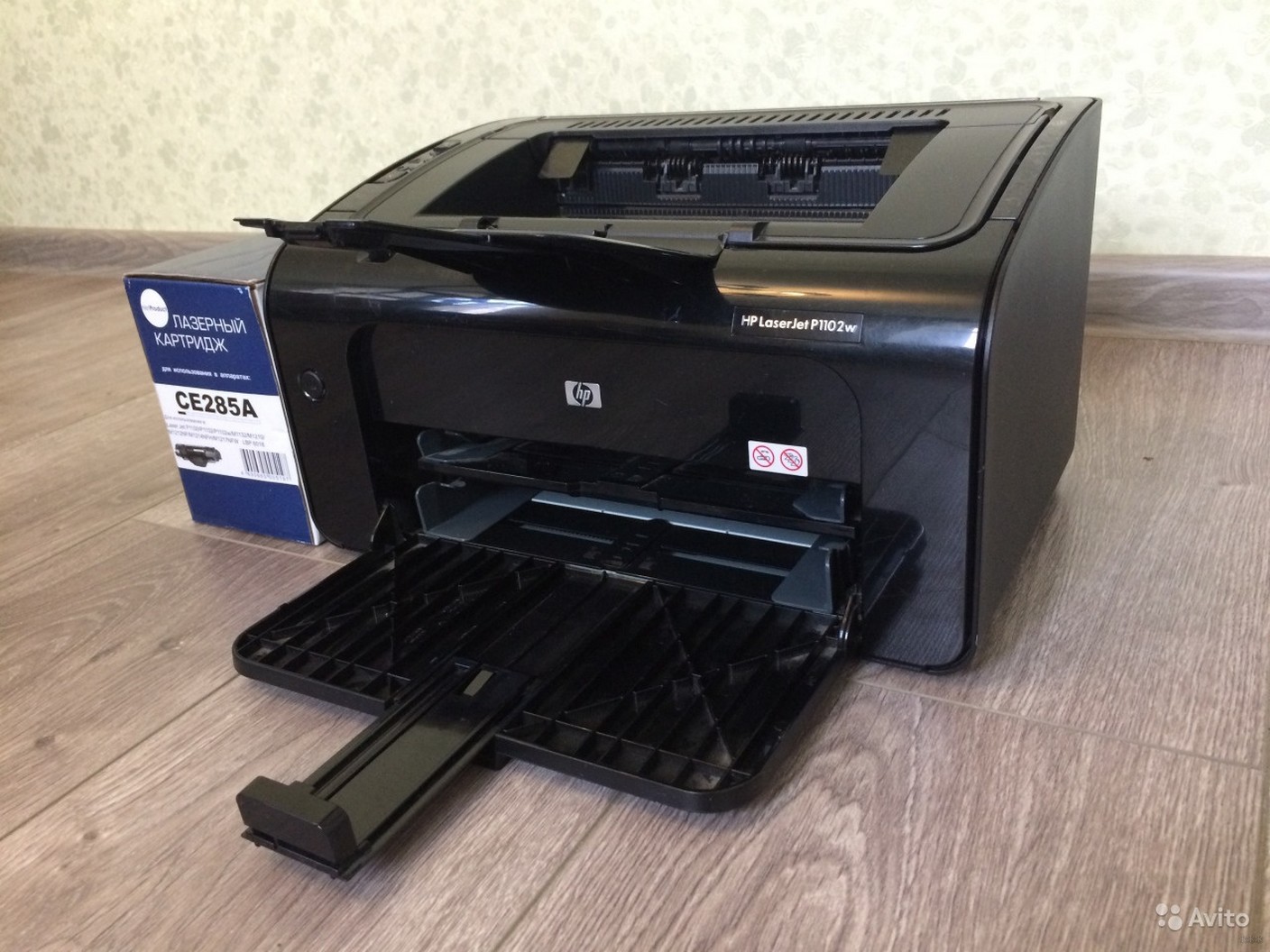
Перед тем, как настроить принтер HP LaserJet P1102w по WiFi, его нужно подготовить к использованию. Это особенно касается новых аппаратов, которые были только недавно привезены из магазина. Устройство имеет много транспортировочных лент и вкладок, которые нужно предварительно удалить.
Под верхней крышкой находится картонный вкладыш, который обязательно достаем. Здесь же находится полимерный уплотнитель для фиксации картриджа. Убираем с барабана яркие липкие ленты, затем вставляем его обратно таким образом, чтобы контакты плотно прижались друг к другу.
Подключаем электрокабель и провод USB в соответствующие разъемы, которые расположены на задней части устройства. Теперь HP P1102w готов к подключению по Wi-Fi. Все параметры задаем в окне программного обеспечения.
Полная инструкция также есть в следующем видео:
Источник: http://wifigid.ru/raznye-setevye-ustrojstva/hp-laserjet-p1102w-nastrojka-pechati-po-wi-fi
Позиционирование
Лазерный принтер HP данной модели принадлежит к печатающим решениям начального уровня. В первую очередь на это указывает достаточно демократичная стоимость. А вот дополнительные аргументы в этом случае — среднее качество выводимых документов и минимальный набор способов для подключения. Также на подобное позиционирование данного продукта указывает то, что его месячный ресурс печати не превышает 5000 страниц. В итоге данное периферийное решение отлично подойдет для создания подсистемы печати в небольшом офисе с количеством рабочих мест не более 10. Также оно вполне успешно может использоваться в рабочей группе с аналогичным количеством ПК. Еще одна возможная сфера его использования — дом. Во всех остальных случаях этот лазерный принтер должен быть дополнен другим печатающим устройством по той причине, что его месячного объема по печати уж точно будет недостаточно.
Источник: http://fb.ru/article/297489/ustanovka-printera-hp-laserjet-p-podklyuchenie-nastroyki
Печать отчета конфигурации
Иногда необходимо распечатать отчет конфигурации если, например, забыты какие-либо настройки. Для этого зажимаете кнопку «Отмена» на несколько секунд.
Источник: http://printerprofi.ru/hp/laserjet-pro-p1102w-nastroyka-wi-fi.html
Настройка принтера для работы в беспроводной сети (Mac)
Ознакомьтесь с процедурой настройки принтера для работы в беспроводной сети с помощью программы HP Utility.
Следуйте приведенной процедуре, чтобы настроить принтер для работы в беспроводной сети на компьютере Mac.
-
Найдите данные об имени сети и парольной фразы.
-
Подсоедините кабель USB к порту USB на задней стороне принтера

, а затем подсоедините этот кабель к компьютеру.
-
Убедитесь, что микропрограмма принтера обновлена.
-
Откройте меню Apple, затем выберите Настройки системы.
-
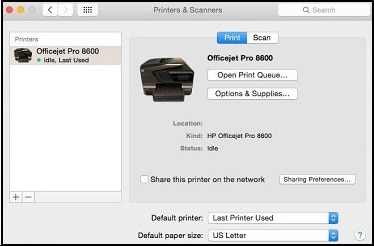
В зависимости от используемой версии операционной системы выберите Печать и Факс, Печать и сканирование или Принтеры и сканеры.
-
Выберите имя принтера, затем выберите Параметры и расходные материалы.
-
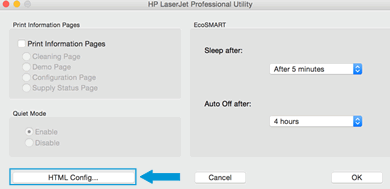
Выберите вкладку Утилита, а затем нажмите Открыть утилиту принтера.
-
Нажмите Конфигурация HTML, чтобы открыть окно расширенных параметров принтера.
-
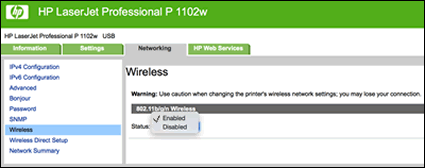
Откройте вкладку Сеть, затем нажмите Беспроводная связь на левой панели.
-
Нажмите 802.11b/g/n Wireless, затем выберите Включено, во всплывающем меню.
-
Дважды нажмите на имя сети, чтобы добавить его в поле Имя текущей сети, введите парольную фразу сети и нажмите кнопку Применить.

-
Добавление имени сети в поле «Имя текущей сети (SSID)»
Введите парольную фразу сети
Отсоедините кабель USB от принтера и компьютера.
В окне «Принтеры и сканеры», «Печать и сканирование» или «Печать и факсы» выберите имя принтера, затем щелкните знак «минус»

и удалите установленный принтер USB.
Нажмите значок «Плюс»

, затем выберите
Добавить принтер или сканер
.
Выберите имя принтера с указанным типом Bonjour, нажмите Использовать или Печать с помощью, затем выберите имя принтера во всплывающем окне.
Нажмите Добавить, чтобы добавить принтер в список.
Z7_3054ICK0KGTE30AQO5O3KA30H5
 Россия
Выбор местоположения
Европа, Ближний Восток, Африка
Азиатско-Тихоокеанский регион и Океания
Выберите язык
Источник: http://support.hp.com/ru-ru/document/c02910886
Работа с принтером
Теперь, когда все предварительные действия конфигурации были завершены, можно приступать к использованию LaserJet P1102 по назначению — печати документов. Детальные инструкции по выполнению этой процедуры вы найдете в других статьях по ссылкам ниже, где каждая из них посвящена отдельному типу проектов и документов.
Читайте также:
Печать книги на принтере
Печать фото 10×15 на принтере
Печать фото 3×4 на принтере
Как распечатать страницу из интернета на принтере
В будущем обязательной процедурой будет замена картриджа, чистка и очищение печатающей головки. Конечно, можно обратиться в специализированный сервисный центр, где все эти действия произведут профессионалы, но каждому пользователю под силу справиться с этим и вручную, применяя готовые руководства с развернутым описанием всех шагов.
Читайте также:
Правильная чистка принтера HP
Как вставить картридж в принтер HP
Решение проблем с качеством печати принтера после заправки
Очищение головки принтера HP
Правильная чистка принтерного картриджа
На этом наша статья подходит к своему логическому завершению. Если вы приобрели новое оборудование, после подключения не должно возникнуть никаких ошибок с печатью, но в случае их появления мы советуем детально изучить представленный ниже материал, чтобы найти причину появления проблемы и ее решение.
Читайте также: Исправление ошибки печати на принтере HP
 Мы рады, что смогли помочь Вам в решении проблемы. Опишите, что у вас не получилось.
Наши специалисты постараются ответить максимально быстро.
Помогла ли вам эта статья?
ДА НЕТ
Источник: http://lumpics.ru/how-to-install-printer-hp-laserjet-p1102/
Сброс настроек
Если ни один из вышеперечисленных способов не сработал, то, возможно, у принтера глюк. Если простое выключение и через 1 минуту включение устройства не помогает, можно и нужно сбросить настройки HP LaserJet Pro P1102w на заводские.
- Выключаете устройство.
- Зажимаете кнопку «Беспроводной связи» и «Отмена».
- Включаете принтер.
- Когда все индикаторы начнут мигать одновременно отпускаем кнопки.
Настройки сброшены. Можно пробовать подключать устройство по Wi-Fi.
Источник: http://printerprofi.ru/hp/laserjet-pro-p1102w-nastroyka-wi-fi.html
WPS
Есть еще один способ, самый простой. Условие – наличие кнопки WPS на маршрутизаторе (она есть не на всех моделях, иногда объединена с RESET). Если заветная клавиша есть, подключение принтера к Wi-Fi происходит в пару шагов:
- нажмите кнопку со значком Wi-Fi на печатном устройстве;
- нажмите WPS на роутере.
Через некоторое время принтер подключится к маршрутизатору. Можно начинать работу.
Источник: http://wifigid.ru/raznye-setevye-ustrojstva/hp-laserjet-p1102w-nastrojka-pechati-po-wi-fi
Обновление микропрограммы
Если вы сбросили настройки на заводские, а принтер все равно не хочет подключаться, то можно и нужно обновить прошивку. Саму прошивки можно найти здесь. Там есть ссылочка на порядок обновления.
- HP Print and Scan Doctor — поможет справиться с мелкими неполадками при работе с принтером.
- HP ePrint — для печати из любой точки мира.
Печатайте с удовольствием.
Источник: http://printerprofi.ru/hp/laserjet-pro-p1102w-nastroyka-wi-fi.html
Ссылки
- Драйвер для HP LaserJet Pro P1102w RU
- Приложение для Android HP ePrint
Нашли опечатку? Выделите текст и нажмите Ctrl + Enter
Источник: http://znaiwifi.com/instrukciya/podklyuchenie-wi-fi-printera-cherez-router.html
Установка на место использования. Подключение
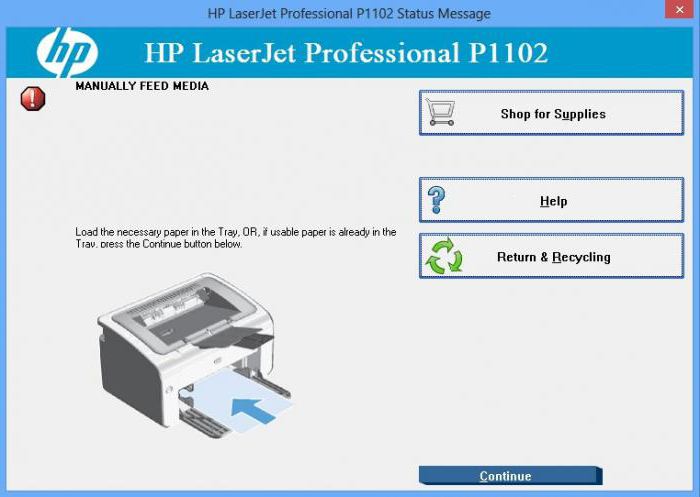
Следующий этап — это установка принтера HP LaserJet P1102 на постоянное место. Как было отмечено ранее, это периферийное устройство может быть подключено лишь только к персональному компьютеру или интеллектуальному роутеру с помощью проводного интерфейса USB. Как в первом, так и во втором случае все функции сервера печати возлагаются на ближайший ПК или роутер. Поэтому принтер должен находиться как можно ближе к такому серверу. Максимально допустимая длина шнура при таком подключении — 2 м. После установки принтера с помощью провода электроснабжения подключаем его к сети электроснабжения переменного тока, а с использованием интерфейсного шнура — к персональному компьютеру или роутеру.
Источник: http://fb.ru/article/297489/ustanovka-printera-hp-laserjet-p-podklyuchenie-nastroyki
Если ничего не получилось: обновление микропрограммы (прошивки)
Как видно, настроить беспроводной принтер не так сложно, как кажется, причем есть несколько способов это сделать. Производитель обо всем позаботился, создав утилиту «HP Smart Install». На крайний случай в комплекте есть CD-диск с драйверами, но при желании, скачать более новую версию ПО можно с сайта производителя. Но если после всех манипуляций принтер никак не хочет работать, то возможно следует попробовать обновить микропрограмму. Скачать прошивку можно с официального сайта компании или на нашем сайте.
Отлично!
В знак благодарности расскажите о статье своим друзьям и знакомыми в социальных сетях. Используйте кнопки слева или внизу страницы. Это не занимает более 15 секунд. Спасибо!
Источник: http://printeru.info/podklyuchenie/hp-laserjet-p1102w-po-wifi
Печать тестовой страницы
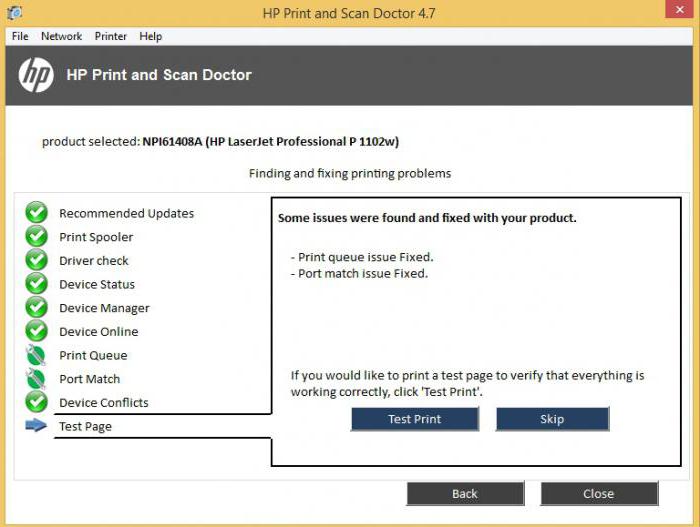
Следующий этап — это печать тестовой страницы и проверка работоспособности принтера. В лоток подачи укладываем страницу. Затем на включенном ПК заходим в меню «Пуск». Далее выбираем «Панель управления». В ней находим пиктограмму «Принтеры» и открываем ее. В открывшемся перечне находим НР Р1102 и вызываем его меню правой кнопкой манипулятора. Потом выбираем пункт «Свойства». Потом на вкладке «Главная» находим кнопку «Тестовая страница» и нажимаем ее. Если все сделано правильно, то начнется печать тестового листа. В противном случае можно говорить, что произошел сбой установки принтера HP LaserJet P1102. Необходимо выяснить причину этой неисправности. Это может быть то, что принтер отключен или же драйвера на USB — порты не установлены. В общем, необходимо провести комплексную диагностику компьютерной системы и найти неисправность. Затем ее устраняем и повторяем печать тестовой страницы.
Источник: http://fb.ru/article/297489/ustanovka-printera-hp-laserjet-p-podklyuchenie-nastroyki
