
Ошибка очереди печати принтера — решение Во время печати различных документов в Windows могут возникнуть разного рода проблемы, после которых принтер
Проверка подключения
Первым делом сразу стоит проверить подключение устройства печати с персональным компьютером или ноутбуком, в зависимости от того, что используете. Внимание следует уделить шнуру подачи питания и кабелям USB или Ethernet. Когда используется беспроводная связь по Wi-Hi, то проверка качества сигнала обязательна. Выключите технику, отсоедините все, а потом снова подключите. Еще лучше всего найти и попробовать использовать другие провода, хотя бы некоторое время в виде теста.
Вот еще несколько практических советов, которые могут оживить работу печатающего устройства:
- Поднимите крышку на передней панели, под которой находится картридж. Снова закройте ее и подождите пока закончиться подготовка устройства к работе.
- Выключите на некоторое время, а потом снова включите принтер. В некоторых моделях это помогает стереть перечень заданий, что вполне может разблокировать печать.
- Полностью перезагрузите свой компьютер. А еще лучше одновременно с выполнением предыдущего совета.
Источник: http://printeru.info/pechat/dokument-v-ocheredi-oshibka
Произвести удаление файлов задания и осуществить перезапуск
Поскольку принтер обладает собственным объемом памяти, то любой документ, отправленный на печать, пишется в специальный файл. Время от времени может возникать сбой в системе, следствием чего становится повреждение файлов и пишет ошибку.
Чтобы грамотно продолжить работу и убедиться в том, что задание находится в работе и все печатается необходимо избавиться от этих файлов вручную и перезапустить задействованные устройства.
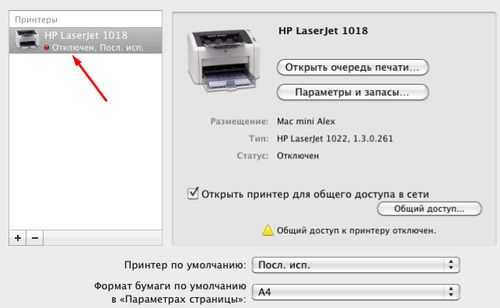
- Отключить HP Laserjet 1018 от электропитания с помощью кнопки, а затем отсоединить от розетки, и убедиться в том, что не печатает.
- Желательно произвести сохранение всех документов, которые устройство печатает, иначе после перезапуска все данные будут ликвидированы без возможности восстановления.
- Открыть службы Windows одним из предложенных вариантов:
Задать в поисковике Windows команду и выбрать службу из списка результатов.
Применить сочетание функциональных кнопок клавиатуры Win+R ввести в поисковую часть services.msc.
- В появившемся списке необходимо обнаружить «Диспетчер очереди печати» и «Остановить» процесс.
- После прекращения функционирования службы можно переходить к хранилищу данных принтера C:WindowsSystem32SpoolPRINTERS, воспользовавшись проводником.
- Ликвидировать временные файлы из очереди каталога, которые устройство печатает.
- Перезагрузить ПК.
- Убедится в том, что принтер находился без питания в течение 60 секунд, затем снова подключить устройство к электросети.
- Если документ печатается, то можно убедиться в результативности действий. Если пишет сообщение об ошибке и наличии очереди, то необходимо перейти к следующему этапу диагностики.
Источник: http://printergid.ru/neispravnosti/printer-ne-pechataet
Как посмотреть и очистить очередь печати принтера
Чтобы просмотреть список элементов, ожидающих печати, в Windows сделайте следующее:
1)
Нажмите кнопку Пуск и введите принтеры и сканеры в поле поиска на панели задач.
2)
Выберите Принтеры и сканеры.
3)
Выберите принтер из списка.
4)
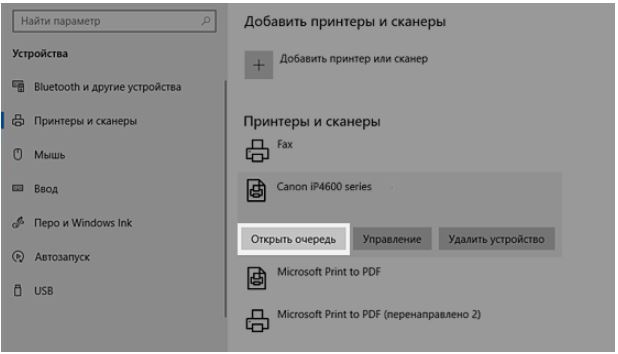
Выберите Открыть очередь для просмотра текущих и предстоящих заданий печати.
Источник: http://goxp.ru/239-kak-ochistit-ochered-pechati-printera-i-reshit-problemu-v-dalneyshem.html
Как настроить?
Всё о Интернете, сетях, компьютерах, Windows, iOS и Android
Источник: http://wind7activation.ru/prochee/oshibka-ocheredi-pechati-printera-reshenie.html
Связанные модели
DCP-110C, DCP-115C, DCP-120C, DCP-130C, DCP-135C, DCP-145C, DCP-150C, DCP-1510R, DCP-1512R, DCP-1602R, DCP-1610WR, DCP-1612WR, DCP-1623WR, DCP-165C, DCP-195C, DCP-330C, DCP-350C, DCP-375CW, DCP-385C, DCP-540CN, DCP-6690CW, DCP-7010R, DCP-7025R, DCP-7030R, DCP-7040R, DCP-7045NR, DCP-7055R, DCP-7055WR, DCP-7057R, DCP-7057WR, DCP-7060DR, DCP-7065DNR, DCP-7070DWR, DCP-8020, DCP-8025D, DCP-8040, DCP-8045D, DCP-8065DN, DCP-8070D, DCP-8085DN, DCP-8110DN, DCP-8250DN, DCP-9010CN, DCP-9020CDW, DCP-9040CN, DCP-9042CDN, DCP-J100, DCP-J105, DCP-J315W, DCP-J515W, DCP-J525W, DCP-J715W, DCP-L2500DR, DCP-L2520DWR, DCP-L2540DNR, DCP-L2551DN, DCP-L2560DWR, DCP-L3550CDW, DCP-L5500DN, DCP-L6600DW, DCP-L8410CDW, DCP-T220, DCP-T225, DCP-T300, DCP-T310, DCP-T420W, DCP-T425W, DCP-T500W, DCP-T510W, DCP-T520W, DCP-T700W, DCP-T710W, DCP-T720DW, DCP-T820DW, DS-600, DS-700D, FAX-2825R, FAX-2920R, FAX-2940R, FAX-T104, FAX-T106, HL-1110R, HL-1112R, HL-1202R, HL-1210WR, HL-1212WR, HL-1223WR, HL-1430, HL-2030R, HL-2035R, HL-2040R, HL-2070NR, HL-2130R, HL-2132R, HL-2140R, HL-2150NR, HL-2170WR, HL-2240DR, HL-2240R, HL-2250DNR, HL-2700CN, HL-3040CN, HL-3140CW, HL-3170CDW, HL-4040CN, HL-4050CDN, HL-4150CDN, HL-5140, HL-5150D, HL-5170DN, HL-5240, HL-5250DN, HL-5270DN, HL-5340D, HL-5350DN, HL-5370DW, HL-5440D, HL-5450DN, HL-5470DW, HL-6050, HL-6050D, HL-6050DN, HL-6180DW, HL-7050, HL-7050N, HL-J6000DW, HL-L2300DR, HL-L2340DWR, HL-L2360DNR, HL-L2365DWR, HL-L2371DN, HL-L3230CDW, HL-L5000D, HL-L5100DN(T), HL-L5200DW(T), HL-L6300DW(T), HL-L6400DW(T), HL-L6450DW , HL-L8250CDN, HL-L8260CDW, HL-L9200CDWT, HL-L9310CDW(T), MFC-1810R, MFC-1815R, MFC-1912WR, MFC-210C, MFC-215C, MFC-235C, MFC-240C, MFC-250C, MFC-260C, MFC-425CN, MFC-465CN, MFC-4800, MFC-5460CN, MFC-7320R, MFC-7360NR, MFC-7420R, MFC-7440NR, MFC-7820NR, MFC-7840WR, MFC-7860DWR, MFC-8370DN, MFC-8420, MFC-8440, MFC-8520DN, MFC-8820D, MFC-8840D, MFC-8840DN, MFC-885CW, MFC-8860DN, MFC-8880DN, MFC-8950DW, MFC-9120CN, MFC-9160, MFC-9180, MFC-9330CDW, MFC-9420CN, MFC-9440CN, MFC-9450CDN, MFC-9465CDN, MFC-990CW, MFC-J200, MFC-J2310, MFC-J2320, MFC-J2510, MFC-J265W, MFC-J2720, MFC-J3520, MFC-J3530DW, MFC-J3720, MFC-J3930DW, MFC-J430W, MFC-J5910DW, MFC-J5945DW, MFC-J6510DW, MFC-J6910DW, MFC-J6945DW, MFC-J825DW, MFC-L2700DNR, MFC-L2700DWR, MFC-L2720DWR, MFC-L2740DWR, MFC-L2751DW, MFC-L3770CDW, MFC-L5700DN, MFC-L5750DW, MFC-L6800DW(T), MFC-L6900DW(T), MFC-L6950DW, MFC-L8650CDW, MFC-L8690CDW, MFC-L9550CDW(T), MFC-L9570CDW(T), NC-2100p, NC-2200w, NC-6100h, NC-9100h
Источник: http://support.brother.com/g/b/faqend.aspx?c=ru&lang=ru&prod=dcpl2500dr_eu&faqid=faq00003028_000
Способ 2: Удаление задачи из очереди
Вполне вероятно, что документ, помещенный в очередь на печать, не запустился из-за возникших неполадок или непредвиденного отключения принтера. Тогда эта задача получит статус ошибки и не позволит распечатать другие файлы. Поэтому потребуется самостоятельно ее удалить, а затем заново запустить печать.
- Снова зайдите в раздел «Устройства» в «Параметрах», выберите принтер и щелкните по кнопке «Открыть очередь».
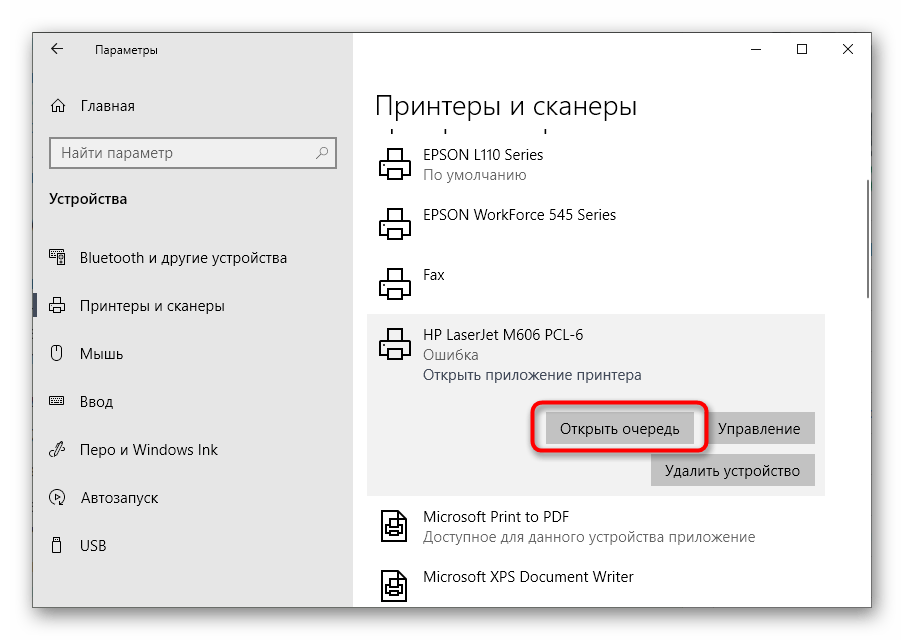
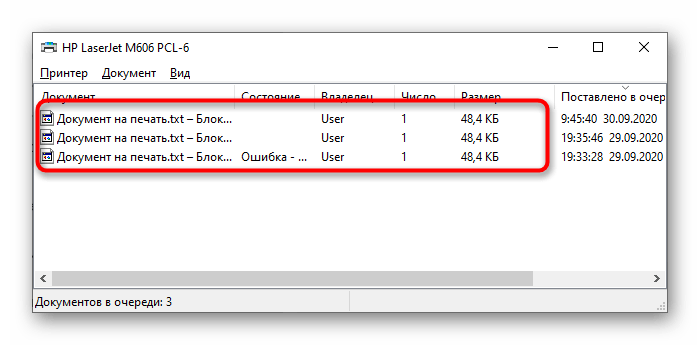
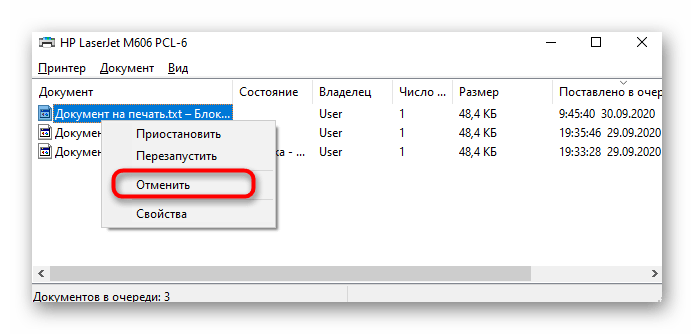
Если там находится сразу несколько задач, в следующем способе этой статьи вы узнаете, как быстро удалить их все. В случае, когда документ только один, щелкните по нему правой кнопкой мыши.
В появившемся контекстном меню нажмите «Отменить» и дождитесь удаления задачи из списка.
Источник: http://lumpics.ru/hp-printer-does-not-print-document-in-queue/
В лотке нет бумаги
Проблемы с бумагой также могут влиять на работу принтера не самым лучших образом. Возможны несколько основных моментов, которые чаще всего встречаются в работе со струйными и лазерными устройствами.
- В лотке попросту может не оказаться бумаги. Она могла закончиться, а Вы этого не заметили. Просто доложите необходимое количество листов, чтобы отсек был заполнен более чем наполовину. Лучше не загружать более чем 90% от вместительности.
- Если используется МФУ, то там могут быть несколько лотков. Проверьте в настройках, какой указан по умолчанию и есть ли в нем листы. Можно загрузить по несколько чистых страниц в каждый отсек.
- Для струйных принтеров, при использовании фотобумаги, важным моментов является ее совместимость с возможностями устройства. Посмотрите в документации к технике все типы поддерживаемой плотности и сравните с характеристиками используемых листов.
Источник: http://printeru.info/pechat/dokument-v-ocheredi-oshibka
Ставит в очередь из-за автономной работы
Если установлен автономный режим, принтер при попытке вывести текст или картинку на печать выдаёт ошибку, а файл остаётся в очереди печати.
Чаще всего устройство переходит в автономность при обрыве связи.
Чтобы отменить автономную работу:
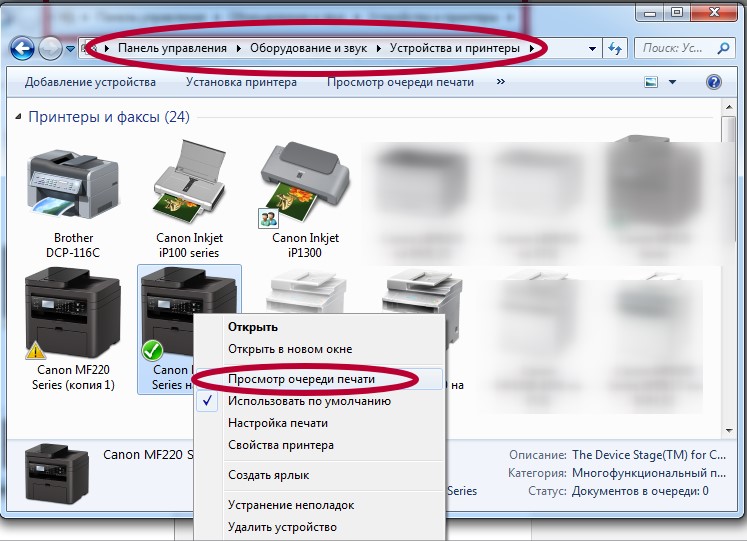
- Через «Пуск» заходите в «Панель управления»-«Оборудование и звук»-«Устройства и принтеры». Можно также ввести команду «control printers» в окне быстрого запуска программ Windws (нажмите вместе Win+R).


- В открывшемся списке находите свою модель и кликаете по названию правой кнопкой мыши.
- В выпавшем меню выбираете «Просмотр очереди печати».

- В новом окне открываете меню «Принтер».
- Проверяете галочку возле строки «Работать автономно». Если стоит, тогда снимите.

Источник: http://poprinteram.ru/stavit-v-ochered-no-ne-pechataet.html
Видео инструкция
Актуально для семерки, восьмерки и десятки.
Источник: http://msconfig.ru/kak-ochistit-ochered-pechati/
Очищаем очередь печати полностью
Чтобы обнулить очередь печати и отменить распечатку всех документов из списка, нужно выбрать опцию «Просмотр очереди», и в выпавшем окошке зайти в закладку «Принтер». Здесь нажимаем на функцию «Очистить»:
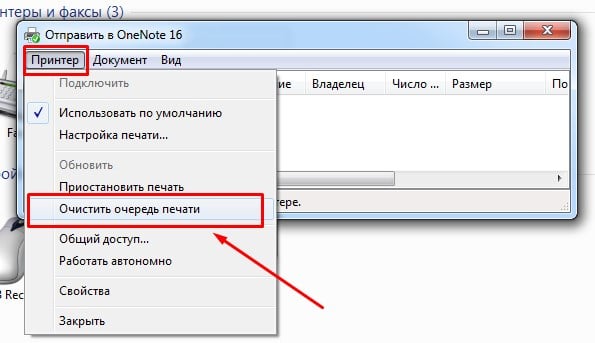
Если вы распечатываете на сетевом принтере, тогда убрать документ из очереди можно только на том компьютере, с которого он отправлялся на печать.
Иногда требуется полностью отключить принтер, вынуть бумагу из лотка и перезагрузить компьютер, чтобы решить проблему очистки очереди. Однако к таким мерам стоит прибегать только в крайнем случае, когда вышеперечисленные способы не помогли.
Источник: http://printside.ru/blog/kak-ubrat-dokumenty-iz-ocheredi-na-pechat/
Способ 3: Очистка очереди печати
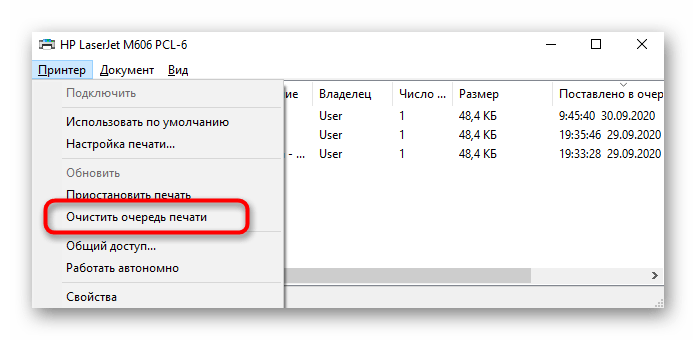
Как уже было сказано выше, очистка очереди печати позволит сразу избавиться от всех проблемных задач, мешающих нормально распечатать документы. Сделать это можно как автоматическом режиме, так и вручную, если первый вариант не удался. Детальный разбор каждого метода вы найдете в отдельной статье на нашем сайте.
Подробнее: Как очистить очередь печати на принтере HP
Источник: http://lumpics.ru/hp-printer-does-not-print-document-in-queue/
Неправильные настройки
Кроме физических проблем нельзя откидать проблемы системного характера, которые возникают, когда прежние настройки были случайно или по ошибке изменены пользователем. Все они аналогично отрицательно влияют на работу принтера, что влечет за собой ситуации, когда он ставит документ в очередь, но не печатает его в дальнейшем. Рассмотрим их детально и способы их устранения.
- Автономная работа — это режим в котором принтер не будет выполнять распечатывание текста или фотографий, но Вы будете видеть, что они висят в очереди на выполнение. Переход в такой режим возможен по самым разным причинам. Основная и самая распространенная — обрыв связи между устройствами.
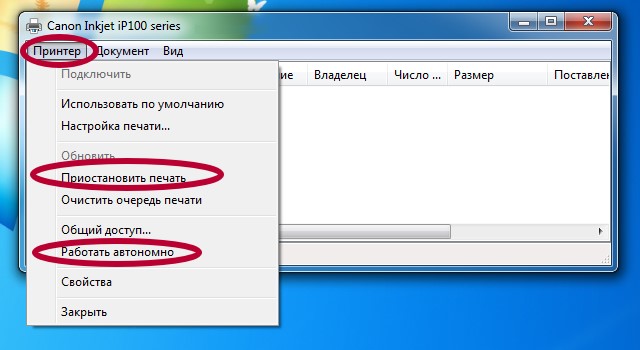 Проследите, чтобы галочек не было, в указанных на скриншоте пунктах.
 - Приостановлена печать принтера может быть автоматически программой управления, зачастую это драйвер, или непосредственно пользователем. Например, если запущена печать большого документа, а Вы заметили, что в картридже нужно пополнить запас расходных материалов, то можно воспользоваться такой функцией. Отмените ее, как на рисунке выше. Подробная информация о состоянии принтера «Приостановлено».
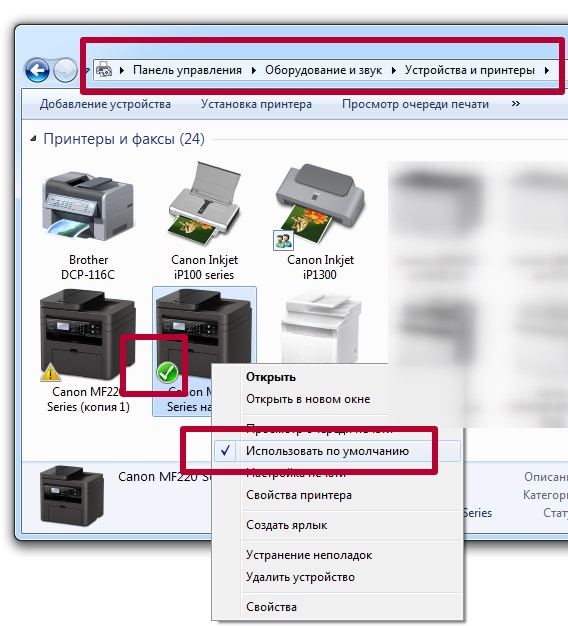
- Не выбран по умолчанию нужный аппарат. Проверьте, чтобы Ваше устройство в панели управления в разделе с принтерами был отмечен зеленой пометкой. Это значит, что он выбран основным и все задания печати будут идти на него.
Источник: http://printeru.info/pechat/dokument-v-ocheredi-oshibka
Принтер не выбран по умолчанию
Если принтер не печатает документ с компьютера, а ставит в очередь, надо проверить, отмечен ли принтер по умолчанию.
- Выбираете устройство и открываете контекстное меню нажатием ПКМ.
- Если возле «Использовать по умолчанию» нет галочки, поставьте.
В списке всех устройств на главном принтере также будет стоять галочка.

Источник: http://poprinteram.ru/stavit-v-ochered-no-ne-pechataet.html
Временное отключение брандмауэра
Произвести временное отключение брандмауэра, чтобы убедится в его непричастности к работоспособности принтера. В большинстве случаев данную операцию можно произвести с помощью небольшого значка на панели задач, отвечающего за безопасность ПО и выбрать пункт «Отключить».
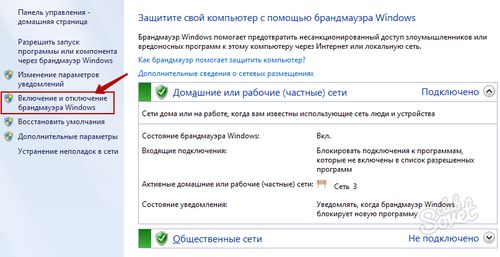
Отключение брандмауэра
После проведения отключения необходимо очистить список очереди, и заново запустить процесс печати. Если данные действия не помогли, значит, причина не в этом. В случае, когда проблема разрешилась, следует все же подкорректировать настройки безопасности, чтобы в дальнейшем исключить появление ошибки.
Источник: http://printergid.ru/neispravnosti/printer-ne-pechataet
Способ 5: Включение компонентов печати
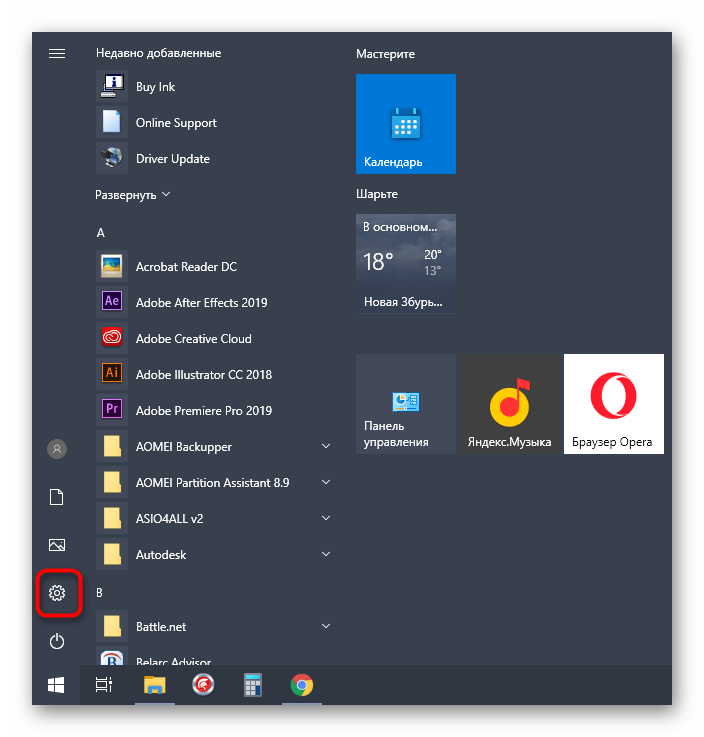
Компоненты печати, входящие в стандартный набор функций операционной системы, отвечают за нормальное взаимодействие с принтером. Если эти компоненты отключены, могут начаться проблемы с обработкой документов. Поэтому требуется проверить их статус вручную и по необходимости включить, что происходит так:
- Вызовите «Параметры», например через меню «Пуск».
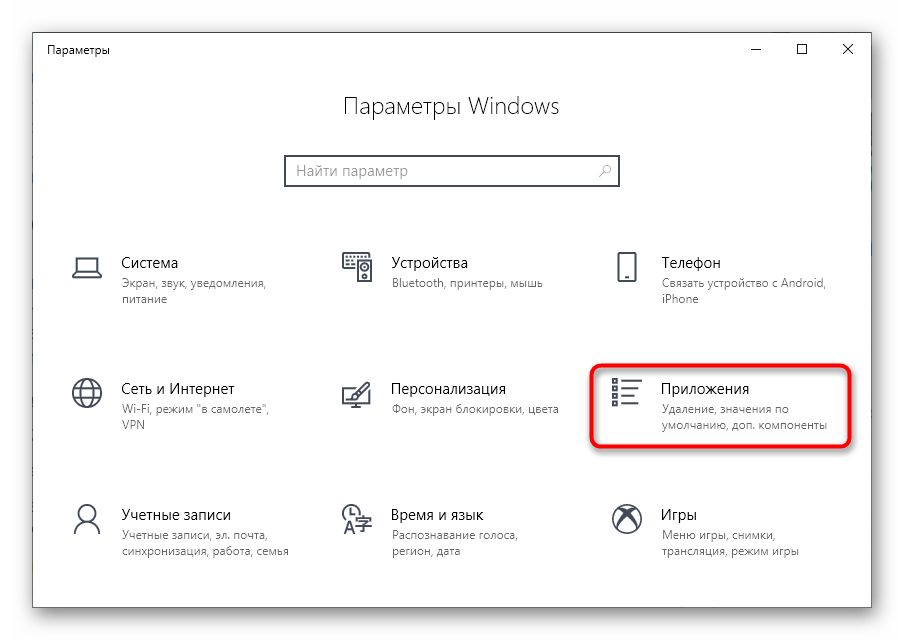
Перейдите к разделу «Приложения», нажав по его плитке.
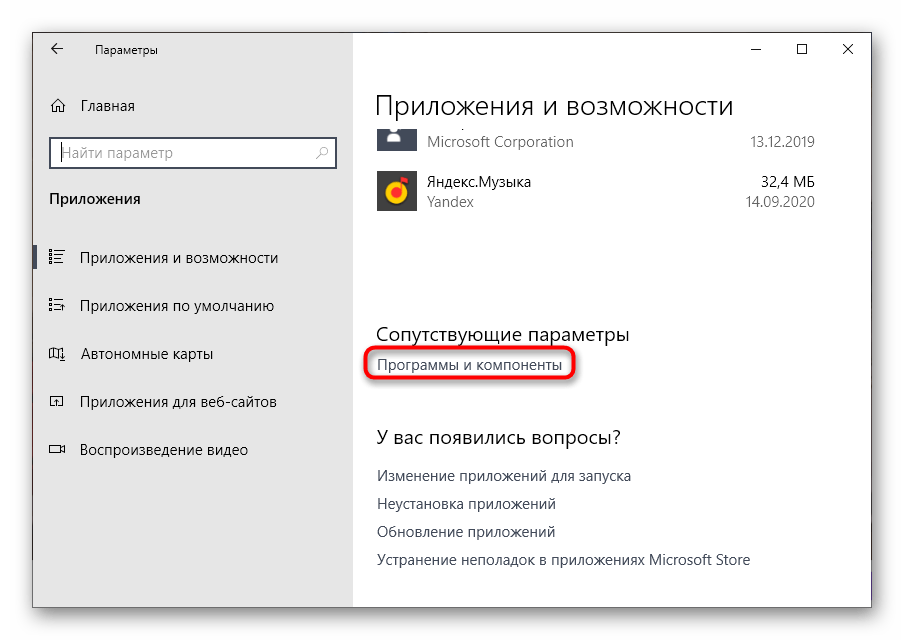
После списка установленных программ есть блок «Сопутствующие параметры», где щелкните по ссылке «Программы и компоненты».
Отобразится отдельное окно управления программным обеспечением, в котором вас интересует раздел «Включение или отключение компонентов Windows».
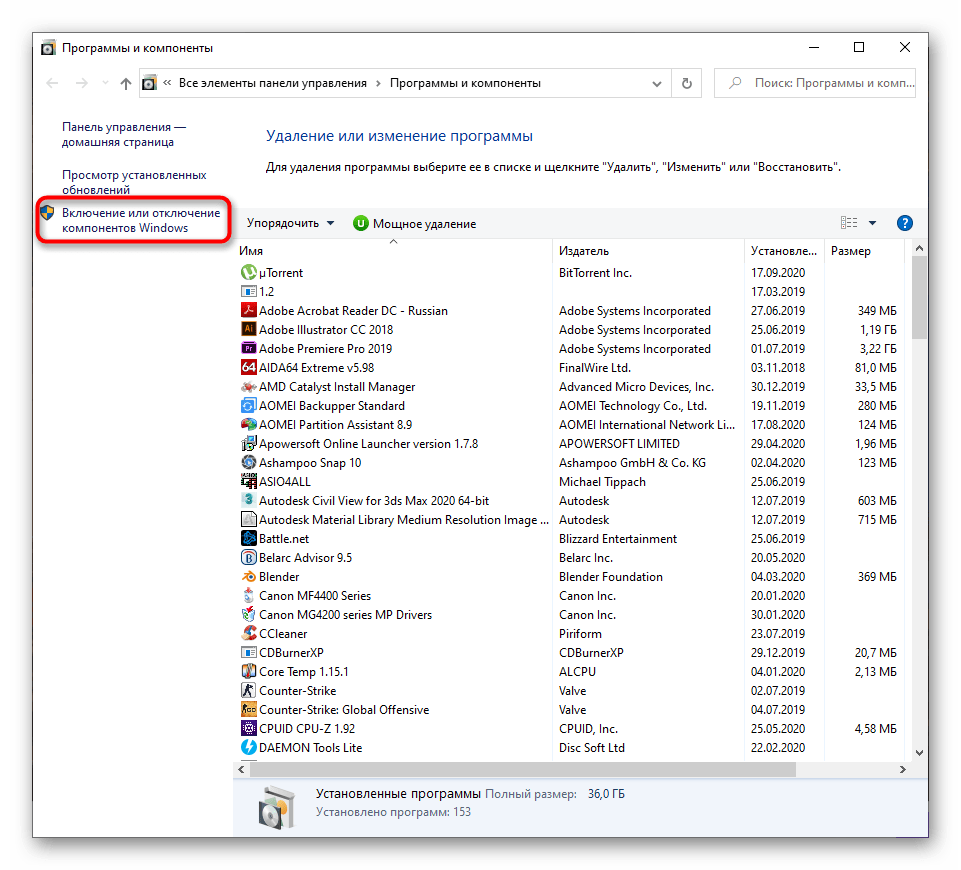
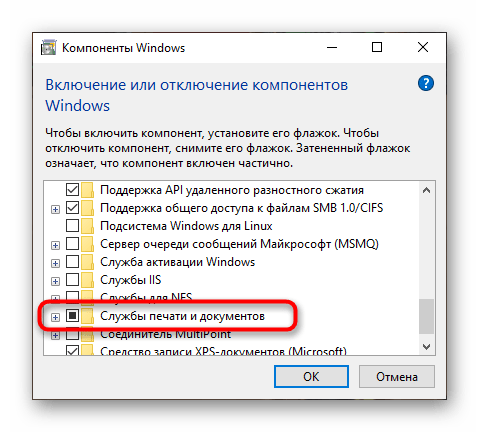
В перечне компонентов найдите «Службы печати и документов» и активируйте каталог, отметив его черным маркером.
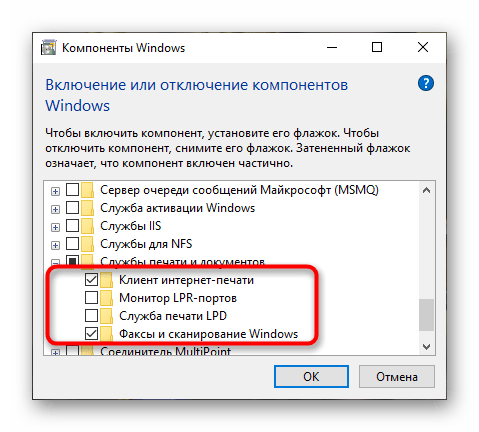
Далее разверните этот каталог и отметьте все подпапки галочками.
Источник: http://lumpics.ru/hp-printer-does-not-print-document-in-queue/
Способ 6: Смена учетной записи пользователя
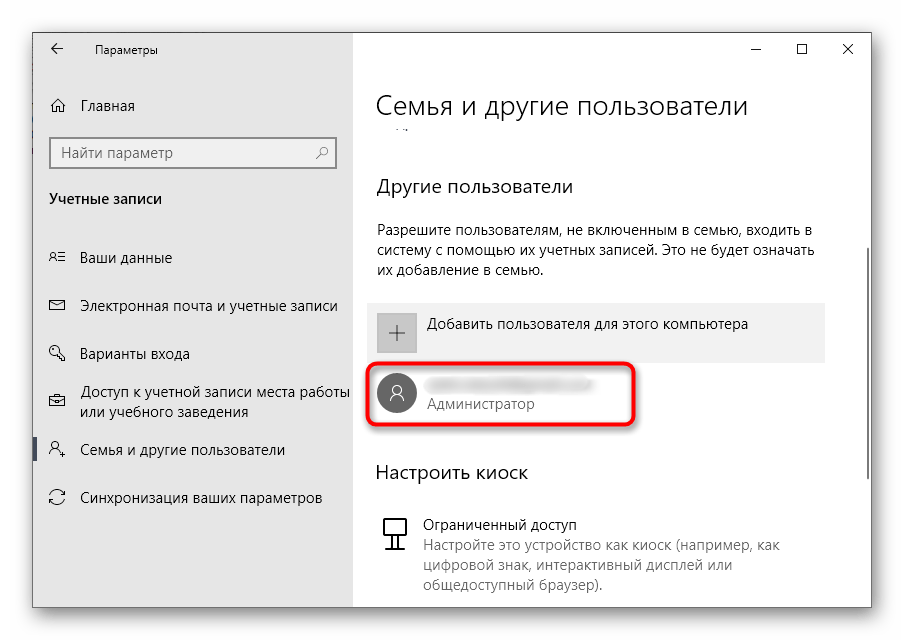
Если при помещении документа в очередь или включении принтера появляется уведомление «Драйвер недоступен», скорее всего, у используемой учетной записи недостаточно прав для того, чтобы взаимодействовать с устройством. Ее потребуется поменять на ту, которой присвоен статус «Администратор». Если вы не знаете, как сделать это, обратитесь за помощью к отдельным руководствам на нашем сайте по ссылке ниже.
Подробнее:
Получение прав Администратора на компьютере с Windows 10
Используем учетную запись Администратора в Windows
Источник: http://lumpics.ru/hp-printer-does-not-print-document-in-queue/
Закончились расходные материалы
Многие новые современные модели стали комплектоваться специальными чипами или датчиками расхода красок или тонера. Если, по их данным, остаток красящего вещества очень мал, то печать блокируется автоматически и не происходит. Принтер переводит документ в очередь и ожидает пополнения расходных материалов.
Проверьте визуально, если это возможно в Вашем случае, наличие чернил в картриджах. Сделайте заправку до надлежащего уровня и снова попробуйте распечатать нужный текст или фото.
Следует отметить, что не всегда датчик срабатывает правильно. Он не размещен непосредственно в банке с чернилами, а производит подсчет по своему алгоритму. Это может быть количество распечатанных листов, но при этом на каждый засчитывается одно и то же количество краски. Но так делать не совсем правильно.
В такой ситуации стоит обратить свое внимание на возможность обнуления счетчика краски для своей модели. Универсальной инструкции не существует и порядок действий для техники HP, Epson или Canon может кардинально отличаться. Поищите в интернете варианты для своего принтера.
Источник: http://printeru.info/pechat/dokument-v-ocheredi-oshibka
Восстановление системы
- Одновременно зажимаете кнопки Windows+R.
- В окне «Выполнить» прописываете «rstrui.exe».
- Выбираете точку выставления по дате.
- Дальше система запрашивает подтверждение.
- Когда восстановление закончится, на экране появится окно с информацией об удачном завершении.


Источник: http://poprinteram.ru/stavit-v-ochered-no-ne-pechataet.html
Принтер выдает ошибку печати: причины
Существует несколько основных причин, по которым принтер выдает ошибки:
- Устарел или отсутствует драйвер.
- Залипли контакты.
- Принтер неправильно подключен.
- Выставлены неправильные настройки.
- В картридже нет чернил.
- Возможно, к компьютеру подключено сразу несколько устройств, и он не может определить одно.

Важно! Большинство видов ошибок можно решить дома, не отвозя принтер в сервисный центр.
Источник: http://wind7activation.ru/prochee/oshibka-ocheredi-pechati-printera-reshenie.html
