
12 способов исправить проблему, если сканер не работает
Если проблема возникает на рабочем месте, вам не нужно задаваться вопросом, почему сканер не сканирует ваш компьютер, ведь для него всегда есть системный администратор, который может устранить такие неполадки. Но когда техника дома отказывается работать, обратиться за помощью некуда. Особенно странной кажется ситуация, когда все подключено правильно и индикаторы горят, но компьютер все равно не видит сканер.
Совет #1: Компьютер был выключен в режим «сна», нужно перезагрузить сканер и ПК
Часто возникают ситуации, когда компьютер не может полноценно выполнять свои функции после выхода из спящего режима. То же самое и с выходом из спящего режима. Модуль Wi-Fi и МФУ первыми сообщают об ошибке. При попытке получить изображение со сканера на экране появляется сообщение о том, что необходимо проверить подключение к оборудованию. Если на сканере есть индикация сопряжения, светодиод будет мигать или полностью выключаться, указывая на нарушение соединения. Перезагрузите компьютер и сканер, чтобы устранить проблему.
Совет #2: Проверьте USB кабель подключения сканера к компьютеру
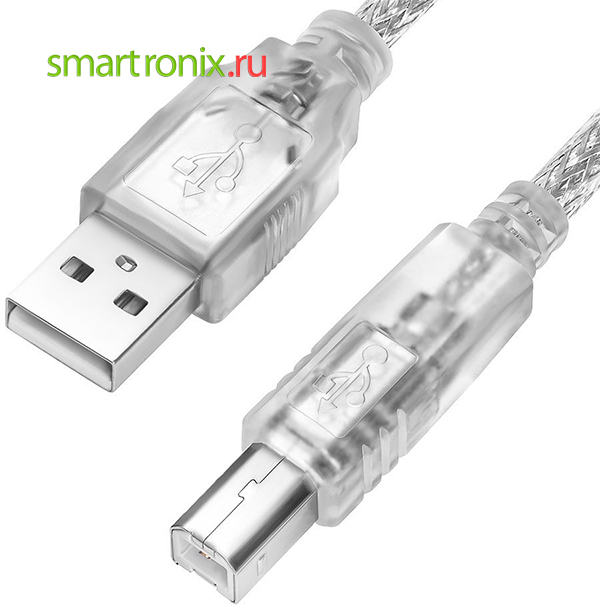
Если оборудование не работает, проверьте, не поврежден ли кабель. Вы можете подключить USB-кабель к другой розетке, убедившись, что контакты плотно затянуты. Убедитесь, что вилка или порт, к которому вы подключаете устройство, не деформированы. Иногда компьютер не видит сканер МФУ из-за того, что в разъеме залипли разъемы. Если кабель внешне выглядит изношенным или где-то нарушена целостность изоляции, потребуется его ремонт или покупка нового.
Последовательность действий при диагностике кабеля:
- Проверьте всю длину поверхности на наличие трещин, складок и укусов домашних животных. Если есть возможность, замените кабель и проверьте с его помощью работоспособность сканера, ведь зачастую повреждения находятся под оболочкой и увидеть их просто невозможно.
- Загляните внутрь USB-порта с фонариком, чтобы увидеть, нет ли там грязи, пыли или мусора. Может он сломался — двигай. Подключите сканер к другому порту USB.
- Обратите внимание, к какому порту подключен сканер. Если на крышке дисплея или ковре есть штекер, подключите оборудование к порту на задней панели системного блока.
- Не используйте слишком длинный кабель, так как это приведет к потере мощности в блоке питания.
Совет #3: Проверьте USB порт компьютера
Если сканер не найден, возможно, порт неисправен. Проверить это несложно — достаточно подключить к нему любое другое работающее устройство. Это может быть флешка, MP3-плеер или внешний жесткий диск. Выход из строя другого оборудования укажет на неисправность самой двери.
Совет #4: Убедитесь, что сканер установлен по умолчанию и виден в системе
Чтобы убедиться, что сканер есть среди подключенного оборудования, проверьте, видит ли его система. Из-за этого:
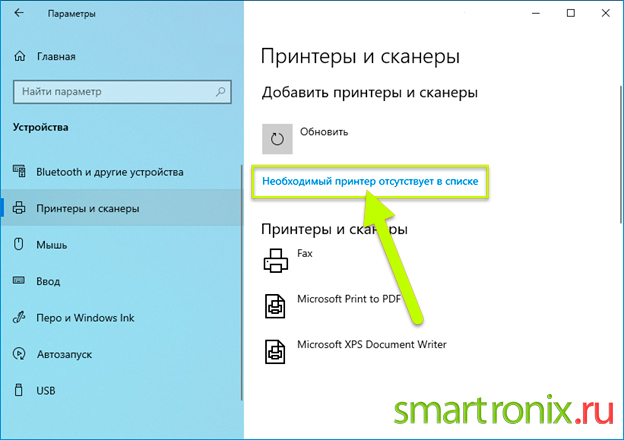
- Перейдите в раздел «Принтеры и сканеры». Этот раздел находится в разделе «Настройки» (значок шестеренки) в меню «Пуск».
- Перейдя в раздел «Устройства», вы можете выбрать пункт «Принтеры и устройства», где должен располагаться сканер.
Если у вас нет отдельного устройства, а входите в состав МФУ, система не покажет отдельный сканер среди подключенного оборудования. Чаще всего такие МФУ идентифицируют как принтеры. Чтобы посмотреть параметры сканера, нужно зайти в раздел «Принтеры» и выбрать среди них название МФУ. Затем, нажав кнопку «Управление», вы сможете увидеть сканер.
Если ваш компьютер находится в домашней сети, к которой подключено несколько сканирующих устройств, система обнаружит их все, включая беспроводные модели. Когда компьютер не видит сканер в МФУ, подробная инструкция спросит, что делать:
- откройте меню «Пуск», чтобы открыть окно настроек. Раздел «Устройства» откроет доступ к подразделу «Принтеры и сканеры».
- Нажмите кнопку «Добавить принтер или сканер». Система начнет поиск доступного оборудования, после чего появится список устройств, где необходимо выбрать имя вашего сканера, а затем нажать кнопку «Добавить устройство».
Если автоматический поиск не дал результатов и система не нашла ваш сканер, нажмите кнопку «Нужный принтер отсутствует в списке». Тогда система позволит вам подключить оборудование вручную.
Дальнейшая информация:
- Если вы используете беспроводное оборудование, убедитесь, что ваш компьютер и сканер находятся в одной локальной сети. Только объединив устройства в единую сеть, можно установить между ними беспроводное соединение.
- После покупки сканера со встроенным модулем беспроводной передачи данных внимательно прочитайте инструкцию, в которой описан алгоритм его подключения к роутеру, чтобы вывести устройство в домашнюю сеть.
- Обратите внимание, что при использовании МФУ вы не увидите название сканера в сети. В этом случае система покажет принтер среди подключенного оборудования. Для просмотра сканера нажмите «Администрирование».
- Для подключения к внешнему оборудованию, включая сканер, могут потребоваться права администратора.
Совет #5: Запустите средство устранения неполадок Windows
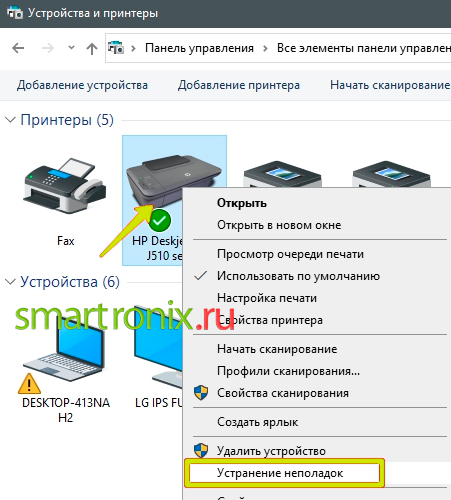
Операционная система позволяет выполнять автоматическую диагностику устройства. Это следует использовать, когда сканер не работает с HP, Canon или другим МФУ. Просто щелкните правой кнопкой мыши имя устройства и выберите «Устранение неполадок».
Совет #6: Проверьте индикаторы сканера или МФУ
Индикаторы на корпусе устройства предназначены для информирования вас о готовности к работе или наличии проблем. Определенное состояние индикаторов указывает на то, что сканер по какой-то причине не сканирует. Возможные причины можно посмотреть в руководстве пользователя, где будут описаны значения индикации. Некоторые мигания могут указывать на то, что лампа сканера вышла из строя и ее необходимо заменить. Иногда перезагрузка устройства помогает сбросить программную блокировку: нажмите «Вкл./Выкл.» на крышке, чтобы выключить и снова включить сканер.
Совет #7: Переустановите драйвер сканера и его программное обеспечение
Чтобы узнать, почему не работает сканер, нужно проверить наличие драйверов для него. Вы можете получить эту информацию в «Диспетчере устройств», к которому легко получить доступ, набрав в поле поиска, расположенном в меню «Пуск», и нажав «Ввод». Другой способ получить доступ к «Диспетчеру устройств» — открыть «Пуск», щелкнуть правой кнопкой мыши раздел «Мой компьютер», чтобы открыть меню, в котором вы выбираете «Свойства».
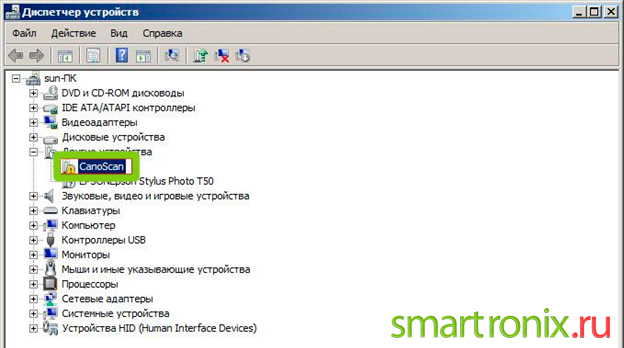
Наличие предупредительного знака рядом с названием сканера, похожего на восклицательный знак в желтом треугольнике, говорит о том, что необходимо установить драйвер, чтобы компьютер не видел сканер. Двойной щелчок мышью откроет окно с подробностями:
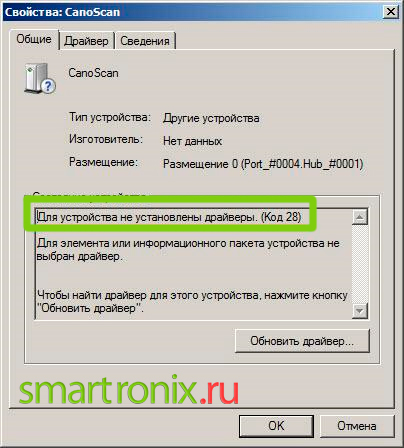
В окне состояния в верхней строке указано, что драйвер для данного оборудования недоступен.
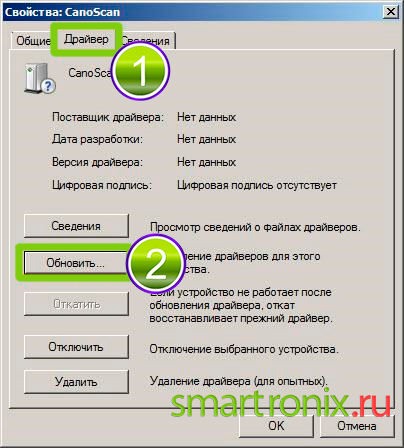
Перейдя на вкладку «Драйвер», вы можете загрузить обновления, нажав кнопку «Обновить…». Система предложит два варианта загрузки: автоматический и ручной.
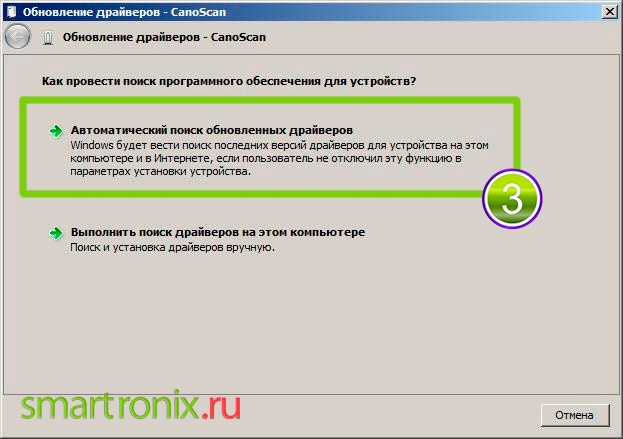
Если вы выберете автоматический поиск, вы сначала запустите процесс обнаружения драйверов на самом компьютере. Если это не сработает, появится новое окно с предложением продолжить поиск в Интернете.
Если автоматический поиск не дает никаких результатов, необходимо установить программное обеспечение вручную. Вы можете найти источник в Интернете, если вы не можете найти установочный диск, прилагаемый к вашему оборудованию.
Если с диском все в порядке, алгоритм действий поможет решить вопрос: почему сканер не работает, а принтер печатает.
Вставьте диск, запустите установочный файл и следуйте инструкциям. Выберите свой регион в списке предложений в окне приветствия.
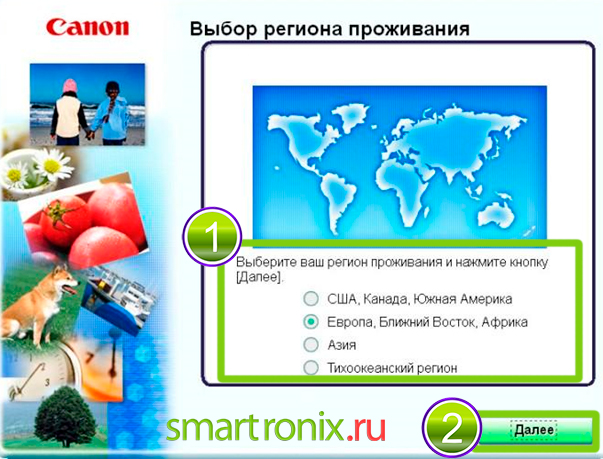
Программа предложит на выбор два варианта установки: простой и выборочный. Простой включает в себя процесс с минимумом настроек — программа просто установит все компоненты на диск, включая вспомогательные материалы и дополнительное ПО. Выборочный вариант подходит для тех, кто хочет установить только определенные компоненты, исключив ненужные. Это экономит место на диске.
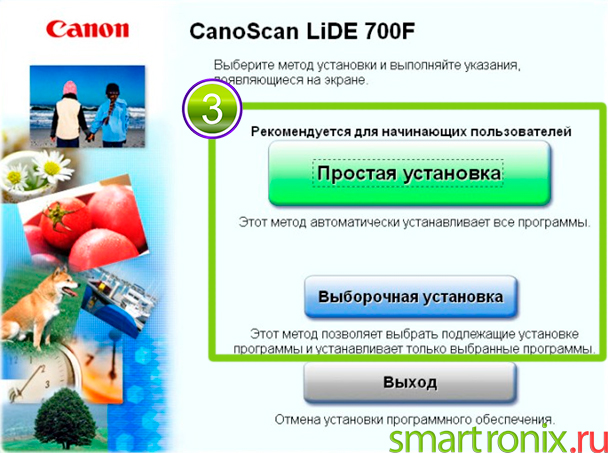
В окне выборочной установки отобразятся все необязательные компоненты, которые можно отключить. Установите флажок рядом с нужными параметрами.

Нажав кнопку «Да», вы также должны принять условия соглашения.
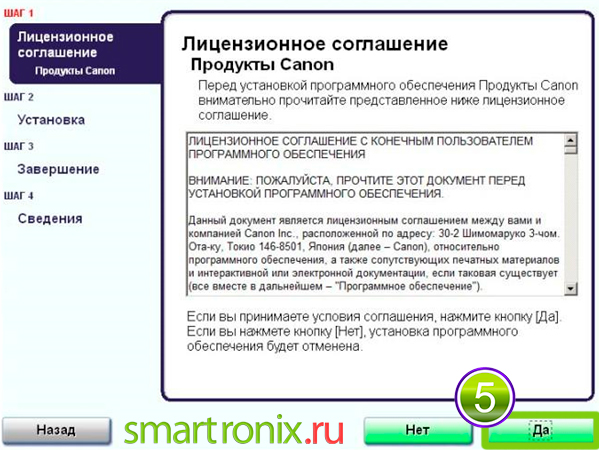
Кнопка «Далее» приведет вас к экрану процесса установки выбранных компонентов.

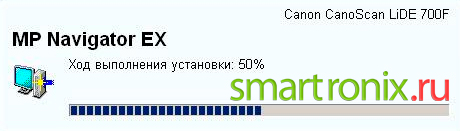
Окно состояния показывает скорость процесса в процентах.
Когда установка завершится, станет ясно: сканер по-прежнему не сканирует или проблема решена.
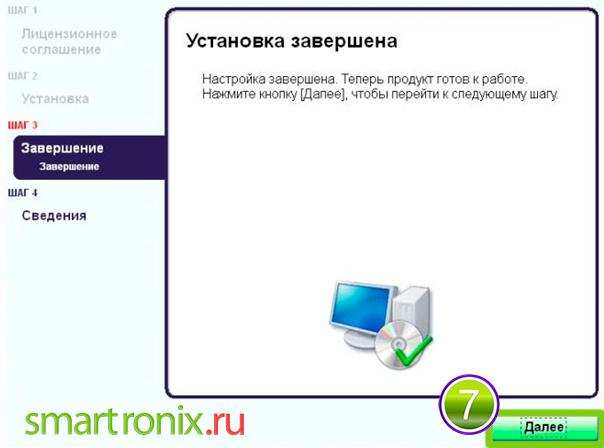
Затем программа спросит, согласны ли вы на сбор статистической информации о работе оборудования, чтобы использовать его в интересах Canon. Какие бы решения вы не приняли по этому поводу, это никак не повлияет на работу устройства.
Даже после установки вы увидите, что сканер не определяется в Windows 10 и более ранних версиях операционной системы. Чтобы указанные параметры были скорректированы операционной системой, обязательно перезагрузите компьютер.
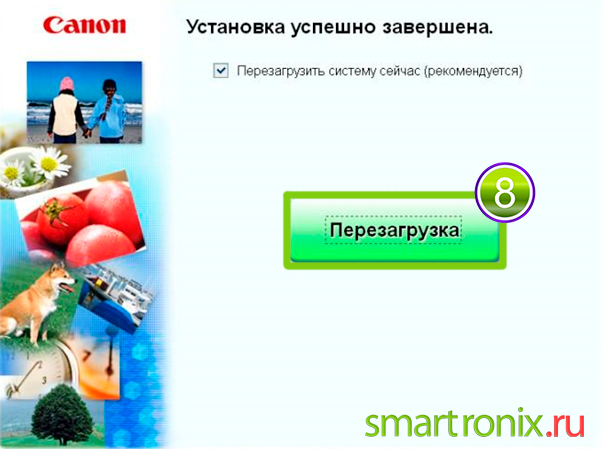
Теперь посмотрим, как поступить при отсутствии диска — установим софт из интернета.
Совет #8: Скачайте драйвер и ПО для сканера с сайта производителя
Чтобы свести к минимуму риск загрузки вредоносного ПО, загружайте драйвер только с официального сайта производителя оборудования. Любой другой ресурс, даже популярный, небезопасен. Это особенно актуально для веб-сайтов, которые перед загрузкой запрашивают ваш номер телефона.
Если у вас не установлен поддерживаемый сторонний сканер, вы все равно можете следовать этому алгоритму, потому что последовательность шагов не сильно отличается от производителя к производителю. По контексту легко догадаться, какой шаг должен быть следующим.
Всегда отдавайте предпочтение прилагаемому установочному диску. Если он у вас есть, смело приступайте к установке, не ищите аналогов в сети, не пытайтесь заменить драйвер другим средством, которое уже есть на компьютере, от другого устройства. Это может привести к новой проблеме с МФУ: он видит принтер, но не видит сканер. Только если у вас нет диска, попросите помощи в интернете, на официальном сайте производителя. На примере известного бренда OKI мы подробно расскажем вам о процессе поиска инструмента.
- Введите имя устройства в строке браузера. Обратите внимание на первые строчки результатов поиска — среди них должен быть сайт, по адресу которого будет стоять отметка без дополнительной регистрации. Если у вас сохранилась коробка от сканера или бумажная инструкция, посмотрите, какой сайт указан на сайте производителя. На главной странице вы найдете ссылку на страницу «Поддержка», где вы увидите «Драйверы и утилиты».
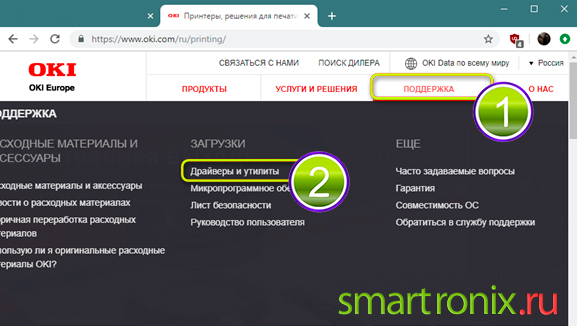
- Укажите тип оборудования — «Цветное МФУ» или «Сканер».
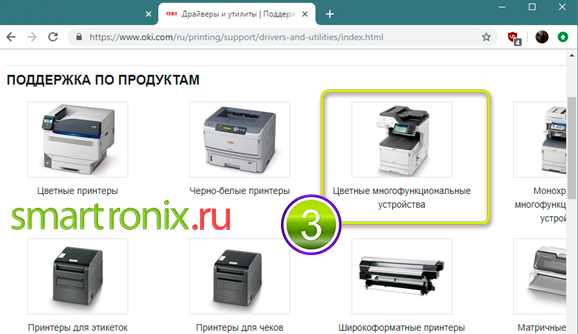
- В открывшемся разделе необходимо выбрать свою модель. Если вариантов слишком много, начните вводить название оборудования в поле поиска.
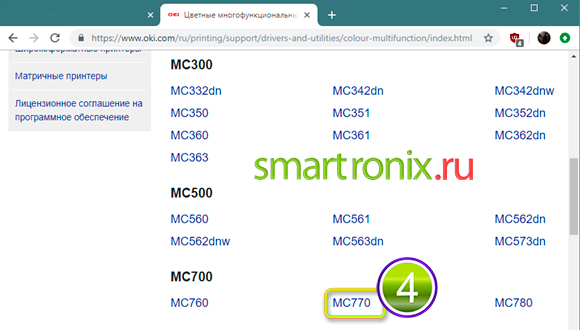
- Далее необходимо указать информацию о вашем компьютере: разрядность установленной операционной системы и версию, чтобы скачанный драйвер был с ней совместим, а также язык интерфейса.
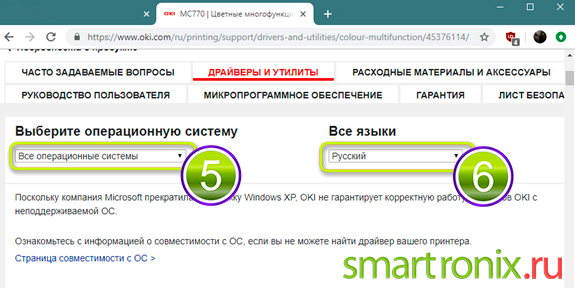
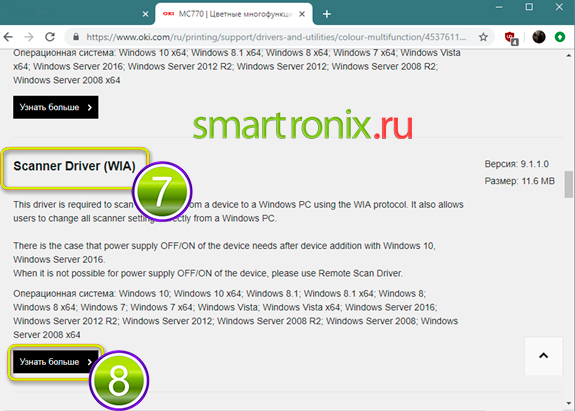
- Из доступных вариантов выберите тот, который содержит аббревиатуру «WIA» и нажмите «Загрузить».
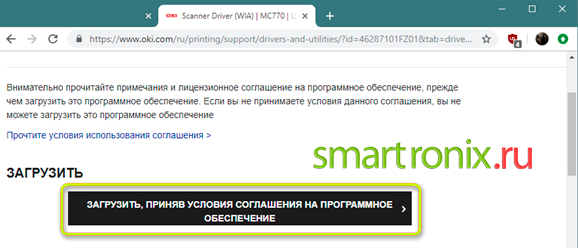
- Вы сможете начать загрузку после подтверждения своего согласия на использование программного обеспечения.
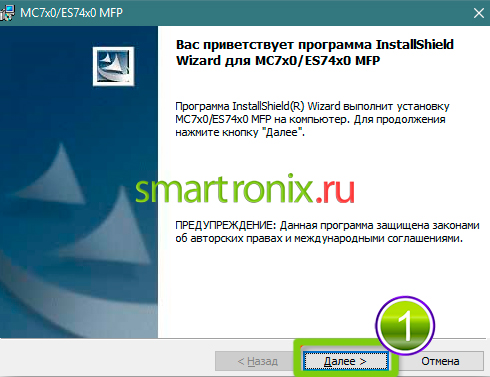
- Дважды щелкните загруженный инструмент, чтобы начать процесс установки.
- Нажав кнопку «Далее», вы можете перейти к следующему шагу.
- Примите лицензию и перейдите к следующему шагу.
- Даем команду «Установить» и ждем результата.
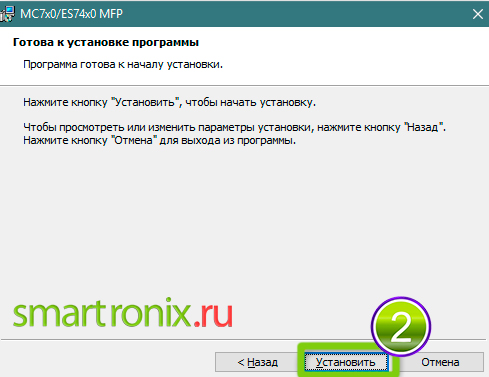
Все сайты известных производителей цифровой техники имеют схожую структуру. Это значит, что если у вас нет OKI, вы не потеряетесь на ресурсе производителя. На англоязычных сайтах в правом верхнем углу есть кнопка смены языка, где можно выбрать русский язык.
Совет #9: Проверьте, работает ли драйвер USB-контроллера
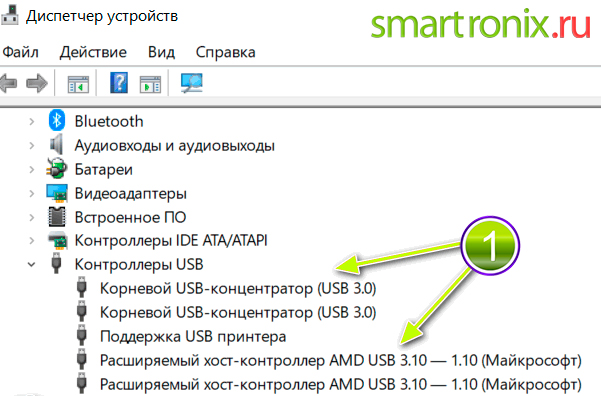
Иногда бывает так: вы проверили кабель и драйвер, но компьютер не видит сканер. Что делать, разберемся на этом этапе. Проблема может заключаться в неактивном порте USB. Отсутствие драйвера для контроллера USB делает его «слепым». Все, что вы подключаете к этому разъему, не будет обмениваться данными с компьютером.
Статус каждого порта можно увидеть в разделе «Управление устройствами».
Совет #10: Проверьте службу сканирования Windows Image Acquisition (WIA)
WIA — это служба Windows, которая загружает изображения с внешнего оборудования, такого как сканеры. Если служба WIA не запущена, вы можете точно ответить, почему не работает сканер в принтере.
- откройте меню «Пуск» и введите в поле поиска «Показать локальные службы», затем нажмите Enter».
- Найдите «Захват изображения Windows» или «WIA» в разделе «Службы».
- нужно проанализировать значения из столбцов «Тип запуска» и «Статус».
- Если вы видите, что служба находится в статусе «Выполняется» или «Запущена», а тип запуска установлен автоматический, все в порядке.

- Если служба находится в отключенном состоянии или в столбце нет данных, ее необходимо запустить. Щелкните правой кнопкой мыши «WIA», чтобы отобразить меню, чтобы указать тип автоматического запуска в «Свойствах», затем нажмите «Пуск».
- Если команда «Пуск» не активна, найдите RPC, средство сопоставления конечных точек RPC, определение оборудования оболочки и запуск серверных процессов DCOM среди служб, чтобы убедиться, что они активны, и настройте автоматический запуск каждой службы. Затем вы можете запустить WIA.
Теперь вы можете проверить, работает ли сканер.
Совет #11: Установите ПО сканера в режиме совместимости
Если вы вынуждены работать со старым оборудованием, могут возникнуть проблемы с совместимостью. Например, вы обновили операционную систему и кажется, что Windows 10 не видит сканер. Windows 10 — это операционная система следующего поколения, которая не поддерживает периферийное программное обеспечение, выпущенное задолго до его выпуска, о чем часто сообщают сами разработчики.
Поэтому, если вы пытались установить старый драйвер, надеясь на успех, но ничего не вышло, вам поможет режим совместимости.
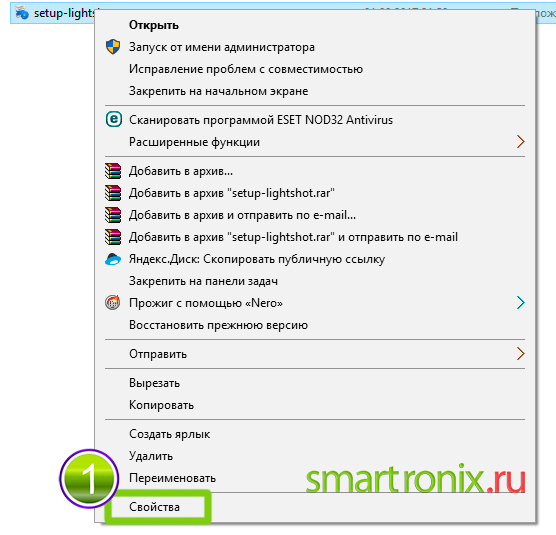
Щелкните правой кнопкой мыши файл установки, чтобы открыть меню для доступа к «Свойствам».
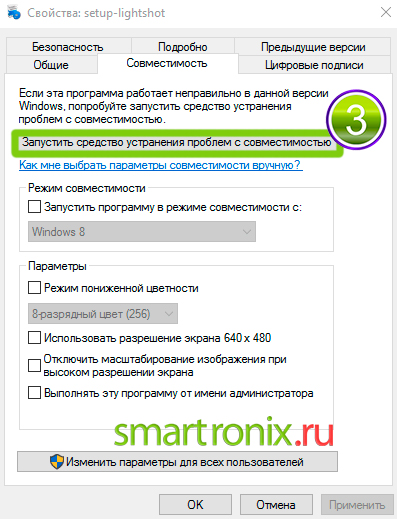
Затем перейдите на вкладку «Совместимость».
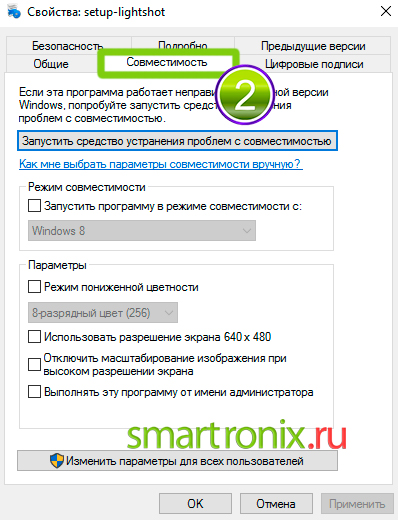
Теперь нажмите «Запустить проверку совместимости».
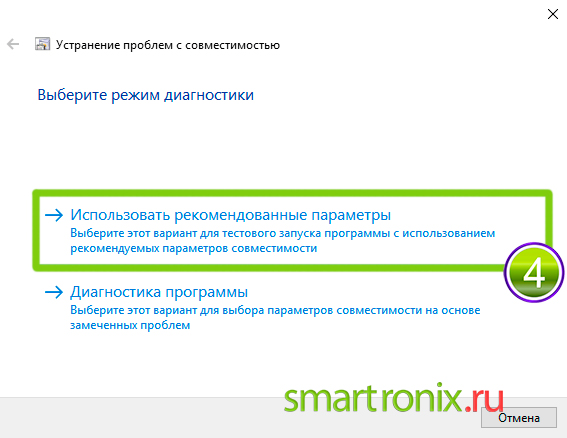
Для режима диагностики выберите рекомендуемые параметры.
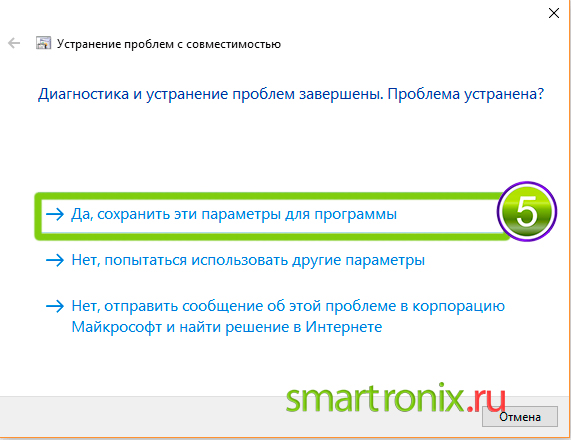
Следуйте инструкциям мастера. Если результат положительный, сохраните настройку.
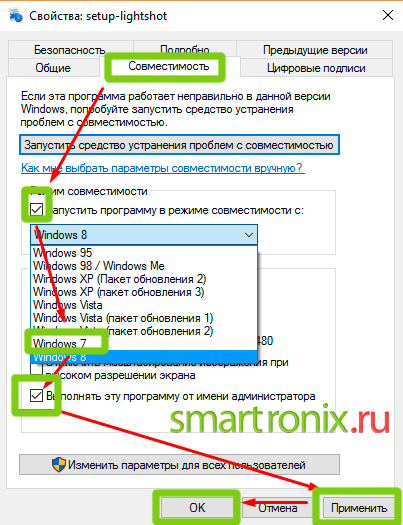
Если диагностика не сработала корректно, закройте окно, чтобы вернуться на вкладку «Совместимость», где можно запустить установку в режиме, совместимом с операционной системой, для которой предназначен драйвер.
Теперь приступим к установке.
Если проблема не устранена, сделайте более точные настройки, используя «Пониженный цветовой режим», где вы должны указать разрядность: 8 или 16.
Характерные проблемы конкретно для МФУ
- Сейчас проводится еще одна операция. Например, если листы печатаются, сканер вряд ли будет сканировать. Необходимо дождаться завершения текущей операции и повторить сканирование. То же самое относится к замороженной очереди печати, которую необходимо очистить. Задание на печать было отправлено, но принтер по какой-то причине не начал печатать. Но задание все равно зависло, значит, МФУ занят процессом печати. После удаления документов из очереди сканер должен заработать.
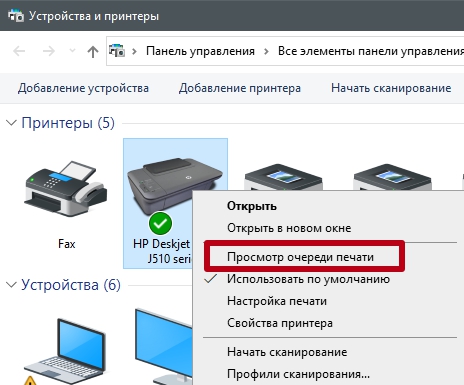
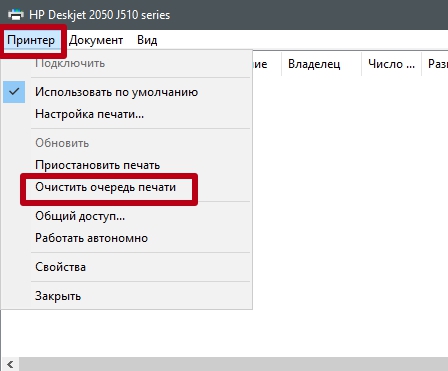
- Если в МФУ нет проблем с принтером и не работает сканер, причина может заключаться в отсутствии драйвера для сканирующего устройства. В большинстве случаев универсальный драйвер входит в комплект оборудования или находится на веб-сайте производителя. При установке в систему копируются все необходимые файлы для корректной работы всех узлов МФУ. Но иногда для работы каждого механизма (принтера, копира или сканера) необходимо установить отдельное программное обеспечение. Установите все пакеты драйверов с диска. Если нет диска, скачайте программу с официального сайта компании. Не забудьте перезагрузить компьютер, чтобы изменения вступили в силу.
- Сканер является автономным устройством, и даже если принтер прекратит печать из-за того, что закончились чернила, сканирование продолжится. Однако в некоторых моделях работа всего МФУ может автоматически блокироваться в случае возникновения проблем, например, когда закончились картриджи. То же самое касается замены картриджей на новые и их неправильной установки. Проблему легко диагностировать, просто зная, когда сканирование перестало работать. Если после обращения с картриджами причина очевидна. Как правило, если чернильные картриджи неисправны, на устройстве мигают индикаторы или на встроенном дисплее МФУ появляется предупреждение.
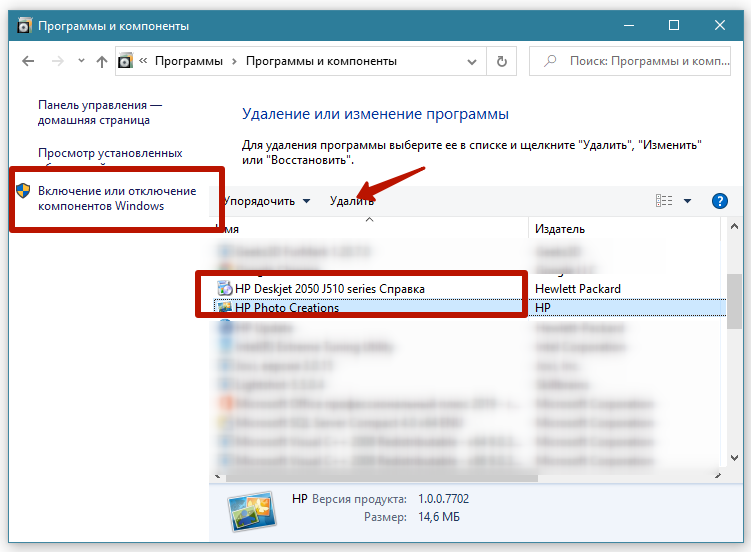
МФУ Canon страдают от конфликтов между проприетарным программным обеспечением Canon Toolbox и стандартным программным обеспечением для факсов и сканирования Windows. Решением будет отключение последнего. Зайдите в Панель управления, а затем в разделы «Программы» — «Программы и компоненты». Затем нажмите ссылку «Включить или отключить функции Windows».
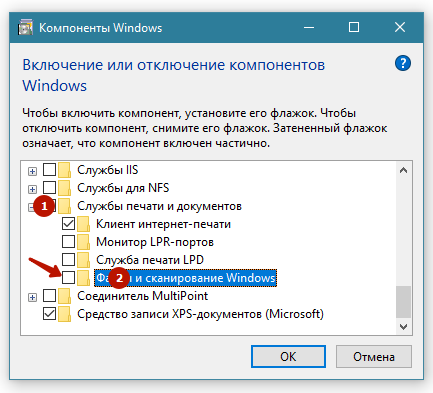
Найдите раздел «Услуги печати и документации», в нем снимите галочку с нужного пункта.
Перезагрузите Windows и попробуйте сделать отсканированную копию.
Сообщения, отображаемые на клиентском компьютере
В этом разделе описаны вероятные причины появления сообщений об ошибках на экране клиента при использовании драйвера TWAIN и возможные решения. Если появляется сообщение, не описанное ниже, следуйте инструкциям в сообщении.
«Неверное имя пользователя для входа, пароль для входа или ключ шифрования драйвера.”
Введено неверное имя пользователя, регистрационный пароль или ключ шифрования драйвера.
Проверьте имя пользователя для входа, пароль для входа и ключ шифрования драйвера.
У вас нет разрешения на использование этой функции. Свяжитесь с вашим администратором.
«Позвоните представителю службы поддержки клиентов.”
В машине произошла фатальная ошибка.
Свяжитесь с представителем службы поддержки.
«Невозможно добавить другие режимы сканирования.”
превышено максимальное количество зарегистрированных режимов сканирования.
можно сохранить до 100 режимов. Избавьтесь от ненужных режимов.
«Невозможно подключиться к сканеру. Проверьте настройки маски входа в пользовательские инструменты.”
установлена маска входа.
Обратитесь к администратору сети или сканера.
Не удается найти сканер «XXX», использовавшийся при предыдущем сканировании. Будет использоваться «YYY”.”
(«XXX» и «YYY» — имена сканеров.)
Главный выключатель питания сканера, использовавшегося при предыдущем сканировании, не установлен в положение ON.
Убедитесь, что главный выключатель питания сканера, использовавшегося при предыдущем сканировании, включен.
Не удается найти сканер «XXX», использовавшийся при предыдущем сканировании. Будет использоваться «YYY”.”
(«XXX» и «YYY» — имена сканеров.)
Аппарат неправильно подключен к сети.
Убедитесь, что сканер, использовавшийся для предыдущего сканирования, правильно подключен к сети.
Отключите персональный брандмауэр на клиентском компьютере. Подробнее см в справке Windows.
Используйте такую программу, как telnet, чтобы убедиться, что протокол машины установлен на SNMPv1 или SNMPv2. См руководство по сетевому администрированию и системным настройкам.
Выберите сканер, использованный при предыдущем сканировании.
«Невозможно указать несколько областей сканирования.”
превышено максимальное количество зарегистрированных областей сканирования.
вы можете сохранить до 100 областей сканирования. Удалите ненужные области сканирования.
«Удалите застрявшую бумагу из АПД.”
Произошло замятие бумаги в устройстве автоматической подачи документов.
Удалите застрявшие оригиналы и снова вставьте их. Дополнительную информацию см в разделе Устранение замятия бумаги.
Проверьте, подходят ли оригиналы для сканирования с этого аппарата.
«Произошла ошибка сетевой связи.”
Ошибка сетевой связи.
Проверьте, может ли клиентский компьютер использовать протокол TCP/IP.
«Произошла ошибка в драйвере сканера.”
Произошла ошибка в драйвере.
Убедитесь, что сетевой кабель правильно подключен к клиентскому компьютеру.
Убедитесь, что Windows правильно распознает Ethernet-карту клиентского компьютера.
Проверьте, может ли клиентский компьютер использовать протокол TCP/IP.
«В сканере произошла ошибка.”
Параметры сканирования, указанные в приложении, превышают возможности аппарата.
Убедитесь, что параметры сканирования, заданные приложением, не выходят за пределы диапазона настроек устройства.
Отключите собственный брандмауэр на клиентском компьютере. Подробнее см в справке Windows.
«В сканере произошла фатальная ошибка.”
В машине произошла фатальная ошибка. Свяжитесь с представителем службы поддержки.
«Недостаточно памяти. Закройте другие программы и повторите сканирование.”
Закройте все ненужные программы, работающие на клиентском компьютере.
Удалите драйвер TWAIN и переустановите его после перезагрузки компьютера.
«Недостаточно памяти. Уменьшите область сканирования.”
Недостаточно памяти на сканере.
Измените размер сканирования.
Установите для сканирования без сжатия. См справку по драйверу TWAIN.
Возможные причины проблемы следующие:
Сканирование невозможно выполнить, если установлена высокая яркость при использовании полутонов или высокого разрешения. См. Руководство по сканированию.
«Недопустимая версия Winsock. Используйте версию 1.1 или более позднюю.”
Используется неправильная версия Winsock.
Установите операционную систему на свой компьютер или скопируйте Winsock с компакт-диска с операционной системой.
«Незарегистрированные пользователи. Обратитесь к системному администратору.”
Доступ ограничен кодами пользователей.
Свяжитесь с администратором машины.
«Сканер не отвечает.”
Аппарат или клиентский компьютер неправильно подключен к сети.
Убедитесь, что машина или клиентский компьютер правильно подключены к сети.
«Сканер не отвечает.”
Подождите немного, а затем попробуйте снова подключиться.
«Сканер используется другой функцией. Пожалуйста, подождите.”
Вы используете функцию аппарата, отличную от требуемой функции сканера, например, функцию копирования.
Подождите немного и снова подключитесь.
Отменить незаконченную работу.
Например, нажмите «Выход», а затем нажмите клавишу «Копировать». Затем нажмите кнопку сброса/остановки. Если отображается сообщение «Нажата клавиша сброса/остановки». Вы хотите остановить сканирование? », Нажмите клавишу Стоп .
«Сканер недоступен на указанном устройстве.”
Этот аппарат не может использовать функцию сканера TWAIN.
Свяжитесь с представителем службы поддержки.
«Сканер недоступен. Проверьте состояние подключения сканера.”
Главный выключатель машины выключен.
Включите основное питание.
«Сканер недоступен. Проверьте состояние подключения сканера.”
Аппарат неправильно подключен к сети.
Убедитесь, что машина правильно подключена к сети.
Снимите флажок Personal Firewall на клиентском компьютере. Подробнее см в справке Windows.
Используйте такую программу, как telnet, чтобы убедиться, что протокол машины установлен на SNMPv1 или SNMPv2. См руководство по сетевому администрированию и системным настройкам.
«Сканер не готов. Проверьте сканер и его настройки.”
Крышка АПД открыта.
Убедитесь, что крышка АПД закрыта.
«Это имя уже используется. Проверьте зарегистрированные имена.”
Вы пытаетесь зарегистрировать имя, которое уже используется.
Как исправить принтер HP, который не сканирует
1. Проверьте совместимость платформы
Если ваш принтер HP не будет сканировать после обновления до Windows 10, убедитесь, что он совместим с этой платформой. Для этого откройте в браузере страницу «Принтеры HP — совместимость с Windows 10». Разверните модельный ряд HP на этой странице, чтобы узнать, включает ли он вашу модель принтера. Если ваш принтер несовместим с Win 10, вам нужен новый совместимый принтер или платформа.
2. Перезагрузите принтер
выключение и повторное включение принтера иногда может решить проблемы со сканированием и печатью. Это также известно как перезагрузка и может привести к сбросу настроек конфигурации сканера. Выключите принтер и отсоедините кабель. Затем снова подключите принтер и включите его через 10-20 минут.
3. Переустановите программное обеспечение принтера HP.
переустановка программного обеспечения принтера HP — одно из лучших решений для исправления сканирования принтера HP после обновления до Windows 10. Это предоставит пользователям последние версии драйверов HP для их моделей. Это позволяет пользователям переустанавливать программное обеспечение принтера HP.
- Щелкните правой кнопкой мыши кнопку «Пуск» и выберите «Выполнить .
- Введите «appwiz.cpl» в текстовое поле «Открыть» и выберите «ОК .
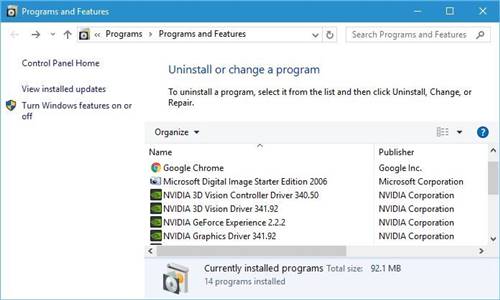
- Выберите программное обеспечение принтера HP, указанное в программе панели управления «Программы и компоненты».
- Выберите опцию Удалить .
- Нажмите Да для подтверждения.
- Перезапустите Windows 10 после удаления программного обеспечения принтера HP.
- Затем пользователи должны удалить принтер из списка принтеров и сканеров в настройках. Для этого откройте Cortana, используя горячую клавишу Windows + Q.
- Введите «принтеры» в поле поиска и нажмите «Принтеры и сканеры», чтобы открыть окно, показанное ниже.
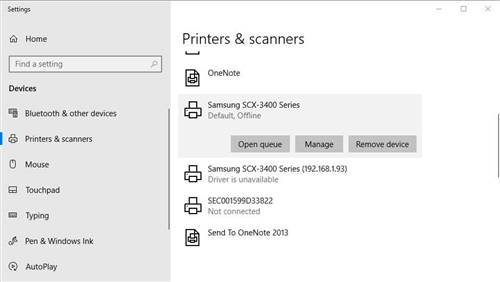
- Выберите свой принтер и нажмите «Удалить устройство». Обратите внимание, что при выборе этого параметра принтер должен быть включен.
- Следуйте инструкциям на экране, чтобы удалить принтер.
- откройте в браузере страницу поддержки HP, показанную ниже.
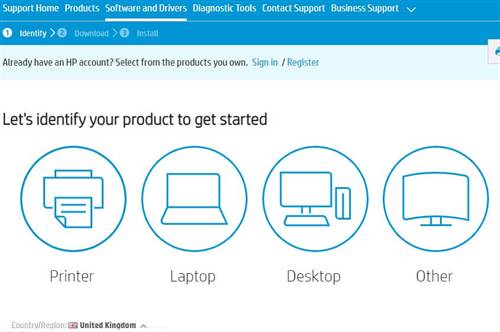
- Щелкните Принтер, чтобы открыть окно поиска. Введите нужный шаблон в поле поиска и нажмите кнопку «Отправить».
- Откроется страница программного обеспечения и драйверов для вставленного принтера. Нажмите «Изменить» на этой странице, чтобы выбрать 64-разрядную или 32-разрядную версию Windows 10 в раскрывающемся меню, и нажмите «Изменить .
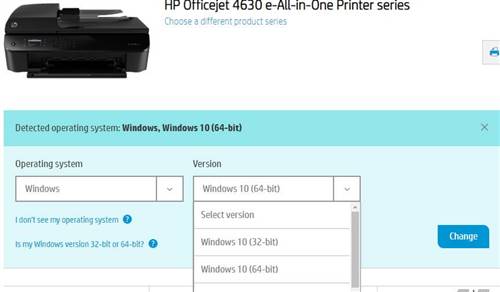
- Нажмите «Загрузить», чтобы загрузить полный пакет драйверов и программного обеспечения для вашего принтера.
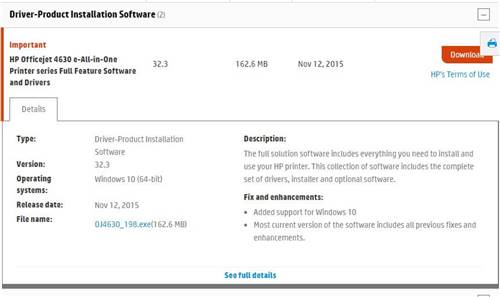
- откройте папку, в которую вы скачали драйвер и программный пакет.
- Нажмите на загруженный пакет драйвера и программного обеспечения, чтобы установить его.
4. Откройте средство устранения неполадок печати и сканирования HP
У HP есть собственное программное обеспечение Print and Scan Doctor, которое исправляет как печать, так и сканирование для своих моделей принтеров. Таким образом, это средство устранения неполадок может исправить различные ошибки сканирования принтера HP. Вот как пользователи могут исправить сканирование принтера HP с помощью HP Print and Scan Doctor.
- Убедитесь, что принтер включен и подключен к компьютеру или ноутбуку.
- Щелкните HP Print and Scan Doctor на странице поддержки клиентов HP, чтобы загрузить средство устранения неполадок.
- Щелкните HPPSdr.exe, чтобы открыть окно программного обеспечения.
- Нажмите «Пуск» и выберите принтер, который не сканирует.
- Выберите правильный вариант сканирования .
- Затем отладчик уведомит пользователей, если он обнаружил и исправил какие-либо ошибки. Если на нем отображаются значки X, пользователям может потребоваться следовать дополнительным советам, предоставленным средством устранения неполадок.
5. Убедитесь, что служба получения изображений Windows включена
Служба обработки изображений Windows — одна из самых важных служб сканирования. Поэтому некоторым пользователям может потребоваться включить эту службу, чтобы исправить сканирование своих принтеров HP. Пользователи могут активировать службу WIA следующим образом.
- Щелкните правой кнопкой мыши меню «Пуск», чтобы открыть меню Win + X.
- В этом меню выберите «Выполнить.
- Введите «services.msc» в поле «Выполнить» и нажмите «ОК .
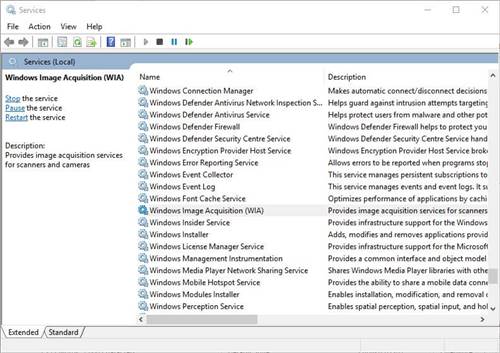
- Дважды щелкните Windows Image Capture, чтобы открыть окно захвата непосредственно под ним.
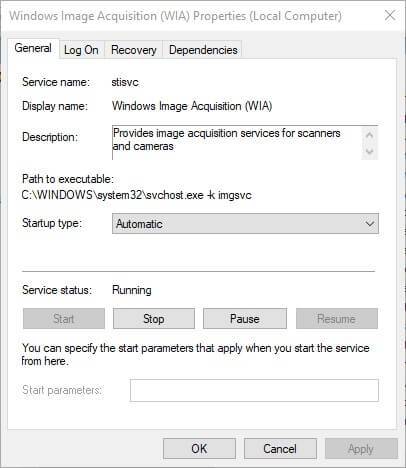
- Если WIA отключен, выберите «Автоматически» в раскрывающемся меню «Тип запуска.
- Нажмите кнопку «Пуск .
- Выберите опцию Применить .
- Нажмите OK, чтобы закрыть окно.
- RPC, DCOM, RPC Endpoint Mapping и Shell Hardware Detection — некоторые из других важных служб Windows, на которые стоит обратить внимание. Убедитесь, что эти службы также включены, как указано выше.
6. Отключите брандмауэр Защитника Windows
Это разрешение может исправить HP Printer Scan для пользователей, пытающихся использовать сетевой принтер. Брандмауэр Защитника Windows может блокировать подключения и порты сетевого принтера. Таким образом, отключение WDF и, возможно, других сторонних брандмауэров может исправить сканирование для некоторых пользователей. Вот как пользователи могут отключить WDF в Windows 10.
- откройте приложение Кортана.
- Введите «брандмауэр» в поле поиска. Выберите Брандмауэр Защитника Windows, чтобы открыть апплет Панели управления, как показано на снимке экрана ниже.
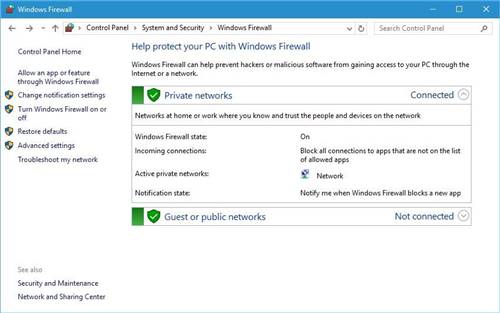
- Нажмите Включить или отключить брандмауэр Защитника Windows в левой части апплета Панели управления.
- Затем пользователи могут выбрать параметр «Отключить брандмауэр Защитника Windows .
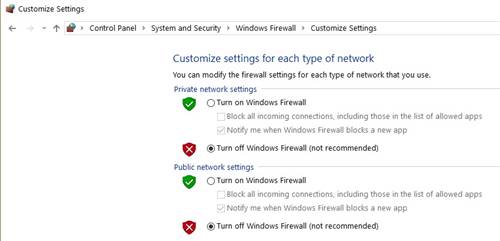
- Обратите внимание, что HP Print and Scan Doctor также включает настройки брандмауэра. Пользователи могут получить доступ к этим настройкам, щелкнув Сеть > Устранение неполадок брандмауэра в окне HP Print and Scan Doctor.
- Затем нажмите кнопку «Отключить», чтобы отключить выбранные брандмауэры.
- Нажмите «ОК .
Стороннее антивирусное программное обеспечение также может включать брандмауэры. Поэтому вам также может потребоваться временно отключить стороннее антивирусное программное обеспечение перед сканированием. Большинство антивирусных инструментов содержат кнопки для включения или отключения некоторых описаний в контекстных меню на панели задач. Щелкните правой кнопкой мыши значок инструмента на панели задач, чтобы отключить или отключить его.
7. Восстановите заводские настройки принтера и сканера HP по умолчанию.
Некоторые принтеры HP имеют возможность восстановления заводских настроек, что может решить проблемы со сканированием. То, как пользователи могут выбрать этот параметр, зависит от принтера. Однако пользователи обычно могут выбрать параметр «Восстановить заводские настройки» в меню «Конфигурация» или «Инструменты» на панели управления принтера. Информацию о том, как восстановить заводские настройки, см в руководстве к принтеру.
Подключение и настройка сканера
Перед подключением и настройкой сканера в конфигурации необходимо физически подключить оборудование к компьютеру, на котором будет эксплуатироваться устройство, и установить необходимые драйвера. Настройка сканеров штрих-кода подробно описана в статье «Как работать со сканерами штрих-кода в конфигурациях «Управление торговлей для Украины» и «Управление производственным предприятием для Украины “».
Исправление ошибок сканирования в ABBYY Finereader
Abbyy Finereader — программа для распознавания текста с изображениями. Источником изображений обычно является сканер или МФУ.
Прямо из окна программы можно отсканировать, а затем автоматически перевести изображение в текст.
Кроме того, Fine Reader умеет преобразовывать изображения, полученные со сканера, в формат PDF и 2, что удобно при создании электронных книг и документации для последующей печати.
Как решить проблему: ABBYY Finereader не видит сканер.
Для корректной работы Abbyy Finereader 14 (последняя версия) на вашем компьютере должны быть выполнены следующие требования:
- процессор с частотой 1 ГГц и поддержкой набора инструкций SSE2;
- ОС Windows 10, 8.1, 8, 7;
- оперативная память от 1 ГБ, рекомендуемая — 4 ГБ;
- TWAIN или WIA-совместимое устройство ввода изображений;
- доступ в интернет для активации.
Если ваше оборудование не соответствует этим требованиям, приложение может работать неправильно. Но даже при соблюдении всех условий Abbyy FineReader часто выдает различные ошибки сканирования, такие как:
- не удается открыть источник TWAIN;
- параметр задан неправильно;
- внутренняя программная ошибка;
- ошибка инициализации источника.
В подавляющем большинстве случаев проблема связана с самим приложением и его настройками. Но иногда ошибки возникают после обновления системы или после подключения нового оборудования. Рассмотрим самые распространенные рекомендации, что делать, если ABBYY FineReader не видит сканер и выдает сообщения об ошибках.
Исправление ошибок
Существует ряд общих советов по исправлению некорректной работы:
- Обновите драйверы оборудования до последних версий с официального сайта производителя.
- Проверьте права текущего пользователя в системе, при необходимости увеличьте уровень доступа.
- Иногда помогает установка более старой версии программы, особенно если вы работаете на не новом оборудовании.
- Проверьте, видит ли сканер сама система. Если он не отображается в диспетчере устройств или отображается с желтым восклицательным знаком, проблема связана с оборудованием, а не с программным обеспечением. Смотрите инструкцию или техподдержку производителя.
- Официальный сайт ABBYY имеет хорошую техническую поддержку https://www.abbyy.com/ru-ru/support. Вы можете задать вопрос, подробно описать конкретную проблему и получить профессиональное решение из первых рук совершенно бесплатно.
Устранение ошибки «Параметр задан неверно»
В последней версии ABBYY FineReader это также может называться «Ошибка инициализации источника». Инициализация — это процесс подключения и распознавания оборудования системой.
Если Fine Reader не видит сканер при запуске диалога сканирования и выдает подобные ошибки, должны помочь следующие действия:
- Перезапустите FineReader.
- Перейдите в меню «Инструменты», выберите «Редактор OCR».
- Нажмите «Инструменты», а затем «Настройки».
- Включите раздел «Основы».
- Перейдите в «Выбор устройства изображения», затем «Выберите устройство».
- Щелкните раскрывающийся список доступных драйверов. Проверьте производительность сканирования по очереди с каждым из списка. Если у вас получится с одним из них, используйте его в будущем.
ОБРАТИТЕ ВНИМАНИЕ НА СЛЕДУЮЩЕЕ. Также возможно, что сканирование не может быть выполнено с некоторыми из доступных драйверов. Затем нажмите «Использовать интерфейс сканера».
Если это не поможет, вам понадобится инструмент TWAIN_32 Twacker. Его можно загрузить с официального сайта ABBYY по адресу ftp://ftp.abbyy.com/TechSupport/twack_32.zip.
После этого следуйте инструкции:
- Выйдите из Fine Reader.
- Распакуйте архив twick_32.zip в любую папку.
- Дважды щелкните файл Twick_32.exe.
- После запуска программы перейдите в меню «Файл», затем «Получить».
- Нажмите «Сканировать» в открывшемся диалоговом окне.
- Если документ был отсканирован, откройте меню «Файл» и нажмите «Выбрать источник».
- Драйвер, с помощью которого инструмент выполнил сканирование, показан синим цветом.
- Выберите тот же файл драйвера в браузере.
Если это снова не удалось при запуске в Abbyy Finereader, проблема в программе. Отправьте запрос в техническую поддержку ABBYY. Если 32 Twacker не смог выполнить команду «Сканировать», вероятно, само устройство или драйвер работают некорректно. Обратитесь в службу технической поддержки производителя сканера.
Внутренняя программная ошибка
Бывает, что при запуске проверки приложение сообщает «Внутренняя ошибка программы, код 142». Обычно это связано с удалением или повреждением системных файлов программы. Чтобы исправить и предотвратить повторение, выполните следующие действия:
- Добавьте Fine Reader в исключения вашего антивирусного программного обеспечения.
- Зайдите в Панель управления, Установка и удаление программ».
- Найдите Fine Reader и нажмите «Изменить».
- Теперь выберите «Восстановить».
- Запустите программу и попробуйте отсканировать документ.
Иногда FineReader может не видеть сканер из-за ограничений доступа. Запустите программу от имени администратора или поднимите права текущего пользователя.
Сканер не сканирует: инструкция по решению проблемы
В интернете много отзывов и много вопросов типа «Сканер не сканирует, помогите!» или «Я купил новый принтер, но сканер не работает.
Что делать ??! », много информации об устранении или устранении «симптомов болезни». Специалисты утверждают, что в 30% случаев заболевает полностью отремонтированный автомобиль.
Так что нет необходимости сразу бежать в сервисный центр и сдавать принтер в ремонт. Вы можете сделать ремонт самостоятельно.
Например, попробуйте запустить предварительное сканирование, то есть запустить любую программу, позволяющую получить изображение.
При запуске сканирования запускается ранее установленный драйвер. Если драйвер не установлен, возьмите установочный диск, идущий в комплекте, и установите только тот, который вам нужен. Если драйвер установлен и готов к использованию, шаги совершенно другие.
- https://www.dvenashka.ru/2021/11/kompyuter-ne-vidit-skaner-ili-on-ne-rabotaet-12-sovetov-pochemu-skaner-ne-skaniruet-2.html
- https://turbocomputer.ru/prilozheniya/skaner-nedostupen-kogda-on-ispolzuetsya-drugim-prilozheniem
- https://dcvesta.org/skaner-nedostupen-kogda-on-ispolzuetsya-drugim-prilozheniem/