
Настраиваем принтер
Нам нужно выяснить, как текст выглядит на обеих сторонах бумаги. Ведь важно, чтобы в процессе чтения символы на документе выглядели правильно. Если вы собираетесь печатать рекламную продукцию, она должна быть качественной.
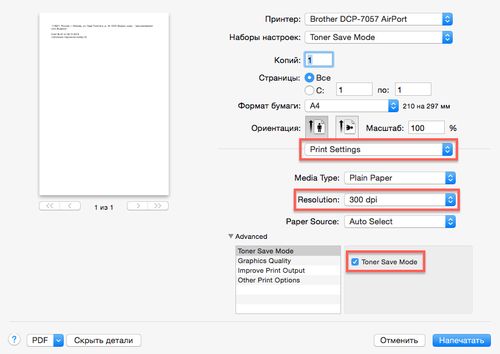
Любую технику необходимо предварительно настроить и определить, есть ли у нее возможности печатать на обеих сторонах листов. Сейчас большинство людей предпочитают покупать лазерный принтер. Так как он имеет автоматическую возможность работы. Достаточно настроить машину и задать команду с компьютера или другого устройства (планшет, смартфон).
Итак, если такая возможность есть, первым делом необходимо войти в диалоговое окно на ПК и выбрать соответствующую команду. Автоматическая верстка будет переворачивать листы по одному, а техника печатает четные и нечетные страницы документа с обеих сторон. Чтобы текст лежал на листах параметра альбомной ориентации, необходимо выбрать команду «Отразить по короткому краю.
Двусторонняя печать на обычном принтере
Если вы используете технику без автоматического переворачивания, то сначала нужно распечатать одну сторону листа, затем перевернуть его, положить в лоток для бумаги чистой стороной вверх (или вниз). Это зависит от модели и особенностей машины. Затем начните с другой стороны. Если в документе много страниц, сначала распечатайте нечетные страницы, а затем четные с другой стороны.
Важно в этом процессе не перепутать порядок листов. Если вы новичок в офисной работе и не знаете, как поступить, можете поэкспериментировать с макулатурой. Научиться быстро.
Двусторонняя печать на принтере HP laserget P1102
Устройство HP также должно быть настроено на печать на обеих сторонах бумаги. Сюда можно положить бумагу как в передний, так и в задний лотки.
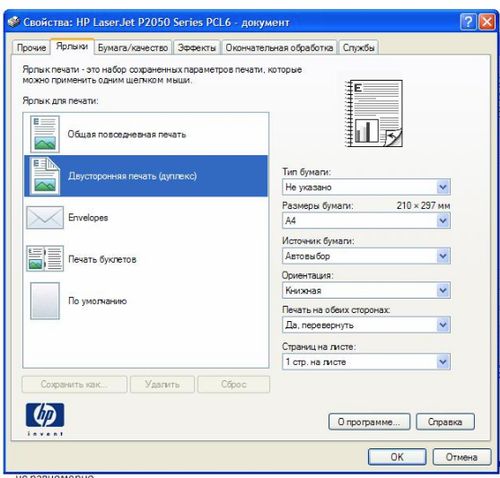
- Загрузите листы в передний лоток, но не превышайте максимальное количество страниц.
- На ПК откройте документ для печати. Нажмите две клавиши CTRL и P одновременно. Откроется диалоговое окно. В нем выберите «принтер». Затем перейдите в «Настройки печати».
- Перейдите на вкладку «Функции» и выберите «Печать с обеих сторон». Здесь вы выбираете нужный вариант перелистывания страниц. Если вы выберете «переплет страницы», распечатка будет в виде буклета. «Привязка сверху» создает плоский стиль.
- Нажмите OK и распечатайте».
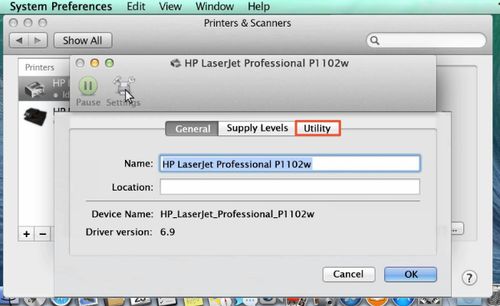
Если вы печатаете только на одной стороне, не вынимайте сразу всю стопку бумаги из лотка. Дождитесь выхода всех страниц. Уберите листы и постучите ими по столу, чтобы выровнять края стопки. Снова загрузите бумагу в машину.
Большинство устройств HP Laserget P1102 имеют функцию обратной загрузки. И вы должны перевернуть страницы чистой стороной вверх. Но модели HP также доступны с фронтальной загрузкой. Здесь необходимо разместить стопку листов так, чтобы чистая сторона «смотрела» вниз.
Двусторонняя печать на принтере Canon
Возможность печати текстов на устройстве Canon доступна только в следующих случаях:
- если выбрана «обычная» бумага;
- документ имеет поля;
- формат листа а4.
Сначала загрузите бумагу в лоток. Тогда вы должны сделать это:
- открывать документы на ПК.
- нажмите CTRL+P одновременно.
- войти в «свойства».
- выберите «двусторонняя печать» в расширенном меню.
- подтвердите команду печати.
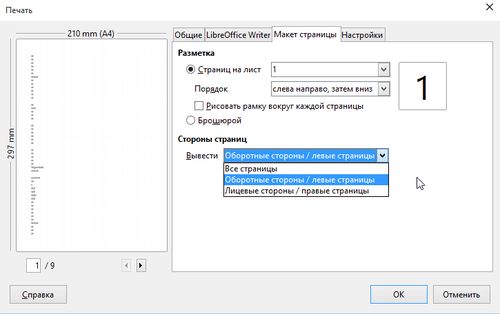
Существует также вариант печати Canon. В диалоговом окне выберите «печать на обеих сторонах». Затем один из отображаемых вариантов. Подтверждение команды обязательно во всех случаях.
Автоматическая двусторонняя печать на принтере
Автоматическая печать также настраивается. Важно менять их на печатном станке. Зайдите в меню компьютера и выберите «устройства и принтеры» и нажмите на автоматический значок. Откроются свойства принтера. Здесь вы выбираете «настройка», затем нужную функцию. Нажмите на команду «Применить» и закройте окно.
Печать в автоматическом режиме будет происходить каждый раз по мере необходимости. Страницы загружаются и включаются сами по себе. Это удобно для занятых людей. Вам не нужно каждый раз перезагружать устройство.
Двусторонняя печать на лазерном принтере
Лазерное устройство также имеет функцию «автоматической печати». Машина может быть настроена с помощью компьютерных команд. Просто убедитесь, что ваше устройство подключено к компьютеру. Это касается всех моделей печатных машин.
Здесь функция работает так:
- Текст сначала ложится на одну сторону листа и страница выходит из лотка.
- Его не следует удалять. Потому что бумага втягивается и печатается следующая страница листа.
- После этого бумага выбрасывается из блока, а валик подхватывает другой лист.
Лазерные устройства обладают всеми новейшими возможностями печати и уже давно пользуются популярностью у пользователей.
Двусторонняя печать на принтере Canon
Обратите внимание, что эта функция на принтере возможна только в случаях, когда:
- выбран вариант бумаги «Обычная»;
- документ имеет поля;
- формат бумаги «Письмо» или А4.
Прежде чем начать, не забудьте загрузить бумагу в принтер и выполните следующие действия:
- отрываем нужный документ;
- одновременно нажмите CTRL и P;
- войти в пункт «Свойства»;
- в разделе «Дополнительные функции» выберите пункт «Двусторонняя печать».
- нажмите «ОК» и «Печать».
Другой вариант выбора двусторонней печати — выбрать «Печать на обеих сторонах» и один из двух параметров отображения при входе в диалоговое окно.
Способ 2: PDF
При использовании таких программ, как Acrobat Reader, необходимо настроить двустороннюю печать по-другому. Все дело в том, что такой функции там нет, поэтому будем действовать немного другим методом. Позвольте мне показать вам на примере.
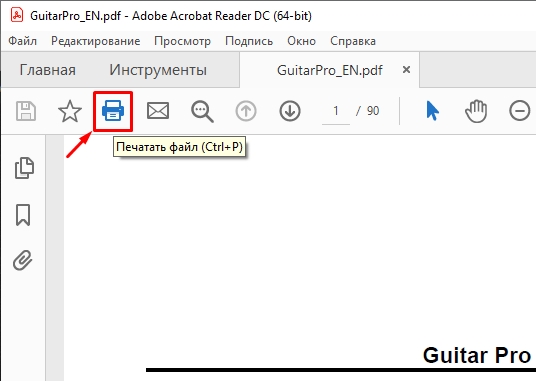
- откройте PDF-файл, который хотите распечатать. Затем найдите значок принтера на панели задач и нажмите на него.
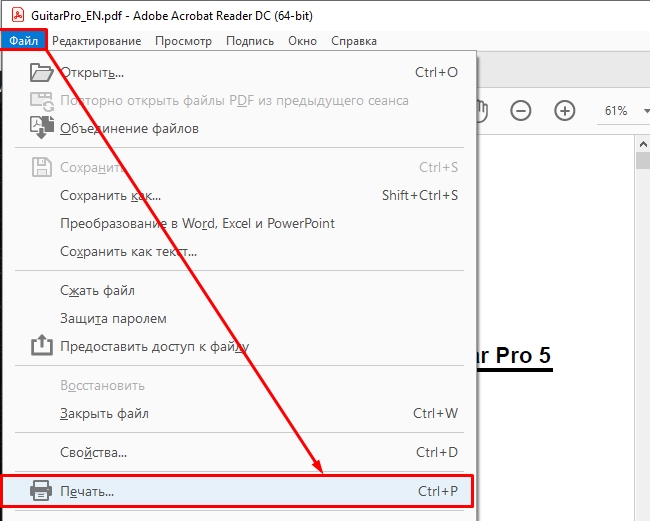
- Либо можно перейти в раздел «Файл» и оттуда вызвать команду. Ну или воспользоваться волшебными кнопками Ctrl+P
- Старая и новая версии Acrobat не поддерживают двустороннюю печать, поэтому вот что мы сделаем. Сначала, конечно, нужно проверить, чтобы в строке «Принтер» стояло правильное устройство. Так как мы собираемся попробовать печатать с двух сторон, а переворачивать листы мы не знаем, то сначала пробуем напечатать 4 страницы.
- Теперь опуститесь вниз по строке, установите настройку «Только нечетные». Помним, что надо сначала распечатать страницы 1, 3, 5, 7 и т д. И только потом переходить к четным номерам.
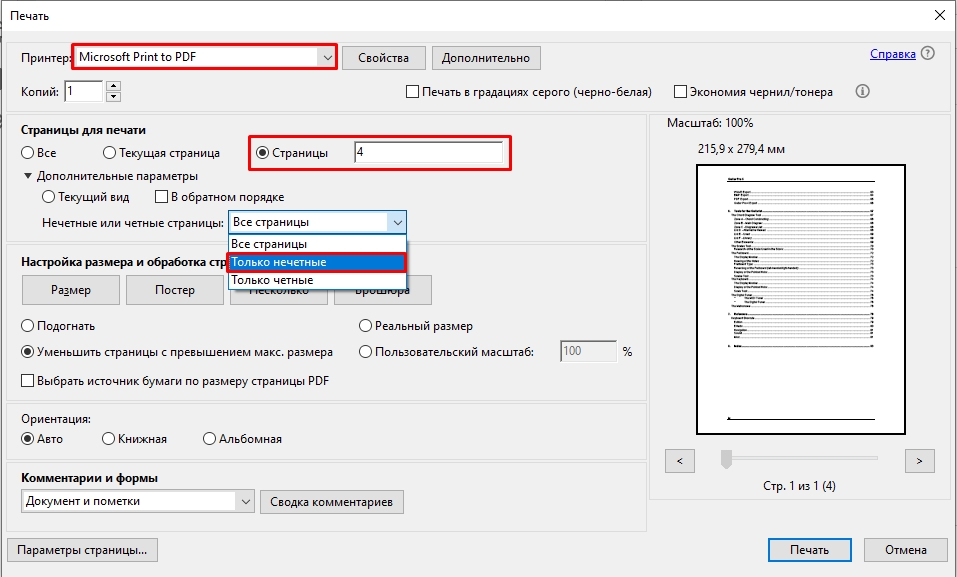
- Нажмите кнопку печати.
- Как только принтер закончился, достаем бумагу и пытаемся на глаз перевернуть так, чтобы чистый лист оказался сверху. Закладываем бумагу в лоток, ставим настройку «Только четные страницы», и снова нажимаем на «Печать».

Я понимаю, что PDF-файлы не очень удобно печатать. Если у вас установлена Windows 8, 10 или 11, PDF-файл можно открыть во встроенном браузере Microsoft Edge. Насколько я помню, он поддерживает двустороннюю печать, и нечетную и четную сторону вручную выставлять не нужно.
Есть ли в моем принтере двухсторонняя печать?
Есть два способа определить, есть ли у техники возможность выполнять такие действия «на автомате».
При использовании нескольких устройств пункт «Двусторонний» присутствует, значит он может быть только у одного из них. Важно знать, какой.
Если у вас есть МФУ, способное делать копии одновременно на две стороны, то и принтер, скорее всего, «умеет» это делать».
Как печатать с двух сторон на принтере PDF?
(Windows) двусторонняя печать в Acrobat, Reader 10 или более ранней версии
- В Acrobat или Reader выберите «Файл» > «Печать».
- Нажмите «Свойства».
- Нажмите на вкладку «Макет»…
- Выберите значение на панели «Печать на обеих сторонах»…
- Нажмите кнопку OK, а затем еще раз нажмите кнопку OK для печати.
Двусторонняя печать на принтере HP
Этот параметр подходит для принтеров HP, загружающих бумагу в передний и задний лотки.
Загрузите достаточное количество бумаги во входной лоток принтера, чтобы выполнить все задание, не превышая максимальную емкость принтера.
откройте документ на своем компьютере. Нажмите одновременно клавиши CTRL и P, чтобы открыть системное диалоговое окно.
Выберите принтер из раскрывающегося меню.
Рядом с пунктом, который на разных моделях может называться — «Свойства принтера», «Настройки печати» или «Настройки».
Перейдите на вкладку «Особенности» или, если эта вкладка недоступна, перейдите на вкладку «Макет» или «Отделка».
Выберите «Печать на обеих сторонах» или «Двусторонняя».
В меню или пункте «Печать на обеих сторонах» или «Двусторонняя печать» выберите нужный вариант переплета или перелистывания страниц.
При переплете страниц создаются отпечатки в стиле буклетов с одинаковой ориентацией текста на каждой странице.
Top Binding производит планшетные отпечатки с перевернутым текстом на каждой стороне.
Нажмите OK и распечатайте».
Если принтер автоматически печатает на другой стороне страницы, операция завершится без вмешательства пользователя.
Если принтер печатает только одну страницу, не извлекайте стопку до тех пор, пока не будут выведены все страницы.
Извлеките страницы из выходного лотка и постучите стопкой по плоской поверхности.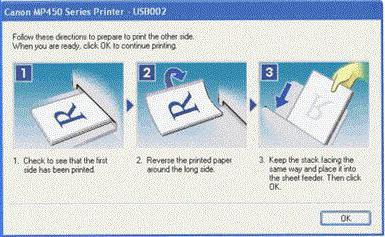
Поместите страницы обратно в принтер.
Для большинства принтеров с задней загрузкой страницы необходимо переворачивать так, чтобы чистая сторона страницы была обращена вверх, а нижняя короткая сторона загружалась первой.
Для большинства принтеров с фронтальной подачей вы должны поместить стопку нижним краем в принтер и чистой стороной вниз для буклетов или верхним краем в планшет сканера.
Нажмите «Продолжить» на вашем компьютере».
Обратная сторона страниц печатается до завершения задания.
Третий способ: как напечатать на одном листе две страницы с двух сторон
Бывают ситуации, когда просто необходимо распечатать документ так, чтобы страницы располагались с обеих сторон листа. Мы обнаружили, что для этого требуется специальный принтер. Или нет? Есть и другой вариант, как это сделать, но он достаточно трудоемкий.
- Вставьте лист для печати в принтер.
- откройте документ в программе.
- Запустите меню печати.
- Задайте все необходимые параметры и убедитесь, что печатаете только одну сторону документа. В данном случае первое.
- Распечатайте страницу.
- Переверните распечатанный лист и снова вставьте его в принтер.
- Повторите все предыдущие шаги, только теперь распечатайте другую сторону.
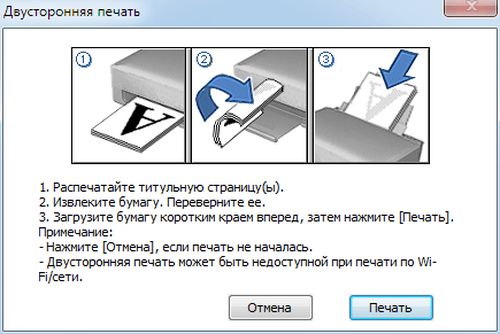
У этого способа, как напечатать две страницы на одном листе, есть большой недостаток – если страниц много, то печать займет много времени. Однако, если вам нужно напечатать всего несколько листов, этот метод идеально подходит для экономии бумаги в принтере.
Для печати документов на обеих сторонах бумаги необходимо установить правильную настройку. Идеально, если принтер поддерживает автоматическую двустороннюю печать. Обычно эти принтеры маркируются буквой D (дуплекс), но печать на две стороны в ручном режиме возможна на всех принтерах.
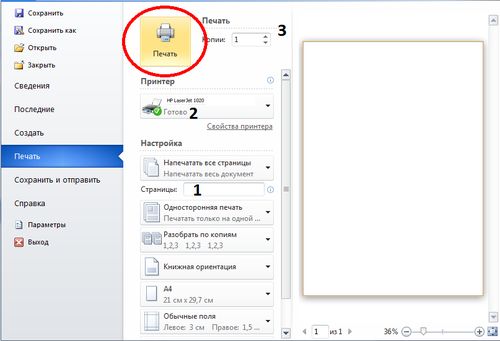
Для печати документа с двух сторон листа в Word 2013 необходимо зайти в интерфейс печати (Файл/Печать), где зайти в свойства принтера (рис. 1)
Перейдите к свойствам принтера
В этом примере показано, как выполнять двустороннюю печать на примере принтера HP LaserJet P3005.
После нажатия кнопки «Свойства принтера» открывается окно с настройками печати. Для принтеров HP настройка двусторонней печати находится на вкладке «Окончательная обработка». Здесь необходимо отметить «Печать на обеих сторонах (вручную)» и нажать ОК (рис. 2). После закрытия окна настроек нажмите кнопку «Печать» в Word.
Задайте настройки для двусторонней печати
После отправки на печать половина страниц в документе будет напечатана на обратной стороне листов. После этого индикатор режима ожидания принтера начнет мигать, и вам будет предложено положить отпечатанные листы в лоток ручной подачи. Листы необходимо вытащить и поместить в одинаковое положение в лоток ручной подачи и нажать кнопку «Подтвердить» (обычно зеленую кнопку или кнопку «ОК») на принтере. Задание на печать продолжается, и другая половина страниц будет напечатана на обратной стороне.
Примечание. Мы стараемся предоставлять вам обновленные справочные материалы на вашем языке как можно быстрее. Эта страница была переведена автоматически, поэтому может содержать неточности и грамматические ошибки. Нам важно, чтобы эта статья была вам полезна. Пожалуйста, уделите несколько секунд и сообщите нам, помогло ли это вам, используя кнопки внизу страницы. Для вашего удобства мы также предоставляем ссылку на оригинал (на английском языке).
Печать на обеих сторонах бумаги называется двусторонней печатью. Большинство принтеров имеют возможность автоматической печати на обеих сторонах листа (автоматическая двусторонняя печать). Другие принтеры содержат инструкции, которые позволяют вам вручную повторно вставлять страницы для печати на другой стороне (ручная двусторонняя печать). Во-первых, проверьте в руководстве к принтеру или у производителя, поддерживает ли принтер печать на обеих сторонах бумаги (двусторонняя печать).
Определение того, поддерживает ли принтер автоматическую двустороннюю печать
Чтобы узнать, поддерживает ли ваш принтер двустороннюю печать, см руководство пользователя или обратитесь к производителю. Кроме того, вы можете сделать следующее:
откройте вкладку «Файл.
Нажмите кнопку «Печать.
Нажмите «Односторонняя печать» в разделе «Параметры». Если доступен параметр двусторонней печати, принтер настроен на двустороннюю печать.

Если вы используете принтер в сочетании с копиром, а копир поддерживает двустороннее копирование, вероятно, принтер поддерживает автоматическую двустороннюю печать.
Если у вас установлено несколько принтеров, возможно, один из них поддерживает двустороннюю печать, а другой нет.
Настройка двухсторонней печати на принтерах Epson
Epson выпускает принтеры с автоматической двусторонней печатью и без нее (также есть модели, поддерживающие установку «Auto Duplexer» — специального модуля, обеспечивающего автоматическую двустороннюю печать). В любом случае этот режим работы настраивается из драйвера принтера.
На моделях принтеров/многофункциональных устройств Epson, не поддерживающих автоматическую двустороннюю печать, эта функция включается следующим образом:
- откройте свойства/параметры драйвера принтера, нажав соответствующую кнопку в окне печати (Ctrl + P).
- В открывшемся окне перейдите на вкладку «Параметры страницы» (макет), в левом нижнем углу поставьте галочку на пункте «Двусторонняя печать» (двусторонняя печать), затем нажмите кнопку «Поля» кнопку для выбора и настройки страницы привязки.
- В новом открывшемся маленьком окне в графе «Край переплета» укажите нужную сторону переплета, нажмите «ОК» для сохранения.
- Закройте окно настроек драйвера и отправьте документ на печать. Принтер сначала напечатает нечетные страницы, а затем отобразит на экране компьютера инструкции по правильной установке стопки отпечатанных листов.
- Поместив листы в лоток, нажмите кнопку «Продолжить» на принтере и дождитесь окончания печати.
Для моделей принтеров Epson, поддерживающих двустороннюю печать (включая модели, поддерживающие установку модуля «Auto Duplexer») в автоматическом режиме, настройка следующая:
- Перейдите на вкладку «Обслуживание» в свойствах/параметрах драйвера принтера, затем нажмите кнопку «Информация о принтере и параметрах).
- В верхней части открывшегося окна проверьте, установлен ли флажок «Установлена автоматическая двусторонняя печать». Если нет, установите его, затем нажмите «ОК», чтобы сохранить настройки.
- Вернитесь в окно настроек драйвера, перейдите на вкладку Параметры страницы, в блоке для 2-сторонней печати поставьте галочку напротив Авто, нажмите кнопку ОК. При необходимости вы можете настроить страницу привязки (кнопка Настройки) аналогично предыдущей инструкции.
- Осталось отправить документы на печать. Поскольку принтер поддерживает автоматическую двустороннюю печать, настройка завершена.
Для современных принтеров Epson окно параметров драйвера имеет несколько иной вид, но запустить функцию двусторонней печати так же просто. Например, для линейки МФУ Epson L132 дуплексную печать можно запустить следующим образом (автоматическая печать данной моделью не поддерживается):
- откройте вкладку «Главное» в окне настроек драйвера».
- В левой части окна напротив графы «Двусторонняя печать» выберите один из двух доступных вариантов двусторонней печати — «Вручную (переплет по длинной стороне)» или «Вручную (переплет по короткой стороне)»:
- Современные принтеры/МФУ Epson, поддерживающие автоматическую двустороннюю печать, будут отображать «Авто», «Авто» или «Авто» вместо «Вручную» в столбце «Двусторонняя печать». Разницы нет — просто выбираем один из двух доступных вариантов стороны обвязки листа.
- Сохраняем настройки и отправляем документ на печать. Если принтер не поддерживает автоматическую двустороннюю печать, на экране отобразятся инструкции по изменению стопки листов после завершения первого прохода. Мы следуем за ней.
Настройка двусторонней печaти в PDF
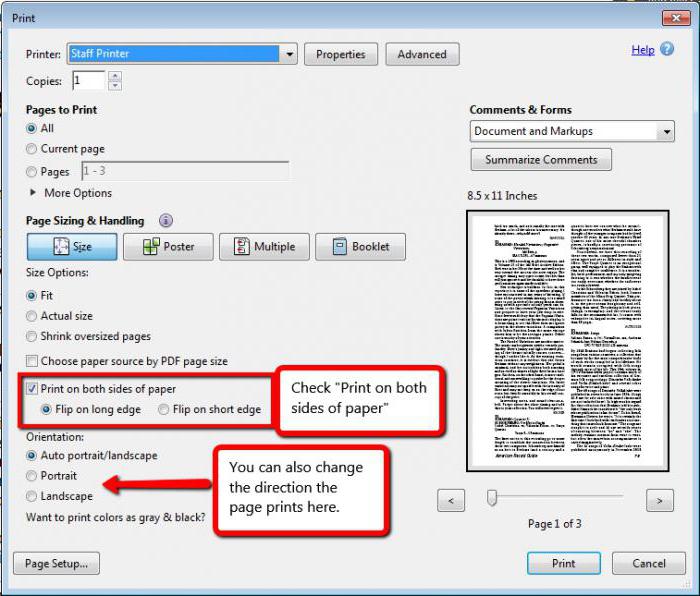
Если вы хотите печатать PDF-файлы из Adobe Reader DC или Adobe Acrobat DC, вы должны не только включить опцию «Печать на обеих сторонах бумаги», но и выбрать край, на который вы хотите переворачивать страницы. Стоит отметить, что эта функция может не отображаться в диалоговом окне, поэтому просто откройте свойства принтера и выделите там необходимость двусторонней печати.
Если вы не можете настроить двустороннюю автоматическую настройку, необходимо:
- открыть файл»
- Нажмите «Печать»
- Во всплывающем окне «Установить» в «Области печати» установите флажок «Только похожие страницы».
- Выберите «Инвертировать страницы»
- Нажмите «Печать»
Если у вас нечетное количество файлов, добавьте одну пустую страницу. После того, как необходимые листы были напечатаны. Поместите их в ящик тыльной стороной вниз, затем:
- открыть файл»
- Нажмите «Печать»
- Во всплывающем окне «Установить», в «Области печати» отметьте «Только нечетные страницы»
- Пропустите опцию «Инвертировать страницы», нажмите «Печать»
Второй способ: печать двух страниц на одной стороне листа
Когда это дуплексный принтер, это, несомненно, хорошо, но что, если это не так? Тогда вы можете сделать что-то немного по-другому, чтобы сэкономить бумагу при печати. Кроме того, вы можете распечатать две стороны документа на одном листе. Сейчас будет сказано, как это нужно сделать.
- откройте документ для печати в программе.
- Вызовите в нем соответствующее меню. Помните, что это делается нажатием клавиш Ctrl+P.
- Как и в прошлый раз, выберите принтер.
- Установите все необходимые параметры.
- Для реализации задуманного необходимо ввести значение «2» на счетчике «Страниц на листе». Он находится в категории «Параметры документа».
- Просмотрите все введенные значения и нажмите «ОК».
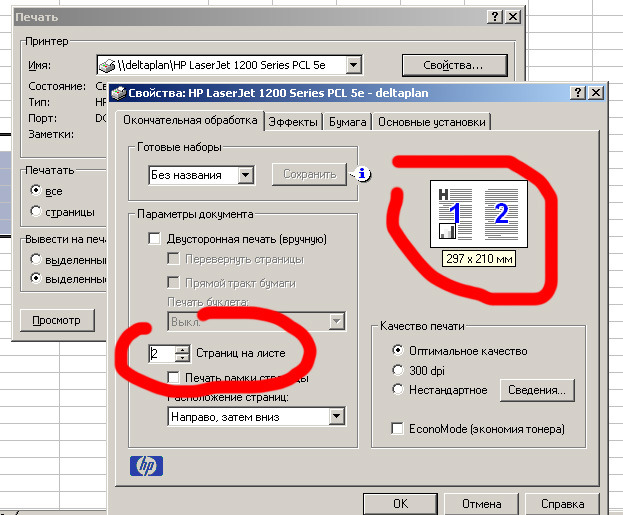
Теперь вы знаете второй способ, как напечатать две страницы на одном листе. Конечно, может подойти не всем, так как шрифт будет намного меньше оригинала, и читать может быть неудобно, но если печать «для себя», то это отличный вариант.
Инструкция: как убрать двустороннюю печать
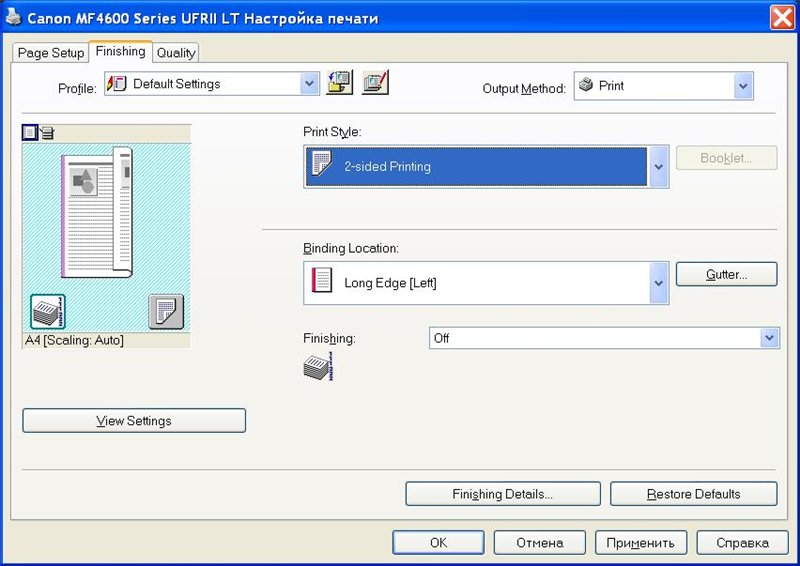
После завершения работы необходимо вернуться к предыдущему формату вывода страницы. Если вы больше не используете дуплекс в варианте макета, вы можете зайти в настройки и вернуть исходный вариант. Сделать это достаточно просто, выполняйте все по схеме, описанной ниже:
- После завершения текущей задачи вернитесь в диалоговое окно настроек печати.
- Для этого нажмите на соответствующую кнопку в левом верхнем углу экрана, а затем выберите свойства.
- В предложенном контекстном меню из открывшегося списка выберите пункт для односторонней печати. Программа автоматически переключится на выбранный метод.
Важно! При желании можно установить нужный формат по умолчанию, чтобы он включался автоматически при работе. Для этого найдите правильное значение в настройках принтера.
Как правильно вложить листы для двусторонней печати
Когда вы получаете возможность печатать на первой стороне листа, вам нужно правильно подать листы обратно в принтер, чтобы текст выходил на другой стороне, но в том же направлении. Теперь сложите текст листа вверх так, чтобы 1 страница оказалась вверху. В тот момент, когда вы поместите бумагу в принтер, вы должны увидеть текст в перевернутом виде.
Рекомендуется сначала попробовать двустороннюю печать на одном листе, чтобы не уничтожить все листы, поскольку загрузка бумаги может различаться в зависимости от принтера.
Как печатать с двух сторон в Excel?
Сначала следует распечатать страницы, которые должны быть на одной стороне листа, затем перевернуть их, положить во входной лоток и распечатать остальные:
- открыть файл»
- Нажмите «Печать»
- Выберите «Параметры»
- Выберите «Односторонняя печать»
- Нажмите «Ручная печать на обеих сторонах»
Как печатать с двух сторон в Libreoffice?
Меню: Файл -> Печать. Справа внизу поле выбора принтера есть «Свойства», а в них поле «Двусторонняя печать» (устанавливайте по вкусу).
Что значит зеркальное отображение по короткому краю?
Неслучайно портрет предмета в натуральную величину обычно вызывает представление о зеркале… По сути, это, так сказать, мгновенная фиксация отражения — маслом, акварелью или другими красками.
Двусторонняя печать на МФУ WorkCentre
Данная модель принтера может быть настроена как вручную, так и автоматически. Это делается следующим образом:
- заходим в «Файл» и нажимаем на пункт «Печать»;
- выберите принтер в списке и нажмите кнопку «Свойства»;
- в окне «Двусторонняя печать» на вкладке «Бумага/Печать» выберите опцию параметров переплета страниц;
- выбрать тип и размер бумаги;
- в окне «Параметры печати» нажмите «ОК», а для начала печати нажмите «Печать».
Обратите внимание, что при запуске ручного режима появится окно «Настройка двусторонней печати вручную». Не закрывайте это окно до завершения операции. Однажды закрытая, она не может быть открыта снова.
Как печатать по очереди с обеих сторон?
После завершения настройки вы готовы к работе. Для правильной печати нужно просто перевернуть листы, чтобы текст на следующей странице был не вверх ногами и в том же положении, что и на предыдущем листе. Если ваш принтер не поддерживает эту функцию, вы не найдете соответствующую опцию в настройках задания.
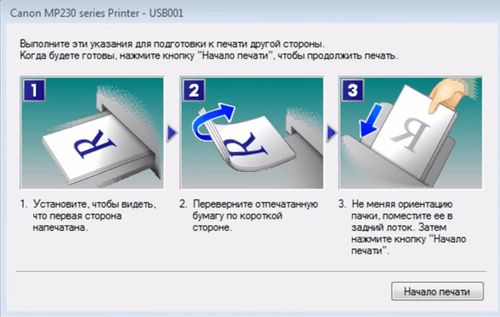
В этом случае вам необходимо распечатать документ вручную, для этого выполните следующие действия:
- Загрузите файл с нужным текстом, отформатируйте его согласно требуемым требованиям.
- Вставьте в камеру один лист бумаги, закрепите зажимы, чтобы компьютер не выдал предупреждение о том, что бумага закончилась.
- Затем отправьте документ на печать. Печатается одна страница.
- Затем переверните лист, чтобы напечатать следующую страницу.
- Затем повторяйте все шаги, пока весь документ не будет распечатан.
Этот способ подходит для небольших работ, так как постоянные остановки для перелистывания страницы и подтверждения отправки на печать могут занимать очень много времени. При работе с большими файлами нужно использовать другой метод для ускорения процесса. В этом случае для формирования бумажного документа с нормальной последовательностью листов будет использоваться последовательная печать сначала нечетных, а затем четных страниц.
- Сначала зайдите в текстовый редактор, настройте все параметры вывода текста. Затем выберите вариант отправки документа на печать.
- Появится диалоговое окно с опциями для выбора. Введите значение «1» в поле выбора «страница».
- Загрузите необходимое количество листов в камеру. Нажмите кнопку начала печати. Это покажет тест только на одной стороне вставленных листов. Это распечатает все страницы через одну.
- После этого программа попросит вас перевернуть листы и положить их лицевой стороной вниз.
- В поле выбора страницы пропишите значение «2». Запустите процесс снова, теперь страницы будут заполнены с обеих сторон.
Важно! Выберите способ в соответствии с предстоящей задачей и временем ее выполнения. Иногда использовать ручной метод быстрее, чем заходить в системные настройки.
Настройка двусторонней печати в Еxcel
Двустороннюю печать в Excel, в отличие от Word, реализовать сложнее, так как она не всегда выполняется корректно даже с функцией автоматической двусторонней печати. В частности, проблемы возникают, если вы печатаете не один лист книги Excel, а два отдельных.
В первом случае содержимое листа автоматически переходит на оборотную сторону страницы – для этого достаточно выбрать значение «Двусторонняя печать» при печати. Во втором случае принтер часто печатает два листа на разных сторонах, даже если вы указали в настройках, что надо печатать на двух сторонах одного. Для того, чтобы документ печатался именно так, нужно просто сделать настройки печати отдельно для каждого листа:
- В Excel выберите первый лист для печати, щелкнув вкладку листа.
- В параметрах печати нажмите «Двусторонняя печать»
- В Excel выберите второй лист.
- В параметрах печати нажмите «Двусторонняя печать».
- Удерживая клавишу CTRL, выберите оба листа и отправьте на печать.
Как в ворде печатать на обратной стороне листа?
В Word выполните следующие действия. Щелкните вкладку «Файл». Нажмите кнопку «Печать». В разделе «Параметры» нажмите «Односторонняя печать» и выберите «Вручную печатать на обеих сторонах.
Как настроить двустороннюю печать в редакторе Ворд
Через настройки редактирования в Word Online можно распечатать документ на 2-х сторонах листа. Сделать это не сложно:
- откройте нужный документ в Word Online;
- Зайдите в верхнюю панель управления в раздел «Файл», найдите в нем столбец «Печать» и нажмите на него;
- Вы увидите окно настроек печати;
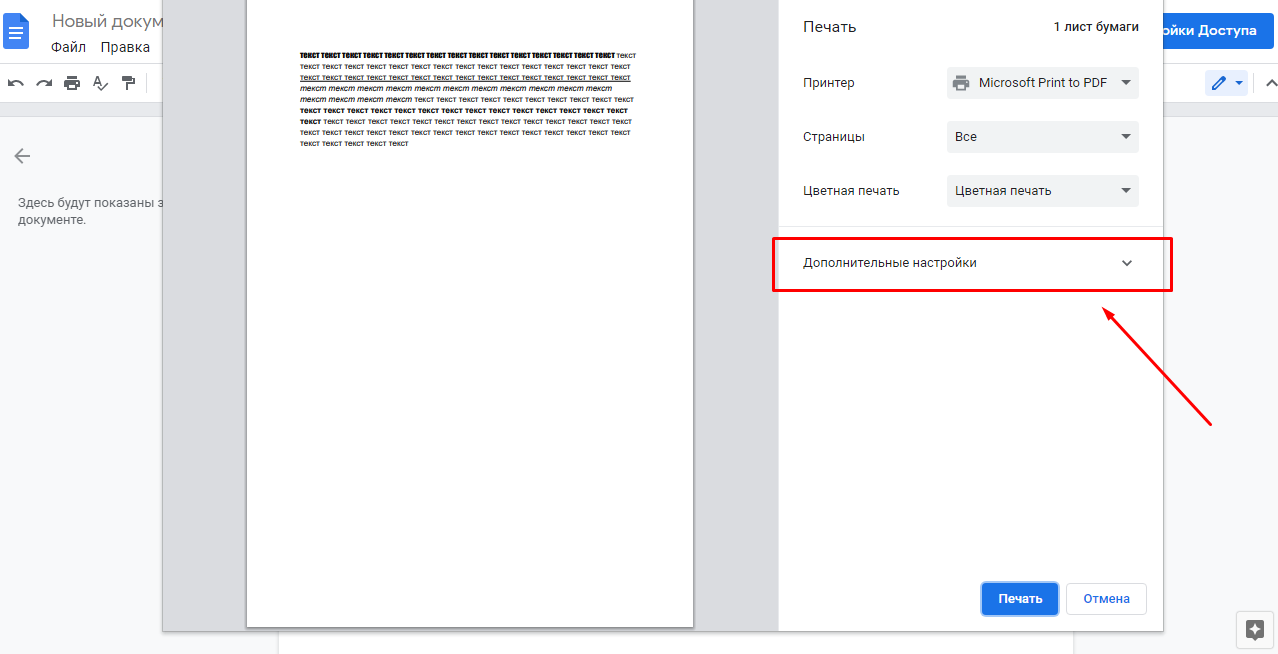
- Найдите там раздел «Дополнительные настройки» и нажмите рядом с ним стрелку вниз, вам откроются новые опции;
- Найдите там графу «Двусторонняя печать» и нажмите на галочку напротив нее;
- Нажмите кнопку «Печать» внизу меню настроек;
- Затем следуйте инструкциям на экране о том, как передать бумагу.
Двустороннюю печать можно сделать и другим способом:
- Повторите первые 3 пункта из предыдущего урока;
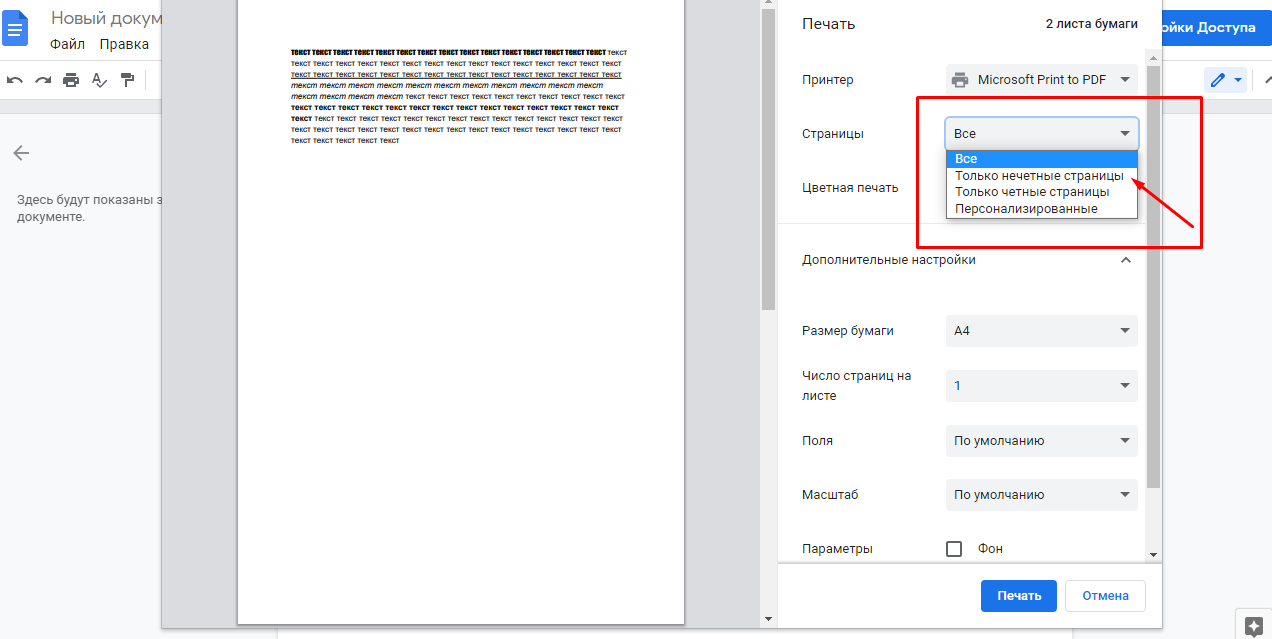
- Затем найдите раздел «Страницы», напротив него будет поле с возможностью выбора страниц для печати;
- Нажмите на значок со стрелкой вниз рядом с этим разделом, вы увидите доступные варианты;
- Выберите «Только нечетные страницы»;
- Нажмите кнопку «Печать»;
- Поместите распечатанные листы обратно в принтер;
- А теперь выберите пункт «Только похожие страницы» в разделе «Страницы»;
- Вы получите двустороннюю печать.
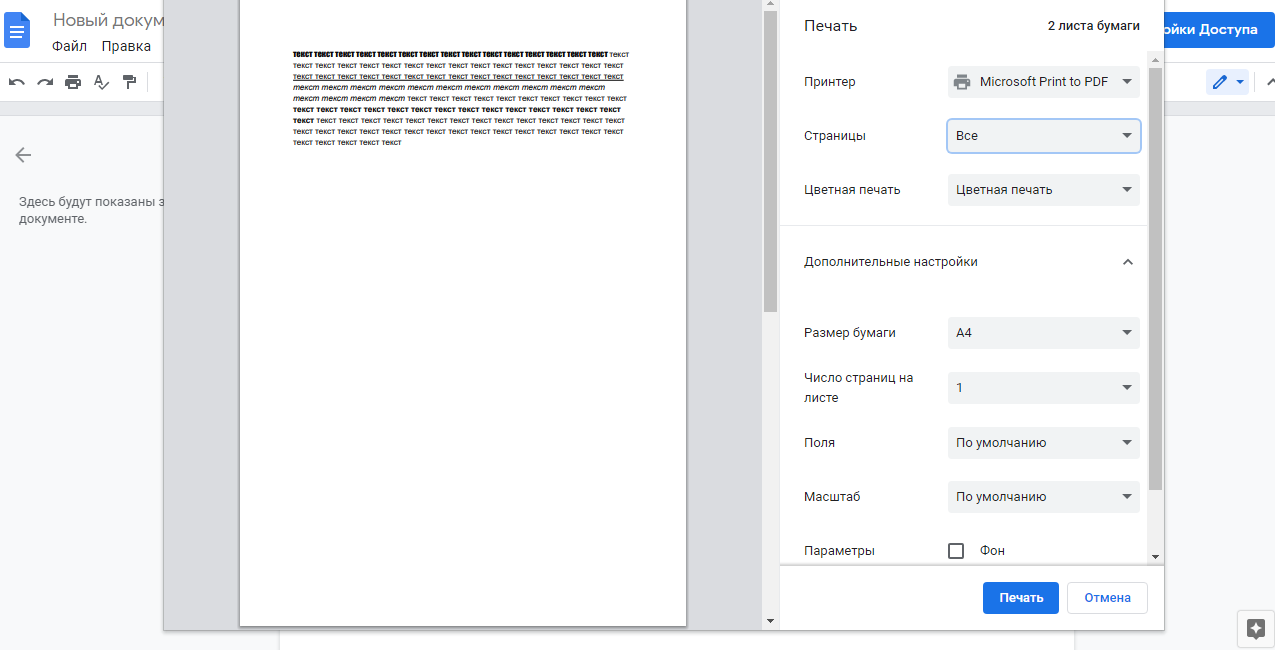
Настройка принтера для печати на обеих сторонах листа бумаги
Если ваш принтер не поддерживает автоматическую двустороннюю печать, есть два возможных способа печати. Вы можете выполнить двустороннюю печать вручную или распечатать четные и нечетные страницы отдельно.
Двусторонняя печать вручную
Если ваш принтер не поддерживает автоматическую двустороннюю печать, вы можете напечатать все страницы, которые должны быть на одной стороне листа, а затем (при появлении запроса) перевернуть стопку и снова загрузить ее в принтер.
В Ворде сделайте следующее:
откройте вкладку «Файл.
Нажмите кнопку «Печать.
В разделе «Параметры» нажмите «Односторонняя печать» и выберите «Вручную печатать на обеих сторонах.

Во время печати Word предлагает перевернуть стопку и загрузить страницы обратно в принтер.
Примечание. Рекомендуется выполнить пробную печать, чтобы определить, как подавать страницы в принтер.
Печать четных и нечетных страниц
Вы также можете выполнить следующие действия для печати на обеих сторонах бумаги:
откройте вкладку «Файл.
Нажмите кнопку «Печать.
В разделе «Параметры» нажмите «Печать всех страниц». В нижней части галереи выберите Печатать только нечетные страницы.
Нажмите кнопку «Печать» в верхней части галереи.
После того, как нечетные страницы будут напечатаны, переверните стопку и нажмите «Печать всех страниц» в разделе «Параметры». Внизу галереи выберите Печатать только четные страницы.
Нажмите кнопку «Печать» в верхней части галереи.
Примечание. Чтобы печатать нечетные и четные страницы в правильном порядке, нажмите «Файл», «Параметры», «Дополнительно» и в разделе «Печать» выберите «Печать на лицевой стороне листа» для двусторонней печати или «Печать на обороте листа» для флажок двусторонней печати.
Как писать с другой стороны в ворде?
В этом нет ничего сложного:
- Нажмите на «Макет» в верхнем меню (в других версиях программы этот раздел называется «Макет страницы»)
- Затем выбираем, какой вариант ориентации нам нужен: книжная или альбомная
- Также есть возможность изменить ориентацию конкретного листа или даже последовательность листов.
Варианты настройки двусторонней печати в Word
Так как же настроить двустороннюю печать, если ваш принтер не может делать это автоматически? Сначала следует распечатать страницы, которые должны быть на одной стороне листа, затем перевернуть их, положить во входной лоток и распечатать остальные:
- открыть файл»
- Нажмите «Печать»
- Выберите «Параметры»
- Выберите «Односторонняя печать»
- Нажмите «Ручная печать на обеих сторонах»
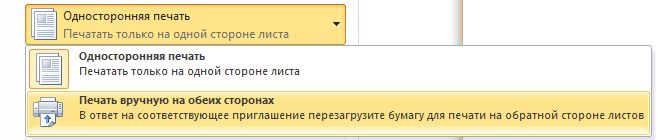
Мы рекомендуем сначала выполнить тестовую печать, чтобы определить, как подавать листы в устройство
Вы также можете попробовать распечатать четные и нечетные страницы отдельно. Для этого вам следует:
- открыть файл»
- Нажмите «Печать»
- Выберите «Параметры»
- Выберите «Печатать все страницы» и найдите и нажмите внизу «Печать только нечетных страниц» и отправьте их на печать.
После того, как они будут напечатаны, проделайте то же самое, только в конце нажмите на «Печать только четных страниц».
Настройка печати на разных моделях
Принтеры HP
- Вы открываете файл.
- Нажмите Ctrl+P.
- Нажмите «Свойства».
- Включите опцию «Макет», выберите в ней Печать на обеих сторонах.
- Укажите формат страницы или способ отображения информации на ней. Если вы выберете опцию Binding Page, данные будут выводиться в книжной ориентации. Подшивка сверху – вариант показывает текст на обороте листа в обратном направлении, по принципу отрывного календаря.
- После выбора формата отправьте документ на печать.
Принтеры Canon
Вы можете настроить печать с панели управления Canon My Printer. Программа задает толщину бумаги, формат листов и расстояние для отступов от краев.
После основных настроек откройте документ, выберите функцию печати. Установите необходимые параметры.
Некоторые модели принтеров Canon имеют функцию автоматического двустороннего вывода изображения на носитель. Для активации функции в настройках поставьте галочку напротив опции «Дуплекс».
Принтеры Kyocera
- Зайдите в свойства устройства.
- Для одновременной печати на обеих сторонах бумаги выберите Двусторонняя печать вручную.
- Укажите страницу, на которой должна быть привязка.
- Печать текста на одной стороне.
- Переверните бумагу печатной стороной вниз.
- Продолжайте с другой стороны.
- http://printergid.ru/expluataciya/dvustoronnyaya-pechat-na-lazernom-printere
- https://BusinessMan.ru/dvustoronnyaya-pechat-kak-nastroit.html
- https://WiFiGid.ru/poleznoe-i-interesnoe/kak-pechatat-s-dvuh-storon-na-printere
- https://bigliki.ru/kak-nuzhno-perevernut-list-chtoby-napechatat-s-drugoy-storony/
- https://dmcagency.ru/kak-perevernut-list-dlia-dvustoronnei-pechati
- https://planshet-info.ru/kompjutery/kak-pisat-v-vorde-s-dvuh-storon
- https://ru.NoDevice.com/articles/printers/setup-duplex-printing-on-printer
- https://setafi.com/elektronika/printer/kak-pechatat-s-dvuh-storon-na-printere/
- https://Word-online.ru/napechatat-s-dvuh-storon.html
- https://PoPrinteram.ru/dvuhstoronnyaya-pechat.html
