
Причины остановки печати
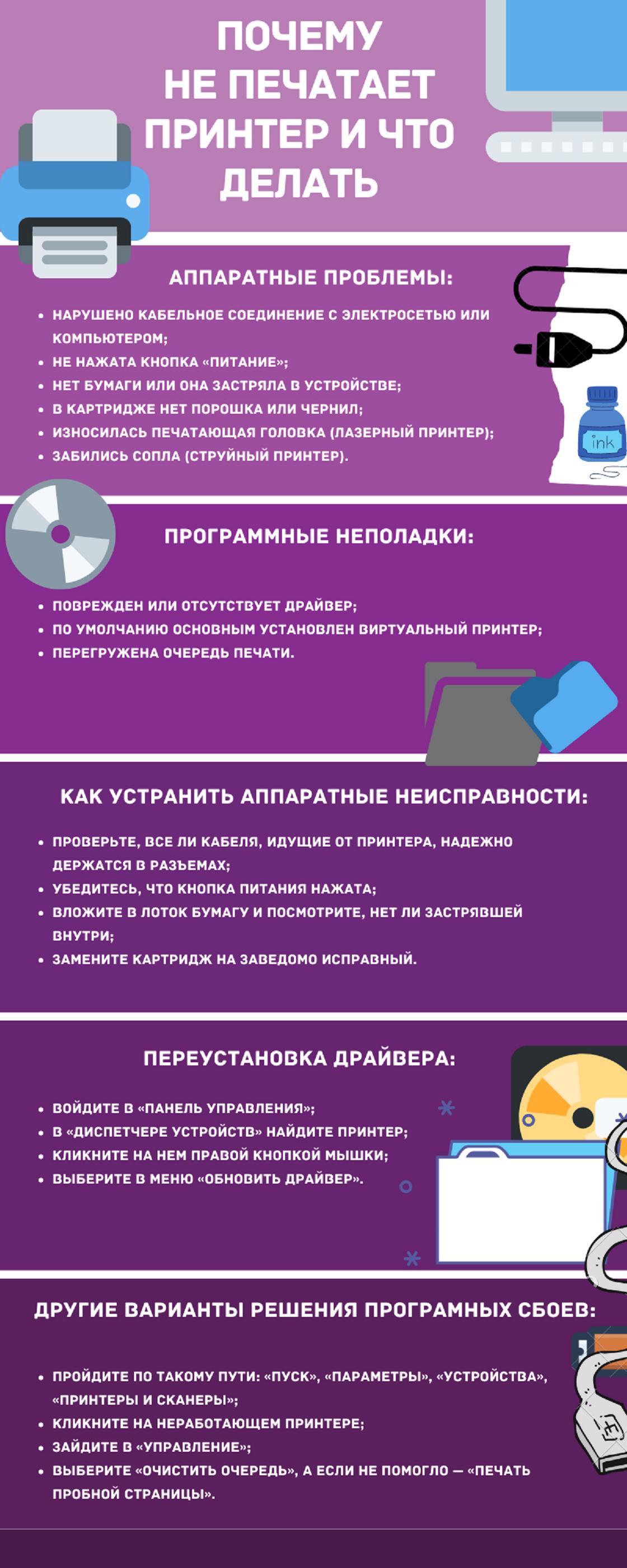
Лазерный или струйный принтер может внезапно перестать печатать текстовые документы, изображения по разным причинам. И неважно, какая это модель или производитель. Проблемы могут быть аппаратными или программными. Однако если принтер отказывается работать или выводит пустые листы, проблема явно в расходных материалах. Возможно, у вас закончились чернила, тонер или процент полимерных компонентов в картриджах очень близок к нулю.
В большинстве современных принтеров на случай, если расходные материалы закончились, предусмотрена специальная опция – программа самодиагностики, благодаря которой пользователь узнает о неприятном факте.
Устройство печати отображает предупреждение с кодом ошибки на информационной панели.
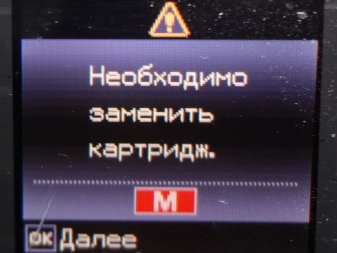
В некоторых ситуациях сообщение может не отображаться, например, когда потребление чернил заморожено или когда активирована функция непрерывной подачи чернил.
Чтобы узнать, сколько чернил осталось в струйном принтере, в операционной системе персонального компьютера должна быть установлена специальная программа. Сервисное ПО для обслуживания устройства обычно поставляется с периферийным устройством, как правило, на съемном носителе. Например, некоторые модели Epson оснащены пластинами Status Monitor. С помощью полезного программного обеспечения вы можете проверить состояние чернил.

Печать тестовой страницы в Windows 7
Нажмите на кнопку «Пуск».
Войдите в панель управления.
Выберите «Устройства и принтеры».
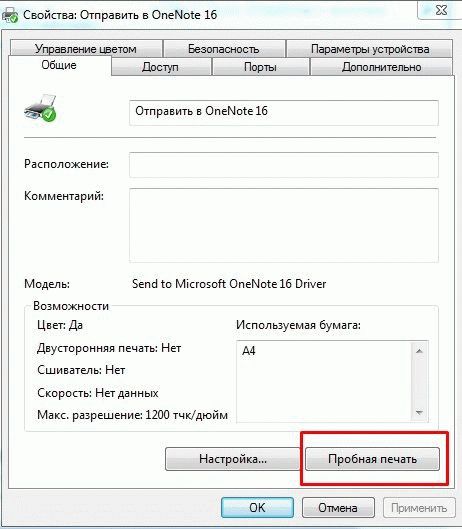
Щелкните правой кнопкой мыши принтер и выберите «Свойства принтера».
Нажмите «Печать тестовой страницы».
После того, как тестовая страница будет напечатана, нажмите кнопку OK».
Распечатайте тестовую страницу в Windows 10
В Windows 10 добавлено новое меню «Настройки», которое содержит множество настроек и инструментов. В нем есть отдельное меню для взаимодействия с принтерами и сканерами.
Перейдите в «Настройки» в «Пуск», нажав на значок шестеренки.
Затем выберите раздел «Устройства», щелкнув по нему левой кнопкой мыши.
Через левую панель перейдите в категорию «Принтеры и сканеры».
Здесь одним кликом ЛКМ щелкните по используемому принтеру.
Зайдите в меню «Администрирование».
Начните печатать тестовую страницу.
После того, как принтер установлен и подключен к компьютеру, выполняется пробная печать. Тестовая страница печатается для проверки общего состояния печати принтера и проверки наличия чернил в картридже. Вы также можете проверить модель принтера и имя драйвера во время пробной печати.
Индикаторы ошибок
С помощью индикаторов устройства можно выявить множество распространенных проблем. Если устройство перестало работать, а индикаторы горят или мигают, воспользуйтесь этой таблицей, чтобы определить проблему, а затем выполните действия по устранению неполадок.
| Индикаторы | Проблема и решение |
| Нет бумаги | |
| Бумага не загружена. | Поместите бумагу в устройство подачи и нажмите кнопку подачи бумаги. Аппарат продолжит печать, и индикатор погаснет. |
| Ошибка лотка CD/DVD | |
| При печати на CD/DVD лоток для CD/DVD не вставлен. | Вставьте лоток для CD/DVD в принтер и нажмите кнопку бумаги . |
| Ошибка подачи нескольких листов | |
| Принтер загрузил сразу несколько листов. | Убедитесь, что передний лоток установлен в положение бумаги. Затем загрузите бумагу в устройство подачи и нажмите кнопку бумаги, чтобы продолжить печать. |
| Замятие бумаги | |
| Бумага застряла в принтере. | |
| Лоток CD/DVD застрял | |
| При печати на CD/DVD лоток для CD/DVD не выдвигается. | Осторожно выдвиньте лоток для CD/DVD и нажмите кнопку бумаги . |
| Уровень чернил достиг минимальной отметки | |
| Уровень чернил, возможно, достиг самой нижней отметки. | Чтобы подтвердить фактический уровень оставшихся чернил, визуально оцените его, взглянув на контейнеры принтера. Если уровень чернил низкий, заправьте правильный резервуар принтера. |
| Маленькие чернила | |
| Уровень чернил может быть недостаточным. | Вы можете продолжить печать. Чтобы подтвердить фактический уровень оставшихся чернил, визуально оцените его, взглянув на контейнеры принтера. Epson рекомендует продолжать использовать принтер до тех пор, пока уровень чернил не достигнет самой низкой отметки, чтобы вы могли заполнить контейнер всем содержимым емкости с чернилами. |
| Крышка открыта | |
| Крышка принтера открыта. | Закройте крышку принтера. |
| Ошибка на передней плате | |
| Передняя панель находится в неправильном положении. | Перед включением принтера установите передний лоток в положение для бумаги. Для печати на CD/DVD установите передний лоток в положение печати CD/DVD. Перед печатью на бумаге установите передний лоток в положение для печати на бумаге. |
| Вспышка попеременно | Услуга |
| Срок службы подушечки, впитывающей чернила, подходит к концу. | Обратитесь в сервисный центр Epson, чтобы заменить впитывающую чернильную подушечку. |
| Неизвестная ошибка принтера | |
| Произошла неизвестная ошибка принтера. | Выключите принтер. Откройте крышку принтера и вручную удалите бумагу или другие препятствия на пути каретки. Затем снова включите принтер. Если проблема не решена, обратитесь в сервисный центр. |
Что делать если принтер не печатает а краска есть Epson?
Что делать, если принтер не печатает, а чернила Epson? Если ничего не помогло, попробуйте прокачать чернила. Для этого можно использовать программу PrintHelp. Запускаем программу (которую можно скачать с одноименного сайта), и нажимаем кнопку «Прокачка чернил».
Что делать если принтер HP не видит картридж?
Наиболее распространенной причиной того, что принтер HP не видит новый картридж, является проблема с контактом, как на самом картридже, так и на печатающей головке. Они могут окисляться или загрязняться чернилами. В этом случае их необходимо очистить спиртовой салфеткой или ластиком.
Как отключить проверку картриджа HP?
Войдите на встроенный веб-сервер принтера, введя IP-адрес в адресную строку браузера. В меню выберите «Настройки» и перейдите на вкладку «Настройки» — «Защита картриджей HP», где установите флажок «Отключить защиту картриджей HP”.
Как сделать сброс принтера HP?
Как перезагрузить устройство?
- В программе принтера HP нужно найти меню «Файл».
- Найдите опцию «Перезагрузить» и нажмите на нее.
- При появлении соответствующего окна действие необходимо подтвердить, что затем приведет к перезагрузке устройства.
Неисправности, выявляемые в процессе проверки принтера
В процессе тестовой печати можно выявить существенные проблемы в работе отдельных элементов принтера. Плохая четкость изображения на тестируемой стороне может указывать на необходимость замены ракеля. Специфические царапины и точки, расположенные на листе через равные промежутки друг от друга, свидетельствуют о неисправности такой детали принтера, как фотопленка. Недостаточная светлая и четкая печать часто является результатом износа фотобарабана устройства. Если изображение на тестовой странице легко стирается после печати, проверьте состояние фьюзера. В случае, когда печатный текст размазывается от соприкосновения с пальцами, необходимо провести диагностику датчиков подачи бумаги. Если на листе бумаги появились темные полосы, стоит проверить оптику принтера.
Зависание очереди печати
Что делать, если принтер не печатает, но стоит в очереди? Следуйте этим инструкциям:
- Щелкните правой кнопкой мыши значок принтера на панели задач Windows.
- Выберите «Открыть все принтеры», чтобы увидеть список элементов в очереди. В macOS вы можете найти очередь в «Системные настройки» → «Принтеры и сканеры» → «Открыть очередь печати».
- Щелкните правой кнопкой мыши все старые документы и очистите их.
Вы можете перезапустить очередь печати в Windows. Вот самый простой способ:
- Найдите командную строку через меню «Пуск» или поиск Windows.
- Запустите его правой кнопкой мыши и выберите «Запуск от имени администратора».
- Вставьте следующие три команды, нажимая Enter после каждой команды:
Неправильный выбор принтера
Всегда проверяйте выбор устройства перед печатью, так как Windows может попытаться отправить документ не на тот принтер (если подключено более одного). Как устранить ошибку принтера? Если причина в неправильном выборе принтера, сделайте так:
- Выберите в меню «Файл» → «Печать» и попробуйте распечатать документ.
- Обратите внимание на отображаемые параметры: если в раскрывающемся меню указан другой принтер, отметьте правильный.
В некоторых программах, таких как Google Chrome, может потребоваться щелкнуть Подробнее, чтобы просмотреть полный список подключенных принтеров.
Если вы используете принтер через Wi-Fi, вам может потребоваться добавить его в список доступных принтеров Windows, прежде чем система предложит его в качестве опции. Для этого:
- В Windows 10 перейдите в «Настройки» → «Устройства» → «Принтеры и сканеры» и нажмите кнопку «Добавить принтер или сканер». Если вы все еще используете Windows 7, она находится в Панели управления → Устройства и принтеры».
- На Mac перейдите в «Системные настройки» → «Принтеры и сканеры» и щелкните значок «плюс».
Компьютер должен искать принтеры в сети. Когда он найдет нужный, щелкните его, чтобы добавить принтер в список.
Как настроить принтер после заправки картриджа?
Иногда для настройки принтера после загрузки картриджа нужно запустить с помощью кнопки подачи бумаги. Вы должны нажать ее и удерживать в этом положении не менее 10 секунд — в этот момент счетчик обнулится. При последующей работе может появиться сообщение о низком уровне чернил.
Можно ли картридж промыть водой?
Все части картриджа, находящиеся в местах общего пользования, необходимо мыть, желательно водой комнатной температуры или слегка подогретой. Для этого можно взять шприц объемом 10-20 мл. Затем картридж необходимо высушить. Затем мы вынимаем губки из контейнера и тщательно промываем их в чистой воде.
Проблемы с файлами Microsoft Word
Поврежденные файлы или документы (поврежденная графика, шрифты) могут вызвать ошибки печати в Word. Эксперты Microsoft рекомендуют устранить сбой следующим образом:
- Попробуйте распечатать документ с помощью другой программы, например WordPad.
- Распечатайте тестовую страницу на принтере. Для этого в настройках ОС выберите «Принтеры». Щелкните правой кнопкой мыши значок принтера и выберите «Свойства». На вкладке «Общие» выберите «Печать пробной страницы».
- Выполните пробную печать с различными драйверами принтера.
Тем, кто использует Office 365 в Windows 10, Microsoft рекомендует протестировать печать в другом документе или программе.
Status Monitor
Если во время печати возникает ошибка, в окне Status Monitor отображается сообщение об ошибке. Перед наполнением контейнера нажмите кнопку «Как сделать» в окне, затем следуйте инструкциям на экране.
Почему принтер не печатает желтый цвет?
Не пишет желтый? В первую очередь проверьте, есть ли в системе чернила этого цвета, ведь они могут просто закончиться. Также возможно, что система LFC не переведена из транспортного положения, заглушки закрыты. При длительном бездействии принтера чернила могут засыхать — еще одна причина этой проблемы.
Плохое подключение
Что делать, если в принтере есть чернила, но он не печатает? Возможно, принтер не подключен к сети или подключен неправильно. Как решить проблему:
- убедитесь, что USB-кабель и сетевой кабель надежно вставлены в соответствующие гнезда;
- подключить к розетке другой электроприбор, чтобы проверить его работу;
- отключите шнур питания от принтера, снова подключите его;
- проверить исправность проводов, временно заменив их другими;
- проверьте разъем Ethernet и патч-корд, если через него подключен ПК.
Принтеры часто сигнализируют о проблеме. Сотрудник PCMag Уитсон Гордон пишет, что устройство может отображать сообщение об ошибке в виде серии мигающих цветных индикаторов на самом принтере. Чтобы расшифровать сигналы принтера, см руководство пользователя.
Почему заправленный картридж пишет что пустой?
Когда счетчик достигнет этого числа, картридж выдаст на принтер сообщение о том, что в нем закончились чернила. Многие модели принтеров также блокируют печать в этом случае. Производители таким образом вынуждают потребителя покупать новый оригинальный картридж.
Основные способы диагностики принтера
При возникновении проблем с принтером попробуйте следующие способы. Некоторые из них достаточно просты, а в других с задачей справится только профессионал.
Проверка состояния картриджа
Обычно при печати, особенно цветной, программа показывает, сколько осталось чернил. Но если это не струйный принтер, то есть лазерный, проверка осуществляется вручную.
В этом случае необходимо открыть принтер и вытащить картридж. Сначала лучше просто встряхнуть — возможно, чернила просто неравномерно распределяются по барабану. После этого печатаем тестовую страницу — если изображение нечеткое, нужно заправить картридж.
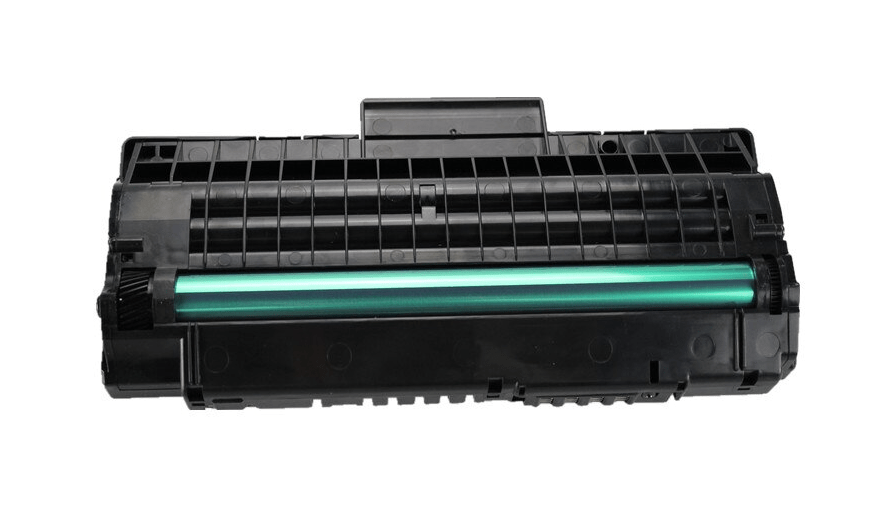
Так обычно выглядит картридж для лазерного принтера, и его нужно проверить
Если это не помогло, проблема кроется в самом барабане. Необходимо проверить внешний вид на наличие механических дефектов. Это может быть наличие полос по краям, где находится дисковод. В такой ситуации необходимо заменить картридж.
Проверка внутренних элементов
Если картридж проглатывает бумагу, но скручивает или пережевывает ее во время печати, причина может крыться в неисправности внутреннего элемента. Прежде чем вставить картридж на место, лучше тщательно проверить внутренности, в том числе приемный ролик и его вспомогательные механизмы, приводную камеру и следующие за ней приводы. Между ними не должно быть мусора, бумаги, крышек, скрепок и других посторонних предметов.
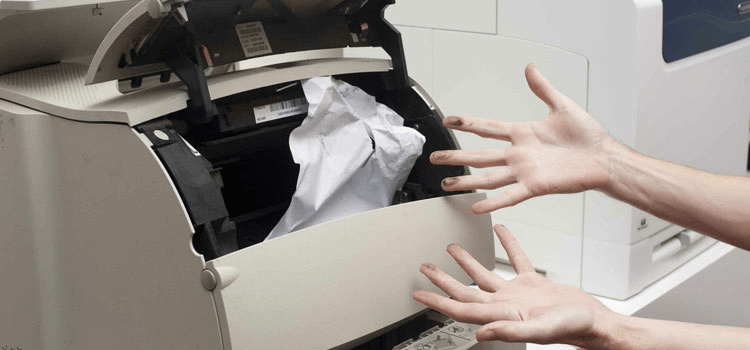
Распространенная проблема заключается в том, что принтер застревает в бумаге. Справиться с этой поломкой может только специалист.
Диагностика устранения неполадок в компьютере
Если проблема кроется в программной части, лучше всего запустить встроенный инструмент устранения неполадок. Он просканирует и в результате покажет, какой программный элемент вышел из строя.
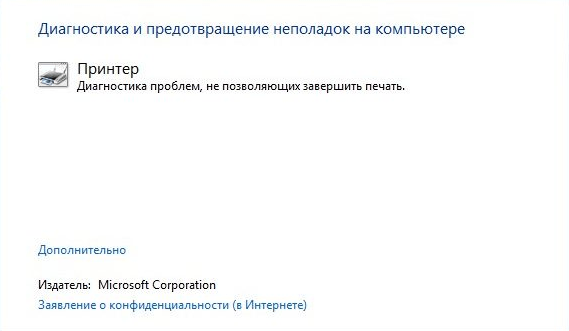
Вы также можете проверить с помощью диагностического инструмента
Переустановка драйверов
Если предыдущий способ не решил проблему, можно просто переустановить драйверы принтера. Их можно скачать с сайта производителя, иногда в комплекте с устройством идет установочный диск. Нам просто нужно запустить установщик, следовать инструкциям и дождаться завершения процедуры.
Исправление неполадок со сканером
Проблемы со сканером часто возникают именно из-за неполадок в механических частях — главном приводе, отвечающем за перемещение сканера, или лампе. Обычный пользователь не сможет заменить или отремонтировать их самостоятельно.
Почему принтер показывает что нет краски?
Но основной источник того, что после заправки расходных материалов печатающее устройство сообщает об отсутствии чернил или тонера, конечно, это система защиты, то есть сам чип. Этот элемент всячески пытается помешать положительному результату заправки картриджа.
Неполадки лазерных принтеров
Давайте познакомимся с неисправностями лазерной техники. В большинстве случаев ошибка печати лазерного принтера заключается в неудовлетворительном качестве и дефектах самих отпечатков.
Бледная печать
Отпечатки становятся бледными, когда в тонер-картридже внезапно заканчивается тонер, при замене выбирается неправильный тонер.
- Для устранения дефектов печати лазерного принтера следует вынуть картридж и осторожно повернуть и встряхнуть его плавными движениями, чтобы порошок внутри перемешался. Это поможет вам печатать качественные изображения, но позже вам потребуется заменить тонер.
- Если он вдруг застрял в принтере при извлечении картриджа, что делать? Это может произойти, если вы перетащите его. Нужно медленно, равномерно тянуть патрон по канавкам.
- Если на цветных лазерных принтерах сразу после замены тонера появляются ошибки печати, значит, он не соответствует модели вашего оборудования. В этом случае можно попробовать изменить настройки, увеличить плотность печати, посмотреть, включен ли экономичный режим.
- Если принтер сейчас плохо печатает, нужно удалить неподходящий тонер, купить новый после консультации со специалистом.
Если тонер вам меняли в сервисном центре, запросите бесплатный ремонт проблемы.
Пятна и полосы

Пятна и полосы, повторяющиеся на отпечатке, свидетельствуют о повреждении фотобарабана, естественном износе. Но как исправить такие проблемы с принтером?
Для устранения проблемы необходимо заменить фотобарабан. Если вы решили сделать это самостоятельно, то не забудьте убедиться, что вы меняете фотокондуктор в бракованном картридже (их несколько по цвету). Иногда бывает, что это может стать причиной списания лазерного принтера. Кроме того, следите, чтобы тонер не просыпался, делайте все очень аккуратно.
Бывает, что пятна и полосы проявляются неравномерно, распечатка выглядит как грязный лист. Причиной такой ошибки на лазерном принтере вполне может быть тонер. Он может вылиться из переполненного шахтного бункера. Достаточно будет почистить бункер.
Если случилось так, что лазерный принтер жует бумагу, обязательно нужно обратиться к специалисту с этой проблемой.
Тонер не закрепляется

Бывает, что тонер на бумаге совсем не закрепляется. Чернила на оттиске просто стираются пальцами. В чем тогда проблема? И причиной этой ошибки в лазерном принтере вполне может быть повреждение нагревательного элемента, печки. Он предназначен для расплавления тонера и приклеивания его к листу.
Вот его и надо заменить. Вы можете устранить неисправность на принтере самостоятельно. А лучше отнести аппарат в сервис. Специалисты Центра смогут добиться большего. В этом случае ошибки лазерной печати можно исправить.
Отсутствие драйверов
Когда вы подключаете к компьютеру новый принтер, Windows обычно загружает необходимые драйверы. Но иногда приходится заходить на сайт производителя принтера, находить страницу поддержки нужной модели, скачивать и устанавливать драйвер или программный пакет вручную.
Вы также можете обновить или установить драйверы следующим образом:
- откройте «Диспетчер устройств» через поиск Windows».
- Если драйвер принтера не установлен, в списке вы найдете другие устройства. Разверните и выберите «Неизвестное устройство».
- Щелкните правой кнопкой мыши, выберите «Свойства», а затем «Подробности».
- Выберите модель вашего принтера. Обновите драйвер с помощью специальной кнопки в верхней части интерфейса окна.
- Если система видит принтер, обновите драйвер, нажав кнопку выше.
Вы также можете обновить драйвер с помощью Центра обновления Windows.
Принтер не может печатать из-за отсутствия драйвера
Как очистить чип картриджа?
Решение: Вытащите картриджи, убедитесь, что на чип-баре нет чернил или других посторонних предметов, протрите чип-бар спиртом или ластиком и вставьте его обратно в каретку до щелчка!
Проверка работоспособности принтера
Если вы не можете найти причину проблемы, проверка работоспособности принтера может помочь вам определить, является ли причиной проблемы устройство или компьютер. Перед проверкой работы принтера убедитесь, что передний лоток установлен в положение для печати на бумаге. Чтобы проверить, работает ли устройство, выполните следующие действия.
| Выключите устройство и компьютер. |
| Отсоедините кабель USB от устройства. |
| Загрузите бумагу формата A4 и убедитесь, что лоток для CD/DVD не вставлен в принтер. |
| Удерживая нажатой кнопку бумаги , нажмите кнопку питания, чтобы включить принтер. Когда принтер включится, отпустите обе кнопки. |
Будет распечатана страница шаблона проверки дюз. Если на шаблоне есть белые полосы или пробелы, необходимо очистить печатающую головку.
Если машина напечатала тестовый шаблон, проблема связана с настройками программного обеспечения принтера, интерфейсного кабеля или компьютера. Также возможно, что используемая вами программа установлена неправильно. Попробуйте установить приложение еще раз.
Плохая связь Wi-Fi
Если вы используете печать через Wi-Fi, но принтер не печатает, подключите его к компьютеру через USB. Если устройство работает, это указывает на то, что проблема заключается в плохом соединении Wi-Fi.
Если сигнал хороший, но принтер не печатает, возможно, аппарат находится вне зоны действия. Посмотрите, есть ли принтер в списке сетей маршрутизатора, или переместите устройство ближе к передатчику сигнала.
Почему принтер пишет установите черный картридж?
При попытке печати на панели управления принтера или на компьютере появляется сообщение «Установите картридж с черными чернилами» или мигает предупреждающий индикатор принтера. Это сообщение об ошибке указывает на то, что картридж с тонером не установлен, не является подлинным или по какой-либо причине не распознается.
Неполадки струйных принтеров
Эти устройства отличаются конструкцией, способами печати. Но основные недостатки струйного принтера связаны с качеством воспроизводимых отпечатков.
Не пропечатывает цвета
Печатающая головка техники имеет небольшие отверстия, так называемые сопла, через которые подается краска для печати. Если устройство не печатает определенный цвет, засорились сопла, через которые подаются чернила. Этапы очистки одинаковы для картриджного оборудования с использованием СНПЧ.

Как починить струйный принтер? Программное обеспечение содержит «сервисное» меню, в котором находятся задачи по самостоятельному обслуживанию устройства. Запустите тест форсунок. После печати тестовой страницы вы узнаете, какие цветные сопла нуждаются в чистке. Затем запустите процесс очистки печатающей головки. При этом используется много чернил, поэтому печатайте цветом, который вы хотите восстановить, чтобы избежать повторного наполнения подгузника, не использовать рабочие сопла и сэкономить чернила. Повторите эти действия 2-3 раза, с интервалом 5-15 минут.
Если качество печати не может быть восстановлено, принтер находится в состоянии ошибки, попробуйте очистить печатающую головку. Процесс промывки можно найти в интернете, по времени это займет около суток, и нет никаких гарантий, что все будет хорошо и что вы не повредите устройство.
Лучше всего обратиться в сервис после очистки программы, если результата нет. Это может помочь вам исправить некачественные отпечатки с принтера. Там прочистят голову в ультразвуковой ванне, а также проведут профессиональную проверку и доводку аппарата.
Чернила капают на бумагу

Струйный принтер также может сломаться, когда капают чернила. Появление капель чернил на отпечатанном листе может быть связано с неправильной установкой СНПЧ, использованием несовместимых чернил или неправильным использованием устройства.
Например, если пользователь часто очищает печатающую головку, на соплах на некоторое время могут появляться капли чернил. В этом случае нормальное качество печати восстановится само собой.
Кроме того, простыня может быть испачкана поролоновой прокладкой, надетой на голову. Если вы часто чистите головку или печатаете без полей, она впитывает чернила. Эта проблема не решится сама собой. Прокладку необходимо промокнуть салфеткой или, по возможности, снять, промыть и высушить.
Переполнена емкость

Если контейнер для отходов (подгузник) переполнится, устройство вообще не будет печатать. Вы думаете, что картридж сломан, как понять, что не так? В каждом блоке есть счетчик отработанных чернил. Иногда он требует смены подгузника».
Для решения этих проблем с принтером нужно найти в интернете нужную программу, сбросить счетчик. Либо обратитесь в сервис, бак для майнинга заменят, счетчик соответственно обнулится. Это надежнее и безопаснее для устройства, так как переполненный подгузник может повредить оборудование.
Также необходимо обратиться в сервисный центр для выявления причин, по которым не включается лазерный принтер.
- https://devicetip.ru/kak-raspechatat-probnuyu-stranitsu-na-printere-hp-canon-epson-i-drugih/
- https://topzapravka.ru/manual/kak-na-printere-raspechatat-probnuyu-stranicu.html
- https://kamin159.ru/chto-delat-esli-printer-pishet-chto-net-kartridzha
- https://RemPrint.spb.ru/statyi/proverka-rabotosposobnost-printera/
- https://www.nur.kz/technologies/instructions/1773816-pocemu-ne-pecataet-printer-i-cto-delat/
- https://Tehnichka.pro/simple-printer-diagnostics/
- https://www.officemag.ru/info/guide/index.php?ID=13190647
