
Подключаем сканер к компьютеру
Прежде всего, еще до подключения следует назначить место устройству в рабочей области. Учитывайте габариты, длину кабеля, идущего в комплекте, и чтобы вам было удобно сканировать. После того, как оборудование установлено на место, можно переходить к началу подключения и настройки. Условно этот процесс делится на два этапа. Давайте возьмем каждого по очереди.
Шаг 1: Подготовка и соединение
Обратите внимание на упаковку сканера. Прочтите руководство пользователя, найдите все необходимые кабели, убедитесь, что они не имеют внешних повреждений. Кроме того, следует проверить само устройство на наличие трещин, сколов – это может свидетельствовать о том, что были нанесены физические повреждения. Если все в порядке, переходим к самому подключению:
- Включите компьютер или ноутбук, дождитесь полной загрузки операционной системы.
- Подсоедините кабель питания сканера к соответствующей розетке, затем подключите его к розетке и включите оборудование.
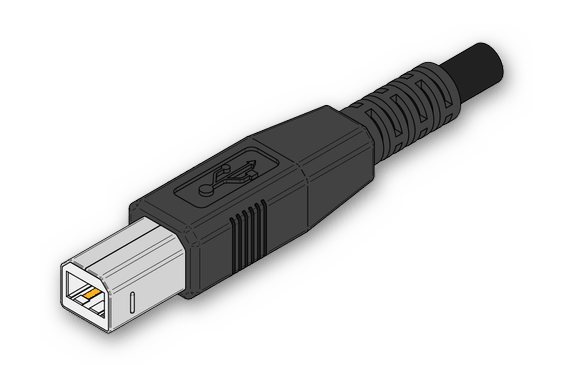
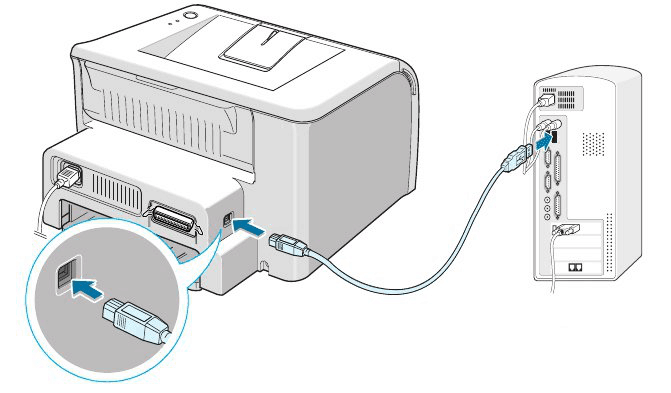
- Сейчас подавляющее большинство принтеров, МФУ или сканеров подключаются к компьютеру через USB-USB-B. Вставьте кабель формата USB-B в разъем на сканере. Найти не составит труда.
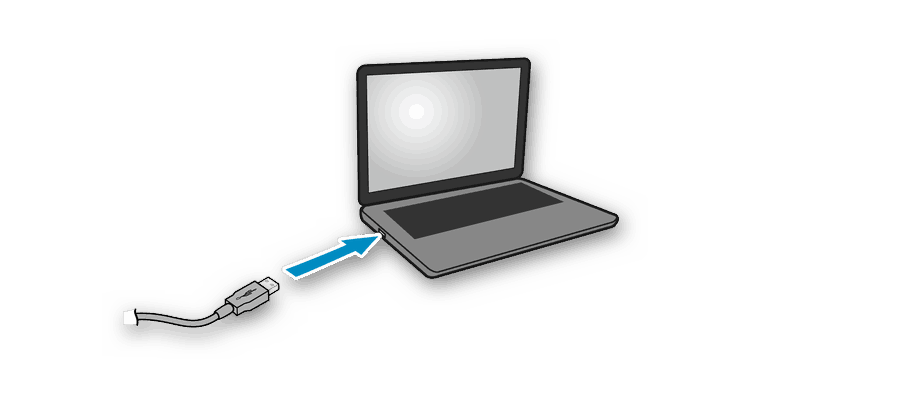
- Подключите другую сторону с USB к ноутбуку.
- При использовании ПК различий нет. Единственной рекомендацией будет подключение кабеля через порт на материнской плате.
На этом первая часть всего процесса завершена, но сканер еще не готов выполнять свои функции. Такое оборудование не может работать без драйверов. Давайте перейдем ко второму шагу.
Шаг 2: Установка драйверов
Обычно в комплекте со сканером идет специальный диск со всеми необходимыми драйверами и ПО. При проверке содержимого найдите его и не выбрасывайте, если в вашем компьютере или ноутбуке есть дисковод, так как этот способ будет самым простым для установки нужных файлов. Однако не все компании сейчас используют компакт-диски, а встроенный дисковод менее распространен в современных компьютерах. В таком случае рекомендуем вам прочитать нашу статью об установке драйверов принтера. Принцип ничем не отличается, поэтому вам просто нужно выбрать правильный метод и следовать предоставленным инструкциям.
Подключение сканера по локальной сети
Давайте подробнее рассмотрим разницу между «локальным» и «сетевым подключением», где сканер все равно будет доступен удаленно. Для неискушенного пользователя все кажется очевидным — устройство просто подключается различными кабелями. Но если «копнуть» глубже, то факт будет очевиден — в первом случае у оборудования не будет собственного адреса в сети, а во втором — будет.
Типы подключения
При подключении через интерфейс USB сканер не получает адреса и полностью зависит от ПК или ноутбука, к которому он подключен. Физически оборудование подключается в одну связку с компьютером через USB-кабель или, реже, по технологии Bluetooth. Теперь сканирующее «устройство» правильно называется персональным периферийным устройством. А еще к нему относится слово «локальный», хотя это не означает невозможность сканирования через сеть.
Если используется технология Bluetooth, это не будет такой же рабочей схемой, как с Wi-Fi. Не путайте эти два варианта.
Вы можете быстро и легко настроить локальный принтер со сканером для общего пользования. Эта процедура называется «делением» или «разделением». Только так он станет виден другим клиентам в той же «локации», что позволит им использовать его по прямому назначению. Но следует помнить, что, как и прежде, схема «общения» агрегатов осталась неизменной. Клиент обращается к «компьютеру», на котором находится наш сканер. Должен быть установлен сервер сканера. Это специальная программа. И уже он «дает» команды на сканирование. В результате ПК должен быть всегда включен, на нем должна быть установлена и запущена специальная серверная утилита, которая должна быть активна в момент звонка. Выглядит сложно, но не так страшно. Это самый популярный вариант настройки сетевого сканирования в Windows».
Такой способ подключения распространен из-за отсутствия бюджетных домашних сканеров, и в большинстве случаев это МФУ, сетевой интерфейс.
Прямое
Этот тип предполагает «выдачу» сканеру отдельного IP для идентификации его в «локальном» и работу с ним по этим уникальным данным. Техника представляет собой самостоятельное сетевое устройство со всеми вытекающими преимуществами. Как минимум: не нужно постоянно следить за включением «ведущего ПК», отдельно настраивать сканирование с других не-Windows операционных систем или мобильных устройств. Для таких функций модель сканера должна быть оснащена сетевой картой или модулем Wi-Fi. Узнать об их наличии можно из технических характеристик устройства.
Технически сканер подключается к сети через разъем Ethernet, патч-кордом напрямую к роутеру, если таковой есть в сети, или по Wi-Fi. Последний вариант актуален для беспроводной техники. Часто бывает необходимо узнать IP принтера сканером, когда он выдается автоматически, а не задается вручную.
Программы для создания сервера сканирования
Эти программы необходимо установить на компьютер или ноутбук, к которому подключен сканер.
RemoteScan
Мастер работы со сканером
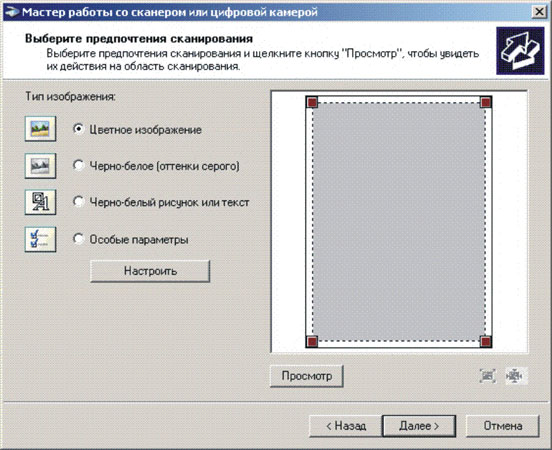
После подключения сканирующего устройства к компьютеру необходимо установить драйвера. Для этого выполняются следующие шаги:
- использование технологии «Plug and Play», при наличии нужной опции на экране появится надпись «Найдено новое оборудование»;
- необходимо нажать на этот пункт и прочитать информацию;
- нажать на иконку поисковика «Да, прямо сейчас»;
- нажимайте «Далее», пока система не найдет инструмент и не продолжит его установку.
Особенности сканирования через Canon и HP
Сканеры изображений от конкурирующих производителей Canon и HP имеют отличительные черты, обусловленные стремлением максимально упростить работу пользователя.
Canon
Для оцифровки изображений с помощью устройств Canon (Pixma MP250, i-SENSYS MF 4410 и т д.) рекомендуется использовать CanonMF Toolbox. Он предлагает ряд интересных функций для сканирования, копирования и редактирования документов.
HP
Для большего удобства работы с оборудованием HP (Laserjet Pro M1132, DeskJet GT5820 и так далее) следует установить фирменную программу HP ScannerUtility. Имеет множество настроек использования сканера, оцифровка изображений также производится с помощью этой программы. А для устройств, выпущенных после 2010 года, есть приложение «Центр решений HP», позволяющее сканировать, изменять настройки, сохранять изображения в различных форматах в режиме онлайн.
Факсы и сканирование
Эта программа впервые появилась в Windows Vista. В отличие от более нового приложения Microsoft Scan, эта версия имеет больше возможностей, таких как встроенный инструмент для отправки сканов по электронной почте, поэтому вам не нужно искать файл в почтовом приложении, браузере или стороннем почтовом клиенте.
Вы можете найти программу «Факсы и сканирование» в папке «Пуск».
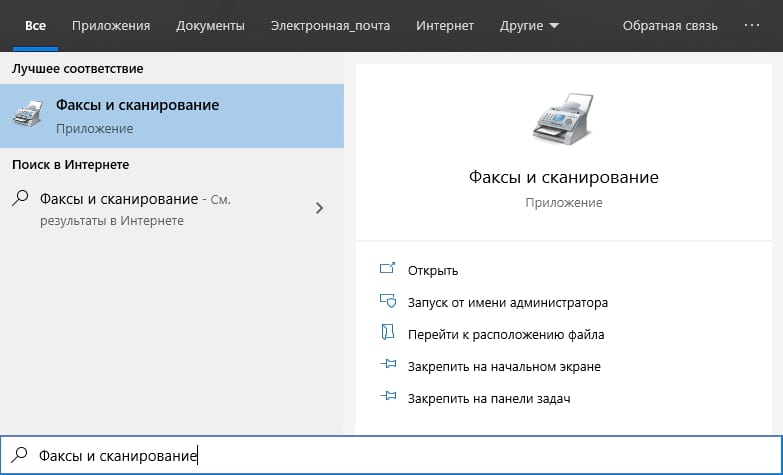
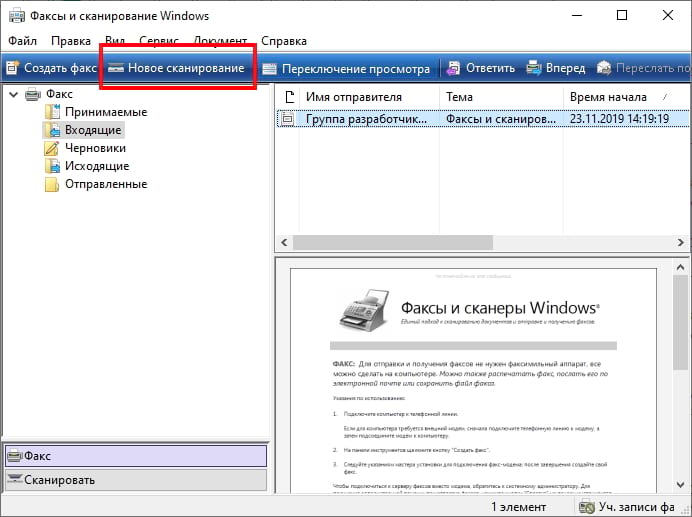
После открытия программы нажмите «Новое сканирование» на панели инструментов.
Во всплывающем окне «Новое сканирование» убедитесь, что в программе установлен сканер по умолчанию. Если нет, нажмите кнопку «Изменить».
Затем выберите профиль сканирования. Кроме того, нажмите «Добавить профиль» в списке, чтобы создать собственный профиль для повторного использования.
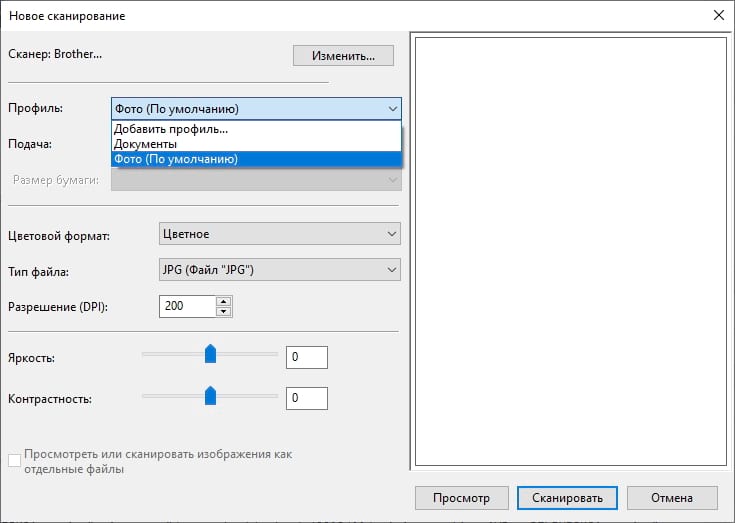
Выберите источник сканера. Может быть только один вариант «Планшет». Если у вас есть принтер AIO с устройством подачи, вы можете увидеть два дополнительных параметра: «Подача (сканирование с одной стороны)» и «Подача (сканирование с обеих сторон)».
Настройка сетевого устройства
Рассмотрим случай, когда сканер находится далеко от вашего ПК и вы не можете просто физически соединить их кабелем. Ну, технически настройка через сеть ничем не отличается от локальной. За исключением того, что вам нужно обеспечить стабильное сетевое соединение. Вы должны сделать следующее:
- В меню «Найти» введите «Принтеры и сканеры»;
- Нажмите «Добавить»;
- Эти шаги применимы как к проводному, так и к беспроводному оборудованию.
Подключение техники
Прежде всего, для оборудования нужно выделить специальное отдельное место в комнате дома или в офисе. Доступ к устройству должен быть легким. Выбирайте шнуры с запасом, чтобы вам не пришлось их тянуть или скручивать. А также подумайте о самом процессе, а точнее о закладывании бумаги в устройство. Особенно это касается сканеров с вертикальной загрузкой. Убедитесь, что листы свободно перемещаются.
Перед подключением к сети осмотрите корпус устройства на наличие трещин и сколов. А также снять все защитные пленки и пластиковые накладки, если они есть. Убедитесь, что в комплект входят кабели для подключения к сети и компьютеру. Целостность кабелей также важна с точки зрения безопасности. Обратите особое внимание на сетевой кабель.
Если подготовительные работы выполнены, можно подключать оборудование к электросети и персональному компьютеру или ноутбуку. Не забудьте включить кнопку питания устройства.
Как включить сканирование на компьютер HP?
Чтобы решить эту проблему, вы можете выполнить следующие действия:
- Найдите в Windows название модели принтера и щелкните имя принтера в списке результатов. Откроется Помощник по принтеру HP.
- Щелкните Действия со сканером, а затем щелкните Управление сканированием на компьютер.
- Нажмите «Включить», чтобы включить сканирование на ПК.
Специальное программное обеспечение
Любой принтер или МФУ в комплекте имеет диск, на котором установлены драйвера и ПО. При использовании этого метода выполняются следующие действия:
- открыть список программ;
- поиск приложений;
- запуск;
- нажать кнопку сканирования;
- выбор типа, формата, яркости и разрешения;
- указать место хранения папки назначения;
- исправить ошибки, если они есть.
Возможные проблемы
Наиболее распространенные проблемы, возникающие при сканировании документов, следующие.
- Устройство не отвечает. В этом случае следует перезагрузить устройство, а если это не помогло, отключиться от сети на 1-2 минуты и снова включить.
- Отображается ошибка. В такой ситуации техник показывает правильный код, который необходимо отправить в техподдержку для получения информации о способах решения проблемы.
- Если на МФУ отправлено много документов для печати, устройство может зависнуть и не выполнять другие задачи. Необходимо дождаться завершения печати или отменить ее.
- Если устройство не сканирует или отказывается отвечать, это может означать, что произошел сбой драйвера. Нужно открыть диспетчер устройств, проверить правильно ли определяется техника и при необходимости переустановить драйвер.
Простейший способ
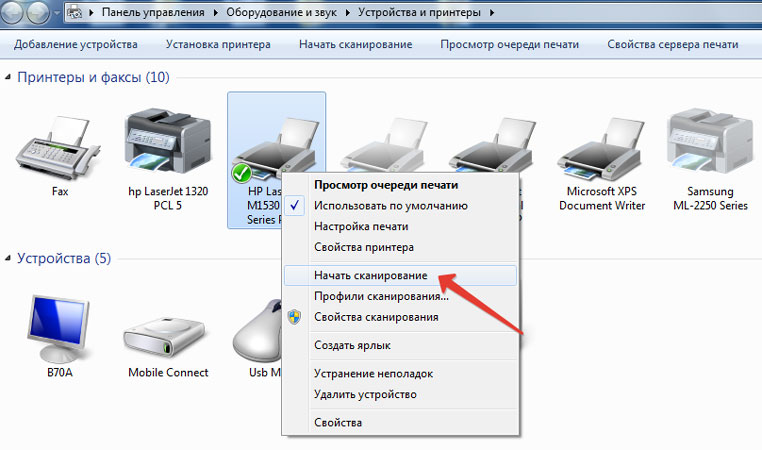
Для его использования вам необходимо:
- зайти в панель управления, выбрать «оборудование…», «устройства…», «запустить…»;
- после выбора этих параметров нажмите на кнопку предварительного просмотра и пункт «сканировать».
Полученную информацию можно сохранить на персональном компьютере или распечатать.
Могу ли я сфотографировать документ вместо того, чтобы сканировать его?
Да просто сфотографируйте документы, вырежьте ненужные элементы и отправьте. Или вы можете использовать camscanner (мобильное приложение), которое точно сканирует и обрезает ваши документы.
Можете ли вы сканировать документы с помощью телефона?
Сканирует с телефона. Такие программы, как Scannable, позволяют вам управлять и обмениваться документами после их сканирования. Как вы могли заметить, в вашем смартфоне есть камера, которую можно использовать как сканер. В приложении Google Диск для Android появилась возможность сканирования документов.
Как добавить сканер в Windows 10?
Выполните следующие действия, чтобы добавить сканеры в Windows 10.
- откройте меню «Пуск», введите «Показать сканеры и камеры» в поле поиска и нажмите «Показать сканеры и камеры» в строке результатов поиска.
- Щелкните Добавить устройства. (
- Нажмите кнопку «Далее» в мастере настройки камеры и сканера.
ABBYY FineReader
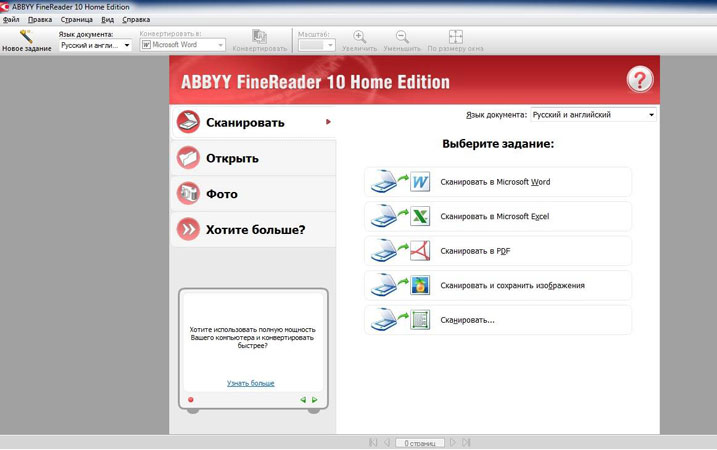
Эта программа предназначена для распознавания текста из отсканированных изображений в формате PDF. Есть версии на разных языках, в том числе и на русском, буквально в несколько кликов можно распознавать и сравнивать файлы. Последняя версия включает инструмент автоматизации под названием «Горячая папка». С ним не составит труда назначить папку для обработки документов.
ABBY Fine Reader имеет множество преимуществ перед продуктами конкурентов:
- высокая степень точности распознавания, равная 99%, что связано с работой прогрессивной технологии OCR;
- приличная скорость работы – на один лист времени уходит около 15 секунд;
- внушительное количество форматов входных файлов и документов для хранения;
- простота русскоязычного интерфейса;
- возможность машинного обучения, что приводит к улучшению качества распознавания;
- оцифровка документации всего в один клик;
- возможность оформления документов по графику.
Работать с ней достаточно легко. Вам необходимо скачать и установить инструмент на свой компьютер, войти в него, нажать кнопку запуска процесса сканирования и дождаться результата. Сам товар имеет подробную инструкцию, которая поможет вам избежать ошибок.
Как подключить сканер к ноутбуку?
Добавить локальный принтер
- Подключите принтер к компьютеру с помощью USB-кабеля и включите его.
- откройте приложение «Настройки» из меню «Пуск».
- Щелкните Устройства.
- Щелкните Добавить принтер или сканер.
- Если Windows обнаружит ваш принтер, щелкните имя принтера и следуйте инструкциям на экране, чтобы завершить установку.
Приложение для сканирования
Теперь давайте перейдем к нашему основному вопросу. Итак, следующая важная вещь, которую вам нужно знать, это то, что вы не сможете сканировать в Windows 10, если не установите приложение Windows Scan. Эта программа доступна в Microsoft Store, поэтому загрузите ее оттуда.
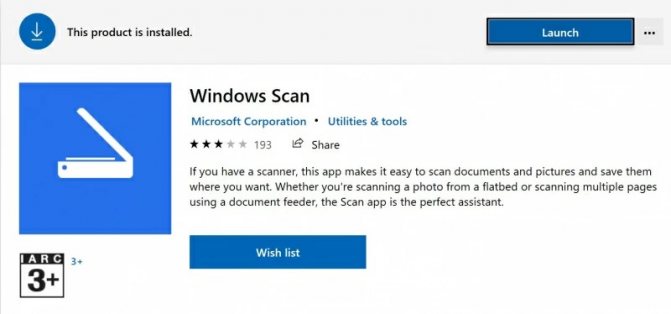
- Запустите приложение Scan с помощью поиска в меню.
- Поместите документ на планшет сканера и закройте крышку (или поместите его в устройство подачи документов, если оно имеется).
- Выберите источник для сканирования.
- Выберите тип файла для создаваемого документа.
- Отметьте папку назначения.
- Нажмите «Сканировать» и «Просмотр», чтобы увидеть, совпадают ли результаты. При необходимости отредактируйте полученный файл и сохраните его в целевой папке.
Теперь вы можете максимально раскрыть потенциал своего нового оборудования, оцифровав документацию и таким образом сэкономив деньги и рабочее время. Итак, что вы говорите, чтобы воплотить свои новые знания в жизнь? Наконец, пришло время оцифровать семейные фотоархивы для более удобного обмена и хранения.

Сканирование по локальной сети различных типов документов, фотографий или изображений очень популярно дома, а тем более в офисах. Этот материал содержит рекомендации и подробное описание каждого шага по подключению, установке и настройке сканера для удаленных роботов через интерфейсы USB и Ethernet. Вы также найдете подробную инструкцию по «совместному использованию» (sharing), которая позволит подключить устройство к сети и включить сканирование с других «клиентов».
Быстрое сканирование
Как следует из названия, это самый простой способ сканирования документов. Для начала включите сканер, а затем поместите лист с необходимой информацией под обложку. Что я должен делать дальше?
Для сканирования документов также можно просто использовать кнопки на корпусе принтера. Присмотритесь к своему снаряжению и нажмите соответствующую клавишу. Затем отсканированное изображение автоматически сохраняется на вашем компьютере.
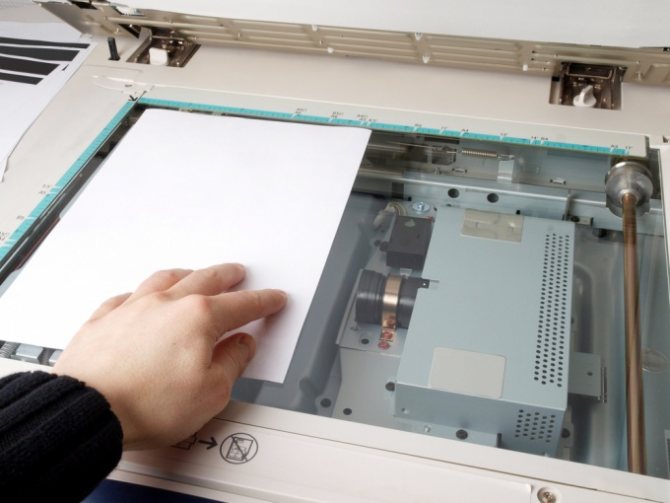
Если кнопка на коробке оборудования не найдена, можно использовать программу сканирования. Итак, после подключения принтера на компьютере появляется стандартная утилита, позволяющая использовать как настольный, так и сетевой сканер. Чтобы это произошло, вам нужно сделать несколько шагов:
- Поместите лист бумаги под крышку сканера.
- откройте «Панель управления» через поле поиска в Windows или другим удобным способом.
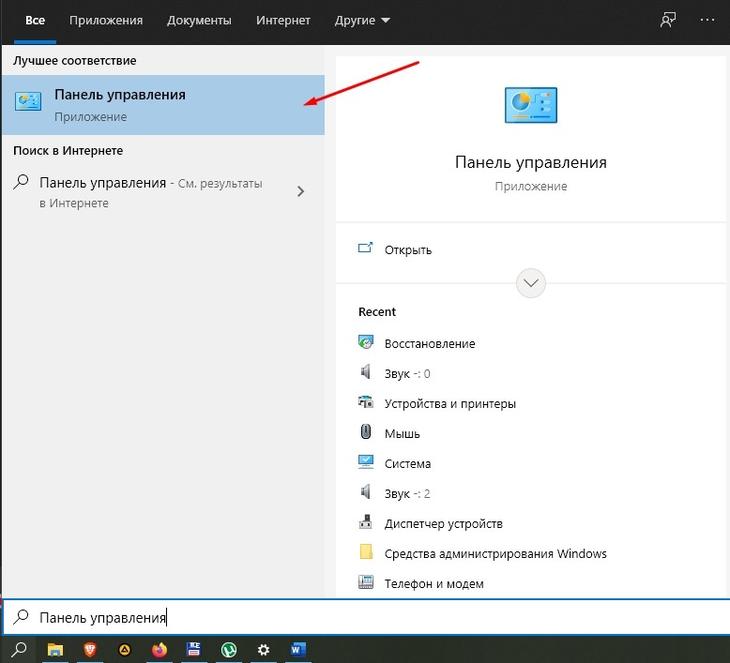
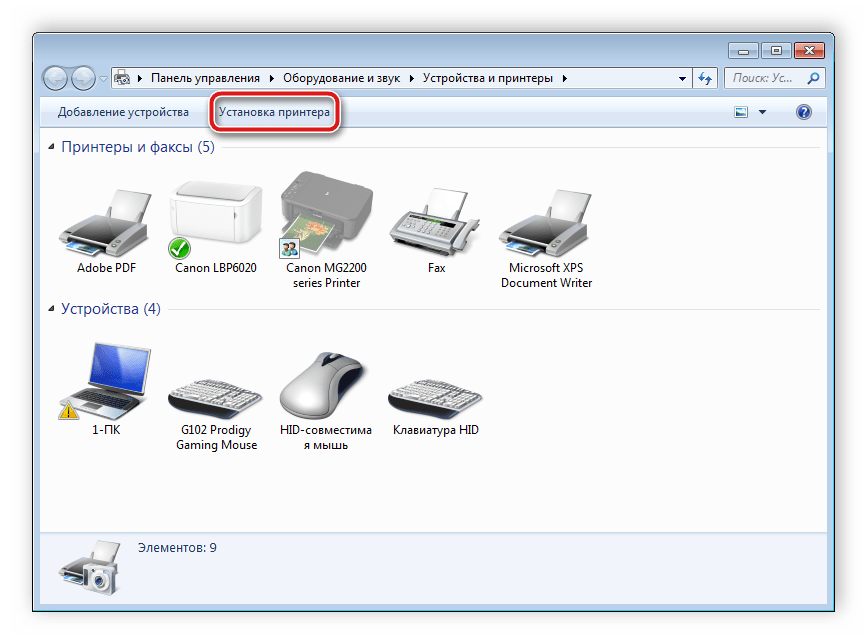
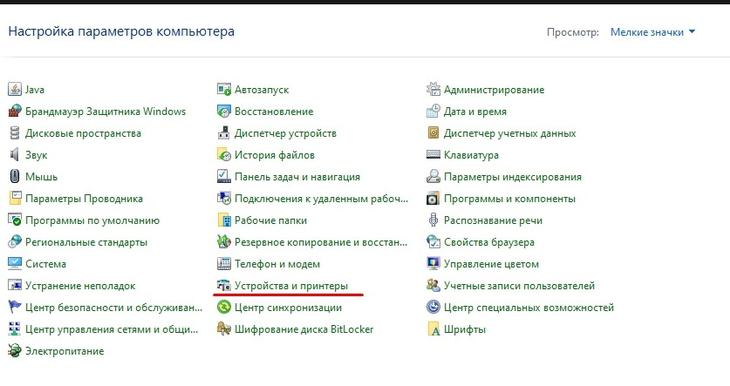
- Перейдите в «Оборудование и звук», а затем «Устройства и принтеры».
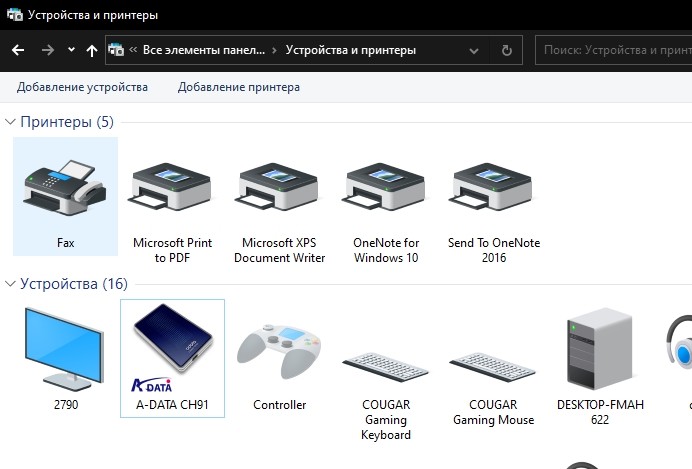
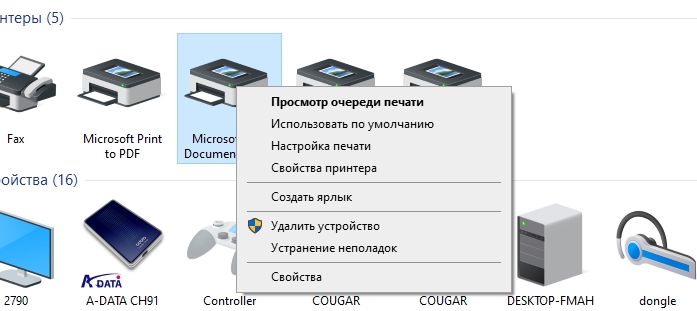
- Щелкните правой кнопкой мыши имя вашего устройства.
- Нажмите кнопку «Начать сканирование».
- Введите интересующие настройки. Например, включить улучшение изображения.
- Нажмите кнопку «Сканировать».
Через несколько секунд файл будет готов и сохранен в памяти компьютера, а по завершении операции на экране появится сообщение об успешном завершении процесса.
Как отсканировать документ и загрузить его на свой компьютер с Windows 10?
- откройте приложение «Сканирование» из меню «Пуск». Если вы не заметили приложение «Сканировать» в меню «Пуск», нажмите на слова «Все приложения» в левом нижнем углу меню «Пуск».
- (Необязательно) Чтобы изменить настройки, нажмите ссылку «Показать больше».
- Нажмите кнопку «Предварительный просмотр», чтобы убедиться в правильности сканирования.
- Нажмите кнопку «Сканировать».
Правила пользования сканерами
Чтобы устройство прослужило как можно дольше, необходимо соблюдать простые рекомендации.
- Бережно обращайтесь со стеклом. Это самый важный элемент, повреждение которого повлияет на качество цифровых изображений.
- Перед размещением документов на стекле стряхните пыль, удалите скобы, скотч и другие предметы, которые могут помешать сканированию или повредить устройство.
- Не нужно нажимать на стекло.
- Не рекомендуется очищать стекло порошковыми средствами. Используйте мягкую сухую ткань.
В заключение следует подчеркнуть основные моменты. Поэтому сканеры или МФУ используются для сканирования изображений в компьютер. Последние являются универсальными устройствами: помимо оцифровки документов, они дают возможность сделать ксерокопию, распечатать информацию с ПК и так далее, в зависимости от функциональности. Для использования функционала сканера необходимо подключить устройство к компьютеру, установить драйвера, а затем, в соответствии с вашими потребностями, загрузить специальное программное обеспечение для работы с устройством.
Установка
Драйвера сканера
Ищите диск в ящике с оборудованием. Именно на нем находится программное обеспечение для корректной работы устройства. Вставьте его в дисковод и запустите установочный файл двойным щелчком мыши, если он не запустится автоматически сам по себе. Затем следуйте инструкциям мастера установки драйверов и надстроек. Когда вы закончите, полностью перезагрузите компьютер.
Если принтер ране уже был установлен
Этот сценарий актуален для МФУ (многофункциональных устройств). Они представляют собой большой принтер, оснащенный сканером и копиром. Если вы ранее распечатывали на нем документы, это не значит, что он будет автоматически сканироваться. Хотя физически это одно устройство, на самом деле их несколько. И для сканера, как и для принтера, нужно установить драйвера, если это не было сделано ранее при установке последнего.
Особенности Виндовс 8
В Windows 8 для установки драйвера на устройство требуется специальная цифровая подпись. Поэтому их автоматическая установка не проходит, и пользователь видит сообщение «Невозможно подключиться к сканеру».
Как включить сканер на МФУ Canon, HP и другие
Если вы используете многофункциональное устройство, никаких дополнительных действий для включения сканера на нем не требуется. Кнопка питания активирует всю технику. Если хотите сканировать без привлечения компьютера, то используйте ту часть меню на корпусе, которая «отвечает» за работу в этом направлении. Если в вашем устройстве только сканер, он включается кнопкой на крышке. Предварительно оборудование должно быть подключено к электросети.
Но было бы полезно посмотреть инструкции от оборудования, чтобы убедиться, что ваши мысли о включении верны.
Что делать, если сканер не работает
В процессе эксплуатации пользователи периодически сталкиваются с разного рода проблемами. Либо принтер не может отсканировать документ, либо компьютер не может обнаружить оборудование. Вне зависимости от типа проблемы см один из представленных способов исправления ошибок.
Утилита устранения неисправностей
Если принтер не определяется компьютером или служба не отвечает, воспользуйтесь стандартным способом устранения неполадок:
- откройте раздел с печатающими устройствами в «Панели управления».

- Щелкните правой кнопкой мыши имя вашего принтера.
- Нажмите на кнопку «Устранение неполадок».
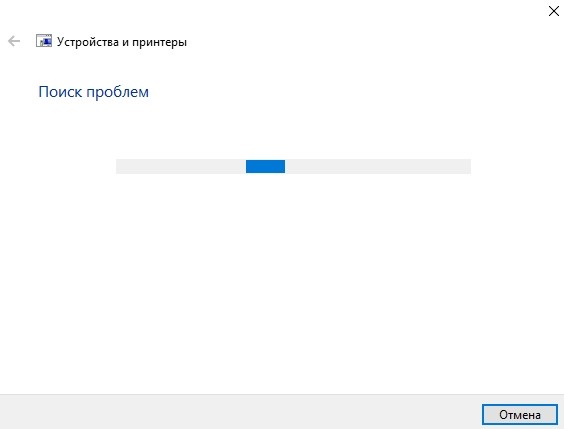
Тогда система либо решит проблему сама, либо даст рекомендации по устранению неполадок. Используйте их для сканирования документа.
Ручная установка оборудования
Если компьютер не видит принтер и он не отображается в панели управления, необходимо установить оборудование вручную. Соедините устройства проводами и сделайте следующее:
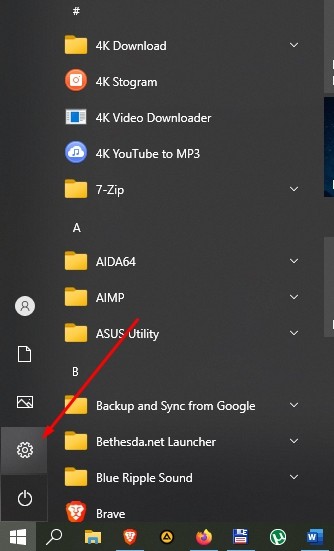
- откройте «Настройки» через меню «Пуск».
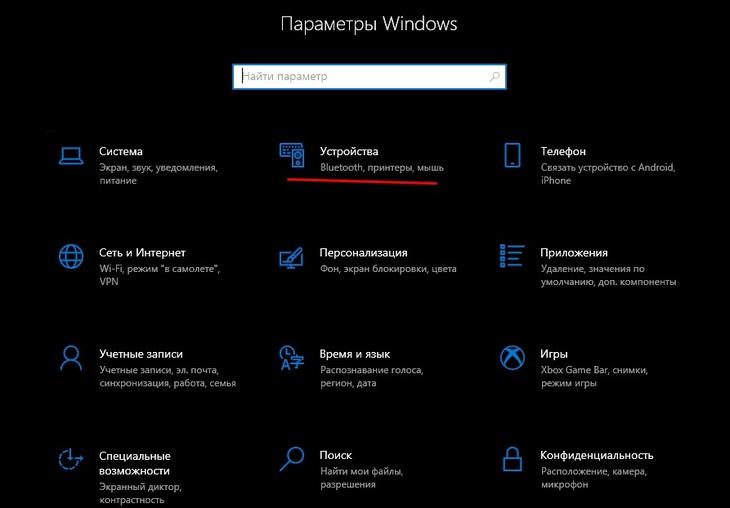
- Перейдите в «Устройства», а затем «Принтеры и сканеры».
- Нажмите кнопку «Добавить устройство».
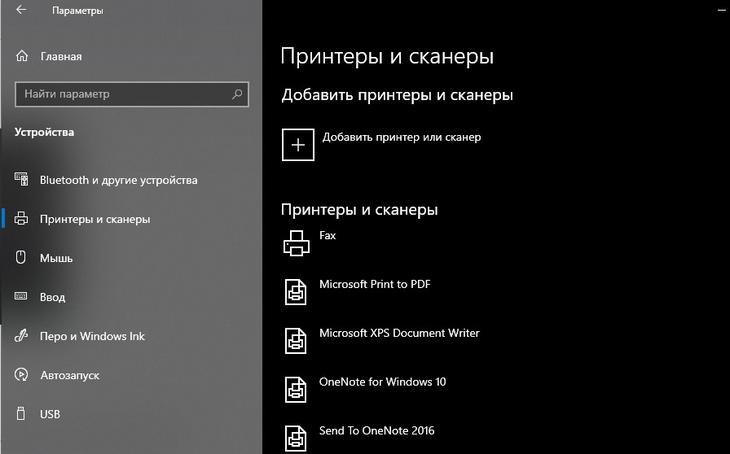
- Нажмите на надпись «Принтер отсутствует в списке», а затем — «Мой принтер очень старый».
- Выберите модель оборудования.
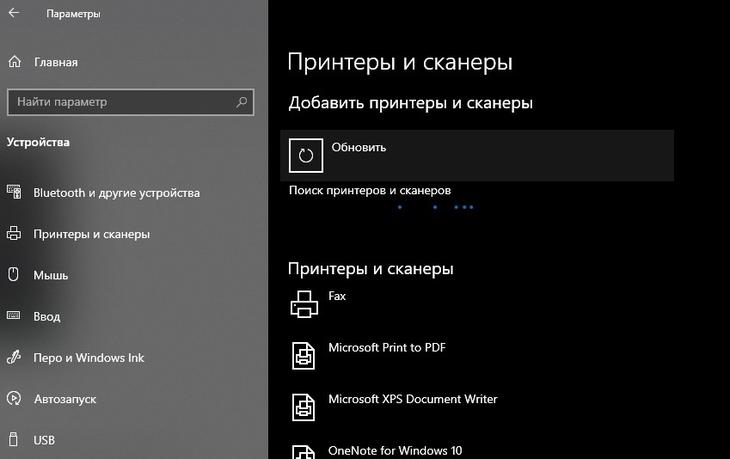
Если это не поможет, принудительно установите драйверы устройств. После этого проблема должна быть решена.
Как отсканировать документ и отправить его по электронной почте?
Шаги
- Отсканируйте документ, который хотите отправить.
- откройте приложение электронной почты или веб-сайт электронной почты.
- Напишите новое сообщение электронной почты.
- Введите адрес электронной почты получателя в поле «Кому:».
- Нажмите кнопку «Прикрепить файлы».
- Найдите и щелкните отсканированный документ в диалоговом окне.
- Щелкните Открыть.
- Отправить сообщение.
Как подключить беспроводной сканер к Windows 10?
Подключается к принтеру
- откройте поиск Windows, нажав клавишу Windows + Q.
- Введите «принтер».
- Выберите Принтеры и сканеры».
- Включите принтер.
- Обратитесь к руководству, чтобы подключить его к сети Wi-Fi.
- Щелкните Добавить принтер или сканер.
- Выберите принтер из результатов.
- Щелкните Добавить устройство.
Почему мой принтер HP не выполняет сканирование на мой компьютер?
Поместите документ на стекло сканера и выберите опцию «Копировать». Если принтер делает хорошую копию, значит, с оборудованием все в порядке. Сначала отсоедините USB-кабель от принтера, если он у вас есть. Перейдите в Панель управления — Программы и компоненты — выберите все записи принтеров HP Officejet и удалите их.
Как сохранить отсканированный документ?
Отсканируйте документ и сохраните отсканированное изображение в папку на локальном или сетевом жестком диске (для Windows)
- Загрузите ваш документ.
- Щелкните вкладку Сканирование.
- Выберите тип документа и размер сканирования.
- Нажмите Сканировать».
- Нажмите кнопку Сохранить.
- Появится диалоговое окно Сохранить. Настройте параметры и нажмите ОК. Тип файла:
Программа VueScan
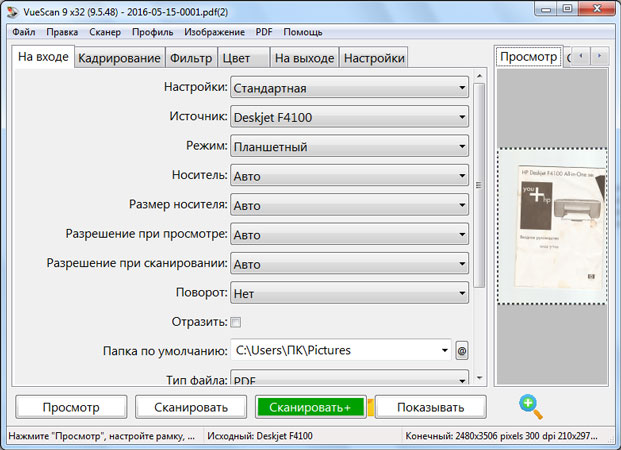
Это универсальное программное обеспечение, которое совместимо со многими типами оборудования, предоставляет возможность тонкой настройки и обработки изображений. Он также хорошо справляется с бумажной работой. Приложение постоянно обновляется, поэтому ему не составит труда поддерживать многие модели сканеров. Настройка основных параметров сканирования не займет много времени.
Благодаря обширному функционалу эта программа обеспечит гибкую подготовку ко всем процессам и получение отличных результатов. Приложение универсальное, станет отличной альтернативой софту. Принцип работы достаточно прост. Вам просто нужно скачать и установить инструмент, затем запустить сканирование и дождаться результата. Он появится через несколько минут.
Стандартные средства Windows
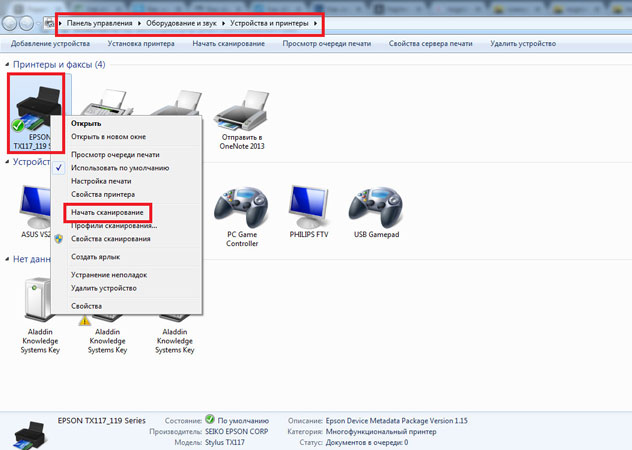
Этот метод является наиболее практичным и проверенным. Используя возможности этой системы, вы сможете решить проблему, потратив на это минимум времени. Процедура следующая.
- Перейдите в меню «Пуск», найдите «Устройства и принтеры».
- Поиск имени определенного принтера, подключенного к компьютерному устройству.
- Щелкните значок, а затем нажмите кнопку «Начать сканирование».
- Укажите такую информацию, как профиль, цветовой формат, шаг, тип файла, разрешение, контрастность и яркость.
- Использование опции предварительного просмотра для целей предварительной проверки.
- Нажав на «Сканировать», дождаться самого процесса и последующего появления окна импорта фото и видео.
- Импорт с предварительным открытием параметров.
- Отправляет готовый файл в папку, где он должен быть размещен.
В процессе работы с изображением необходимо следить за чистотой и прозрачностью стекла устройства. Ведь даже если он немного испачкается, снимки будут некачественными. В самом начале сканирования не открывайте крышку, чтобы изображение не было пересвечено. Графические инструменты рекомендуется использовать после их запуска в сканере.
Как сканировать и восстанавливать в Windows 10?
Как сканировать и восстанавливать системные файлы в Windows 10 в автономном режиме
- Используйте горячую клавишу Windows + I, чтобы открыть приложение «Настройки».
- Щелкните Обновление и безопасность.
- Щелкните Восстановление.
- В разделе «Расширенный запуск» нажмите «Перезагрузить сейчас».
- Нажмите «Устранение неполадок.
- Щелкните Дополнительные параметры.
Программа Paint
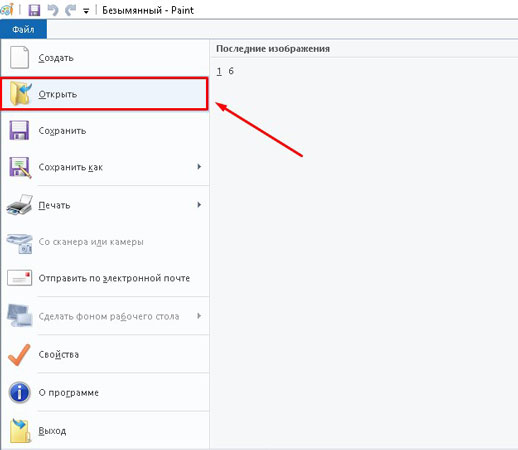
Эта программа является стандартной и простой для понимания. Чтобы использовать его, вам нужно выполнить несколько простых шагов:
- запустить приложение с помощью специальной кнопки «Пуск»;
- нажмите на вкладку «Файл»;
- выбрать способ сканирования — в данном случае — с камеры, но есть и вариант — со сканера;
- дождитесь начала процесса подготовки к сканированию;
- выберите тип файла;
- настроить разрешение, а также определить оптимальный параметр яркости изображения.
После запуска сканирования на экране пользователь увидит нужное ему изображение, либо скан документа. Все, что остается сделать позже, это сохранить документ в нужном графическом формате. Главное преимущество этой программы в том, что нет необходимости скачивать и устанавливать дополнительные продукты. То есть для начала работы достаточно будет активировать «родную» опцию и выполнить простейшие действия.
Как найти сканер в Windows 10?
Установите и используйте сканер в Windows 10
- Нажмите кнопку «Пуск», затем выберите «Настройки» > «Устройства» > «Принтеры и сканеры».
- Выберите Добавить принтер или сканер. Подождите, пока он найдет ближайшие сканеры, затем выберите тот, который вы хотите использовать, и выберите «Добавить устройство.
Как отсканировать документ и отправить его по электронной почте в формате PDF?
Вы можете использовать A-PDF Image to PDF (бесплатно скачать здесь), чтобы отсканировать документ в PDF и отправить его по электронной почте всего за 2 шага:
- Щелкните значок «Сканировать бумагу», чтобы сканировать документы со сканера.
- Щелкните значок «Создать в одном PDF-файле и по электронной почте», чтобы создать PDF-файл, содержащий все отсканированные документы, и отправить их по электронной почте.
Как подключить сканер к моей сети?
Настройте и добавьте сканер к подключенному к сети компьютеру под управлением Windows 7 и Vista
- откройте меню «Пуск» и выберите «Панель управления».
- Введите «сеть» в поле поиска.
- Найдите сканер в списке устройств, щелкните его правой кнопкой мыши и выберите «Установить».
- Следуйте инструкциям на экране, чтобы завершить добавление сканера.
Как правильно сканировать через сканер фото: пошагово
Для переноса изображений больше подходит ресурс Paint. Мы должны сделать следующее:
- откройте меню.
- Выберите раздел «Со сканера или камеры».
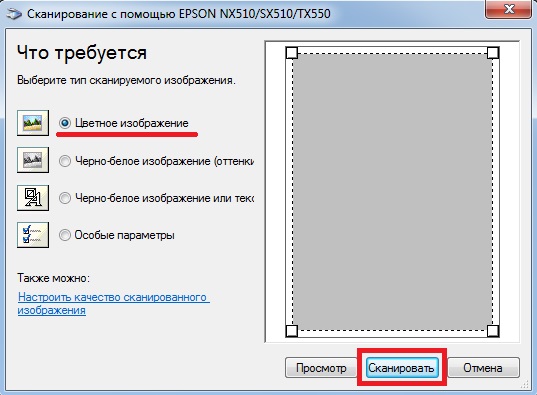
- Мы показываем окно, в котором мы должны выбрать параметры передаваемого изображения (как при сканировании документов, шаг 3). Выберите цветное или черно-белое изображение.
- Сохраняем изображение в любом удобном для нас формате.
- https://Lumpics.ru/how-to-connect-scanner-to-pc/
- https://tv-st.ru/o-programmah/kak-skanirovat-na-vindovs-10.html
- https://geekplus.ru/kak-skanirovat-dokumenty-s-printera-na-kompyuter/
- https://hitech-online.ru/kompyutery-orgtehnika/printer/kak-otskanirovat-dokument-s-na-kompyuter.html
- https://doma35.ru/programms/kak-nastroit-skaner-na-kompyutere-esli-printer-rabotaet-i-podklyuchen-hp-mfu/
- https://frameboxxindore.com/ru/%D0%BE%D0%BA%D0%BD%D0%B0/%D0%BA%D0%B0%D0%BA-%D1%81%D0%BA%D0%B0%D0%BD%D0%B8%D1%80%D0%BE%D0%B2%D0%B0%D1%82%D1%8C-%D0%B4%D0%BE%D0%BA%D1%83%D0%BC%D0%B5%D0%BD%D1%82-%D0%B2-windows-10.html
- https://pomogaemkompu.temaretik.com/2500933953964739281/kak-skanirovat-s-printera-na-kompyuter-podklyuchenie-i-ustanovka-na-windows-10/
- https://setafi.com/elektronika/skaner/kak-skanirovat-dokument-na-kompyuter-cherez-skaner/
