
Почему драйвер не удаляется
Принтер представляет собой сложное печатающее устройство, сигналы которого передаются между ним и компьютером в обоих направлениях через выделенный порт. Учитывая тот факт, что в мире существует бесчисленное множество брендов и моделей оргтехники, неудивительно, что многие из них несовместимы с Windows и могут работать некорректно.
Наиболее распространенные проблемы:
- потеря связи между внешним устройством и ПК;
- сбои и ошибки;
- ограничение или отказ некоторых функций;
- невозможность полностью удалить драйвер принтера.
Как уже было сказано, проблемы могут быть вызваны плохой совместимостью устройств с операционной системой Windows, некорректной установкой драйверов, некорректным использованием оборудования, некачественным программным обеспечением и самой техникой.
Очень часто при попытке отката или удаления драйвера может возникнуть ошибка следующего содержания: «Невозможно удалить драйвер: Имя, Тип 3 — режим пользователя. Указанный драйвер принтера занят». В остальных случаях после удаления и перезагрузки компьютера устройство снова появляется в списке панели управления. В более редких случаях драйвер частично удаляется, а компоненты мешают работе новой оргтехники.
Вот пошаговые инструкции по окончательному удалению драйвера принтера.
Важно! Не забудьте перед этим войти в систему как «Администратор».
Из меню Параметры
Этот способ не всегда решает проблему, но является самым доступным способом удаления принтера в Windows 10.
В окне Win+R выполните команду:
ms-settings: подключенные устройства
В меню переходим на левую панель и выбираем «Принтеры и сканеры». Теперь нажмите на неисправный принтер, чтобы развернуть меню, и выберите «Удалить устройство». Подтвердите это действие, когда закончите, закройте окно и перезагрузите компьютер.
Удаляем принтер из списка устройств
Логично было бы начать наш гайд с самых элементарных вещей. Первым делом попробуйте удалить принтер из списка устройств обычным способом.
Для этого делаем следующее:
- откройте меню «Пуск» и перейдите в «Панель управления/Оборудование и звук/Устройства и принтеры».
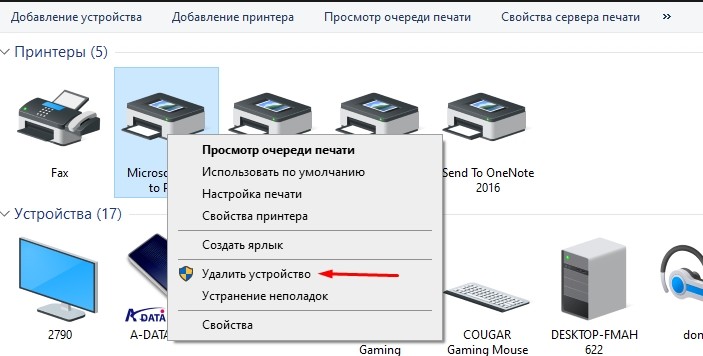
- Здесь мы можем увидеть все доступные внешние устройства, подключенные к системе. Теперь кликаем правой кнопкой мыши по интересующему нас принтеру и нажимаем «Удалить устройство».
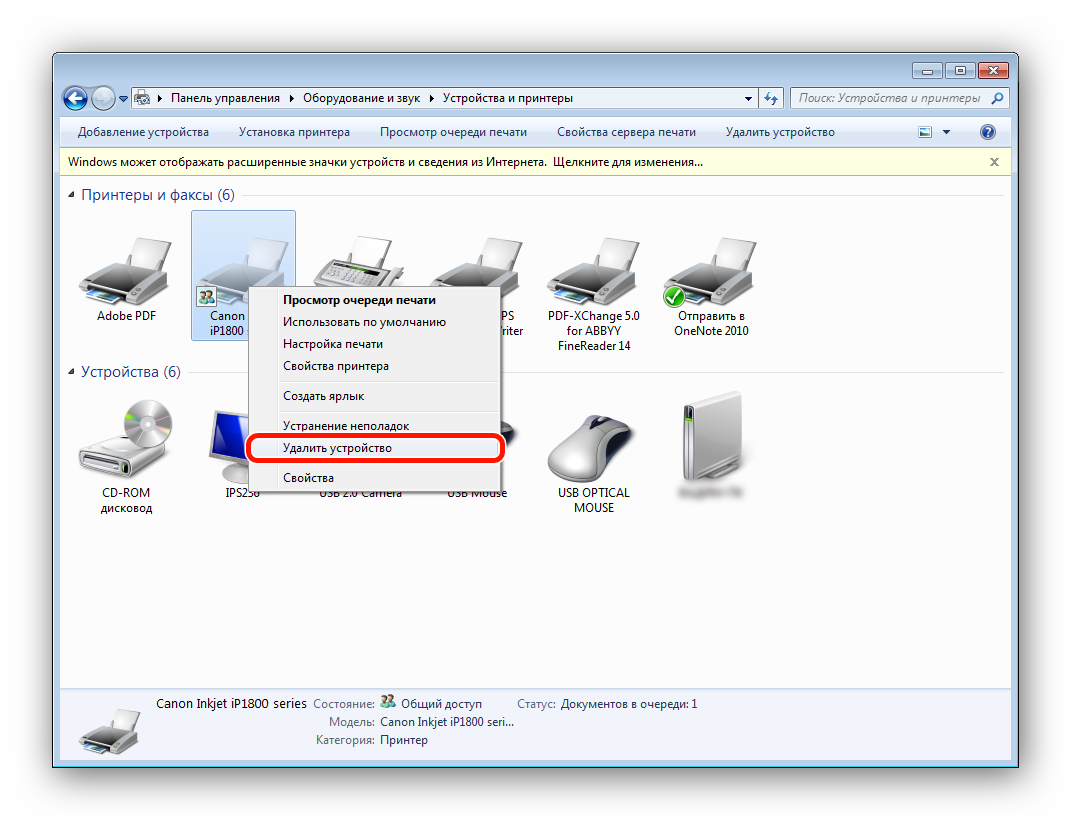
Если вы еще не удаляли принтер таким образом, перезагрузите компьютер и посмотрите результат. Если вы уже сделали это, но безрезультатно, не перезапускайте его и переходите к следующим способам.
Удаление информации в реестре
Реестр содержит информацию о любой программе и подключенном оборудовании. Даже при правильном удалении всех программ нет гарантии, что реестр тоже почистится. Иногда установщик, запущенный при удалении через панель управления, предлагает почистить реестр. Если да, то необходимо поставить галочку в соответствующем поле. Когда очистка не предлагается, данные из реестра необходимо удалять вручную.
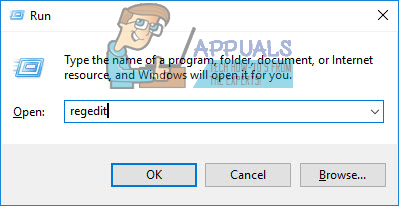
- Через окно «Выполнить» запустите реестр, введя команду «regedit».
- Выполните поиск, чтобы найти файл, содержащий информацию о принтере. Нажмите «Ctrl+F», в поле поиска введите часть модели или название производителя принтера.

- Выбрать файл, удалить.
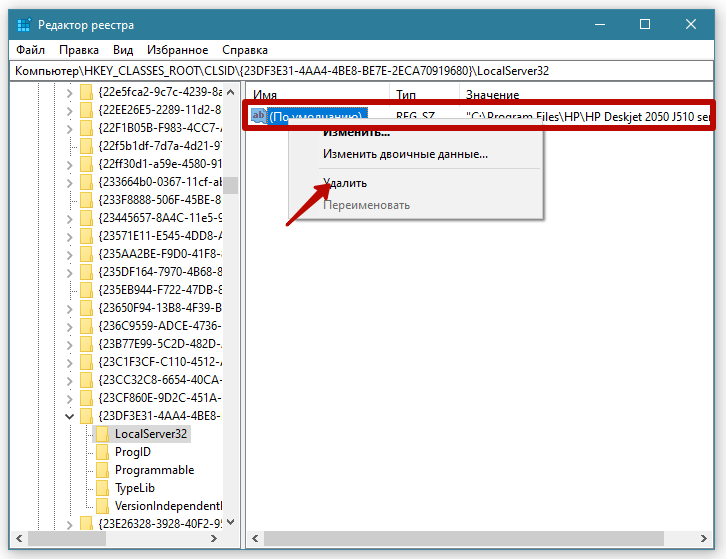
Важно! Настоятельно рекомендуется сделать резервную копию вашего реестра, прежде чем делать что-либо из этого. В случае возникновения ошибок будет возможность сбросить настройки в исходное состояние. В меню нажмите на пункт «Файл». Выберите «Экспорт», назовите файл и сохраните его в подходящем месте на вашем компьютере.
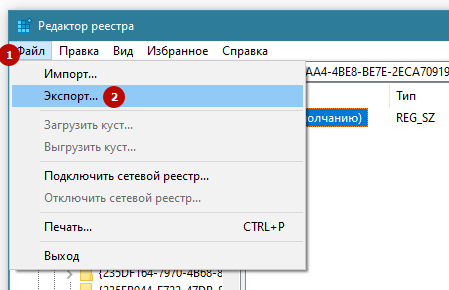
Для восстановления реестра продолжайте в том же духе, только не экспортируйте, а импортируйте, выберите сохраненный файл.
Поиск в реестре необходимо производить до появления сообщения «Ничего не найдено» или «Поиск завершен», что свидетельствует о полном отсутствии информации по заданному критерию поиска.
Метод 2. Удалите поврежденные записи реестра принтера
Некоторым пользователям удалось навсегда удалить принтер со своего компьютера после удаления всех ключей и подразделов, принадлежащих неисправному принтеру, с помощью редактора реестра.
Из-за особого нацеливания на записи, относящиеся к поврежденному принтеру, некоторые пользователи сообщили, что процесс удаления прошел успешно после перезапуска системы и нормального удаления принтера.
Вот краткое руководство о том, как удалить поврежденные ключи и подразделы принтера с помощью редактора реестра:
- Нажмите Windows + R, чтобы открыть окно «Выполнить». Затем введите «Regedit» и нажмите Enter, чтобы открыть редактор реестра .
- В редакторе реестра перейдите в следующую папку с помощью левой панели: HKEY_LOCAL_MACHINE > SYSTEM > CurrentControlSet > Control > Print > Printers
- В разделе «Принтеры» найдите запись, связанную с принтером, который вы хотите удалить, щелкните правой кнопкой мыши и выберите «Удалить .

После удаления ключа (и подразделов), связанного с вашим принтером, закройте редактор реестра и перезагрузите систему. При следующем запуске попробуйте удалить драйвер в обычном режиме или используйте любой метод от метода 4 до метода 10 .
Если принтер по-прежнему зависает, перейдите к следующему способу ниже.
Удаление файлов вручную
После выполнения вышеуказанных действий папки и файлы не должны остаться в системе. Но, чтобы быть уверенным, вы можете подтвердить это.
Все программы на Windows устанавливаются на системный диск в папку «Program Files» (всегда для версии XP). На более новых версиях (7-10) есть две папки с программами: «Program Files» и «Program Files (x86)». Разные программы иногда помещаются в отдельные папки. Зайдите в каждую и найдите папку, где находится название модели МФУ или принтера. Вызовите меню правой кнопкой мыши и удалите папку.
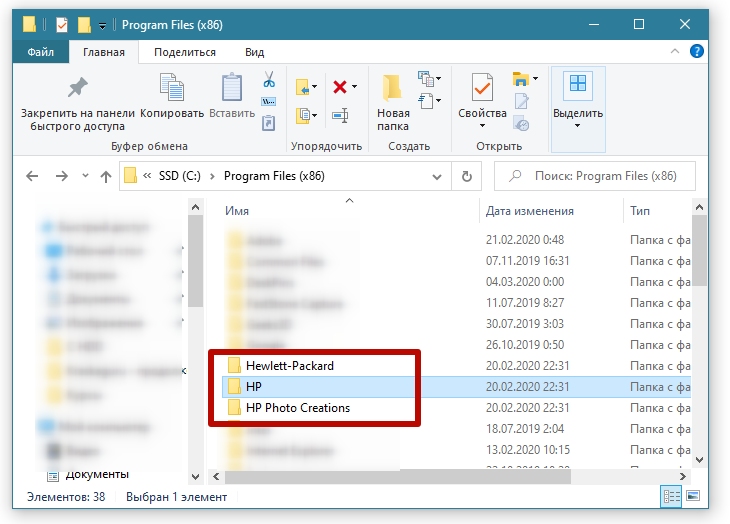
Если этот метод используется в качестве основного, могут возникнуть ошибки при повторной попытке установить принтер на компьютер, начиная с процесса установки драйвера. Поэтому рекомендуется использовать методы, перечисленные выше. И в крайнем случае не удалять папку «at» полностью, а сохранить где-нибудь на компьютере для возможного восстановления в будущем.
Удалить сетевые принтеры из Windows через редактор реестра
Шаг 1: Нажмите «Пуск», «Выполнить», введите regedit и нажмите «Ввод». Это откроет редактор реестра.
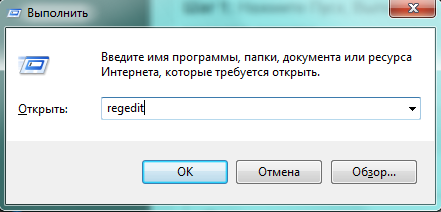
Шаг 2. Перейдите к следующему разделу реестра:
Здесь вы должны увидеть список всех сетевых принтеров с именем сервера в начале, разделенным запятыми от имени фактического принтера.

Щелкните принтер в левом меню и нажмите кнопку «Удалить» или щелкните правой кнопкой мыши и выберите «Удалить». К сожалению, это еще не все! Вам также необходимо удалить принтер из еще одного места в реестре:
Теперь под ключом «Сервер» вы сможете развернуть его и увидеть имя сервера печати, на котором фактически размещен принтер, который вы хотите удалить. Вперед, откройте ключ сервера печати и удалите принтер из списка.
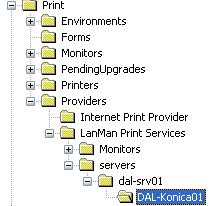
Закройте редактор реестра и перезагрузите компьютер. Внешний сетевой принтер теперь должен исчезнуть! Обратите внимание, что описанный выше метод предназначен только для сетевых принтеров. Если у вас есть локальный принтер и вы хотите удалить его таким же образом через реестр, перейдите к следующим разделам реестра ниже:
Проверка очереди заданий печати
зависшие задания на печать также могут предотвратить удаление. Попробуйте удалить их в этом решении.
откройте окно «Выполнить» с помощью клавиш Windows + R, введите указанное место и нажмите «ОК»:
C:WindowsSystem32spoolPRINTERS
Если появится запрос на контроль учетных записей (UAC), подтвердите это действие.
Если папка не пуста, удалите все содержимое, чтобы очистить очередь печати.
После очистки попробуйте снова удалить устройство.
Описание ошибки
Свойства сервера печати
Не удалось удалить драйвер: Driver_Name, тип 3 — режим пользователя. Указанный драйвер принтера занят.
Если воспользоваться рекомендациями, приведенными в статье: Как удалить принтер и любое упоминание о нем в Windows 7, получим следующее сообщение об ошибке:
Использование командной строки
- Через «Выполнить» выполните команду «cmd».
- Узнайте точное имя принтера, набрав «wmic имя принтера».
- Появится список печатающих устройств.
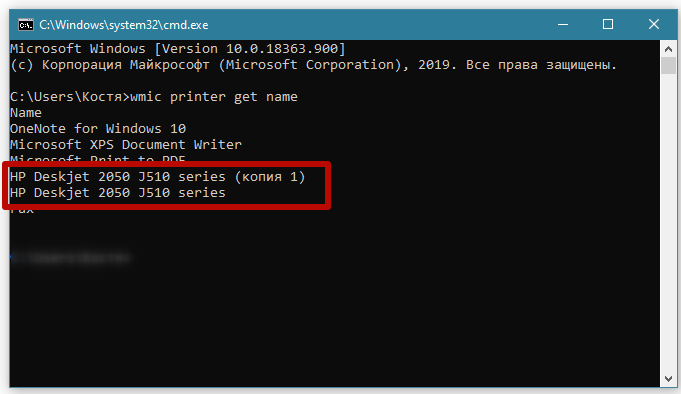
- Напишите точное название модели.
- Делайте удаление командой «printui.exe /dl /n полное_имя», где вместо «полное имя» укажите имя устройства.
Чтобы убедиться, что операция прошла успешно, еще раз просмотрите список с помощью команды на шаге 2. Не должно быть никакой модели.
Удаление поврежденных записей в реестре
Если проблема не устранена, попробуйте удалить все ключи и настройки, связанные с проблемным принтером, в системном реестре.
откройте редактор реестра с помощью команды regedit из окна Win + R.
На левой панели перейдите в следующее место:
HKEY_LOCAL_MACHINE-SYSTEM-CurrentControlSet-Control-Print-принтеры
В разделе «Принтеры» найдите запись, связанную с несъемным принтером, щелкните ее правой кнопкой мыши и выберите «Удалить».
После перезагрузки системы. Попробуйте удалить проблемное устройство.
Удалите принтер с помощью управления печатью (если применимо)
Еще один способ обойти удаление принтера, который отказывается выходить из Windows 10, — через меню «Управление печатью». Это специальный инструмент, который, похоже, кто-то использовал для удаления принтера из Windows 10 на неопределенный срок.
Примечание. Обратите внимание, что Управление печатью недоступно в базовых версиях Windows 10.
Вот краткое руководство по использованию диспетчера печати для удаления устройства печати:
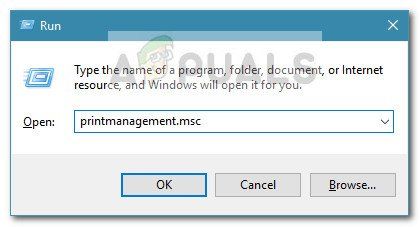
- Нажмите клавишу Windows + R, чтобы открыть новое окно «Выполнить». Затем введите printmanagement.msc
и нажмите Enter, чтобы открыть мастер управления печатью .
- В окне «Управление печатью» разверните раскрывающееся меню «Серверы печати» и дважды щелкните «Принтеры», чтобы открыть их на левой панели.
- Щелкните правой кнопкой мыши принтер, который вы хотите удалить, на левой панели и выберите Удалить.
- Нажмите кнопку «Да», чтобы подтвердить удаление, затем закройте «Управление печатью» и перезагрузите компьютер, чтобы изменения вступили в силу.
При следующем запуске проверьте, не был ли удален драйвер принтера. Если вы все еще видите список среди других ваших устройств, перейдите ко второму способу ниже.
«Удаление программ»
Драйвера устанавливаются на компьютер в виде специальной программы. Поэтому мы можем избавиться от них с помощью встроенного инструмента «Установка и удаление программ»:
- откройте панель управления».

- Перейдите в «Все элементы панели управления», а затем в «Программы и компоненты».
- Найдите в списке программное обеспечение, связанное с принтером (обычно оно содержит в названии марку устройства).
- Нажмите ЛКМ на дополнительных драйверах.
- Нажмите кнопку «Удалить».
- Подтвердите удаление.
На заметку. Удаление программных компонентов также возможно через раздел «Параметры», который называется «приложения».
С точки зрения конечного результата этот вариант не отличается от предыдущего. Но не исключено, что именно обращение за помощью к встроенному компоненту «Установка и удаление программ» покажется вам более удобным.
Принудительное удаление принтера в Windows
Если по какой-либо причине принтер не отображается в Панели управления или не удаляется с ошибкой, его можно удалить принудительно.
Сначала принудительно сбросьте очередь печати с помощью команд:
катушки отключения сети
общий доступ %systemroot%system32spoolprinters*.shd /F /S /Q
дел %systemroot%system32spoolprinters*.spl /F /S /Q
онлайн-пулы стартапов
Команды удалят все файлы *.shd и *.spl из каталога %systemroot%system32spoolprinters .
Теперь вы можете удалить запись принтера из реестра Windows.
- Запустите regedit.exe ;
- Перейдите в ветку HKEY_LOCAL_MACHINESYSTEMCurrentControlSetControlPrintPrintes;
- Найдите раздел с названием вашего принтера (в моем примере это МФУ HP LaserJet Pro M130fn (копия 1) ;
- Удалить ветку реестра принтера;

- Перезагрузите компьютер и проверьте, не исчез ли принтер с панели управления. Если он не исчез, но статус изменился на Не подключен, удалите его.
При удалении принтера может появиться ошибка:
Операция отменена из-за ограничений на этом компьютере. Обратитесь к системному администратору. Обратитесь к системному администратору.
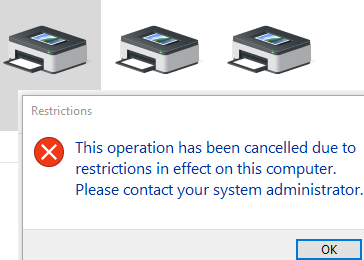
В этом случае проверьте, включен ли параметр групповой политики, запрещающий удаление принтеров. Этот параметр находится в следующем разделе локального редактора GPO (gpedit.msc): Конфигурация пользователя -> Административные шаблоны -> Панель управления -> Принтеры. 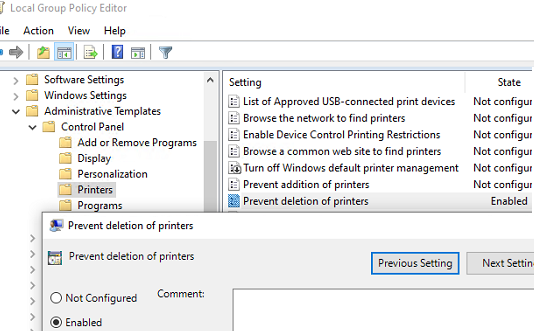
На компьютере домена проверьте результирующие параметры объекта групповой политики с помощью утилиты gpresult.
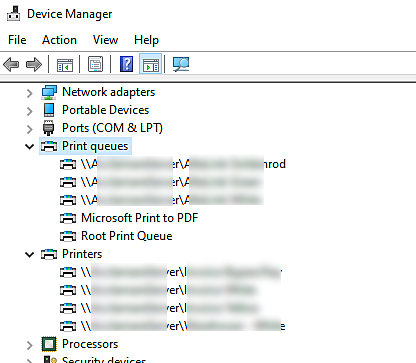
Если политика отключена или не настроена, удалите скрытые принтеры и очереди печати в диспетчере устройств. Эта проблема характерна для сетевых принтеров.
- Запустите диспетчер устройств (devmgmt.msc);
- Включите опцию Вид -> Показать скрытые устройства
- Разверните разделы очередей печати и принтеров и удалите ненужные принтеры.
Перезагружаем службу диспетчера печати
Прежде чем приступить к полному удалению всех данных о принтере с жесткого диска, необходимо перезапустить службу, отвечающую за печать документов.
Это делается следующим образом:
- откройте консоль «Службы» (от имени администратора), расположенную по пути «Пуск/Панель управления/Система и безопасность/Администрирование».
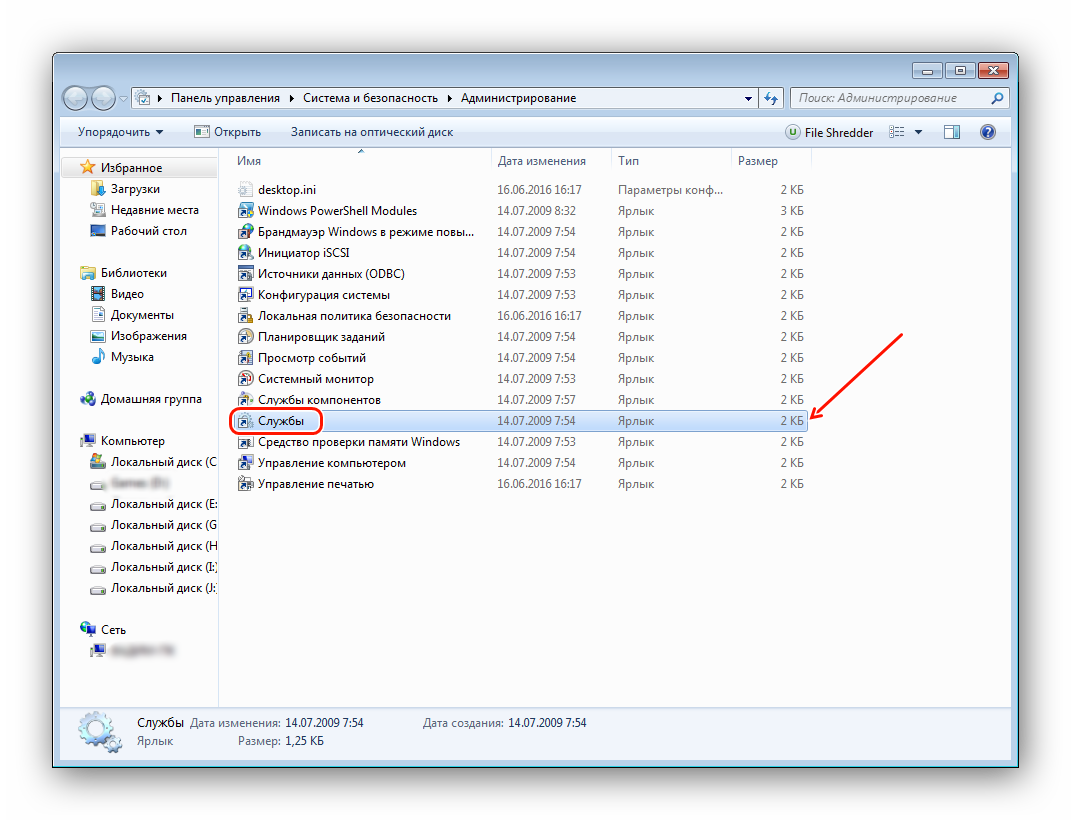
- Найдите в списке службу «Диспетчер печати». Щелкаем по нему ПКМ и выбираем «Перезагрузить» или нажимаем на синюю ссылку в левом верхнем углу окна.
Удаляем драйвер из сервера печати
С этого момента мы приступаем к полному удалению драйвера принтера и информации о нем на ПК, а затем переустанавливаем его без ошибок.
- Возвращаемся в меню «Устройства и принтеры» и нажимаем «Свойства сервера печати» (чтобы найти кнопку на панели инструментов, выберите любое устройство).
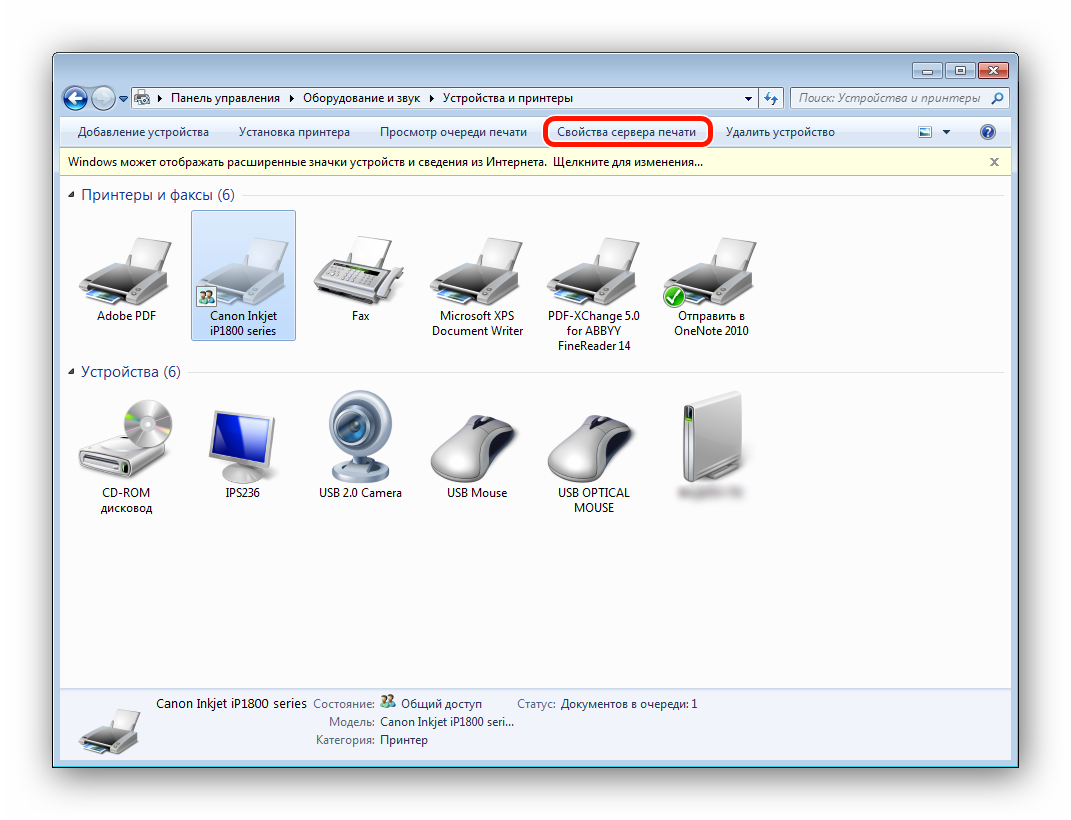
- Перейдите на вкладку «Драйверы» и выберите модель принтера, которую хотите удалить.
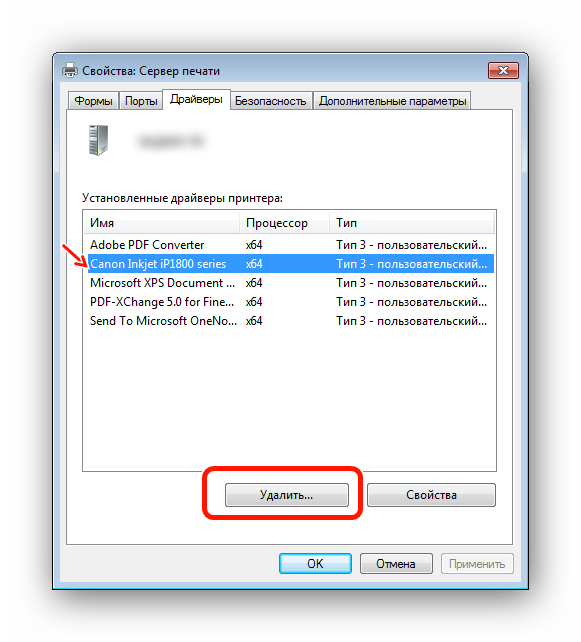
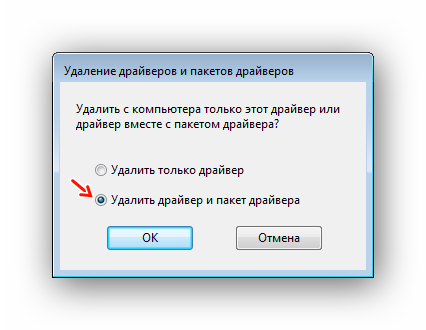
- После нажатия выделенной на скриншоте кнопки появится окно для выбора частичного или полного удаления. Установите флажок рядом с «Удалить драйвер и пакет драйверов» и нажмите «ОК».
Удаление через файловую систему
Перейдем к вариантам ручного удаления. Первым шагом будет процесс удаления через файловую систему компьютера. Все, что вам нужно сделать, это открыть проводник, найти и удалить папку, в которой хранятся драйверы принтера. Чаще всего каталоги с драйверами находятся в каталоге «C:Program Files или C:Program Files (x86)». При необходимости вы можете воспользоваться встроенным поиском в «Проводнике», где следует ввести название вашего принтера.
Исправлено — невозможно удалить драйвер принтера в использовании Windows 10
Решение 1 — Удалить драйвер как каждый пользователь
Если на компьютере несколько пользователей, возможно, вы не сможете удалить принтер, поскольку используется драйвер. Чтобы решить эту проблему, войдите в учетную запись каждого пользователя, к которому подключен принтер, и удалите устройство.
Затем войдите в учетную запись администратора и удалите пакет драйверов.
Решение 2. Закройте все приложения, перезапустите explorer.exe и удалите драйвер
Эта проблема может иногда возникать, если определенное приложение загрузило один из компонентов пользовательского интерфейса драйвера, и для устранения этой проблемы закройте все работающие приложения и остановите процесс explorer.exe.
Для этого выполните следующие действия:
- Нажмите Ctrl + Shift + Esc, чтобы открыть диспетчер задач .
- Когда откроется панель диспетчера задач, перейдите в меню «Сведения.
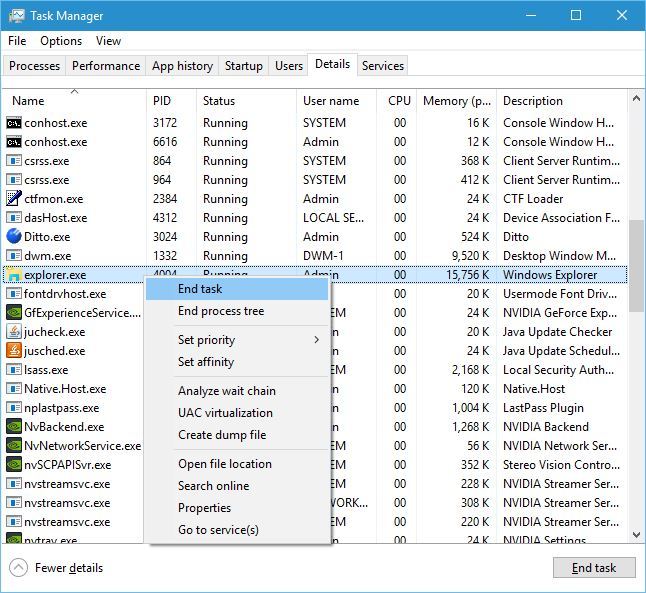
- На вкладке «Сведения» найдите explorer.exe, щелкните правой кнопкой мыши и выберите «Завершить задачу.
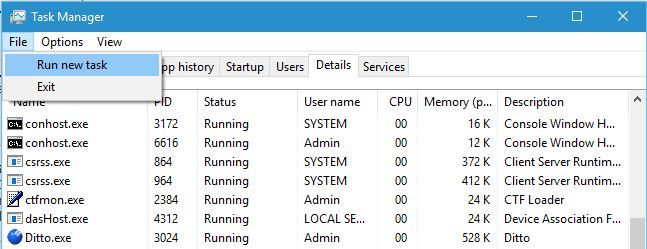
- В диспетчере задач нажмите «Файл» > «Запустить новую задачу.
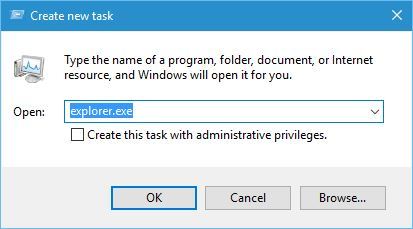
- Появится окно Создать новую задачу. Введите explorer.exe и нажмите «ОК.
- Когда проводник перезапустится, попробуйте удалить драйвер принтера.
- Необязательно: Если не удается удалить драйвер, остановите службу диспетчера очереди печати и повторите попытку. Обязательно повторно включите службу диспетчера очереди после удаления драйвера.
Решение 3 — Используйте инструмент Kyocera Deleter
Если вы не можете размонтировать принтер, поскольку используется драйвер, попробуйте использовать утилиту Kyocera Deleter.
Пользователи сообщают, что этот инструмент без проблем удалит ваш принтер, но обязательно запускайте этот инструмент от имени администратора, поскольку для его удаления требуются права администратора.
Решение 4. Попробуйте быстро удалить принтер после перезапуска службы диспетчера очереди печати
Немногие пользователи сообщили, что вы можете решить эту проблему, попытавшись удалить принтер после перезапуска службы диспетчера очереди печати.
Мы уже объясняли, как перезапустить эту службу в одном из наших предыдущих решений, поэтому рекомендуем вам ознакомиться с ним.
Этот процесс требует скорости, поэтому обязательно удалите принтер сразу после перезапуска службы диспетчера очереди печати. По словам пользователей, у вас есть всего несколько секунд, чтобы извлечь принтер, поэтому постарайтесь сделать это как можно быстрее.
Если диспетчер очереди печати не работает, у нас есть полное руководство по решению ваших проблем.
Решение 5 — Отключить двунаправленную поддержку
Пользователи сообщили, что вы можете решить эту проблему, отключив двунаправленную поддержку. Для этого выполните следующие действия:
- откройте «Устройства и принтеры.
- Найдите свой принтер, щелкните его правой кнопкой мыши и выберите «Свойства принтера.
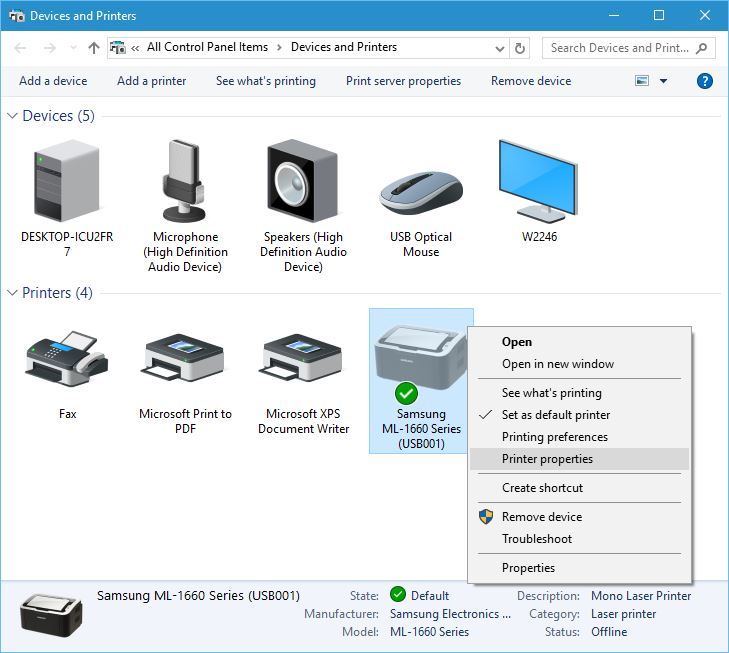
- Когда откроется окно «Свойства», перейдите на вкладку «Порты» и снимите флажок «Включить двунаправленную поддержку.
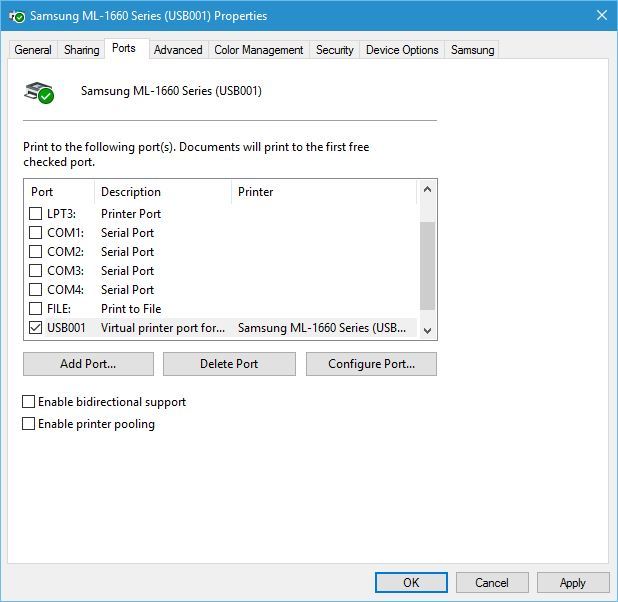
- Нажмите «Применить» и «ОК», чтобы сохранить изменения.
Очистите очередь заданий печати
Как сообщают многие пользователи, зависшее задание на печать также может быть причиной того, что принтер не может быть удален. Некоторым затронутым пользователям наконец удалось очистить зависший принтер, очистив папку, отвечающую за хранение заданий на печать.
Вот краткое руководство по очистке папки очереди печати:
- Нажмите клавишу Windows + R, чтобы открыть окно «Выполнить». Затем вставьте (или введите) C:WindowsSystem32spoolPRINTERS
в поле «Выполнить» и нажмите Enter, чтобы открыть папку «Задания печати..
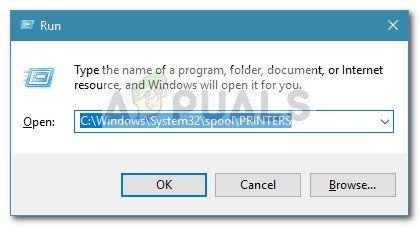
- Щелкните Да в UAC, чтобы запросить разрешение на редактирование папки ПРИНТЕРЫ .
- Если папка PRINTERS не пуста, удалите все содержимое, чтобы освободить очередь печати.
- Если папка PRINTERS пуста, попробуйте снова удалить (или удалить) принтер, а затем перезагрузите компьютер.
Сторонние программы
Разработано множество программ для очистки системы, освобождения места на жестком диске и, таким образом, ускорения работы Windows.
Софт делает полную очистку системы от установленного софта. Удаляются файлы, папки, упоминания в реестре и тд.
Вы можете скачать такое программное обеспечение в Интернете. Но когда вы начнете удаление, будьте осторожны. Программы часто имеют множество функций и настроек. Не снимая дополнительной галочки с какого-либо элемента очистки, может быть полностью удалена нужная программа или удалены отдельные части программного обеспечения, что приведет к системным ошибкам и работе отдельных приложений.
Для того, чтобы использование «чистящих средств» было удобным и понятным, необходимо установить с русским языком, например:
- Слияние вождения;
- Водитель Сверпер;
- Очиститель драйверов Pro.
Вы также можете использовать самый популярный CCleaner, у которого есть как бесплатная, так и премиум-версия. В бесплатной версии вы можете выполнять все необходимые действия.
Dirver Fusion
Несмотря на искаженный перевод с английского на русский, пользоваться программой очень просто. После скачивания (здесь https://treexy.com), установки и запуска перейдите в раздел «Семейство драйверов». В рабочей области отобразятся все внешние устройства, которые можно подключить по категориям.

Перейдите в раздел «Принтеры». Посмотрим сортировку по производителям. Выберите свой бренд и нажмите «Удалить». Программа очистит систему от всех следов работы принтера.
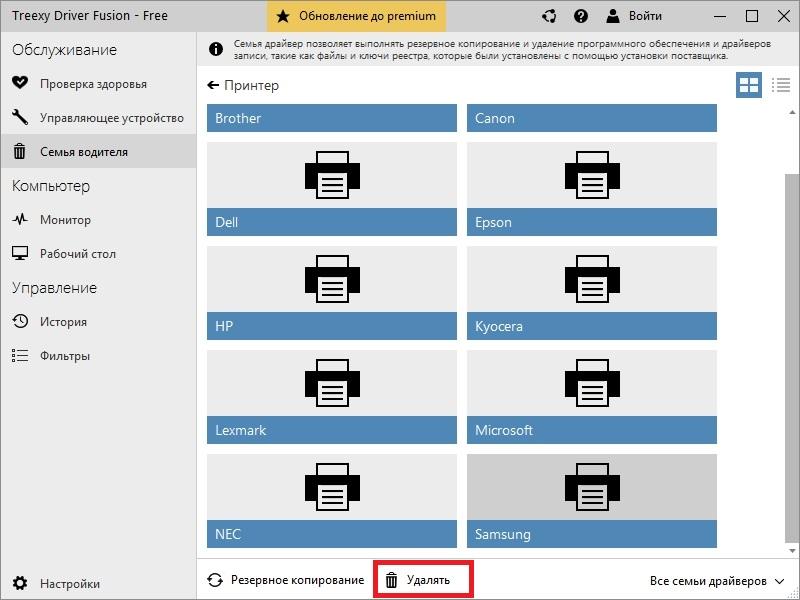
В дальнейшем софт пригодится для снятия всего оборудования.
Убираем принтер в консоли управления печатью
Файлы драйвера могут по-прежнему находиться в каталогах консоли управления печатью, поэтому:
- Заходим в «Управление печатью» через меню «Пуск/Панель управления/Система и безопасность/Администрирование».
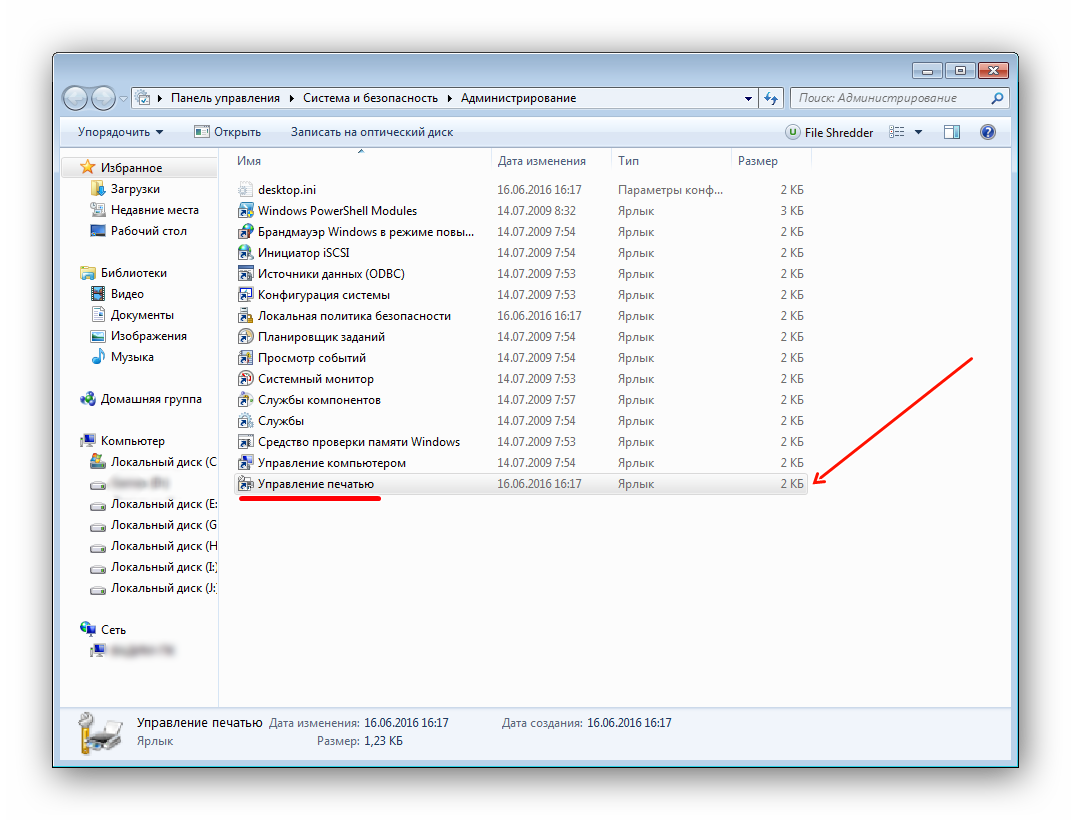
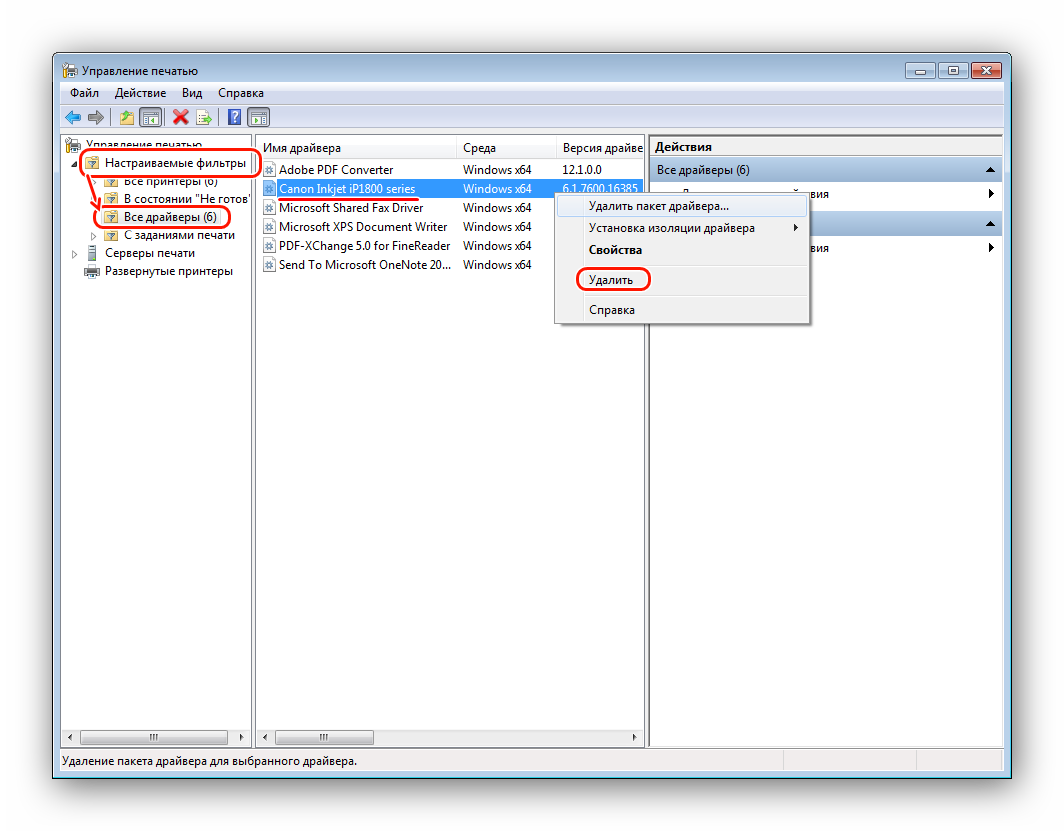
- В папке «Пользовательские фильтры» ищем «Все драйверы», где кликаем правой кнопкой мыши по нужной модели устройства и выбираем «Удалить».
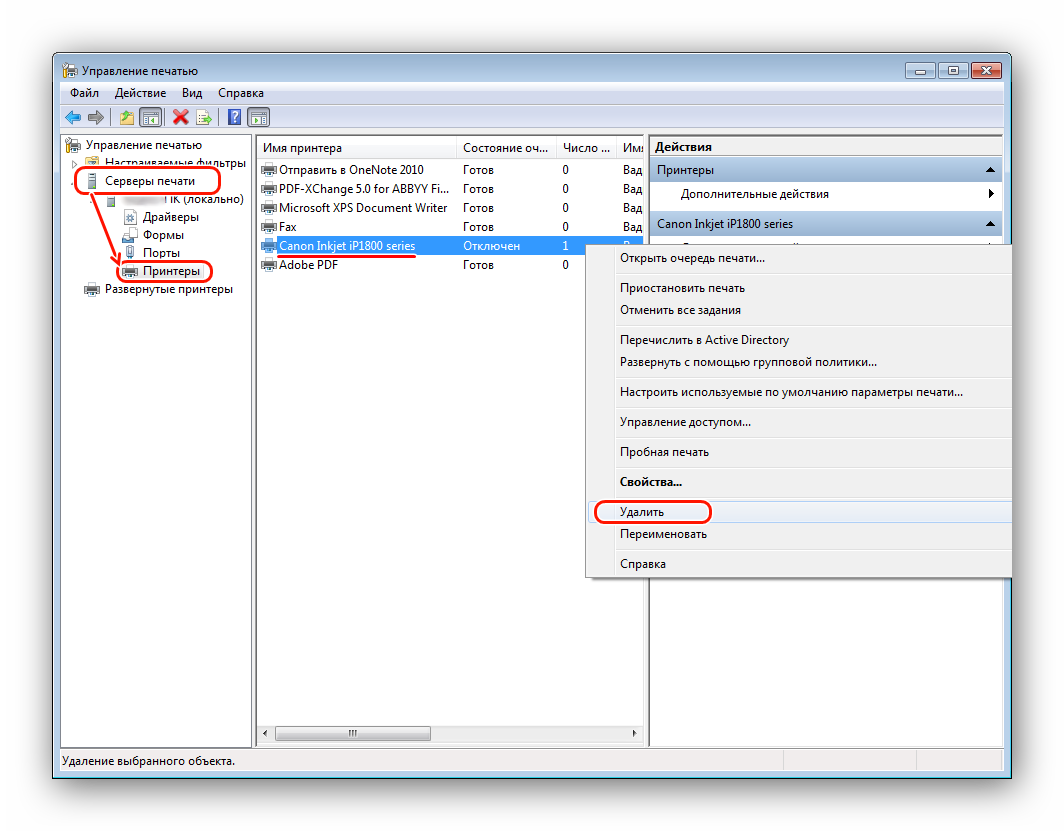
- То же самое делаем в папке Серверы печати/Имя компьютера/Принтеры».
Теперь можно перезагрузить компьютер и полюбоваться отсутствием драйвера в списке.
Удаление принтера через панель управления
Другой способ удалить принтер, который отказывается работать, — использовать старый интерфейс панели управления. Некоторые пользователи сообщают, что они могут удалить принтер с помощью этого метода после выполнения одного из первых трех методов в этой статье.
Вот краткое руководство по удалению принтера с помощью панели управления:
- Нажмите клавишу Windows + R, чтобы открыть окно «Выполнить». Затем введите «control» и нажмите Enter, чтобы открыть панель управления .
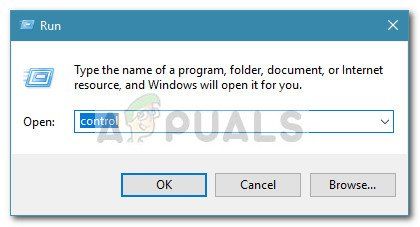
- В Панели управления нажмите «Устройства и принтеры», затем разверните раскрывающееся меню «Принтеры».
- Щелкните правой кнопкой мыши принтер, который хотите удалить, и выберите Удалить устройство .
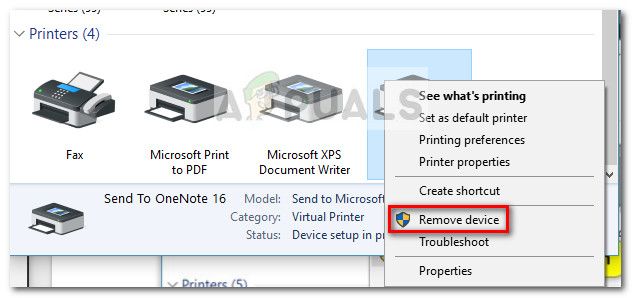
- Нажмите «Да» в сообщении с подтверждением, закройте панель управления и перезапустите систему..
При следующем запуске проверьте, не исчез ли принтер из списка устройств. Если он все еще там, перейдите к другим методам ниже.
Метод 8: Удалите принтер с помощью командной строки
Некоторым пользователям наконец удалось удалить принтер с помощью командной строки с повышенными привилегиями. Этот метод потребует от вас некоторых технических знаний, но он может быть успешным там, где другие методы не работают.
Примечание. Следующая процедура не будет успешной, если вы не выполните команду в командной строке с повышенными привилегиями.
Вот краткое руководство по удалению принтера через командную строку:
- Нажмите клавишу Windows + R, чтобы открыть новое окно «Выполнить». Затем введите «cmd», нажмите Ctrl + Shift + Enter и нажмите «Да» в приглашении UAC (Контроль учетных записей), чтобы открыть расширенную командную строку .
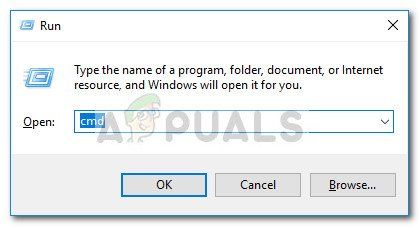
- В командной строке с повышенными привилегиями введите или вставьте следующую команду и нажмите Enter, чтобы просмотреть список всех активных в данный момент принтеров
- откройте Блокнот или аналогичный текстовый редактор и запишите точное имя принтера, который вы хотите удалить.
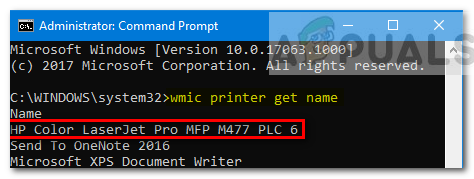
- Введите следующую команду и нажмите Enter, чтобы удалить принтер с компьютера с Windows 10: printui.exe /dl /n «Имя принтера «
Примечание. Помните, что имя принтера — это просто заполнитель для имени, которое вы ранее записали на шаге 3. Замените заполнитель на фактическое имя принтера, который вы хотите удалить. Результат должен выглядеть так:
Удаленный принтер — имя «Струйный принтер Canon IP1188″
Чтобы проверить, был ли этот метод успешным, закройте командную строку с повышенными привилегиями и перезагрузите компьютер. При следующем запуске проверьте, есть ли принтер в списке устройств. Если это так, перейдите к другим методам ниже.
Удаление принтера с помощью Powershell
Некоторым пользователям удалось удалить упрямый принтер, который отказывался исчезать в Windows 10, с помощью PowerShell. Хотя этот метод потребует от вас некоторых технических знаний, сообщается, что он более эффективен, чем большинство методов с графическим интерфейсом.
Вот краткое руководство по удалению принтера через PowerShell:
- Нажмите клавишу Windows + R, чтобы открыть окно «Выполнить». Затем введите «PowerShell», нажмите Ctrl + Shift + Enter и нажмите «Да» в окне контроля учетных записей, чтобы открыть окно Powershell с повышенными привилегиями.

- В окне PowerShell с повышенными правами введите или вставьте следующую команду и нажмите Enter, чтобы отобразить все активные принтеры: Get-Printer | Имя списка форматов
- откройте блокнот и скопируйте точное имя принтера, который вы хотите удалить, занимает короткое время.
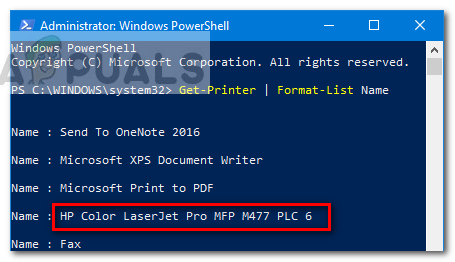
- В том же окне Powershell с повышенными привилегиями введите приведенную ниже команду и нажмите Enter. Remove-Printer-Name «Имя принтера»
Примечание. Помните, что «Имя принтера» — это просто заполнитель для фактического имени принтера. Замените заполнитель именем принтера, извлеченным на шаге 3. Результат должен выглядеть следующим образом:
Удаленный принтер — имя «Струйный принтер Canon IP1188″
- После регистрации команды закройте Windows Powershell с повышенными правами и перезагрузите систему.
При следующем запуске проверьте, есть ли принтер в списке принтеров. Если это так, перейдите к следующему способу.
Удалите принтер из меню настроек
Хотя это не всегда эффективно, это самый доступный способ удалить принтер из Windows 10. Этот метод предполагает использование нового интерфейса Windows 10, чтобы избавиться от принтера, который вы больше не используете. Вот краткое руководство о том, как это сделать:
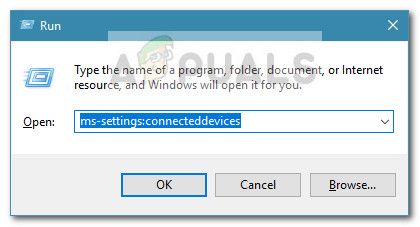
- Нажмите клавишу Windows + R, чтобы открыть окно «Выполнить». Затем введите настройки ms:connecteddevices
и нажмите Enter, чтобы открыть вкладку «Подключенное устройство» в меню «Настройки .
- В разделе «Подключенные устройства» перейдите на левую панель и нажмите «Принтеры и сканеры», чтобы развернуть список. Теперь нажмите на принтер, чтобы развернуть раскрывающееся меню, а затем нажмите «Удалить устройство .
- Нажмите «Да», чтобы подтвердить удаление устройства в следующем запросе, затем закройте меню «Настройки» и перезагрузите компьютер, чтобы изменения вступили в силу.
- https://pcfaq.info/other/kak-udalit-printer-na-windows.html
- https://compuals.ru/ustranenie-nepoladok/ne-udaetsya-udalit-printer
- https://PoPrinteram.ru/udalenie.html
- https://techscreen.ru/windows/ispravleno-ne-udaetsya-udalit-printer-v-windows-10/
- https://soft-for-pk.ru/populyarnye-stati/ne-udaetsya-udalit-printer-otkazano-v-dostupe.html
- https://it-tehnik.ru/windows10/komplektuyuschie/kak-udalit-printer-polnostyu.html
- https://winitpro.ru/index.php/2022/04/20/udalit-printer-v-windows/
- https://websetnet.net/ru/fix-cant-remove-printer-in-windows—10/
