
Windows XP, 7
В версии XP откройте меню «Пуск», запустите программу «Выполнить». В открывшееся окно впишите команду «printui /s». Проследите, чтобы в команде не было никаких пробелов перед и после.
Откроется сервер печати. Перейдите на вкладку «Дополнительные параметры» и активируйте опцию «Вести журнал сообщений очереди печати».
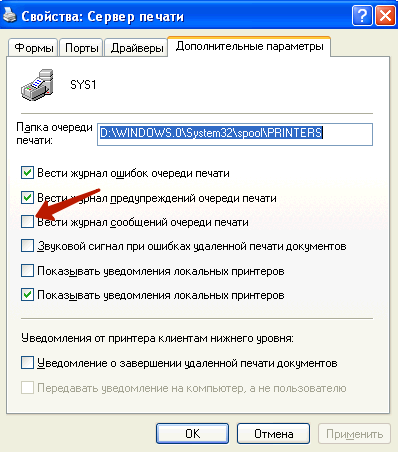
В зависимости от модели принтера и ОС, этой настройки может не быть. В таком случае помогут только сторонние программы.
После активации функции, в системной папке «С:WINDOWSsystem32spoolPRINTERS» будут созданы два файла с расширениями SHD и SPL, в которых и будет храниться история документов, поданных на печать.
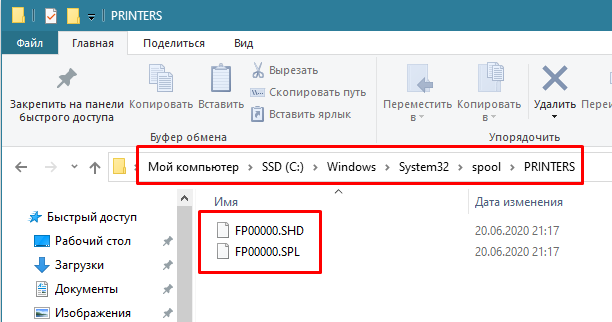
Открывать файлы можно программой SplViewer.
Файлы присутствуют всегда в рабочей папке. Даже при выключенном журнале. Каждая печать сопровождается созданием и последующим удалением файлов (после того, как печать закончена).
Кстати, если вдруг у вас зависает очередь печати, то всегда можно зайти в эту папку и удалить данные файлы. Тогда очередь очистится и можно дать задание на распечатывание заново.
Как удалить незавершенные задания печати?
Удаление заданий печати, которые не выводятся на печать
- Закрытие диспетчера печати в Windows NT 3.5 x. …
- На панели управления дважды щелкните значок службы, выберите службу очереди печати и нажмите кнопку Остановить. …
- Удалите файлы *. …
- Перезапустите службы, остановленные на этапе 2.
Как очистить память принтера Canon?
Чтобы очистить энергонезависимую память или буферизованные данные принтера, выключите принтер.
Очистка памяти принтера
- На начальном экране выберите Параметры > Устройство > Обслуживание > Очистка при простое.
- Поставьте флажок Очистить энергонезависимую память и коснитесь СТЕРЕТЬ.
- Следуйте указаниям на дисплее.
Включить долгосрочную историю печати
Очередь печати предоставит краткий обзор ваших ранее напечатанных документов. Если вы хотите просмотреть долгосрочный список, вам понадобится средство просмотра событий Windows.
Чтобы начать, щелкните правой кнопкой мыши кнопку меню «Пуск» Windows и выберите пункт «Просмотр событий».
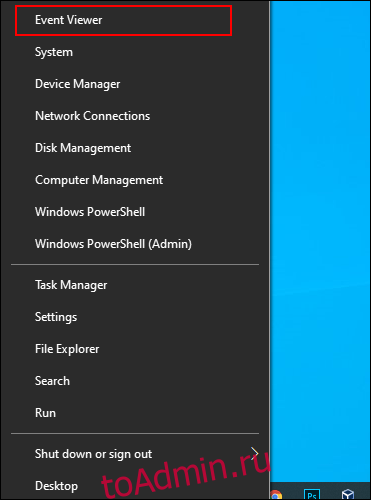
Средство просмотра событий позволит вам просмотреть список ранее напечатанных файлов, но вам необходимо настроить Windows, чтобы сначала начать регистрацию вашей долгосрочной истории принтера.
Включить историю печати в средстве просмотра событий
В средстве просмотра событий Windows щелкните Журналы приложений и служб> Microsoft> Windows в меню «Средство просмотра событий (локальное)» слева.
Теперь Windows автоматически сохранит историю всех установленных принтеров в файл журнала, к которому вы можете получить доступ в средстве просмотра событий.
Просмотр истории печати в средстве просмотра событий
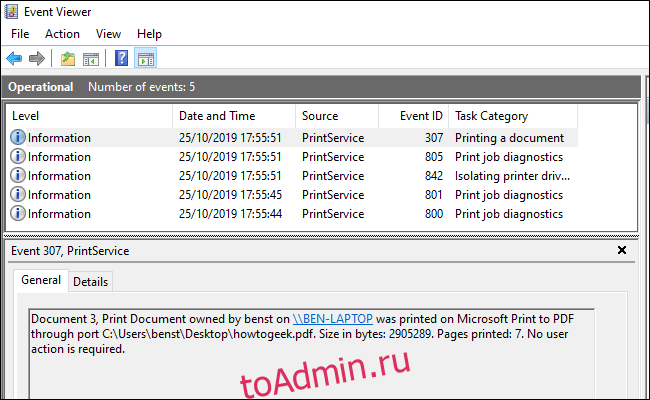
Как только история вашего принтера будет включена, вы можете получить к ней доступ в любое время из средства просмотра событий. Для этого найдите и откройте категорию «PrintService», а затем щелкните журнал «Operational».
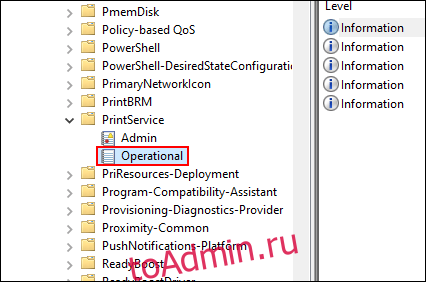
Будет отображена история всех событий принтера Windows, от начальной буферизации принтера до выполненных или неудачных распечаток.
В разделе «Категория задачи» элементы, перечисленные как «Печать документа», представляют собой документы, которые были успешно напечатаны. Неудачные распечатки также появятся в этой категории.
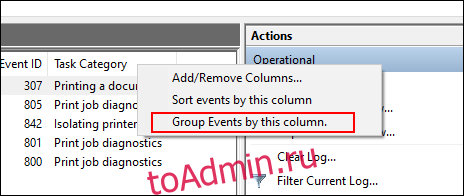
Чтобы упростить сортировку, вы можете сгруппировать журнал печати по категориям, что упрощает выделение событий «Печать документа» в отдельные разделы. Для этого щелкните правой кнопкой мыши заголовок «Категория задачи», а затем нажмите кнопку «Группировать события по этому столбцу».
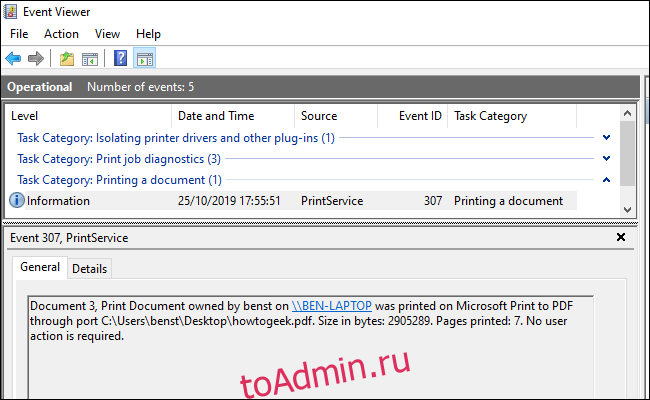
Теперь ваши товары будут разделены по категориям.
Вы можете свернуть другие категории, оставив категорию «Печать документа», чтобы отображался только список ваших ранее напечатанных документов.
Как распечатать документ из памяти принтере Kyocera?
Файл блокированной печати
- Откройте на компьютере файл, который предстоит распечатать.
- Откройте окно свойств драйвера принтера.
- Откройте вкладку [Установка] и выберите вариант [Блокир. …
- Введите пароль (от 4 до 8 цифр) и идентификатор пользователя (от 1 до 9 букв или цифр) и нажмите кнопку [ОК]. …
- Выполните команду печати.
ОС без привычной кнопки «Пуск»
Каким образом узнать, частично очистить или абсолютно полностью удалить историю в Windows 8 и в новенькой Windows 10? Следует выполнить один несложный алгоритм действий, который практически ничем не отличается от написанного выше, но эти операции в новых операционных модулях делаются гораздо проще.
ОС без привычной кнопки «Пуск»
Каким образом узнать, частично очистить или абсолютно полностью удалить историю в Windows 8 и в новенькой Windows 10? Следует выполнить один несложный алгоритм действий, который практически ничем не отличается от написанного выше, но эти операции в новых операционных модулях делаются гораздо проще.
Алгоритм действий:
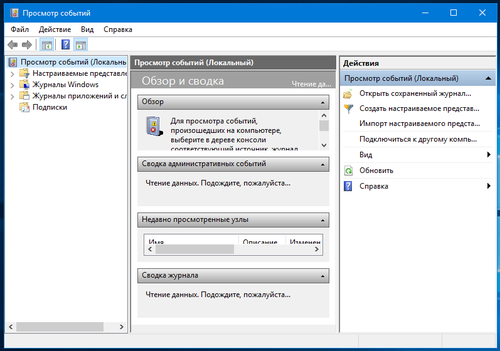
- Чтобы узнать или очистить историю, просто введите фразу в поиск по операционной системе «Просмотр журнала событий».
- Найдите необходимые параметры и простыми нажатиями мыши, выполните все необходимые операции. Особенно интеллектуально просто это можно сделать в Windows 10.
Также журнал печати находится в свернутом виде в трее или в правом нижнем углу экрана. Двойным щелчком мыши можно вывести его на экран и посмотреть статус печати, снять документ с очереди или перезапустить печать.
Просмотреть, очистить историю принтера не так уж сложно, если знать, как правильно это сделать. Обратите внимание, что перед тем, как что-то либо менять в настройках служб, следует ознакомиться с их назначением.
Будет много случаев, когда полезно знать, что было напечатано с определенного компьютера. Вы можете узнать все, что вы собираетесь напечатать, и вы также узнаете, как просмотреть то, что вы уже напечатали — было ли это недавно или давно.
Вы также можете проверить, печатал ли кто-либо еще с вашего компьютера без вашего разрешения.
Использование специальных программ
Чтобы решить проблему, как проверить, какие документы были напечатаны на вашем принтере, вы можете совершенно бесплатно загрузить приложение O&K Print Watch.
Сразу стоит отметить, что данное приложение предназначено не только для ведения точной статистики печати, но и для разграничения прав доступа к принтерам.
Программное обеспечение имеет специальную систему для печати отчетов на устройствах, которые при необходимости можно экспортировать в такие форматы, как XML/HTML. Чтобы создать отчет для конкретного объекта, просто запустите программу и нажмите на «Отчет», затем нажмите на команду для запуска отчета. Полученный документ со списком напечатанных файлов, а также когда они были напечатаны и каким конкретным пользователем, может быть представлен в виде общего или подробного отчета. Обратите внимание, что по умолчанию каждый отчет создается из последней тысячи записей. Чтобы изменить это значение, просто перейдите из меню «Отчет» в «Параметры» и установите все необходимые значения.
Хорошим решением для отслеживания того, что вы делали на своем принтере, является использование программного обеспечения под названием Print Manager Plus. Поскольку программа имеет поддержку всех основных производителей принтеров, она может отслеживать статистику заданий вашего устройства с максимальной точностью. И он может делать это не только в рамках местных сообществ с несколькими принтерами, но и в довольно крупных компаниях с большим количеством печатающих устройств.
Приложение Pcounter — это комплексное решение для аудита процессов печати на предприятии. Pcounter — это комплексное решение для аудита печати в масштабах предприятия, которое отслеживает и собирает подробную статистику о том, кто печатает какой файл и на каком устройстве. Кроме того, его можно использовать для учета общего количества заданий печати, отправленных по сети. Стоит также отметить, что Pcounter можно легко интегрировать в существующую инфраструктуру и масштабировать.
Помимо описанных выше программ, которые можно использовать для просмотра истории печати офисных устройств, существует множество других. Установив одну такую многофункциональную программу, можно решить еще несколько задач, таких как управление очередью печати, контроль расходных материалов, запрет печати и т.д.
Приложение «Просмотр событий»
Приложение «Просмотр событий» позволяет отследить все действия, выполняемые в операционной системе, в том числе и найти перечень документов, которые были отправлены в печать за последнее время.
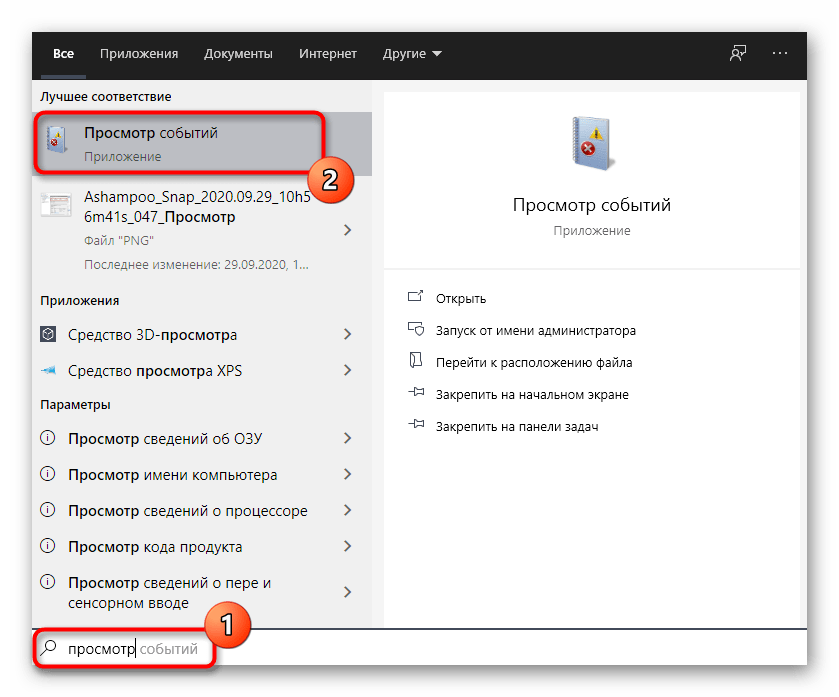
- Для этого отыщите само приложение, например, воспользовавшись поиском по меню «Пуск», а затем запустите его.
Разверните блок «Журналы Windows». 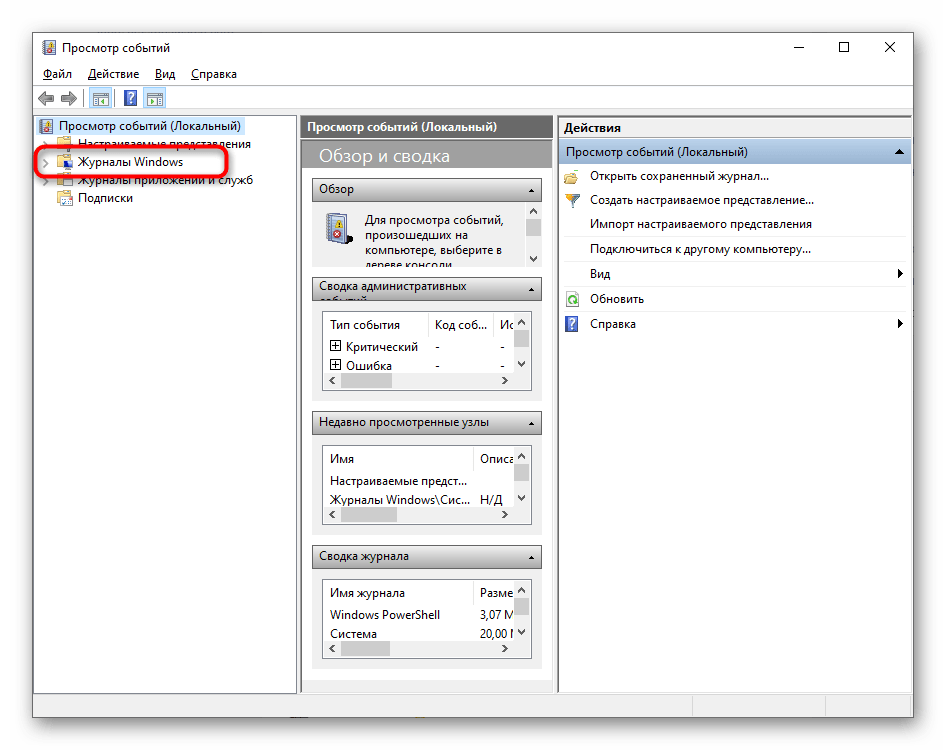
Откройте раздел под названием «Система». 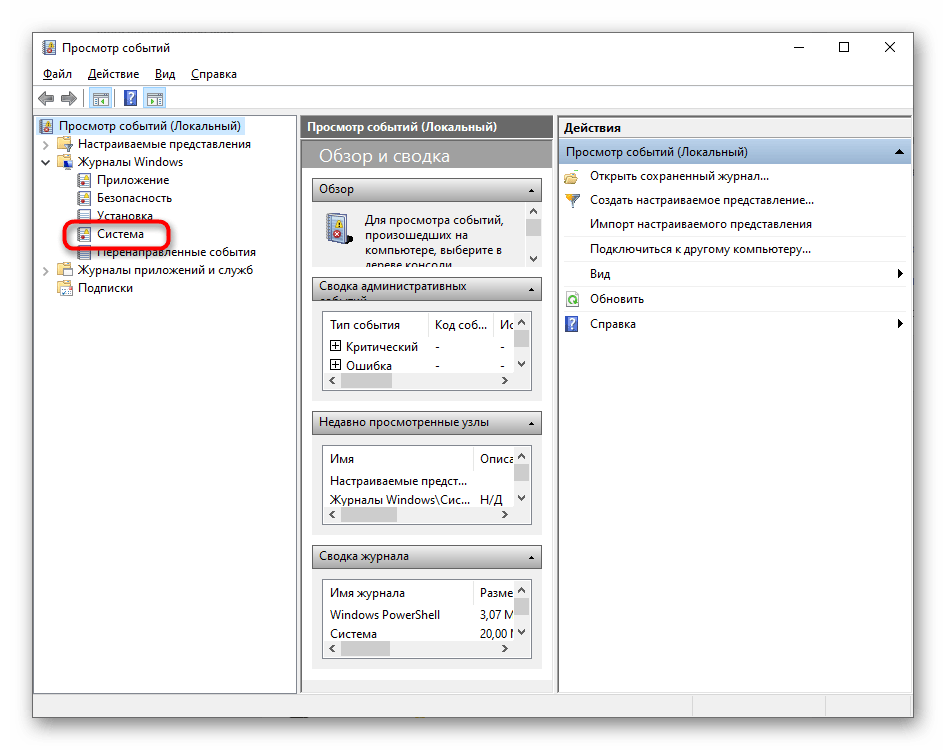
После этого проще всего воспользоваться меню «Действие» и выбрать там инструмент «Найти». 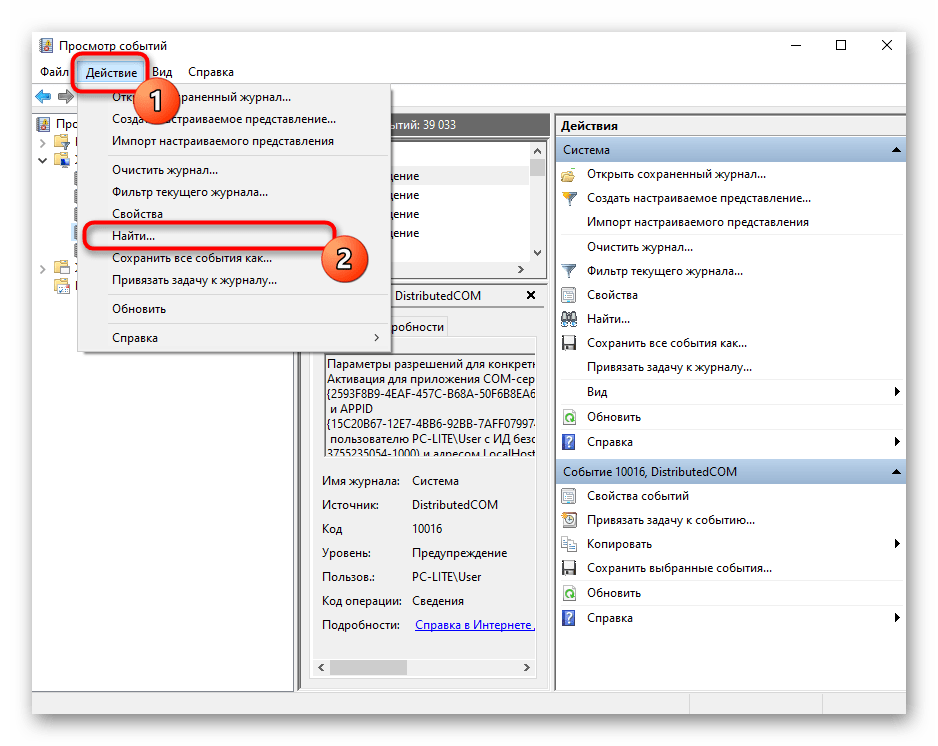
Введите ключевую фразу print для поиска и начинайте просматривать все события, связанные с ней. 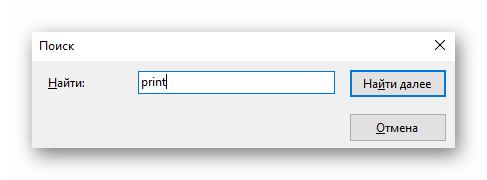
После того, как найдете сведения о печати, ознакомьтесь с ними, чтобы определить дату отправки в печать и адрес самого файла. 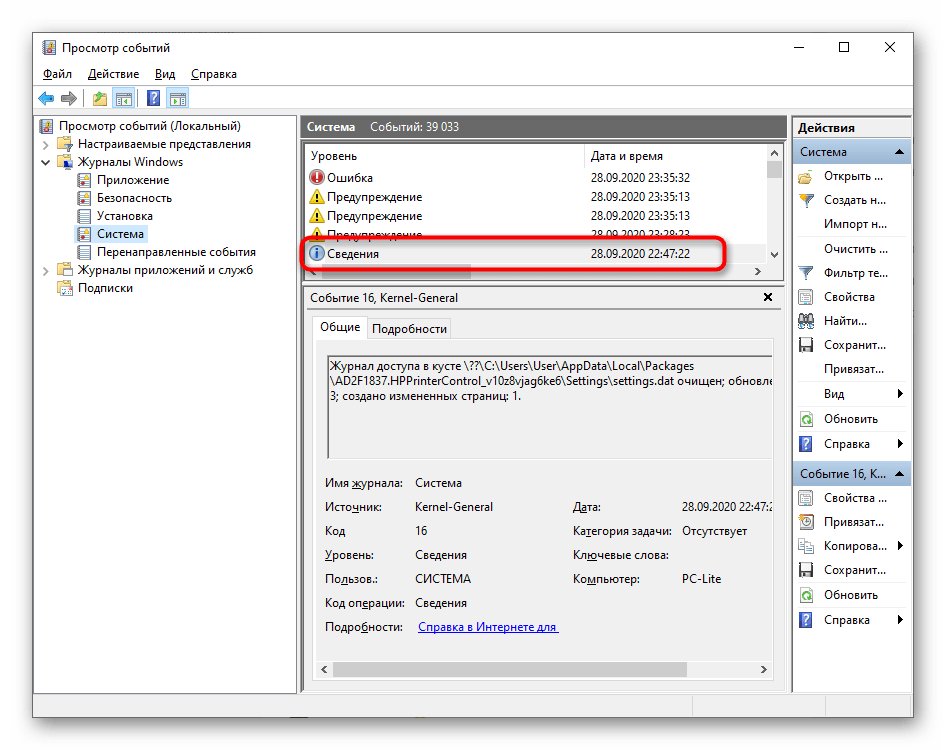
ОС с традиционной кнопкой «Пуск»
Рассмотрим, как посмотреть историю печати принтера в Windows 7 и в старенькой Windows XP?
Сначала выполняем запуск службы ведения журнала печати:
- В левом углу снизу на мониторе нажмите мышью кнопку «Пуск» или нажмите специальную клавишу «Windows» на клавиатуре.
Клавиша «Windows» на клавиатуре
- Перед вами откроется контекстный список технического управления Windows 7 или XP, где необходимо найти пункт «Принтеры и факсы» и выбрать его.
- В окне, которое открылось перед вами, имеется возможность посмотреть все установленные принтеры и факсы в вашей системе Windows 7. Действием правой кнопкой мышки нажмите на принтер, какой вам нужен, и выберите в выпавшем меню пункт «Свойства принтера».
- Затем в открывшемся окне найдите пункт «Дополнительные свойства или параметры принтера» и выберите его.
- Среди доступных свойств отметьте пункт «Вести журнал печати».
Обратите внимание, что включение службы, которая отвечает за ведение журнала, возможно только при наличии прав администратора. А в доменной сети организации, где используются сетевые принтеры, может потребоваться утилита Active Directory, отвечающая за управление доменной сетью.
Просмотр истории
История печати принтера в Windows 7 или XP позволяет посмотреть отчет. Рассмотрим, как это делать:
- В левом нижнем углу экрана снова щелкните на кнопке «Пуск» или нажмите клавишу «Windows» на клавиатуре.
- Остановитесь на пункте в контекстном меню под названием «Панель управления».
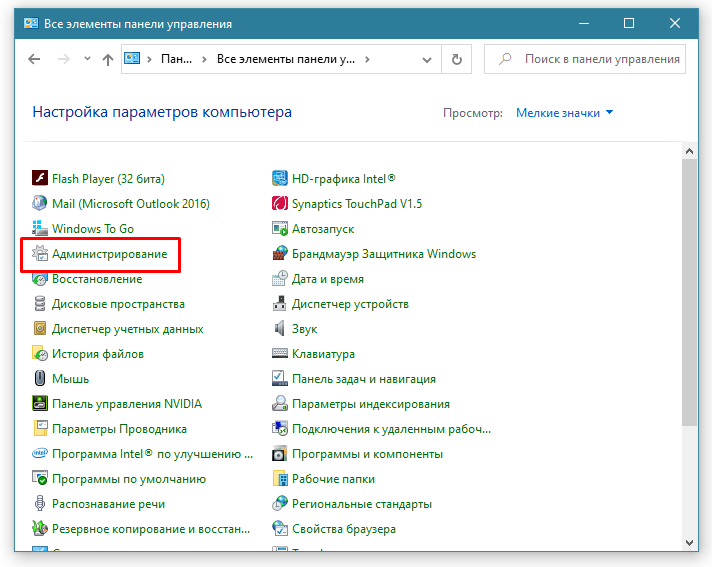
- Здесь нужно найти вкладку «Администрирование» и перейти на нее.
Панель управления Windows 7
- В появившемся списке выберите пункт с именем «Просмотр событий». После чего нажмите на вкладку под названием «Система».
- В этой вкладке воспользуйтесь поиском – укажите ключевое слово «Print».
После правильно проведенных манипуляций вы увидите журнал истории принтера, в котором все будет подробно расписано, а именно: какие документы были выведены на печать, история буфера принтера и многое другое. Кстати, историю в журнале можно для удобства сортировать.
Восстановление файла печати: печать журнала
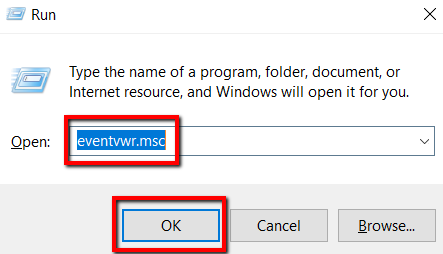
Возможность восстановления напечатанных файлов во многом зависит от используемого программного и аппаратного обеспечения, а также от параметров конфигурации компьютера. В качестве первого шага необходимо включить регистрацию печати в операционной системе. На компьютере под управлением Windows это можно сделать, открыв Event Viewer, который можно открыть из окна Run, набрав ‘eventvwr.msc’ сразу после ‘Open’.
После открытия программы просмотра событий вам потребуется доступ к папке «PrintService». В этой папке содержатся все необходимые элементы управления для пользователей, которые хотят детально настроить работу своего принтера. В этом меню вы можете щелкнуть правой кнопкой мыши на вкладке «Operational» и выбрать «Enable Logging», чтобы включить ведение журнала печати.
Как посмотреть задачи принтера?
Чтобы просмотреть список элементов, ожидающих печати, в Windows 10, нажмите кнопку Пуск и введите принтеры и сканеры в поле поиска на панели задач. Выберите Принтеры и сканеры и выберите принтер из списка. Выберите Открыть очередь для просмотра текущих и предстоящих заданий печати.9 мая 2018 г.
ОС с традиционной кнопкой «Пуск»
Рассмотрим, как посмотреть историю печати принтера в Windows 7 и в старенькой Windows XP?
Сначала выполняем запуск службы ведения журнала печати:
- В левом углу снизу на мониторе нажмите мышью кнопку «Пуск» или нажмите специальную клавишу «Windows» на клавиатуре.
- Перед вами откроется контекстный список технического управления Windows 7 или XP, где необходимо найти пункт «Принтеры и факсы» и выбрать его.
- В окне, которое открылось перед вами, имеется возможность посмотреть все установленные принтеры и факсы в вашей системе Windows 7. Действием правой кнопкой мышки нажмите на принтер, какой вам нужен, и выберите в выпавшем меню пункт «Свойства принтера».
- Затем в открывшемся окне найдите пункт «Дополнительные свойства или параметры принтера» и выберите его.
- Среди доступных свойств отметьте пункт «Вести журнал печати».
Обратите внимание, что включение службы, которая отвечает за ведение журнала, возможно только при наличии прав администратора. А в доменной сети организации, где используются сетевые принтеры, может потребоваться утилита Active Directory, отвечающая за управление доменной сетью.
Просмотр истории
История печати принтера в Windows 7 или XP позволяет посмотреть отчет. Рассмотрим, как это делать:
- В левом нижнем углу экрана снова щелкните на кнопке «Пуск» или нажмите клавишу «Windows» на клавиатуре.
- Остановитесь на пункте в контекстном меню под названием «Панель управления».
- Здесь нужно найти вкладку «Администрирование» и перейти на нее.
- В появившемся списке выберите пункт с именем «Просмотр событий». После чего нажмите на вкладку под названием «Система».
- В этой вкладке воспользуйтесь поиском – укажите ключевое слово «Print».
После правильно проведенных манипуляций вы увидите журнал истории принтера, в котором все будет подробно расписано, а именно: какие документы были выведены на печать, история буфера принтера и многое другое. Кстати, историю в журнале можно для удобства сортировать.
ОС с традиционной кнопкой «Пуск»
Давайте рассмотрим, как просмотреть историю печати принтера в Windows 7 и старой Windows XP?
Сначала запустите службу истории печати:
- В левом нижнем углу монитора нажмите кнопку «Пуск» с помощью мыши или нажмите специальную клавишу «Windows» на клавиатуре.
- Откроется контекстный список технического управления Windows 7 или XP, в котором нужно найти «Принтеры и факсы» и выбрать его.
- В открывшемся перед вами окне можно увидеть все установленные принтеры и факсы в Windows 7. Щелкните правой кнопкой мыши на нужном принтере и выберите в выпадающем меню пункт «Свойства принтера».
- Затем найдите в появившемся окне пункт «Дополнительные свойства или параметры принтера» и выберите его.
- Среди доступных свойств выберите опцию «Вести журнал печати».
Обратите внимание, что включение службы, отвечающей за ведение журнала, возможно только при наличии прав администратора. А в доменной сети организации, где используются сетевые принтеры, может потребоваться инструмент Active Directory, отвечающий за управление доменной сетью.
Просмотр истории
История печати принтера в Windows 7 или XP позволяет просмотреть отчет. Давайте рассмотрим, как это сделать:
- В левом нижнем углу экрана снова нажмите кнопку Пуск или нажмите клавишу Windows на клавиатуре.
- Остановитесь на пункте контекстного меню под названием «Панель управления».
- Здесь вы должны найти вкладку «Администрирование» и щелкнуть по ней.
- В появившемся списке выберите пункт «Event Viewer». Затем перейдите на вкладку «Система».
- Воспользуйтесь поиском на этой вкладке — введите ключевое слово «Печать».
При правильных манипуляциях вы увидите журнал истории принтера, в котором подробно описано все: какие документы были напечатаны, история буферов принтера и многое другое. Кстати, историю в журнале можно сортировать для удобства.
Как узнать историю печати при помощи специальных программ?
Бывает так, что разбираться со всеми тонкостями истории печати не хочется. В таком случае узнать и посмотреть подробный журнал всех использующихся принтеров можно при помощи специального софта, например, такого, как O&K Print Watch.
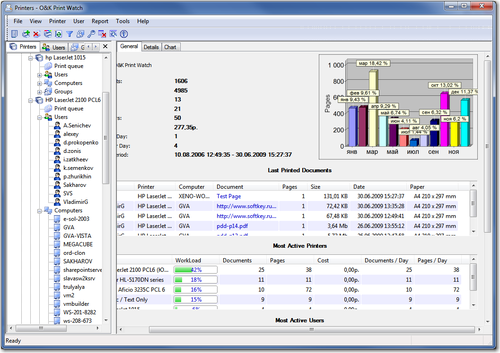
Софт O&K Print Watch
Данный софт позволяет не только узнать, посмотреть, но также и удалить отчеты истории, а еще сохранить из журнала документ, вывести его на повторную печать.
O&K Print Watch — отличное решение для тех, кто раздает права доступа и контроль над принтерами. Это позволяет удалить документ из очереди нежелательной или ошибочной печати, очистить буфер принтера, узнать, кто может использовать принтер в сети. Программа функционирует практически со всеми известными OS: Windows Pro Servers 2012, XP, Windows 8, Windows 10 и Windows 7.
Способ 2: Окно «Очередь печати»
Для некоторых принтеров настройка «Сохранять документы после печати» действует иным образом, просто оставляя записи в «Очереди печати». Иногда история сохраняется самостоятельно, например, когда устройством одновременно управляют с нескольких компьютеров. Впрочем, ничего не помешает открыть окно и посмотреть, записывается ли она.
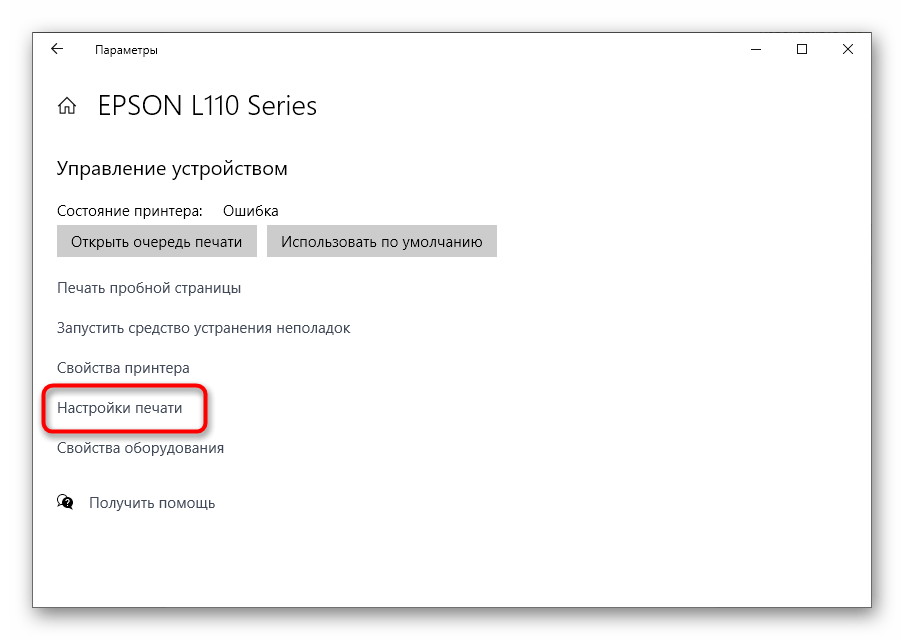
- В том же меню управления печатающим оборудованием выберите пункт «Настройки печати».
Откройте вкладку «Сервис», где располагается необходимая функция. 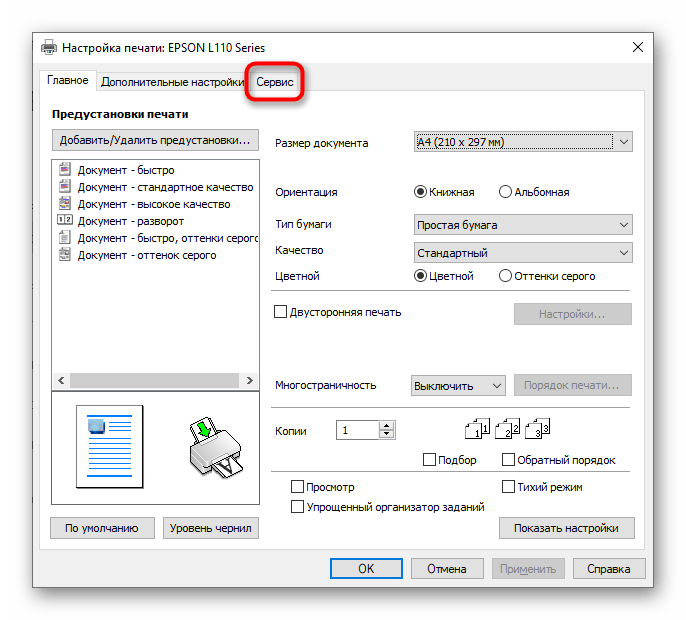
Среди списка всех доступных инструментов отыщите «Очередь на печать» и сделайте клик левой кнопкой мыши по этому блоку. 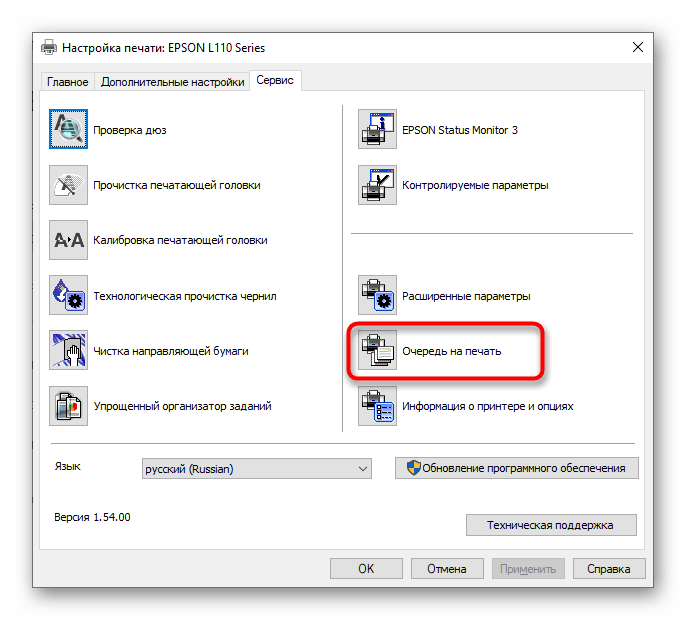
Просмотрите те документы, которые сейчас находятся в очереди или уже были распечатаны, следя за их состоянием в специально отведенном для этого столбце. 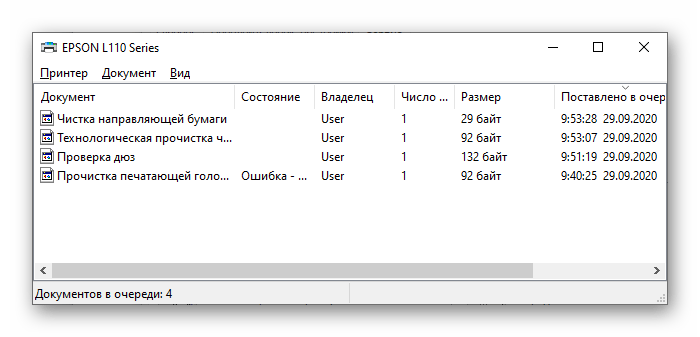
Windows 10
Историю печати можно включить через окно очереди. Перейдите в окно «Принтеры и сканеры» через меню «Параметры-Устройства».

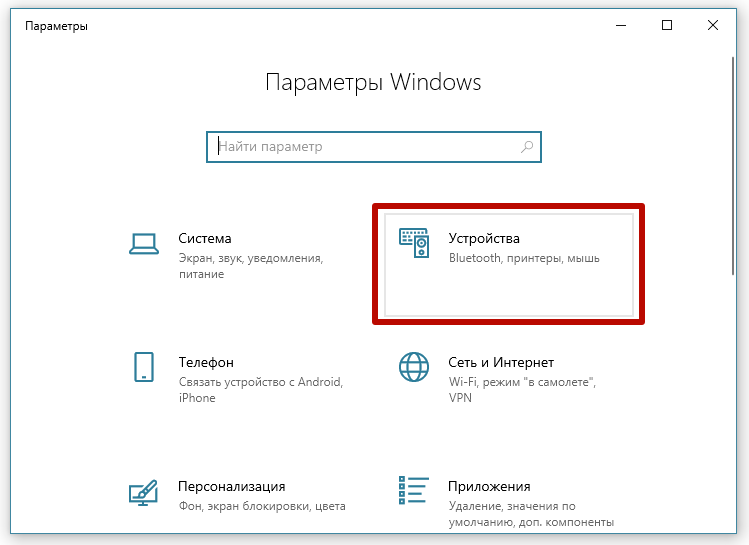
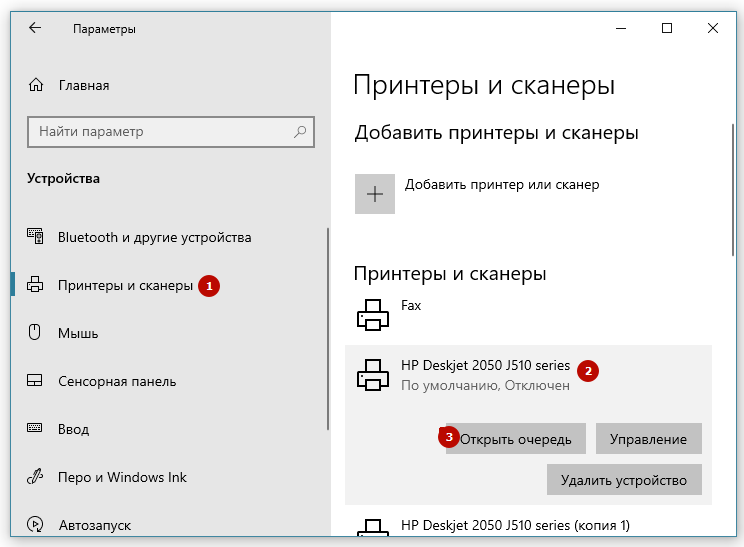
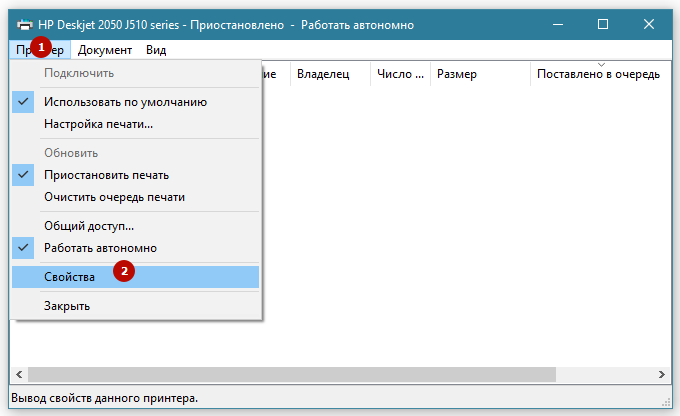
Выберите подключенный принтер. Далее нажмите на «Открыть очередь». В новом окне кликните на пункт «Принтер», затем «Свойства».
На вкладке «Дополнительно» возле пункта «Сохранять документы после печати» поставьте галочку. Сохраните изменения.
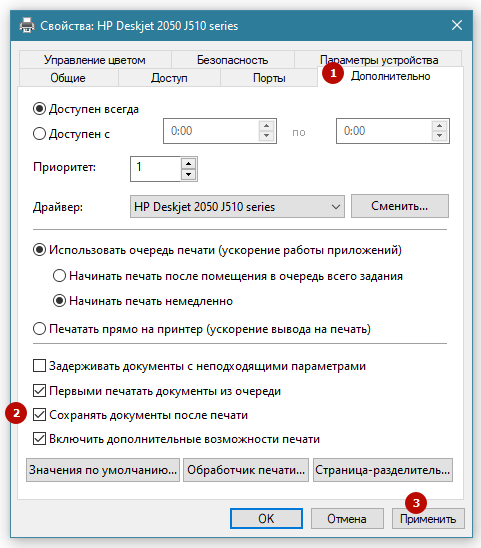
Теперь, когда печать закончится, окно очереди не очистится. Последние документы будут отображаться до тех пор, пока окно не переполнится. Если нужно хранить много данных, то надо активировать журнал через «Просмотр событий».
Как убрать документы из очереди на печать Windows 7?
Как очистить очередь печати
- Кликаем правой мышкой по иконке принтера и выбираем «Просмотр очереди печати«.
- В открывшемся окошке идем в меню «Принтер» > «Очистить очередь печати«.
Как просмотреть вашу недавнюю историю печати
Несмотря на то, что очередь вашего принтера позволяет просматривать задания на печать, она ограничена последними документами. Если вам нужен полный журнал всех недавно напечатанных документов, вам не повезло. Вы не можете рассчитывать на очередь вашего принтера для этого.
Но, к счастью, есть обходной путь. Вместо того, чтобы идти в очередь вашего принтера, вы можете обратиться к менеджеру событий.
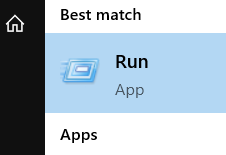
- Сначала нажмите клавишу Windows, найдите «Выполнить», затем запустите приложение.
- Введите eventvwr.msc. Затем нажмите ОК. Это подтвердит действие и запустит задачу.
Это предоставляет доступ к средству просмотра событий. Эта программа позволяет вам (и всем администраторам и пользователям вашего компьютера) получать доступ к журналам событий на удаленном компьютере.
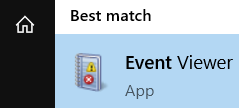
При использовании Run это просто, есть альтернатива. То есть запустить Event Viewer прямо из меню «Пуск».
- Нажмите клавишу Windows, найдите программу и нажмите ввод.
- Там выберите Журналы приложений и сервисов.
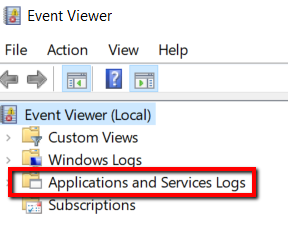
- Далее следует выбрать Microsoft. Тогда иди с виндой.
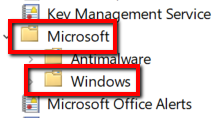
- Как только вы расширите Windows, вы обнаружите множество элементов. К счастью, этот список в алфавитном порядке и, следовательно, облегчает охоту. Так что прокрутите вниз до «P» и найдите PrintService. Затем выберите эту опцию.
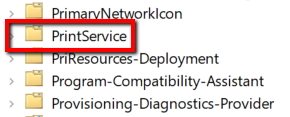
- Выберите Операционный. Щелкните правой кнопкой мыши и выберите пункт «Свойства».

- Там перейдите на вкладку Общие. Ищите Включить регистрацию. Рядом с ним есть поле для записи соответствующей информации.

- Когда вы закончите, нажмите Применить. Затем нажмите OK, чтобы сохранить изменения и закрыть окно.
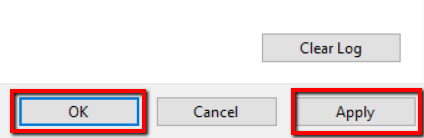
С этого момента у вас будет запись будущих заданий на печать. В любое время вы можете просмотреть эту запись.
- Чтобы увидеть его в действии, просто запустите папку PrintService. Щелкните правой кнопкой мыши и выберите «Открыть сохраненный журнал».
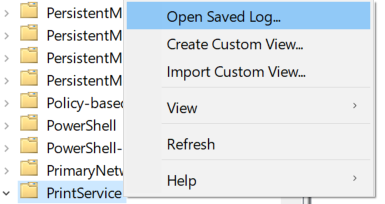
- Как только вы откроете это, вы увидите список журналов с момента, когда вы включили ведение журнала. Или вы можете просто запустить Event Viewer и выбрать Open Saved Log.
Можно ли посмотреть какие документы печатались на принтере?
Найдите свой принтер в списке «Принтеры и сканеры», нажмите на него, а затем нажмите «Открыть очередь», чтобы открыть очередь печати. Будут показаны все документы находящиеся в очереди на печать. Ранее напечатанные документы не будут отображаться, поэтому вам нужно включить ведение журнала.
ОС без привычной кнопки «Пуск»
Каким образом узнать, частично очистить или абсолютно полностью удалить историю в Windows 8 и в новенькой Windows 10? Следует выполнить один несложный алгоритм действий, который практически ничем не отличается от написанного выше, но эти операции в новых операционных модулях делаются гораздо проще.
Алгоритм действий:
- Чтобы узнать или очистить историю, просто введите фразу в поиск по операционной системе «Просмотр журнала событий».
- Найдите необходимые параметры и простыми нажатиями мыши, выполните все необходимые операции. Особенно интеллектуально просто это можно сделать в Windows 10.
Также журнал печати находится в свернутом виде в трее или в правом нижнем углу экрана. Двойным щелчком мыши можно вывести его на экран и посмотреть статус печати, снять документ с очереди или перезапустить печать.
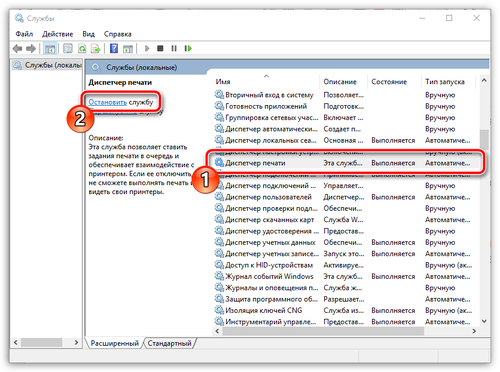
Просмотреть, очистить историю принтера не так уж сложно, если знать, как правильно это сделать. Обратите внимание, что перед тем, как что-то либо менять в настройках служб, следует ознакомиться с их назначением.
Ведение и просмотр истории печати принтеров

ОС с традиционной кнопкой «Пуск»
Рассмотрим, как посмотреть историю печати принтера в Windows 7 и в старенькой Windows XP?
Сначала выполняем запуск службы ведения журнала печати:
- В левом углу снизу на мониторе нажмите мышью кнопку «Пуск» или нажмите специальную клавишу «Windows» на клавиатуре.
- Перед вами откроется контекстный список технического управления Windows 7 или XP, где необходимо найти пункт «Принтеры и факсы» и выбрать его.
- В окне, которое открылось перед вами, имеется возможность посмотреть все установленные принтеры и факсы в вашей системе Windows 7. Действием правой кнопкой мышки нажмите на принтер, какой вам нужен, и выберите в выпавшем меню пункт «Свойства принтера».
- Затем в открывшемся окне найдите пункт «Дополнительные свойства или параметры принтера» и выберите его.
- Среди доступных свойств отметьте пункт «Вести журнал печати».
Обратите внимание, что включение службы, которая отвечает за ведение журнала, возможно только при наличии прав администратора. А в доменной сети организации, где используются сетевые принтеры, может потребоваться утилита Active Directory, отвечающая за управление доменной сетью.
Просмотр истории
История печати принтера в Windows 7 или XP позволяет посмотреть отчет. Рассмотрим, как это делать:
- В левом нижнем углу экрана снова щелкните на кнопке «Пуск» или нажмите клавишу «Windows» на клавиатуре.
- Остановитесь на пункте в контекстном меню под названием «Панель управления».
- Здесь нужно найти вкладку «Администрирование» и перейти на нее.
- В появившемся списке выберите пункт с именем «Просмотр событий». После чего нажмите на вкладку под названием «Система».
- В этой вкладке воспользуйтесь поиском – укажите ключевое слово «Print».
После правильно проведенных манипуляций вы увидите журнал истории принтера, в котором все будет подробно расписано, а именно: какие документы были выведены на печать, история буфера принтера и многое другое. Кстати, историю в журнале можно для удобства сортировать.
Как получить доступ к вашей очереди печати
Просмотр очереди печати позволяет увидеть документ, который вы собираетесь распечатать. Это удобно, если вы думаете, что случайно отправили неправильный файл в очередь на печать.
Если вы отправили неправильный файл в свой список печати, вы потеряете время, чернила и бумагу. Решение? Проверьте свою очередь печати, чтобы быть уверенным на 100%.
- Сначала нажмите кнопку Windows и выполните поиск принтеров и сканеров . Как только он появится, запустите это.
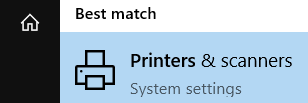
- Теперь найдите список печатающих устройств.
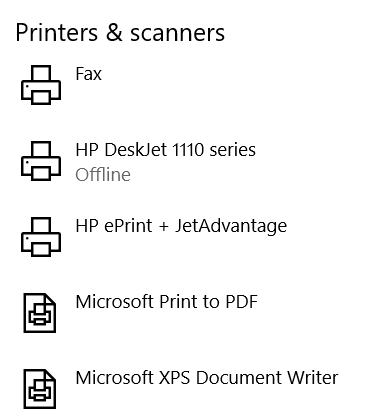
- Затем выберите название вашего принтера. Нажмите на него, чтобы открыть меню под ним. Затем выберите Открыть очередь.

- Как только вы нажмете Открыть очередь, появится окно. Там вы увидите список того, что собирается пройти через ваш принтер. Вы также сможете просмотреть недавнее задание на печать.
Очередь печати предоставляет вам всю необходимую информацию о документах, которые были и были в вашей очереди. Это включает в себя имя документа, статус и размер.

Включение долгосрочной истории
Кликните на «Пуск» правой кнопкой мыши. Выберите «Просмотр событий».
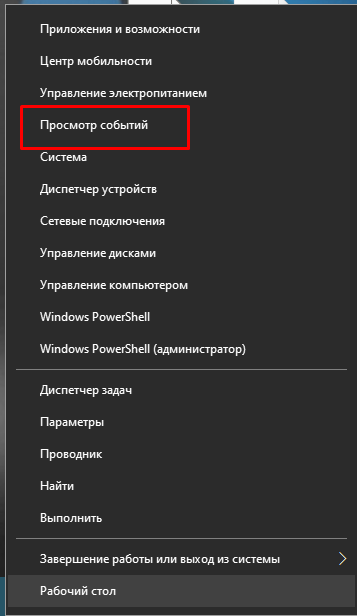
Если в «Пуске» по каким-либо причинам нет такого пункта, зайти в него всегда получится через панель управления.
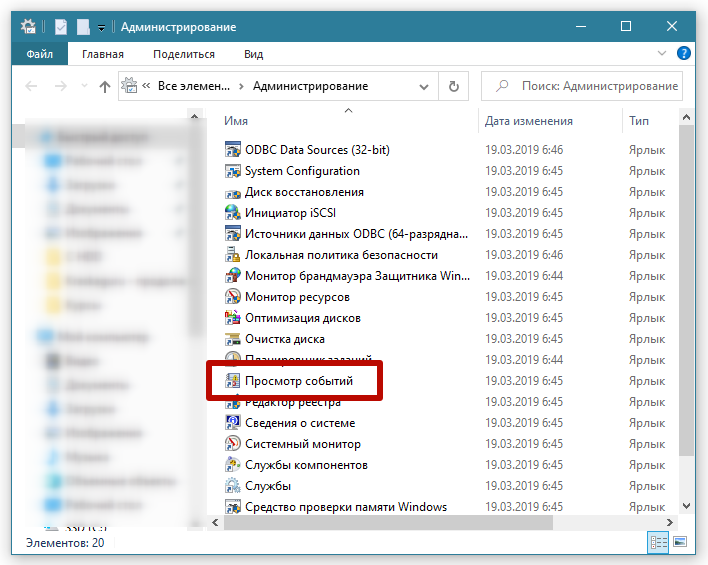
Далее раскройте дерево до директории «PrintService», как показано на скриншотах ниже.
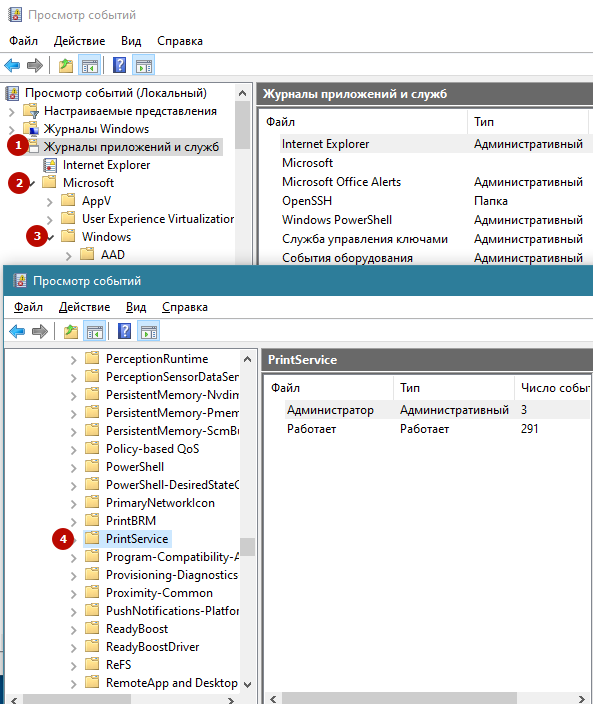
В папке есть два файла: «Администратор» и «Работает». Нажмите на последний, откройте свойства через контекстное меню.
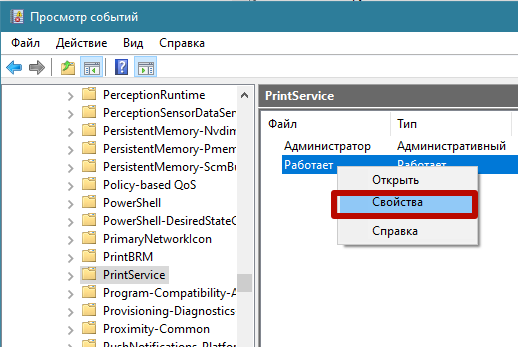
Активируйте «Включить ведение журнала».
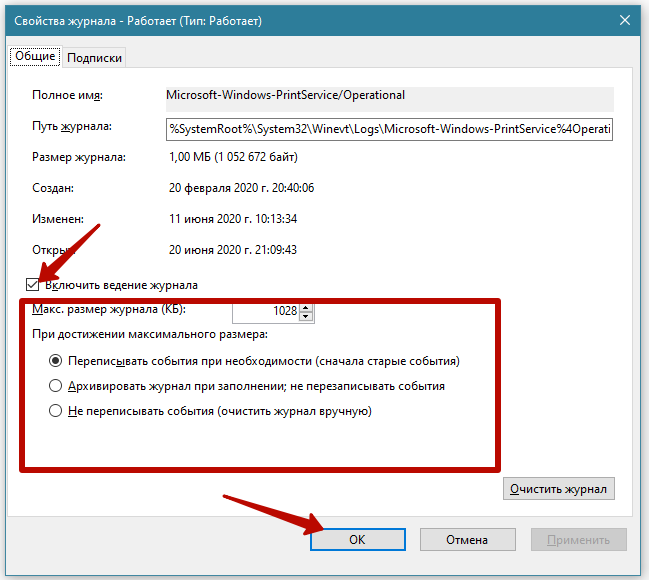
Можете задать максимальный размер журнала, при достижении которого он будет либо чистится полностью, либо архивироваться. Или же по мере поступления новых заданий на принтер, старые файлы в истории будут замещаться новыми.
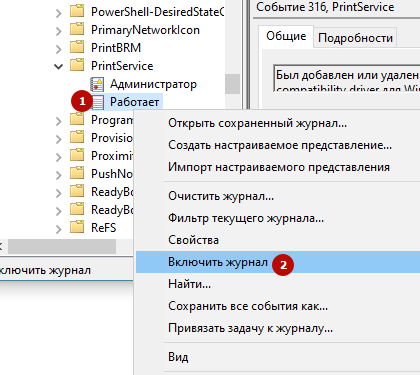
Начать записывать журнал можно также нажатием ПКМ в проводнике на файл «Работает» и выбором соответствующего пункта. Если историю надо отключить, сделайте аналогичные действия.
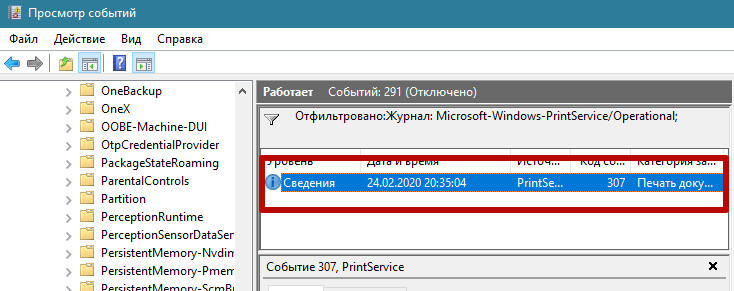
Чтобы просмотреть все задачи, связанные с принтером, кликните на ярлык «Работает». В центральном окне будет полная история, а в колонке «Категория», будет написано, какие действия производились с файлом.
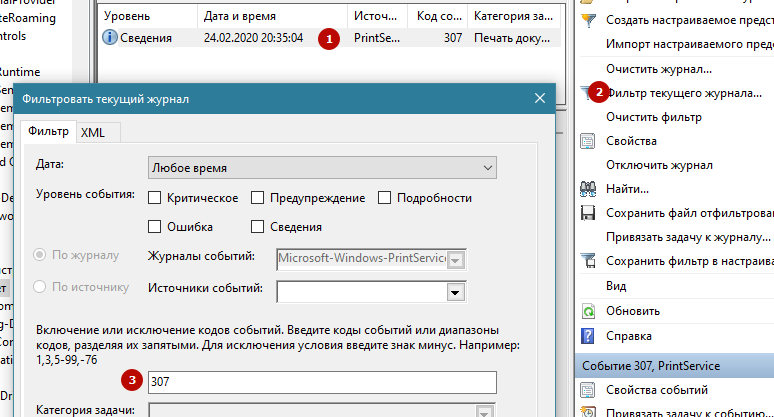
Если надо посмотреть только то, что печаталось на принтере, в правой колонке откройте фильтр и пропишите код «307».
Окно событий принтера
По умолчанию операционная система запоминает все события, связанные с определенными девайсами, к которым относятся и принтеры. Это позволяет просмотреть, в какое время и какой документ был отправлен в печать. Первый вариант, подразумевающий взаимодействие с этим меню, реализовывается так:
- Через «Параметры» найдите принтер и перейдите к окну управления им.
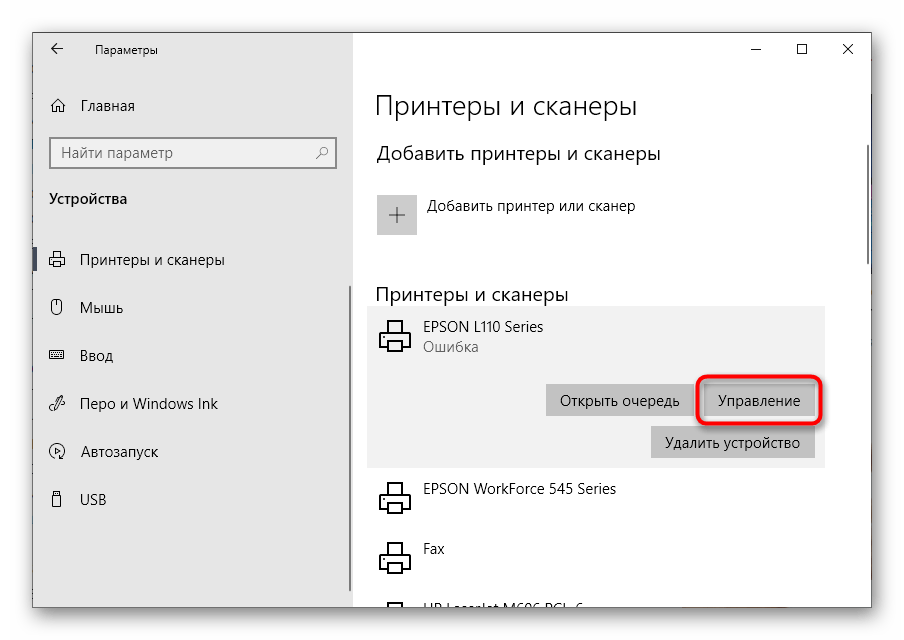
Там выберите пункт «Свойства оборудования». 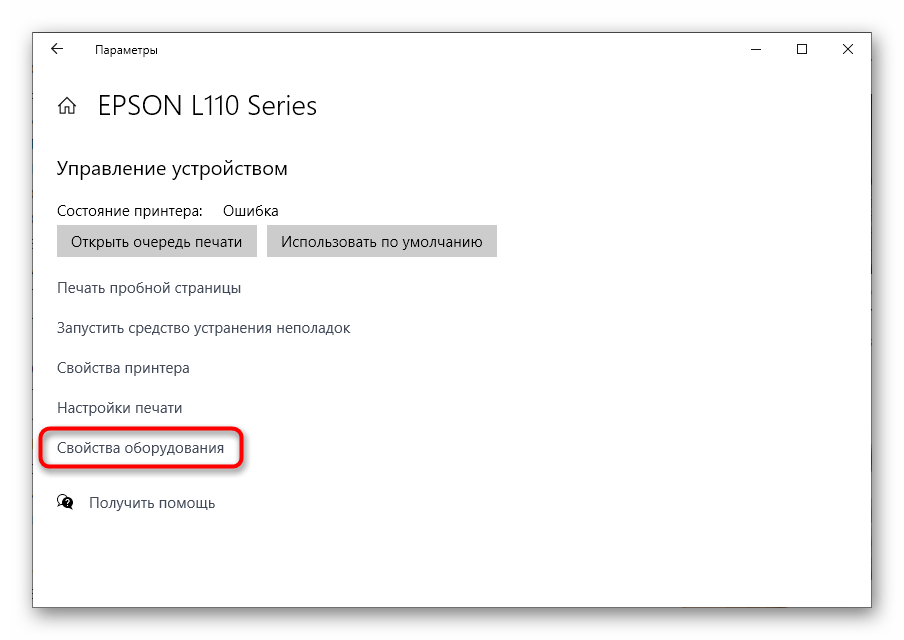
В новом появившемся окне откройте вкладку «События». 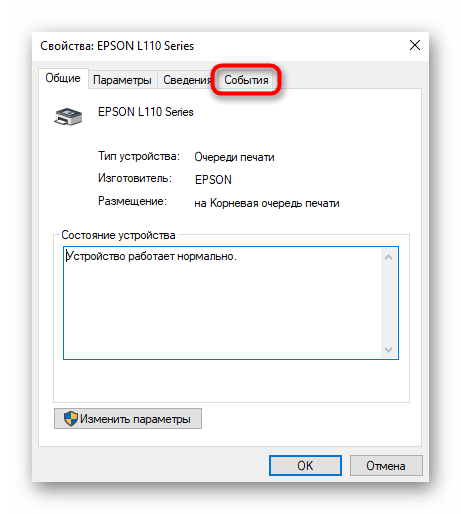
В блоке с событиями вы можете найти сохраненные действия и посмотреть подробные сведения, чтобы узнать, какой документ был запущен в печать. Если конкретного события здесь найдено не было, нажмите по кнопке «Просмотреть все события». 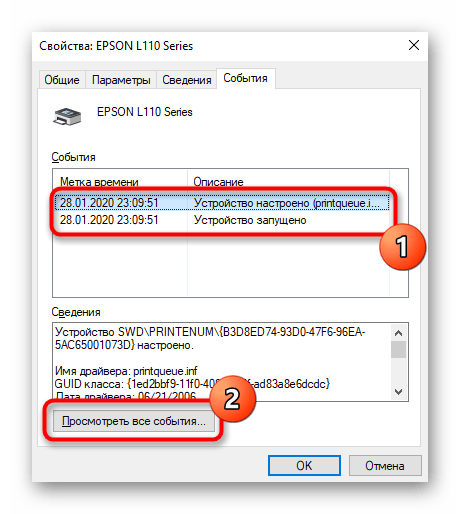
Откроется раздел «Диспетчер устройств» актуального принтера, где ознакомьтесь со всеми последними событиями и найдите интересующие. 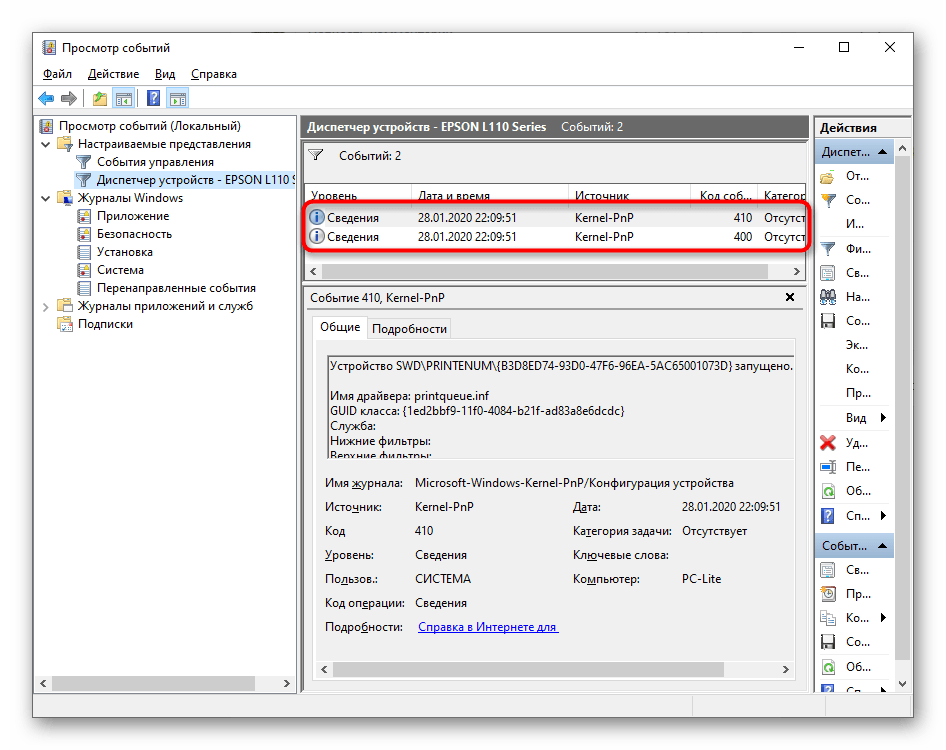
Если «Диспетчер устройств» не создал отдельный блок с событиями для этого оборудования, значит, подойдет следующий метод их просмотра, который связан с системным журналом.
Где хранятся документы на печать?
Теперь у Вас в системной папке С:WINDOWSsystem32spoolPRINTERS будут сохраняться файлы с расширением SHD или SPL, в которые записываются, документы, отправленные на печать. Открыть такие файлы для их просмотра можно утилитой SplViewer.
Встроенная функция сохранения документов
Практически каждый принтер обладает стандартным набором настраиваемых параметров, которые устанавливаются на компьютер вместе с драйвером. К ним относится и функция сохранения документов после печати, позволяющая вести историю. Однако для этого опцию сначала потребуется активировать, что происходит так:
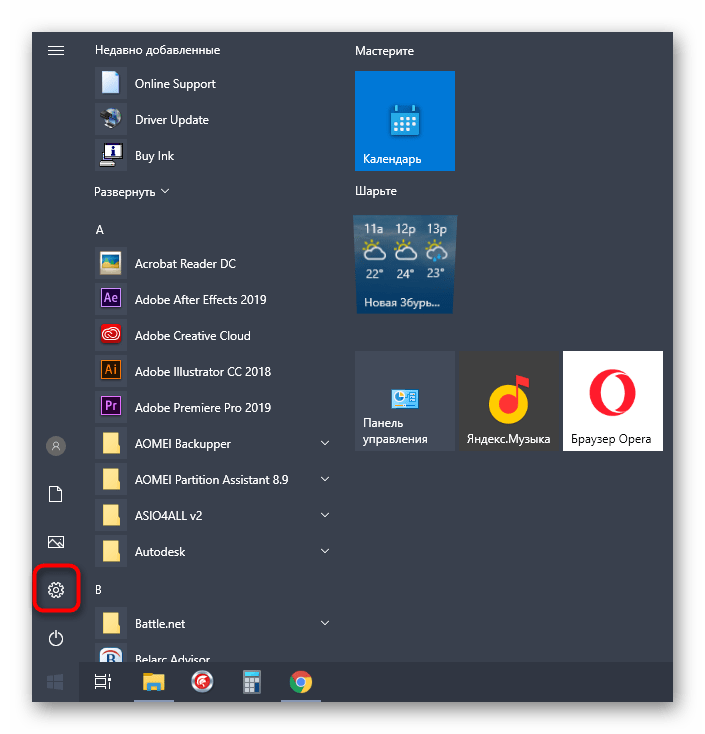
- Откройте меню «Пуск» и вызовите «Параметры».
Выберите раздел «Устройства». 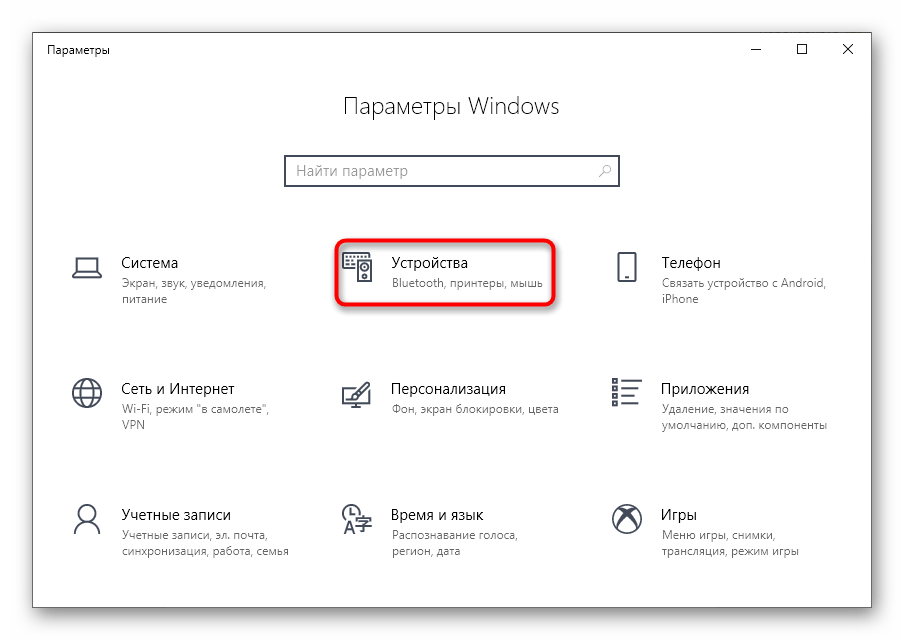
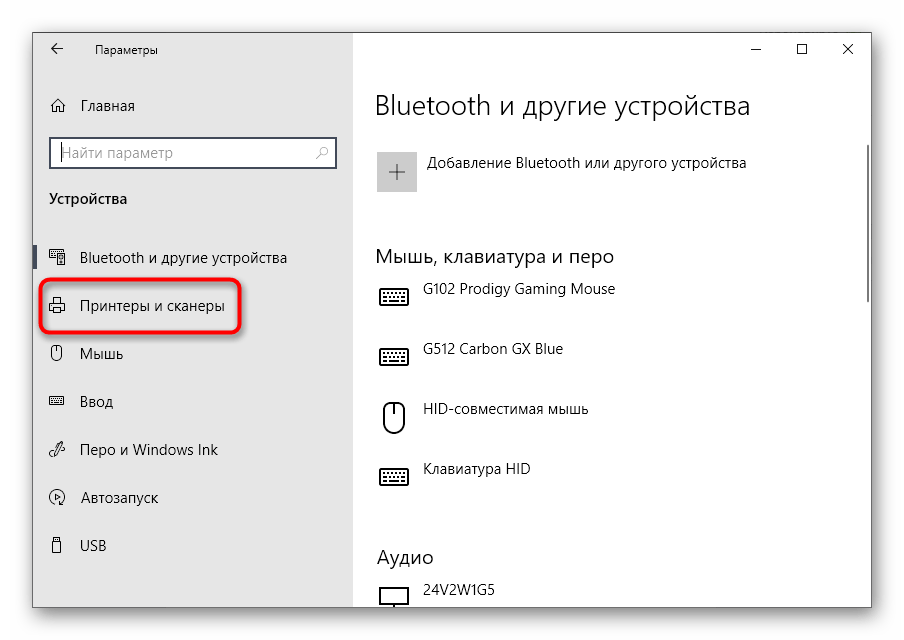
В списке отыщите требуемый для настройки принтер и нажмите по нему левой кнопкой мыши. 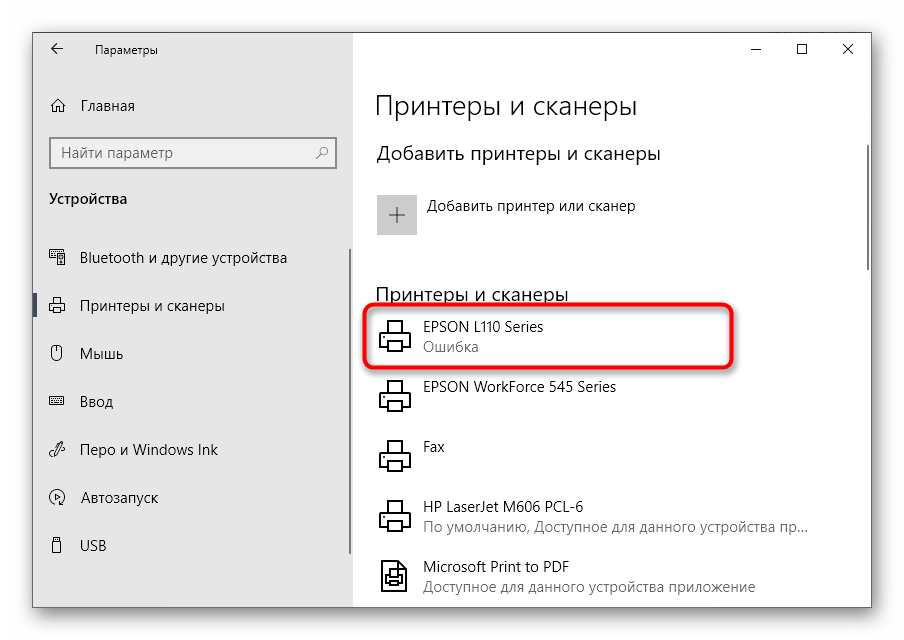
Появится несколько кнопок, позволяющих взаимодействовать с оборудованием. Сейчас вам интересна только «Управление». 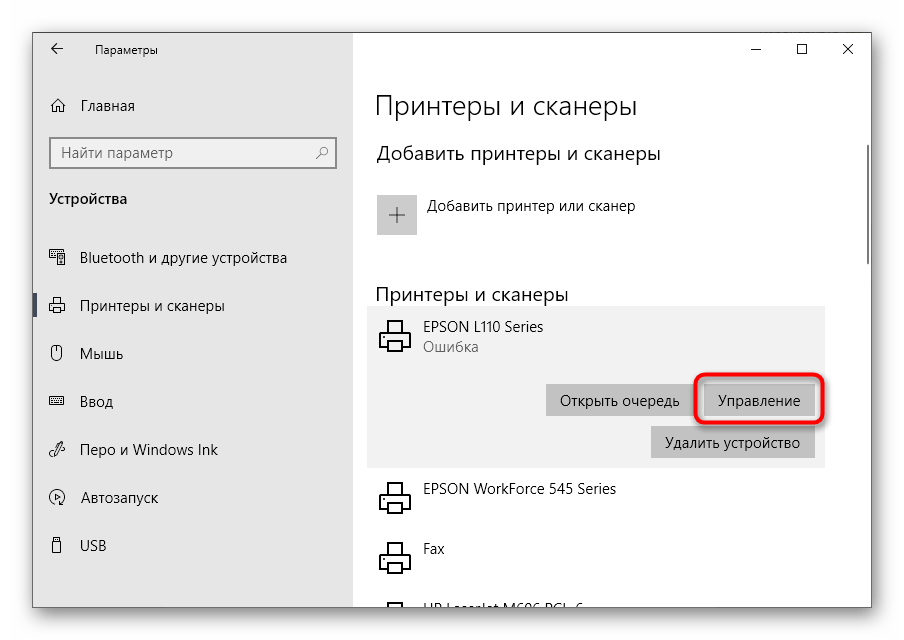
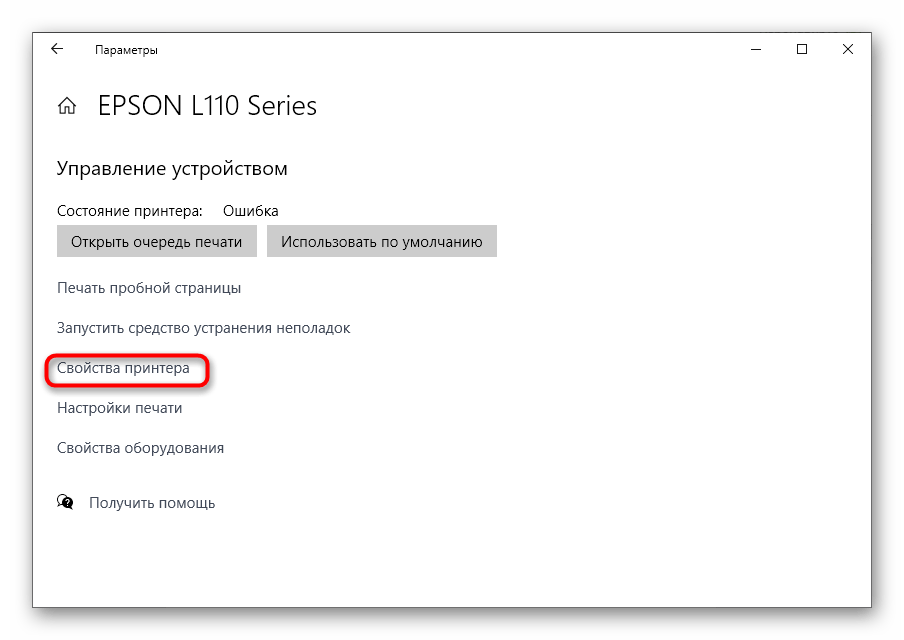
Находясь на вкладке «Дополнительно», поставьте галочку возле пункта «Сохранять документы после печати». 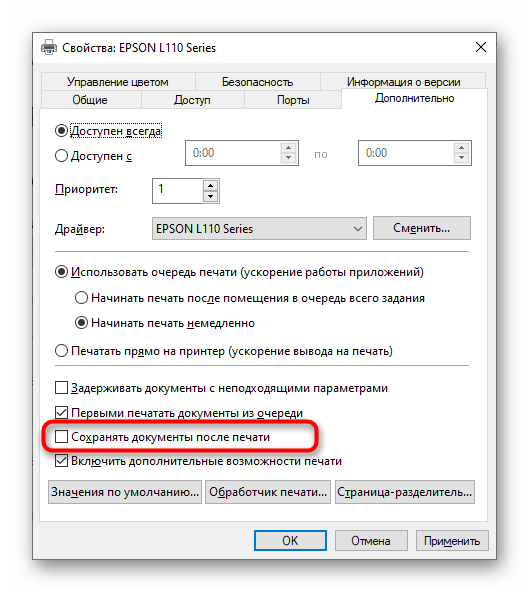
Остается только отправить в печать любой документ, чтобы проверить, как работает этот инструмент сохранения истории. Папка с файлом должна отобразиться автоматически, а если этого не произошло, найдите его по названию или загляните в стандартную директорию «Документы» для понимания того, куда этот инструмент в дальнейшем будет сохранять все файлы.
ОС без привычной кнопки «Пуск»
Каким образом узнать, частично очистить или абсолютно полностью удалить историю в Windows 8 и в новенькой Windows 10? Следует выполнить один несложный алгоритм действий, который практически ничем не отличается от написанного выше, но эти операции в новых операционных модулях делаются гораздо проще.
Алгоритм действий:
- Чтобы узнать или очистить историю, просто введите фразу в поиск по операционной системе «Просмотр журнала событий».
- Найдите необходимые параметры и простыми нажатиями мыши, выполните все необходимые операции. Особенно интеллектуально просто это можно сделать в Windows 10.
Также журнал печати находится в свернутом виде в трее или в правом нижнем углу экрана. Двойным щелчком мыши можно вывести его на экран и посмотреть статус печати, снять документ с очереди или перезапустить печать.
Просмотреть, очистить историю принтера не так уж сложно, если знать, как правильно это сделать. Обратите внимание, что перед тем, как что-то либо менять в настройках служб, следует ознакомиться с их назначением.
Как посмотреть ранее распечатанные документы на компьютере?
Чтобы через некоторое время просмотреть, какие файлы и когда были распечатаны с использованием вашего девайса, откройте панель управления и перейдите в раздел «Администрирование». Кликните в новом окне на «Просмотр событий», после чего перейдите на пункт под названием «Система».
Как сделать печать в файл?
Печать в файл
- Open the print dialog by pressing Ctrl + P .
- На вкладке Общие, под надписью Принтер, выберите Печатать в файл.
- Чтобы изменить стандартное имя и путь сохранения файла, нажмите на кнопку с именем файла под окном выбора принтера. …
- PDF is the default file type for the document. …
- Выберите остальные параметры страницы.
Как узнать что печаталось на компьютере в Windows 10
- Откройте панель управления компьютера.
- Найдите раздел «Администрирование».
- В списке справа запустите ярлык «Event Viewer».
- С левой стороны откройте «Журналы приложений и служб».
- В ветке Mirosoft щелкните Windows, а затем PrintService.
Как убрать документы из очереди на печать Windows 10?
Зайдите в меню «Пуск», откройте «Параметры» => Устройства => с левой стороны выберите «Принтеры и сканеры» => с правой стороны нажмите левой клавишей мыши на принтер в котором нужно отменить или перезапустить печать => после нажатия на принтер, ниже него появятся дополнительные варианты действий, выберите «Очередь» (вы …
Как распечатать последний документ на принтере HP?
Откройте диалоговое окно «Настройка печати».
Повторная печать данных последнего задания печати. (Только для Windows)
- Выберите вкладку Дополнительные и нажмите Другие параметры печати.
- Выберите и поставьте флажок в поле «Использовать повторную печать».
- Нажмите OK.
- Печатайте документы как обычно.
- https://PoPrinteram.ru/istoriya-pechati.html
- https://dmcagency.ru/kak-posmotret-istoriiu-raspechatannykh-dokumentov-na-printere
- https://kamin159.ru/kak-posmotret-kakie-dokumenty-pechatalis-na-printere
- https://toadmin.ru/%D0%BA%D0%B0%D0%BA-%D0%BF%D1%80%D0%BE%D0%B2%D0%B5%D1%80%D0%B8%D1%82%D1%8C-%D0%B8%D1%81%D1%82%D0%BE%D1%80%D0%B8%D1%8E-%D1%80%D0%B0%D1%81%D0%BF%D0%B5%D1%87%D0%B0%D1%82%D0%B0%D0%BD%D0%BD%D1%8B%D1%85/
- https://kalibr20.ru/urkons/kak-posmotret-poslednie-raspechatannye-dokumenty/
- https://pcznatok.ru/kompjutery/kak-posmotret-istoriju-raspechatannyh-dokumentov.html
- https://pro-naushniki.ru/dlya-doma/printer/kak-posmotret-istoriyu-pechati-printera-na-windows
- https://a174.ru/kak-nayti-istoriyu-pechati-printera-na-kompyutere-windows-7/
- https://www.electromoto.net/vopros-otvet/kak-vesti-i-prosmatrivat-istoriyu-pechati-printera.html
- http://printergid.ru/pechat/ochistit-istoriyu
