
Причины появления ошибки “Узел проявки не установлен” на kyocera любой модели
Вот список возможных причин этой ошибки, начиная с наиболее распространенных:
- В картридже закончился тонер;
- Блок проявки забит отработанным тонером;
- Картридж (блок проявителя) вышел из строя.
использование неоригинального картриджа
Очень часто, желая сэкономить, пользователи в конце меняют краску на неоригинальную, что является грубой ошибкой, так как:
- Некачественные чернила могут повредить блок проявки и привести к тому, что принтер вообще перестанет печатать;
- Дешевые материалы сильно повлияют на качество печати;
- Вы рискуете получить несовместимый картридж, в результате чего на экране принтера отобразится сообщение «Отсутствует проявитель».
Решение проблемы достаточно тривиальное: нужно заменить картридж на оригинальный или совместимый (но этот вариант не рекомендуется по причинам, описанным выше).
Заправка картриджа
Для тех, кому не подходит первый способ, можно попробовать заправить печатный элемент новыми чернилами — для большинства моделей принтеров, МФУ и копиров этого производителя эту операцию можно выполнить самостоятельно.
- В картриджах Kyocera отверстие для заправки тонером закрыто заглушкой — открыть его можно, если использовать, например, отвертку.
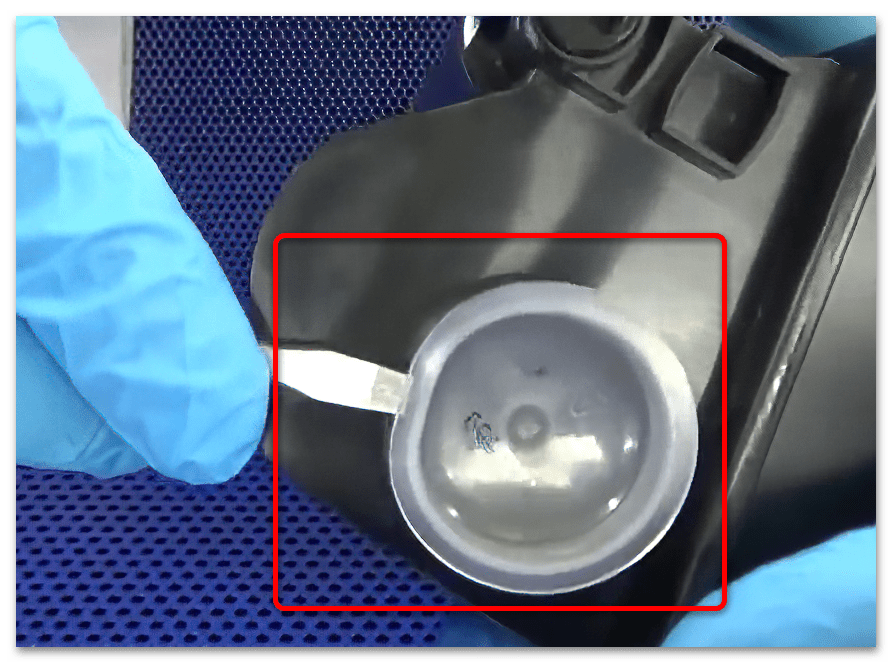
В старых моделях (до 2018 года) крышка часто припаяна. Его тоже можно открыть, но ножом, лезвием бритвы или техническим скальпелем, а вот при закрытии емкость необходимо герметизировать, что не всегда возможно в домашних условиях. Лучшим вариантом в такой ситуации будет отнести этот картридж к специалистам, где за небольшую плату вы получите готовый к установке компонент.
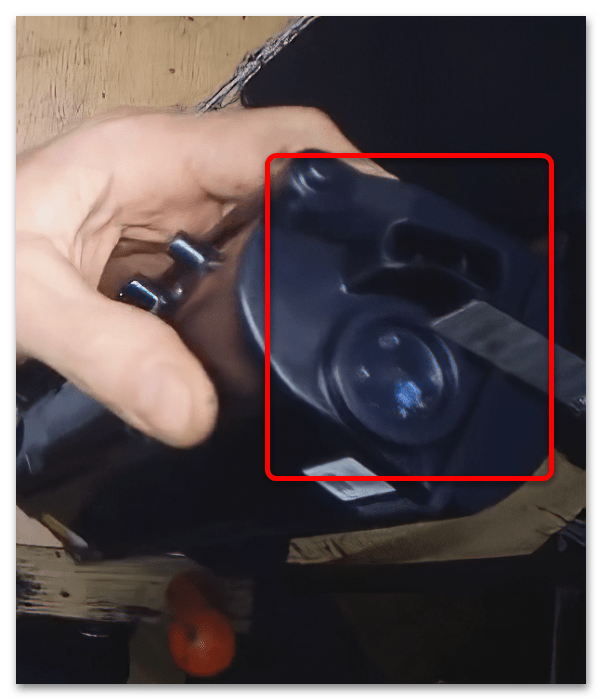
- Далее нужно заклеить выходные отверстия картриджа (поместить крышку поролоном) изолентой или изолентой – это необходимо сделать, чтобы краска не вытекала.
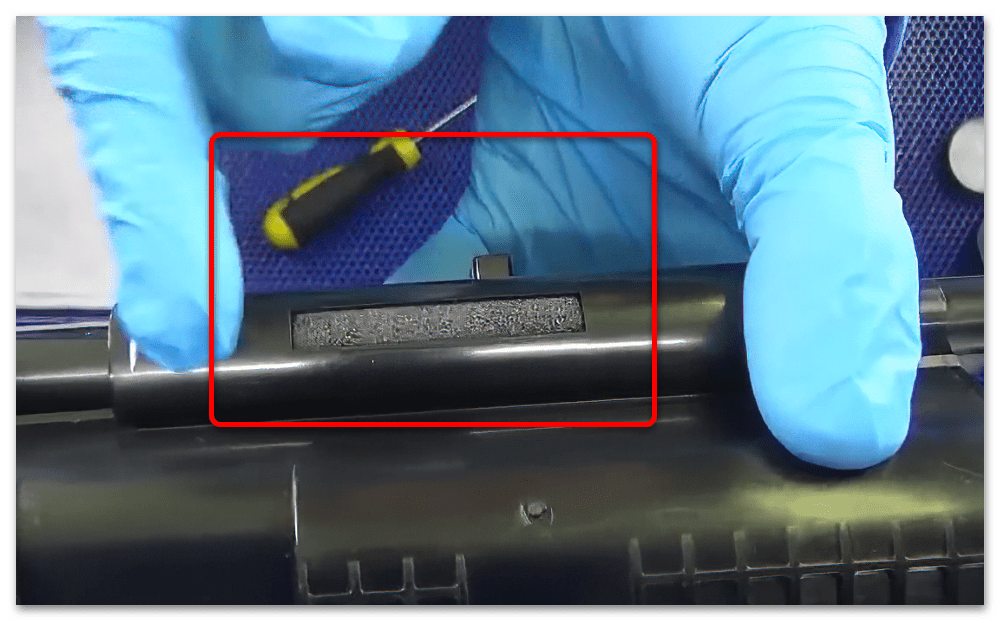
- Если в контейнере остались остатки старого тонера, избавьтесь от них: аккуратно пересыпьте в плотный полиэтиленовый или бумажный пакет и, если есть возможность, продуйте компрессором. Конечно, эту процедуру следует проводить либо на улице, либо в техническом помещении.
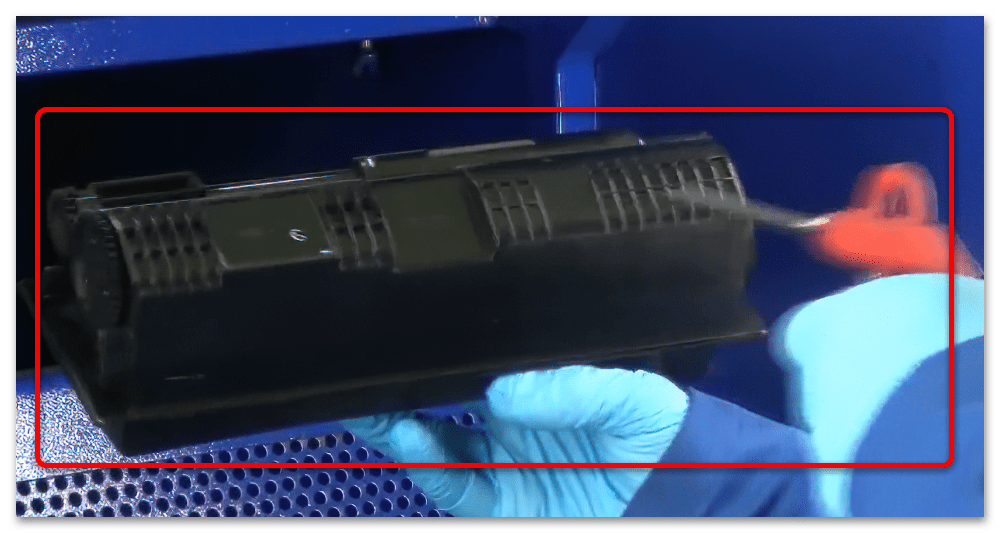
- Затем залейте новый тонер через основное отверстие. Количество зависит от конкретной модели устройства: для одних вариантов будет достаточно около 100-150 г, а для других необходимо зарядить не менее 300 г. Правильный вес можно узнать, выполнив поиск в Интернете по запросу *device модель* наполнение.
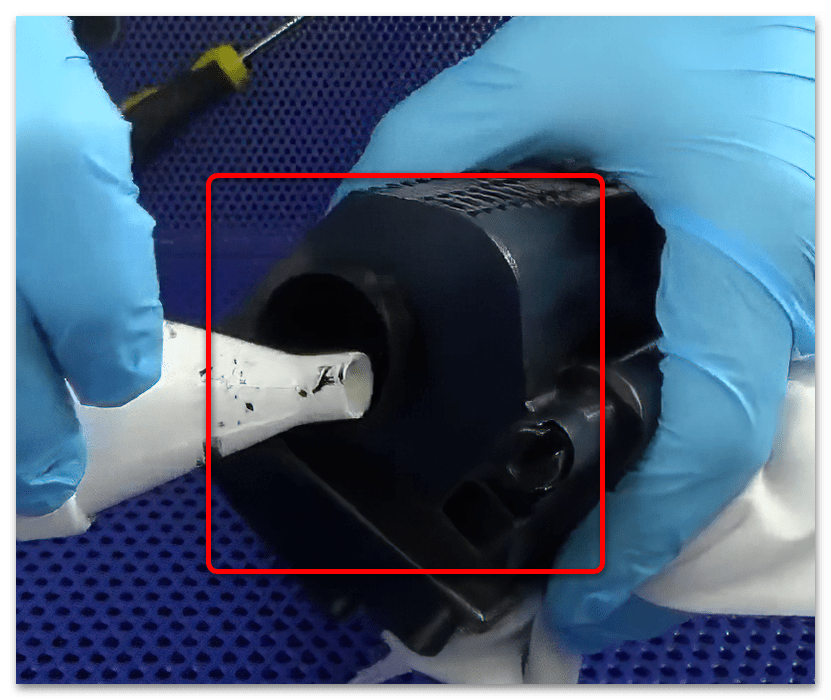
После этого закройте колпачок и убедитесь, что он плотно прилегает и не дает высыпаться составу.
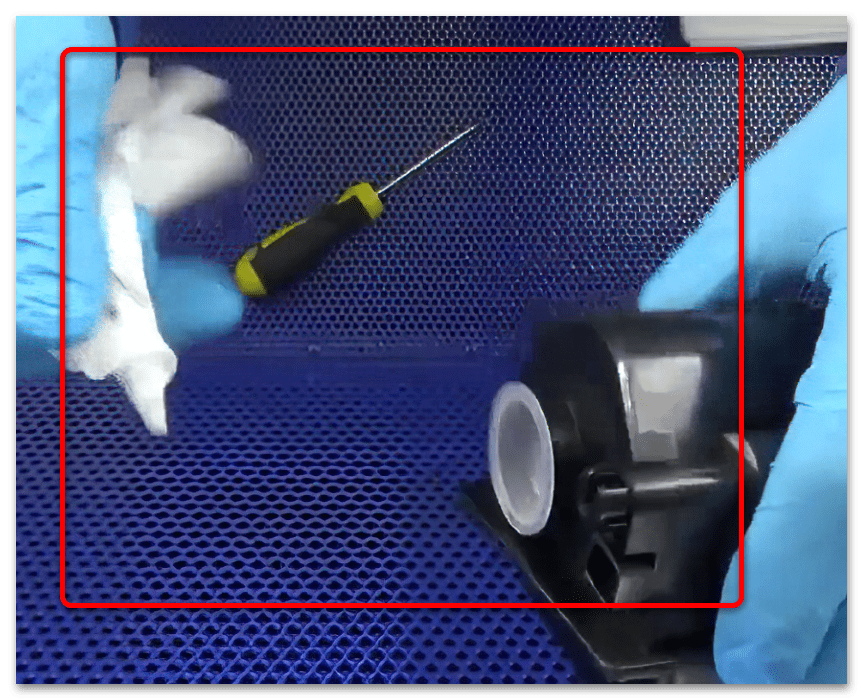
- Теперь вам нужно установить новый тонер-чип. В некоторых версиях он вставляется в отсек на пластиковых замках — здесь достаточно аккуратно поддеть и вынуть старый, а потом так же аккуратно установить новый.
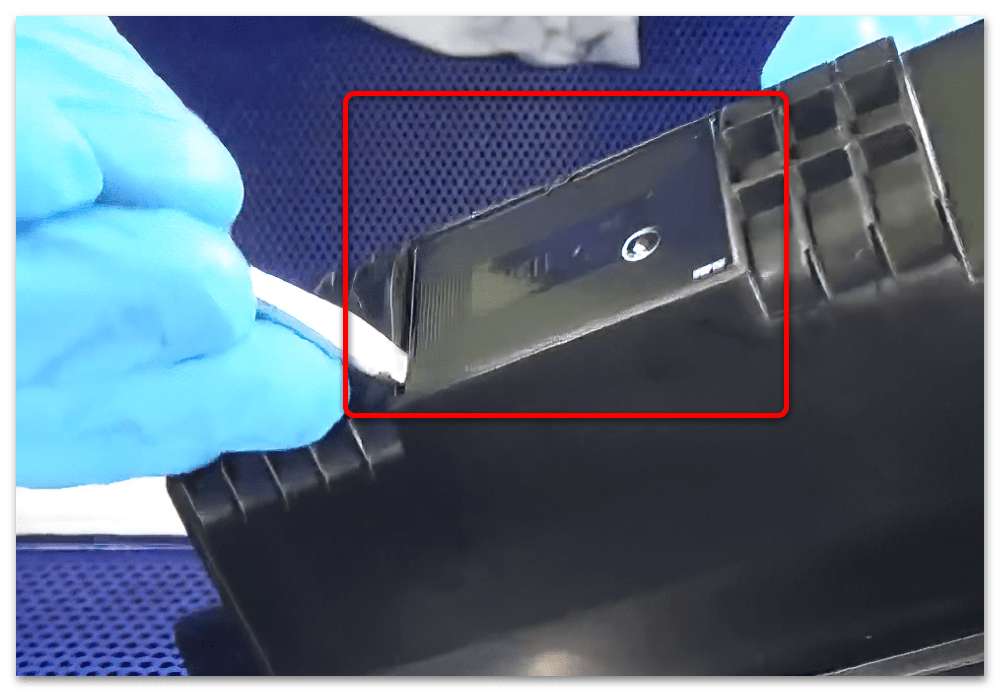
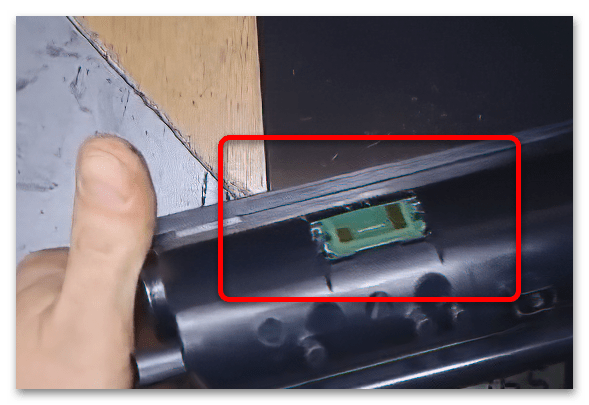
В других микросхема представляет собой запаянную в гибкий пластик микросхему — для замены такого элемента его необходимо отклеить от корпуса (если состав не отходит, использовать неагрессивный растворитель типа изопропилового спирта), обезжирить посадку сайт и приклеить новый.
- Снимите клейкую ленту или ленту с выхода кассеты, затем установите ее обратно в целевой блок.
Картридж будет заполнен и готов к использованию, и ошибка блока проявки больше не должна появляться.
Причины неисправности МФУ
Чтобы исправить эту ошибку навсегда, нужно выяснить причину ее возникновения. Ниже мы рассмотрим наиболее распространенные из них.
Причина 1: картриджу не хватает тонера
Готовится специализированный порошок черного цвета или различных оттенков, который наносится на бумагу при печати.
Вариант решения
Заправьте картридж или замените его новым. Затем выключите МФУ на несколько минут и включите его.
Причина 2: картридж не от производителя
Устройство не может обнаружить неофициальную версию картриджа.
Вариант решения
Мы заменим кассету на заводскую или подходящую для данного оборудования. Скорее всего, проблема исчезнет.
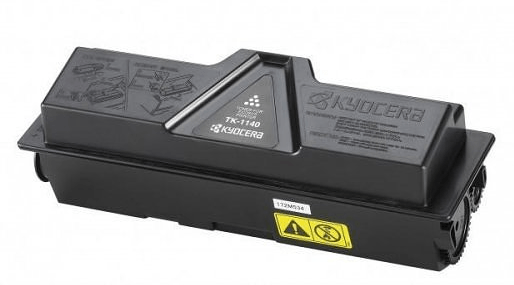

Причина 3: проявочный блок забит
При интенсивном использовании МФУ на блоке проявки скапливаются мелкие элементы, с которых уходят чернила. Через некоторое время он полностью заполняется, что и является причиной неисправности.
использование неоригинального картриджа
Довольно часто, желая сэкономить, пользователи заменяют ее по окончании краски на неоригинальную, что является грубой ошибкой, поскольку:
- Некачественные чернила могут вывести из строя блок проявки, что приведет к тому, что принтер вообще перестанет печатать;
- Дешевые материалы сильно повлияют на качество печати;
- Вы рискуете тем, что из-за несовместимости картриджей на экране принтера отобразится сообщение «Отсутствует модуль проявки».
Решение проблемы довольно простое: нужно заменить картридж на оригинальный или на совместимый (но этот вариант не рекомендуется по нескольким причинам, описанным выше).
Узел проявки не установлен kyocera
причины и что делать, чтобы убрать ошибку «Блок проявки не установлен» на принтере Kyocera.
Причины появления ошибки “Узел проявки не установлен” на kyocera любой модели
Вот список возможных причин этой ошибки, начиная с наиболее распространенных:
- В картридже закончился тонер;
- Блок проявки забит отработанным тонером;
- Картридж (блок проявителя) вышел из строя.
проявочный блок забит
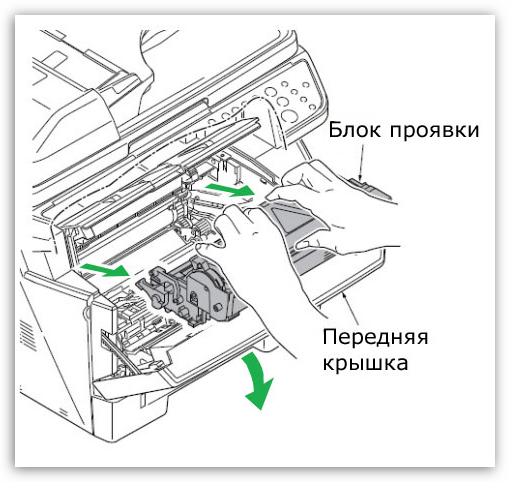
Блок проявки представляет собой небольшой блок, расположенный под корпусом принтера, который обеспечивает печать документов и изображений. Со временем устройство может забиваться грязью, что мешает печати, но чаще это связано с неправильным использованием и использованием неоригинальных картриджей. Чтобы проверить, не вызывает ли блок проявки ошибку «Отсутствует блок проявки», попробуйте очистить его. Для этого откройте переднюю крышку принтера и снимите блок проявки, как показано на изображении ниже.
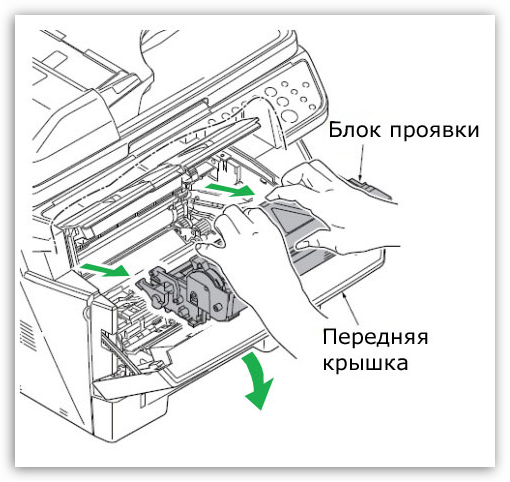
Аккуратно протрите устройство мягкой безворсовой тканью, чтобы удалить грязь. Закончив очистку, снова вставьте блок процессора, закройте крышку и включите принтер.
Заправка картриджа
Для тех, кому не подходит первый способ, можно попробовать заправить печатающий элемент новыми чернилами — для большинства принтеров, МФУ и копиров этого производителя это можно сделать самостоятельно.
- В картриджах Kyocera отверстие для заправки тонера закрыто заглушкой: его можно открыть, например, отверткой.
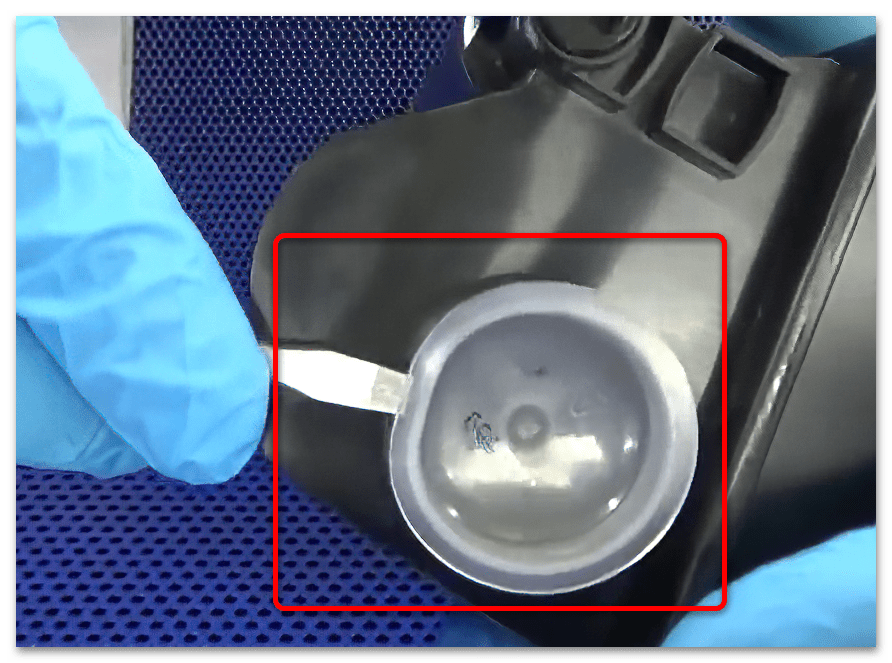
На старых моделях (до 2018 года) штекер часто запаян. Его тоже можно открыть, но ножом, бритвенным лезвием или техническим скальпелем, а вот при закрытии емкость должна быть герметична, что не всегда возможно в домашних условиях. Лучшим вариантом в такой ситуации будет отнести этот картридж к специалистам, где за небольшую плату вы получите готовый к установке компонент.
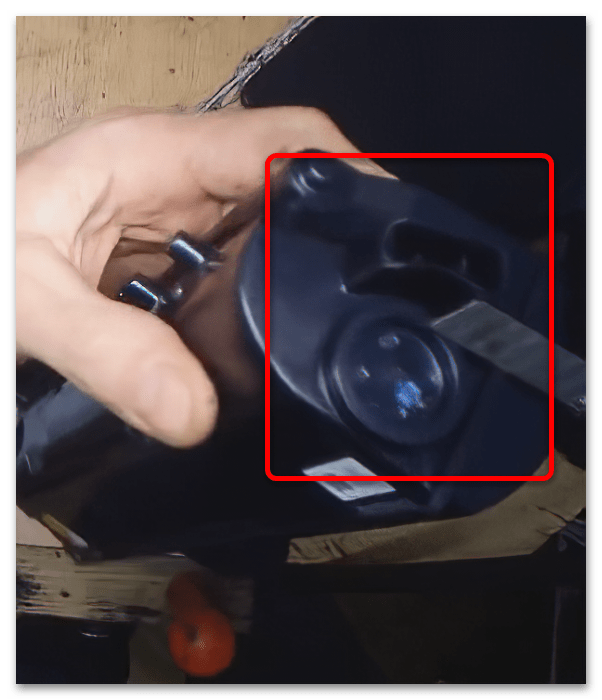
Затем нужно заклеить выходные отверстия картриджа (поместить крышку поролоном) скотчем или изолентой – это нужно сделать, чтобы краска не вытекала.
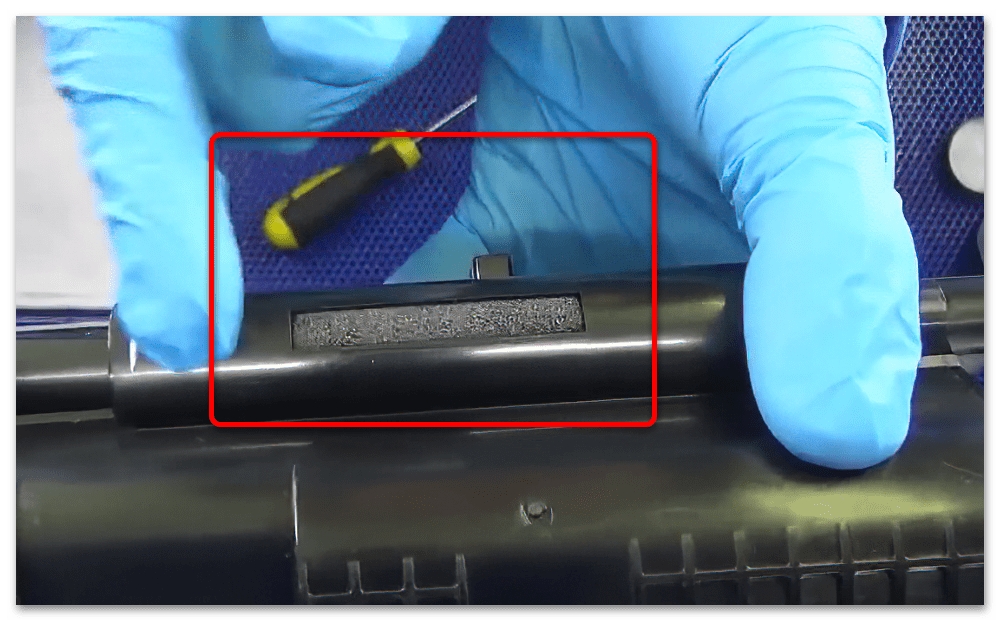
Если в контейнере остались остатки старого тонера, избавьтесь от них: аккуратно пересыпьте в плотный полиэтиленовый или бумажный пакет и, если есть возможность, продуйте лампочкой. Эту процедуру, разумеется, необходимо проводить на открытом воздухе или в техническом помещении.
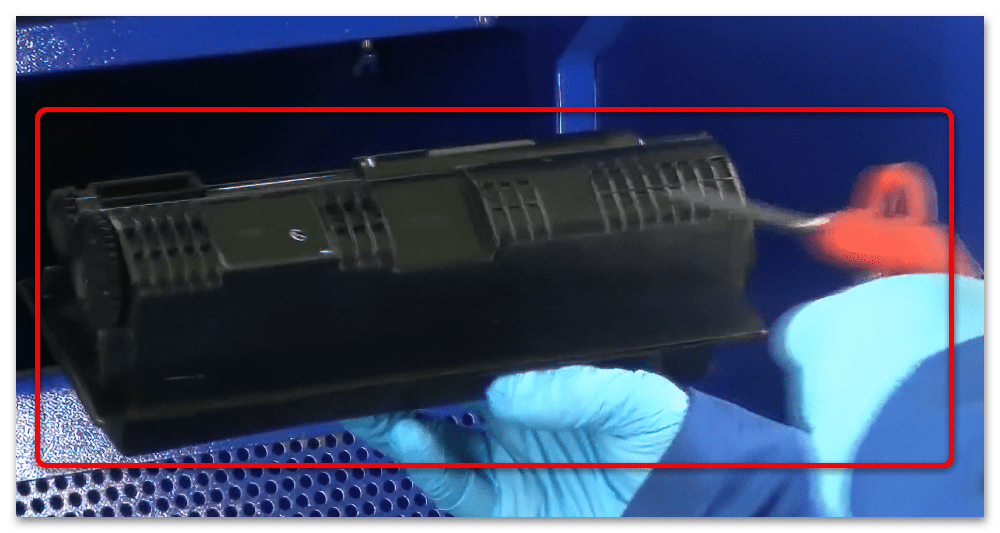
Затем залейте новый тонер через основное отверстие. Количество зависит от конкретной модели устройства: для одних вариантов будет достаточно около 100-150 г, для других необходимо заполнить не менее 300 г. Вы можете найти правильный вес, выполнив поиск в Интернете * модель устройства * заправка.
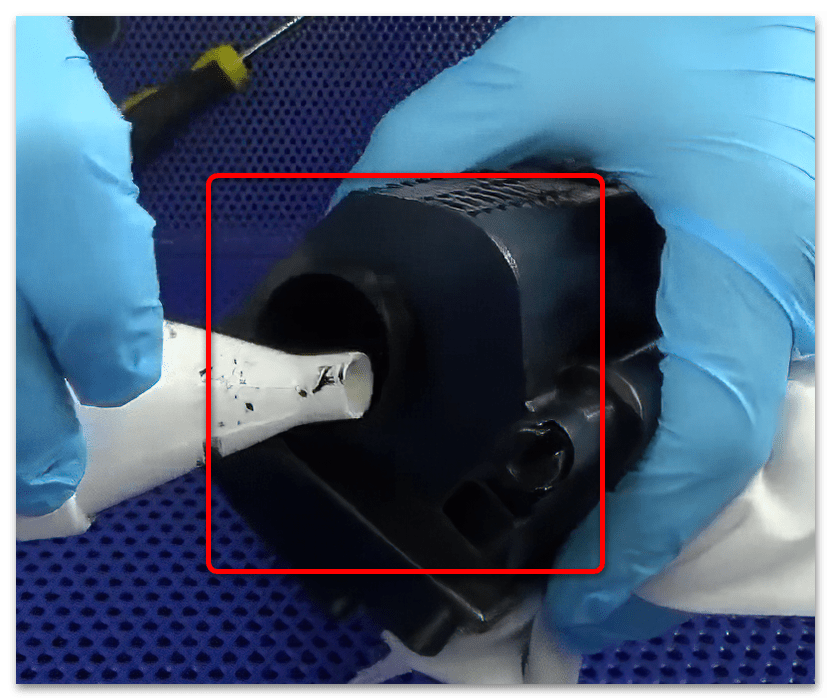
После этого закройте крышку и убедитесь, что она герметична и не дает смеси вытекать.
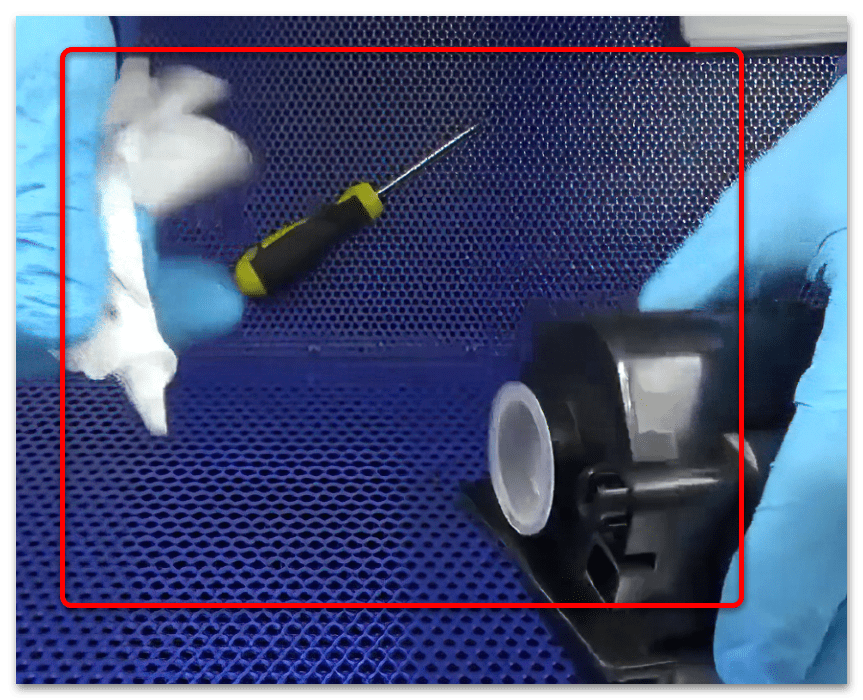
Теперь вам нужно установить новый тонер-чип. В некоторых версиях он вставляется в отсек с пластиковыми замками: здесь нужно просто аккуратно поддеть и вынуть старый, а затем с такой же аккуратностью установить новый.
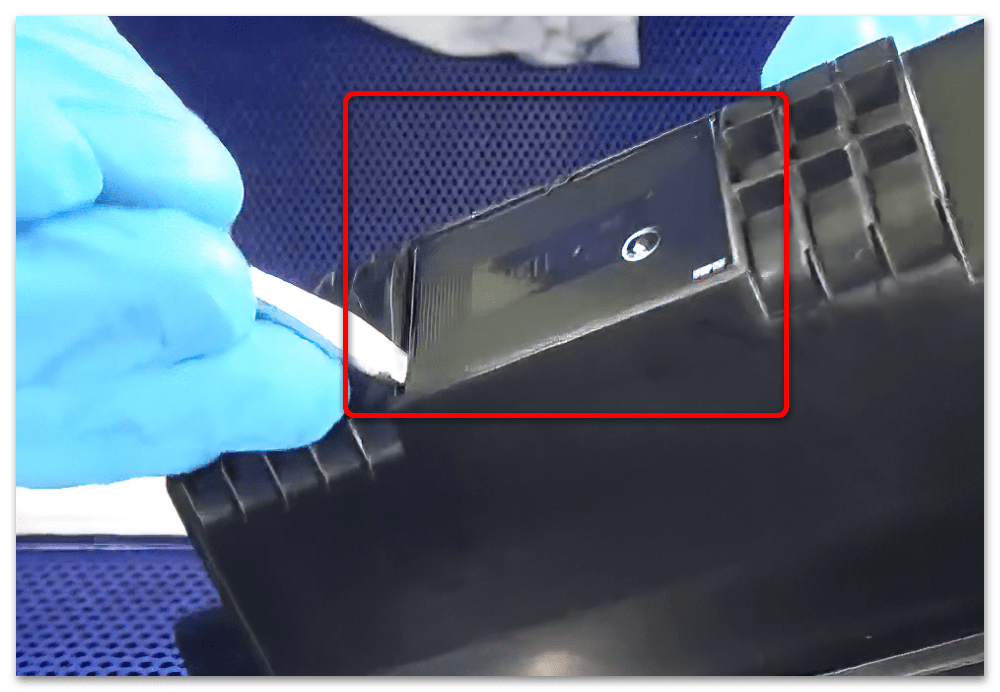
В других микросхема представляет собой герметичную гибкую пластиковую микросхему: для замены такого элемента необходимо снять его с крышки (если состав не отходит, используйте неагрессивный растворитель, например, изопропиловый спирт), обезжирить место посадки и приклеить новый.
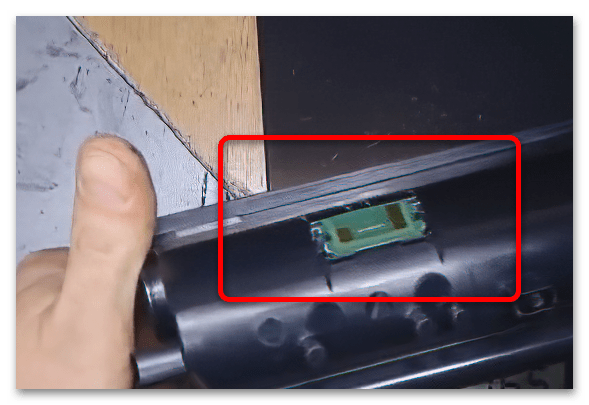
Удалите ленту или ленту из кассетоприемника, затем переустановите ее в целевом устройстве.
Картридж будет заправлен и готов к использованию, а ошибка модуля разработчика больше не должна появляться.
Причины дисфункции Kyocera
Многие пользователи, впервые столкнувшись с этой проблемой, могут долго задумываться над вопросом, что значит «Не установлен разработчик устройства». Некоторые пользователи считают, что сломался блок проявки МФУ и его нужно полностью заменить, либо сломался датчик блока проявки, который тоже нужно менять. Но обычно это не так, и появление этого сообщения имеет следующие причины:
- В картридже закончился или заканчивается тонер (то есть специальный черный или цветной порошок, благодаря которому изображение наносится на бумагу);
- Блок проявки в Kyocera M2035dn, M2030dn забит, на блок проявки налипло много краски, порошка и т.д.;
- Согнуты, пережаты, повреждены внешние контакты блока проявки;
- В устройстве установлен неоригинальный картридж, из-за этого МФУ не видит количество остатка тонера;
- Сломался блок проявки (это случается довольно редко).
После того, как мы определили причины ошибки, перейдем к способам ее устранения.
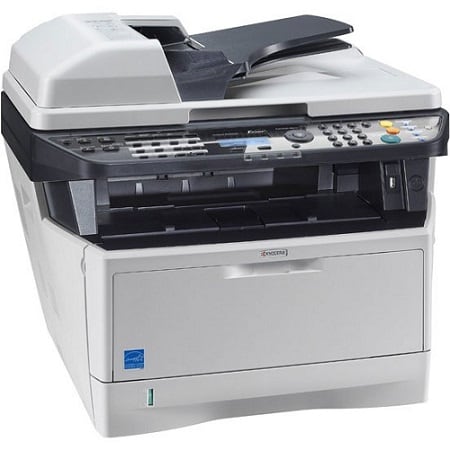
Причины появления оповещения «Узел проявки не установлен»
Ошибка в работе МФУ вызывает непосредственное включение картриджа в него. Если на экране устройства появляется уведомление об отсутствии блока проявки Kyocera, это может быть по следующим причинам:
- Чернильный картридж пуст или вот-вот закончатся повторно заправленные чернила.
- Тонер забит чернильным порошком.
- Ошибка МФУ.
Вы можете самостоятельно решить проблему в первых двух случаях. Однако, если сообщение об ошибке Kyocera m2035dn «модуль проявки не установлен» все еще сохраняется, вам может потребоваться обратиться в мастерскую.
Что делать для сброса ошибки
- Переустановите узел. Следует открыть крышку блока, вынуть картридж из принтера вместе с блоком проявки. Отсоедините трубку тонера от устройства, а затем снова соберите ее. Вставьте устройство обратно в устройство без чрезмерных усилий, пока не услышите отчетливый щелчок. Этот метод часто эффективен, конечно, если картридж все еще полный.
- Замена кассеты. Действительно в случае использования применимых неоригинальных расходных материалов. Картриджи сторонних производителей могут не иметь микросхемы отслеживания уровня тонера. Поэтому сам принтер плохо взаимодействует с таким картриджем и выводит предупреждение на экран. В этом случае избавиться от ошибки можно будет только путем приобретения нового оригинального расходного материала.
- Заправка картриджа. Экономичнее, чем покупать новый, но не всегда помогает. Кроме того, помимо заправки, необходимо также поменять чип считывателя. Даже после заправки на некоторых версиях аппарата (видел на 1035 и 2035) ошибка не пропадает. Здесь не обойтись без траты денег на новый лазерный картридж.
- Чистка узла. Снимите элемент, проверьте его на наличие грязи и тонера. Протрите все загрязненные участки сухой безворсовой тканью или тряпкой. Было бы полезно осмотреть внутреннюю часть блока печати, где закреплен узел. Если есть грязь, пыль, ее тоже нужно очистить.
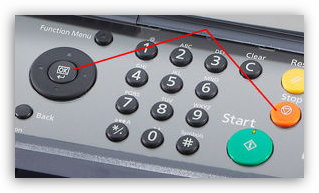
- Сброс системной ошибки. Иногда пишет ошибку из-за системной ошибки. По какой-то причине оборудование перестало распознавать блок. Затем можно попробовать перезагрузить устройство, зажав одновременно кнопки «ОК» и «СТОП» на крышке. Если после сброса ошибка сохраняется, попробуйте выключить принтер, отключить его от сети на 10 минут, снова включить и проверить состояние.
- Замените блок проявки. Он понадобится, если ни один из вышеперечисленных вариантов не сработал, что в большинстве случаев маловероятно.
закончилась краска
Когда вы часто пользуетесь принтером, отправляете документы на печать, вполне логично предположить, что используемый картридж просто пуст. Решить проблему можно заменой картриджа на новый, обязательно оригинальный, а почему только это будет объяснено во второй причине.
Отсутствие связи компьютера с принтером
Для возможности отправки документа на печать между принтером и компьютером установлено физическое соединение. Это можно сделать через один из информационных интерфейсов (например, USB) или подключившись через проводную или беспроводную сеть.
В подавляющем большинстве случаев принтер подключается к компьютеру через USB-кабель. Проверить подключение легко — достаточно отсоединить и снова подключить кабель к USB-порту. При этом из динамиков компьютера будет слышен характерный звук отключения/подключения нового устройства. Если звука нет, попробуйте перезагрузить принтер и/или компьютер. Также следует осмотреть сам USB-кабель на наличие физических повреждений. Если они присутствуют, кабель следует заменить.
Способы решения проблемы на Kyocera
Есть несколько вариантов исправления ошибки. Чтобы принтер продолжал работать, необходимо попробовать все варианты.
Решения:
- достать и протереть от грязи, пыли, частичек старой краски;
- заправить тонер;
- встряхните картридж и проверьте его на наличие механических повреждений.
- Зажмите две кнопки на корпусе устройства «ОК» и «Пуск» одновременно. Это не устранит причину, но временно отключит сообщение.
Если после выполнения всех действий на экране МФУ ошибка по-прежнему возникает, следует посетить центр обслуживания клиентов. Сотрудники центра проконсультируют по необходимой проблеме и по возможности устранят необходимые факторы.
Если ваш принтер Kyocera M2035dn вдруг стал выдавать ошибку «блок проявки не установлен», это вовсе не значит, что нужно быстро искать специалистов и нести его в ремонт. Вы сами можете исправить ситуацию.
Некоторые просто сбрасывают ошибку, нажимая одновременно «ОК» и «Стоп». После нажатия этих кнопок ошибка исчезнет, но только до первого выхода. Вы должны понимать, что это лишь временная мера, которая не решает проблему полностью.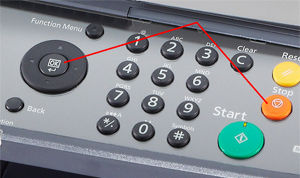
Чтобы навсегда избавиться от ошибки, необходимо выяснить причину ее возникновения.
Существует несколько основных причин возникновения этой проблемы с принтером. Ниже мы рассмотрим их и расскажем, как исправить ситуацию в домашних условиях.
Почему возникает
Суть лазерной печати заключается в нанесении тонера на поверхность фотовала, заряженного противоположным током. Порошок наносится на всю поверхность, но остается только на определенных участках. Все лишнее убирается в специальный контейнер, а остальное запекается на бумаге в духовке.
В данном случае нас интересует только судьба оставшегося тонера в принтере. Он автоматически помещается в корзину. В дальнейшем он не будет использоваться для печати. Нетрудно догадаться, что у этой емкости есть свой ресурс. Когда он завершается, устройство должно уведомить пользователя о том, что необходимо выполнить определенные действия. Разные марки принтеров делают это по-своему, и Kyocera выдает ошибку c7990.
Причины возникновения ошибки
Причина первая – отсутствие тонера.
Проще говоря, в картридже закончились или заканчиваются чернила.
Что делать? Заправьте картридж или замените его новым. Выключите принтер на несколько минут и включите — проблема исчезнет.
Причина вторая – установлен неоригинальный картридж.
И аппарат просто не видит, сколько тонера осталось.
Что делать? Замените картридж оригинальным или хотя бы совместимым. В большинстве случаев этого достаточно и ошибка исчезает.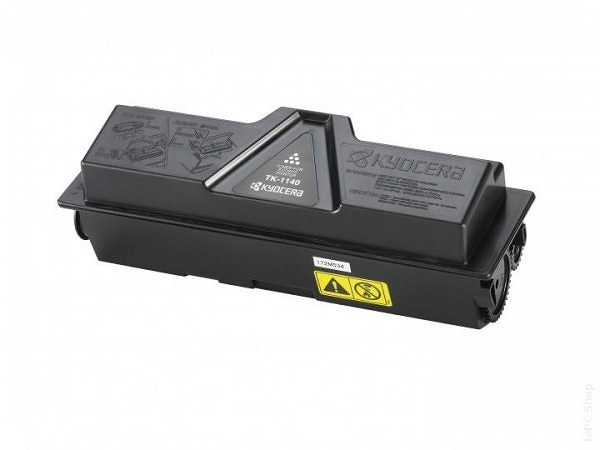
Причина третья – забился блок проявки.
При частом использовании принтера частицы чернил прилипают к блоку проявки и со временем он полностью забивается, вызывая появление ошибки.
Что делать? Блок проявки нуждается в чистке. Для этого вытащите его и просушите сухой тканью.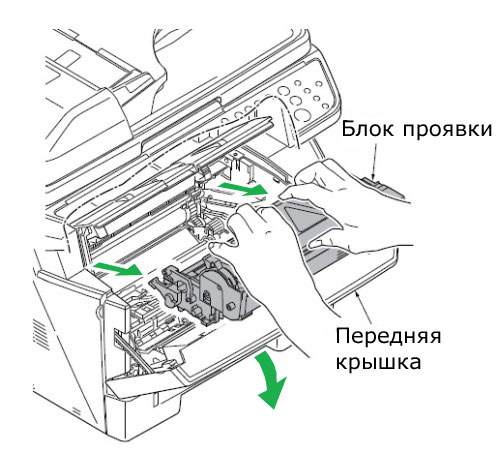
Но если вы проверили все, что можно, и картридж полностью заправлен, проблема может быть в чем-то другом. В этом случае лучше обратиться к специалисту.
- https://vkspy.info/pc/uzel-proyavki-ne-ustanovlen-kyocera-m2035dn
- https://www.dvenashka.ru/2021/11/kak-ustranit-oshibku-uzel-proyavki-ne-ustanovlen-na-kyocera.html
- https://Lumpics.ru/development-unit-not-installed-in-kyocera-what-to-do/
- https://tehnikaarenda.ru/pc/osibka-uzel-proavki-ne-ustanovlen-na-printerah-kyocera-opisanie-posagovye-instrukcii.html
- https://www.softrew.ru/instructions/1885-sposoby-ustraneniya-oshibki-otsutstvuet-uzel-proyavki-dlya-printera-kyocera.html
- https://bugsp.ru/uzel-proyavki-ne-ustanovlen-v-kyocera-chto-delat.html
- https://PoPrinteram.ru/uzel-proyavki-ne-ustanovlen-kyocera.html
- https://multxit.ru/graficheskie-redaktory/pochemu-printer-pishet-uzel-proyavki-ne-ustanovlen-chto-delat-esli-uzel.html
