
Почему компьютер не видит принтер в Windows 10
Итак, вы решили добавить принтер к ноутбуку или настольному компьютеру для печати документа, но устройство не отображается в списке подключенных устройств.
Такая ситуация возникает по нескольким причинам:
- повреждение принтера или порта подключения;
- устройство не включено в качестве устройства печати;
- нет драйверов;
- установлен старый софт.
Как видите, проблема наживается из-за ошибок в настройках оборудования. Но при этом немаловажную роль играет аппаратный фактор, который необходимо учитывать при устранении неполадок.
Ручная процедура установки драйвера принтера
Если принтер подключается к компьютеру в первый раз, система не может правильно его определить. Это своего рода «золотое правило» — для идентификации подключаемого гаджета или электронного оборудования необходимо установить правильное программное обеспечение. Это знает любой опытный пользователь, а вот новички неизбежно сталкиваются с трудностями.
Проблема с отсутствием подключения принтера (нет данных) для Windows 10 часто возникает при отсутствии необходимого драйвера или использовании старой версии. Определить проблему несложно – устройство отказывается добавляться или на экране будут появляться различные сообщения об ошибках. И чаще всего первое.
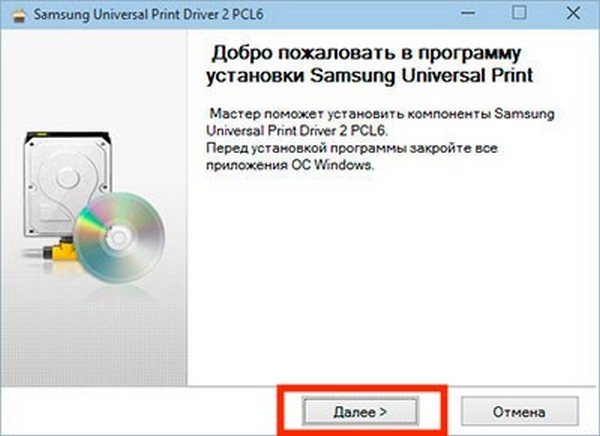
Процесс установки программного обеспечения принтера
В некоторых случаях Windows 10 не может распознать принтер в подключенном устройстве, что является лишь ссылкой на отсутствие драйвера или его старую версию. Для правильной работы оборудования должны быть установлены только последние версии программного обеспечения. Обычно это делается автоматически, но можно и вручную.
Поэтому при возникновении соответствующей проблемы пользователям не помешает установить драйвер самостоятельно. Если принтер был куплен в магазине, в комплекте, кроме инструкции к технике, есть установочный диск с необходимыми программами, включая драйвера. Просто сначала нужно удалить старую версию.
Старые версии драйверов несовместимы с Windows 10, нужны только «свежие дрова».
Как показывает практика, такой диск не всегда сохраняется, либо принтер был взят с рук. Далее следует посетить официальный сайт производителя и найти необходимый драйвер через специальный фильтр, в котором указана модель устройства и версия ОС.
После загрузки программного обеспечения остается только запустить его для установки. В дальнейшем нажимайте кнопку «Далее», пока не начнется реальный процесс. Иногда требуется перезагрузка ПК (ноутбука), так как на последнем шаге установки можно увидеть уведомление. После процедуры принтер готов к дальнейшей работе.
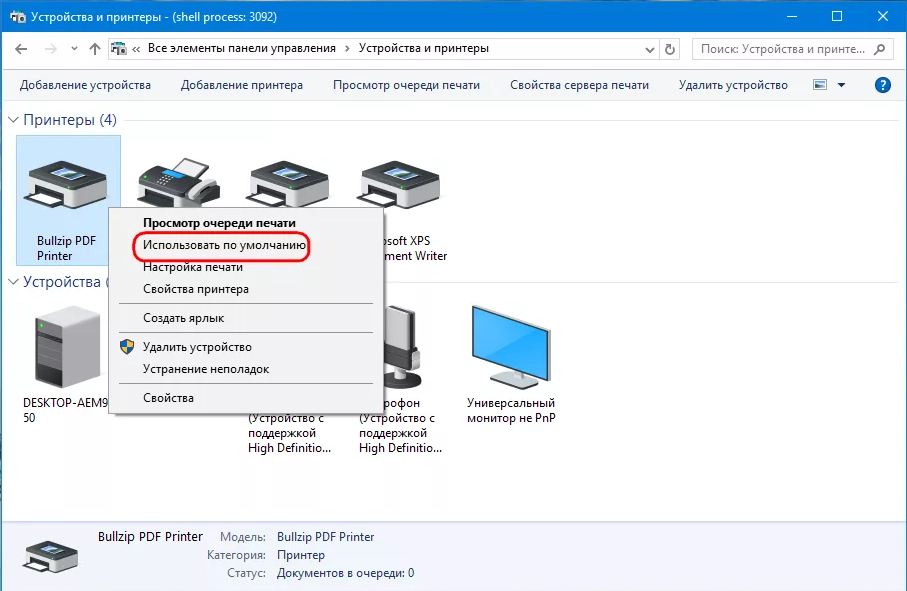
При наличии нескольких принтеров необходимо выбрать рабочий
Скачиваем драйвер принтера с официального ресурса
Если вы не смогли добавить принтер или найти в меню свою модель печатающего устройства и у вас нет диска с драйверами, который обычно идет в комплекте с устройством, узнайте точную модель принтера (информация находится непосредственно на панель устройства), откройте официальный ресурс производителя, найдите там свою модель — скачайте «дрова» с этой страницы и установите их с помощью скачанного установщика. Рассмотрим процедуру на примере драйвера принтера Epson:
- Открываем официальный сайт Epson. Установите тип устройства на Принтеры и МФУ. Во втором выпадающем меню введите модель печатного устройства. Нажмите «Поиск».
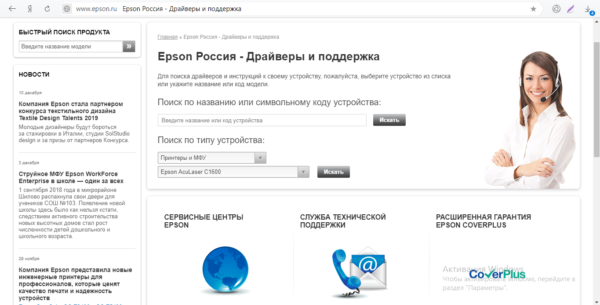
Выберите тип и модель устройства на веб-сайте Epson - откройте меню «Драйверы и утилиты».
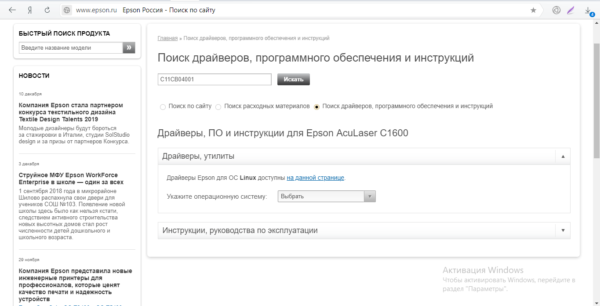
откройте меню «Драйверы и утилиты - Выберите версию операционной системы из меню».
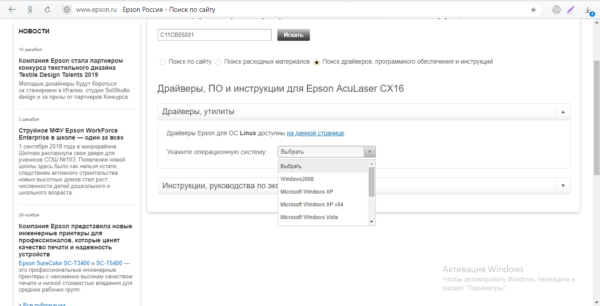
Выберите версию вашей ОС - Нажмите синюю кнопку «Загрузить» рядом с «Драйвер принтера».
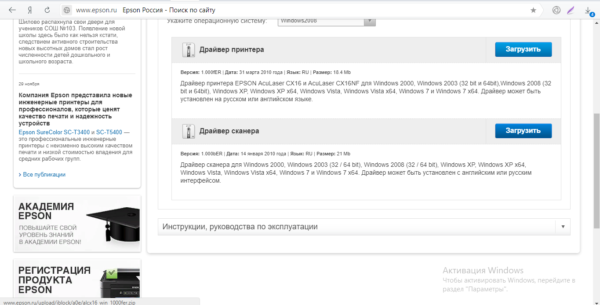
Загрузите драйвер принтера - откройте скачанный архив драйверов через панель «Загрузки».
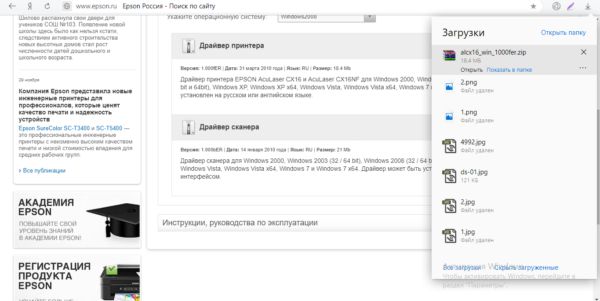
Запускаем скачанный архив драйверов - Открываем папку с русской версией и директорию с нужной разрядностью системы — находим файл setup.exe и дважды кликаем по нему.
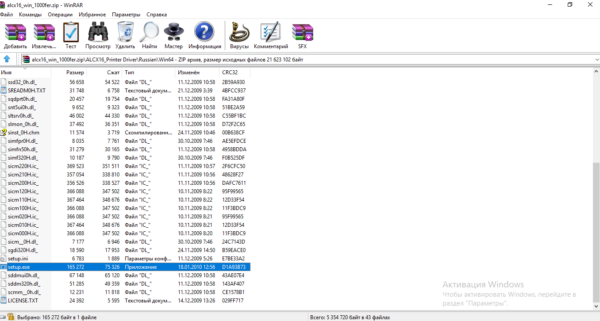
откройте установочный файл - Нажмите OK, чтобы продолжить настройку установки.
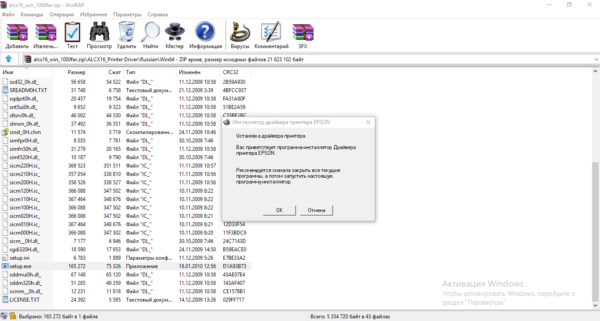
Нажмите OK, чтобы запустить мастер установки - Мы принимаем условия использования на следующей странице.
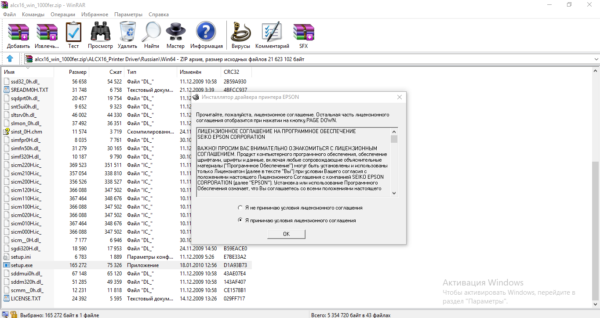
Установите второй флажок и нажмите ОК - Выберите точную модель и нажмите OK.
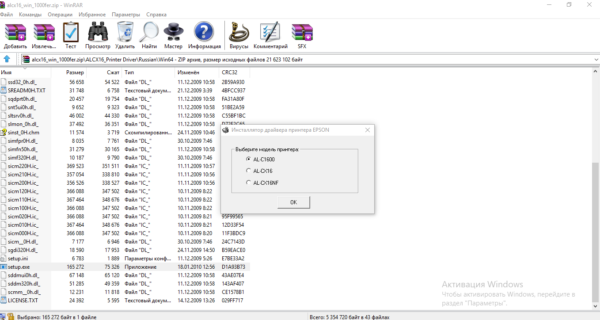
Выберите модель вашего устройства - Задаем нужный порт — в нашем случае это USB. При желании отметьте этот пункт, чтобы определить этот принтер как печатающее устройство по умолчанию.
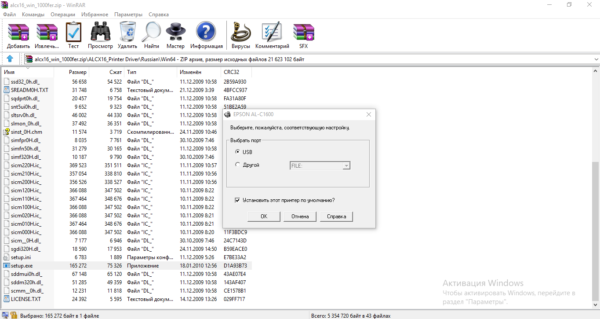
Выберите порт и нажмите ОК - В поле введите имя вашего принтера или используйте название модели — нажмите ОК.
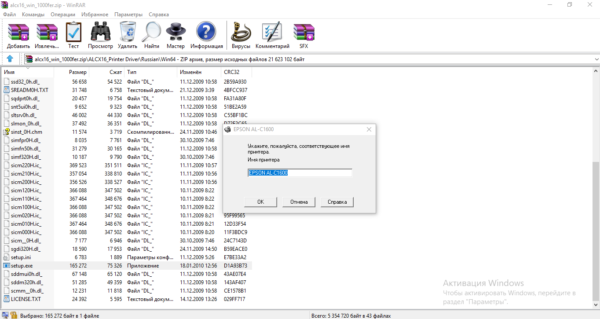
Дайте принтеру имя - Дожидаемся завершения установки — в процессе установки принтер должен быть подключен к ПК.
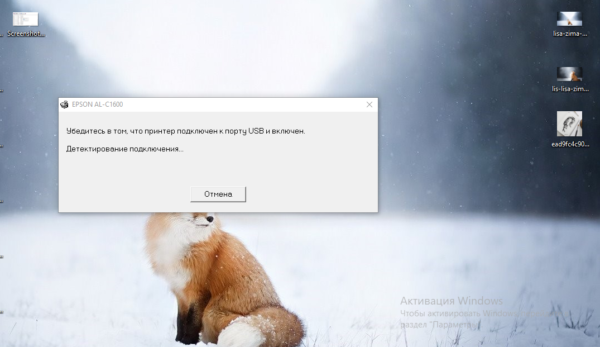
Дождитесь окончания установки
Если вышеуказанные методы вам не помогли, попробуйте следующие решения:
- Обновите драйверы USB-контроллера в «Диспетчере устройств» и проверьте, включен ли сам USB в настройках BIOS.
- Включите службу автоматической печати.
- Просканируйте ПК на наличие вирусов с помощью установленного антивируса и портативной программы безопасности (AVZ, Kaspersky Virus Removal Tool и др).
- Восстановите целостность системных файлов в «Командной строке», выполнив специальные формулы, например, sfc /scannow.
Если эти способы не помогают, то речь, скорее всего, идет об аппаратном сбое самого печатающего блока. В этом случае отнесите принтер в сервисный центр для решения проблемы. Если принтер ремонтопригоден, он будет исправлен. В противном случае придется задуматься о покупке нового. Если вы впервые подключаете принтер к этому ПК с Windows 10 и система его не видит, возможно, это устройство просто не поддерживается вашей версией ОС.
Совместимость Windows 10 и популярных принтеров
Часто неопытные пользователи вводят в поисковик такие вопросы, как «Windows 10 не видит принтер HP» или «Windows 10 не видит принтер Canon». Когда Windows 10 не видит принтер, решить проблему помогут производители принтеров, предложив конечным пользователям не только сам продукт и драйверы, адаптирующие его для работы с разными версиями операционных систем, но и инструменты, помогающие настроить устройство.
У некоторых производителей принтеров есть собственные инструменты, с помощью которых можно найти и установить последние версии драйверов. Обновлена информация о самых популярных марках принтеров:
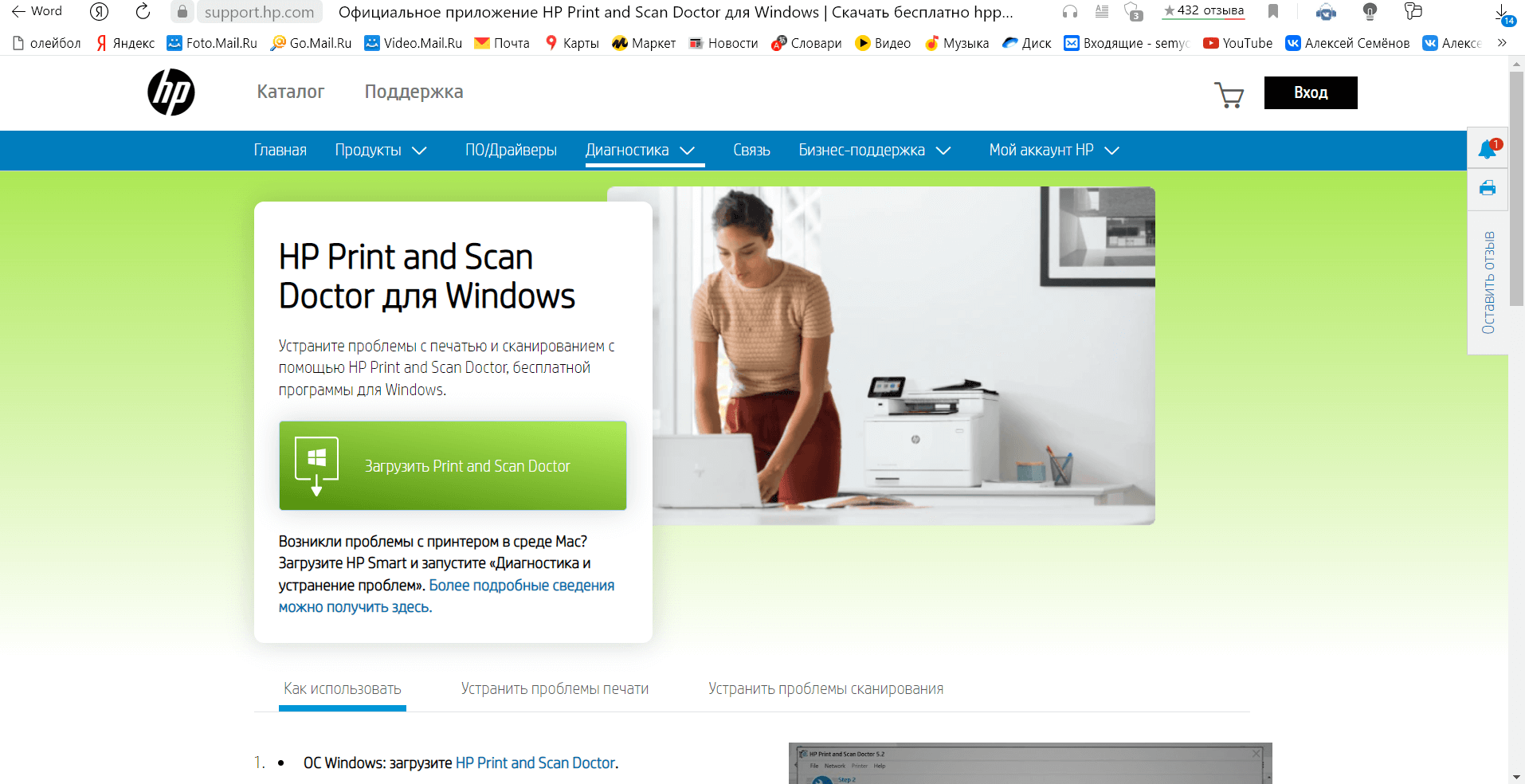
- По словам представителей HP, принтеры, работающие на Windows 7 и 8.1, не потребуют обновления драйверов при переходе на Windows. Если по какой-либо причине возникают проблемы, вы можете загрузить официальный инструмент HP Print and Scan Doctor для Windows с официального сайта компании.
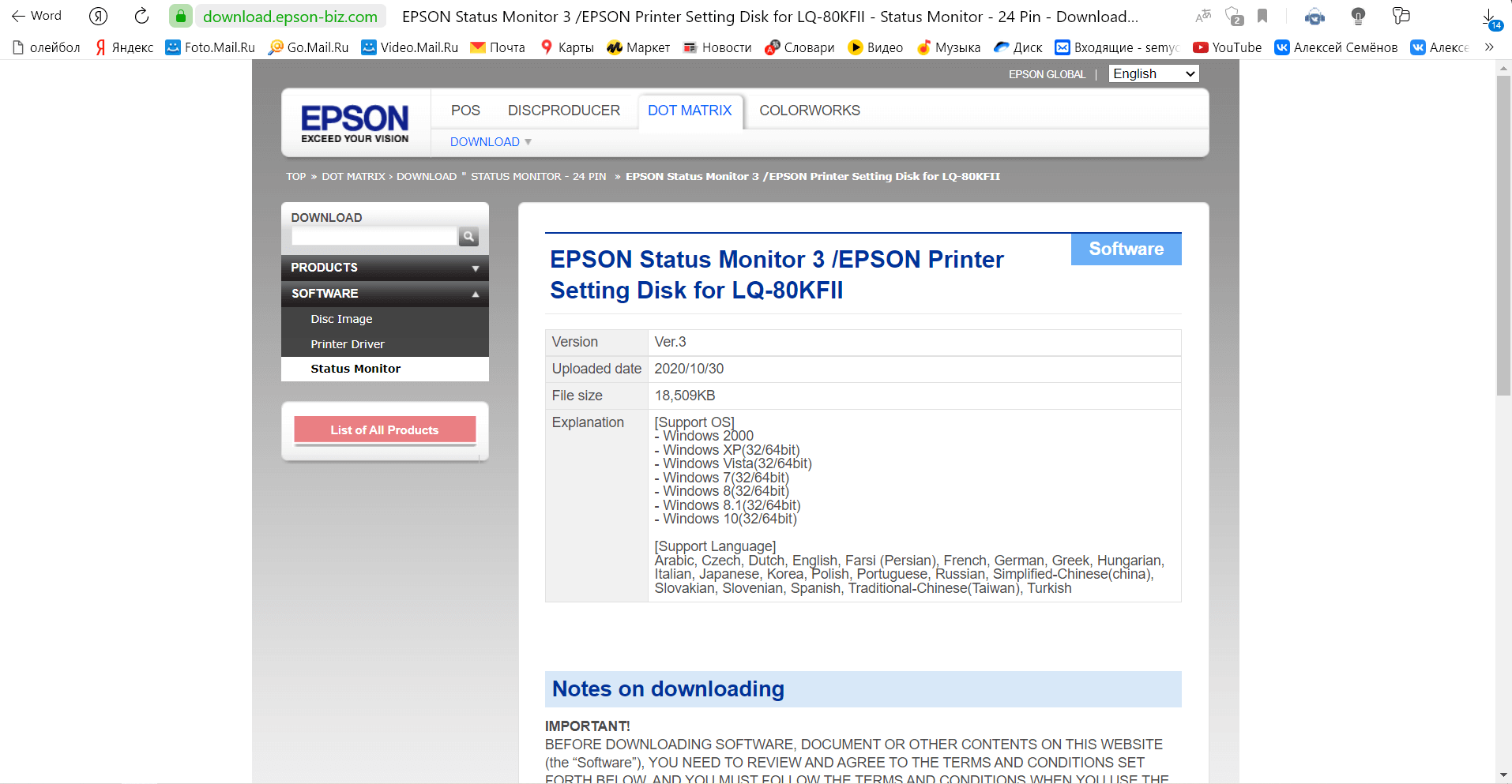
- Другие компании не имеют собственных инструментов. Для принтеров Epson также имеется официальный инструмент под названием EPSON Status Monitor 3.
- Другие компании (Canon, Panasonic, Xerox) также заявляют, что драйвера для операционной системы Windows 10 выпущены давно и доступны для скачивания с официальных ресурсов.
Добавление принтера в Windows 10
Если автоматическая диагностика не работает или ваш принтер вообще не отображается в списке устройств, вы можете попробовать добавить его вручную, а в Windows 10 есть больше возможностей обнаружения старых принтеров.
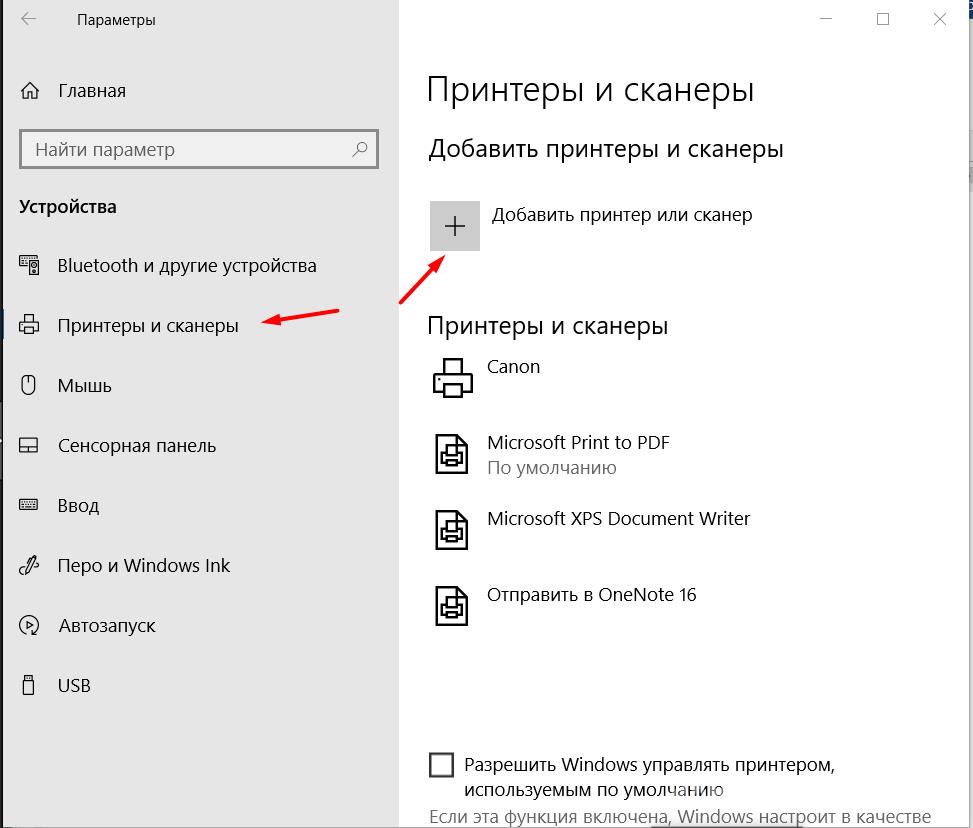
Нажмите на значок уведомления и выберите «Все настройки» (или можно нажать клавиши Win+I), затем выберите «Устройства» — «Принтеры и сканеры». Нажмите кнопку «Добавить принтер или сканер» и подождите: возможно, Windows 10 сама обнаружит принтер и установит для него драйвера (желательно, чтобы был подключен интернет), возможно, нет.
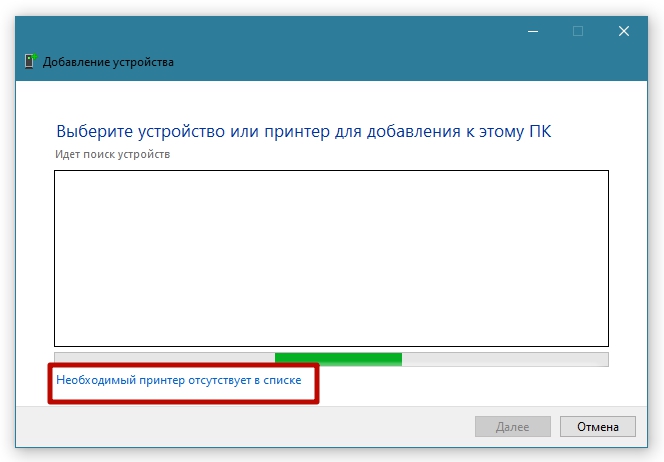
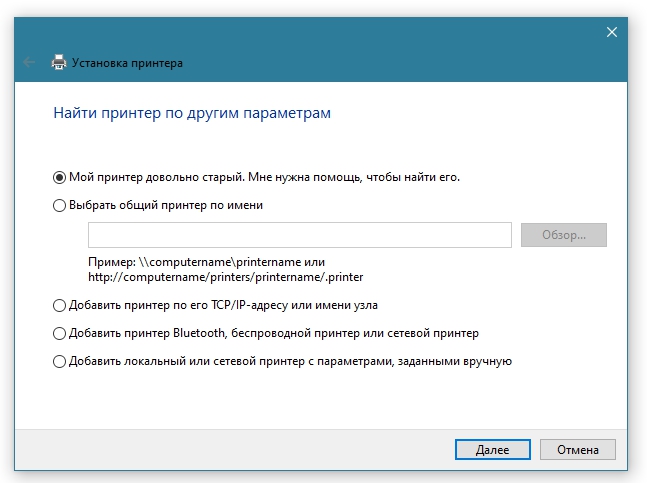
Во втором случае нажмите на пункт «Требуемый принтер отсутствует в списке», который отображается под индикатором хода поиска. У вас будет возможность установить принтер по другим параметрам: укажите адрес в сети, учтите, что принтер уже старый (в этом случае система будет искать его с измененными параметрами), добавьте беспроводной принтер.
Вполне возможно, что этот метод подойдет для вашей ситуации.
Добавление принтера в систему ПК с Windows 10
Когда принтер не отображается в «Устройствах и принтерах» в Windows 10, есть еще одно проверенное решение. Суть проста — добавить технику в раздел с другой техникой (если есть) самостоятельно).
Есть вероятность, что пользователь сам удалил принтер из списка и забыл о нем. В результате устройство вряд ли заработает, так как ПК не знает о его существовании.
Чтобы добавить оборудование в список устройств, достаточно следовать простому алгоритму:
- Для начала пройдите по знакомому маршруту — меню «Пуск», где вы найдете пункт «Настройки».
- В открывшемся окне вам нужен раздел «Устройства».
- Найдите и перейдите в «Принтеры и сканеры» (обычно в левой части общего меню).
- Теперь с правой стороны нажмите на плюсик «Добавить принтер или сканер».
- Ниже приведен список найденных устройств и среди них искомый принтер. Стоит нажать на иконку, после чего она будет добавлена в список оборудования и система узнает о новом устройстве.
Если система обнаружит неисправность, она автоматически выполнит необходимые действия без вмешательства пользователя.
Если пользователь ранее уже устанавливал драйвера, в дальнейшем ничего больше делать не нужно, так как все уже настроено для корректной работы принтера. В противном случае принтер нельзя будет использовать без установки специального программного обеспечения.
Рекомендации разработчиков по поддержке Windows 10.
Вы также можете прочитать информацию от разработчиков в Интернете о том, как работают их принтеры в Windows 10.
Например, HP утверждает, что у большинства их устройств не должно быть проблем. Для устройств, которые работали исправно до обновления Windows 10, драйверы обновлять не нужно. Но если у вас все же возникла проблема, вы можете скачать подходящую программу с Printeros.RU или с официального сайта производителя. Вы также можете найти информацию об устранении неполадок, когда компьютер не может найти принтер.
Производитель принтеров Epson также поддерживает пользователей. На сайте компании есть все необходимые драйвера и вы можете скачать их в любой момент.
Разработчики принтеров Canon, такие как HP, говорят, что большинство принтеров без проблем будут работать с новой операционной системой. Драйвера также можно скачать с их официального ресурса.
После установки драйверов проблем быть не должно. Но если ничего из вышеперечисленного вам не помогло, можно поискать решение проблемы для конкретной модели устройства. Может кто сталкивался с подобными проблемами и поделился своим решением на форуме. Есть и англоязычные страницы, но для этого нужно знание английского.
Использование специализированных утилит
В Windows 10 принтер может не работать по ряду причин, еще один способ исправить ситуацию — использовать фирменные средства от производителей, приведу пример от HP. Он имеет утилиту HP Print and Scan Doctor.
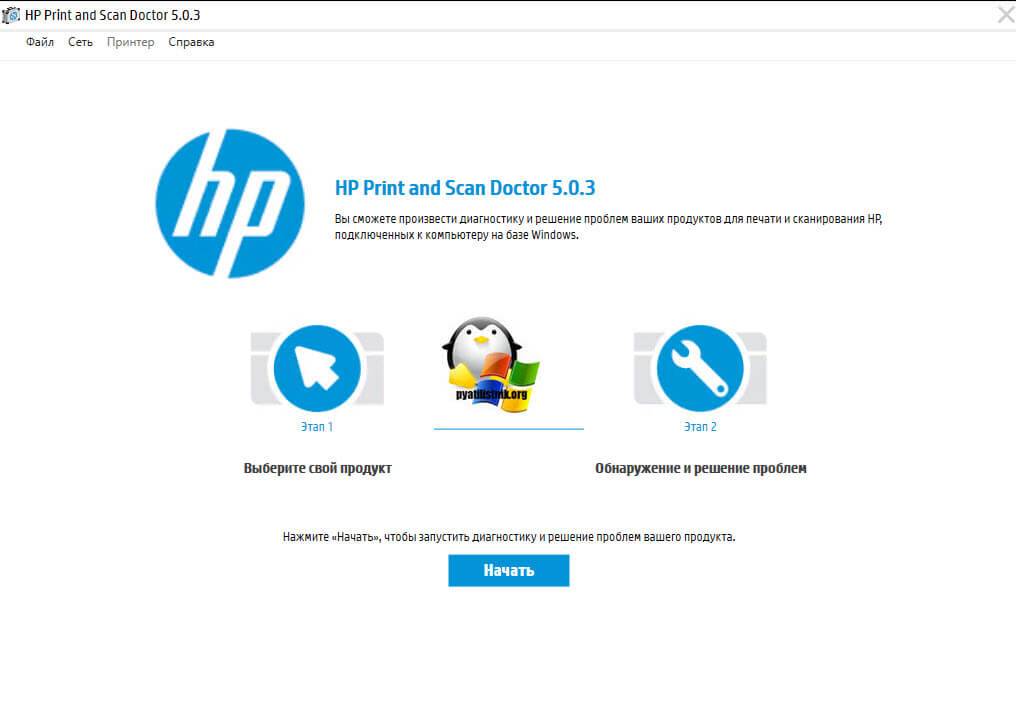
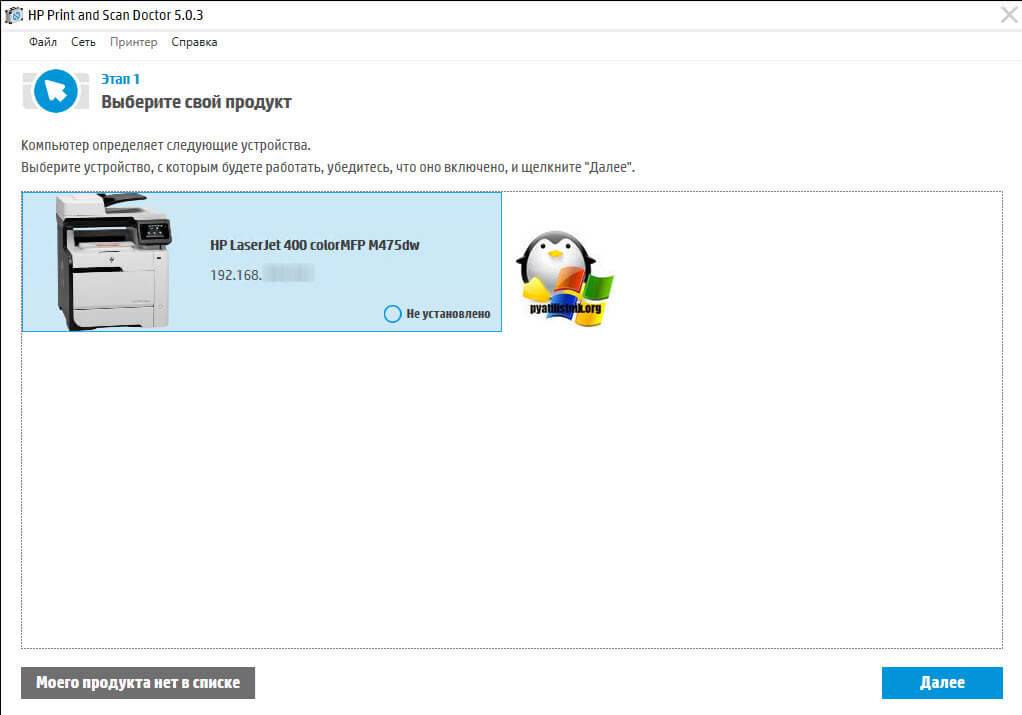
Запустите утилиту HP Print and Scan Doctor. У нее очень простой алгоритм. На первом этапе он ищет установленные принтеры, а на втором устраняет причину, по которой они не работают в Windows 10.
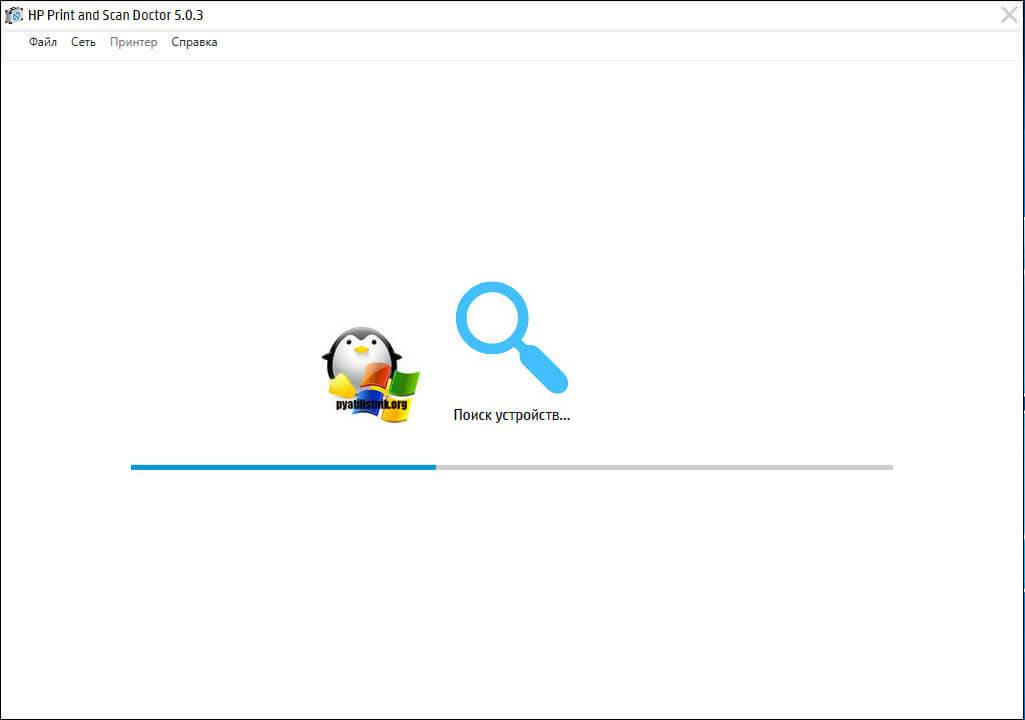
Вот так выглядит процесс сканирования операционной системы на наличие в ней принтеров.
Вот так просто настраивается сетевой принтер Windows 10 и когда Windows 10 не видит принтер hp. Я нашел в своей системе HP LaserJet 400, выбираю его.
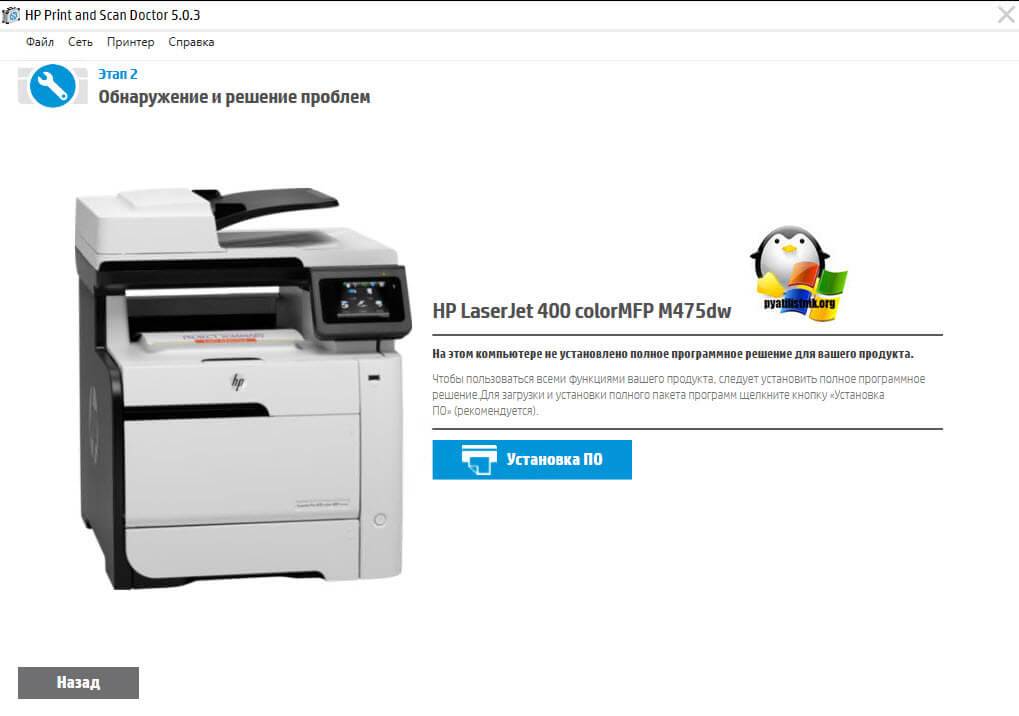
После поиска проблем вы получаете решение своей проблемы, почему не работает принтер в Windows 10. Дальше делаем то, что говорит мастер диагностики HP Print and Scan Doctor.
Проверка кабеля и порта USB
Когда печатающее оборудование отказывается обнаруживаться на ПК или ноутбуке с Windows 10, первым шагом является физическая оценка состояния принтера. Не исключено, что будет обнаружен чип, что хоть и косвенно, но тоже связано с аппаратной проблемой.
Также обратите внимание на компьютерный порт и кабель. Если втулка провода изношена или физически повреждена, ее необходимо заменить.
Иногда сами производители проявляют халатность, включая в комплект поставки неисправный провод.
Кроме того, нельзя исключать заводской брак, что также требует гарантийной замены или привлечения специалиста.
А иногда причина, по которой компьютер не видит принтер через USB в Windows 10, довольно банальна — неправильное подключение самого кабеля к оборудованию. То есть проверьте, правильно ли подключен кабель к порту USB на компьютере и насколько хорошо он подключен, а также на принтере.
Обычно компьютеры и ноутбуки имеют несколько соответствующих разъемов. Поэтому стоит проверить подключение через соседний порт, так как не все стандарты USB совместимы с принтером.
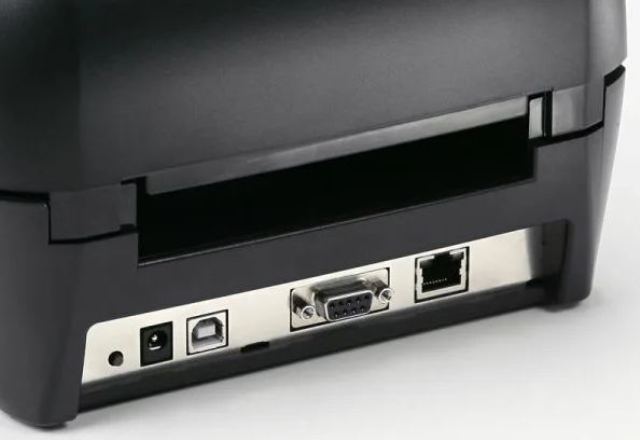
Принтер имеет несколько портов
Подсоединение принтера к ПК.
Средство устранения неполадок может не решить проблему и не увидеть устройство печати. Поэтому стоит попробовать установить его самостоятельно. Есть несколько способов сделать это:
- Вам нужно зайти в пункт настроек через панель управления или просто нажать клавиши «Win+I». Затем перейдите в «Устройства» и выберите «Принтеры и сканеры». Нажмите кнопку «Добавить принтер или сканер» и немного подождите. В некоторых случаях Windows 10 не видит принтер, но бывают случаи, когда система успешно подключается и устанавливает его. При этом интернет должен быть подключен к ПК.
- Нужный принтер может не отображаться в результатах поиска. Затем нажмите кнопку «Необходимого принтера нет в списке» под зеленой строкой поиска. Таким образом, вы можете установить устройство с помощью фильтров и указать путь к драйверам на сайте. Программа их скачает и установит.
Вариант 1 – МФУ нет в списке подключенных устройств
Если подключенный принтер не отображается/не отображается на панели управления, а Мастер нового оборудования не появляется при подключении, попробуйте выполнить следующие действия:
- Нажмите «Пуск» и выберите «Настройки» — «Устройства»;
- В левой части открывшегося окна выберите раздел «Принтеры и сканеры» и нажмите кнопку «Добавить принтер или сканер»;
- Начнется автоматическое сканирование, где при отсутствии искомых результатов нажмите на кнопку «Требуемый принтер отсутствует в списке»;
- Выберите первый предложенный вариант и дождитесь завершения нового сканирования;
- Если ситуация повторяется, переходите к следующему шагу.
Высока вероятность, что для этой ситуации характерен заявленный выше вариант с отсутствием корректного программного драйвера, который необходимо исправить:
- Щелкните правой кнопкой мыши значок «Этот компьютер» и выберите «Управление»;
- Если МФУ было обнаружено системой, но драйвер был установлен/неисправен, то в одной из категорий будет строка, отмеченная желтым треугольником с восклицательным знаком;
- Если ситуация в вашем случае развивается таким образом, рекомендуется удалить ранее установленную версию;
- Нажмите комбинацию клавиш «WIN+S» и введите в поле поиска «cmd.exe»;
- откройте консоль командной строки с правами администратора;
- Введите и выполните команду «printui /s/t2»;
- Откроется окно «Свойства: Сервер печати», где необходимо выбрать из списка установленный драйвер и нажать кнопку «Удалить»;
- Подтвердите свои намерения, выбрав строку «Удалить драйвер и пакет драйверов».
- Теперь осталось зайти на сайт производителя вашего печатающего устройства и скачать наиболее оптимальный и обновленный драйвер, подходящий для вашей версии операционной системы. Установите полученный файл, перезагрузите компьютер и проверьте работоспособность принтера.
Проблемы в операционной системе компьютера
Принтер может отказаться подключаться и работать из-за проблем в Windows:
- Наличие вирусов и, как следствие, нарушения системных процессов, повреждение файлов. Необходимо провести сканирование, удалить вредоносное ПО, вылечить зараженные файлы и установить новые «дрова».
- Сторонние и встроенные в Windows программы безопасности (антивирусы) могут блокировать входящие соединения. Необходимо добавить принтер в исключения в настройках или отключить программу при установке. Это касается не только стороннего антивируса, но и обычного Защитника Windows (Defender), брандмауэра.
- Подключите другое устройство к используемому порту USB на компьютере. Если ноут или ПК тоже не увидят, причина в порту. Помимо аппаратного сбоя, возможно, порт системно отключен в биосе. Также откройте «Диспетчер устройств» и в каталоге «Контроллеры USB» убедитесь, что все контроллеры работают.
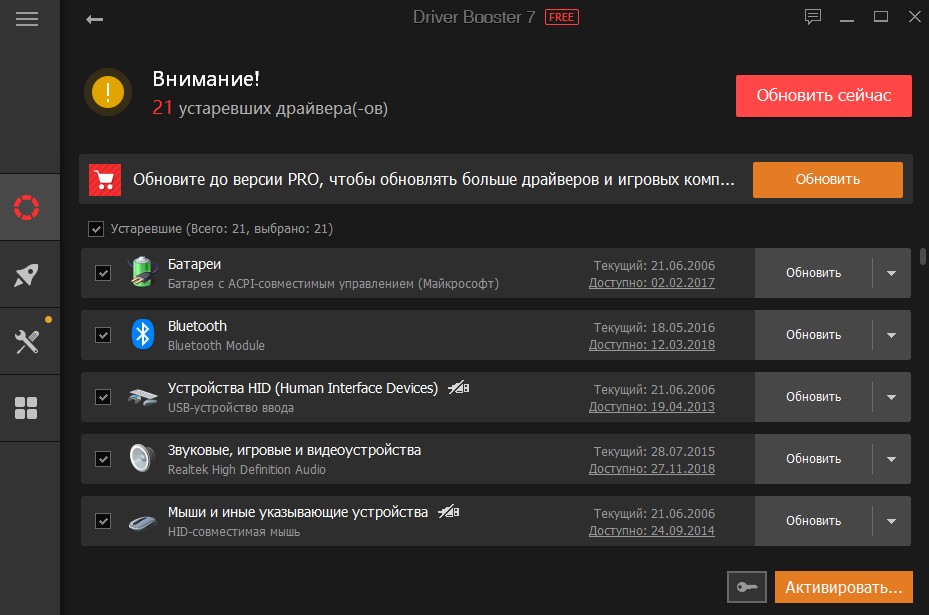
Вы можете скачать программу Driver Booster, которая позволяет обнаруживать устаревшие драйверы и обновлять их в несколько кликов.
Устранение неполадок
В системе есть встроенная функция, позволяющая находить и устранять проблемы с подключением. При этом автоматически проверяются драйверы и службы, работающие с принтером.
- откройте «Пуск» и перейдите в «Настройки».
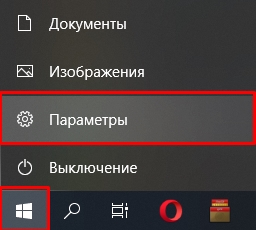
- откройте раздел «Устройства».
- Затем перейдите в «Принтеры и сканеры» и в правом блоке в пункте «Сопутствующие настройки» нажмите на ссылку «Запустить средство устранения неполадок».

- Вы должны выбрать принтер, с которым у вас возникли проблемы. Если его нет в списке, у вас просто не установлены драйвера — см следующий шаг в этой статье. После выбора принтера просто следуйте инструкциям в этом окне.

- Если средство вам не помогло, переходите к следующей главе.
Пример взаимодействия со специализированной утилитой
В качестве примера рассмотрим, как вы взаимодействуете с HP Print and Scan Doctor.
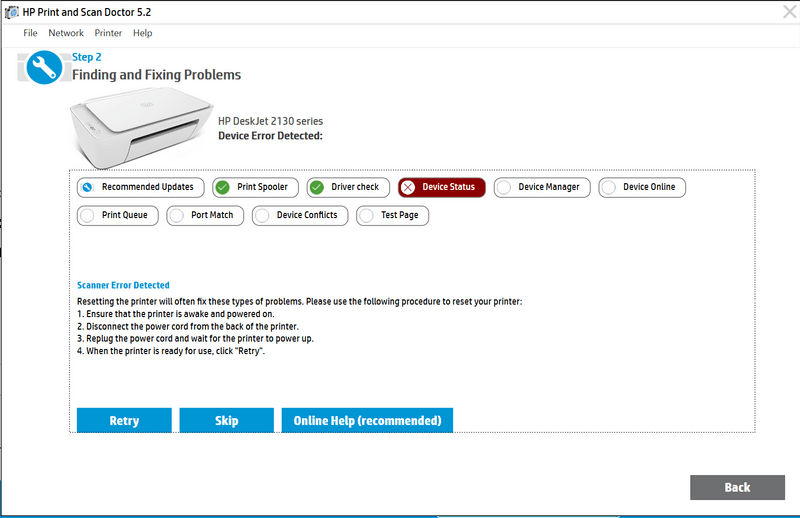
Подход:
- Во-первых, вам нужно пройти по ссылке, чтобы перейти на официальный сайт HP.
- После загрузки программы ее необходимо установить. Для этого дважды щелкните вкладку установки.
- Через несколько минут программа готова к запуску.
- После его запуска нужно просто нажать на кнопку «Пуск».
- Инструмент автоматически просканирует систему, после чего покажет на экране доступный принтер с пометкой «Не установлен».
- В конце нужно нажать на «Далее», а затем в открывшемся окне нажать на надпись «Установить ПО».
Важно! Выше приведен пример работы только с одной программой. Порядок взаимодействия с другими в целом идентичен.
Принтер не распознается через Wi-Fi
При беспроводном соединении причины чаще носят программный характер. В редких случаях проблема возникает из-за поломки встроенного в принтер модуля Wi-Fi. Обнаружить и устранить проблему в домашних условиях сложно, лучше обратиться в сервисный центр.
Что делать в Windows 10
Если после обновления Windows принтер не распознается или система начинает писать сообщения типа «Драйвер недоступен», «Работа приостановлена», «Принтер требует внимания», воспользуйтесь приведенными ниже рекомендациями.
Средство устранения неполадок
Windows 10 предлагает три метода устранения неполадок.
- Вариант для тех, чей внешний вид настроен с помощью маленьких или больших значков. Заходим в «Пуск» — «Панель управления» — «Устранение неполадок». В блоке «Оборудование и звук» вы найдете активную строку «Использование принтера».
- Способ подходит, когда в панели управления настроен просмотр категорий. Таким же образом заходим в ПУ и далее в «Оборудование и звук» — «Устройства и принтеры». В контекстном меню устройства выберите пункт «Устранение неполадок».
- Скачайте сервисную программу Printer Diagnostic с официального ресурса Microsoft и проведите диагностику.
Любой из вышеперечисленных способов используется для автоматической диагностики системы с последующим исправлением проблемы. Проверяется стабильность и доступность соединения, актуальность и работа утилит.
Ручное добавление принтера
- Перейдите к списку всех принтеров, как описано ранее.
- вверху вы найдете ссылку для добавления нового принтера, нажмите.
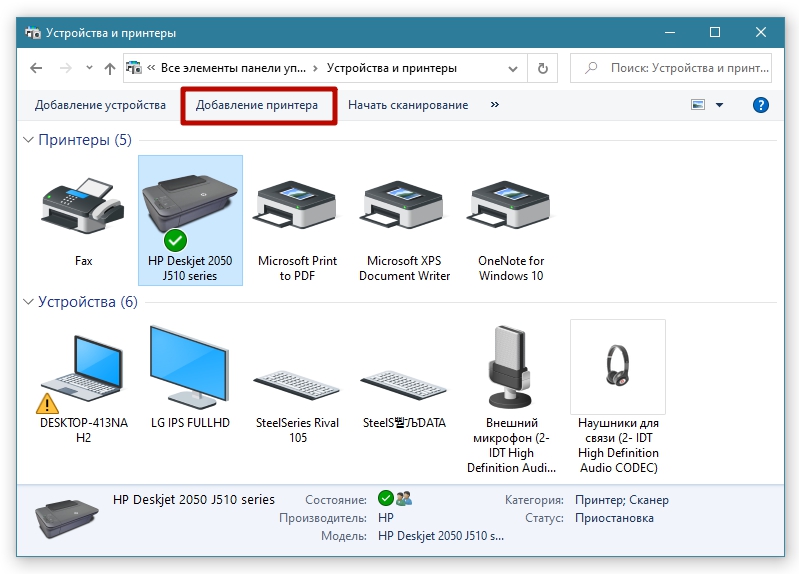
- При запуске поиска внизу окна появляется активная надпись «Требуемый принтер отсутствует в списке».
- После нажатия будут предложены дополнительные параметры для добавления. Выберите наиболее практичный или подходящий для вашей ситуации.
Установка драйверов вручную
Драйвер для печатающего устройства лучше всего получить с установочного диска, идущего в комплекте, либо скачать с оф портала производителя. Важно, чтобы программное обеспечение соответствовало модели принтера и операционной системе, установленной на компьютере.
Перед установкой нового софта старые дрова необходимо удалить во избежание конфликтов ПО.
Для этого выполните следующую последовательность действий:
- Нажмите одновременно кнопки Windows + R и введите «printui /s».
- Перейдите на вкладку «Драйверы».
- Выберите нужный пакет и удалите.
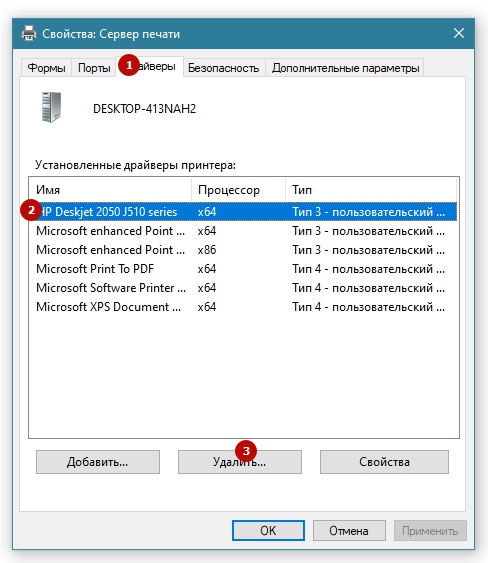
Иногда перед удалением нужно сначала остановить службу печати, а затем перезапустить ее. Вы вызываете командную строку (комбинация клавиш Windows + R и вводите CMD), затем набираете сначала команду «net stop spooler», а затем «net start spooler».
Рекомендации производителей
- Канон. Компания утверждает, что принтеры хорошо работают со старыми драйверами даже при установке на компьютеры с более новыми операционными системами. Если ноутбук перестал видеть принтер, производитель рекомендует обновить программное обеспечение. Новую версию можно скачать с официального сайта.
- HP. Производитель утверждает, что драйвера, предназначенные для операционных систем Windows 7, 8, работают и на более новой версии Windows.
- Эпсон. Если персональный компьютер не видит принтер, необходимо обновить драйвера.
Софт от производителей принтеров
Как и у Microsoft, у других производителей есть свои службы по диагностике и устранению проблем с печатным оборудованием.
- HP — «Доктор печати и сканирования».
- Canon — «Canon Мой принтер».
- Epson — «Монитор состояния Epson».
- Ок — «Брмэнте».
- Samsung — «Диагностика принтера Samsung». Сервис сканирует не только принтеры, но и факсы, сканеры, а также помогает найти и установить дополнительное ПО.
- Браузер — «BRAdmin Professional». Инструмент может обнаруживать проблемы с сетью, сервером печати или SNMP.
Не виден и не работает сетевой принтер
С принтерами, работающими в локальной сети (далее LAN) или с принтерами, имеющими модуль беспроводной связи, проблемы могут быть более сложными.
Следует понимать, что для корректной работы ИП необходимо наличие активной связи между компьютером, к которому физически подключен принтер, и компьютером, подключенным к сети с помощью LAN-кабеля, то есть он является частью локальной сеть.
Поэтому первое, что вам нужно знать, это:
- «Главный компьютер» включен, кабельное соединение в порядке;
- Компьютеры находятся в одной рабочей группе;
- МФУ включено и доступно для печати;
- МФУ «общий/общий», то есть доступ к нему включен и активна внешняя печать.
Если все эти аспекты соответствуют требованиям, помимо того, что на проблемном компьютере установлен правильный драйвер, то установите принтер вручную, предварительно удалив его из списка подключенных устройств.
Для этого необходимо сделать следующее:
- откройте «Пуск» — «Настройки» — «Устройства» и по аналогии с описанными выше действиями найдите кнопку «Добавить принтер или сканер»;
- Из списка предложенных вариантов выберите третий – «Добавить принтер по TCP/IP-адресу или имени хоста»;
- Вам необходимо ввести определенные сетевые данные для принтера (IP-адрес), которые можно получить следующим образом:
- На компьютере, к которому подключен физический принтер, откройте «Устройства и принтеры» и найдите нужное вам устройство;
- Вызовите свойства и перейдите на вкладку «Общие»;
- В открывшемся окне обратите внимание на строку «Расположение», где будут указаны все интересующие данные.
- На компьютере, к которому подключен физический принтер, откройте «Устройства и принтеры» и найдите нужное вам устройство;
- Введите полученную информацию в строку «Имя или IP-адрес», она также будет автоматически продублирована в строке «Имя порта»;
- Снимите флажок «Запросить принтер и выберите драйвер автоматически» и нажмите «Далее»;
- Завершите установку печатающего устройства и проверьте его работу.
Есть такая вероятность, что даже таких действий будет недостаточно для исправления сложившейся ситуации. Но спасает то, что здесь, по сути, может быть всего несколько проблем, а именно:
- Вирусное ПО мешает нормальной работе операционной системы;
- Нарушена целостность системных файлов и компонентов Windows;
- Принтер занят. Да, все может быть предельно банально. Если принтер «обслуживает» нескольких пользователей, очередь печати может переполниться. Это можно проверить, нажав на иконку, появившуюся в трее.
- Соединение внутри локальной сети разорвано;
- Принтер физически неисправен;
Другой принтер выбран по умолчанию
Этот фактор определяет, какой принтер начнет печать при создании задания на печать документа. Поэтому всегда рекомендуется устанавливать принтер по умолчанию, который будет самым важным.
- В Windows 7 перейдите в «Устройства и принтеры» в меню «Пуск».
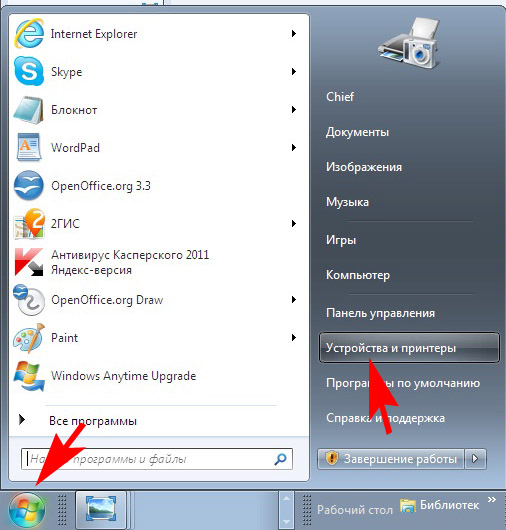
В Windows 10 нажмите «Windows + R» и выполните команду «Управление принтерами».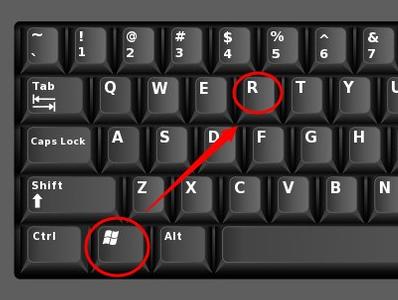
В Windows 10 нажмите «Windows + R» и выполните команду «Управление принтерами».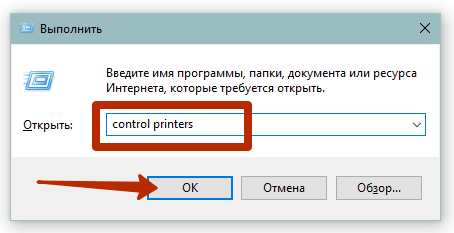
- Щелкните правой кнопкой мыши значок принтера и выберите «Установить по умолчанию».
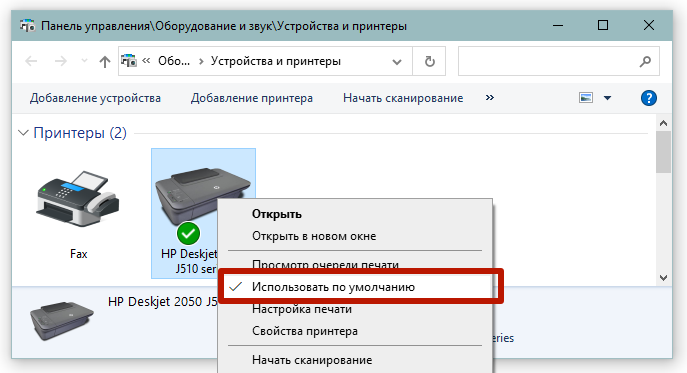
Значок галочки в зеленом круге появляется рядом с устройством ниже.
Проблема со службой печати
Для корректной работы компьютера со всей оргтехникой необходимо, чтобы «Обработка печати» была активирована».
- Одновременно нажмите комбинацию «Win+R».
- Введите команду «services.msc» и нажмите внизу окна «ОК».
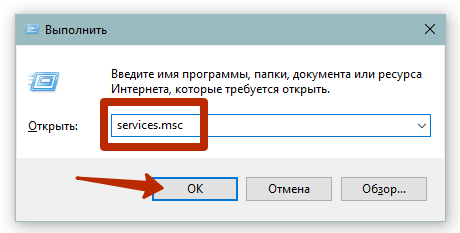
- В списке по названию найдите сервис и откройте его свойства через контекстное меню.
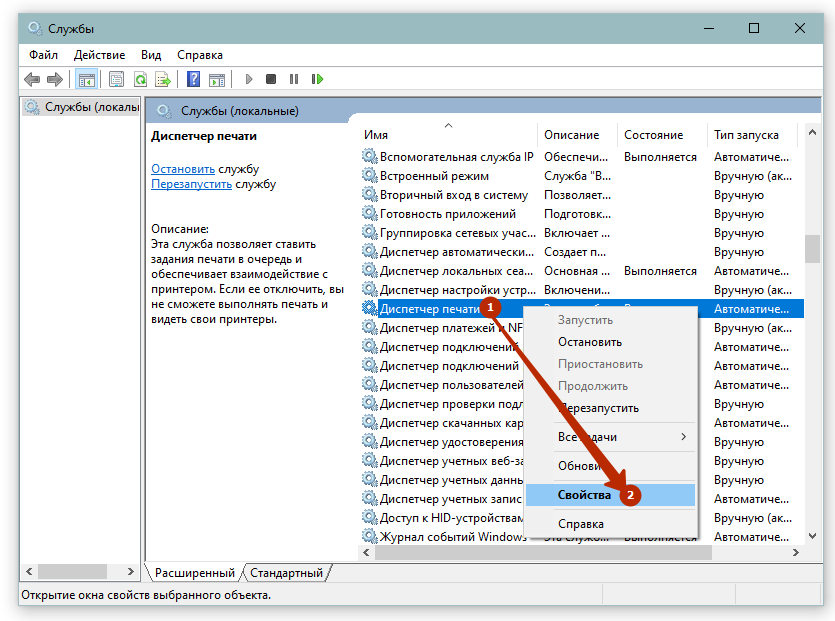
- В обычном состоянии кнопка «Выполнить» будет неактивна, а статус будет «Выполняется» или «Выполняется» (на Win 7).
- Если это не так, выберите «Автоматически» из выпадающего списка в строке «Тип запуска». Затем нажмите «Пуск» и желательно перезагрузите компьютер.
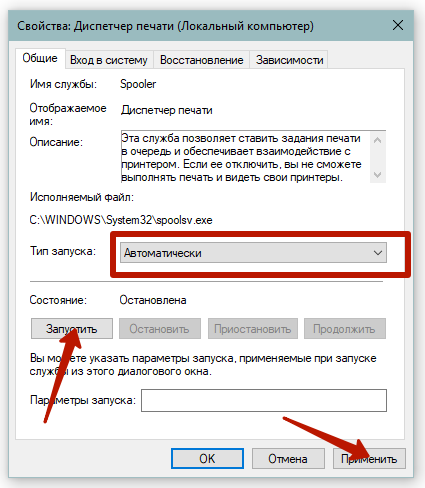
- После перезагрузки снова откройте оснастку «Службы» и убедитесь, что администратор работает.
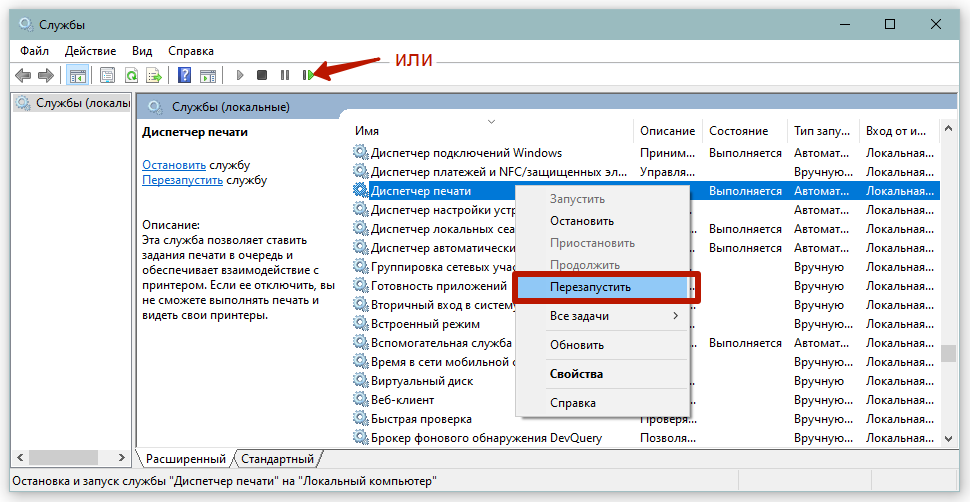
Даже когда он включен, вы можете попробовать перезапустить службу. В контекстном меню выберите «Перезагрузить».
Как исправить проблему отсутствующего USB-принтера в Windows 10 версии 1903 и выше
Чтобы проверить порты, перейдите в «Пуск» > «Параметры» > «Устройства, принтеры и сканеры» > «Свойства сервера печати» и перейдите на вкладку «Порты».
Посмотрите на порты USB в списке. Если ваше устройство затронуто этой проблемой, вы не найдете USB-порт и подключенный к нему принтер в списке.
Microsoft признала эту проблему:
Проблема возникает при использовании USB-принтера в Windows 10 версии 1903 и более поздних системах. При выключении принтера или системы, а также при перезапуске Windows порт USB становится недоступным в списке портов.
Принтер нельзя использовать для заданий печати и других заданий из-за отсутствия порта USB.
Корпорация Майкрософт определила следующую причину проблемы:
Если драйвер USB-принтера содержит языковой монитор, функция обратного вызова OpenPortEx языкового монитора не будет вызываться. В результате пользователь не может выполнять операции, зависящие от функциональности языкового монитора.
При выборе вкладки «Свойства сервера печати» > «Порт» на панели управления «Устройства и принтеры» порт USB-принтера (например, «USB001») не будет отображаться в списке доступных портов. В результате пользователь не может выполнять операции, относящиеся к конкретному порту.
Как исправить проблему отсутствующего USB-принтера
Есть простое решение проблемы. Вам просто нужно подключить USB-принтер к компьютеру и включить его перед запуском Windows. В этом случае Windows сможет правильно распознать принтер, и вы сможете печатать функции и дополнительные функции принтера.
Microsoft работает над устранением этой проблемы и планирует выпустить ее в будущих обновлениях Windows 10.
Последнее обновление функций, Windows 10 May 2020 Update (версия 2004), выпущенное Microsoft в конце мая, также содержит большое количество известных проблем и ошибок.
Поврежден USB кабель
USB-кабель тщательно осматривается на наличие физических повреждений. Его нельзя рвать, резать или сгибать. Оцените состояние свечей. Если принтер и компьютер часто работают с разным оборудованием, проверьте состояние их входов. Подключенный кабель не должен болтаться в гнезде и должен быть натянут. Необходимо проверить, не затянуты ли разъемы, к которым подключается кабель. Если в них есть мусор, его необходимо удалить и обеспечить надежный контакт между элементами.
Если компьютер не видит принтер, подключенный по USB, причина может заключаться в неисправности самого порта. Для проверки версии отключите все разъемы USB от подключенных к ним кабелей и поочередно подключайте к ним принтер.
Другие возможные проблемы
Все самые популярные способы решения проблемы были представлены выше. Если все были использованы, но положительного результата так и не удалось получить и Windows 10 по-прежнему не видит принтер, следующие действия потенциально могут помочь запустить процесс:
Обновление драйверов USB-контроллера
Иногда принтер отказывается работать из-за того, что для USB-контроллера установлены старые драйвера. Для их обновления необходимо выполнить ряд действий:
- откройте «Диспетчер устройств».
- Выберите пункт под названием «Контроллеры USB». В этой вкладке вы можете сразу увидеть все USB-контроллеры на вашем компьютере. Если с одним из них что-то не так, он будет отмечен специальным значком.
- Щелкните правой кнопкой мыши нужный контроллер и выберите «Обновить драйверы», затем следуйте инструкциям на экране.
Активация службы автоматической печати
Иногда также может помочь включение службы автоматической печати. Для его активации нужно:
- откройте меню «Пуск».
- Нажмите на поле поиска и введите в него 3 буквы — «msc».
- Поиск выдаст больше результатов, следует нажать на иконку «Диспетчер печати».
- После запуска убедитесь, что на вашем компьютере установлен тип запуска «Автоматически». Если указан другой тип, измените его и подтвердите действие, нажав кнопку «ОК».
Методы решения проблемы
Определив причины, вызывающие проблемы с обнаружением печатающего устройства, можно легко решить проблему. В этом случае необходимо действовать по приведенной ниже инструкции, чтобы не упустить ни один из факторов, влияющих на правильность подключения.
Проблемы с физическим подключением
Если принтер не определяется компьютером, следует сначала проверить состояние печатающего устройства и ПК. Внимательно осмотрите оборудование на наличие повреждений. Любой скол может быть косвенным свидетельством аппаратных проблем.
Обязательно проверьте состояние кабелей и порта, к которому подключено оборудование. Бывает, что даже нового устройства нет в наличии из-за халатности производителя, положившего в комплект бракованный провод. Кроме того, не стоит забывать о возможном браке агрегата.
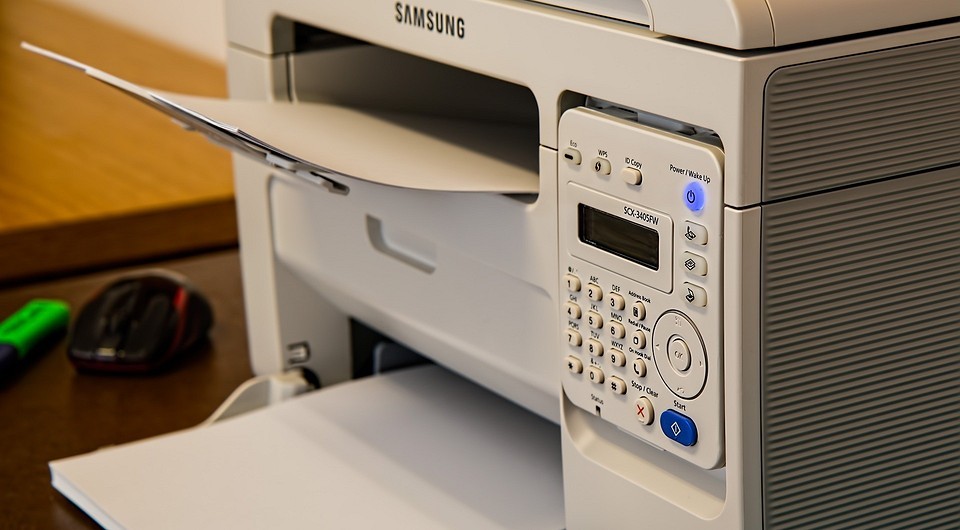
На заметку. Обычно принтер подключается к ПК через разъем USB. Попробуйте использовать соседний порт, так как не все стандарты USB на компьютере совместимы с устройствами печати.
Добавление устройства для печати
Если проблем с оборудованием нет, но аппарат по-прежнему не работает, проверьте, добавили ли вы его в качестве устройства печати. Да, как правило, внешнее оборудование компьютер определяет автоматически, но в случае возникновения проблем эту операцию необходимо выполнить вручную:
- откройте панель управления с помощью поля поиска в Windows».
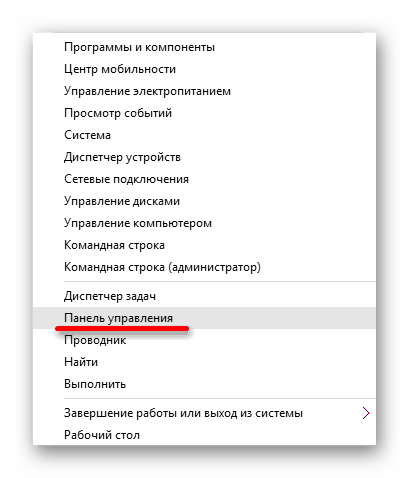
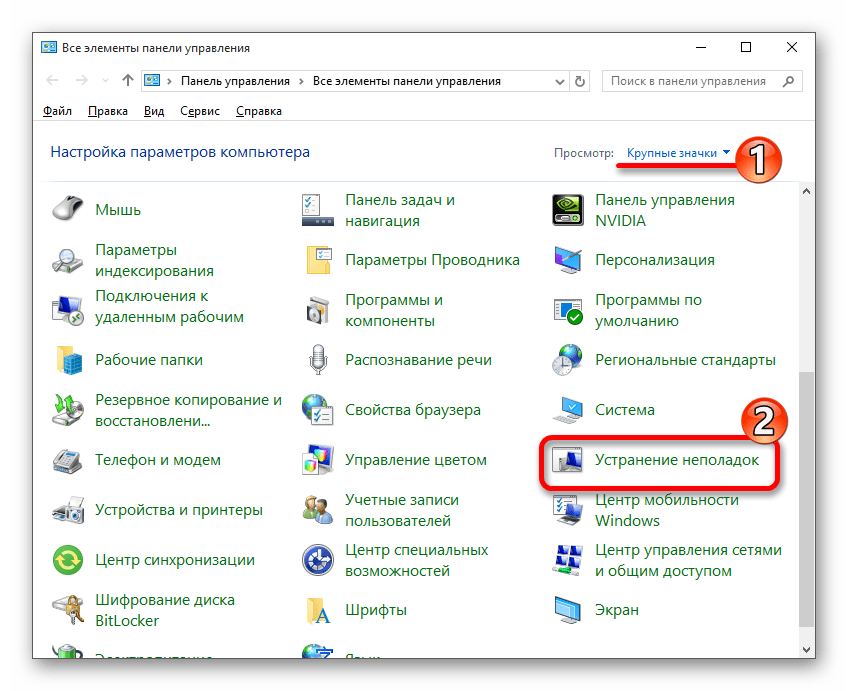
- Перейдите в раздел «Устройства и принтеры».
- Если ваше оборудование есть в списке, перейдите к следующей инструкции. Если нет, нажмите кнопку «Добавить принтер» после подключения периферийного устройства к ПК.
- Дождитесь завершения сканирования оборудования и выберите свое устройство из списка.
Некоторые пользователи не могут найти пункт настроек принтера в панели управления. В такой ситуации вам просто нужно изменить режим отображения по умолчанию на Крупные значки. Искомый раздел сразу появится внизу списка. Если его по-прежнему нет, повторите операцию через «Параметры»:
- откройте «Настройки» через меню «Пуск».
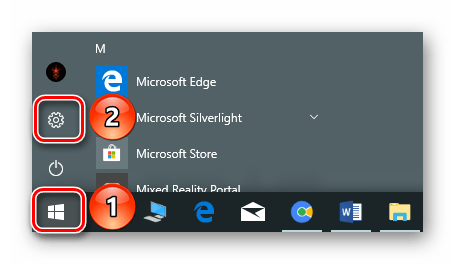
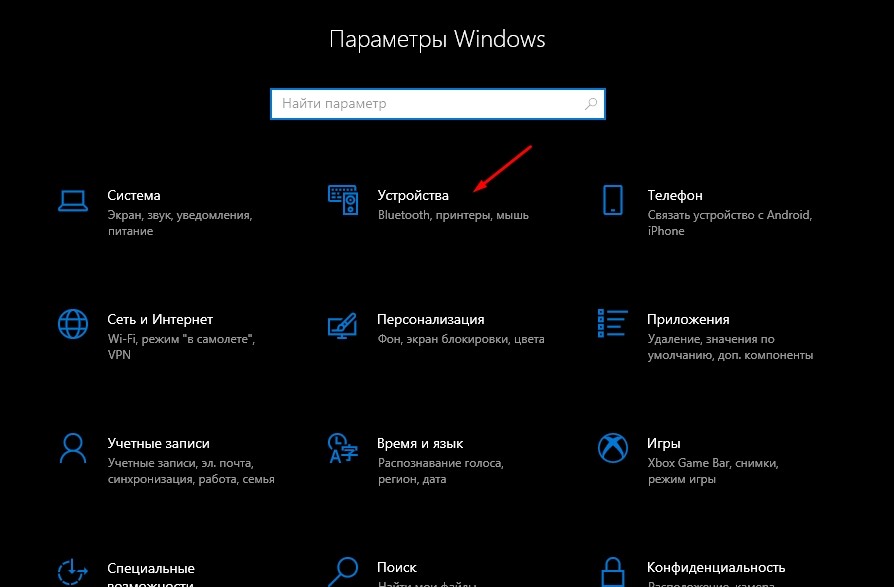
- Перейдите в «Устройства», а затем «Принтеры и сканеры».
- Нажмите кнопку «Добавить…».
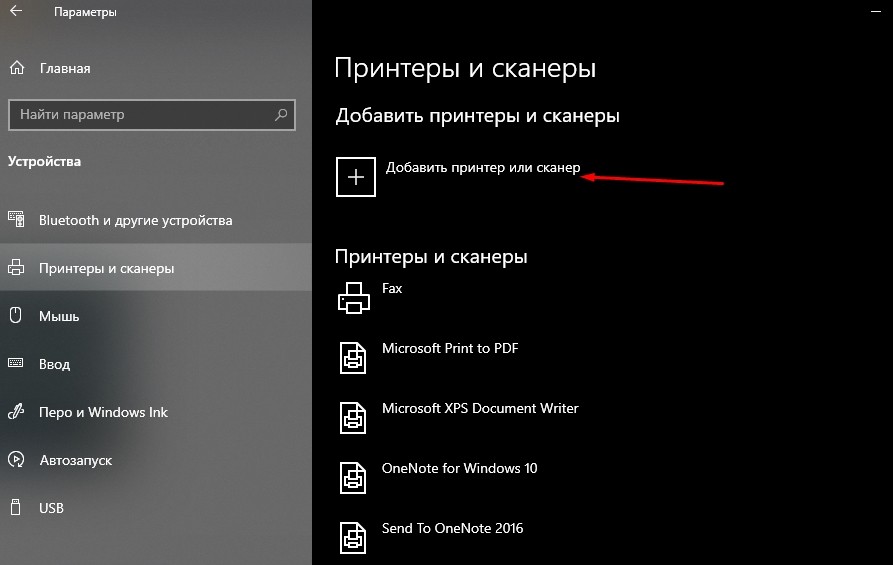
- Выберите принтер одним из предложенных способов.

Обратите внимание, что при первом подключении аппарат либо определяется автоматически, либо соединяется с компьютером только после ввода имени. Попробуйте все представленные методы, прежде чем переходить к следующему варианту устранения неполадок.
Обновление драйверов
Если на вашем компьютере до сих пор нет данных для подключения к принтеру, скорее всего, у вас установлен старый драйвер или вообще отсутствует программное обеспечение, необходимое для работы печатающего устройства. Есть несколько способов решить проблему. Начнем со стандартной версии:
- Щелкните правой кнопкой мыши значок «Пуск».
- Запустите «Диспетчер устройств».
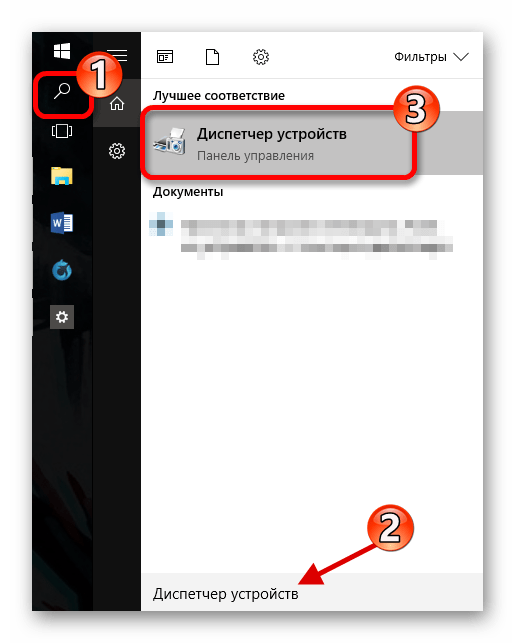
- Разверните категорию «Очереди печати».
- Щелкните правой кнопкой мыши имя вашего устройства.
- Нажмите кнопку «Обновить драйвер».
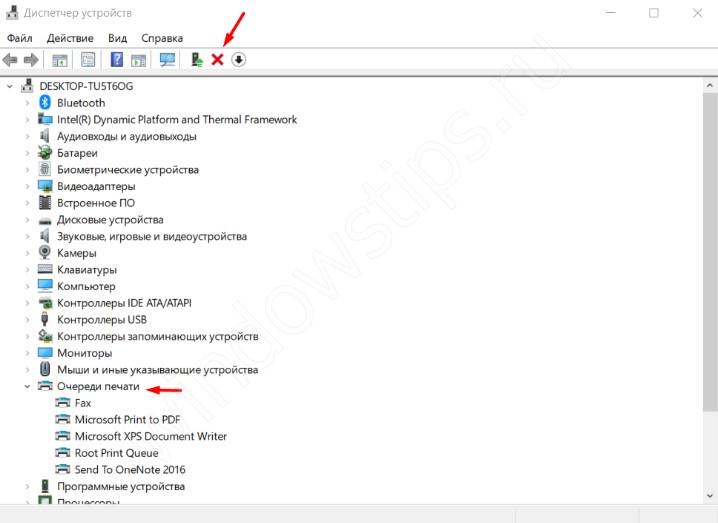
В качестве дополнительного способа решения проблемы рекомендуем откатиться на старый драйвер, а затем установить ПО вручную. То же самое следует сделать, если устройство не отображается в «Диспетчере устройств». Загрузите последние версии драйверов с официального сайта производителя и установите программное обеспечение с помощью установщика.
Другие решения
Проблему, когда принтер недоступен, можно решить автоматически с помощью встроенного отладчика:
- откройте панель управления».

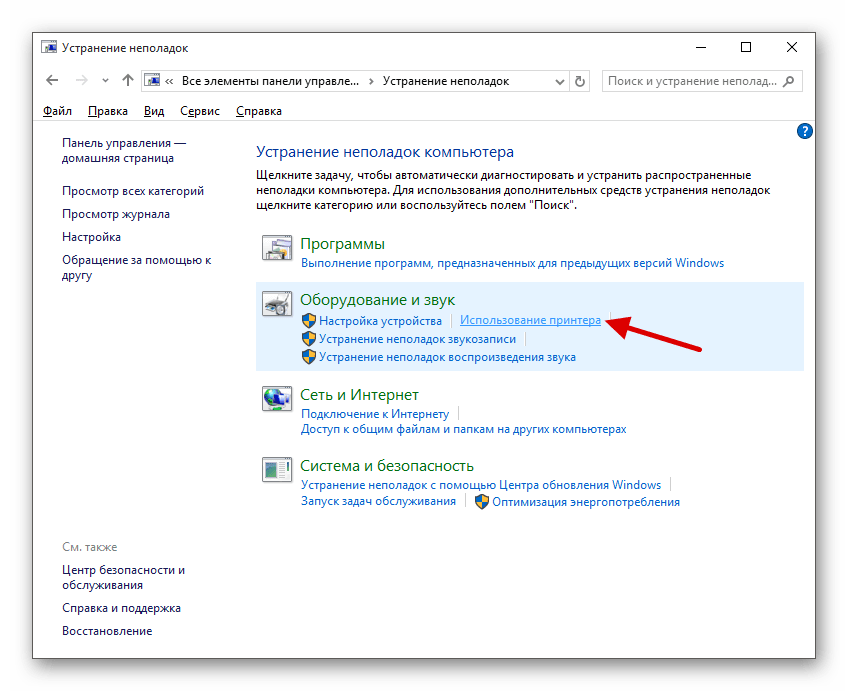
- Перейдите в раздел «Устранение неполадок», а затем «Оборудование и звук».
- Выберите «Использование принтера» из предоставленного списка».
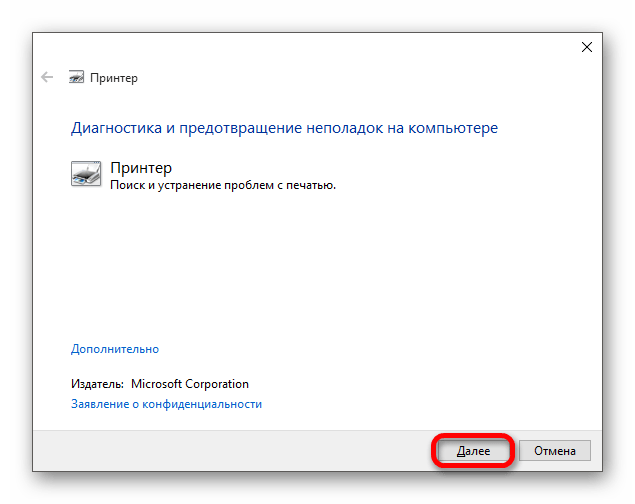
- Нажмите кнопку «Далее».
Затем Windows 10 начнет автоматический процесс устранения неполадок. При обнаружении будет предложено несколько вариантов решения проблемы. Но, скорее всего, система исправит ошибку самостоятельно, и вам не потребуется выполнять дополнительные действия.
Диагностика проблем с принтером от Microsoft (Print Spooler Cleanup Diagnostic Tool)
В первую очередь можно попробовать решить проблемы с принтером автоматически с помощью средства диагностики в панели управления Windows 10 (Print Spooler Cleanup Diagnostic Tool), либо скачав его с официального сайта Microsoft (замечу, что не знаю) уверен, если результат будет отличаться, но насколько я понимаю, что оба варианта равнозначны).
Подробное описание средства диагностики очистки диспетчера очереди печати
Для запуска из панели управления зайдите в нее, а затем откройте средство устранения неполадок,
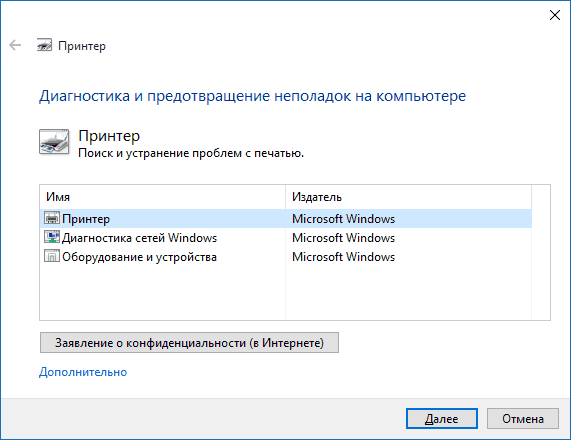
затем в разделе «Оборудование и звук» выберите «Использование принтера» (другой способ — перейти в «Устройства и принтеры», а затем, нажав на нужный принтер, если он есть в списке, выбрать «Устранение неполадок).
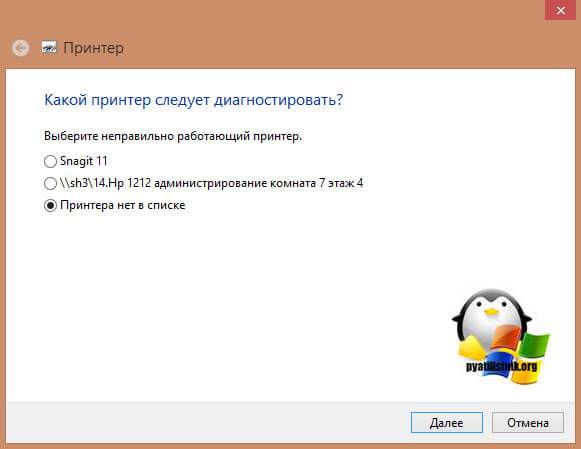
Вы также можете загрузить файл с официального сайта Microsoft или здесь, чтобы запустить средство устранения неполадок принтера.
Это запустит диагностический инструмент, который автоматически проверит распространенные проблемы, которые могут помешать правильной работе принтера, и устранит их, если они будут обнаружены.
Помимо прочего, он проверит: наличие драйверов и ошибки драйверов, работу необходимых служб, проблемы с подключением принтера и очереди печати. Несмотря на то, что здесь нельзя гарантировать положительный результат, я рекомендую сначала попробовать этот метод.
- https://it-tehnik.ru/windows10/komplektuyuschie/ne-vidit-printer.html
- https://itumnik.ru/windows-10/windows-10-ne-vidit-printer-prichiny-i-sposoby-resheniya-problemy
- https://winda10.com/oshibki-i-problemy/windows-10-ne-vidit-printer.html
- https://onoutbukax.ru/windows-10-ne-vidit-printer/
- https://remontka.pro/windows-10-printer-problems/
- https://dzen.ru/a/Xspp205YHxP05UuG
- https://wind10.ru/oshibki-i-problemy/chto-delat-esli-windows-10-perestal-videt-printer-ispravlyaem-problemu
- https://www.911-win.ru/article/windows-10-ne-vidit-printer—chto-delat-diagnoz-i-lechenie-prichin/
- https://oprinterah.ru/kompyuter-ili-noutbuk-ne-vidit-printer.html
- https://WiFiGid.ru/reshenie-problem-i-oshibok/ne-vidit-printer-windows-10
- https://santehnika-terra.ru/articles/neobhodimyy-printer-otsutstvuet-v-spiske-windows-10-chto-delat.html
- https://PoPrinteram.ru/ne-vidit.html
