
Работаем с принтером
- Периодически необходимо проводить техническое обслуживание устройства. Смажьте движущиеся части, которые со временем могут стать трудно перемещаться. Например, направляющая, по которой карета «ползет». Очистите внутреннюю часть, особенно лазерный блок. Программно и вручную очищает картридж, печатающую головку. Подробная информация о том, как промыть печатающую головку.
- Все электрооборудование имеет функцию сброса до заводских настроек. Узнайте, как восстановить настройки к исходным в руководстве пользователя, сделайте сброс. Это позволит снять проблему программной природы самой технологии. Осталось только продиагностировать подключение и настройки на компьютере.
- Непрерывная работа в течение длительного времени может привести к перегреву оборудования. Поломки устройства не будет, температура контролируется автоматически, но печать будет тормозить для выполнения задачи. Простой перезапуск устройства не поможет. Необходим только «отдых», чтобы вернуть температурный режим к приемлемому.
- Если ничего не помогает, наиболее вероятной ситуацией является ошибка принтера. Но не исключайте изменений в Windows. Затем попробуйте откатить конфигурацию с помощью точки восстановления. Информация о необходимых действиях доступна в Интернете.
- Не исключен износ деталей на старой активно эксплуатируемой технике.
Настройки печати
- Цветная печать на обычной бумаге будет медленнее, чем черно-белая. Особенно это актуально для печати фотографий, а тем более, если используется плотная фотобумага. Высокое качество печати всегда будет снижать скорость листа. При работе с фотографиями не стоит пытаться увеличить скорость принтера, так как нанесенные чернила должны успеть хорошо высохнуть еще во время самой печати.
- Если бумага стандартного качества, вы можете настроить качество в программном обеспечении некоторых принтеров. Чем она ниже, тем выше скорость, и наоборот.


- В лазерных принтерах тонер запекается, когда лист нагревается при прохождении через термоблок (печь). Если бумага имеет повышенную плотность, порошку тонера требуется больше времени для нагрева и затвердевания, а значит, печать будет медленнее. Конечно, можно указать в настройках печати, что загружается обычная бумага, но тогда конечное качество распечатываемого изображения может измениться. Да и срок службы механизмов устройства может сократиться.
- Струйные принтеры иногда имеют возможность специально увеличивать скорость печати. Например, ниже приведен скриншот расширенных настроек Epson. Существует опция «Высокая скорость», при активации которой принтер начнет переносить чернила на бумагу по мере движения каретки в любом направлении. По умолчанию краска наносится при движении в одном направлении.

- Параметр «Тихий режим» намеренно замедляет печать, чтобы уменьшить шум от механизмов машины. При необходимости отключите функцию.


- Двусторонняя связь включена. Этот параметр позволяет компьютеру получать команды от принтера о различных проблемах, таких как застревание бумаги или отсутствие расходных материалов. Настройка находится в свойствах устройства по умолчанию на вкладке порты. Может заставить принтер думать перед печатью или непосредственно работать.

Скопившаяся очередь
Принтер может не справиться с нагрузкой и зависнуть, если для печати подано слишком много документов. Откройте контекстное меню устройства, нажав ПКМ. Выберите «Показать очередь печати».
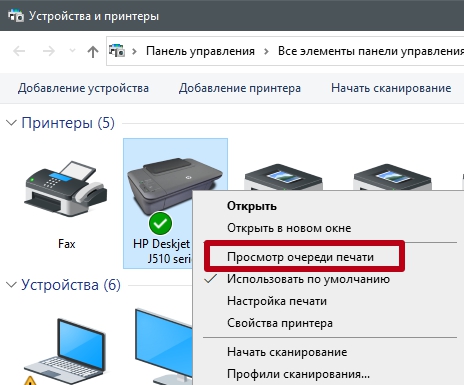
Откроется окно, в котором может быть список документов, ожидающих печати, но принтер почему-то не начинает их принимать в работу. Затем нажмите «Очистить очередь печати» в меню «Принтер», чтобы удалить все документы.

Избавиться от накопившихся файлов можно и другими способами — удалив очередь.
Проблемное соединение
- Если принтер подключен к компьютеру через USB-кабель, проверьте его целостность. Любые сильные изгибы провода могут привести к внутреннему повреждению проводов, из-за чего теряется связь с оборудованием.
- При подключении к стационарному компьютеру кабель необходимо вставлять в разъемы на задней панели, которые непосредственно подключаются к материнской плате. Передние входы часто вообще не подключены к материнской плате.

- Осмотрите контакты в разъеме USB и на кабеле. Сильно загрязнённые контакты могут значительно ухудшить сигнал или вовсе обрубить его.
- Убедитесь, что кабель подключен к интерфейсу USB 2.0. Старые версии USB работают медленно, что может быть основной причиной зависания устройства. Аналогичная ситуация с новыми версиями интерфейсов. Старые модели оборудования могут слишком медленно запускаться и выполнять свои функции, если они подключены к современному оборудованию, с которым они несовместимы. Например, если подключить МФУ HP Deskjet 2050A к MacBook, сканирование документов будет в несколько раз медленнее, чем со стандартного компьютера с Windows. А собственно старт перед сканированием начинается через 2-3 минуты с момента отправки задания.
- Настоятельно не рекомендуется использовать при подключении удлинители, переходники, USB-хабы и другие устройства. Кабели длиннее двух метров лучше не брать.
- Убедитесь, что у вас хороший сигнал беспроводной сети, когда вы подключаете принтер к компьютеру через Wi-Fi. Роутер лучше всего расположить рядом с принтером. Дешевые модели роутеров могут перегружаться при подключении большого количества оборудования, поэтому старайтесь минимизировать нагрузку на устройство. Выключите все оборудование, которое в данный момент не использует Wi-Fi, и проверьте, решена ли проблема с медленной печатью. Кроме того, вы можете перезагрузить роутер кнопкой питания или сделать полную перенастройку на компьютере.
Проблемы с ПО
Для беспроблемной печати компьютер должен соответствовать определенным условиям.
- Служба диспетчера печати должна быть активна.
- Драйвер принтера должен быть установлен. В идеале вы устанавливаете все программы и «дрова», которые предлагает производитель.
- Компьютер должен быть чистым и без вирусов, иначе есть риск повреждения драйверов.
Вы также можете попробовать:
- Перезапустите Диспетчер печати. Нажмите «Windows + R», выполните команду «services.msc». Найдите нужную в списке услуг. Щелкните правой кнопкой мыши и выберите «Перезагрузить».

- Полностью переустановите драйвера. Во-первых, принтер лучше полностью удалить из Windows, как и драйвер. Затем переустановите.
- Просканируйте компьютер на наличие вирусов, которые могут повредить не только драйвер принтера, но и другие системные файлы, необходимые для нормальной работы операционной системы и функций внешних устройств (сканеров, принтеров, копиров, мышей, клавиатур и т.д.).
Источники
- https://www.masservice.ru/articles/osnovnye-polomki-printerov-epson/printer-epson-medlenno-pechataet.htm
- https://PoPrinteram.ru/medlenno-pechataet.html
