
Решаем проблемы с распечаткой PDF-файлов
Как правило, печать всех типов документов проходит успешно, но никто не застрахован от системных ошибок или поврежденных файлов. На самом деле все решения по устранению неполадок достаточно просты, самая сложная операция – поиск раздражителя. Поэтому советуем вам ознакомиться со всеми нижеприведенными способами, и только потом, на основе имеющейся информации, устранять проблему.
Способ 1: Проверка работоспособности принтера
В первую очередь нужно проверить общую работоспособность принтера и убедиться, что он печатает документы в других форматах. Вы можете взять любой текстовый файл или запустить печать тестовой страницы через настройки самого устройства. Подробнее об этом читайте в нашем собственном материале по следующей ссылке.
Если документы не распечатываются, первое, что вы должны сделать, это проверить кабель, к которому подключено периферийное устройство. Он должен плотно входить в канавку и не иметь видимых физических повреждений, таких как сильные заломы или царапины. Кроме того, убедитесь, что принтер правильно подключен к компьютеру.
Иногда устройство обычно определяется операционной системой, но печать не проходит ни при каких обстоятельствах. Это связано с отсутствием подходящих драйверов. Если вы еще не скачали файлы самостоятельно, вам нужно будет сделать это любым удобным способом. Подробные руководства по этой теме можно найти в статье ниже.
Способ 2: Перезапуск печати
Иногда проблемы с печатью связаны с системными или программными ошибками, которые еще больше мешают нормальной печати. Кроме того, убедитесь, что сам файл правильный, потому что он может содержать ошибки или скачиваться не полностью. Сначала очистите очередь печати и перезапустите устройство.
Затем попробуйте снова отправить выбранный документ на печать. Если возникает та же ошибка, повторите операцию с другим файлом. Если все прошло успешно, повторно загрузите нужный PDF-файл, повторно сохраните его в другом месте на своем компьютере или попросите отправителя повторно отправить его. Такие действия помогут избежать различных ошибок в самом программном коде PDF.
Способ 3: Печать файла как изображения
Известные программы PDF, такие как Adobe Acrobat Pro DC, имеют возможность отправлять проект на печать в виде изображения. Иногда этот вариант эффективен из-за измененного алгоритма передачи данных. Эта функция активируется всего в несколько кликов:
- Запустите существующую программу и откройте необходимый файл.

- Перейдите в раздел «Печать» через всплывающее меню «Файл».
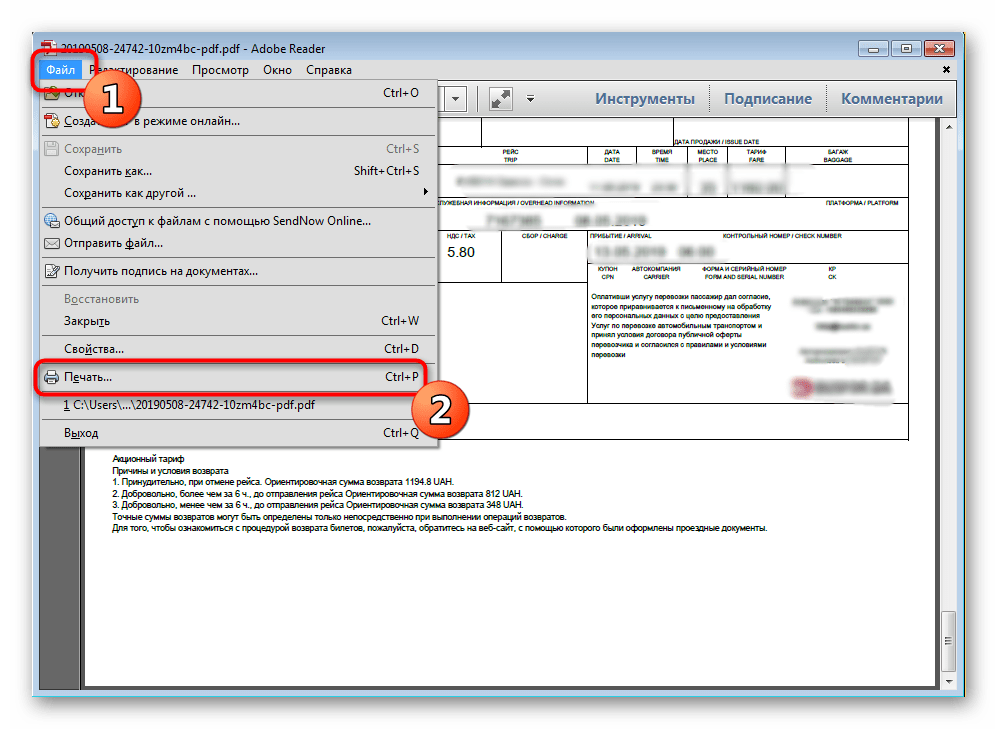
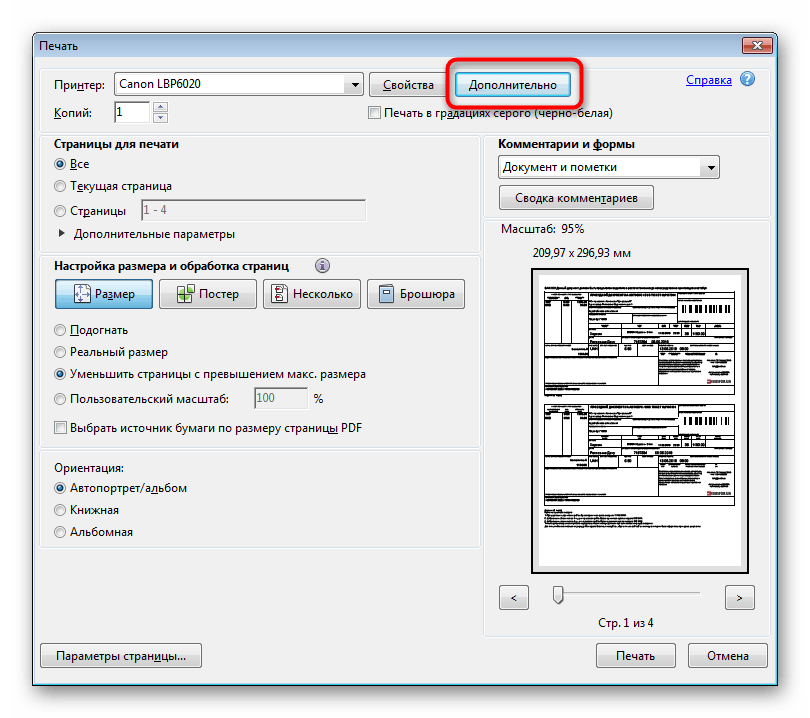
- Здесь вы открываете дополнительные параметры, нажав на соответствующую кнопку.
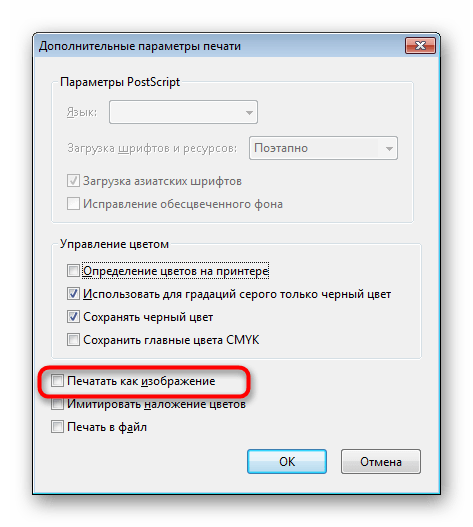
- Установите флажок рядом с «Печатать как изображение».
- Остается только выбрать активный принтер и начать печать.

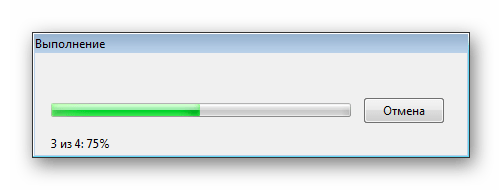
- Дождитесь окончания обработки, это займет некоторое время, в зависимости от мощности компьютера и количества листов.
В разных программах процедура активации рассматриваемой функции может немного различаться, но практически во всех популярных приложениях она точно есть, пользователю нужно только ее найти. Кроме того, советуем попробовать использовать разные программы, так как зачастую проблемы возникают у владельцев Adobe Acrobat, и при этом Foxit Reader успешно печатает даже без установки режима печати как изображения.
Способ 4: Встроенное средство устранения неполадок
Операционная система Windows имеет встроенный инструмент диагностики и устранения неполадок. Он позволяет анализировать поведение различных приложений и встроенных инструментов, это касается и функции принтера. Возможно, проблема, с которой вы столкнулись при печати PDF-файлов, была вызвана ошибкой службы или системной настройки. Тогда стандартное решение быстро исправит ситуацию.
- откройте «Пуск» и перейдите в раздел «Панель управления».
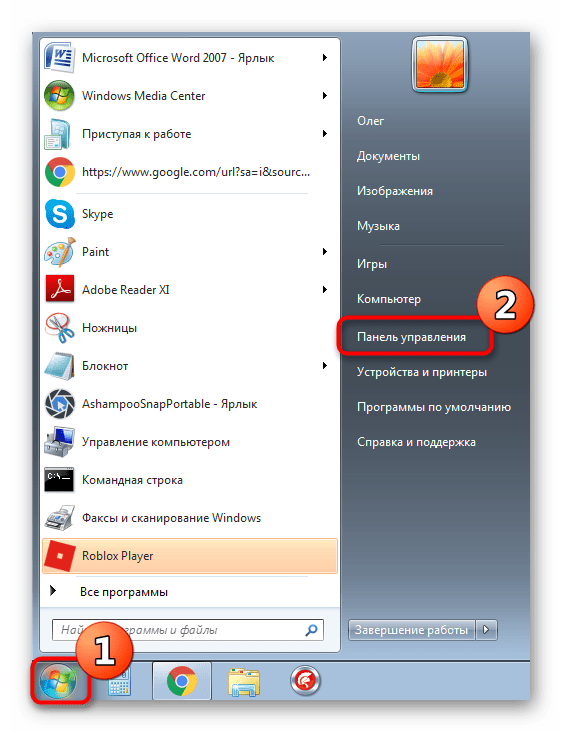
- Там нужно найти категорию «Устранение неполадок».
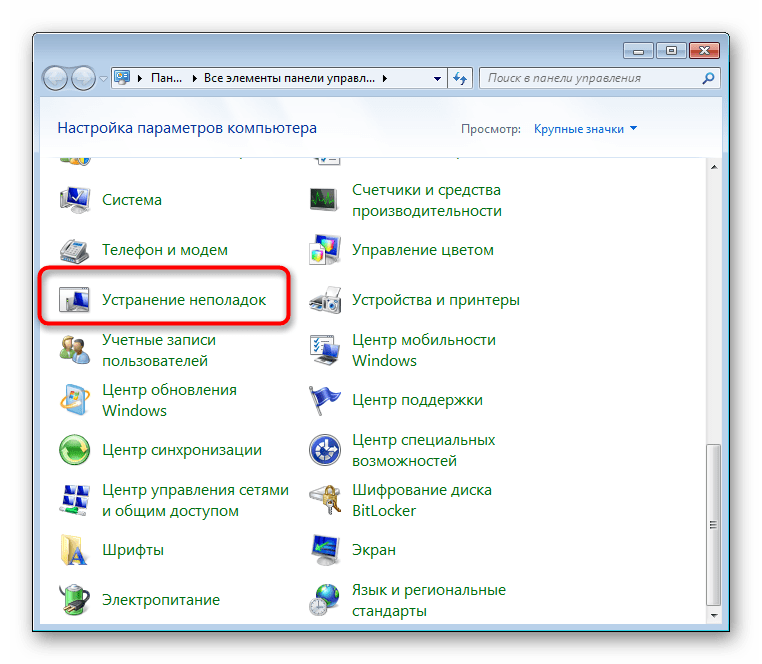
- В разделе «Оборудование и звук» нажмите ссылку «Использовать принтер».
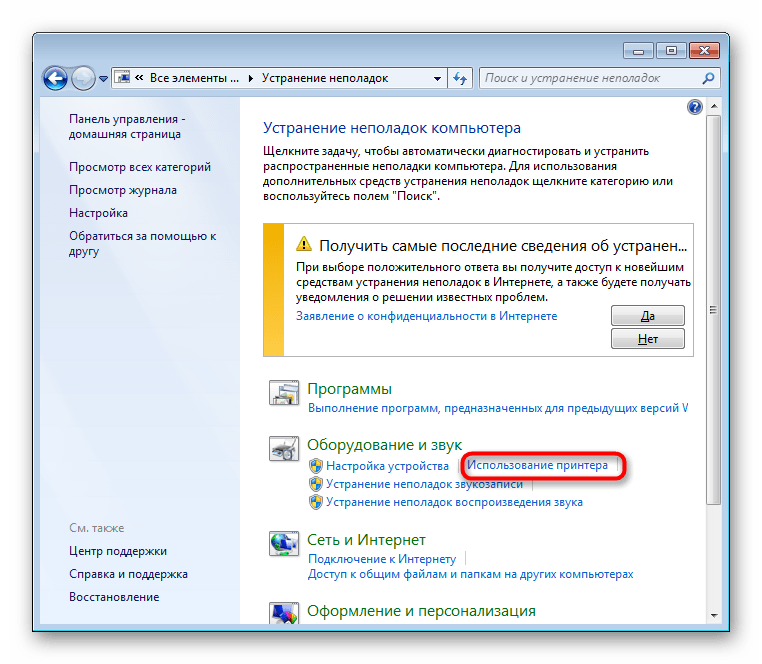
- Когда появится мастер устранения неполадок, нажмите «Далее».
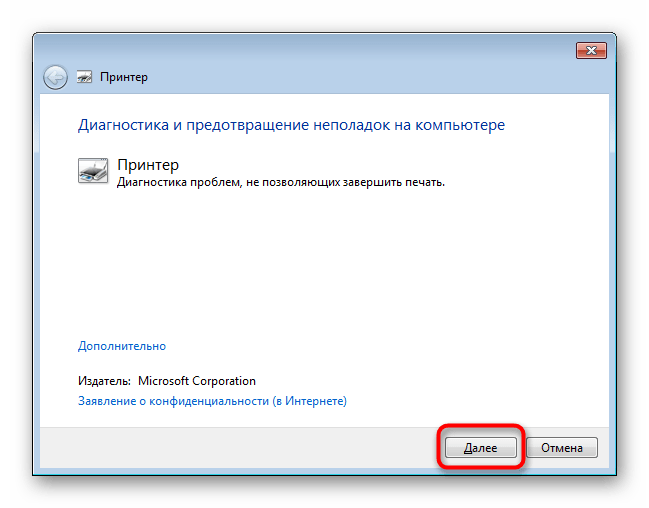
- Выберите принтер, с которым у вас возникли проблемы, и продолжите.
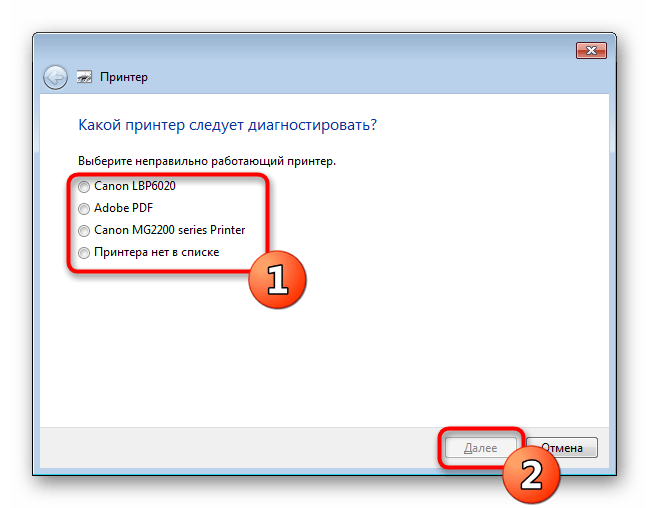
- Дождитесь завершения анализа. Во время этой операции другие действия лучше не производить.
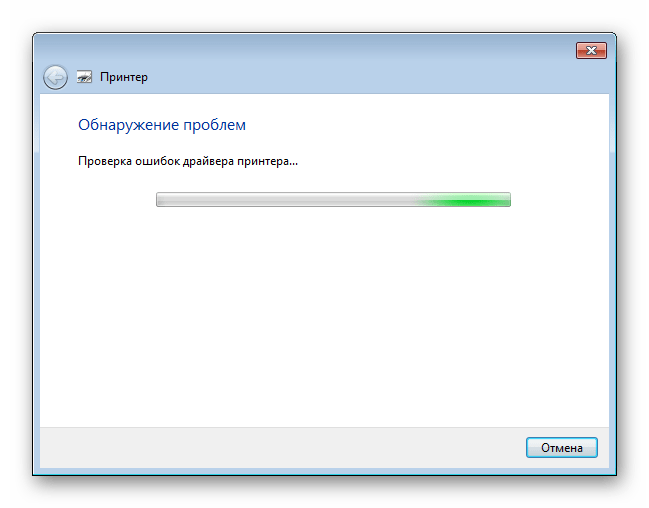
- После завершения отобразится информация с результатами проверки, найденные проблемы должны быть устранены.
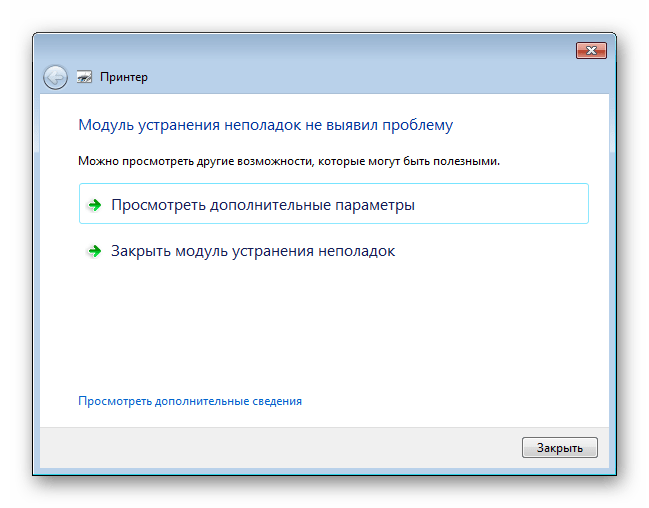
Если на экране появится дополнительная информация, внимательно прочтите ее и следуйте инструкциям, чтобы устранить неполадки самостоятельно.
Проверьте файлы для печати (выполните предпечатную проверку) на наличие проблем, связанных с синтаксисом (проблемы в программном коде)
-
откройте файл PDF и выберите один из следующих инструментов:
- Акробат. Инструменты > Допечатная подготовка
- Акробат XI. Вид > Инструменты > Препринт
-
Выберите Запустить предварительную проверку.
-
Акробат. Введите синтаксис в поле поиска диалогового окна предварительного просмотра. Затем выберите Сообщить о профиле синтаксической ошибки PDF. Затем нажмите Анализировать и исправить.
Печать защищенного файла PDF
- Файлы могут быть защищены паролем, который требуется при открытии. В этом случае владелец предоставляет пароль для открытия документа вместе с самим файлом.
- Файл, открытый для чтения, но с неактивной функцией печати, может быть отправлен на конвертацию. Есть несколько таких сервисов, где услуга бесплатна.
Не печатает ни один документ в формате pdf
Принтер HP 5525 печатает пустую страницу. Почему из принтера выходят чистые листы? Почему принтер печатает и печатает пустые белые листы Почему принтер печатает и печатает пустые белые листы
Если ваш принтер печатает все документы, но не печатает ни один из них в формате pdf, проблема, скорее всего, в чтении самого формата. Однако сначала необходимо убедиться, что другие документы все еще печатаются. Для этого нужно скачать один из них или создать свой и приступить к печати.
Если принтер не начинает печатать никакие pdf-документы, попробуйте переустановить драйвера или программу для чтения pdf-файлов (в большинстве случаев это Acrobat Reader). Часто хорошей альтернативой является загрузка другой программы для чтения PDF-файлов. Достаточно открыть через него документ, и документ будет распечатан.
Вы также можете изменить настройки Acrobat Reader, чтобы файлы открывались в браузере и запускали печать из окна браузера. Вы также можете преобразовать файл PDF в изображение jpg и распечатать его.
Устаревший редактор
Еще одна причина, по которой принтер не печатает PDF-файлы, заключается в том, что он часто не может распечатать PDF-документ из-за программы, которая давно не обновлялась.
Порядок обновления и переустановка редакторов
Adobe Reader считается самой распространенной программой для обработки и конвертации файлов с расширением .pdf. Обновление осуществляется аналогично:
- Запускаем редактор.
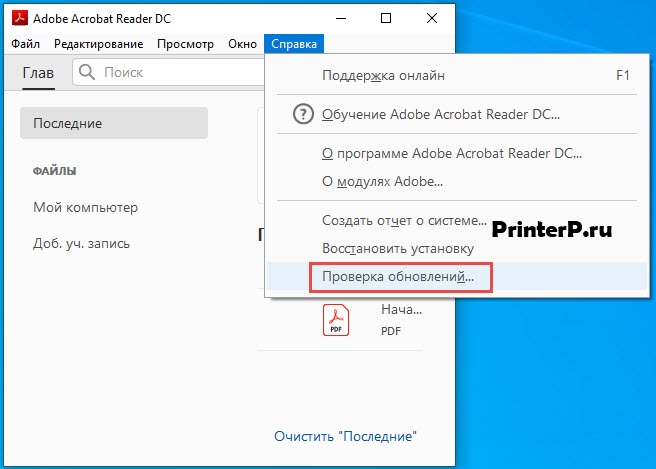
- Заходим в главное меню и выбираем раздел «Помощь».
- В появившемся списке нажмите на графу «Проверить наличие обновлений», чтобы операционная система начала поиск новых версий программы.
- Установка обновления. После завершения процесса перезагрузите компьютер.
На заметку! Чтобы полностью переустановить программу, вы можете сначала удалить старую версию и скачать обновленный файл редактора с сайта Adobe, а затем установить его.
Распечатать фрагмент.
Думал закончить с двумя заданиями, но вспомнил, как некоторые мои незрячие сотрудники просят распечатать текст или рисунок в увеличенном формате.
Делается это достаточно легко
откройте нужный документ (показываю на том же рисунке)
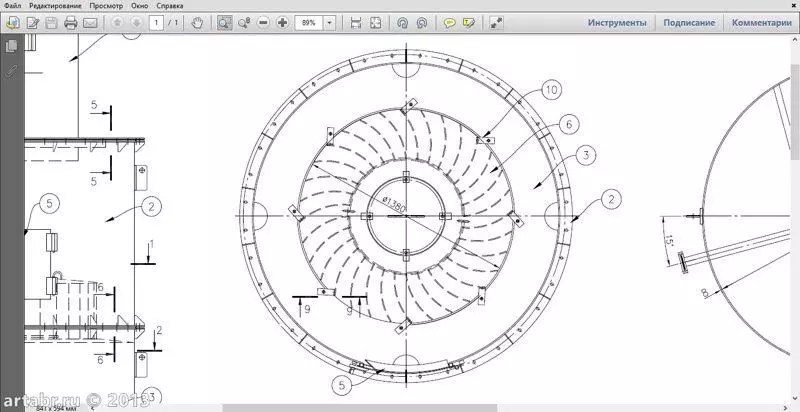
И увеличьте фрагмент, который хотите напечатать. Просто увеличьте масштаб, как вы видите на ЖК-экране, так это будет выглядеть в распечатанном виде.
Теперь перейдите в меню печати и выберите «Дополнительные параметры» — «Текущий вид.
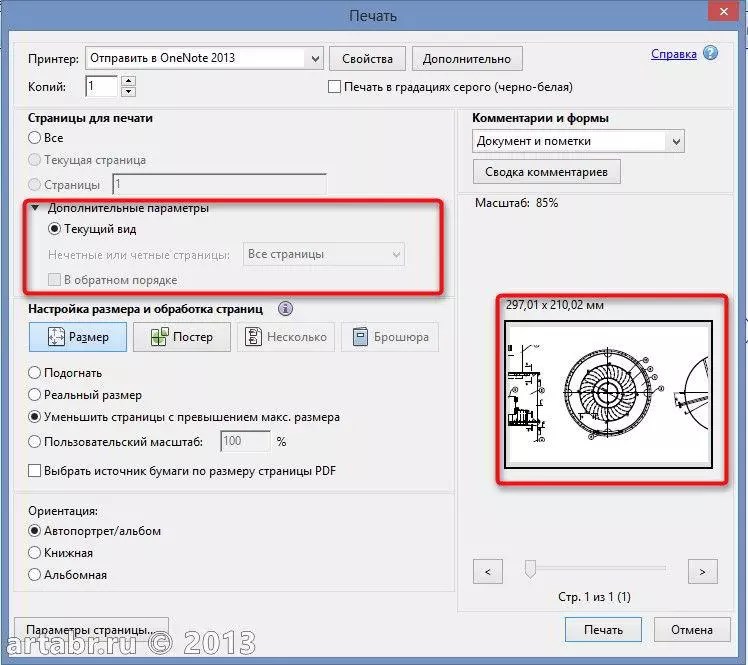
Нажимаем кнопку «Печать» и получаем увеличенный фрагмент куска документа.
Удается ли вам выполнить печать этой страницы?
Попробуйте распечатать эту страницу. Если вы не можете распечатать эту страницу, выполните следующие действия, чтобы проверить подключение принтера.
-
Убедитесь, что кабель, используемый для подключения принтера к компьютеру, подключен правильно.
-
Если принтер подключен к концентратору USB, отсоедините кабель от концентратора. Затем подключите кабель принтера напрямую к USB-порту компьютера.
-
Выключите принтер. Подождите прибл. 30 секунд, а затем включите его снова.
-
Попробуйте распечатать документ PDF еще раз.
Альтернатива: Используйте инструменты PDF24, чтобы создавать PDF файлы бесплатно.
С помощью инструментов PDF24 вы можете создавать PDF-файлы разными способами. Ознакомьтесь с онлайн-инструментами PDF24, где вы можете использовать более 25 инструментов PDF для бесплатного создания PDF-файлов. Большинство проблем, связанных с PDF, можно решить с помощью этих инструментов PDF.
причины и решения, из-за которых файл PDF не печатается
При печати pdf файлов через A dobe Reader может возникнуть следующая проблема: часть текста отображается в виде иероглифов или символов. Есть несколько способов исправить ошибки при печати pdf файлов:
1 способ
- Скачать последнюю русскоязычную версию Adobe Reader
- перезапустите файл pdf
2 способ
1. В crobat Reader откройте Файл -> Печать
2. Нажмите кнопку «Дополнительно» в появившемся окне .
3. В появившемся окне установите флажок Печатать как изображение
4. Нажмите OK (Принять)
5. Распечатайте документ
3 способа
Самый эффективный, так как ремонт происходит на уровне реестра Windows. Для продвинутых пользователей:
- Загрузите последнюю версию Adobe Reader
- создайте рег файл с текстом ниже (в блокноте создайте файл, вставьте текст, исправьте имя например 1.reg)
- если кириллица отображается некорректно, помогает рег файл
создаем текстовый документ, вставляем текст ниже — сохраняем — меняем тип файла на reg — запускаем — подтверждаем - запустите файл и перезагрузите компьютер
4 способ
В тяжелых случаях нажмите «Prt Scr». Запускаем «Paint», «Paste», «Next» (необязательно) — копируем и вставляем в «Word»
5 способов
Переустановите драйвер принтера.
При печати файла вы открываете диалоговое окно печати не с клавиатуры, а мышью на странице документа. Страница для печати должна быть открыта на экране. Иногда помогает перезагрузка страницы. Альтернативой является использование программы «Foxit Reader»
Работа, связанная с бумажной документацией, требует своего рода «сотрудничества» с оргтехникой. Распечатать документ формы .doc достаточно легко, проблем с этим никогда не возникает, если только они не связаны с неисправным оборудованием. Проблема возникает с неожиданной стороны, заставляя задуматься, почему принтер не печатает PDF-файлы, а сохраняет их.
Многие, кто столкнулся с подобной проблемой, совсем теряются. Эти проблемы имеют очень специфические и часто общие причины. Также проблема может быть не связана конкретно с отсутствием печати документа. Его можно распечатать, но информация едва видна. А это плохой результат.
Виновата программа просмотра pdf документов
Когда вы уверены, что «виновником» невозможности печати документов в формате pdf является сама программа, вам необходимо обновить ее до последней версии или заменить на аналогичную.
Обновление и переустановка
Процесс обновления в Adobe Reader и редакторе Acrobat ничем не отличается.
- откройте программу.
- Выберите в главном меню пункт «Помощь», а из списка «Проверить наличие обновлений».
- Подождите, пока система проверит наличие новых версий и установит их.
- После завершения процесса перезагрузите компьютер или ноутбук.
И вы всегда можете загрузить новый установочный файл с веб-сайта Adobe. Перед использованием и установкой стоит удалить старую программу через соответствующий раздел в панели управления. Если вариант с обновлением не помог, выполните полную переустановку, используя последний свежий дистрибутив программы.
Выбор другого редактора
Помимо вышеперечисленных инструментов для работы с форматом PDF, есть еще несколько хороших редакторов. Для просмотра и печати любого файла выберите тот, который вам больше всего нравится по функциональности и возможностям. Вот лишь небольшой список бесплатных дистрибутивов.
- XChange Viewer
- Сода
- Редактор Мовави
- Хомяк
- СТДУ
- Фоксит
- Бесплатный читатель
Конкретизированные проблемы
Повреждение PDF файла
Почему epson печатает зеленым, а не черным? Почему принтер печатает красным?Речь идет о моделях
Вышеупомянутые проблемы носят более общий характер, чем связанные конкретно с PDF. А вот причина, по которой принтер не печатает файлы PDF в WINDOWS 10, может быть совершенно иной.
В первую очередь проверьте, проблема в отправляемом файле или не все файлы в таком виде печатаются. Для этого необходимо отправить на печать другой документ в том же формате. Если печать происходит без проблем (информация видна четко, принтер не зависает и т д.), то исходный PDF-файл был поврежден.
Решение: печать по-прежнему не работает, нужно открыть в другой программе: «Ворд» или «Блокнот» и повторить попытку печати.
Если в этом случае печать не происходит, проблема не связана с принтером или документом. Необходимо отлаживать саму систему Windows.
Отдельный файл
Если по-прежнему нет результата, проблема может быть в конкретном файле. Выполните следующие действия, чтобы решить эту проблему:
Вам нужно открыть несколько опций в контекстном меню принтера. Для этого нажмите на следующую последовательность: Файл >> Печать >> Дополнительно. Выполните шаги, как показано на рисунке.
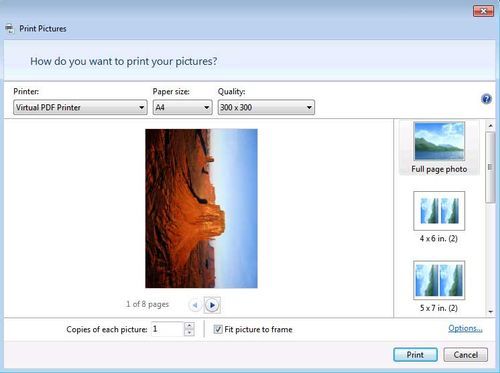
В открывшемся меню выберите «Печать как изображение», отметьте все остальные настройки и нажмите «сохранить». В главном окне — «ОК». Документ будет отправлен на печать.
Возможно причина в прерванной загрузке документа: он не может быть передан корректно или не полностью. Поэтому можно попробовать просто скачать файл еще раз.
Системные неполадки
Часто принтер не печатает из-за проблем в самой системе. Чтобы справиться с этим, просто выполните следующие действия:
после того, как система снова заработает, закройте все программы;
отправить проблемный PDF-документ на печать.
Документ необходимо распечатать. Есть и немного другая проблема: нехватка памяти. Для этого достаточно проверить количество свободного места.
Из маленького в большой
При написании статьи мне пришлось использовать этот метод на практике.
Если у вас есть плоттер, то конечно этот способ вам не пригодится, но у меня часто в наличии только принтер формата А4. Ну как напечатать на нем что-то большое? Не знать? Сейчас я вам скажу. Естественно, полученные листы необходимо склеить. В этот момент каждый выбирает сам: клеить листы или бегать с высунутым языком в поисках плоттера.
Затем откройте нужный файл в Adobe Reader и перейдите в меню Файл — Печать.
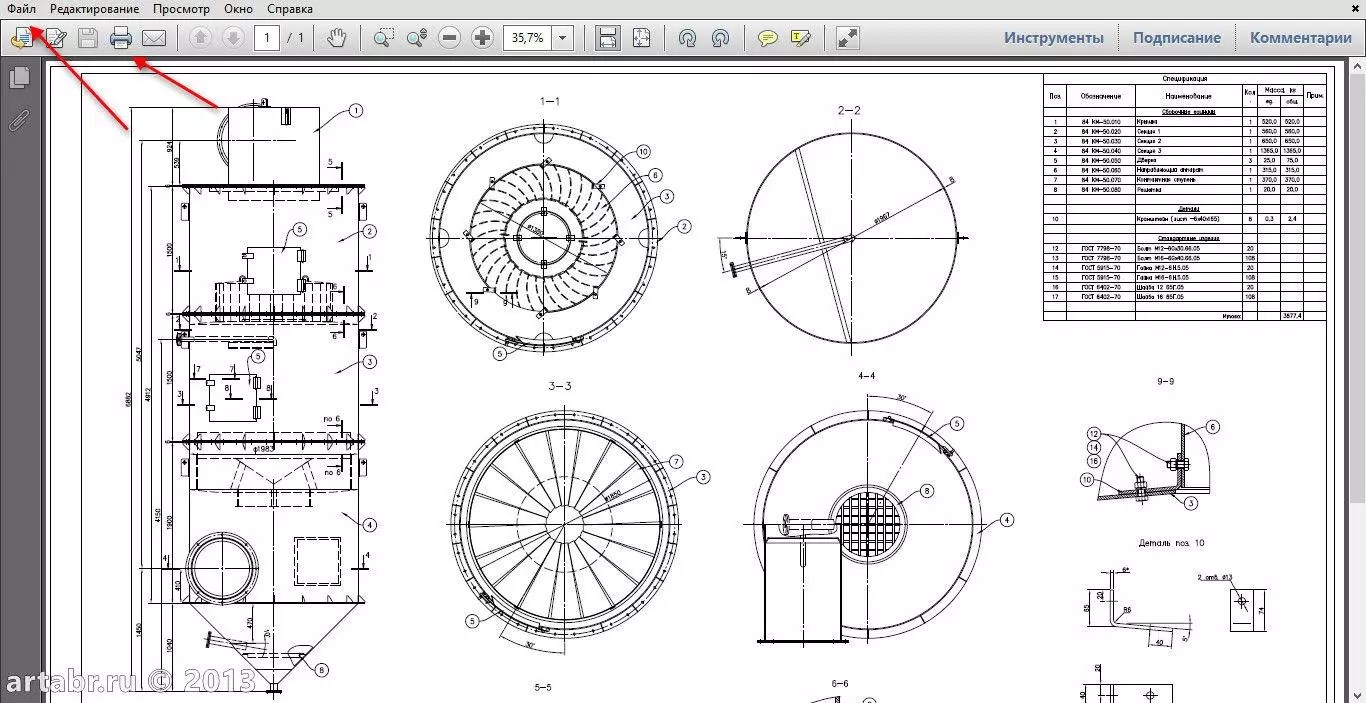
Мы видим это окно
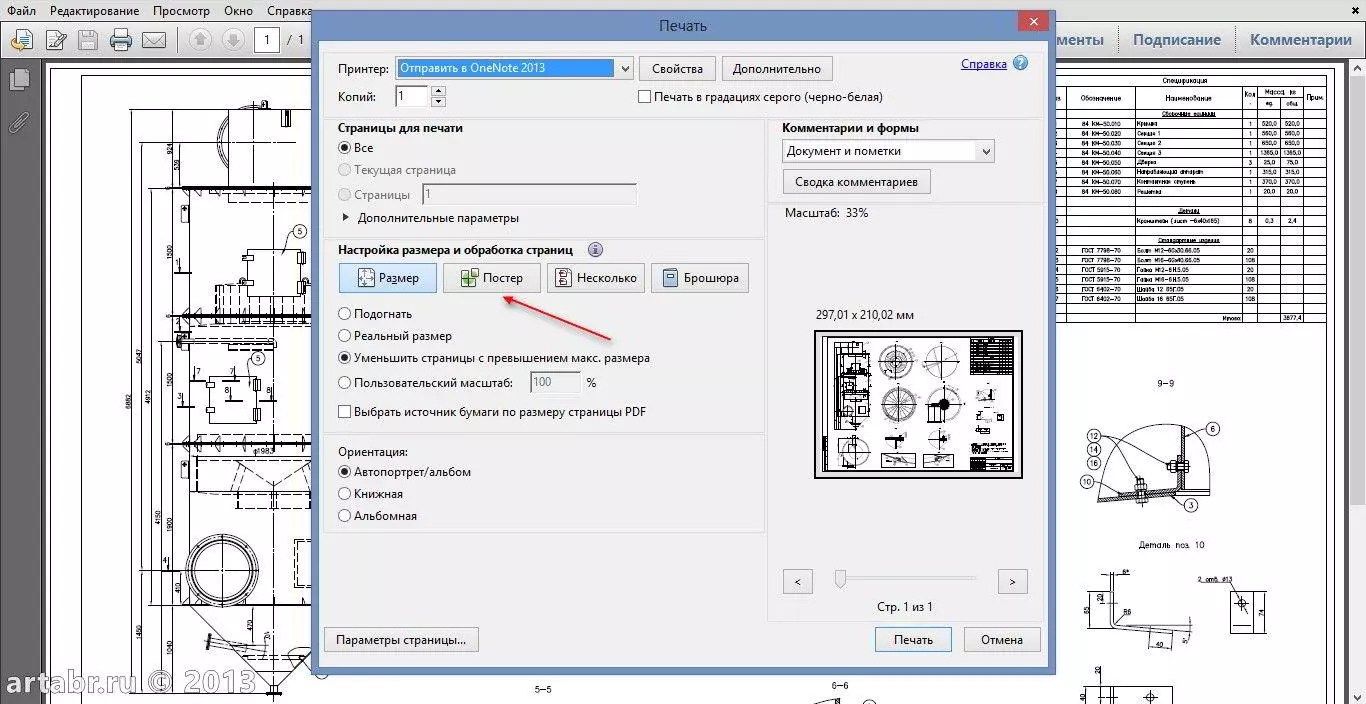
И в этом окне нам нужна кнопка Плакат. Конечно, вы также можете использовать кнопку «Размер», но плакат намного проще. Нажмите на кнопку постера…
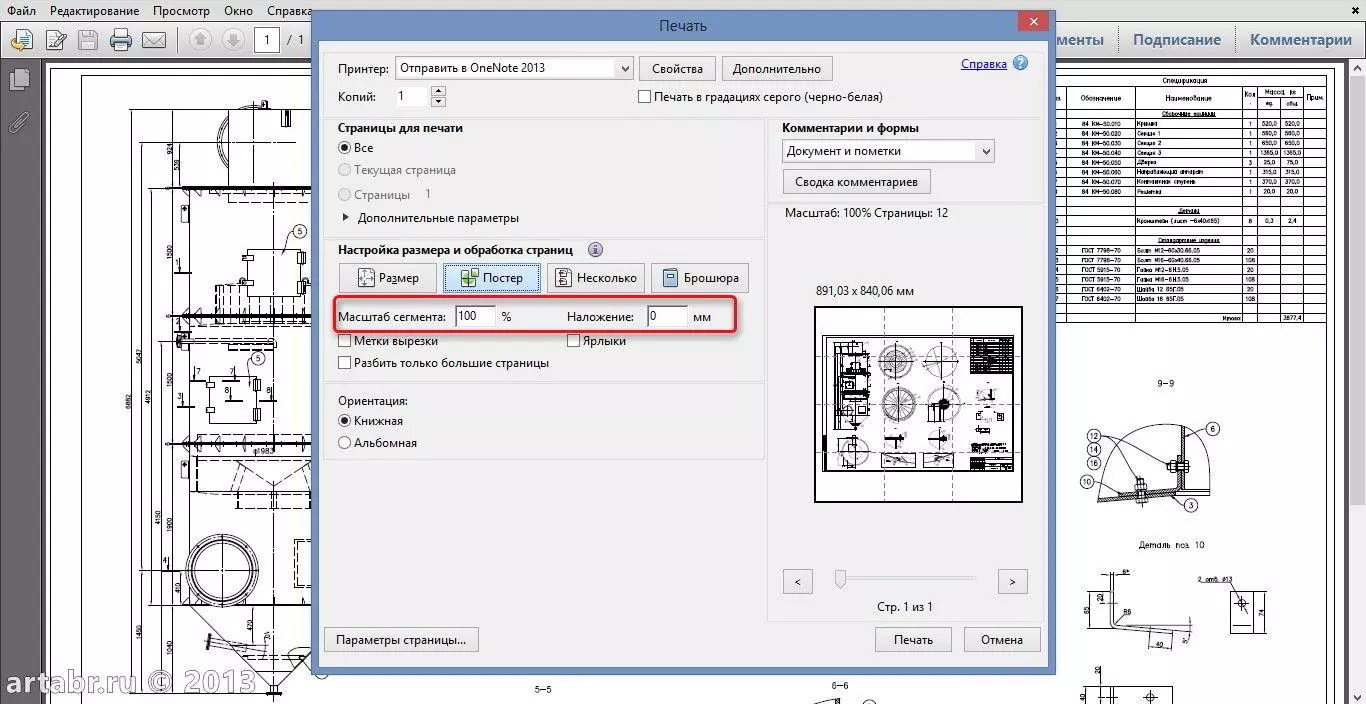
А с помощью Scale Section подгоняем наш лист под необходимое количество страниц.
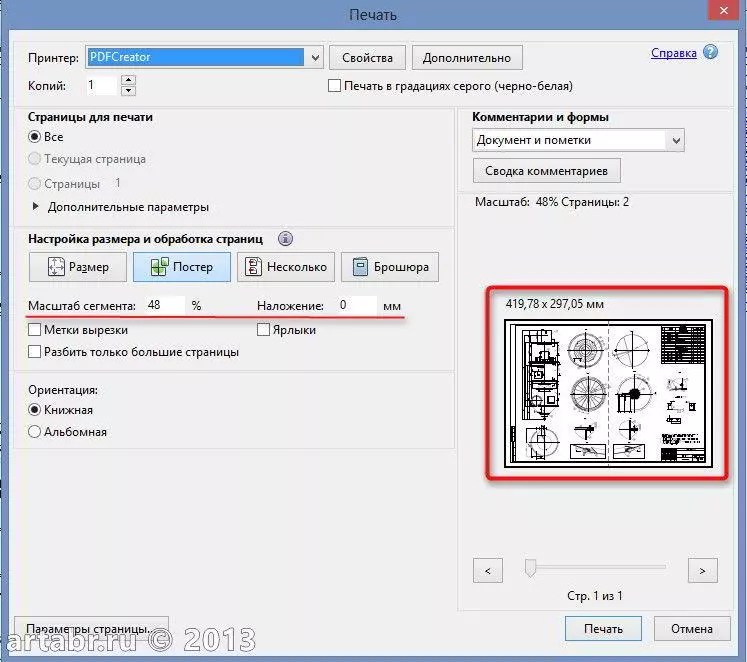
Кстати, вы можете проверить пункт Clipping Marks. Поэтому сделайте на отпечатанном листе специальные метки, по которым удобно резать листы.
С помощью ножниц и бумажного клея (скотча) пара страниц формата А4 становится одним листом формата А3. Ну или четыре листа А4 в одном — А2, это смотря что вы хотите на выходе.
Извращение, конечно, но иногда без этого не обойтись.
Создайте копию файла PDF, используя команду «Сохранить как»
В Reader или Acrobat выберите «Файл» > «Сохранить как» и переименуйте файл PDF. Имя файла должно содержать только буквы и цифры. Не используйте такие символы, как %, $ или . Попробуйте распечатать новую копию файла PDF.
Если у вас есть исходный файл, из которого был создан PDF-файл, восстановите его.
откройте файл в исходной программе (например, в текстовом процессоре или программе верстки).
Выберите «Файл» > «Печать», а затем выберите вариант сохранения файла в формате PDF.
откройте новый PDF-файл и повторите попытку печати.
Повторно скопируйте или загрузите файл PDF непосредственно на жесткий диск
Иногда файл PDF может быть поврежден или содержать поврежденные данные. Если вы загрузили PDF-файл из Интернета или получили его по электронной почте, загрузите его снова или попросите отправителя отправить его повторно. Скопируйте файл прямо на жесткий диск, а не на флешку (портативное устройство) или сетевой диск.
откройте новую копию файла на жестком диске и попробуйте распечатать.
Восстановление или воссоздание вашего PDF-файла
Возможно, несовместимые или поврежденные данные препятствуют правильной печати файла PDF. Поэтому мы рекомендуем восстановить или воссоздать файл PDF. Вот два решения этой проблемы:
Решение 1. Использование параметра «Печать как изображение»
- откройте файл PDF с помощью Acrobat Reader.
- Перейдите на панель инструментов и нажмите «Файл и печать.
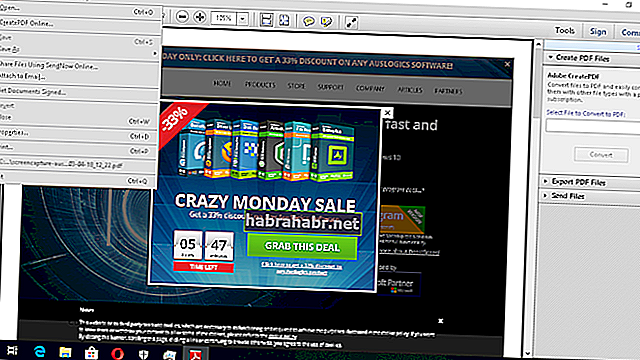
- Выберите «Дополнительно», затем выберите «Печать как изображение».
- Нажмите OK, чтобы узнать, можете ли вы распечатать PDF-файл.
Решение 2.Восстановление файла PDF
- Выберите, как вы хотите воссоздать файл PDF:
один. Попробуйте снова загрузить PDF-файл и сохранить его на жестком диске.
б. Создайте новый файл PDF и сохраните его прямо на жесткий диск.
в) Откройте файл PDF в Acrobat Reader, затем выберите «Сохранить как». Сохраните файл PDF на жесткий диск.
- откройте только что загруженный/созданный PDF-файл и проверьте, можно ли его распечатать.
Решения, связанные с принтером
Удается ли вам выполнить печать этой страницы?
Попробуйте распечатать эту страницу. Если вы не можете распечатать эту страницу, выполните следующие действия, чтобы проверить подключение принтера:
Убедитесь, что кабель, используемый для подключения принтера к компьютеру, подключен правильно.
Если принтер подключен к концентратору USB, отсоедините кабель от концентратора. Затем подключите кабель принтера напрямую к USB-порту компьютера.
Выключите принтер. Подождите прибл. 30 секунд, а затем включите его снова.
Попробуйте распечатать документ PDF еще раз.
Используете ли вы последнюю версию драйвера для принтера?
Убедитесь, что вы используете последнюю версию драйвера принтера (программа, управляющая принтером). Производители принтеров выпускают обновления драйверов для улучшения совместимости с новыми версиями программного обеспечения, такими как последние версии Reader или Acrobat.
Узнайте номер модели вашего принтера.
Перейдите на официальный сайт производителя и выполните поиск «драйверы» или «драйверы принтера».
Найдите драйвер, соответствующий номеру модели вашего принтера.
Загрузите и установите драйвер принтера, следуя инструкциям производителя.
Пытались ли вы выполнить печать на другом принтере?
Если к вашему компьютеру подключен другой принтер, попробуйте выполнить печать на нем. Иногда другой принтер может распечатать PDF-документ, который нельзя распечатать на другом принтере.
Инструкции по изменению принтера в Windows см в разделе Изменение принтера по умолчанию (Windows 10 и  или в справке Windows.
Чтобы изменить принтер в Mac OS, см раздел Изменение принтера по умолчанию (macOS) или перейдите на страницу поддержки Apple, чтобы получить инструкции для вашей операционной системы.
Распространенные причины
Сбой работы принтера
Часто проблема возникает при печати PDF-документов, если устройство работает некорректно. Чтобы исправить системную ошибку, необходимо ее перезапустить:
- Удерживая кнопку Off на коробке с оборудованием, вытащите вилку из розетки.
- Подождав 20 секунд, снова включите устройство.
- Пробуем печатать снова.
Если перезагрузка оргтехники не помогла решить проблему, проверьте, заправлен ли картридж. Низкий уровень чернил препятствует нормальной печати.
На заметку! Файлы DOC используют меньше чернил для отображения, поскольку для текста используются только черные чернила, а документы PDF в основном представляют собой цветные изображения, которые не будут печататься на бумаге, если чернил недостаточно.
По умолчанию задан другой принтер
Если аппарат никак не реагирует на печать, возможно, в настройках прописана неподключенная к ПК модель принтера. Офисные работники часто сталкиваются с подобными ситуациями, когда в помещении одновременно используется несколько печатающих устройств.
- Узнайте модель принтера. Как правило, марка производителя и название модели указаны на верхней части корпуса рядом с кнопками или на обратной стороне наклейки со штрих-кодом.
- Заходим с ПК в «Панель управления».
- Щелкните левой кнопкой мыши по разделу «Устройства и принтеры». Из списка доступных устройств выберите то, которое будет использоваться для печати.
- Щелкаем по нему правой кнопкой мыши и в открывшемся окне ставим галочку «Использовать по умолчанию».
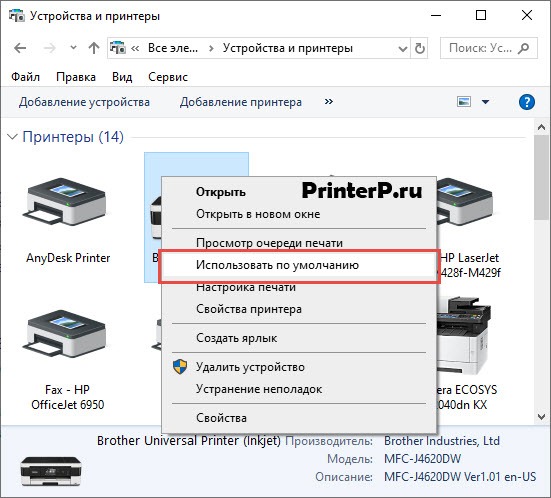
Если на ПК установлена Windows 7, 8, 10, в раздел принтеров легко попасть следующим образом:
- Нажмите одновременно клавиши «Win» + «R».
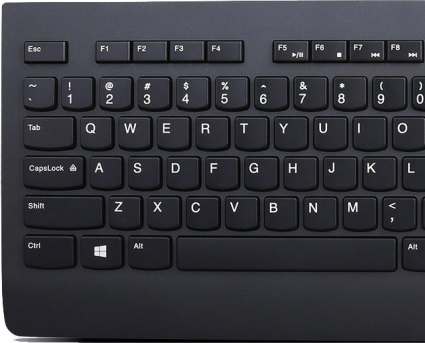
2. Введите команду «Управление принтерами».
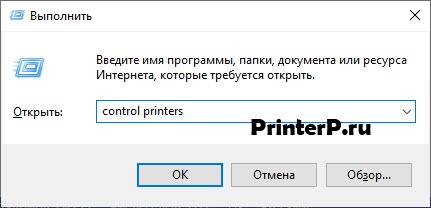
3. Выберите принтер по умолчанию.
Вот почему принтер может не печатать файлы PDF. Вам нужно только указать нужный принтер.
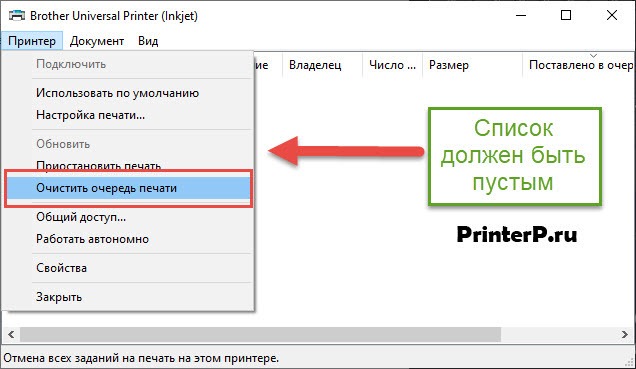
Заполнена очередь на печать
Если пользователь отправляет на печать много файлов одновременно, машина может зависнуть. Чтобы удалить накопившиеся в памяти документы, выполните принудительную очистку очереди:
- В панели управления перейдите на вкладку «Устройства и принтеры».
- В списке доступных принтеров найдите нужную модель и щелкните правой кнопкой мыши по названию.
- В открывшемся контекстном меню выберите столбец «Просмотр очереди печати».
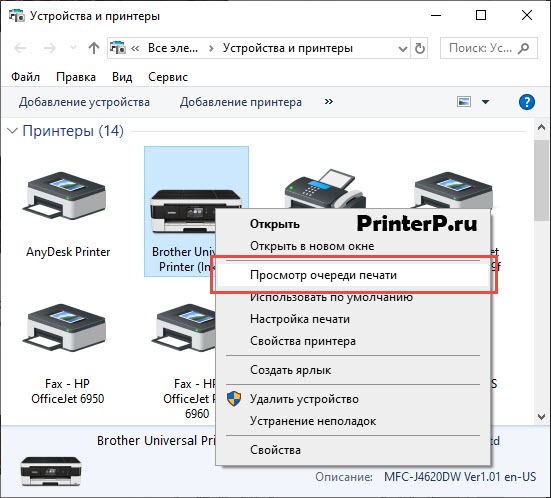
3. Нажмите на вкладку «Принтер» на верхней горизонтальной панели».
4. Выберите команду «Очистить очередь печати».
Неисправный флеш-накопитель
Проблема с печатью файлов PDF может заключаться в неисправности флешки, у которой повреждена материнская плата, или же накопитель изначально не поддерживает функцию печати документов с подобным расширением. Решение достаточно простое — скопировать файл на жесткий диск и отправить на принтер с ПК.
Да, если есть проблемы, то копировать лучше всего на диск С, так как там проблем с печатью обычно не бывает.
Системные неисправности драйвера
Драйверы, как и все программное обеспечение, необходимо периодически обновлять. Ниже приведена краткая инструкция, как это сделать, а больше информации есть в другой нашей статье.
- Запускаем ПК и на рабочем столе находим ярлык «Компьютер», нажимаем на него и переходим на вкладку «Администрирование».
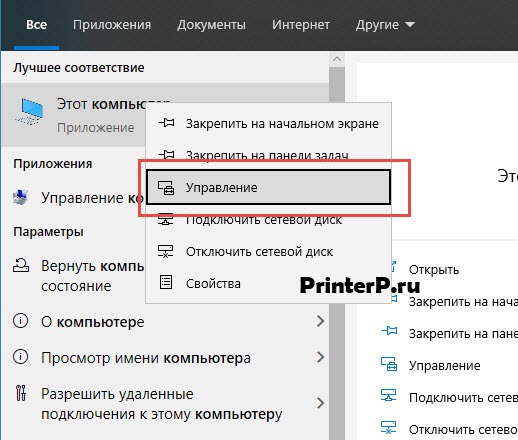
- Перейдите в раздел «Инструменты» в левой части всплывающего окна».
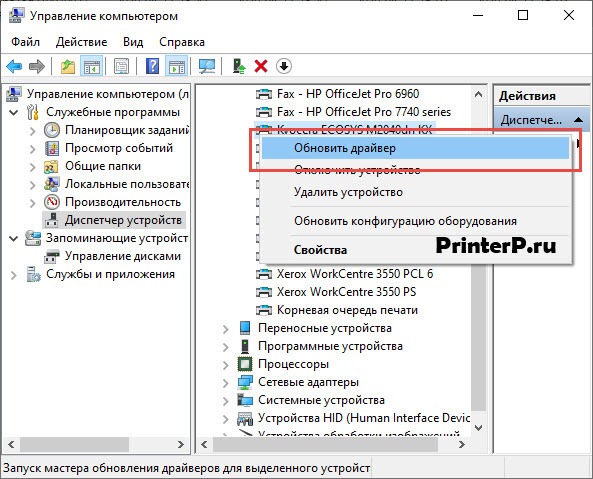
- Выберите «Диспетчер устройств», дважды щелкните правой кнопкой мыши и найдите нужный принтер в списке устройств.
- откройте настройки и нажмите на команду «Обновить драйвер».
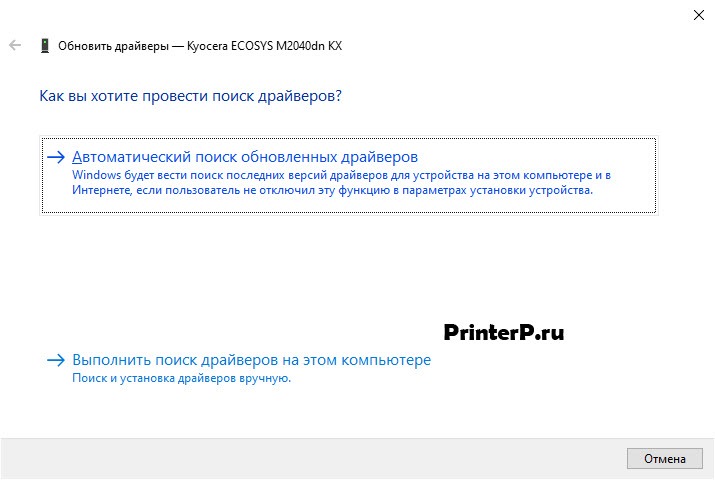
ОС Windows на компьютере или ноутбуке предложит обновить драйвер автоматически, скачав ПО со сторонних ресурсов, либо вручную. Можно сначала попробовать первый вариант, а уж потом второй. В нашей статье про установку драйвера разными способами вы найдете более подробную инструкцию по этому вопросу + есть и другие варианты установки — рекомендуем к прочтению.
Если вы переустанавливаете драйвера, настоятельно рекомендуем прочитать статьи:
- Удалите соответствующий драйвер.
- Скачайте драйвер с необходимой разрядностью.
Неисправность принтера
Ошибка печати возникает в некоторых случаях из-за некорректной прошивки на материнской плате устройства. Устранить такую проблему самостоятельно будет сложно, стоит обратиться за помощью в сервис по ремонту оргтехники.
Также могут быть другие проблемы, которые мешают вам печатать на компьютере. Иногда простое подключение этого принтера к другому принтеру помогает, если проблема связана с Windows.
Восстановите файл PDF
Если у вас есть исходный файл, из которого был создан PDF-файл, восстановите его.
-
откройте файл в исходной программе (например, в текстовом процессоре или программе верстки).
-
Выберите «Файл» > «Печать», а затем выберите вариант сохранения файла в формате PDF.
-
откройте новый PDF-файл и повторите попытку печати.
Проверка, не поврежден ли файл PDF
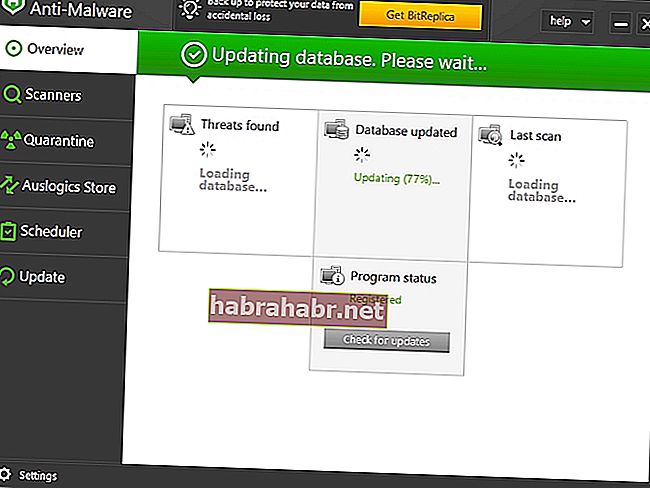
Возможно, в самом файле PDF есть проблемы, из-за которых вы не можете его правильно распечатать. Возможно, он был поврежден во время передачи файла. С другой стороны, если он был поврежден во время хранения на вашем компьютере, на него повлияло вредоносное ПО или плохие сектора на жестком диске. В этом случае мы рекомендуем использовать Auslogics Anti-Malware.
Auslogics Anti-Malware просканирует всю систему и жесткий диск, включая временные папки. Он проверит наличие вредоносных программ и других проблем безопасности, которые могут поставить под угрозу ваши данные и личную информацию. Таким образом, вы узнаете, не повредило ли вредоносное ПО файлы на вашем жестком диске.
Проверяем принтер
В первую очередь убедитесь, что ошибка печати не влияет на документы, конвертированные в другие форматы. Для этого откройте обычный документ Word и распечатайте любую страницу.
Если принтер не печатает этот документ, сначала проверьте, подключен ли кабель к компьютеру. Осмотрите кабель на наличие признаков повреждения. Причиной ошибки могут быть царапины, обрыв кабеля или ослабленный разъем. Кроме того, проверьте подключение принтера к системному блоку.
Ошибка печати PDF также возникает, если на компьютере не установлен правильный драйвер. Это специальная программа, с помощью которой операционная система имеет доступ к управлению подключенным оборудованием. Без установки правильного драйвера связь между компьютером и принтером невозможна. На нашей странице слева есть поиск, куда можно ввести нужную модель принтера и найти нужный драйвер.
Пытались ли вы выполнить печать на другом принтере?
Если к вашему компьютеру подключен другой принтер, попробуйте выполнить печать на нем. Иногда другой принтер печатает PDF-документ, который невозможно распечатать на исходном принтере.
Чтобы изменить принтер в Windows, см. Изменение принтера по умолчанию (Windows 10 и или найдите инструкции в справке Windows.
Чтобы изменить принтер в macOS, см статью Изменение принтера по умолчанию (macOS) или перейдите на страницу поддержки Apple, чтобы получить инструкции для вашей операционной системы.
Используете ли вы последнюю версию драйвера для принтера?
Убедитесь, что вы используете последнюю версию драйвера принтера (программа, управляющая принтером). Производители принтеров выпускают обновления драйверов для улучшения совместимости с новыми версиями программного обеспечения, такими как последние версии Reader или Acrobat.
-
Узнайте номер модели вашего принтера.
-
Перейдите на официальный сайт производителя и выполните поиск «драйверы» или «драйверы принтера».
Адреса страниц для загрузки драйверов от отдельных производителей перечислены ниже:
- Брат
- Канон
- Делл
- Эпсон
- Панасоник
- Рико
- HP
- Лексмарк
- Samsung
- Острый
- Тошиба
- Ксерокс
-
Найдите драйвер, соответствующий номеру модели вашего принтера.
-
Загрузите и установите драйвер принтера, следуя инструкциям производителя.
-
Перезагрузите компьютер.
Проверьте печать с помощью другого PDF-файла
Распечатайте другой PDF-файл, чтобы определить, в каком PDF-файле или во всех PDF-файлах возникла проблема.
-
Закройте исходный PDF-файл на своем компьютере, затем откройте новый PDF-файл.
-
В файле PDF нажмите кнопку «Файл», выберите «Печать» из списка, просмотрите настройки и нажмите «Печать.
-
Если файл распечатывается, проблема связана с исходным файлом PDF. Отредактируйте оригинал, чтобы уменьшить размер, или перейдите к следующему шагу, чтобы распечатать PDF как изображение.
-
Если файл не распечатывается, перейдите к следующему шагу.
-
Как определить причину
- Проверяется, не распечатаны ли все или один pdf-документ. Вы можете попробовать распечатать другой файл того же типа.
- Определяется наличие ошибок в программном обеспечении. Если у пользователя установлен Adobe Reader, можно использовать другой редактор, например Foxit Reader.
- Файл открывается через браузер. Печать осуществляется комбинацией клавиш Ctrl+P.
- Используются специальные инструменты. Они разработаны производителями принтеров. Например, бренд HP предлагает утилиту Smart Print.
- Проверяется работа устройства. Достаточно распечатать любой файл .doc или .docx.
- Файл переносится на другой компьютер и отправляется на печать с нового принтера.
- Устройство печати для тестирования меняется.
Как я могу печатать документы в PDF?
Все, что вам нужно, это виртуальный принтер, который может создавать файлы PDF. Его также называют виртуальным принтером PDF. Этот виртуальный принтер используется так же, как и любой другой принтер в Windows, с той разницей, что PDF-принтер создает PDF-документы.
Попробуйте выбрать параметр «Печатать как изображение»
Если вам нужно быстро напечатать один документ (например, письмо или фирменный бланк), используйте параметр «Печать как изображение». Чтобы выбрать этот параметр, нажмите кнопку «Дополнительно» в диалоговом окне «Печать». (В Windows 7 кнопка «Дополнительно» находится внизу диалогового окна).

Используйте другие альтернативы Adobe Acrobat Reader
Хотя Reader — очень популярная программа, тем более, что она принадлежит Adobe, это не лучшая программа на рынке для просмотра и печати PDF-файлов, поскольку проблемы, связанные с ней, обычно встречаются часто. Поэтому, если у вас возникла проблема с печатью PDF и вы не можете ее решить, в крайнем случае попробуйте некоторые из более интересных альтернатив Adobe Reader.
Sumatra PDF
Это одна из лучших программ для чтения PDF на рынке, и она совершенно бесплатна. Эта программа позволяет нам легко открывать все файлы PDF, а также книги и документы в других форматах. Хотя мы не сможем выполнять задачи редактирования, у него есть несколько инструментов для основных задач просмотра веб-страниц. Это позволяет нам масштабировать, поворачивать, изменять макет страницы и печатать документы. Помимо PDF, приложение поддерживает такие форматы, как MOBI, EPUB, CBZ, CBR XPS, DjVu, FB2 и CHM.
Foxit Reader
Инструмент, с помощью которого можно быстро и легко читать и распечатывать PDF-документы, чтобы можно было просматривать их в полноэкранном режиме и открывать несколько документов в одном окне. В приложении есть увеличительное стекло, с помощью которого можно увеличивать масштаб и все видеть. Он также позволяет просматривать документ, комментировать все страницы документа и просматривать PDF-файлы в текстовом формате. Foxit Reader — это бесплатная программа для чтения PDF-файлов, которую можно загрузить с сайта .
Ашампу PDF
Это полноценный PDF-процессор с множеством функций, таких как возможность сканирования книг и документов в формат EPUB. Он также позволяет автоматически создавать абзацы и разрывы строк и преобразовывать документы в файлы JPG, RTF, EPUB и HTML. Он включает в себя виртуальный принтер, поэтому мы можем создавать PDF-файлы из любой программы Windows, поддерживающей печать. Это также помогает нам заполнять формы. У Ashampoo PDF есть бесплатная версия, которую мы можем скачать с веб-сайта. У него также есть платная версия, с которой мы получаем больше инструментов для редактирования PDF.
Перезапустите компьютер
Перезагрузите компьютер и снова откройте файл. Очень часто проблема решается простой перезагрузкой компьютера. Перезагрузка очищает память и кеш вашего компьютера.
Диагностика неполадок средствами Windows
Встроенный в Windows инструмент диагностики и устранения неполадок выявляет проблемы, вызванные ошибкой в службе или системной настройке.
- В меню «Пуск» откройте раздел «Панель управления».
- Выберите раздел «Устранение неполадок».
- На открывшейся странице в блоке «Оборудование и звук» выберите «Использование принтера».
- Нажмите «Далее» в открывшемся окне».
- Точка означает, что принтер не работает.
- Нажмите кнопку «Далее».
- Подождите, пока система проанализирует.
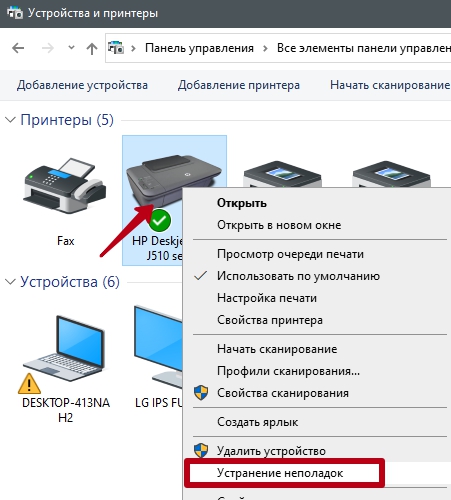
Функция также доступна в контекстном меню.
Результаты сканирования покажут найденную проблему и результат исправления. Дополнительная информация может служить руководством для самостоятельного устранения неполадок.
Сбой в работе принтера
Если принтер Canon не печатает PDF-файлы, причиной может быть системная ошибка самого оборудования.
Решение:
- нажмите кнопку питания, чтобы выключить оборудование;
- подождите 20 секунд;
- подключить устройство;
- попробуйте распечатать документ еще раз.
Обычно результат сброса принтера эффективен — документ печатается.
Необходимо тщательно проверить, достаточно ли заряжен принтер. Обычные документы DOC можно печатать, поскольку для них требуется меньше чернил. В то время как файлы PDF часто содержат изображения, из-за них не хватает краски, поэтому содержимое документа едва видно.
Отсутствие шрифтов
Причиной того, что принтер с трудом печатает файл PDF, может быть отсутствие в системе шрифтов, используемых в самом документе. В этом случае также можно попытаться распечатать документ как изображение.
Кроме того, следует отметить следующий пункт в окне «Печать»: флажок рядом с функцией «печатать в файл». Она должна отсутствовать. Сравните с картинкой.
Другое устройство
Бывает так, что содержимое документа отправляется на печать с внешнего носителя, например с внешнего съемного диска или флешки.
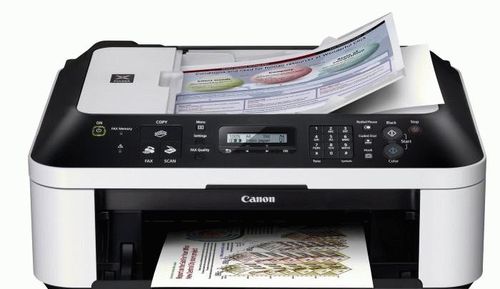
Печать на другом принтере
Решение простое: скопируйте файл и повторите попытку.
Проблема может быть связана с самим компьютером, так называемым «железом». Чтобы диагностировать эту проблему, попробуйте распечатать документ на другом компьютере. Такую проблему может решить только системный администратор или производитель.
Описанные выше проблемы являются наиболее распространенными, так как файл PDF сложнее создать и распечатать. Не всегда нужно решать проблемы самостоятельно, некоторые из них вообще нельзя решить таким способом, поэтому для детальной диагностики принтера необходимо обращаться к специалистам.
Из большого в маленький
Во всех наших манипуляциях требуется только один инструмент — Adobe Acrobat Reader версии не ниже 10.
Вы можете скачать последнюю версию, если у кого-то ее нет. Просто снимите флажок, иначе Adobe Acrobat Reader поставляется с McAfee, который также устанавливает сам себя. Так что не забудьте снять галочку.
Допустим, у нас есть чертеж или большая таблица в формате PDF. Этот файл можно создать несколькими разными способами, о чем я писал не раз, и вы можете прочитать это здесь, но лучше всего в этом случае виртуальный принтер, и я очень рекомендую PDF Creator.
Например, я украл с работы кусок рисунка формата А2.
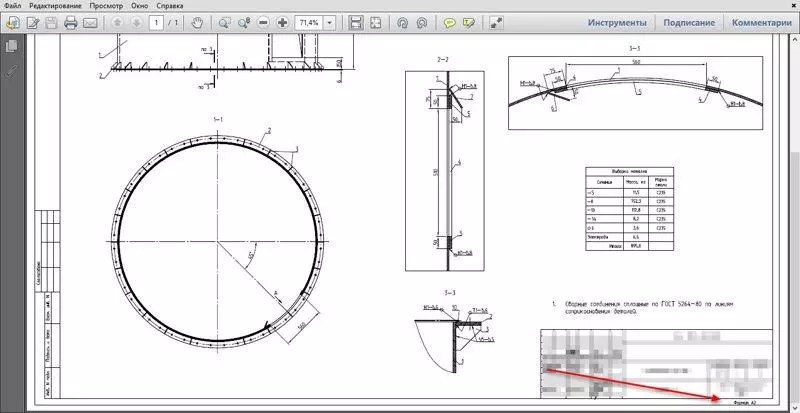
Алгоритм создания из большого формата в малый следующий.
Вы отправляете исходный файл на печать, но выбираете виртуальный принтер, который печатает и выбираете формат бумаги, в котором сделан чертеж.Ни в коем случае не делайте формат меньше, все толщины линий будут «плавать» и ваш документ будет не читаем. Так что если у вас есть исходный документ формата А2, вам нужно распечатать его на виртуальном принтере в формате А2.
Таким образом мы получаем чертеж в формате PDF с сохранением всех пропорций, толщин и размеров шрифта. А дальше останется только распечатать полученный файл на стандартном принтере.
Предвосхищая логичные вопросы «Зачем так извращаться?» объяснять. Вот ситуация для вас. Вы создали документ Word в формате A3. Такой красивый постер, а если начать его форматировать под А4, то придется переделывать все: от размера шрифта до размера изображений. Но если этот постер сделать в формате PDF в исходном формате, то в будущем его можно будет распечатать на бумаге любого размера: от А0 до А5.
- https://Lumpics.ru/why-the-printer-does-not-print-pdf/
- https://helpx.adobe.com/ru/acrobat/kb/troubleshoot-pdf-printing-acrobat-reader.html
- https://univer-irk.ru/czvet/pochemu-printer-ne-pechataet-pdf-fajly
- https://vibiraite.ru/pocemu-printer-ne-pecataet-pdf-fajly.html
- https://PrinterP.ru/info/pochemu-printer-ne-pechataet-pdf-fajly.html
- https://thesaker.ru/finance/ne-raspechatyvaetsya-dokument-pdf-prichina-pochemu-printer-ne-pechataet/
- https://habrahabr.net/74-why-cant-i-print-a-pdf-file-on-windows-10
- https://soo-voi.ru/kompjutery/pdf-ne-polnostju-zagruzhen-dlja-pechati
- https://pro-naushniki.ru/dlya-doma/printer/pochemu-printer-ne-pechataet-pdf-fajly-kak-reshit-problemu
- [https://PoPrinteram.ru/ne-pechataet-pdf-fajl.html]
- [http://printergid.ru/neispravnosti/pdf-fajly]
