
Попробуйте сделать быстрый сброс
Всегда существует вероятность того, что из-за определенных факторов в принтере и системе может возникнуть временная разовая ошибка. Устройство не вернется в исходное состояние само по себе, поэтому перезапускать оборудование придется самостоятельно.
- Выключите принтер кнопкой на корпусе, а затем отсоедините шнур питания от розетки, чтобы полностью отключить питание аппарата. Если на шнуре есть блок питания, его также необходимо отключить.
- Отсоедините кабель, соединяющий компьютер или ноутбук с принтером.
- Оставьте устройство на 5 минут, дайте устройству «остыть» и выполните сброс внутренней памяти. Обычно для очистки памяти достаточно 15-30 секунд, но лучше сделать это сразу, для уверенности, максимум.
- При этом перезагрузите операционную систему компьютера.
- Затем подключите принтер к компьютеру в обратном порядке.
- Включите аппарат кнопкой и после перехода в режим готовности (все механизмы перестанут гудеть) пробуйте печатать.
Вы можете распечатать документ без компьютера. Все МФУ (многофункциональные устройства) и принтеры включают в себя аппаратную функцию печати тестовой страницы (тест, отчет).
Основные причины появления ошибки «В принтере нет бумаги»
При использовании принтера или МФУ потребители иногда сталкиваются с разного рода ошибками, возникающими самопроизвольно с печатающим оборудованием. При этом часто бывает так, что проблема возникает без уважительной причины. Например, ошибка «В принтере нет бумаги» может возникать даже при наличии бумаги в лотке печатной машины. Поэтому причину надо искать не в фактическом наличии бумаги, а в чем-то другом. Именно эти вопросы мы и обсудим в данной статье. Мы расскажем, на что нужно обратить внимание при появлении ошибки «чистый лист», а также как решить эту проблему.
Не видит бумагу из-за датчика
Принтеры оснащены датчиком бумаги. Это детали, которые определяют, будут ли страницы помещены внутрь или нет. Ошибка в датчике становится одной из основных причин, почему принтер не видит бумагу.
Вернуть функцию распознавания работоспособности можно только в сервисном центре. Датчик ремонтируется или заменяется новым (приоритет).
В струйных принтерах датчик (фотопрерыватель) расположен на каретке, в которую вставляются картриджи.Фотопрерыватель может засориться чернилами, вытекающими из сопел печатающей головки. В этом случае датчик нужно только очистить, и обнаружение бумаги возобновится.

Лазерные принтеры оснащены оптическими датчиками с дополнительным механизмом (рычаг, флажок). В зависимости от положения рычага сигнал проходит или блокируется. Когда бумага загружена, лист давит на механизм и рычаг меняет положение. Если изменений нет, принтер пытается печатать еще несколько раз и потом начинает писать, что листов нет. Флажки могут сломаться, поэтому даже при наличии листа датчик не сработает и вы увидите на экране надпись о том, что бумаги нет.
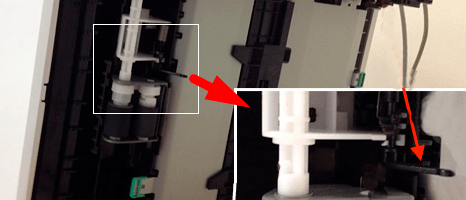
Наиболее подвержены ошибкам сенсора принтеры марок Xerox, Samsung, Oki.
Устранение неполадок при сканировании, Перезапустите устройство, Обратитесь в службу поддержки hp
Каретка застревает из-за неправильно натянутого шлейфа СНПЧ
При использовании СНПЧ (системы непрерывной подачи чернил) на принтерах Epson, Canon, HP, Kyosera или другом принтере проблема часто заключается в ленточном кабеле, который может быть туго натянут или болтаться, что затрудняет перемещение каретки. Оборудование обнаруживает помехи и сигнализирует о их наличии, выдавая ошибку «Замятие бумаги». Необходимо отключить принтер, открыть его и проверить кабель. Проверяем, перемещая каретку вручную, не мешает ли движению элемента.
Проблема настроек документа
Необходимо убедиться, что документ, который принтер не печатает, имеет правильные настройки для текущего аппарата. Как правило, причина маловероятна, но иногда это происходит при переносе файла с одного компьютера на другой для печати. Затем файл может сохранить настройки подачи, которые были актуальны для последнего компьютера и принтера.
Рассмотрим на примере текстового редактора Word из пакета MS Office Office. В зависимости от версии (года выпуска) Word перейдите на вкладку «Файл» или «Макет».
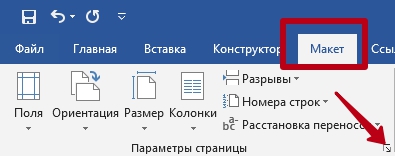
Затем перейдите в «Параметры страницы» и на вкладке «Размер бумаги» выберите одинаковый способ подачи для первой и последней страницы — «Автоматический выбор».
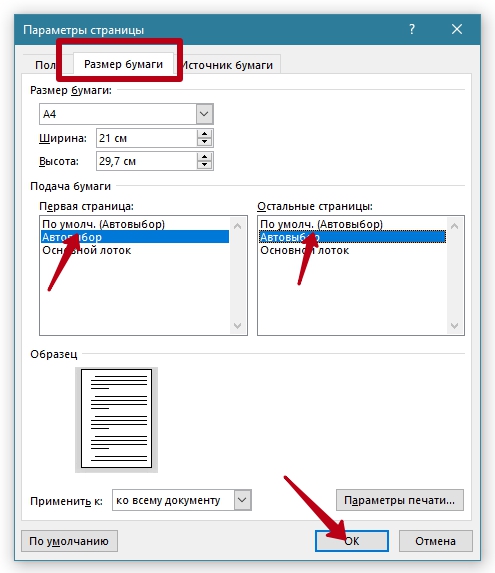
Кроме того, убедитесь, что указан правильный формат (A4).
Сбой аппаратных или программных настроек принтера
Любая операция, выполняемая принтером, выполняется по заданной программе. Современные печатные машины представляют собой компьютеризированные устройства, оснащенные контроллером, оперативной памятью, внутренней памятью и другими электронно-вычислительными компонентами. Как и в любом компьютере, управляющая электроника принтера может выйти из строя, что может сказаться на правильном выполнении любой операции, в том числе на захвате бумаги из лотка. Решение состоит в сбросе настроек аппаратного/программного обеспечения принтера.
Для большинства принтеров HP сброс настроек очень прост:
- Очистите очередь печати на компьютере, чтобы принтер ожидал команды.
- Отсоедините сетевой кабель от аппарата или розетки, не выключая принтер кнопкой питания.
- Подождите 15-20 секунд, а затем подключите сетевой кабель.
- Включите принтер кнопкой питания.
- Настройки устройства будут сброшены.
- Попробуйте распечатать снова.

Сброс настроек также можно осуществить путем переустановки драйвера на компьютере. Эта операция также устранит возможные проблемы с принтером, связанные с работой программного обеспечения на компьютере или передачей данных между ПК и принтером (особенно если соединение осуществляется через локальную сеть). Перед установкой нового драйвера рекомендуется удалить из системы уже установленное на принтер программное обеспечение, включая инструменты HP.
Чтобы удалить драйвер:
- Перейдите по порядку: «Панель управления», «Оборудование и звук», «Диспетчер устройств» (ссылка может быть под названием раздела «Устройства и принтеры»).
- В открывшемся окне вы можете увидеть все устройства, установленные на компьютере. Среди них нужно найти установленный принтер HP. Он может находиться в разделе «Очереди печати», «Контроллеры USB», «Порты (COM и LPT)» или в другом.
- Найдите имя принтера и щелкните его правой кнопкой мыши, затем выберите «Удалить устройство».
- Водитель будет удален.
Чтобы удалить сервисные инструменты:
- Перейдите из «Панели управления» в раздел «Программы», затем в подраздел «Удаление программы».
- В появившемся на экране списке найдите программы, относящиеся к принтеру, например — HP Print and Scan Doctor, HP Solution Center, HP Toolbox и так далее
- Щелкните правой кнопкой мыши имя программы и выберите «Удалить».
- Следуйте инструкциям на экране.
Затем загрузите и установите последние версии драйверов принтера:
- откройте страницу поддержки HP в веб-браузере — https://support.hp.com
- Введите модель принтера в поле поиска (находится на крышке устройства), например — «HP LaserJet Pro M1132″.
- Откроется страница принтера. Щелкните ссылку «Программное обеспечение и драйверы».
- Загрузите последнюю версию программного обеспечения HP.
- Запустите установщик драйвера, следуйте инструкциям на экране.
Вы можете автоматически установить последние версии драйверов через программу DriverHub .

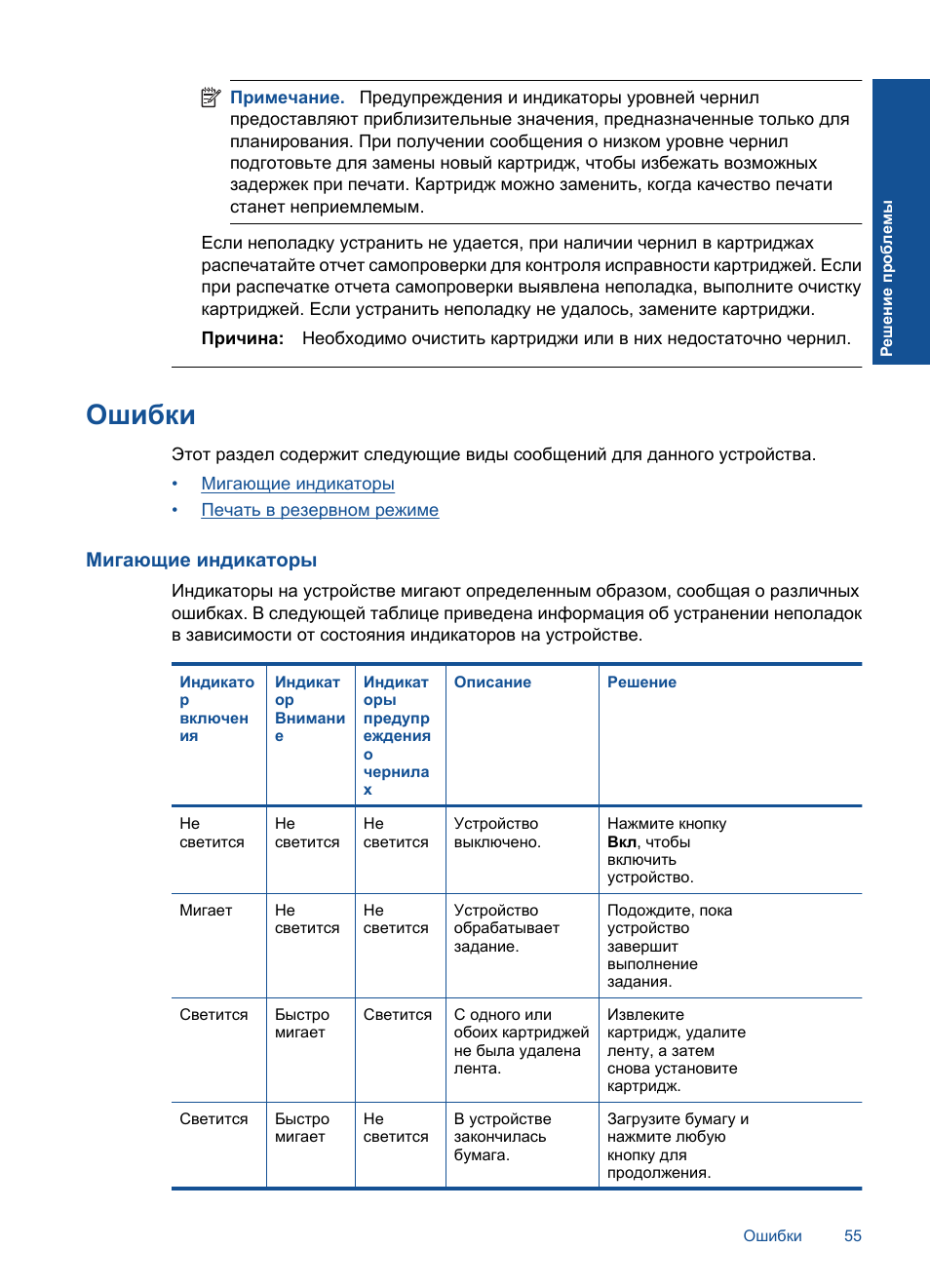
Ошибки, Мигающие индикаторы
Причины появления ошибки «В принтере нет бумаги»
Вы решаете распечатать, отсканировать, сделать копию или принять факс, но ваш принтер или МФУ «ругается» на нехватку бумаги. Обычно в таких случаях первое, что приходит в голову, это проверить лоток для бумаги. Но при вскрытии многие часто обнаруживают, что в принтере еще осталась бумага. Тогда почему оргтехника выдавала сообщение с подобной ошибкой? Это то, что вы должны выяснить в первую очередь.
Как правило, если бумага в принтере есть, но сообщение об ошибке не исчезает, проблема может быть в самом лотке, а точнее в механизме подачи/вытягивания бумаги. Или если вы используете современный МФУ с автоподатчиком документов, то причину нужно искать именно в этом механизме печатной машины. Другая похожая ошибка может появиться из-за программных ошибок, проблем с прошивкой или материнской платой. К счастью, многие проблемы, вызывающие ошибку отсутствия бумаги, можно устранить.
Посторонние предметы попали под каретку
Еще одна причина, по которой принтер выдает сообщение об ошибке «Замятие бумаги», — попадание посторонних предметов под каретку. Это могло произойти при открытии крышки автомата, например, при замене картриджей. Если внутрь попадут посторонние предметы, они заблокируют движение каретки, в результате чего она не сдвинется с места стоянки, а принтер не сможет печатать и выдаст ошибку. Необходимо открыть крышку устройства, чтобы проверить наличие посторонних предметов и удалить их в случае обнаружения.
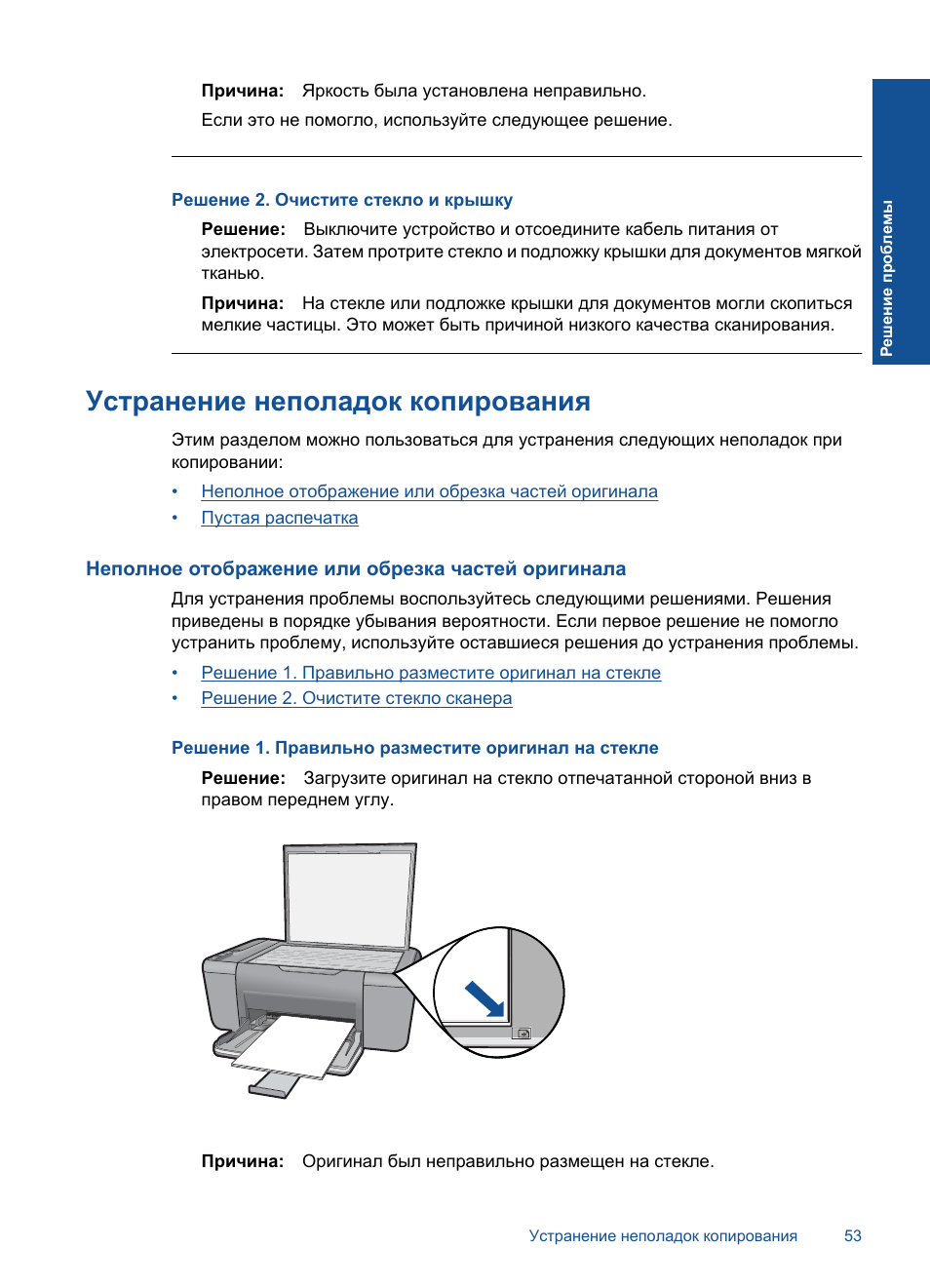
Устранение неполадок копирования, Неполное отображение или обрезка частей оригинала
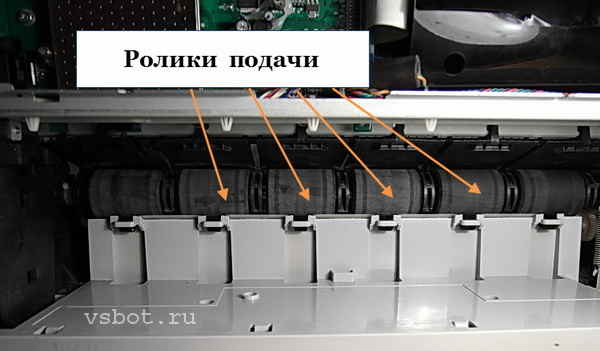
Механизм подачи носителя в струйном принтере
Механизм подачи носителя включает в себя:
- входящие(я),
- эжектор (может отсутствовать),
- редукторный двигатель,
- ролики подачи и захвата
- оптомеханические датчики
Ролики подачи и сбора изготовлены из металла и пластика и покрыты резиновым слоем для лучшего сцепления.
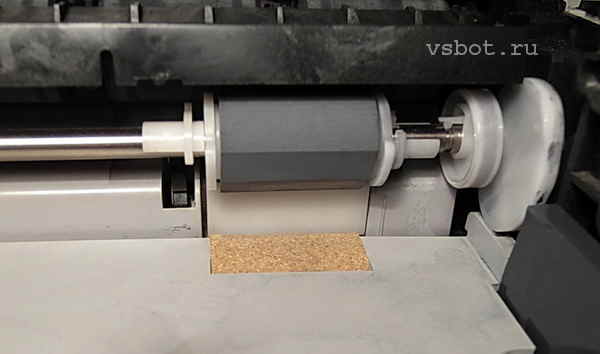
Как происходит печать, когда лист подается спереди? Нижний лоток имеет подпружиненный лоток. Пружина и поддон в исходном состоянии прижимаются эксцентриком, соединенным через редуктор с двигателем подачи бумаги.
Когда подается команда печати, двигатель вращает свой ротор, поворачивает эксцентрик через редуктор и освобождает паллету. Поддон прижимается к собирающему ролику. Если в поддоне находится лист бумаги, он также прижимается к приемному ролику.
Поддон имеет небольшой участок грубого материала (пробки), расположенный точно под роликом захвата. Таким образом, обеспечивается надежный захват. Ролик захвата также начинает вращаться и подхватывает лист.
Сечение ролика захвата отличается от цилиндрического. Бумага захватывается цилиндрической поверхностью, а не «углом». Лист продвигается вперед и достигает роликов подачи.
Эти ролики обеспечивают дополнительную подачу, поддон и подбирающий ролик больше не требуются. Затем поддон снова опускается с помощью эксцентрика для подготовки к следующему циклу подачи.
Печать начинается, когда лист подается подающими роликами. Но перед началом печати принтер должен «узнать», есть ли лист на пути прохождения бумаги или нет.
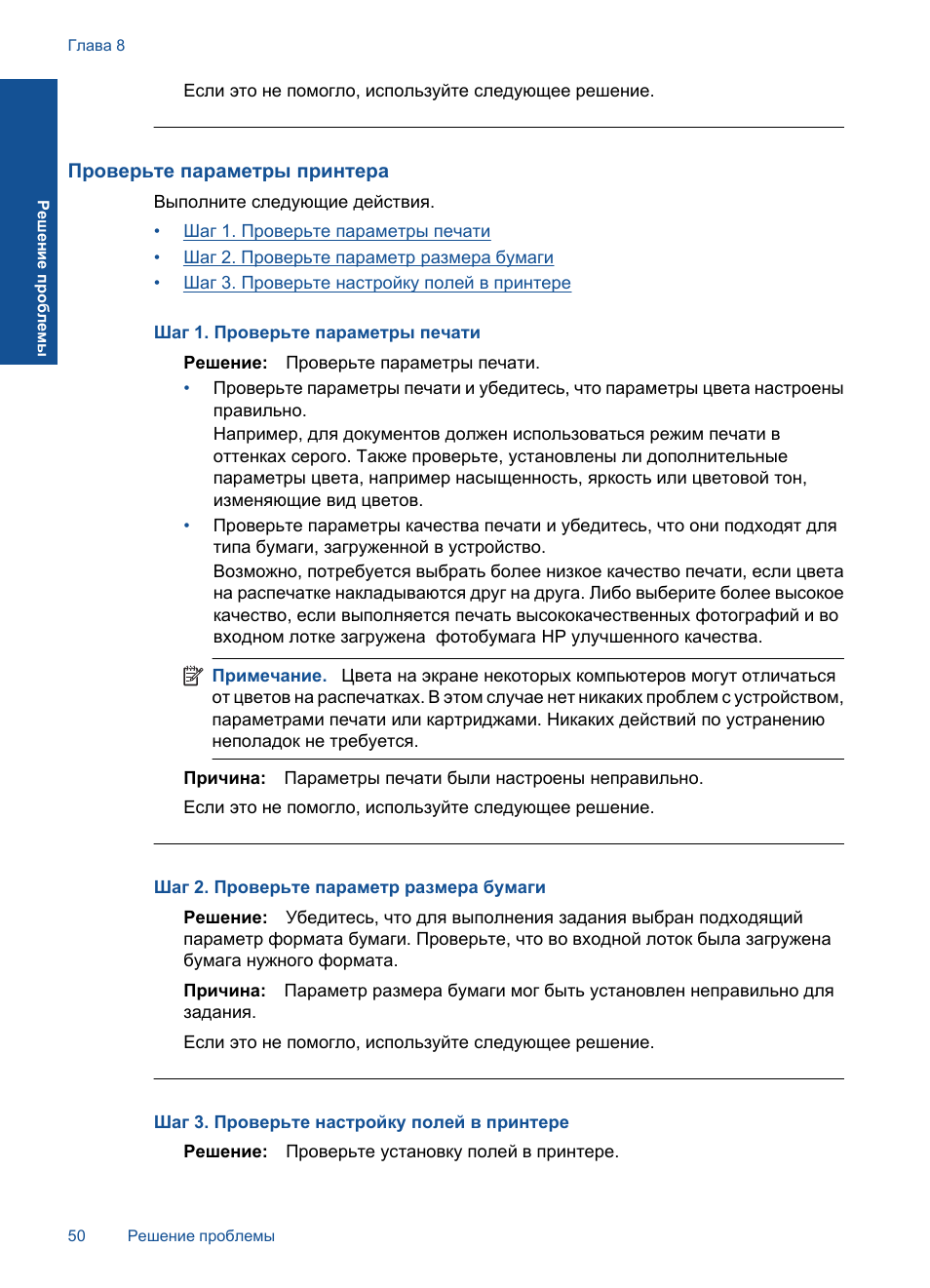
Проверьте параметры принтера
Неподходящая бумага
Бумага, используемая для печати текстовых или графических документов, должна соответствовать характеристикам устройства. Как правило, плотность носителя почти всегда должна быть 80 г/м2, что соответствует обычным альбомным листам.
Если вы хотите печатать фотографии на фотобумаге, проверьте, поддерживает ли ваш принтер печать на этом типе носителя.
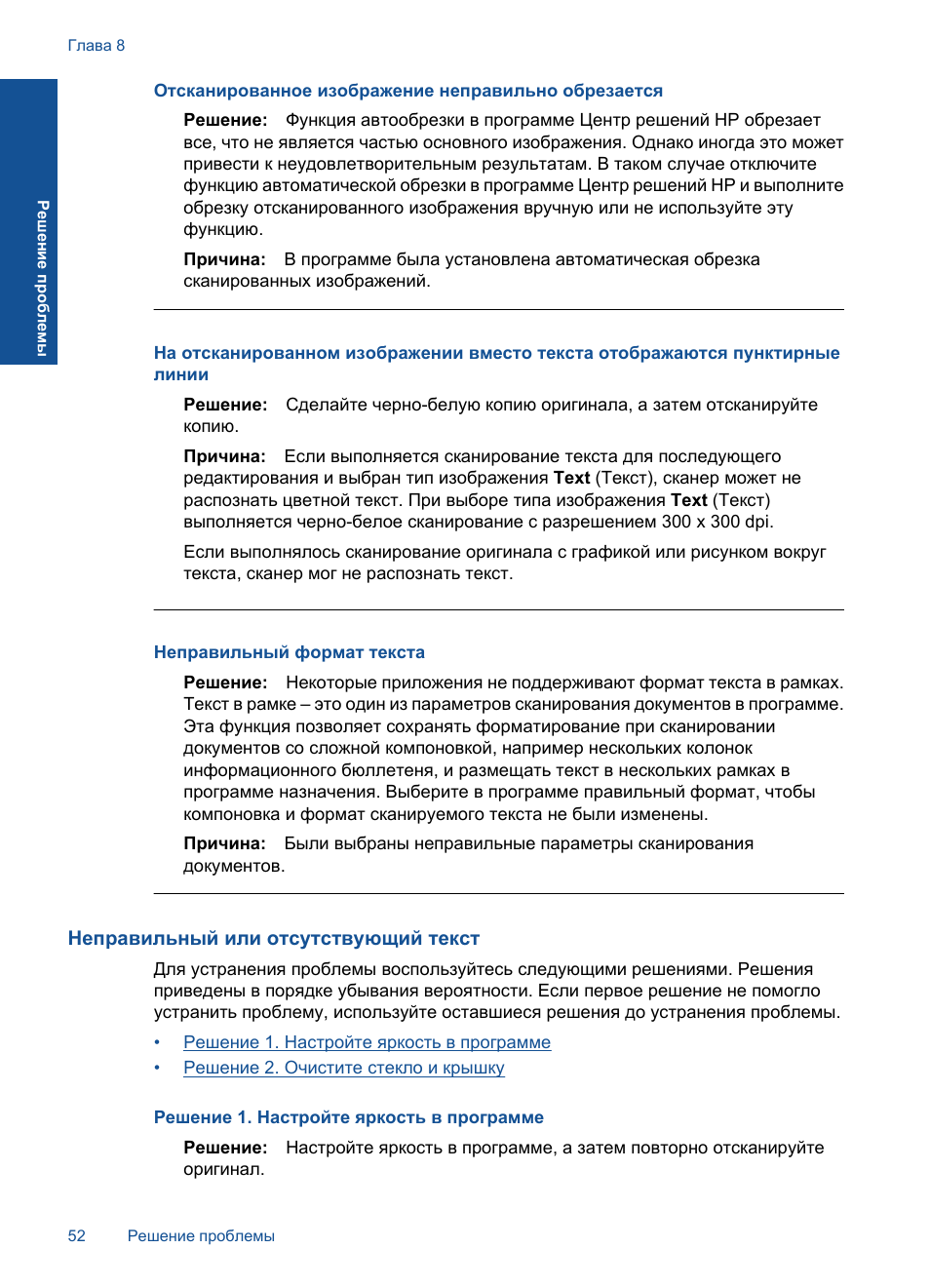
Неправильный или отсутствующий текст, Отсканированное изображение неправильно обрезается, Неправильный формат текста
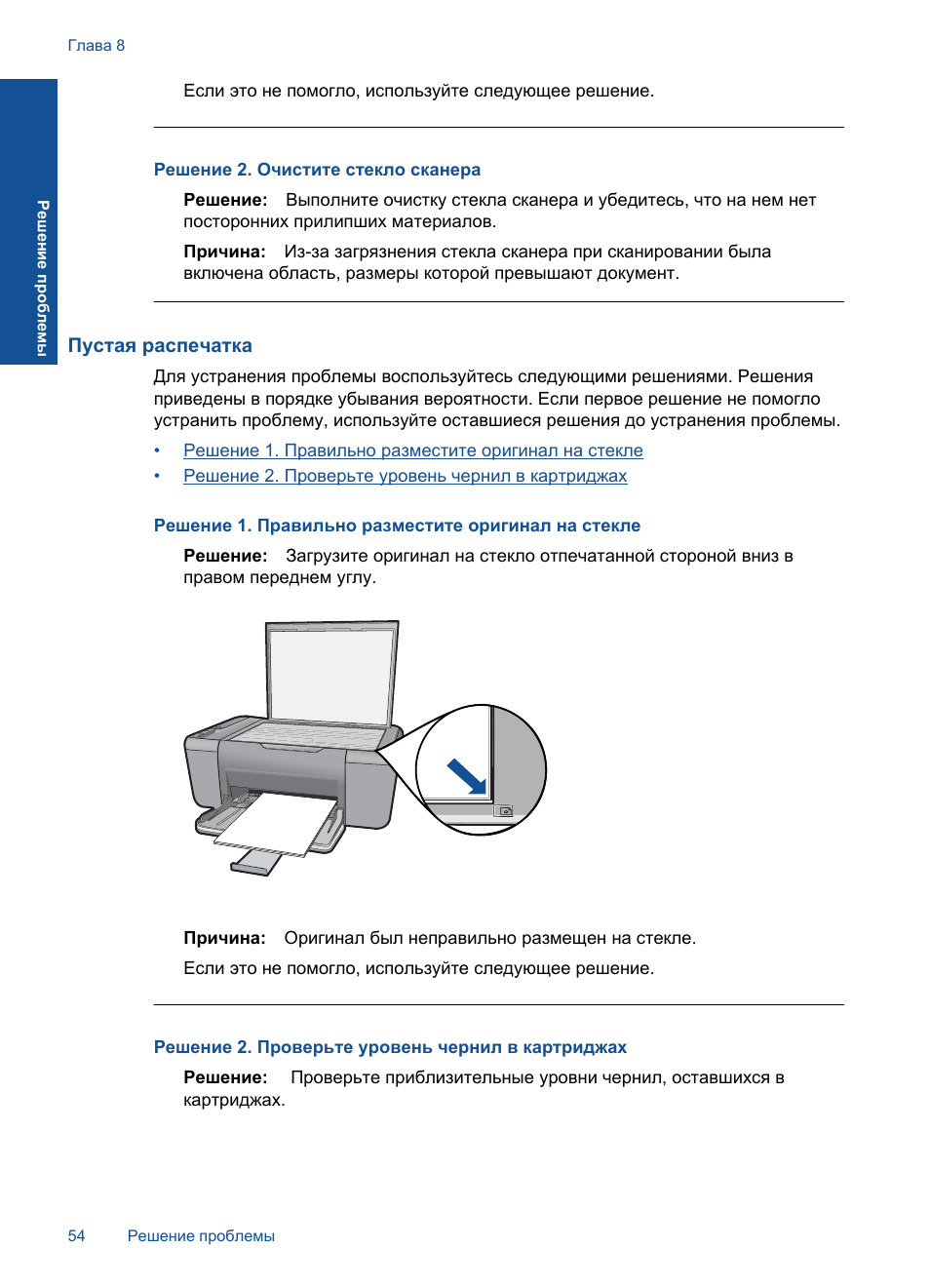
Пустая распечатка, Решение 2 очистите стекло сканера
Формат бумаги в настройках не соответствует реальному
Ошибка «замятие бумаги» может возникнуть как в принтере Epson, так и в любом другом бренде, вне зависимости от функциональности и стоимости оборудования. Частой причиной проблемы является именно бумага, которая может быть плохого качества, недостаточной или чрезмерной плотности и так далее, а также несоответствие формата, указанного в настройках печати, реальному. Например, если выбран формат 10×15, а в лотке находятся листы формата A4, аппарат не будет печатать и вместо этого может отобразить сообщение об ошибке замятия бумаги. Исправить ситуацию несложно. Следует выставить правильные настройки печати (действия выполняем в используемом приложении) и затем запустить процесс заново.
Неправильно считывается энкодерная растровая лента
Лента кодировщика, также называемая кодировщиком, полутоновой лентой и т д., представляет собой полупрозрачную заштрихованную ленту и действует как навигатор в принтере. Штрихи считываются датчиком экрана в каретке, который определяет положение печатающей головки. Так, при повреждении энкодера, сильном износе или наличии грязи, чернил на поверхности теряется местонахождение печатающей головки. Оборудование не понимает, где в данный момент находится тележка, и она может упираться в стену и не двигаться, что считается препятствием. Поэтому принтер не печатает, выдавая ошибку замятия бумаги.
Решение состоит в том, чтобы очистить растровое изображение кодировщика. Его необходимо протирать сухой текстильной тканью, при сильном загрязнении – смоченной водой, при этом энкодер необходимо будет протереть насухо после удаления грязи. Техническую жидкость для очистки полосы энкодера использовать нельзя, так как это может повредить наносимые на нее штрихи, необходимые для работы элемента. В случае поломки чистка уже не помогает и надо обращаться в сервис.
Замятие или посторонние предметы
Актуальнее, когда принтер не берет листы и пишет «Замятие бумаги». Однако для профилактики и нормальной работы рекомендуется удалять из принтера лишние листы и другие мелкие предметы.
Посветите фонариком в ящик и постарайтесь заглянуть как можно ближе. Если возможно, переместите захват вручную, чтобы увеличить зону обзора. Удалите лишние объекты и части страниц, если они есть.
Проделайте такую же проверку на выходном лотке. Если под принтером есть крышка, через которую можно увидеть центральную часть, также осмотрите ее. Именно в центральной части остаются оторванные страницы при неаккуратном удалении застрявших листов.
Причина в драйверах
Драйвер – это программа, которая управляет работой оборудования, управлением устройством с компьютера. Иногда принтер сообщает «Нет бумаги», хотя бумага есть из-за ошибки программного обеспечения. Вредоносные программы и вирусы могут вызывать нарушения в работе драйвера.
Часто даже неосторожные ошибки пользователя ПК вызывают сбои в работе Windows и другого подключенного оборудования.
Есть несколько способов восстановить работоспособность драйвера, и таким образом избавиться от ситуации, когда на дисплее появляется сообщение об ошибке, что в принтере нет бумаги.
Что делать:
- откатить систему до той версии, где принтер работал нормально (за это отвечает опция «Защита системы» в «Свойствах системы», можно будет выбрать точку восстановления, если они были созданы ранее);
- переустановите драйвер с диска, который шел в комплекте с устройством при покупке;
- если установочного диска уже нет, нужно скачать драйвер для принтера с официального сайта производителя. Затем выполняется установка путем запуска скачанного файла.
Нужный драйвер легко скачать из официального источника, если поискать в Яндексе или Гугле.
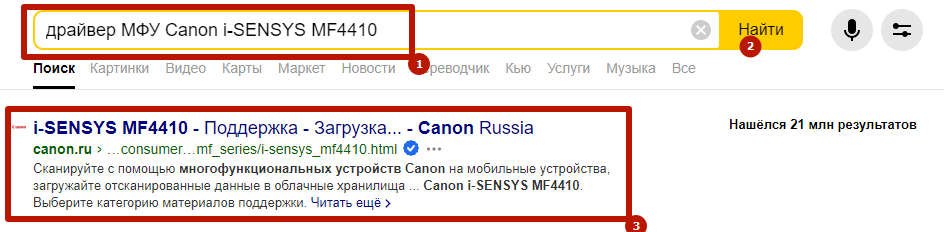
Во избежание возможных конфликтов и старых ошибок при установке дров рекомендуется предварительно удалить драйвер принтера. Еще лучше, если кроме драйверов полностью удалить принтер из винды.
Включен режим ручной подачи бумаги
Многие модели имеют режим подачи бумаги в лоток вручную. Есть даже устройства, где для этой функции предусмотрена отдельная плата. Если в устройстве несколько лотков, в одном из них может быть включена ручная подача «с завода», что при отсутствии листов, вероятно, не позволяет печатать. Вот почему принтер Panasonic или другой не видит бумагу во втором лотке.
Что делать, если принтер выдает ошибку:
- заполните оба ящика бумагой;
- отключить ручную подачу для одного из или для единственного, если лоток только один.
Задать режим, в том числе отключить его, можно в настройках печати при задании нужных параметров печати. Если функции там нет, откройте программу для управления принтером и поищите там режим.
Для начала следует убедиться, что такой режим вообще возможен, см руководство пользователя.
Кусочки бумаги или детали принтера попали внутрь при извлечении замятого листа
Лист действительно может быть разжеван устройством, а не удален полностью, поэтому на устройстве написано «Замятие бумаги». Пользователь должен знать, как и что делать в этом случае, так как неаккуратное снятие может привести к поломке механизма. Если лист был извлечен рывками, хрупкие пластиковые элементы устройства также могли отломиться, став препятствием, в результате чего принтер выдавал ошибку.
Открываем крышку и внимательно осматриваем ее «внутренний мир» на наличие мелких бумажек или деталей. Если поиск не удался или вы не можете удалить мешающие объекты самостоятельно, вам может понадобиться помощь специалиста. В случае, если пользователь не знаком с устройством принтера, лучше сразу доверить дело профессионалам.
Неподходящая бумага и настройки
Нормальная работа любого принтера возможна только при использовании бумаги, подходящей по техническим и эксплуатационным характеристикам. Если листы ненадлежащего качества или их характеристики (вес, тип поверхности и т д.) не соответствуют спецификациям HP, у принтера могут возникнуть проблемы с обработкой листов. Особенно это касается печати на фотобумаге. Чтобы определить, подходит ли используемая бумага, см руководство пользователя для конкретной модели принтера HP. Необходимую техническую документацию можно загрузить со страницы поддержки HP — https://support.hp.com.

Ошибки захвата бумаги также могут быть вызваны неправильными настройками в драйвере устройства. Вы можете исправить это следующим образом:
- откройте настройки драйвера. Для этого нажмите комбинацию клавиш «Ctrl+P» в любой программе, из которой производится печать (даже в браузере».
- В разделе «Принтер» в поле «Имя» выберите имя принтера, а затем нажмите кнопку «Свойства» (кнопка может иметь разные названия).
- Найдите в окне вкладку/раздел, где можно задать размер и тип бумаги (обычно это «Бумага/Качество»).
- В настройках бумаги должно быть выпадающее меню — «Размер бумаги». Выберите размер, соответствующий размеру бумаги, загруженной в лоток.
- Примените изменения и попробуйте распечатать тестовую копию.
Ролик подачи не захватывает бумагу
Ролик, подающий лист, хотя и изготовлен из прочной резины, со временем подвергается воздействию бумаги, тонера и бытовой пыли, в результате чего он засоряется и теряет эластичность. В этом случае принтер перестает забирать листы из лотка, в результате чего может наблюдаться ложное замятие бумаги, о чем сообщает принтер. Ролик может выйти из строя на любой технике, будь то Canon, Epson или Samsung. При этом элемент не всегда требует замены, часто достаточно просто очистить его моющим средством. Производительность обычно возвращается после очистки валика.
Устранение неисправностей в тракте подачи бумаги
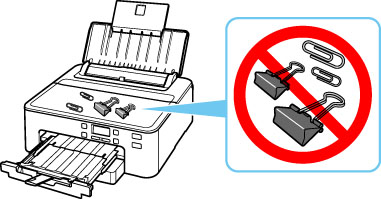
Проблемы в тракте бумаги могут быть вызваны различными причинами. При неаккуратном обращении в тракт подачи (входной лоток) могут попасть посторонние предметы — огрызки карандашей, обрывки бумаги, скрепки, которые будут препятствовать движению листа бумаги. Хорошо, что не бросают окурки…
При возникновении проблем с подачей первым делом необходимо убедиться в отсутствии посторонних предметов на пути подачи и при необходимости аккуратно удалить их.
Неосторожное извлечение застрявшего листа бумаги может погнуть или сломать качельку датчика бумаги.
В этом случае принтер будет считать, что на пути лежит лист бумаги и с железной твердостью сообщить об этом оператору.
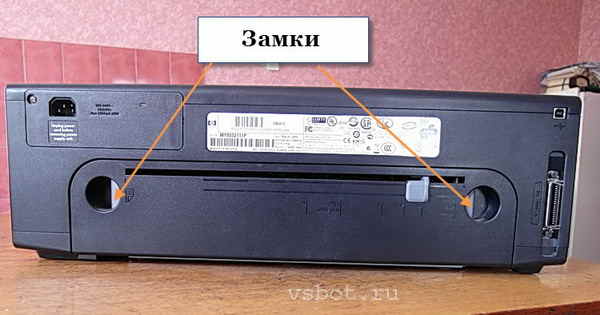
Поэтому полотно нужно аккуратно и осторожно тянуть вперед по ходу движения. На некоторых моделях принтеров HP на задней панели принтера имеется средство для устранения замятия бумаги.
Если произошло замятие бумаги, извлеките это устройство, вытащите лист и снова вставьте устройство.
После продолжительного использования выходной лоток, ролики захвата и подачи, а также область вывода поддона или выходного лотка могут стать грязными и скользкими.
При загрязнении осторожно протрите их чистой водой с небольшим количеством нейтрального моющего средства.
Не протирайте резиновый слой подхватывающего и подающего роликов этиловым спиртом.
Он вытягивает влагу из резины на молекулярном уровне. Это приводит к высыханию, растрескиванию и ухудшению «шероховатых» свойств.
Если его долго не обслуживать, чернила могут попасть на датчик круглого энкодера, даже если он находится далеко от АЗС. В этом случае часть штрихов будет смазана и в схему управления будет поступать меньше импульсов, чем должно.
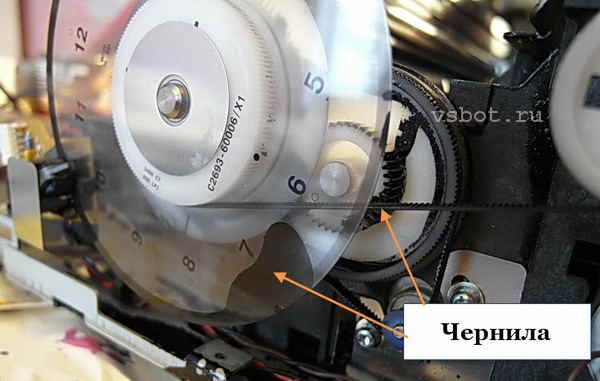
Это может сбить с толку схему управления и заставить двигатель вращаться дольше, чем следует. Или полностью блокирует ленту и выдает сообщение об ошибке. В этом случае протрите шкалу датчика энкодера чистой водой.
Для этого потребуется частичная разборка принтера. При использовании пигментных чернил очищайте шкалу специальными очищающими жидкостями.
Никогда не используйте ацетон или другие растворители!
Естественно, могут быть и более серьезные неисправности, о которых мы здесь не говорим, например, механические поломки, отказы оптронов, моторов и т д. Но это уже серьезный ремонт, требует запчастей, полной или частичной разборки принтера, и должно проводиться в сервисном центре.
В заключение скажем, что после длительной эксплуатации изнашивается резина на ролике захвата. Принтер перестает захватывать бумагу одновременно или через раз. Ну, если честно, это видео нужно заменить. Но потребность в изобретениях хитра!
Опытные пользователи приспособились стягивать резинку с рулона, подворачивать под нее полоску бумаги для увеличения диаметра и надевать обратно.
Бумага компенсирует износ резины, а валик точно проработает какое-то время.
Индикатор включения Индикатор Внимание Индикаторы предупреждения
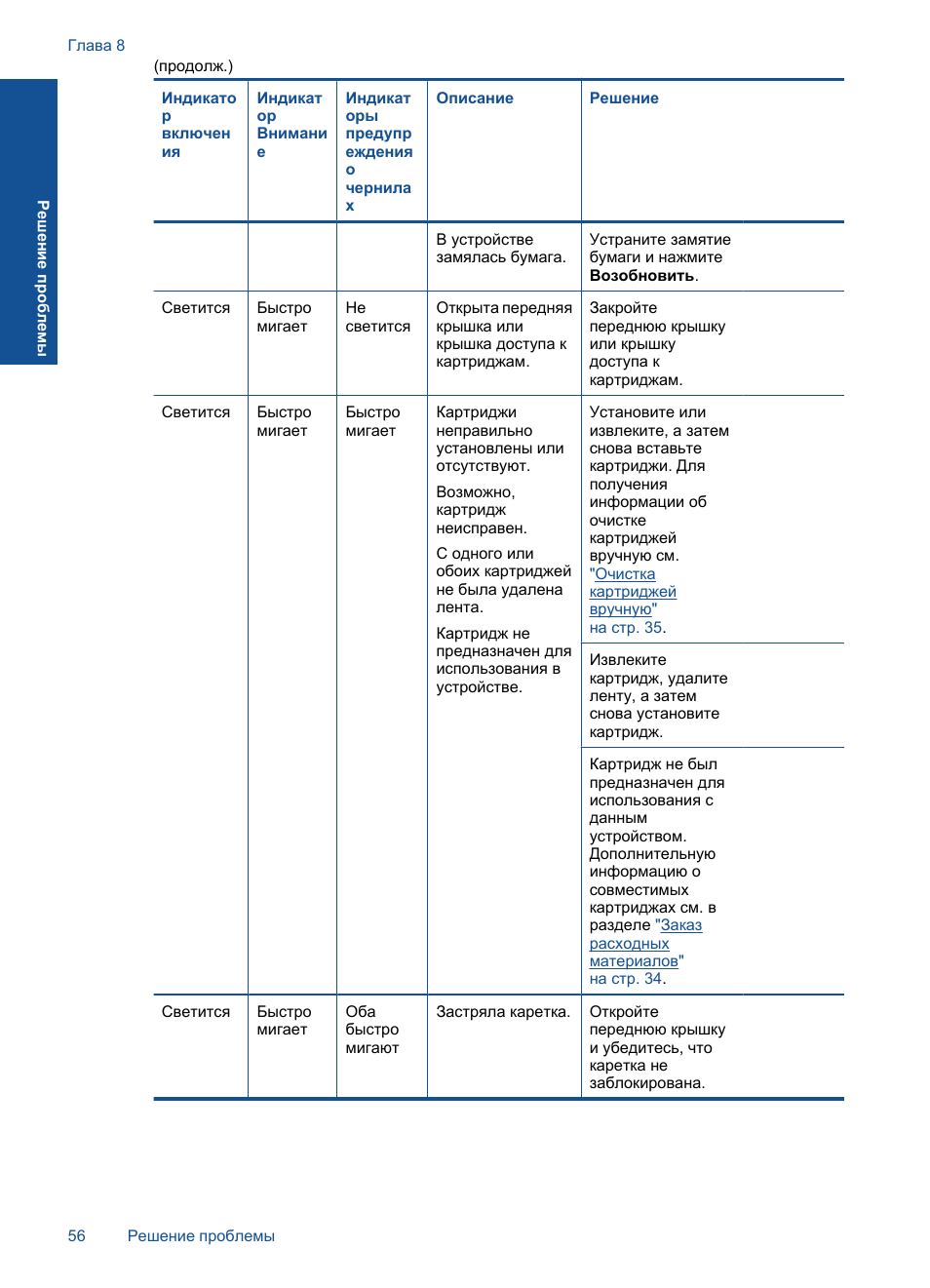
Выбран не тот лоток для печати
Проблема связана с предыдущей. Если в качестве основного лотка в настройках печати указан пустой лоток, аппарат укажет на отсутствие бумаги.
Что может быть сделано:
- загрузите бумагу в нужный лоток;
- изменить лоток в окне настроек перед печатью или выполнить автоматический выбор лотка. В последнем случае аппарат должен сам понимать, какой лоток не пуст, и брать из него страницы.
- https://oprinterah.ru/ne-vidit-bumagu.html
- https://shamrin.ru/datchik-nalichiya-bumagi-v-printere-hp-deskjet/
- https://manualza.ru/hp/deskjet-f2480/gbn51
- https://nastroyvse.ru/devices/raznoe/oshibka-zamyatie-bumagi-kogda-ego-net.html
- https://ru.NoDevice.com/articles/printers/hp-printer-does-not-grab-paper
