
Быстрое решение проблемы
Любое электронное устройство подвержено случайным сбоям. Это относится как к компьютеру, так и к принтеру. Следовательно, при возникновении подобного сбоя принтер может вообще не печатать, не принимать задание на печать, показывать разные статусы в программах, выдавать при печати пустые списки.
Чтобы вернуть печатающее устройство в нормальное состояние и увидеть напечатанную информацию в приведенном выше списке, необходимо перезагрузить оба устройства.
- Кнопка на корпусе выключателя устройства печати.
- Отсоедините конец соединительного USB-кабеля от компьютера или ноутбука.
- Также отсоедините сетевой кабель от розеток. Если на кабеле есть блок питания, то нужно вынуть кабель из разъема принтера.
- Таким образом, необходимо оставить устройство на 5-10 минут, чтобы очистить внутреннюю память.
- Параллельно с этим перезагрузите компьютер.
- По истечении времени соедините ПК и принтер, сначала подключив через «ЮСБ», а затем вставив кабель в розетку.
- Запустите принтер, нажмите кнопку на панели. Дождитесь предложения Межаникова к печати и попробуйте распечатать очень непустой документ.
Если вышеописанная инструкция выполнена, но принтер по-прежнему печатает совершенно чистую страницу, значит, проблема постоянная и сама собой не исправится.
Неполадки, связанные с установкой принтера и работой системы печати в Windows
К счастью, большинство проблем с системой печати, связанных с программным обеспечением, можно решить очень просто. Это включает в себя:
- Драйвер принтера отсутствует в операционной системе или не работает.
- Отключите службу печати.
- Неправильный выбор печатающего устройства по умолчанию.
- Остановить печать пользователем.
- Переводит принтер в автономный редим.
- Проблемы с документом в очерети на печать (слишком большой, не разноронный и т.п.). Принтер по-прежнему печатает, но очень медленно. Или вместо текста выводит что-то похожее на иероглифы.
- Запрет абусса к системе печати политик беспосности.
Более сложные случаи — это повреждение компонентов ОС, конфликты драйверов и заражение вирусами. С ними, в отличие от предыдущих, не всегда можно справиться парой кликов мышкой.
причины, по которым сетевой принтер не печатает:
- Порт принтера на удаленном компьютере заблокирован.
- Неверный сетевой путь к принтеру.
- Параметры объявления объявления установки выставлены.
Чтобы отличить проблемы с самим принтером от проблем с компьютером, попробуйте распечатать документ с другого ПК или мобильного устройства. Если он (принтер) подключен через USB, по возможности подключите его через беспроводную сеть, и наоборот. Ваша задача — выяснить, работает ли где-нибудь функция печати.
Убедитесь, что источник ошибки не в печатающем устройстве, а подключенном к компьютеру, посмотрите в диспетчере устройств (принтер должен быть подключен к компьютеру и включен). Отсутствие группы принтеров в списке устройств и наличие неизвестного оборудования, отмеченного восклицательным или вопросительным знаком, свидетельствует об отсутствии необходимого драйвера в системе. Чтобы решить эту проблему, скачайте его с сайта производителя устройства (например, HP, Epson, Samsung, Canon, Brother) и установите.
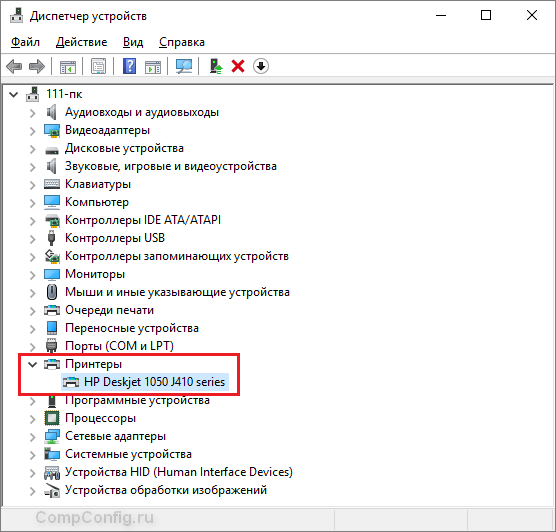
Если ПК видит принтер, но все равно не печатает, загляните в приложение «Службы» (его удобнее всего открывать через одноименную вкладку «Диспетчер задач).
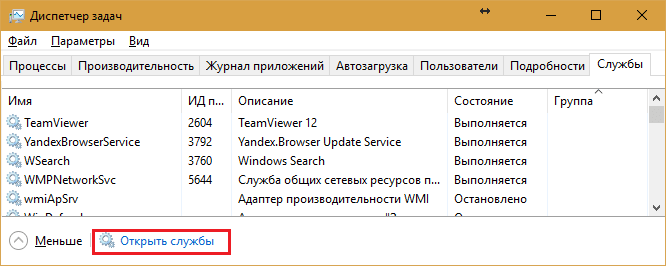
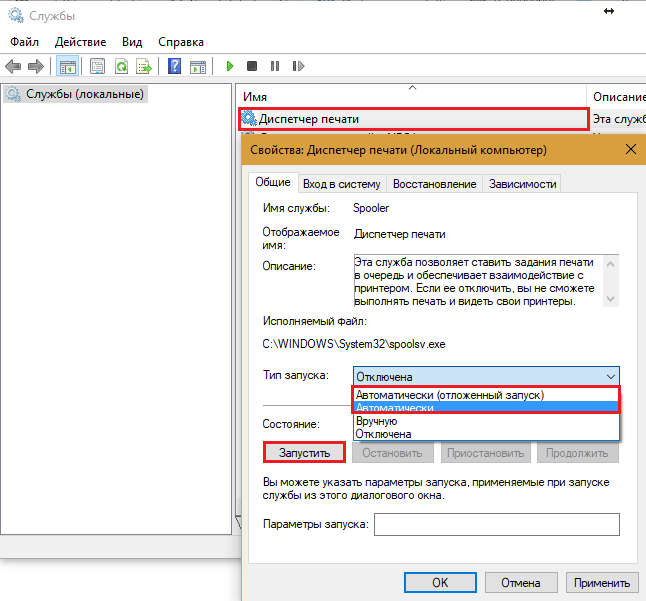
Найдите в списке служб «Диспетчер печати» и убедитесь, что он запущен. Если нет, щелкните Свойства правой кнопкой мыши. В выпадающем списке «Тип запуска» выберите «Автоматически», затем нажмите кнопку «Выполнить» внизу».
Проблема не решена? Двигайтесь дальше. Запустите системное приложение «Настройки», стоящее в странице «Устройства» — «Принтеры и сканыры» (эта и следующая инструкция рассматриваются на примере Windows 10). В правой половине окна показан список всех установленных принтеров, включая проблемный. Если его нет, проверьте физическое подключение устройства к ПК. Если да, нажмите «Открыть очередь».
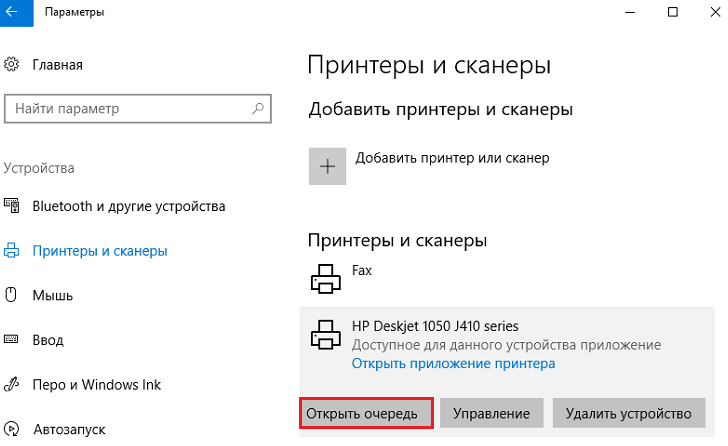
Далее проверьте, чтобы в очереди на печать не осталось зависших заданий (если есть, удалите и распечатайте второй документ). Откройте вкладку «Принтер». Для нас важны следующие моменты:
- Используется ли принтер по профайлу (если нет, то, возможно, в качестве устройства для печати по умолчанию установлен виртуальный принтер, который вместо печати, например, конвертирует файл в другой формат).
- Есть ли галочки возле пунктов «Приостановить печать» и «Работать в автономном режиме». Если принтер выключается сам по себе, это свидетельствует о плохом соединении с компьютером, проблемах с питанием или ошибке.
- Если в очереди на печать есть документы, нажмите «Очистить очередь» и попробуйте распечатать тестовую страницу.
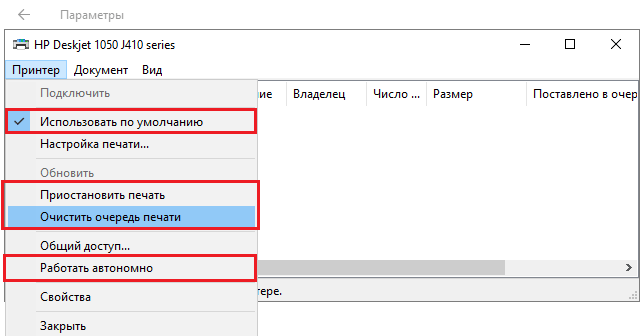
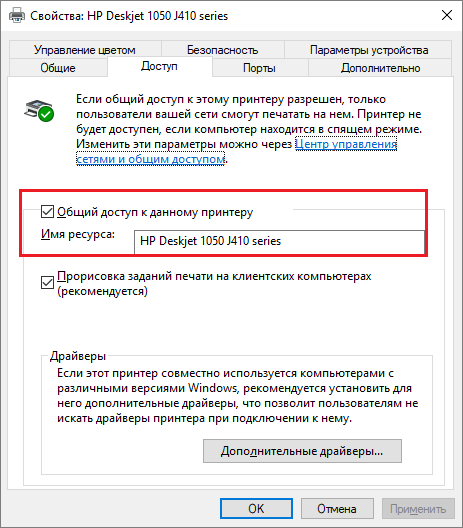
Если принтер просто не печатает по сети, нажмите «Общий доступ» и проверьте, включено ли это для этого устройства.
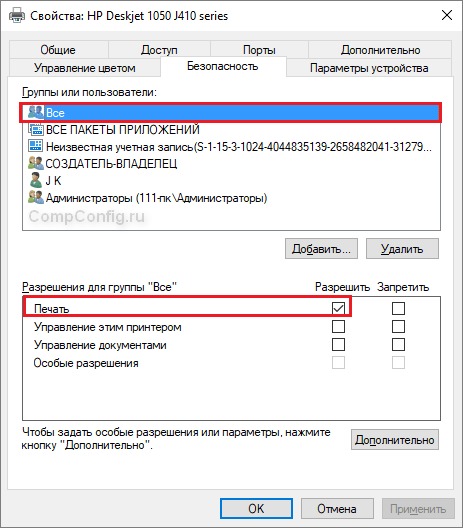
Затем загляните во вкладку «Безопасность» и убедитесь, что в вашей учетной записи не запрещено использование функции печати.
причина, по которой принтер не ставит файлы в очередь, может быть одной из следующих:
- Бумага закончилась или замялась.
- Закончился тонер или чернила.
- В устройстве установлен неоригинальный картридж.
- Достигнутая компания отпечатков — печать заблокирована.
- В учетной записи на файлы нет файлов печати.
- Устройство неисправно.
- Произошла ошибка в операционной системе.
Устройства разных производителей блокируют печать в разных ситуациях. Поэтому, когда в картридже заканчиваются чернила, одно устройство прекращает обработку документов и сбрасывает очередь печати, а другое просто выдает чистые листы. То же самое относится и к другим ситуациям. О том, какие проблемы приводят к блокировке, обычно пишут в инструкции к принтеру.
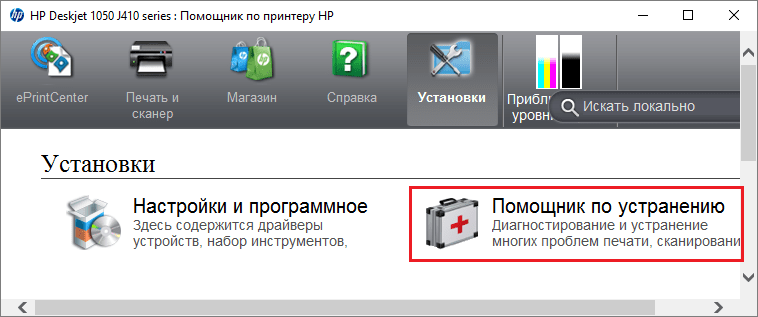
Многие проблемы с принтером хорошо распознаются их системой самодиагностики. Если устройство оснащено экраном, причина ошибки чаще всего отображается на нем. Диагностика более простых устройств производится с помощью их фирменного приложения. Обычно он присутствует на диске, который шел в комплекте с устройством, а также на сайте производителя.
Ниже приведен пример функции отладки фирменного ПО принтера HP Deskjet 1050.
остановка при отправке конкретного документа на печать чаще всего связана с самим документом. Так что если принтер не печатает pdf файл, возможно, автор защитил его от печати (pdf не поддерживает такие возможности). В таких случаях проще всего сделать скриншоты страниц проблемного файла, вставить их, например, в документ Word и распечатать в виде изображений.
Если на распечатке вместо текста появляются иероглифы, «широкие» или пробелы, попробуйте заменить шрифт в документе на один из предустановленных в Windows (все принтеры их распознают).
А может, дело в картридже?
Картридж может быть виноват в том, что принтер печатает пустые листы. Что с ним выросло?
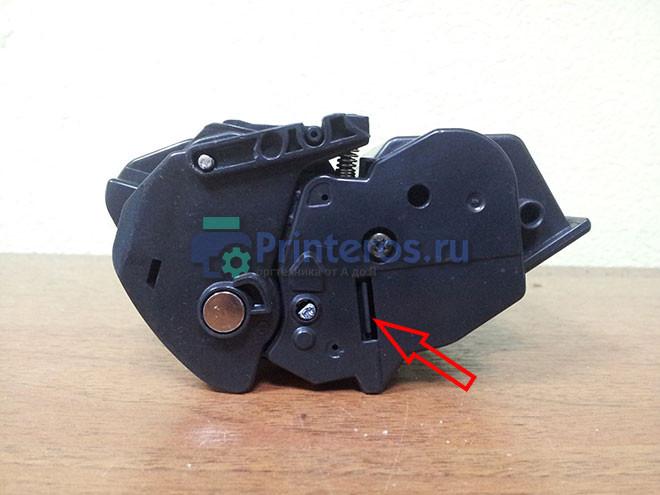
Проверьте, не была ли удалена защитная пленка
- Краска закончилась, и печатающее устройство начало печатать чистые листы бумаги. Хотя накануне этого события пользователь должен был заметить полосы и плохо читаемый текст. В индивидуальном владении его было бы невозможно пропустить. Но в условиях коллективного пользования чистый лист бумаги, вышедший из МФУ, заставит вас потратить время на поиск причин неприятностей.
- Краска засохла в картридже. Это происходит, если устройство долгое время не использовалось)
- В случае со струйными принтерами сопла печатающей головки могут быть засорены из-за чистых листов. Это не позволяет распылять краску на бумагу. Решением проблемы станет запуск системы очистки.
- Печатающая головка сломалась.
устранить проблему с картриджем несложно, кроме последнего случая. При такой поломке придется обращаться за ремонтом к специалистам.
Простые причины
К числу простых относятся факторы, которые можно устранить самостоятельно за 1-2 минуты, не прибегая к сложным компьютерным операциям или техническим манипуляциям.
Подключение
Проверьте качество соединительного кабеля. На проводе не может быть высоких драм и застарелых продаж в области споров. При наличии сильных обрывов проводов под изоляцией (изоляцией) кабеля потребуется замена или ремонт, но предпочтительнее первый вариант. Сильно загрязненные и обгоревшие контакты кабельных вилок необходимо очистить, но также первоочередной задачей является замена шнура на новый.
Нюансы подключения:
- если на компьютере удобный передний зехоты, закрепить их не зарегистрироваться для программ перифирии, сак как они могут быть с уделой платой;
- соблюдайте версию интерфейса подключения и не используйте устаревший USB0. Обычно используется второе поколение интерфейса «ЮСБ», с которым проблем не возникает. Но может быть и синий штекер (разъем), користувача о версии 3.0. В последнем случае требуется полное соответствие.
Через переходники лучше не подключать, а использовать кабель небольшой длины с фильтром (небольшой бочонок возле вилки).
Заводские пленки на картриджах
Для защиты сопла и контактных площадок новых картриджей на заводе наносится пленка. Большинство пользователей снимают пленку перед установкой картриджа в принтер. Но некоторые не замечают, что там пленка, достают картридж из коробки и сразу вставляют в печатную машину. В результате принтер выдает белые листы, хотя чернила в картридже новые, потому что он совсем новый.
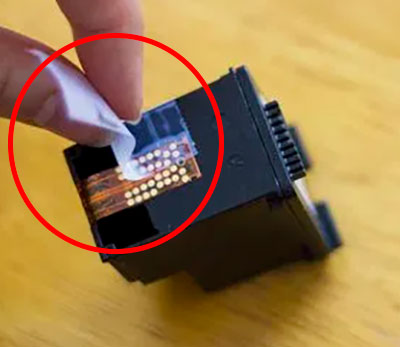
Текущая ситуация, если даже после заправки ничего не печатается, но бумага тянется через лоток. Работники серивис по паприке могут наклеить новые закрытые фильмы, компании высокой неметал перед вечерним картриджем в каретку.
Неправильный тип бумаги
Одной из маловероятных, но все же возможных причин, по которой принтер печатает белые листы, являются неподходящие характеристики носителя, вставленного в лоток. Некоторые модели печатной оргтехники могут определять параметры размещенной внутри бумаги. А когда характеристики не соответствуют поддерживаемым, печать блокируется встроенной программой в «мозги» принтера. Поэтому лист захватывается роликами захвата, проходит через внутренности техники, а на выходе чистый лист бумаги, хотя и есть краска.
Что делать:
- либо заменить баугу;
- или поменяйте в пастых типах листов, на хороших растениях сейчас распечатать.
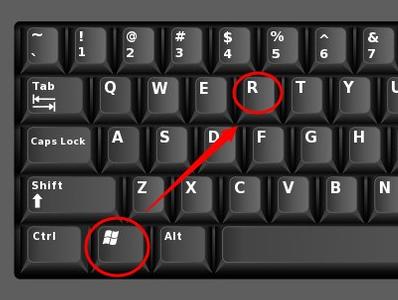
Во втором случае необходимо перейти в инструмент «Устройства и принтеры». Вместе нажмите клавиши на клавиатуре «Windows+R» и выполните команду «управление принтерами».
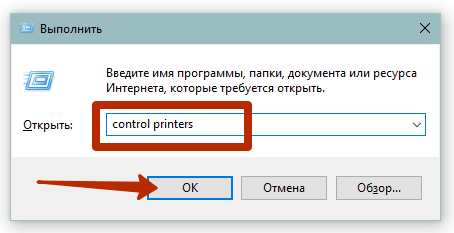
Через контекстное меню нужного принтера зайдите в свойства или настройки печати (попробуйте оба варианта).

Далее переходим на вкладку, где находятся настройки бумаги. Это могут быть вкладки «Бумага», «Медиа», «Главная», «Расширенная» и так далее. Название и расположение вкладки зависит от производителя и года выпуска модели устройства.
Далее выберите соответствующий тип бумаги, качество и размер, а затем введите что-нибудь.


Пустые листы в документе
Банальная невнимательность пользователя приводит к тому, что из принтера выходят совершенно белые листы. Итак, в документе, помимо заполненных страниц, могут быть и совершенно пустые страницы.
Перед печатью, сделать предварительный просмотр результата распечатки, просмотреть все страницы. Если их больше, удалите их из документа или заблокируйте для печати, задав диапазон только нужных страниц для печати.
Проблема в печатающей программе
Часто причина кроется в самой программе, через которую производится попытка печати. Поэтому попробуйте открыть документ в другом редакторе и распечатать его там.
Например, если раньше вы печатали фотографии в стандартной программе «Просмотр изображений», то теперь откройте и распечатайте картинку через «Фото». Если вы печатали в Word, то сохраните документ в другом формате и откройте его в стороннем редакторе. Допустим, сохраните документ «Водровский» в формате PDF, откройте его в Adobe Reader и распечатайте.
Если смена программы помогла решить проблему, в будущем будет реализован софт. Чтобы исправить ситуацию с программой, можно попробовать полностью переустановить принтер вместе с драйверами и даже самой программой.
Но если после всех активных принтеров все раво печатают пустые страницы, можно производить подключатся к другому компьютеру. Удовлетворительный результат в подобной программе будет говорить о наличии проблем в системе Windows на предыдущем ПК.
К сожалению, самостоятельно без знания системы в большинстве случаев устранить проблему очень сложно и даже невозможно. Поэтому придется обратиться за помощью к специалисту.
Причины в программном обеспечении
За нормальную работу компьютера отвечают любые узлы, в том числе и внешние устройства. Неполадки с программами результатов к Из-за этого может нераспечататься документ с текстовой или графической информацией выходи́ть.
Изменился порт
Независимо от разных факторов может сбиться программа программы. Во-первых, убедитесь, что выбран правильный порт принтера.
- В уже знакомом окне «Устройства и принтеры» кликните по иконке правой кнопкой мыши и откройте меню «Свойства принтера».
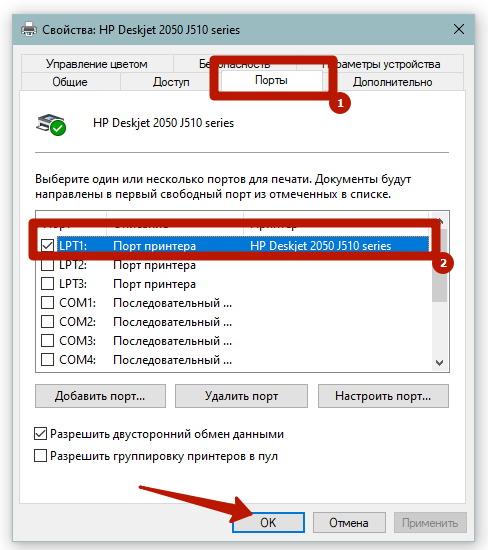
- На вкладке «Порты» установите правильный порт. Если подключение производилось через USB-шнур, то установите порт «USB001» (должен быть подписан как «Порт виртуального принтера»). Это необходимо сделать, чтобы флажок остался, затем нажмите «Применить» или «ОК» внизу окна.
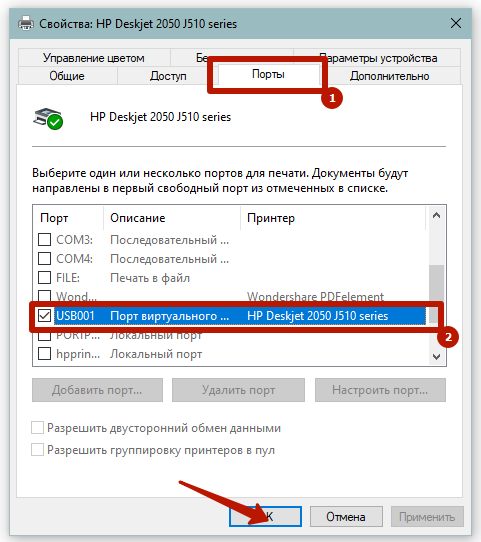
Если принтер установлен вручную через средства добавления устройств, а порт в мастере установки был оставлен без изменений, т.е е. «LPT», то такой же след выбрать в сывыстах. В противном случае правильно выбрать именно USB.
Запрещена печать определенного типа данных
В настройках принтера есть опции, запрещающие печать текста или изображений. Если один из режимов активен, то ни текст, ни графика не печатаются. Ищите аналогичные функции в настройках и отключайте их при необходимости.
Зависла очередь печати
зависшие задания проследить проблемы с пассажем документов программы. Поэтому необходимо удалить документы из очереди одним из следующих способов.
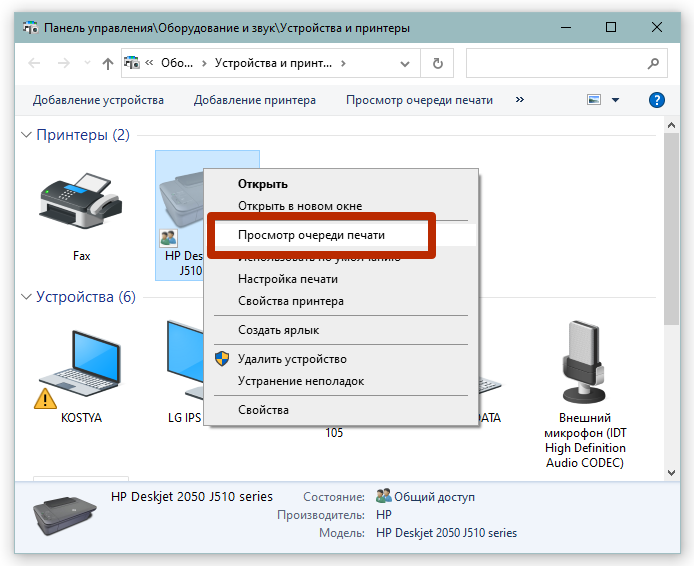
- Нажмите на иконку ПКМ и перейдите в «Просмотр очередей на печать».
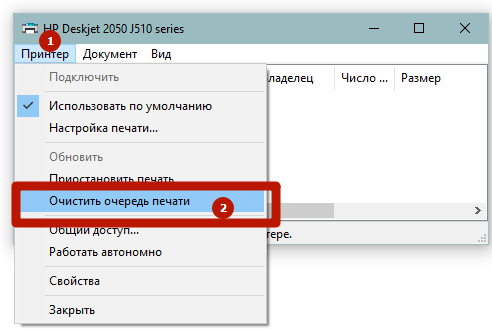
- Выберите меню «Принтер» и нажмите «Очистить очередь печати».
Если документы не удаляются стандартным способом, необходимо вмешательство в файловую систему.
- откройте инструмент «Службы», найдите в списке «Диспетчер печати» и остановите службу.
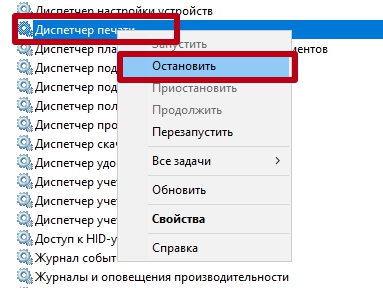
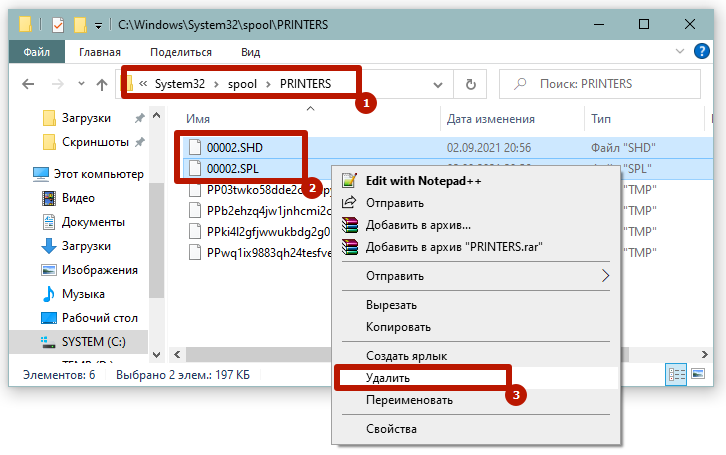
- На системном диске перейдите в папку «C:WINDOWSsystem32spoolPRINTERS».
- Внутри будет два файла, которые следует удалить.
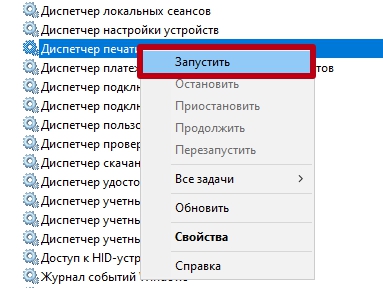
- После этого запустите службу печати.
Устаревшие или поврежденные драйвера
Если драйвер был установлен ранее, возможно, некоторые файлы были повреждены или вообще исчезли. Например, файл был поражен вирусом и перемещен в карантин в результате работы антивируса. Также «дрова» могут быть слишком устаревшими, что приводит к недостаточной поддержке устройства в Windows, особенно новых версиях.
В обоих случаях потребуется установка нового драйвера последней версии.
Если принтер был куплен давно, даже с установочным диском пользоваться им не рекомендуется. Драйвера на него могут быть далеки от актуальной версии. Затем вы можете загрузить программное обеспечение с официального сайта фирмы, выпустившей технологию. Далее рекомендуется полностью удалить принтер из системы, перезагрузить Windows, а затем установить драйвера.
Проблема в вирусах или антивирусах
Про вирусы понятно, они повреждают файлы, вредят нормальному функционированию системы и дополнительно устанавливаемого ПО. Поэтому следует установить антивирус, например, бесплатную утилиту Dr.Web CureIt, просканировать жесткий диск и удалить зараженные файлы. После этого производится повторная установка ПО.
Но зравить пакеты, причение бы, полезные программы — антивирусы. Особенно, если после установки антивирусного ПО вы неправильно настроите работу программы. Ситуация, как правило, актуальна для сетевых подключений.
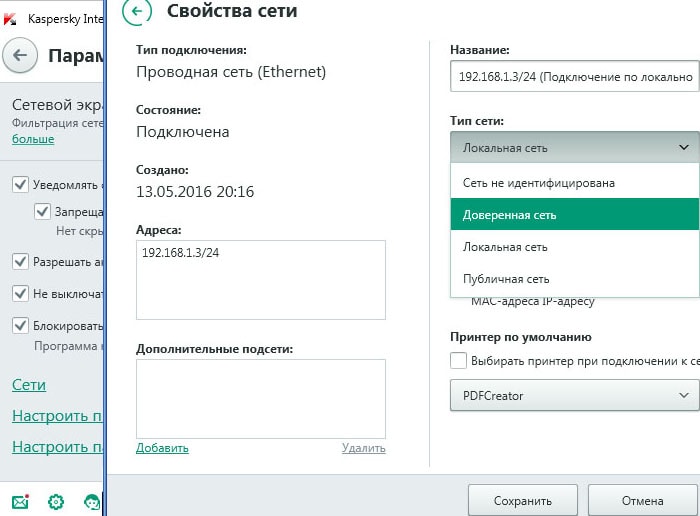
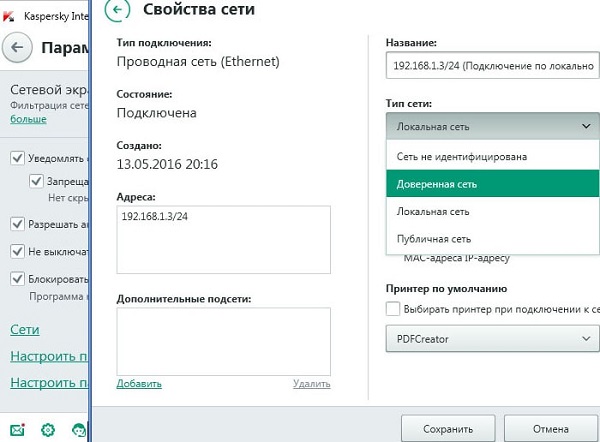
Если Антивирус Касперского запущен, сделайте в настройках локальную проводную или беспроводную сеть доверенной, чтобы соединение не блокировалось.
- откройте меню «Параметры сетевого экрана».
- Перейдите в «Свойства сети».
- Находите пользующуюся сетью, чеходете и делетате доверенной.
Брандмауэры в Windows и встроенный защитник (Windows Defender) могут ограничивать работу сети).
Несовместимость Windows и ПО принтера
Актуально для оставшихся моделей принтеров, выпускали в мечети самое высокое подробнее Windows XP и 7. Соответственно, программа тоже для прежних версий ОС. А по мере выхода новых моделей старые постепенно перестают поддерживаться, ПО не обновляется.
Поэтому у пользователей Win 10 со старой техникой могут возникнуть проблемы, когда программа не рассчитана на работу в новой версии окна. В лучшем случае программа устанавливается в систему, но может давать сбои при работе, пропадать некоторые функции или вообще не запускаться.
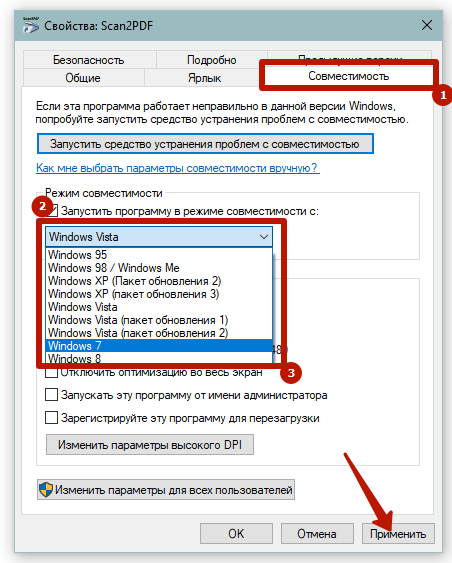
В этом случае вы можете установить параметры совместимости.
- Кликаем по ярлыку программы правой кнопкой мыши и выбираем пункт «Свойства».
- На вкладке «Совместимость» активируйте опцию «Запускать программу в режиме совместимости с:», а затем в выпадающем списке выберите систему, с которой программа должна нормально работать.
Другой выход — установка эмулятора VirtualBox, а затем совместимой с принтером операционной системы. Вторая винда запустится в отдельном окне, где вы сможете использовать принтер на максимальных возможностях.
Аппаратные проблемы
Если вы прошли пункты выше, но ничего не помогло, причину остается искать только в самом устройстве и его отдельных компонентах.
Причина в картриджах
В струйном аппарате много проблем с печатающей головкой (ПГ), которая выполняет основную роль — перенос чернил на бумагу. При наличии даже малейших нарушений в работе печатающей головки дефекты на листе будут видны сразу. А когда печатающая головка полностью выйдет из строя, начнут печатать пустые бумажные листы.
- Чаще всего голова забивается, если точнее, засыхает обнаруживаются для простоя опухолей в соплах (дюзах) головки сасыхают, что приветствует образование пробки. Как следствие, даже если чернила находятся внутри картриджа, они не смогут «выйти», в результате вы получите пустой результат. Чтобы такого не случилось, даже без необходимости принтер нужно запускать хотя бы раз в неделю. Напечатайте хотя бы одну цветную и ч/б страницу, чтобы прогнать чернила через головку.
- Белые страницы появятся и в случае поломки печатающей головки, которая может перегореть из-за чрезмерно интенсивного использования. Отремонтировать в ремонт перегорание не тиксле, так что придется покупать новую деталь.
Чтобы узнать состояние ПГ, нужно достать деталь и положить на сопла чистую белую салфетку. От черно-белого картриджа должен остаться от черно-белого картриджа от черно-белого картриджа.
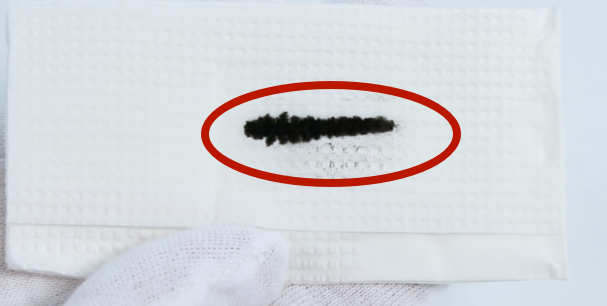
А от цветного картриджа появится трехцветный след с четким разделением цветов.
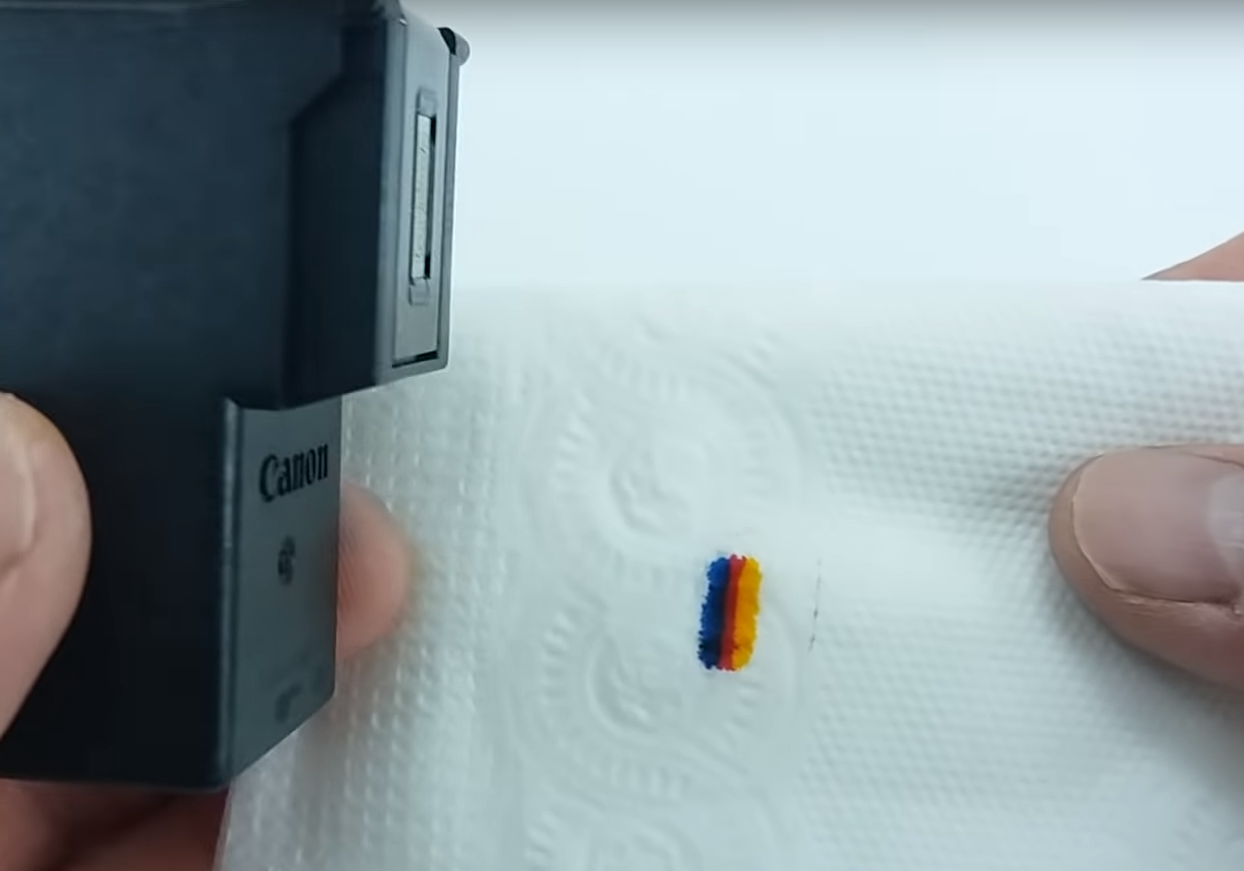
Если следов вообще нет, а краска точно есть, то это и есть причина, по которой принтер начал печатать листы без информации. Необходимо постирать ПГ, что можно сделать несколькими способами в зависимости от типа детали.
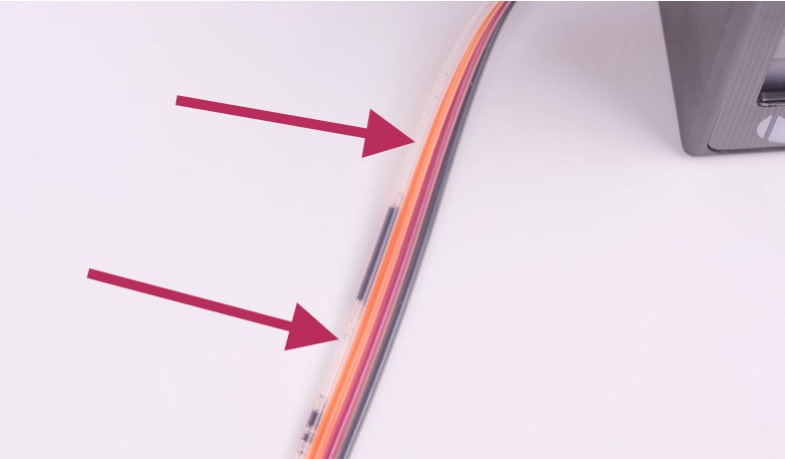
Если установлена система непрерывной подачи чернил (СНПЧ), то при неправильной установке или эксплуатации чернильные петли могут сильно погнуться. Это приводит к остановке чернил, что является результатом чистого списка альбомов на выходе принтера. Аналогичная ситуация возникает, когда внутри трубок образуется воздушная пробка.
В лазерных принтерах после длительного простоя дело обстоит гораздо проще. Никакой чисткой заниматься не нужно, достаточно вытащить картридж из принтера и хорошенько встряхнуть.
Следующие элементы могут дополнительно повлиять на результат печати:
- фотобарабан;
- магнитный вал;
- бонкер отработки;
- очистка и дозирование лезвия;
- контакты, распознающие картридж (см ниже);
- микросхемы, счетчики и микросхемы.
Аппаратные неисправности принтеров
Лишь малая часть аппаратных неисправностей может быть устранена без вмешательства профессионалов считать их.
Засорение печатающей головки
Засохшие чернила и/или пыль, проникшая в принтер, волоски с листов и другие загрязнения могут привести к тому, что печатающая головка (PG) просто не сможет правильно или вообще не распылить тонер (чернила из картриджа). Возможно иметь место и другие конкументации — все зависит от конкретной модели устройства. Единственное, что можно сделать в таких ситуациях, это запустить функцию автоматической очистки печатающей головки.
Эту функцию также можно запустить либо с компьютера, либо с кнопочной/сенсорной панели управления принтера. Здесь вам снова придется обратиться к руководству пользователя. Для примера рассмотрим порядок запуска функции очистки ПГ с компьютера на принтерах Epson (примерно так же она запускается и на устройствах других производителей):
- Во-первых, вам нужно открыть сервисную программу принтера. В принтерах Epson эту задачу выполняет сам драйвер, поэтому вам достаточно открыть окно свойств устройства. Для этого открываем «Панель управления», перейдите в раздел «Обурудование и зук», затем в подраздел «Устройства и принтеры».
- Нажав правую кнопку мыши на значке принтера, открываем меню и выбираем в нем пункт «Настройки печати» (в других принтерах это может быть пункт «Свойства»).
- На экране отобразится нужное нам окно настроек печати. Переходим в нем в как «Сервис». В большинстве принтеров, в том числе и в Epson, есть две функции очистки печатающей головки — нормальная и глубокая. Сначала используется первая функция (pričem paru raz), и только потом вторая функция. В нашем случае функция обычной очистки ПГ называется — «Очистка печатающей головки».
- Запустите очистку, нажмите соответствующую кнопку и просто следуйте инструкциям на экране. При необходимости повторите процедуру.
- Если загрязнение сильное и обычная очистка не помогает, запускаем функцию «Технологическая очистка чернил» (для аппаратов Epson это еще и глубокая очистка). Но начальное состояние в рабочном обеме клеток — глубокая очистка раходуем немалае их комплект.
Точно так же выполняется автоматическая очистка печатающей головки на любом другом принтере/МФУ.
Засорение дюз (сопел) картриджей
включает созорения картидрей все те же — либо это сохшие чинила, либо причевшие производство профессии хирургия. Для их прочистки у земного принтера установка специальной функции, у других — эта задача выполняется функцией прочистки печатающей головки (т.е то, что было представлено выше). Но в отличие от ПГ, картриджные сопла можно подвергать ручной очистке. Стандартный метод выглядит так:
- Готовим жидкость с изопропиловым спиртом и этиленгликолем в составе (далеко ходить не надо — подойдет большинство средств для мытья стекол), хлопчатобумажную ткань, неглубокую пластиковую или стеклянную емкость.
- Извлекаем из циклам из циклам частичный картриджем и поставляем его пламы выходной на профайный профессионал. Наносим небольшое количество жидкости поверх сопла и ждем 10-15 минут, по истечении этого времени вытираем чернильницу насухо тряпкой.
- Попробуйте что-нибудь напечатать. Если результата нет, повторите процедуру.
- Если загрязнение сильное, может помочь более эффективный, но достаточно продолжительный метод очистки картриджа.
- Налейте жидкость для мытья стекол в емкость так, чтобы глубина была примерно 3-4 мм (все зависит от конструкции картриджа — возможно, жидкости потребуется больше).
- Опускаем картридж дюзами дней в тару и оставляем ее отмокать другие 2-3 часа.
- По истечении этого времени протрите сопло насухо и попробуйте что-нибудь напечатать.
Программные сбои
Итоги белых листьев выходят при программном документе в текстовом и графическом редакторе (позжение простояние пустых страниц). Чтобы это узнать, откройте меню «Файл» и выберите строку «Предварительный просмотр». Откроется окно, в котором можно просмотреть все страницы, подготовленные к печати. Если вы найдете пустые страницы, удалите их.
Также рекомендуется попробовать распечатать любой документ из другой программы. Бывают случаи, когда принтер «не хочет» работать ни с одним редактором.
Неправильные настройки
Все современные принтеры подключаются к компьютеру через USB-порт. Но бывают программные сбои, когда ранее установленные настройки аппарата «слетают», и он начинает либо выпускать пустые листы, либо стоять и ничего не делать, хотя на экране компьютера в программном окне аппарата написано, что он печатает.
Эта проблема решается следующим образом: в окне свойств устройства перейдите на вкладку «Порты». После сбоя в строке портов, через которые должен работать принтер, обычно стоит порт LPT1. В раскрывающемся списке следует выбрать «USB-порт виртуального принтера для USB”.
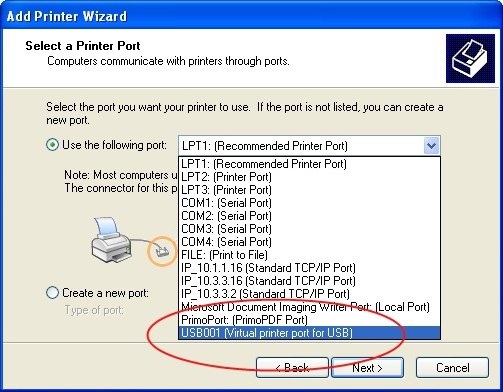
Также в настройках устройства необходимо посмотреть, не снята ли галочка напротив строки «Печатать только текст» или «Печатать только изображение». В этом случае, в зависимости от того, какой файл был отправлен на обработку (текстовый или графический), принтер будет печатать пустые страницы.
Повреждение файла печати
При отправке документа на печать в системе создается специальный файл, в котором содержится информация об очереди печати. Иногда из-за программных сбоев этот файл повреждается, и корректная работа устройства может быть нарушена. Поэтому сначала необходимо попробовать просто очистить очередь печати: зайти в «Панель управления» → «Устройства и принтеры» и нажать ПКМ на нужном устройстве, затем выбрать строку «Просмотр очереди печати”.
Откроется окошко, где неужно будет все страницы все страницы.
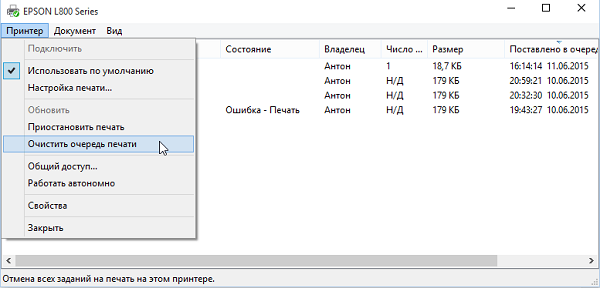
В большинстве случаев можно очистить очередь. Если это не сработает, необходимо будет остановить службу «Очередь отправки”:
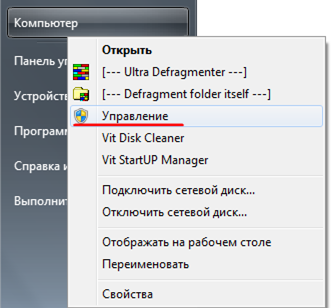
- нажмите ПКМ по значку «Мой компьютер», к примеру, в проводнике;
- выбрать «Управление”;
- найти слева «Сервисы и приложения» и дважды щелкнуть по этому пункту левой кнопкой мыши (ЛКМ);
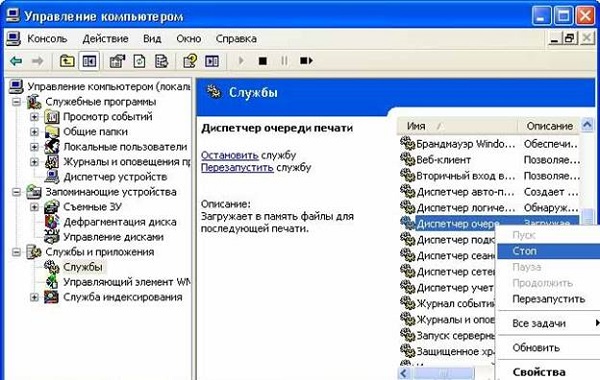
- выберите «Услуги» и в правой части окна найдите «Очереди отправки”;
- после нажатия ПКМ в этой строке появится меню, в котором можно выбрать «Стоп”;
- далее продукты ведение в адресную строку проводрова «C:WINDOWSsystem32spoolPRINTERS» (без кавычек) и в найденной папке все файлы;
- снова вернитесь в «Службы» и выберите «Диспетчер печати», нажмите «Пуск”.
Таких образований, все осыши, большая с печатью печать, буту истории.
Проблема с драйверами
«Слетевшие» драйверы могут стать причиной сбоя в корректном взаимодействии ПК с принтером. Поэтому рекомендуется обновить программное обеспечение. Для этого вам необходимо скачать драйвер с сайта производителя вашего агрегата, либо установить его с диска, который шел в комплекте с устройством. Но перед обновлением рекомендуется удалить старый драйвер.
- Выключите устройство, отсоедините кабель от ПК и вытащите шнур из розетки.
- Зайдите на ПК следующим образом: «Панель управления» → «Диспетчерское устройство”.
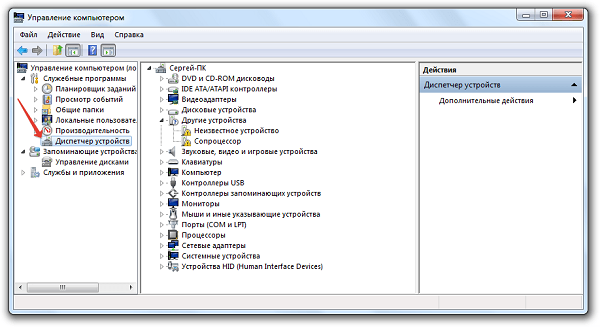
- Из списка оборудования выберите нужный принтер и дважды щелкните по нему.
- Чёлкните ПКМ по названию апартама и очень «Удалить устройство”.
- После удаления устройства из системы рекомендуется перезагрузиться.
- После перезагрузки ОС запустите установку нового драйвера и следуйте инструкциям мастера установки. Это также можно сделать в диспетчере устройств, где следует нажать «Обновить конфигурацию оборудования» (перед подключением принтера и его включением), выбрать появившееся неизвестное оборудование и после нажатия на ПКМ нажать «Установить драйвер» . Система предлагает выбрать драйвер из интернета или с диска ПК. Этот способ помогает, когда в загруженных файлах драйверов отсутствует установочный файл (исполняемый файл).
Вмешательство антивируса или вируса
Если антивирусная программа мешает работе устройства, необходимо изменить ее настройки.
Обычно проблемы с печатью возникают на сетевых принтерах (объединенных локальных сетях).
Чтобы избавиться от влияния антивируса на оборудование, необходимо зайти в настройки программы следующим образом: «Настройки» → «Параметры сетевого экрана» → «Свойства сети». После этого следует выбрать свою сеть, нажать на нее ПКМ и выбрать «Доверенные». После этих действий агрегат будет работать без проблем.
Если сбои в работе устройства начались после повреждения ПК вирусом, то придется переустанавливать драйвер способом, описанным выше. Разумеется, перед установкой драйвера ПК необходимо очистить от вирусов специальными программами.
Конфликт ПО с оборудованием
Что делать, если у вас принтер старой модели, а ОС на компьютере последней версии или лучше той, что требуется в инструкции к оборудованию, и он работает некорректно, несмотря на неустановленный драйвер, он выпускает чистые страницы? В этом случае вы можете воспользоваться специальной программой (эмулятором), позволяющей установить в вашу операционную систему более старую версию ОС. При этом устаревшая ОС будет работать на виртуальной машине и никак не повлияет на работу основной системы.
Эта программа называется VirtualBox (Виртуальная коробка), и вы можете свободно скачать ее из Интернета. Далее вам нужно будет скачать устаревший дистрибутив ОС, с которым может работать ваш принтер, и установить его на виртуальную машину, созданную программой VirtualBox. Все инструкции по установке этой оболочки и настройке оборудования можно найти в описании к ней.
Внимание на настройки печати
Если вы проверили наличие тонера в принтере, но ситуация не улучшилась, и вы не понимаете, почему принтер все еще печатает белые листы, следует проверить настройки:
- Во-первых, надо проверить, есть ли ограничение по интенсивности цвета — оно не минимальное. Снимите ограничение, а затем измените его по мере необходимости.
- Также может быть включен режим максимальной экономии чернил, что также может быть причиной того, что ваш принтер Canon печатает белые листы. Установите режим на средний уровень.
- Вполне возможная причина «страйка» — программный сбой. Попробуйте обновить ПО (инструкции как это сделать есть в инструкциях Canon, HP и других брендов), затем отключите на время от питания, затем снова включите все и снова настройте печать.

Настройка принтера
Иногда антивирус блокирует всю работу. Приходится отключать и пробовать все заново. Чтобы узнать, кроется ли причина печати белых листов в печатающем устройстве или в самом компьютере, можно распечатать отчет о настройках, просто нажав кнопку на несколько секунд (как это сделать, вы можете найти в инструкции). Если отчет распечатывался, то он в самом компьютере. Здесь вам понадобится помощь специалиста: не исключено, что ваш компьютер подвергся вирусной атаке. В офисах на это часто не обращают внимания, пока не случится серьезная поломка.

Проверить оборудование
Инструкция по устранению проблемы, связанной с:
Первую причину, исчерпание расходных материалов мы не берем в расчет, конечно, что заправка решит проблему. Рассмотрим подробнее ситуации, когда принтер перестал печатать по другим причинам.
Программным обеспечением
Если причина не в готовой или засохшей краске, то, скорее всего, это связано с программным сбоем. Приложение неправильно обрабатывает устройство или система не определяет его как принтер. Для подтверждения или исключения дефектного программного обеспечения выполните пробную распечатку страницы.
Инструкции:
- Введите в поиске «Устройства и принтеры» и перейдите в одноименный пункт «Панели управления».


- Выполните щелчок ПКМ по проблемному форжуду и выберите «Свойства принтера».


- На первой вкладке в правом нижнем углу нажмите на кнопку «Вероятно распечатать».


В случае успешного завершения печати необходимо выполнить несколько действий для устранения проблемы.
Рекомендуемые манипуляции:
- Пробуем распечатать цифровое содержимое через иное приложение;
- Переводим данный документ в отличающийся формат;
- Используем сценарий для детских сообщений с общечеловеческой ОС.;
- Просканировать систему на наличие вирусов;


- Отключаем антивирус и другие средства защиты, я нетым пробуем распечатать текст.
Если процедура завершилась неудачно, стоит попробовать выполнить «Устранение неполадок» — эта функция находится в контекстном меню устройства. После ряда безуспешных действий рекомендуем приступить к работе по устранению проблем с драйверами.
Драйверами
Принтер печать пустых листов довольно часто из забоев в драйврах, количество слетают после онлайн, откат, неправильная установка, конфликт приликовых и т.д.п.
Как восстановить драйвер:
- Нажимаем ПКМ по «Пуску» и выбираем «Диспетчер других».


- открываем листо «Принтеры» или «Череди печати».


- Я ищу название проблемного устройства в середине этого списка.
- Щелкните ПКМ по найденному элементу и выберите «Обновить драйверы».
- Выбираем «Автоматический поиск обновленных драйверов».


Если это не помогло, следует зайти на официальный сайт производителя и скачать последнюю версию драйверов. Полученный файл остается запущенным (если он установлен автоматически). Некоторые драйвера нужно устанавливать вручную, в таком случае выполняем все по инструкции, но в конце выбираем «Запустить поиск драйверов на этом компьютере». Укажите путь к полученному файлу, после чего система его установит.
Техническим сбоем
Большинство принтеров имеют множество механических устройств, которые часто выходят из строя. Эти пластиковые агрегаты склонны к поломке даже при слабых механических ударах. Что удобно спожение вывести его из постройки. Може сломаться устройство хакерный качернил, механизм придлавилания папари или печатная головка маша. В любом случае диагностикой займутся уже в сервисном центре, ведь у большинства пользователей нет ни необходимых навыков, ни подходящих инструментов для ремонта.
Пустые страницы из-за проблем с ПО
В современных принтерах есть возможность распечатать пробный список без компьютера. Есть кнопка на корпусе или встроенный экран.
Если в режиме тестовой печати техника работает нормально, то при печати отображаются пустые листы из-за программного обеспечения самого компьютера.
Некорректные или слетевшие настройки
Параметры могут слететь из за перепадов перепадов в перепадов в перепадов в перепадов или перепадов в перепадов или программ или программ. Сначала проверьте порт подключения принтера. Для локальных устройств это обычно USB001. Для сетевого принтера порт должен соответствовать указанному при установке или сетевому имени устройства.
- Перейдите в «Устройства и принтеры».
- Найдите свой и нажмите на него правой кнопкой мыши.
- откройте «Свойства принтера».
- Во вкладке «Порты» проверьте наличие галочки напротив USB001 или аналогичной в предложенном списке портов.
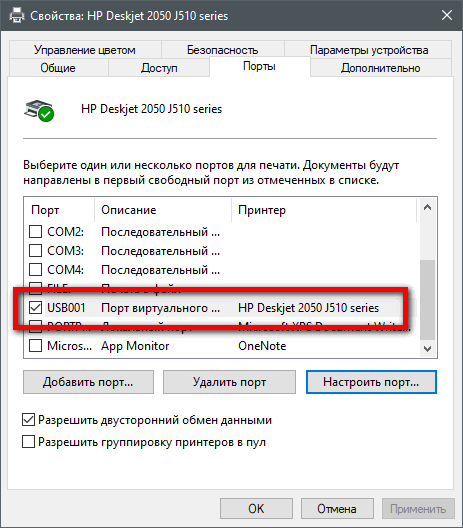
- Снимите галочку с LTP, если это так. Это также приводит к появлению нераспечатанных листов.
В настройках печати поставьте галочку напротив строк «Печать только текста» или «Печать только изображения». В приставленных голчках принтер не будет отображать текст на бумаге, если он настроен на печать только картинок.
Зависла очередь печати
- В контекстном меню выберите «Просмотр очередей на печать».
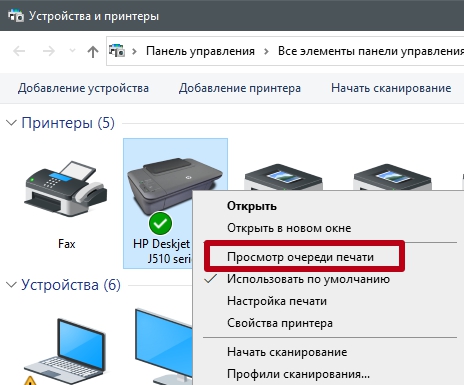
- В открывшемся окне нажмите на меню «Принтер» и «Очистить очередь печати».

Повредился файл очереди
Если вы не можете удалить очередь, а принтер продолжает печатать пустые листы, нажмите одновременно Windows+R:
- выполнить коммуд «services.msc»;

- из открывшегося листа службы «Диспетчер печати» и кликаете по нему ПКМ;
- оставляете работу диспеткара;
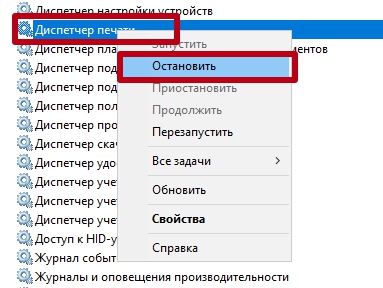
- на системном диске найдите папку «Принтеры» и удалите из нее все ее содержимое. Обычно он находится в папке C:WINDOWSsystem32spoolPRINTERS;

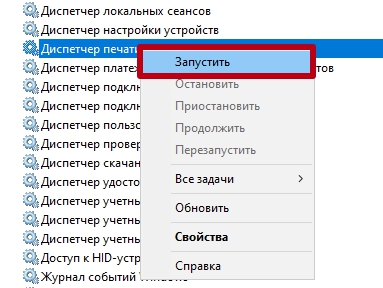
- снова запустите диспетчер.
Старые или повреждённые драйвера
Исправить систувания полной перестановки драйверов. Программное обеспечение берется с установочного диска или скачивается с сайта производителя. Также его можно найти, запустив поиск обновлений Windows или воспользовавшись программой автоматической установки драйверов.
Старый драйвер удаляется с компьютера и перезагружается, чтобы изменения вступили в силу. При использовании установочного диска следуйте инструкциям мастера.
Пустой лист из-за вируса/антивируса
Проблема характерна для устройств, работающих в локальной сети.
Для устранения и профилактики необходимо использовать качественные антивирусные программы с соответствующими базами.
- Запускаете антивирус.
- Найдите все вредоносные файлы путем сканирования.
- Удаляете их.
- Полностью переустановите драйвер принтера.
- Проверяйте сочность файлов определенной системы в утилите Windows sfc. Для начала введите «sfc/scannow» в командной строке. Поиск и восстановление поврежденных системных файлов может занять некоторое время.
Иногда сами антивирусы при неправильных настройках вызывают отсутствие печати. Временно отключите антивирусное программное обеспечение и выведите документ на печать.
Если установлен «Касперский», измените тип сети в настройках:
- перейти в «Параметры экрана сети»;
- открывает «Свойства сети»;
- вы выбираете свою сеть и в блоке «Тип сети» нажимаете «Доверенные».

Дополнительно есть возможность отключить брандмауэр Windows, который также считается элементом защиты компьютера от вирусов.
Несовместимость Windows и принтера
Бывает, что старые принтеры, предназначенные для работы с Win XP или Win 7, пытаются подключиться к компьютеру с Windows 10, а драйверов для него не существует в принципе.
Устраняется проблема установки выртыльного компьютера с нейовой ОС. Решение называется Virtual Box и предоставляется компанией Oracle бесплатно. Сначала скачивается и устанавливается сама «машина», а затем дистрибутив нужной ОС. Принтер подключен к виртуальному компьютеру, и печать осуществляется через него.
Проблема с приложением печати
После переустановки Windows-приложения могут работать некорректно, а пробная печать или перенос чернил на бумагу через другие редакторы проходит без проблем.
Установить, что причина в самом приложении, можно так:
- Печать через другие приложения.
- Попробуйте распечатать файлы в другом формате. Можно сохранить в PDF и попробовать распечатать через Acrobat Reader.
- Проверьте правильность выбранного принтера.
- Переустановите проблемное приложение.
- https://oprinterah.ru/pechataet-pustye-listy.html
- https://www.dvenashka.ru/2022/12/pochemu-printer-pechataet-pustye-listy-kogda-est-kraska-chto-delat-esli-vyhodyat-belye-straniczy-5.html
- https://printeros.ru/remont/printer-pechataet-pustye-listy.html
- https://ru.NoDevice.com/articles/printers/printer-prints-blank-sheets
- https://tehnika.expert/cifrovaya/printer/pechataet-pustye-listy.html
- https://printergid.ru/neispravnosti/belye-listy
- https://droidov.com/pochemu-printer-pechataet-belye-listy-poshagovoe-rukovodstvo-po-ustraneniyu-sboya
- https://PoPrinteram.ru/pustye-listy-pri-pechati.html
