
Причины неисправности
Для начала стоит более подробно остановиться на том, когда возникает ошибка. Это происходит, когда пользователь отправляет файл на печать. Всплывающее окно, сообщающее о ходе операции, начинает сопровождаться надписью «Принтер приостановлен», и процесс автоматически останавливается.
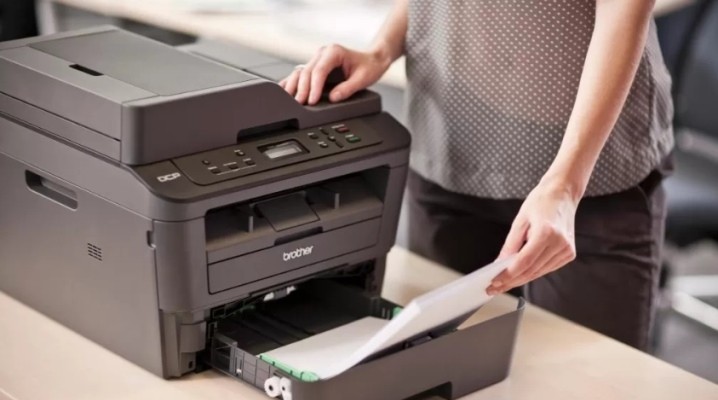
Эта ошибка не нова и поэтому специалистам удалось выявить список причин, из-за которых принтер перестает работать. Обычно это происходит из-за нескольких факторов:
- отсоедините кабель, соединяющий печатающее устройство и компьютер, или источник питания;
- использовать офлайн-режим, который просто запрещает печатать текст на бумаге;
- отправить большой файл на печать;
- очередь отправленных в работу документов заполнена;
- недостаточно чернил или забит картридж;
- замятие бумаги в лотке.
Несмотря на то, что список причин можно смело назвать большим, ни один из выявленных факторов не становится критическим. Ошибка исправляется при строгом соблюдении требований инструкции. Но пользователю еще нужно набраться времени и терпения, ведь в некоторых случаях на решение уходит 2-3 минуты, а иногда приходится выполнять манипуляции целый час.
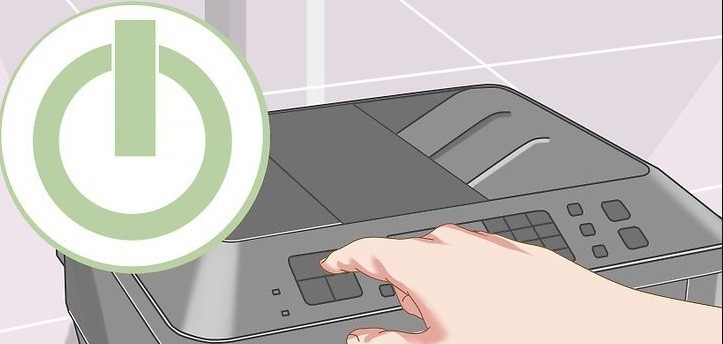
Восстанавливаем печать, если принтер пишет «приостановлено»
Часто для пользователя остановка принтера может стать настоящей катастрофой и остановить деятельность всего бизнеса. Если устройство было отключено и вдруг перестало печатать, попробуйте устранить проблему самостоятельно, без помощи мастера. Конечно, если вы не знакомы с настройками или «не дружите» с техникой, лучше не рисковать, а сразу обратиться к специалистам.
Наиболее распространенная проблема, с которой сталкиваются пользователи, заключается в том, что принтер внезапно перестает печатать, а состояние устройства — «Приостановлено».
Как исправить «Приостановку» принтера
Технологическое состояние, когда принтер простаивает, даже не пытаясь распечатать файл, может помешать планам пользователя. Поэтому действовать нужно незамедлительно, руководствуясь следующим алгоритмом:
- Отключите устройство от источника питания, а также проверьте подключение к компьютеру. Затем повторите операцию.
- Обязательно прочтите информацию об уровне чернил и внимательно осмотрите картридж на предмет засорения. То же самое необходимо сделать с лотком, куда помещается бумага.
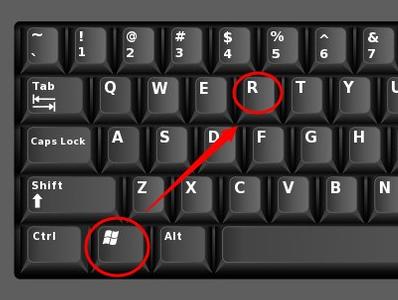
- откройте окно «Выполнить» комбинацией клавиш «Win» + «R».
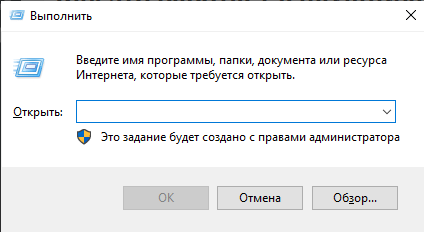
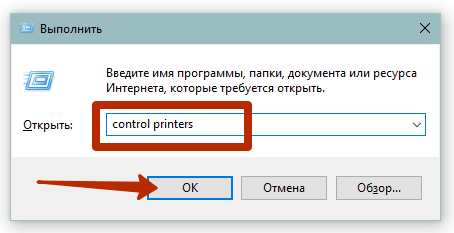
- Введите в поиск «управление принтерами» и нажмите кнопку «ОК».
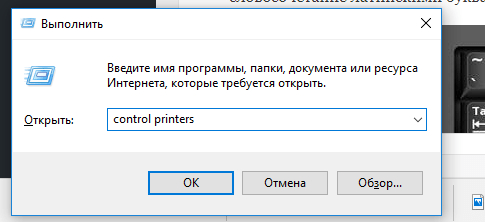
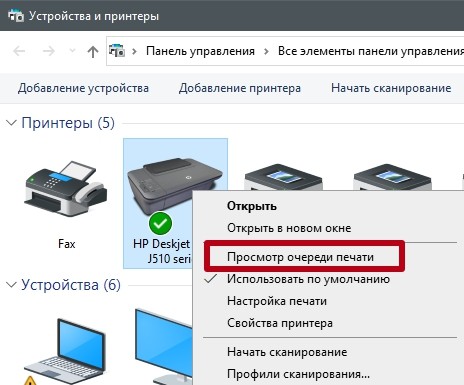
- Найдите свой принтер в списке и дважды щелкните ЛКМ по его названию.
- откройте ярлык «Показать очередь печати».
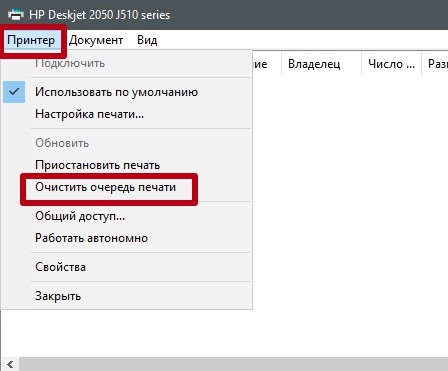
- Удалите все содержимое из очереди, чтобы прервать операцию.
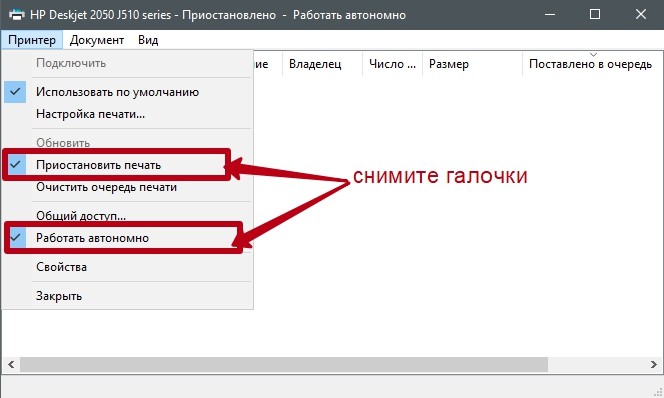
- Во вкладке «Принтер» открывшегося окна снимите флажки «Работать автономно» и «Остановить печать».
- Попробуйте снова запустить файл.
- Если не помогло, повторите операцию, но уже с другой программой.
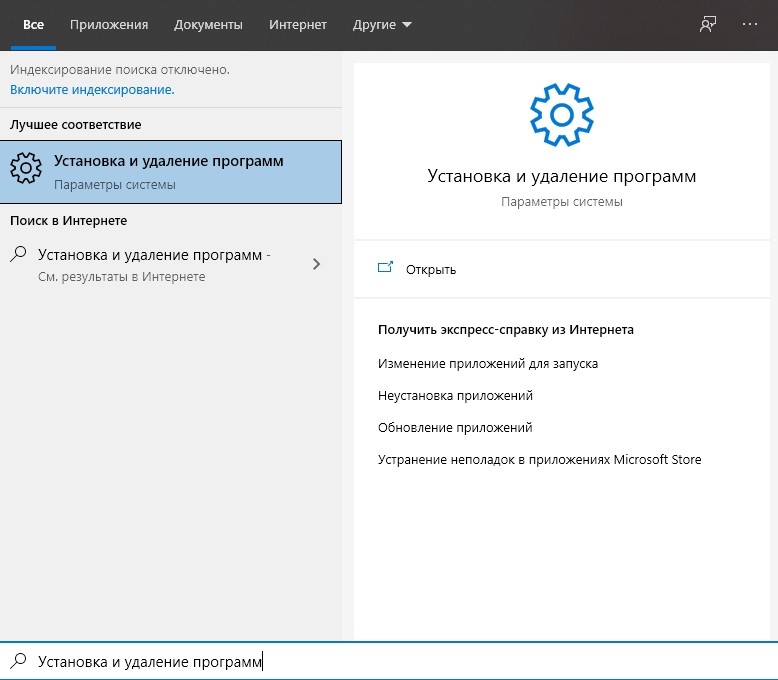
- откройте утилиту «Установка и удаление программ», а затем удалите программное обеспечение, связанное с принтером.
- Перейдите на веб-сайт производителя вашего оборудования и загрузите последние версии драйверов. Установите их на свой ПК.
- Попробуйте снова отправить файл на печать.
На заметку. Вы можете сэкономить время, обновив драйверы оборудования через диспетчер устройств. Ваш принтер должен быть выделен в категории «Устройства печати.
Не исключено, что вам удастся решить проблему на первом или втором шаге. Но и о других действиях тоже стоит подумать, так как никто не застрахован от повторения неприятной ситуации в будущем.
Что делать для исправления состояния
Бывает, что возникает единичная ошибка в работе периферийного устройства. Это может произойти, когда компьютер переходит в режим сна или гибернации, что также относится к технологии печати. Если статус появился вскоре после возврата оборудования в рабочий режим, возможна разовая ошибка, и помочь могут простые действия.
Для сброса статуса необходимо перезагрузить компьютер и оргтехнику.
- Сначала выключите устройство кнопкой на крышке.
- Отсоедините USB-кабель от компьютера».
- Отсоедините сетевой кабель от розетки и оставьте устройство на несколько минут (от 5 до 10), чтобы внутренняя память оборудования обнулилась.
- Перезапустите Windows, когда принтер находится в режиме ожидания.
- По истечении времени снова подключитесь и попробуйте распечатать файл с компьютера.
При отключении от ПК проверьте USB-кабель на наличие повреждений. При необходимости отремонтируйте кабель, а точнее замените его на новый или от другого существующего устройства.
Если принтер подключен через Wi-Fi, убедитесь, что соединение не прерывается. Возможно, сетевое имя или пароль были изменены на новые и соединение «потеряно». Затем нужно заново установить соединение с помощью кнопки или через меню на встроенном экране МФУ. Перезапуск роутера также будет полезен.
Если проблема не устранена, следуйте приведенным ниже рекомендациям.
- Перейдите в оснастку «Устройства и принтеры». Для этого в Windows 7, 8, 10 сначала запустите окно выполнения команды комбинацией клавиш «Windows + R», а затем используйте команду «управление принтерами».
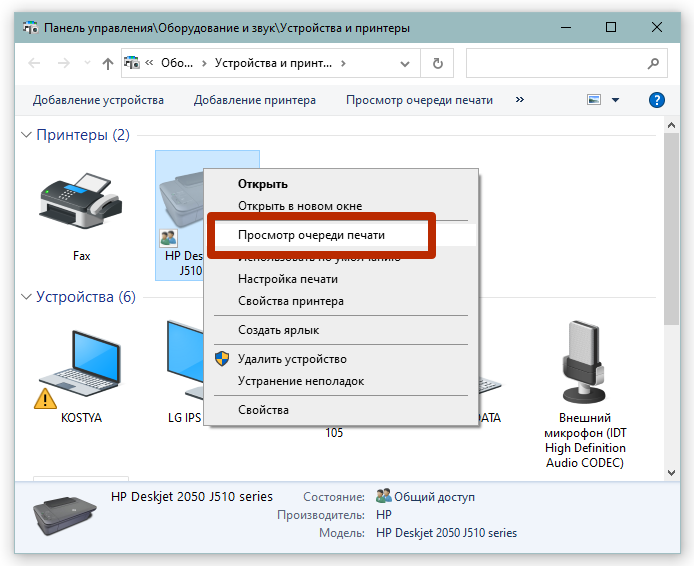
- Найдите свой принтер и дважды щелкните по нему правой кнопкой мыши. В появившемся меню выберите «Показать очередь печати».
- откройте меню принтера и посмотрите состояние параметров. В обычном положении должна быть активна только опция «Использовать по умолчанию». Если приостановка активна, отключите функцию, а также снимите флажок рядом с отключенным рабочим элементом.
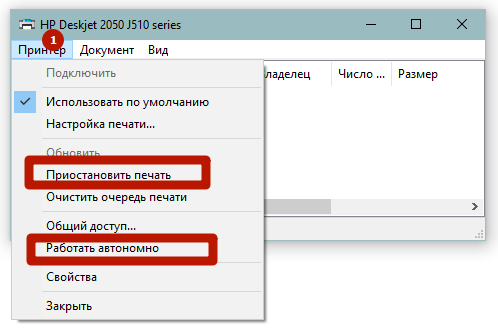
После отключения параметров устройство печати должно возобновить работу.
Однако если вы не можете убрать галочки, это означает, что есть проблемы с подключением, установкой устройства на компьютер или ноутбук. Рекомендуется еще раз проверить соединение.
Основной способ «разобраться» с зависшим принтером — полностью удалить его из системы Windows вместе с пакетом драйверов, а затем добавить обратно.
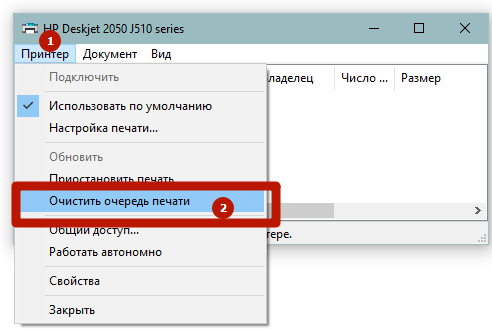
Если в окне очереди есть документы, удалите задания, чтобы список был пуст.
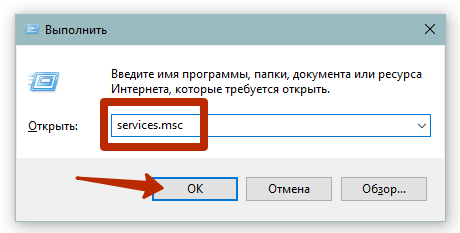
Также попробуйте избавиться от статуса, перезапустив службу печати. Войдите в модуль оснастки через команду «services.msc».
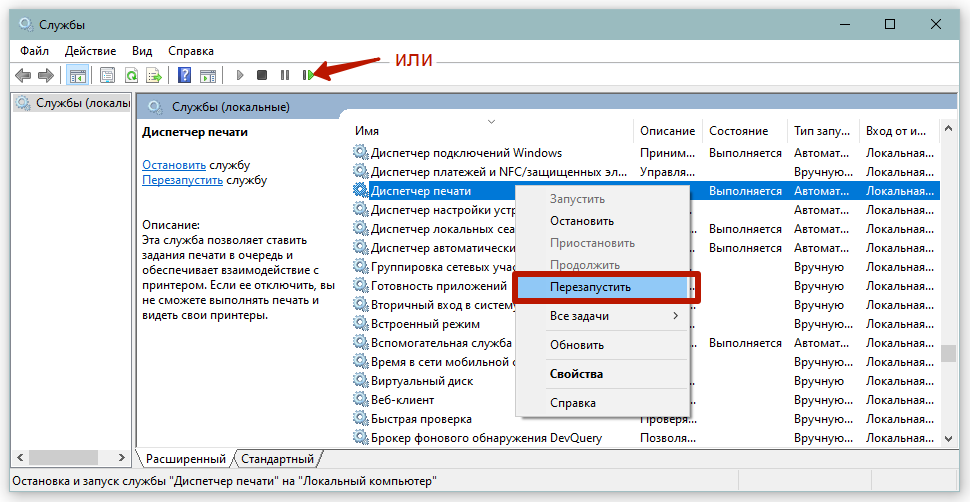
Найдите в списке службу «Диспетчер печати» и в контекстном меню нажмите «Перезапустить».
Что делать, если ничего не помогло
Инструкция, рассмотренная в материале, достаточно подробная и полностью рассматривает проблему остановки работы устройства. Но для некоторых людей даже выполнение всех шагов алгоритма не приводит к желаемому результату. В такой ситуации следует посоветовать еще раз проверить, все ли действия выполнены правильно. При необходимости повторите.
Если речь идет о настольном принтере, по возможности подключите к компьютеру еще одно подобное устройство. Возможно, ключ к решению ошибки кроется в неисправности оборудования или отдельных его узлов.
Возобновление работы
Итак, если система или HP пишет «принтер приостановлен», это связано с определенной категорией ошибок (такое сообщение может быть характерно для всех видов компьютерного оборудования). Что это за ошибка и в связи с чем останавливается печать, предстоит установить пользователю при подсказке системы. В каком порядке следует диагностировать проблему и как обновлять задачи?
Перед выполнением сложных операций для обычного пользователя по возобновлению функций ПУ с помощью сервисов можно просто использовать аналогичные инструменты в Windows 8 и Windows 10:
- зайти в «Панель управления»;
- затем на вкладку «Принтеры и факсы»;
- после этого щелкните правой кнопкой мыши на названии вашего устройства;
- затем в меню «Показать очередь» — «Настройки»;
- в открывшемся меню будут доступны операции паузы, удаления, возобновления;
- на некоторых моделях (например, HP) это можно сделать прямо с панели управления.
Восстановить принтер
Если ПУ работало без проблем, то речь шла о приостановке службы на каком-то приложении из-за внутреннего конфликта в момент обработки инцидента. Приостановка работы принтера в Windows 10 может быть связана с конфликтом событий на слабых компьютерах, если система не установлена на заводе, а обновляется автоматически.
Автономный режим локального принтера
Проверяем подключение
- Указывает, включено или отключено устройство печати. Включите принтер и дождитесь начала печати. Если принтер выключен, перейдите к следующему шагу проверки.
- При включенном устройстве отсоедините кабель питания, вытащите его из розетки. Повторно подключитесь через минуту.
- Осмотрите сетевой кабель на наличие повреждений. При необходимости замените на новый.
- Проверьте правильность и надежность подключения к шнуру питания, а также кабелю к коммуникатору или роутеру.
- Перезагрузите компьютер.
- Подключите кабель питания, вставьте вилку в розетку.
- Если принтер не запускается автоматически, нажмите кнопку питания.
- Пытаюсь распечатать документ. Если автономный режим принтера снова включается, ищите другую причину.
Проверяется правильность выбора беспроводной сети (SSID). Затем распечатывается страница конфигурации (пробная печать) для подтверждения правильности IP-адреса принтера.
Требуется дополнительная настройка сети:
- если IP-адрес не назначен;
- IP-адрес 156.254.xxx.xxx или 169.xxx.xxx;
- установить автоматический IP.
Пропингуйте устройство с помощью команды ping, введенной в окне командной строки:
- Нажмите «Пуск».
- Выберите «Выполнить» (или горячую клавишу «Windows+R»).
- Введите «cmd».
- Введите пинг и IP-адрес:
- в случае показа времени отклика принтера отметьте опцию «Работать в автономном режиме»;
- если команда не удалась или время запроса истекло, проверяется сетевое соединение.
Галочка автономного состояния
- Перейти в Пуск».
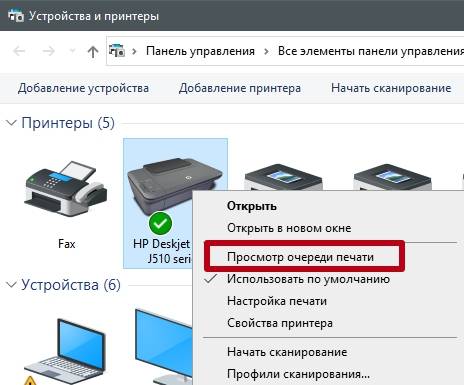
- откройте «Устройства и принтеры» (туда сразу можно попасть, нажав Win+R и введя команду «управление принтерами»).
- Наведите курсор на нужное имя и щелкните по нему правой кнопкой мыши.
- Выберите «Просмотр очереди печати».
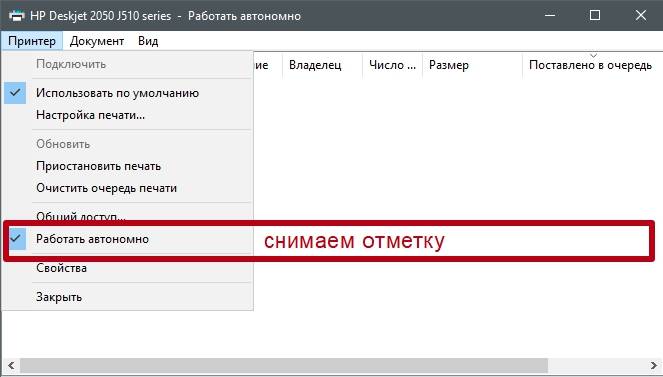
- В новом окне откройте раздел «Принтер» в горизонтальном верхнем меню».
- Рядом с пунктом «Работать автономно» или «Приостановить печать» может стоять галочка. Удалите его, чтобы отключить автономную работу.
1
Зависла очередь печати
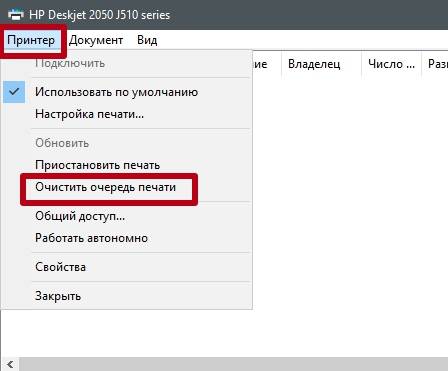
Таким же образом заходим в список всех устройств и видим очередь. Только сейчас очистите список зависших документов через пункт в меню «Принтер». Автономность автоматически удаляется.
Принтер находится в автономном режиме — разбираем ситуацию. Оптимальные меры по решению этой проблемы
Если вы постоянно используете свой личный принтер, вы, вероятно, сталкивались с этой проблемой. Внезапно перестает печатать и в статусе висит сообщение об ошибке «принтер отключен». Ситуация с ошибкой конечно неприятная, но исправить ее несложно. В этой статье мы подробно объясним, как этого добиться.
Возможные причины
Здесь все достаточно банально. Чаще всего принтер выходит из строя из-за проблем с питанием, либо подключением к ПК. Во втором случае кабель USB, или старый LTP просто не подключен. Решение здесь простое, и мы разберем его ниже.
Иногда принтер переходит в это состояние после проблем с печатью. Это может быть вызвано замятием бумаги в лотке, отправкой на печать документа неправильного размера и т д.
Остальные причины совершенно безобидны – принтер давно стоит и не используется. И через определенное время переходит в состояние автономной работы. Такие ситуации даже не стоит разбирать отдельно — для исправления достаточно отправить документ на печать, или другими словами, начать пользоваться устройством.
Если вы используете сетевой принтер, проблемы могут быть вызваны ошибкой связи.
Итак, попробуем проанализировать типовые методы решения.
Чем хорош принтер Canon PIXMA iX6540. Краткий обзор
Галочка автономный режим
Итак, давайте узнаем, как отключить автономный режим принтера. Чаще всего этого можно добиться, сняв эту галочку в настройках. Сделаем это на примере Windows 7.
Заходим в «Пуск», затем в «Устройства и принтеры». Находим наш принтер в списке подключенных устройств и дважды кликаем по нему.
Как вы можете видеть на картинке, там написано «Работать в автономном режиме». Это как раз наш случай.
Теперь нажмите кнопку «Принтер» в строке меню и снимите соответствующий флажок.
Теперь принтер должен находиться в состоянии готовности. Вы можете попробовать распечатать документ.
В других версиях операционной системы Windows процесс аналогичен.
Зависшие задания
Иногда задания, отправленные на печать, не могут быть выполнены по каким-либо причинам. Затем они накапливаются в диспетчере заданий принтера, и он не может нормально работать. Следовательно, мы выходим в оффлайн. Как быть в таком случае? Нам нужно очистить очередь печати.
Снова заходим в панель управления принтером. Сейчас мы видим следующую ситуацию.
У нас есть несколько ожидающих документов в очереди. Мы должны удалить их. Это можно сделать двумя способами.
Щелкнуть правой кнопкой мыши по каждому документу и в появившемся меню нажать кнопку «Отмена».
Кроме того, вы можете нажать кнопку «Принтер» в меню и нажать «Удалить очередь печати».
Теперь вы можете попробовать отправить задания на печать.
Думаю, стоит отдельно остановиться на следующей проблеме с сетевой печатью.
Статус SNMP разрешен
Этот флажок необходимо снять в настройках сетевого принтера. Зайдите в «Свойства», затем на вкладку «Порты» и проверьте. Если он установлен, удалите его.
После этого принтер должен вернуться в состояние готовности».
Почему останавливается служба печати?
Системы Windows 8 и Windows 10 — это многозадачные операционные системы, которые отслеживают общие функции нескольких устройств, но не во всех случаях соединение правильное, некоторые задачи требуют слишком много памяти, а события обрабатываются неправильно. Это также характерно для компьютеров с довольно слабой мощностью, где данные современной операционной системы «тяжелы».
Необходимый:
- наблюдать проблему такого замыкания;
- установить закономерности, если таковые имеются;
- выполнить профилактическое обслуживание системы – дефрагментацию, ручную очистку диска от временных файлов, деактивацию ненужных служб, находящихся в памяти и участвующих в обработке событий.
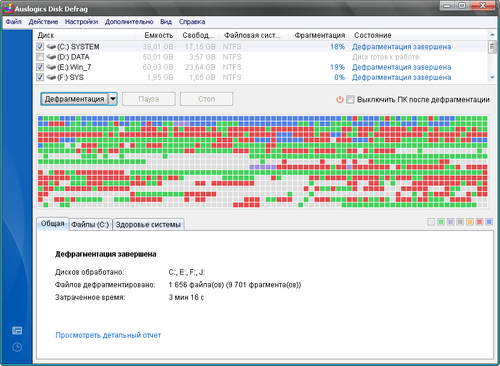
Дефрагментация диска
Если проблема не устранена и мастер не может определить, почему принтер поставлен на паузу, проще переустановить систему или обновить ее до заводских настроек. Мы рекомендуем настроить параметры запуска в соответствии с мощностью вашего компьютера.
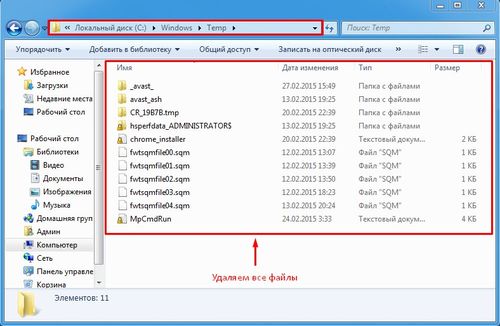
Удаление временных файлов
Способы отличия аппаратных неисправностей принтера от его внутренних ошибок
Если неисправность принтера связана с системными причинами, на экране вашего компьютера, а также на экране самого ПУ (печатающего узла) появится сообщение. Когда ничего не происходит, можно думать о внутренней неисправности. Каждая проблема имеет свои симптомы.
Например, проблема с лазером сопровождается блеклыми полосами и блеклым текстом на листах. Кроме того, на экране отображается общая ошибка принтера. Но о повреждении механизма транспортировки бумаги свидетельствует горящий оранжевый индикатор на панели управления принтера.
Способ для «чайников» – почистите очередь и перегрузите компьютер
Метод перезагрузки помогает в большинстве случаев незапланированных системных ошибок. Они могут возникать из-за ряда проблем: некорректных действий пользователя, ошибок и сбоев из-за отсутствия обслуживания, некорректного запуска приложений.
Как это можно сделать не разобравшись, когда ПУ пишет о наличии конфликта в выполнении задач и процедура останавливается?
Инструкции по быстрому запуску:
- запустить «Панель управления» или «Очередь печати» через значок устройства;
- четкие задачи;
- затем перезагрузите компьютер «по-холодному», нажав и удерживая несколько секунд кнопку питания;
- выключите пульт дистанционного управления на несколько минут, затем включите его.
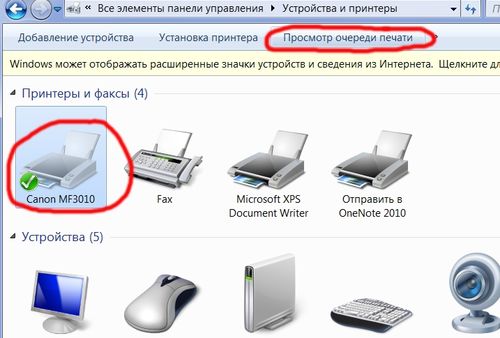
Последовательность действий для очистки очереди
В этом случае все задания на печать и настройки, которые можно сохранить при обычном перезапуске, будут сброшены. В результате устройство печати сбросит свою память, очередь и восстановит производительность «по умолчанию». Если вам нужно быстро запустить устройство, а предыдущий вариант не помогает, такая перезагрузка может спасти ситуацию в кратчайшие сроки без понимания того, как произошла ошибка.
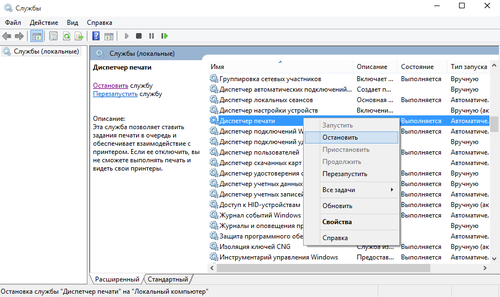
Не перезагружая компьютер, когда пишет об ошибке, некоторые параметры можно восстановить, перезапустив службу ПУ.
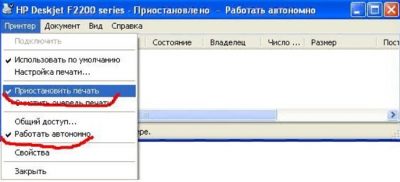
Стоит отметить, что проблема приостановки работы принтера в Windows 8 встречается реже (см вариант паузы на изображении). Это связано с меньшим количеством служб, которые поддерживает данная операционная система, а также при использовании принтеров без обновления драйверов в ОС 10. В ряде случаев наблюдаются легко устранимые конфликты, не требующие обращения к мастеру. В HP и других моделях, когда пишет об этой ошибке, перезагрузка выполняется прямо из панели управления.
Инструкция, по которой можно исправить статус принтера «Приостановка» или «Простаивает»
В этой статье мы подробно расскажем о причинах перехода печатного оборудования в состояние «Работа принтера приостановлена» и их самостоятельном решении. Вы хотите точно знать, почему так происходит и аппарат не печатает, что делать неопытному «пользователю» в такой ситуации. По сути, это подробная инструкция, как снять статус «Приостановлено» или «Неактивен» в домашних условиях самостоятельно. Его можно использовать на всех моделях HP, Canon, Epson, Samsung, Brother и многих других производителей.
Причины неисправности
- Соединение прервано. Для подключения принтера к персональному компьютеру или ноутбуку используются кабели двух типов. Один используется для подачи питания (тока), а другой используется для установки программного соединения. Это может быть кабель USB или кабель Ethernet. Другим вариантом сетевого подключения является связь Wi-Hi.
- Автономный режим включен. Это специальный режим, в котором оборудование может включаться само по себе или по команде пользователя. В этом случае печать производиться не будет. Принтер можно использовать как копир, если он имеет такую функцию.
- Печать приостановлена. Хорошая «штука», когда вы отправили большой файл на исполнение и хотите контролировать вывод на бумажные листы, но нужно быстро отойти и совсем не останавливать процесс. Или краска закончилась и вам нужно пополнить запас, чтобы продолжить работу. Иногда принтер может ставить себя на паузу, если картриджи оснащены датчиками контроля уровня расходных материалов и они почти пусты.
- Очередь печати заблокирована. Если вы печатаете много и часто, в очереди печати начинает скапливаться много заданий. Когда число достигает критического значения, вполне вероятно, что оно зависнет.
- Разрешенный статус SNMP для сетевого принтера. Эта технология позволяет управлять сетевым принтером. Проблемы с ним часто приводят к тому, что устройство переходит в подвешенное или неактивное состояние. Если его отключить, устройство все равно будет работать.
Решение ошибки
Если на принтере указано «Приостановлено» и он не будет печатать, выполните следующие действия, чтобы вернуть его в работоспособное состояние. В большинстве случаев этих процедур достаточно для перевода устройства в состояние «Готово».
- Проверьте все провода и кабели, используемые для подключения. Они не должны быть согнуты, повреждены, защемлены мебелью или иметь другие дефекты. Отсоедините, а затем снова подсоедините шнур питания, кабель USB или кабель Ethernet. Делайте все это при выключенном оборудовании. Если принтер подключен к сети и используется Wi-Fi, перезапустите модем или маршрутизатор. Проверьте качество сигнала на других устройствах, например на смартфоне. Идеальным вариантом диагностики будет временное использование других, точно работающих, отведений.
- Перейдите в панель управления устройством на своем компьютере, используя окно быстрого запуска программ. Нажмите клавиши на клавиатуре Windows (между левым CTRL и ALT) и «R» одновременно. В строке введите команду «управление принтерами». Среди всего снаряжения найдите свою модель и двойным кликом откройте ее. Выберите ярлык «Показать очередь печати». В открывшемся окне во вкладке «Принтер» снимите флажок «Работать автономно».
- Следуйте инструкциям из предыдущего раздела, но снимите флажок «Приостановить печать».
- В том же меню нажмите «Очистить очередь печати», чтобы удалить все задания. Если это не помогает, следует использовать другие варианты удаления документов из очереди печати.
Особенности сетевых принтеров
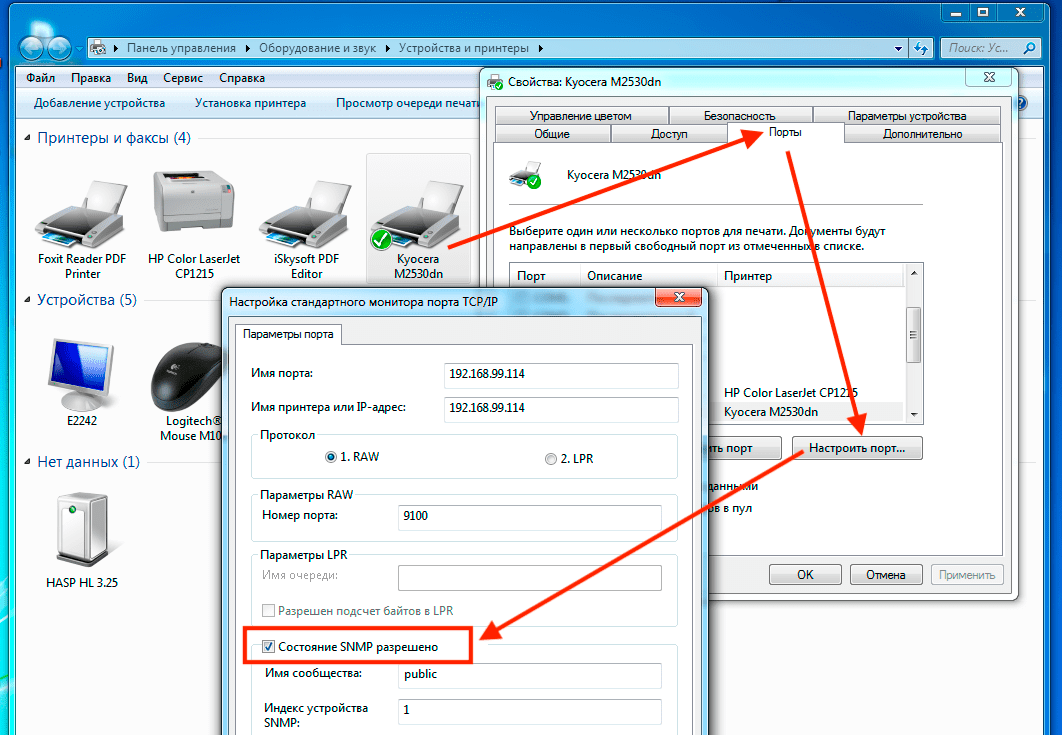
Если принтер, подключенный к сети, показывает ошибку «Приостановлено», попробуйте отключить службу SNMP в свойствах сетевого устройства. Сначала заходим в настройки через панель управления, затем переходим на вкладку «Порты». Там вы выбираете отмеченный порт и нажимаете кнопку «Настроить». В открывшемся окне внизу снимите галочку напротив «Состояние SNMP разрешено». Перезагрузите сеть и компьютер и проверьте, не изменилось ли состояние принтера. Попробуйте на нем распечатать.
Причины, по которым принтер отказывается печатать, хотя подключен и краска есть
Среди возможных проблем, которые могут возникнуть при эксплуатации принтера, можно выделить несколько основных групп. Их симптомы следующие:
- принтер не отвечает на команды;
- дает ответ «неправильно …»;
- начинает работать, но затем останавливается;
- включается, но не берет бумагу;
- печатает только тестовый тест;
- начинает печать, но останавливается после частичной печати;
- морозильная камера;
- не печатает правильно.
Для устранения некоторых из этих нарушений необходимо методично осмотреть принтер, от способа подключения до мельчайших подробностей его работы.
Проблемы с использованием расходников
Обязательно проверьте наличие бумаги, а также наличие застрявшей бумаги в принтере и удалите ее, если она есть. Если устройство не считывает информацию о наличии бумаги, то проблему необходимо решать в соответствии с инструкцией.
Если принтер обнаружит, что чернила закончились, печать может быть остановлена. В этом случае срабатывает система защиты устройства. Для продолжения печати необходимо заправить картридж или заблокировать чипы считывателя устройства. Более подробно обо всем, почему принтер не печатает после заправки, мы рассказывали в другой статье. Перейдите по ссылке в предыдущем предложении.
Струйные принтеры часто высыхают и засоряются, в этих случаях помогает промывка картриджа и чистка печатающей головки. Во избежание перелива чернил, повреждения элементов принтера необходимо правильно устанавливать совместимые с моделью картриджи. В случае поломки принтера могут наблюдаться множественные перерывы в цикле печати. При появлении сигналов индикатора и явных нарушениях печати устройство следует проверить на наличие технических неисправностей или заменить.
Проблемы с установкой принтера
В списке установленных на компьютере устройств должна быть видна модель принтера. Из панели управления перейдите на вкладку, оттуда перейдите на .
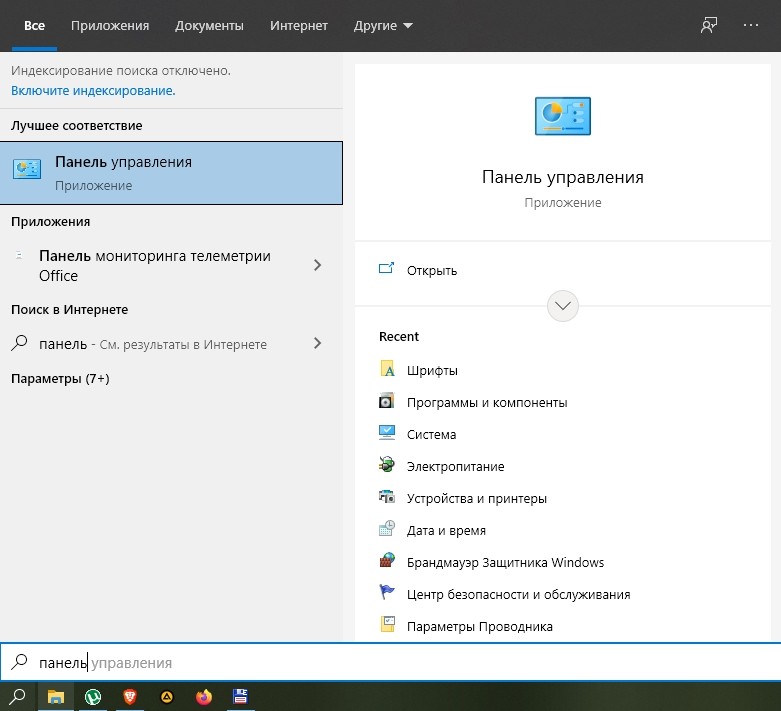
Кроме того, если модель установлена и отображается, мы пытаемся определить проблему с помощью специального инструмента Windows 7/8/10. В панели введите в поиск слово «устранение», запустите инструмент
затем мастер должен проверить и отладить подключенные устройства. При обнаружении проблем мастер попросит вас применить исправление. Например, может оказаться, что он не выбран, или по умолчанию выбран не тот принтер, и программы не могут использовать его автоматически.
Если модель не отображается, переустановите драйвер принтера. Драйвер можно скачать в интернете, но ТОЛЬКО С ОФИЦИАЛЬНОГО САЙТА ПРОИЗВОДИТЕЛЯ! Вам нужно найти название модели принтера. Если подключено более одного принтера, сравните, убедитесь, что подключена нужная модель. Установка драйвера не должна вызвать затруднений, обычно нужно просто нажать «Далее» и иногда следовать указаниям мастера. Перед началом установки лучше отключить кабель принтера от USB-разъема и подключить его при появлении запроса мастера установки драйверов.
Возможно, причиной того, что принтер не работает, является что-то настолько простое, как неисправная розетка или плохое соединение проводов. Это стоит проверить, повторно подключив устройство. Важно: при длинном кабеле более 2-х метров принтер может работать с перебоями, систематически пропадать и снова появляться с соответствующим звуком подключения нового устройства в Windows.
Если устройство печати не подключено через порт LPT или Ethernet, попробуйте другие порты USB. Обратите внимание, что есть черные (USB 1.0/2.0) и синие разъемы (v3.0). Проблема может заключаться в конфликте между стандартами USB и контроллером принтера, особенно если он достаточно старый. Принтер не будет распознан, если драйверы контроллера USB не установлены. Вы можете проверить это. Чтобы запустить администратора, войдите в меню пуск — «диспетчер устройств» в поле поиска. Изображение должно выглядеть примерно так:
То есть все устройства с драйверами. Если вы видите восклицательные знаки, некоторые драйверы отсутствуют. Вам необходимо зайти на сайт производителя компьютера или ноутбука и скачать последовательно драйвера из центра загрузок для вашей модели.
Правильность настроек Windows
Принтер не будет печатать, если в настройках стоят галочки:
- Приостановить печать
- Работать независимо
Иногда эти настройки можно установить после замены картриджа или после сбоя печати. Режим паузы печати и автономный режим настраиваются в окне управления принтером. Чтобы войти в него, перейдите в «Устройства и принтеры» в панели управления (как и в предыдущем разделе) и дважды нажмите на принтер. Вам нужно проверить, не отмечены ли галочки этих пунктов:
В этом же меню можно выбрать, был ли принтер перегружен заданиями на печать. Если у вас нет разрешения на печать, а также если вы внесли изменения в переменные среды, вы должны попросить системного администратора внести изменения, либо сделать это самостоятельно, войдя в систему как администратор.
Влияние вирусов
На работу принтера может повлиять вирусная инфекция на компьютере. Чтобы решить эту проблему, обновите антивирусную базу вашего компьютера в безопасном режиме и перезапустите принтер. Пользователи Windows 10 могут использовать встроенный антивирусный защитник Windows. Для более ранних версий операционной системы, а также для Windows 10 необходимо скачать и запустить один из специальных сканеров компьютера: Dr.Web CureIt! или Kaspersky Removal Tool.
Что делать при ошибке «работа принтера приостановлена»
Поломка компьютерной техники, особенно происходящая в самый неудобный момент, доставляет неудобства. Однако многие из них не являются критическими и возникают в результате исправимых операционных проблем и логических ошибок, которые можно устранить без обращения к специалисту. Рассмотрим одну из таких задач.
Решаем проблему «Работа принтера приостановлена»
Как было сказано выше, текущая проблема связана с временным отключением устройства от компьютерной сети. Поэтому рекомендуем в первую очередь перезагрузить сам компьютер и проверить подключенный USB-кабель. Он должен плотно входить в гнездо и не иметь признаков внешних повреждений. Если эти шаги не помогли, ознакомьтесь с приведенными ниже инструкциями.
Самостоятельное подключение принтера к сети
Принтер будет приостановлен, когда он перейдет в автономный режим. Если вы используете другой кабель, вам нужно отключить этот режим вручную; в разных версиях операционной системы Windows это делается по-своему – через меню «Настройки» или «Панель управления». Давайте рассмотрим первый вариант.
Вариант 1: «Настройки»
Меню с набором различных инструментов и настроек под названием «Параметры» появилось в Windows 10 и позволяет пользователям более комфортно редактировать необходимые инструменты, включая принтеры. Переход на работу с необходимым оборудованием происходит следующим образом:
- откройте «Пуск» и перейдите в указанное меню, нажав на кнопку в виде шестеренки.
- В списке вы найдете категорию «Устройства».
- Перейти в раздел «Принтеры и сканеры» через панель слева
- Щелкните ЛКМ на принтере, который хотите отключить.
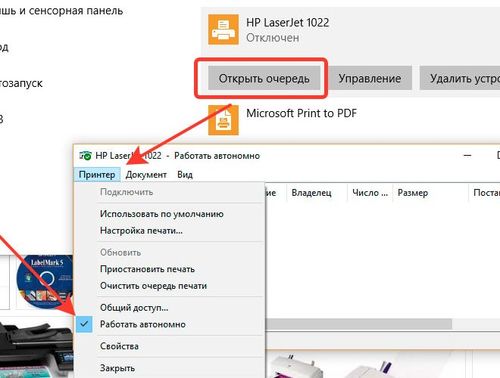
- Когда появятся три кнопки действий, нажмите «Открыть очередь».
- Щелкните всплывающее меню «Принтер».
- Снимите флажок «Работа в автономном режиме» в появившемся списке».
После выполнения этих шагов печать должна возобновиться автоматически, если вы ранее не очистили очередь. Те, кто не хочет печатать после подключения принтера, должны сначала очистить очередь.
Вариант 2: «Панель управления»
К сожалению, владельцы предыдущих версий Windows не имеют возможности использовать рассмотренное выше меню, поэтому им приходится обращаться к более старому классическому приложению под названием Панель управления. Выполняемая там операция выглядит так:
- откройте «Пуск» и перейдите в «Панель управления».
- Найдите вкладку «Устройства и принтеры» и дважды щелкните ее.
- Выберите нужный принтер и дважды щелкните по нему, чтобы открыть меню свойств.
- Здесь по аналогии с предыдущей инструкцией нужно снять галочку «Работать в автономном режиме».
Способ 1 будет наиболее эффективен в ситуации, когда проблема носит временный характер и связана с незначительными системными или аппаратными ошибками. В противном случае эффекта от выполнения таких действий не будет, либо проблема со временем повторится. Поэтому всем тем, кому не подошел рассмотренный вариант, советуем продолжить ознакомление со следующими способами.
Очистка очереди печати
Выше мы уже упоминали прочистку пломбы, но в данном случае это была необязательная мера, не имевшая никакого эффекта в исправлении возникшей проблемы. Однако бывают ситуации, когда принтер отключается просто из-за невозможности распечатать отправленные документы. Затем нужно полностью очистить очередь и заново добавить все необходимые файлы.
Установлен ли драйвер?
При первом подключении устройства к компьютеру необходимо установить драйверы. В случае с принтерами лучше установить не только драйвер, но и программу для работы с устройством. Программное обеспечение почти всегда поставляется на диске с устройством, а также содержит инструкции на нескольких языках.
Иногда в дорогих моделях ПО поставляется на флешке. Чтобы проверить правильность установки драйвера, необходимо зайти в «Диспетчер устройств» в операционной системе Windows.
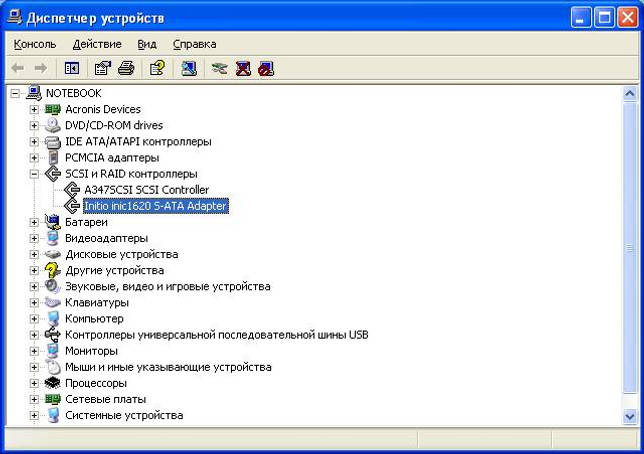
Для этого вам следует:
- щелкните левой кнопкой мыши на «Мой компьютер» на рабочем столе или «Компьютер» в меню «Пуск» и вызовите «Свойства»;
- в меню слева выберите «Диспетчер…»;
- проверьте список на наличие вашего устройства.
Машина должна быть в категории Принтеры и сканеры. Название должно точно или приблизительно совпадать с названием вашего устройства (если драйвер универсальный, или прошивка не менялась с предыдущей модели).
Например, если у вас модель Canon Pixma MP 280, в диспетчере задач она может отображаться как Canon Pixma MP 200 или MP 2.
Исправление ошибки Printer Status is Paused, Cannot Resume
Вот несколько методов, которые вы можете использовать для исправления ошибки Состояние принтера приостановлено, невозможно возобновить на компьютерах с Windows:
Рекомендуется: как исправить код ошибки Центра обновления Windows 0x80240fff в Windows 10. Отключите остановку печати. Запустите или перезапустите службу Print Pooler. Используйте отладчик принтера. Переустановите драйверы принтера.
В чем польза спулинга принтера?
Метод буферизации принтера позволяет отправлять большие документы или пакеты документов на принтер немедленно, не дожидаясь завершения текущего задания. Этот метод подобен буферу или кешу. После того, как предыдущее задание на печать завершено, здесь можно собрать и подготовить документы для печати.
Как изменить статус принтера на «Онлайн»?
- Перейдите к значку «Пуск» в левом нижнем углу экрана.
- Выберите «Панель управления» > «Устройства и принтеры.
- Щелкните правой кнопкой мыши нужный принтер и выберите «Просмотреть, что печатается .
- Выберите «Принтер» в строке меню вверху > выберите «Использовать принтер». Онлайн из выпадающего меню в открывшемся окне.
Что означает сообщение о том, что принтер отключен?
Сообщение о том, что принтер находится в автономном режиме, означает, что у него проблемы со связью с компьютером. Это может быть вызвано многими причинами, включая проблемы с принтером, проблемы с подключением и т д
Рекомендуется: как включить или отключить функции в Windows 10 с помощью редактора групповой политики
Как вернуть принтер HP в рабочее состояние?
- Перейдите в меню «Пуск» > выберите «Настройки» > «Устройства» > «Принтеры и сканеры.
- Затем выберите свой принтер > Открыть очередь.
- Нажмите на принтер вверху и убедитесь, что параметр «Использовать принтер в автономном режиме» не выбран.
Видео
Причины возникшей неполадки
Принтер говорит «Приостановлено» и не печатает текущий документ? Первым делом проверьте кабель USB и шнур питания, возможно, произошло временное отключение, повлекшее за собой неисправность. Чаще всего именно из-за этой проблемы компьютер переводит устройство в автономный режим.
Также принтер HP пишет, что работа приостановлена, если кабель не подключен, т.е устройство по сути выключено. Убедитесь, что кабель в хорошем состоянии, не поврежден, возможно, его необходимо заменить. Это наиболее распространенные причины, по которым устройство отключается, но иногда проблема кроется в другом, например, в замятии бумаги в лотке или простом отключении сетевого принтера.
Решение проблемы для сетевых принтеров
С сетевыми принтерами ситуация несколько иная. Проблема с устройством, подключенным через принт-сервер, решается по другой инструкции:
- откройте свойства сетевого принтера через «Панель управления».
- Перейти на вкладку «Портер».
- После выбора порта нажмите на кнопку настроек.
- Снимите флажок рядом со статусом SNMP включен».
- Сохраните изменения.
Вы должны перезагрузить компьютер, чтобы новые настройки вступили в силу. После этого остается проверить, помогли ли изменения решить проблему с сетевым устройством.
- https://it-tehnik.ru/windows10/ispolzovanie/rabota-printera-priostanovlena.html
- https://waysi.ru/domik/elektronika/rabota-printera-priostanovlena-cto-eto-znacit-i-cto-delat.html
- https://oprinterah.ru/rabota-priostanovlena.html
- https://duetdom.ru/miscellaneous/printer-piset-priostanovleno-i-ne-pecataet-kak-vozobnovit-pecat.html
- http://printergid.ru/neispravnosti/rabota-priostanovlena
- https://vkspy.info/pc/chto-delat-esli-printer-pishet-priostanovleno-pochemu-printer-pishet-priostanovleno-i-ne-pechataet
- https://formula360.ru/status-printera-priostanovka-kak-ispravit/
- https://gud-pc.com/ustranenie-sostoyanie-printera-priostanovleno-vozobnovit-nevozmozhno/
- https://planshet-info.ru/kompjutery/printer-priostanovlen-kak-vozobnovit
