
На экране
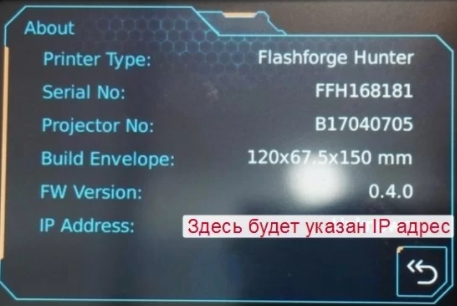
Если у вашего устройства небольшой экран, узнать IP-адрес принтера там проще и быстрее. Вам нужно зайти в «Настройки» (Settings) или «Параметры» (Options), а затем перейти в раздел «Сеть» (Network). Обычно меню устройства не такое уж большое, поэтому можно просто порыться в нем и найти нужную информацию.
через ОС Windows 7
В Windows 7 вы можете легко получить необходимую информацию обо всех важных данных принтера. Для этого нужно заглянуть в раздел «Свойства принтера». Скорее всего, вам даже не потребуется включать оргтехнику в электропитание, так как всю информацию можно узнать с помощью вашей операционной системы. Включен ли принтер или нет, значения не имеет. Приведем пошаговый алгоритм действий.
- Для начала необходимо изучить вкладку данных всех устройств, подключенных к ПК. После нажатия кнопки «Пуск» перейдите в «Панель управления» и нажмите «Устройства и принтеры». Вы можете сделать это еще проще, введя ключевые слова в поле поиска.
- После этого вы увидите список всех доступных подключенных устройств. Зайдите в меню «Принтеры» (там же находится страница настроек факса) и найдите интересующий вас принтер по названию. Это особенно важно, если к одному ПК подключено несколько печатающих устройств. Щелкните правой кнопкой мыши значок и откройте меню «Свойства принтера».
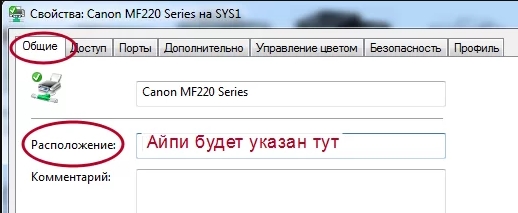
- В появившемся окне вы, скорее всего, заметите ряд вкладок — там настройки конфигурации, порты, доступ, безопасность и т д. Нас в первую очередь интересует вкладка «Общие». В строке «Расположение», как правило, прописывается точный сетевой адрес, например 192.172.14.0 и так далее. В этой строке ничего менять не нужно, просто перепишите или скопируйте цифры в другое место.
Интерфейс печатного устройства
Самый простой и доступный способ для печатающих устройств — использовать интерфейс самого устройства. Для этого выполняются следующие шаги.
- Нажмите кнопку «Меню» на крышке. На некоторых моделях его заменяет кнопка с гаечным ключом.
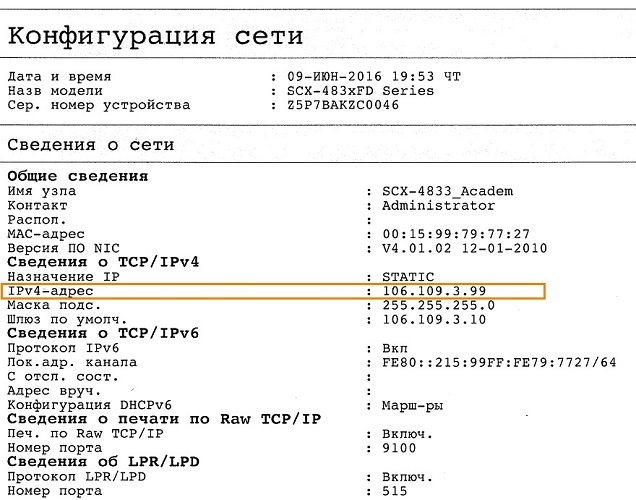
- Далее следует зайти в настройки устройства и найти раздел «Отчет о конфигурации». В зависимости от производителя — Canon, Epson, деталь может называться по-разному.
- Вам нужно распечатать один из этих отчетов — любой. Строка IP4 указывает сетевой адрес устройства.
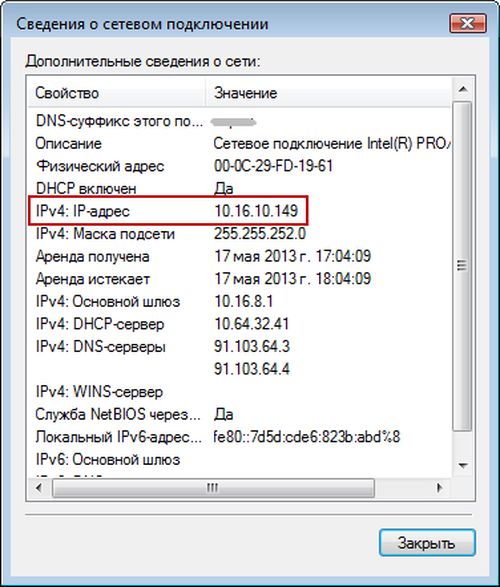
IP4
Если по каким-то причинам способ не сработал, попробуйте распечатать текстовую страницу. Для этого они делают это так.
- Найдите окно с параметрами нужного устройства.
- Выделите вкладку Общие. Здесь есть возможность распечатать образец.
- Нажимают «Печать» и получают тестовую страницу, где есть информация об основных параметрах устройства — модели, формате данных, ресурсе и, конечно же, адресе. На изображении показана тестовая страница МФУ Laserjet m1132.
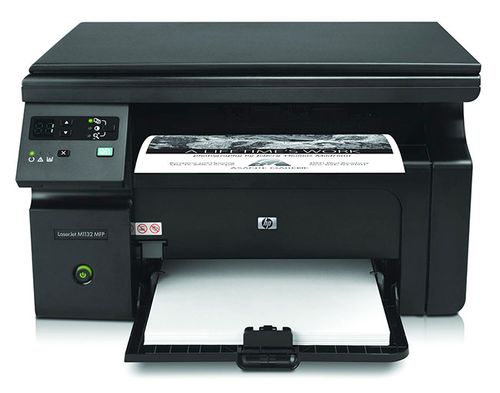
Принтер Laserjet m1132 МФУ
через текстовый редактор Word
Все наиболее распространенные текстовые редакторы (Word, WordPad, Writer Open Office и т д.) имеют возможность распечатать файл. При печати также можно извлечь данные о точном расположении принтера в локальной сети.
Программа Word, при отправке документа на печать, в информационном окне в графе «Порт» показывает сетевой адрес принтера. Достаточно открыть или создать документ в программе. Затем, нажав комбинацию кнопок CTRL+P или перейдя в меню «Файл» → «Печать», вы открываете окно с необходимой информацией.
Как узнать ip адрес чужого принтера?
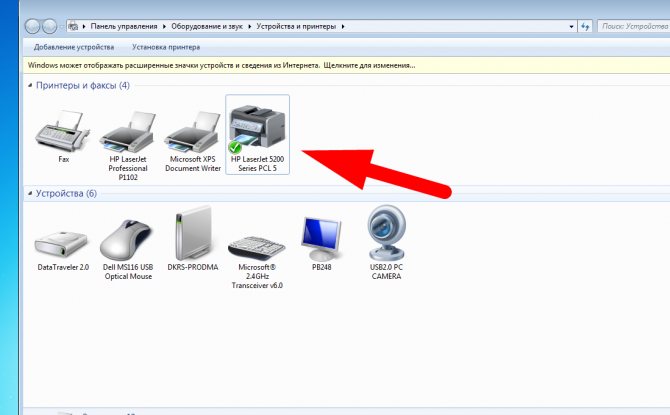
Чтобы узнать чужие данные, достаточно получить доступ к оборудованию. После того, как у вас появится возможность войти с другого компьютера, вы сможете узнать адрес. Принцип выполнения всех манипуляций будет одинаковым для любого принтера. Попробуйте один из способов выше. Пробуйте, пока не получите нужную информацию.
Если у вас нет доступа к компьютеру, вы можете установить специальные программы и приложения, обеспечивающие сканирование других систем. Вы можете найти их в Интернете и загрузить в систему. Затем следуйте инструкциям на экране, чтобы найти адрес интересующего вас принтера.
Кроме того, будет полезно знать имя, под которым устройство зарегистрировано в сети. Иногда вам нужно ввести имя, чтобы получить доступ. Чтобы узнать, как зарегистрирован принтер, выполните следующие действия:
- Включите компьютер и зайдите в главное меню. Выберите «Принтеры и сканеры» в разделе «Устройства».
- Из предложенного списка оборудования в открывшемся диалоговом окне выберите интересующее вас устройство.
- Нажмите на изображение или надпись правой кнопкой мыши.
- Из списка возможных действий выберите «администрирование» или «свойства». Любой из этих вариантов открывает главное меню принтера и отображает информацию о нем.
- откройте вкладку Общие. В соответствующем окне с подписью отобразится сетевое имя принтера, по которому его можно будет идентифицировать в Интернете.
Для получения доступа запрашивается имя или адрес, для удобства можно воспользоваться описанным выше способом и ввести имя.
Как узнать IP адрес принтера Kyocera m2040dn?
Найдите используемое устройство печати и щелкните его правой кнопкой мыши. В выпавшем меню выберите «Свойства». В верхней части окна выберите вкладку «Веб-сервисы» (обычно третья). В самом низу вы найдете IP-адрес.
в свойствах сети
Узнать IP-адрес печатающего устройства, подключенного к сети по Wi-Fi или по Ethernet, можно через Центр управления общим доступом. С помощью комбинации клавиш Windows+E нужно открыть окно проводника, найти и открыть ветку «Сеть». В правой части появившейся вкладки нужно перейти к значку принтера, войти в меню (нажать правую кнопку мыши) и открыть пункт «Свойства». В новом информационном окне вы найдете IP-адрес, который вы ищете.
программное обеспечение для принтера
Производители печатающих устройств комплектуют устройства специальным программным обеспечением для диагностики и устранения проблем. При запуске приложения от разработчика можно подсмотреть сетевой адрес принтера в настройках устройства. Официальное ПО устанавливается с диска, который идет в комплекте с принтером. Вы также можете скачать дистрибутив с сайта разработчика.
данные об ip в самом принтере
Вы можете получить некоторую информацию об IP-адресе принтера непосредственно из интерфейса. Для этого найдите кнопку, содержащую меню, или иконку в виде ключа. Нажав эту кнопку, пользователь сразу попадает в раздел настроек.
Затем найдите список, в котором показан обратный отсчет для всех настроек. Счетчиков будет много, но для выяснения IP-адреса понадобится только один. Вы можете выбрать любой из них и распечатать его. Затем вам нужно найти информацию о конфигурации, где вы можете увидеть ip.
СОВЕТ! Современные печатные машины воспроизводят практически всю информацию одновременно, а именно: текущий остаток чернил в картридже, индексы моделей в цифровом и буквенном виде, наименование производителя и многое другое. Многие пользователи задаются вопросом: как узнать, какой модели мой принтер? Часто это написано на самом устройстве или в его настройках.
Если не получается определить IP через локальную сеть, можно попробовать сделать это с помощью тестовой печати.
Для этого выполните следующие действия по порядку:
- откройте окно настроек принтера, о котором хотите узнать;
- Выберите «Общие», перейдите к «Пробная печать»;
- Распечатать тестовый отпечаток;
- Просмотрите информацию на листе. Здесь вы, скорее всего, найдете раздел с адресом.
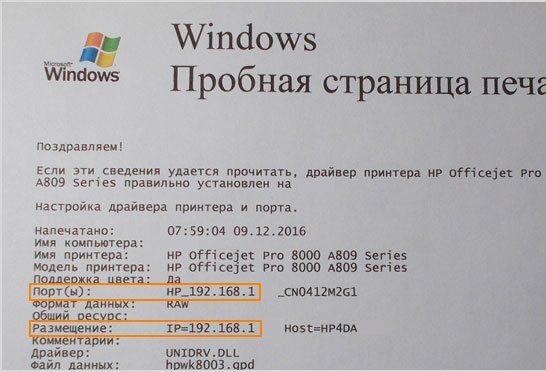
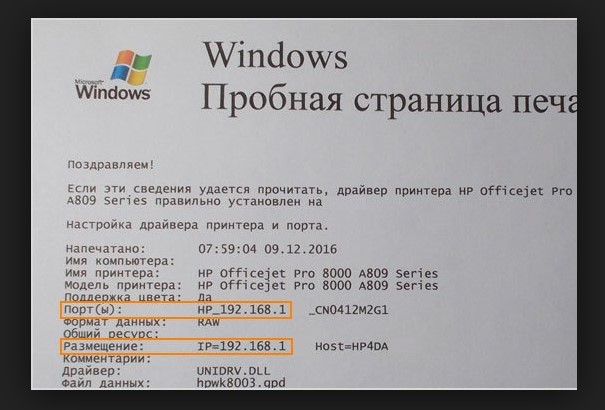
IP-адрес показан на пробной странице
Тестовый лист может отображать системную информацию о операционном блоке. Вы всегда можете распечатать тестовую страницу со своего компьютера.
В окне для всех устройств заходим в свойства машины и нажимаем «Пробная печать».
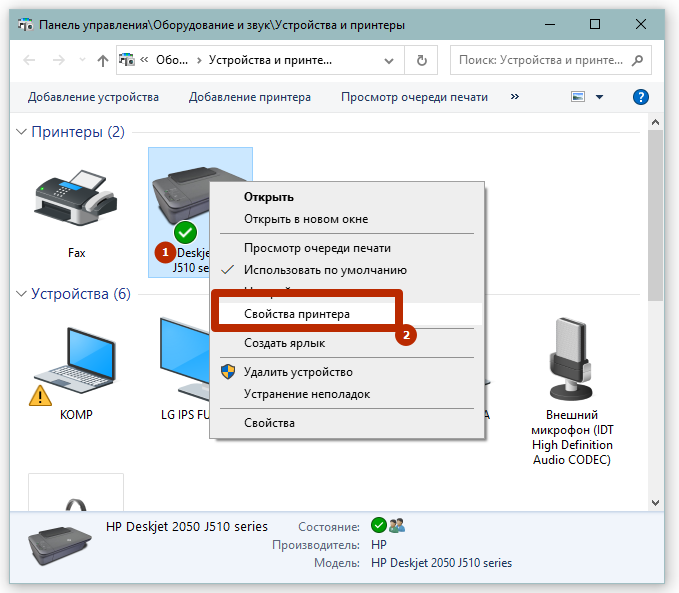
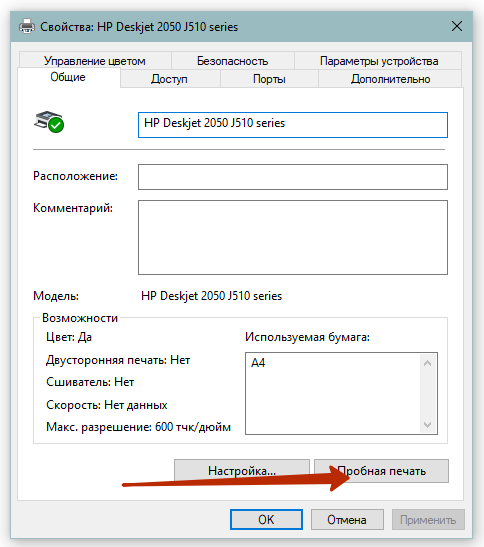
Если вышел системный лист с отчетом о работе, найдите строку «Порт», «IP» или «Расположение». Цифровое значение — это IP-адрес».
Через Windows
Этот способ подходит, если устройство подключено к компьютеру или ноутбуку через USB.
- В Windows 7 откройте меню «Пуск» и перейдите в раздел «Устройства и принтеры». В Windows 10 нужно зайти в «Панель управления», для этого открыть поле поиска и ввести это имя. После этого найдите нужный пункт и запустите «Устройства и принтеры».
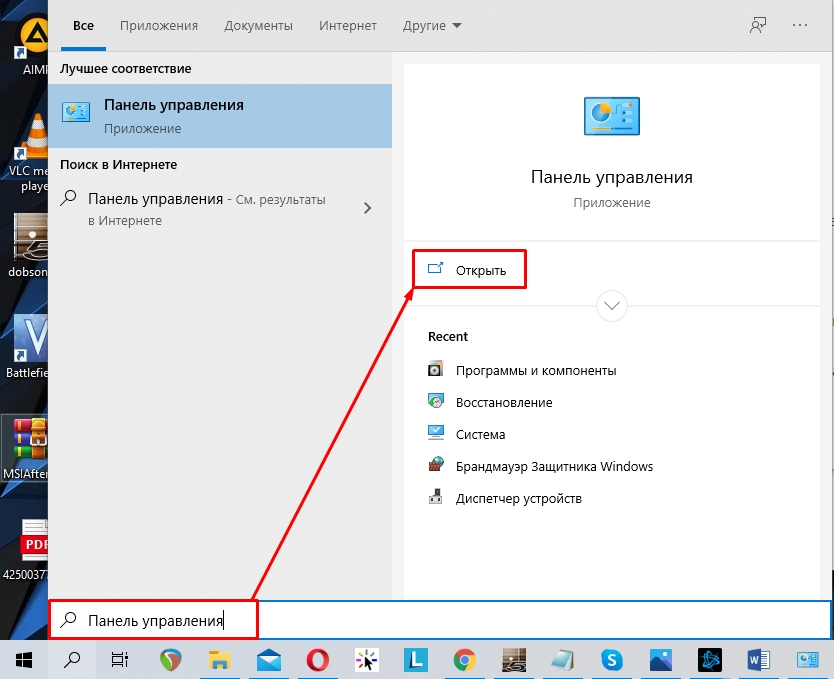
- Найдите нужное устройство, щелкните по нему правой кнопкой мыши и откройте «Свойства».
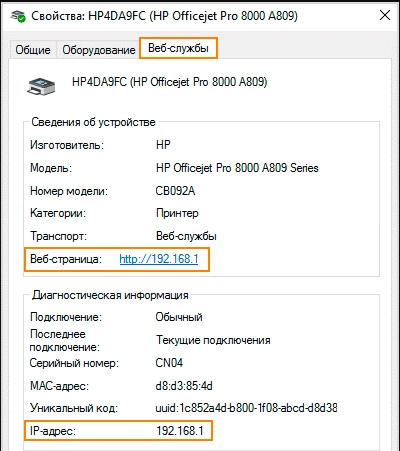
- IP-адрес принтера будет указан в категории «Веб-службы» или «Общие».
через ОС Windows 10
- Разверните панель управления, щелкнув правой кнопкой мыши кнопку в главном меню «Пуск». В этом случае воспользоваться поиском уже будет невозможно, так как система не распознает нужный элемент по введенным ключевым словам.
- Войдите в панель управления, найдите пункт «устройства и принтеры» и обратите внимание на свойства аналогично описанному выше алгоритму. В окне параметров выберите категорию Веб-сервисы. Здесь хранятся сетевые данные о вашем устройстве печати.
- Найдите адрес электронной почты веб-сайта. Если вы нажмете на эту ссылку, вы увидите всю доступную информацию о принтере.
- Как правило, цифры — это URL страницы и IP-адрес.
- В этом же окне в пункте под названием «Диагностика» есть данные о непосредственном местонахождении печатающего оборудования в домашней сети — IP адрес линии.
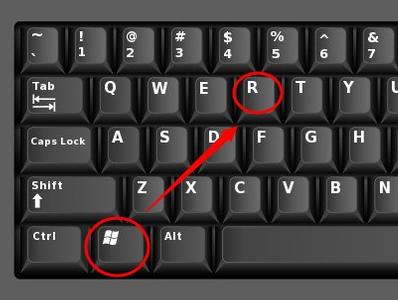
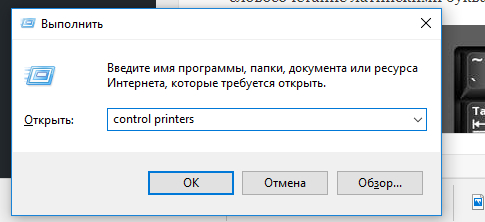
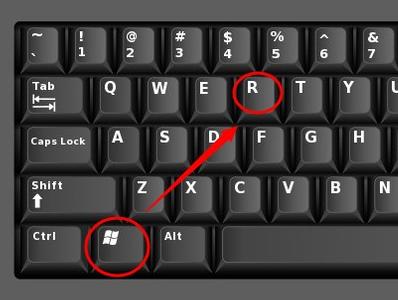
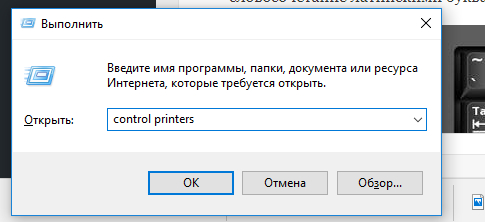
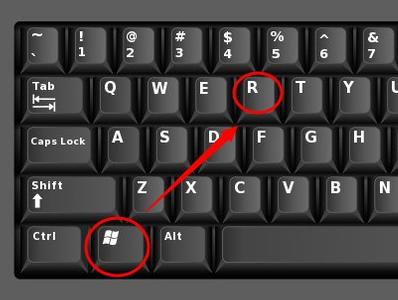
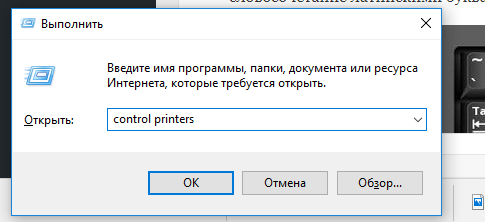
Во всех версиях Windows вы можете открыть список подключенных устройств с помощью функции «Выполнить». Нажимаем горячие клавиши (в данном случае Win+R) и вводим в выпадающую строку фразу латинскими буквами — проверить принтеры.
Как найти ip адрес принтера, используя ПО от разработчика
Многие разработчики создают уникальные программы, совместимые только с их продуктами. Он предназначен не только для устранения различных неполадок, но и для предоставления пользователю исчерпывающей информации о его устройстве. Конечно, вы можете скачать такие программы на официальных сайтах. Практически все производители оргтехники (Canon, Epson, Kyocera, Brother и другие) имеют собственное программное обеспечение. Также есть универсальные решения по типу: NetViewer, IPScan, LANScope. Если вы не можете найти официальный инструмент, вы можете использовать один из них. Однако нет гарантии, что они покажут верную информацию, поэтому пользоваться ими стоит только в том случае, если другие способы вам не помогли.
Как посмотреть IP-адрес
Когда вам нужно узнать IP-адрес, присвоенный принтеру, вы можете воспользоваться одним из вариантов, описанных пошагово ниже.
На заметку! Обратите внимание, что алгоритм действий зависит от установленной операционной системы, а также от выбранной модели печатающего устройства.
Посредством Windows «свойства принтера»
Во всех операционных системах Windows (7, 8, 10, XP или Vista) можно получить все данные о настройках принтера, даже если сам принтер выключен. Для этого откройте раздел «свойства». Способ перехода к этой категории будет зависеть от типа установленной ОС.
- Для Windows 7 путь будет таким: Пуск — Панель управления — Устройства и принтеры — Выберите название подключаемой модели и щелкните по ней правой кнопкой мыши. В выпадающем меню нужно открыть «свойства принтера». Там в графе «Местоположение» будет прописан сетевой адрес машины в виде «IP=xxx.xxx.x» и имя хоста «Host=XXX».
- Для Windows 10 алгоритм следующий: Пуск – Панель управления – Устройства и принтеры – Найдите искомую модель и щелкните по ней правой кнопкой мыши. Затем выберите «Свойства принтера» в раскрывающемся меню, а затем выберите «Веб-службы» в параметрах. Сетевой адрес можно увидеть в разделе «Диагностическая информация» в строке «IP-адрес».
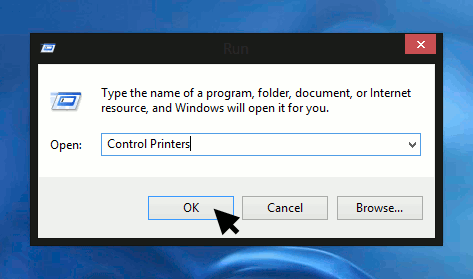
Есть еще один вариант поиска, который работает во всех версиях Windows: используйте комбинацию клавиш Win (кнопка со значком Windows) + R, чтобы открыть список подключенных устройств. Если в открывшемся командном окне набрать «управление принтерами», то станет доступно меню со всеми подключенными устройствами, осталось перейти на вкладку настроек.
Посредством пробной страницы
Основные функции принтера также будут указаны на тестовой странице. Как правило, в нем отражается информация о настройках устройства по умолчанию, серийный номер, а также сетевые настройки, в том числе IP, которые можно указать в строке «IPv4-адрес» или «IPv6-адрес». Тестовая страница распечатывается с компьютера, для чего в любой операционной системе во вкладке свойств принтера найдите раздел «Общие» и нажмите кнопку «Пробная печать». Это распечатает лист подробных данных.
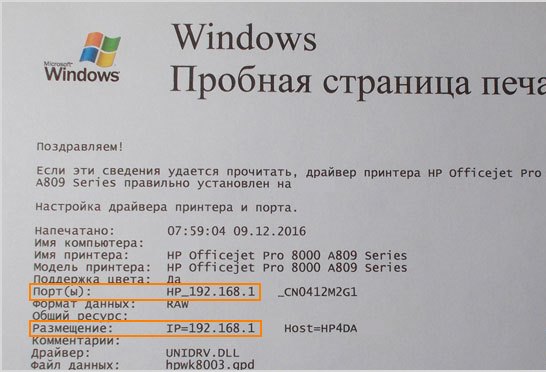
Кроме того, во многих принтерах интерфейс позволяет получить подробный отчет о конфигурации без компьютера. В зависимости от модели аппарата существуют разные способы печати пробной страницы.
- Проще всего распечатать такой отчет на принтерах и МФУ с экраном, таких как Kyocera 2035, МФУ HP LaserJet m1132, Canon mf3010 и Mf4410. Для этого зайдите в «Меню» («Настройки» или «Настройки»), выберите строку «Отчет о конфигурации» или «Страница конфигурации» и распечатайте необходимый лист.
- На моделях без дисплея, таких как Samsung SCX-3400 и SCX-3200, все, что вам нужно сделать, это нажать и удерживать кнопку «Отмена» или «Стоп» в течение нескольких секунд (пока не начнет мигать светодиодный индикатор), чтобы напечатать отчет».
- На многих устройствах Epson, включая Epson L366, необходимо использовать кнопку «i», чтобы распечатать требуемый отчет о состоянии сети».
- Xerox Phaser 3020 имеет кнопку WPS, которую нужно нажать и удерживать в течение нескольких секунд, чтобы получить необходимую информацию. В распечатанном отчете IP-адреса указаны в полях «IPv4» и «IPv6» подраздела «Настройка сети».
Посредством текстовых редакторов
Другой способ узнать IP-адрес принтера — использовать любой текстовый редактор, в котором есть возможность распечатать документ, например Word или Word Pad. Для этого откройте любой файл в этом редакторе и отправьте его на печать. Эту функцию можно выбрать в меню программы, можно просто нажать на иконку принтера, а можно использовать комбинацию Ctrl+P. В открывшемся окне печати необходимо выбрать имя устройства, если оно не появится автоматически, в строке «порт» будет написан IP-адрес.
Посредством настроек роутера
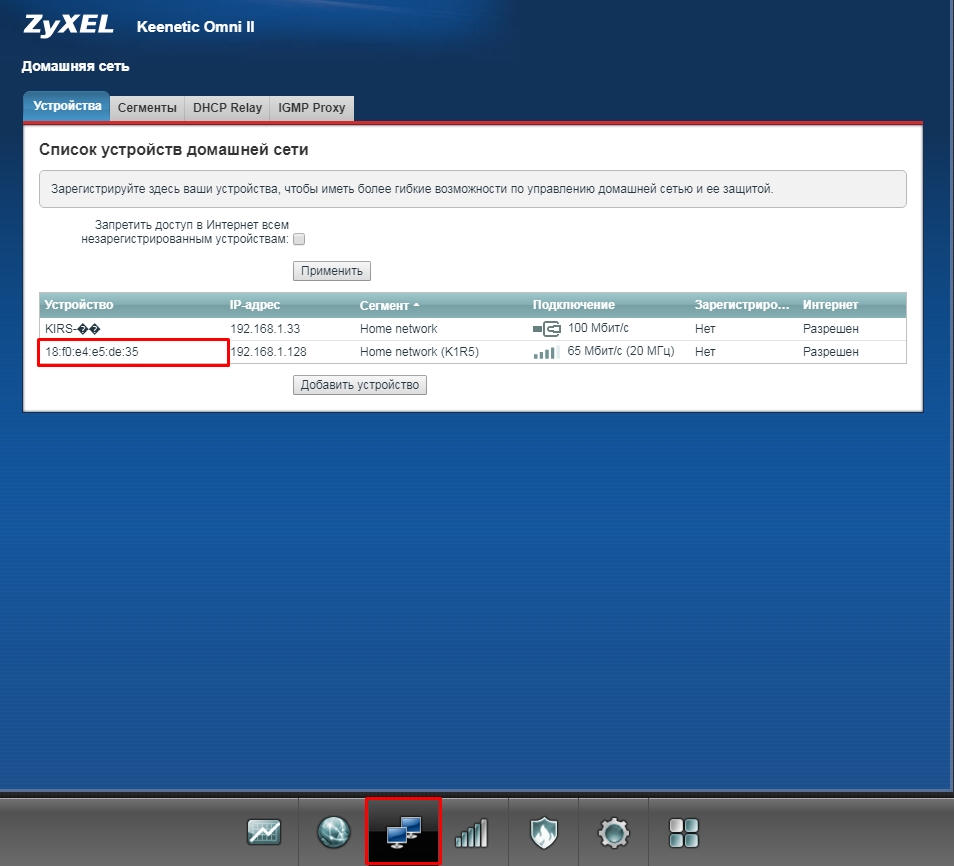
Роутер — это устройство, которое обеспечивает доступ компьютера к сети Интернет, а также объединяет все подключенное к нему оборудование в локальную сеть. Для обеспечения бесперебойной и корректной работы всех устройств в созданной сети роутер должен присвоить каждому свой IP-адрес. Поэтому в нем хранятся все сетевые адреса. Чтобы найти вкладку с настройками и расположением принтера, нужно открыть настройки роутера и нажать на иконку «Домашняя сеть» (на изображении между компьютером и глобусом). В новом окне вкладка «Устройства» будет содержать всю информацию об оборудовании, подключенном к роутеру: имя, IP-адрес, MAC-адрес и интерфейс.
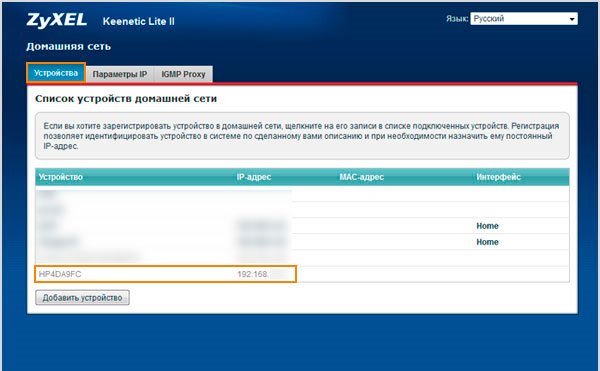
Посредством установки дополнительного ПО
Многие производители принтеров, сканеров, МФУ создают специальные программы, облегчающие управление устройствами и собирающие информацию о состоянии устройства, количестве чернил в картриджах, а также сообщающие об ошибках и неисправностях. Эти полезные инструменты могут поставляться на отдельном диске вместе с принтером или загружаться с официального сайта производителя. Открыв такую программу, можно узнать IP-адрес в том числе.
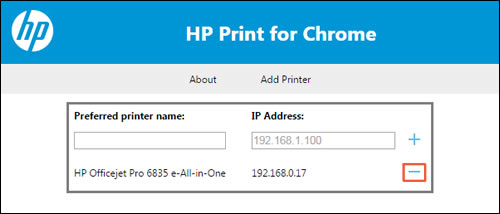
Посредством ПО для сканирования сети
Для поиска принтеров, подключенных к локальной сети, можно использовать специальные программы, которые необходимо скачать и установить на свой ПК. При запуске утилита сканирует сеть и отображает информацию обо всех устройствах, подключенных к компьютеру.
Совет! Вы можете использовать следующие программы: NetViewer, IPScan, SoftPerfect Network Scanner или LANScope.
Так что информация о правильном IP-адресе крайне необходима. В зависимости от обстоятельств вы можете использовать любой из вышеперечисленных методов, чтобы указать сетевой адрес устройства и заставить его работать. Как видно из вышеизложенного, способов много, они не сложные и с ними справится даже новичок.
Узнать IP адрес принтера через CMD
- откройте командную строку, введя windows, cmd или командную строку в поле поиска.
- Введите команду netstat -r и нажмите Enter.
- Вы увидите полный список всех сетевых устройств, подключенных к вашему компьютеру.
Как узнать ip принтера с помощью специального приложения
Если у вас есть диск с драйверами и утилитами для вашего принтера, на нем должно быть специальное приложение, с помощью которого пользователь может узнать состояние картриджей, прочистить печатающую головку и т.д.
Название этого приложения зависит от производителя, например, HP называет его «Центр решений HP». Однако не все пользователи устанавливают дополнительное программное обеспечение при установке драйверов, поэтому, если вы не найдете его среди установленных программ, скорее всего, оно у вас не установлено.
Вот пример того, как получить информацию о расположении устройства в сети с помощью приложения Центр решений HP. Но вы без труда найдете такие же программы и у других производителей.
откройте приложение и перейдите в раздел «Настройки», где вы сразу увидите несколько кнопок, отвечающих за различные настройки и опции, нажав на одну из них, вы получите нужный вам URL.
Например, если нажать на кнопку «Настройки принтера», откроется окно свойств устройства, перейдите на вкладку «Возможности» и внизу этого окна вы увидите кнопку «Службы принтера», нажмите на нее.
В новом окне под названием «Панель управления» перейдите на вкладку «Настройки сети», где вы увидите URL-адрес подключенного устройства.
При нажатии на кнопку «Панель инструментов принтера» это окно сразу открывается.
Если вы нажмете «Другое» и зайдете в «Панель инструментов сети», откроется одноименное окно, где вы увидите URL своего устройства на вкладке «Общие.
При нажатии кнопки «Настройки сети» открывается веб-страница, на которой сетевой адрес устройства можно увидеть в нескольких местах, например, в адресной строке браузера, вверху страницы и на вкладке «О программе» в разделе «Информация о сети’.
Кстати, тот же сайт открывается, если щелкнуть ссылку в окне свойств принтера Windows 10.
Как видите, получить информацию с помощью фирменной программы достаточно просто и быстро, достаточно установить ее на свой компьютер.
Как узнать свой внешний IP адрес?
Узнать внешний ip устройства несложно: зайдите на любой ресурс, который поможет определить IP пользователя, например, 2ip.ru, ip-ping.ru, ip-address.ru, myip.ru.
Как определить сетевой адрес принтера при помощи командной строки
- Нажмите одновременно клавиши Win+R и в появившемся поле введите команду «cmd», тем самым запустив командную строку.
- Введите netstat -ri в появившемся окне.
- Вы увидите все устройства, подключенные к вашему компьютеру. Зная адрес шлюза или маску подсети принтера, вы можете определить сетевой адрес.
через ОС Windows
Чтобы узнать ip таким способом, необходимо снова зайти в раздел настроек и выбрать вкладку «свойства принтера». Чтобы узнать нужную информацию, сам принтер не нужно подключать к сети, все можно узнать через OC компьютера, и совершенно неважно, какая версия установлена.
Все будет отличаться только внешними показателями, а действия практически те же. Но для удобства ниже будет разбор пошаговых действий на таких версиях, как Windows 7 и Windows 10.
Windows7
Для начала нужно посмотреть, какие устройства обычно подключены к компьютеру. Для этого необходимо пройти следующий маршрут. Пуск, Панель управления, Устройства и принтеры. Есть еще один, более простой способ добраться прямо до конечной точки маршрута.
Как обновить IP адрес принтера?
Для Windows 8/8.1:
- Запустите программное обеспечение принтера с главного экрана (значок с названием модели принтера) или с плитки с именем принтера.
- Выберите (щелкнув или коснувшись) «Утилиты» в верхней части программного обеспечения принтера.
- Выберите «Обновить IP-адрес».
Определение через свойства сети
Адрес сетевого принтера всегда доступен в свойствах оборудования, подключенного к сети.
- откройте «Мой компьютер» или зайдите в проводник соответствующим способом.
- Слева в списке каталогов проходим до конца вниз и нажимаем на иконку «Сеть».
- Помимо компьютеров должен быть раздел и для других устройств. Найдите оборудование, которое нужно осмотреть, нажмите на иконку ПКМ и выберите «Свойства».
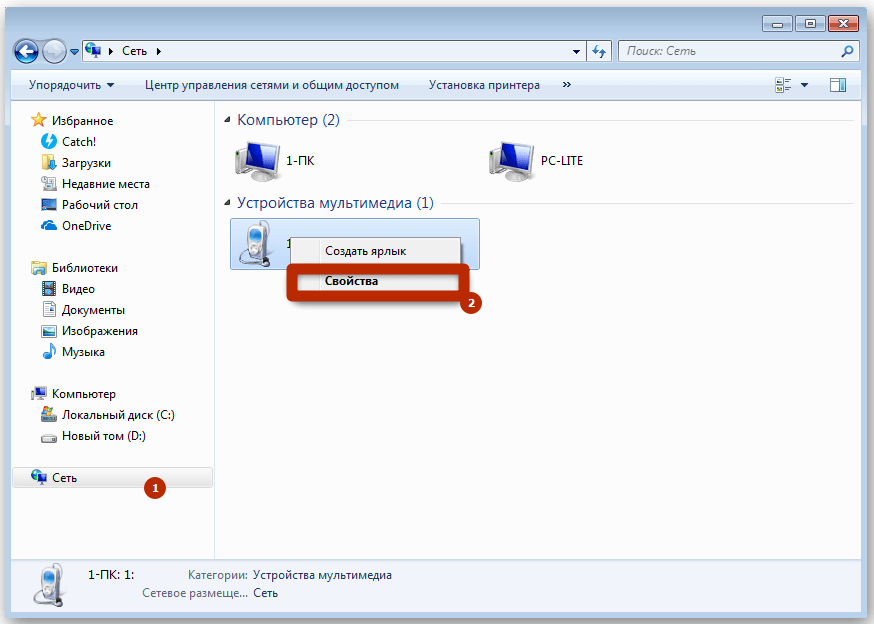
- Откроются параметры сетевого устройства, в самом низу вы найдете «mac address» и «ip».
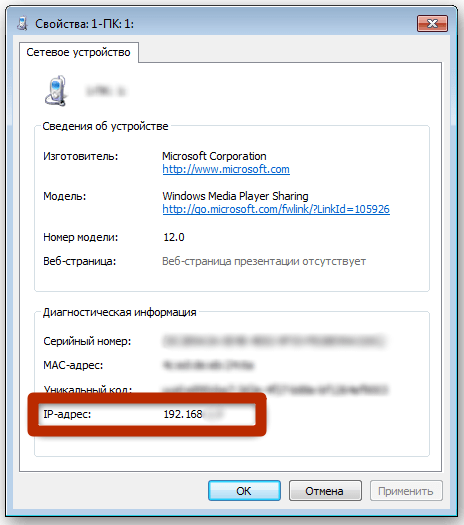
Если это не что иное, как компьютеры, войдите в любой компьютер, подключенный к сети, и там должен быть принтер.
Как определить ip адрес принтера, используя пробный лист
Очень часто при печати тестового листа на нем печатается подробная информация о принтере в виде текста для теста. И указывает, в том числе и сетевой адрес. Выполните следующие действия, чтобы проверить печать:
- Нажмите комбинацию клавиш Win+R и в появившемся поле введите команду «управление принтерами». Подтвердите операцию, нажав клавишу Enter.
- Найдите свой принтер, щелкните его правой кнопкой мыши и выберите «Свойства».
- В первой вкладке «Общие», в нижней части найдите «Тестовая печать» и запустите ее.
- Если у вас нет такого пункта, попробуйте запустить тестовый документ с помощью клавиши печати на основном корпусе принтера. Обычно его нужно хранить в течение короткого периода времени.
через ОС Windows 7
В Windows 7 вы можете легко получить необходимую информацию обо всех важных данных принтера. Для этого нужно заглянуть в раздел «Свойства принтера». Скорее всего, вам даже не потребуется включать оргтехнику в электропитание, так как всю информацию можно узнать с помощью вашей операционной системы. Включен ли принтер или нет, значения не имеет. Приведем пошаговый алгоритм действий.
- Для начала необходимо изучить вкладку данных всех устройств, подключенных к ПК. После нажатия кнопки «Пуск» перейдите в «Панель управления» и нажмите «Устройства и принтеры». Вы можете сделать это еще проще, введя ключевые слова в поле поиска.
- После этого вы увидите список всех доступных подключенных устройств. Зайдите в меню «Принтеры» (там же находится страница настроек факса) и найдите интересующий вас принтер по названию. Это особенно важно, если к одному ПК подключено несколько печатающих устройств. Щелкните правой кнопкой мыши значок и откройте меню «Свойства принтера».
- В появившемся окне вы, скорее всего, заметите ряд вкладок — там настройки конфигурации, порты, доступ, безопасность и т д. Нас в первую очередь интересует вкладка «Общие». В строке «Расположение», как правило, прописывается точный сетевой адрес, например 192.172.14.0 и так далее. В этой строке ничего менять не нужно, просто перепишите или скопируйте цифры в другое место.
Пробная печать
Там же в «Свойствах принтера» на вкладке «Общие» нажмите кнопку «Пробная печать». После этого должен выйти лист со всеми необходимыми данными, где по умолчанию будет IP-адрес принтера.
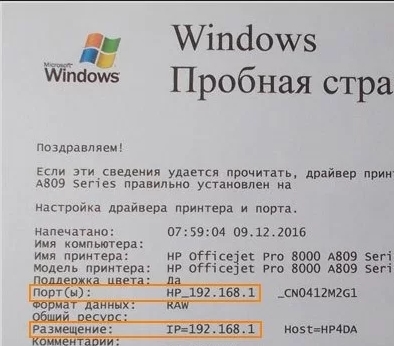
через ОС Windows
Чтобы узнать ip таким способом, необходимо снова зайти в раздел настроек и выбрать вкладку «свойства принтера». Чтобы узнать нужную информацию, сам принтер не нужно подключать к сети, все можно узнать через OC компьютера, и совершенно неважно, какая версия установлена.
Все будет отличаться только внешними показателями, а действия практически те же. Но для удобства ниже будет разбор пошаговых действий на таких версиях, как Windows 7 и Windows 10.
Windows 7
Для начала нужно посмотреть, какие устройства обычно подключены к компьютеру. Для этого необходимо пройти следующий маршрут. Пуск, Панель управления, Устройства и принтеры. Есть еще один, более простой способ добраться прямо до конечной точки маршрута.
В поисковике необходимо ввести необходимые ключевые слова:
- В данном случае это «Устройства и принтеры»;
- Если все предыдущие шаги были выполнены правильно, перед пользователем должна открыться вкладка со всеми подключенными к ПК устройствами. Нажав на иконку «Принтеры» нужно найти сетевой принтер, особенно важно быть внимательным, если к компьютеру подключено несколько. Далее щелкните правой кнопкой мыши по значку выбранного устройства и выберите раздел «Свойства»;
- Должно появиться окно, где будет располагаться вся информация. Вверху будет доступно несколько вкладок, из которых нужно нажать на «Общие»;
- Кроме того, во вкладке «Расположение» можно найти всю интересующую информацию, где прописан сетевой адрес устройства.
Windows 10
В этой версии уже нельзя будет перейти на вкладку «Устройства и принтеры» через поиск, поэтому придется прибегнуть к более длинному способу:
- через «Пуск»;
- После того, как нужная категория найдена, как и в представленном выше алгоритме, нужно выбрать порт принтера;
- Щелкнув правой кнопкой мыши по значку устройства, выберите свойства и перейдите на вкладку веб-сервисов;
- Дальше остается только найти адрес электронной почты страницы и перейти по ссылке, где будет предоставлена вся необходимая информация, включая IP-адрес вашего принтера.
НАПРАВЛЕНИЯ! Независимо от того, какая версия Windows установлена на компьютере, узнать список подключенных к нему устройств можно с помощью горячих клавиш Win+R и специальной команды управления принтерами.
Операционная система Windows
Узнать IP-адрес принтера HP или Epson можно с помощью функций операционной системы. Как правило, для этого даже не требуется включать оборудование. Так как все необходимые данные сохраняются в настройках. Но в зависимости от версии системы — Windows 10 или Windows 7, процедура немного отличается.
Процедура не вызывает никаких проблем, нужно лишь соблюдать определенный порядок действий.
- Для начала, нажав кнопку «Пуск», откройте меню и перейдите в «Панель управления». Здесь нужно найти раздел «Устройства и принтеры», в котором содержится список всех устройств, подключенных к компьютеру.
- Найдите в списке нужное устройство печати — например, Phaser 3020, и щелкните по нему правой кнопкой мыши. Это откроет выпадающий список, где вы должны выбрать «Свойства».
- В открывшемся окне найдите вкладку «Общие». В первой строке вкладки есть указание места, куда вводится IP-адрес устройства. Его можно перезаписать или скопировать в другой файл.
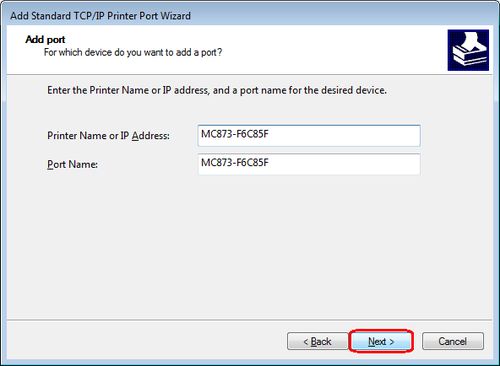
IP адрес
Как посмотреть ip адрес принтера с помощью настроек роутера
Если принтер подключен к компьютеру через Wi-Fi, вы можете проверить адрес в настройках маршрутизатора. Для этого нужно узнать IP-адрес сетевого оборудования. Обычно он находится на задней панели роутера и выглядит так: 192.168.1.1. Затем откройте любой веб-браузер и введите эти цифры в адресную строку. Должен открыться интерфейс настройки маршрутизатора. У некоторых производителей сетевого оборудования помимо числового адреса имеется еще и вторичный буквенный. Например, у Tenda есть tendawifi.com. У других производителей тоже есть нечто подобное.
Для входа в настройки роутера нужно ввести логи и пароль от аккаунта. Часто логин «admin», а пароль также указан на задней панели сетевого устройства. Вам нужно найти раздел подключенных устройств. В зависимости от модели роутера он может располагаться в разных местах. Обычно эта категория называется «Устройства». В нем вы найдете все гаджеты, подключенные к роутеру. Обычно рядом с каждым пишется IP-адрес.
Как подключить телефон к принтеру?
Как отправить распечатку на принтер с телефона
- открыть файл
- Нажмите на раскрывающееся меню в правом верхнем углу
- Выберите раздел «Доступ и экспорт
- Нажмите «Печать
- Укажите Виртуальный принтер Google.
- Нажмите кнопку «Печать.
Как узнать IP адрес принтера Brother?
Через свойства принтера
Перейдите в Панель управления > Оборудование и звук > Устройства и принтеры. Щелкните правой кнопкой мыши принтер и выберите свойства. В открывшемся окне перейдите на вкладку Веб-сервисы. Ниже в столбце IP-адрес: Это будет IP-адрес вашего принтера.
Как узнать IP-адрес принтера Epson, Kyocera, HP в ОС Windows 10
Процедура аналогична, но в Windows 10 вкладки, необходимые для манипуляций, расположены и помечены по-другому.
- откройте общее меню кнопкой «Пуск», перейдите в «Панель управления».
- В разделе «Устройства и принтеры» найдите нужное устройство и кликните по нему правой кнопкой. Выберите «Свойства» из списка».
- Далее находят в окне вкладку «Сетевые службы» — так обозначается нужный раздел в Windows 10.
На этой странице хранится IP-адрес устройства. Кроме того, все остальные данные об устройстве вы можете найти здесь.
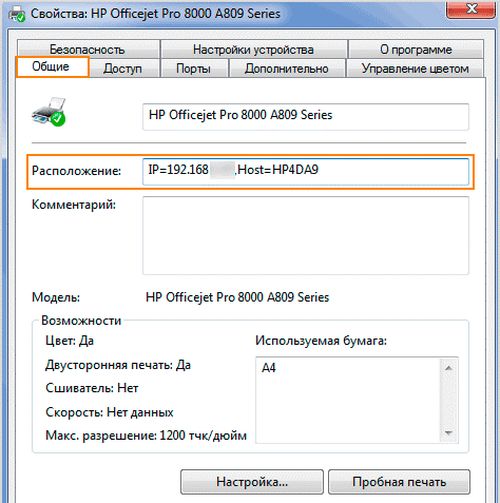
Свойства принтера
Через роутер
Вы должны ввести IP-адрес или DNS-адрес маршрутизатора в адресную строку любого веб-браузера. Наиболее часто используемые адреса: 192.168.1.1 или 192.168.0.1. Вам также будет предложено ввести имя пользователя и пароль. Чаще всего используется комбинация admin-admin. Эту же информацию можно найти на наклейке под крышкой роутера.
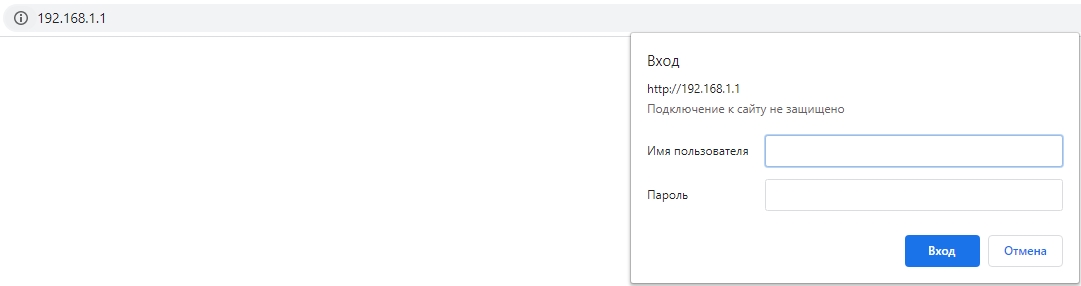
Кроме того, расположение пунктов меню может различаться в зависимости от модели машины. Принтер также должен быть подключен к порту LAN на роутере или через Wi-Fi.
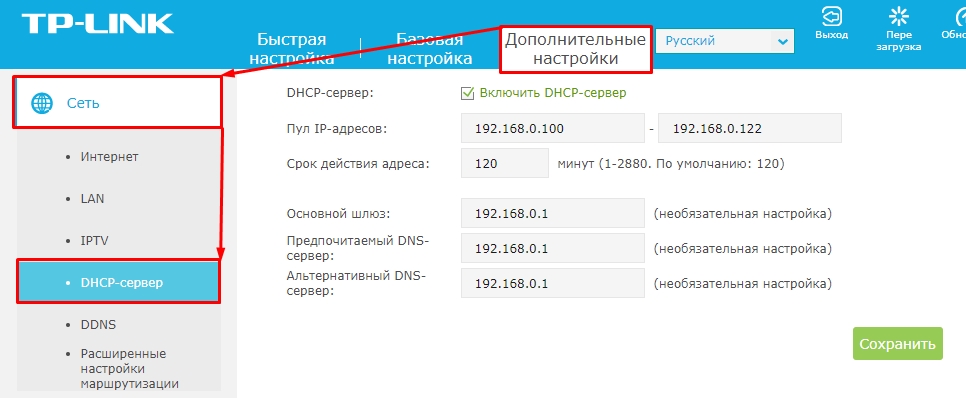
Классическая прошивка
«DHCP» — «Список DHCP-клиентов».
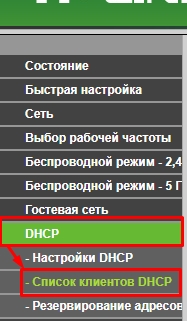
Новая прошивка
«Дополнительные настройки» — «Сеть» — «DHCP-сервер» — листаем до конца и смотрим в таблицу «Список DHCP-клиентов».
Д-линк
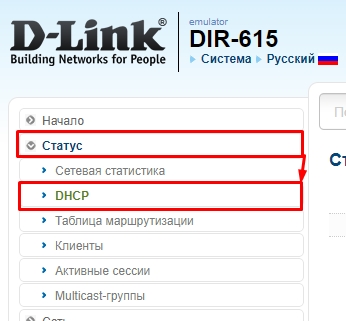
Старая прошивка
«Статус» — «DHCP».
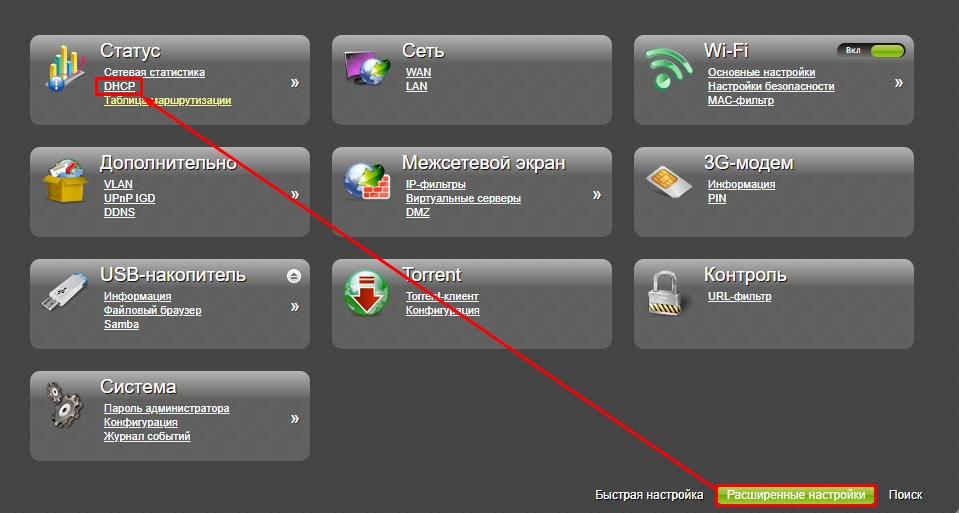
Новая прошивка
Внизу выберите «Дополнительные настройки», затем нажмите ссылку «DHCP» в разделе «Статус».
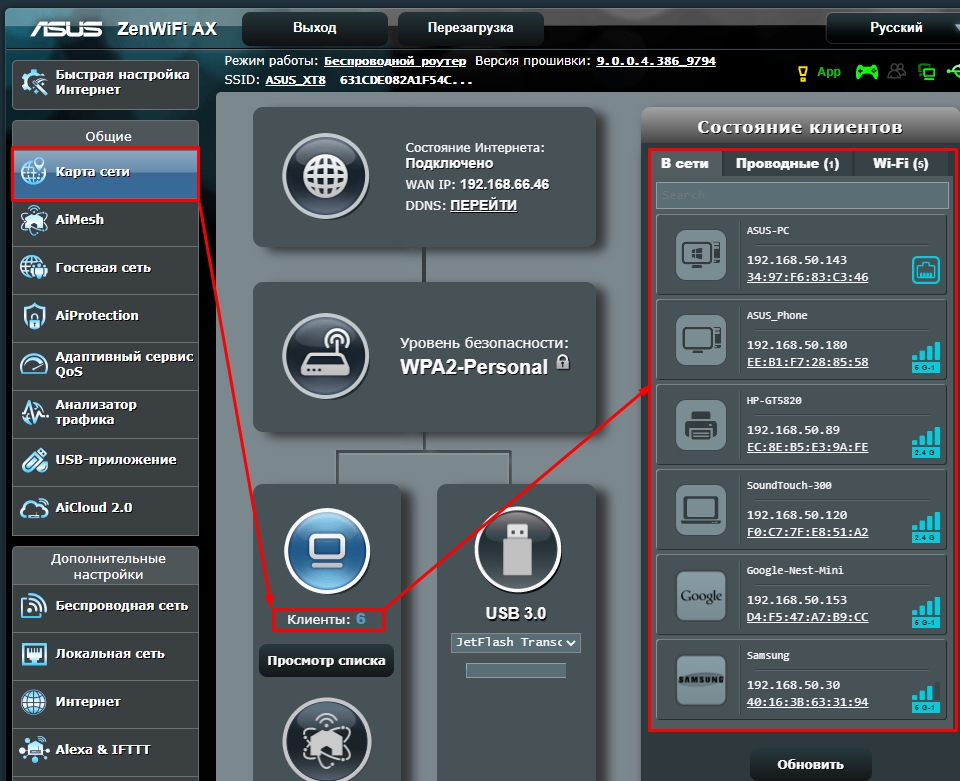
ASUS
Заходим в раздел «Карта сети» (он же главная страница) и нажимаем на пункт «Клиенты» — справа видим таблицу.
ZyXel Keenetic
Старая прошивка
Щелкните значок двойного экрана. Затем перейдите в раздел «Устройства» и найдите там свой принтер.
Новая прошивка
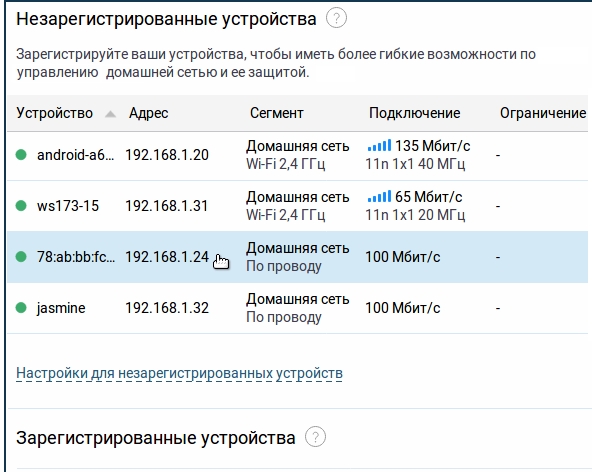
Перейти в раздел «Список устройств».
Тенда
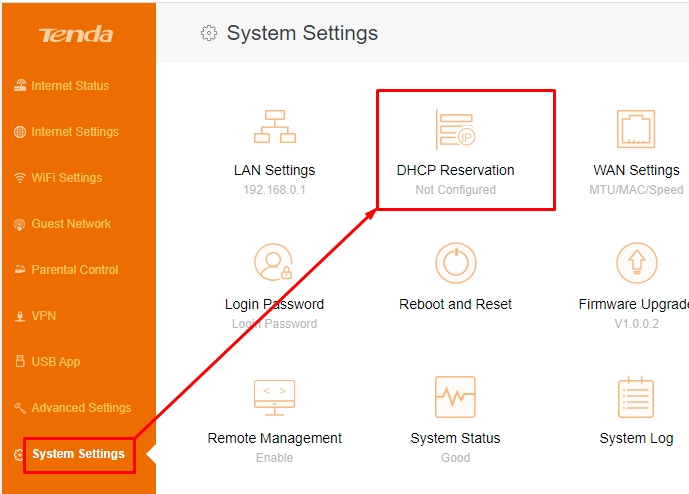
«Системные настройки» — «Резервирование DHCP».
Нетизен
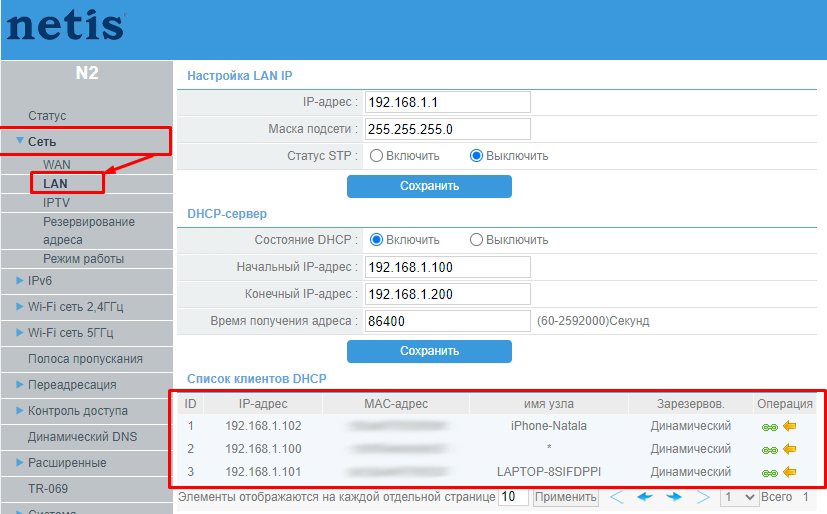
откройте расширенное меню «Дополнительно», нажав на зеленую кнопку в правом верхнем углу. Слева выберите «Сеть» и «Локальная сеть». Посмотрите на таблицу ниже.
Использование программ для печати
Более-менее функциональные программы для работы с данными позволяют видеть основную информацию о состоянии принтера в окне настроек печати.
Например, если запустить печать (Ctrl+P) в текстовом редакторе Microsoft Office Word 2007 и более ранних версиях, в разделе «Принтер» будет написано:
- «Состояние»;
- «Тип» (название модели);
- «Порт» — это искомая строка. Если машина находится в сети, IP будет записан. В противном случае вы увидите имя физического порта «USB001». Цифра «1» в конце означает порядковый номер порта. Если есть несколько принтеров, номер будет другим.
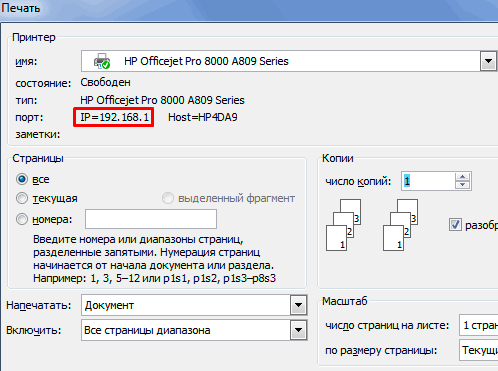
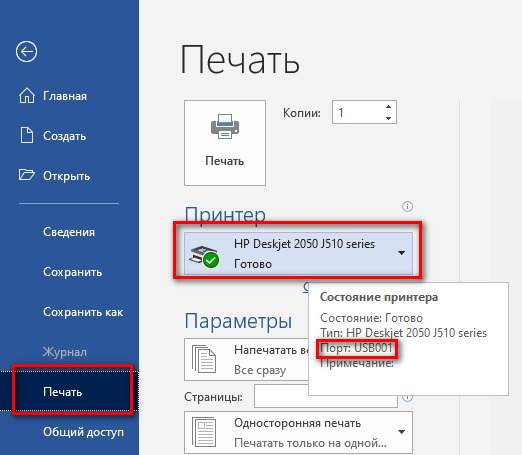
Начиная с Word 2010 окно печати больше не поддерживается. Вам нужно открыть раздел печати и навести указатель мыши на выбранный принтер. Информация должна отображаться во всплывающем окне. Обратите внимание на строку «Порт».
Настройка роутера
Роутер обеспечивает стабильную работу всех подключенных устройств. Так что он знает о них все, если принтер подключен к сети, роутер легко его обнаружит и сообщит всю информацию.
- Найдите и откройте настройки роутера и нажмите «Домашняя сеть».
- Выберите вкладку «Устройства» в меню. Вот полный список всех устройств.
- В списке вы найдете устройство печати с соответствующим именем. На противоположной странице адрес.
Распечатайте отчет о состоянии принтера
Экранные принтеры и многофункциональные устройства должны иметь возможность печатать отчет. Функция находится в разделах «Настройки», «Настройки», «Об устройстве», «Отчет», «Система». А называется «Отчет», «Отчет о качестве печати», «Демонстрационный образец», «Отчет», «Отчет о состоянии принтера» и тому подобное.
В результате будет выдан лист, который может не только отображать системные данные о состоянии полиграфического оборудования. Часто цветные элементы печатаются с символами разного размера, чтобы контролировать качество печати. Ниже приведен пример отчета для модели HP Officejet Pro 8600 N911a.
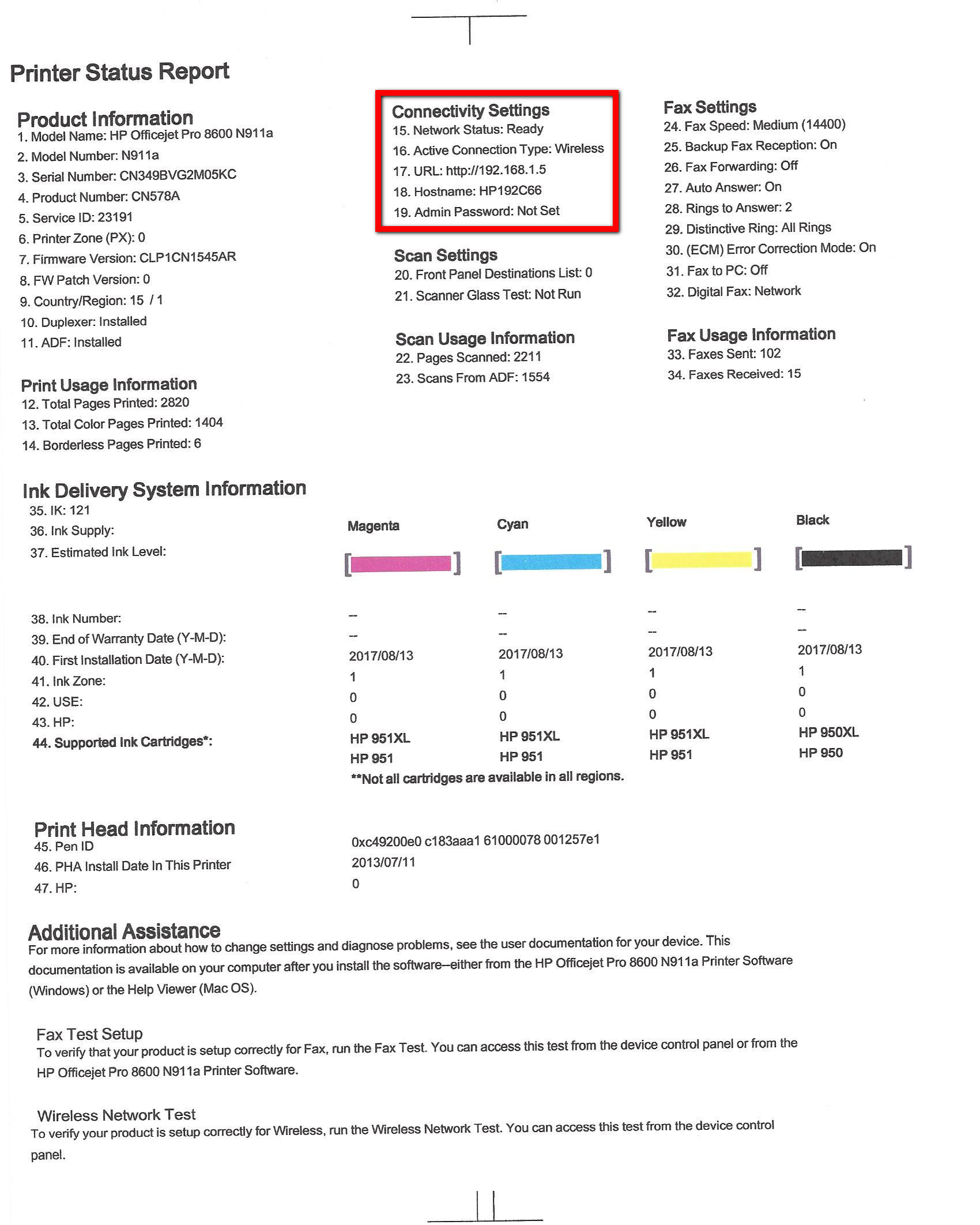
Вы можете увеличить изображение или просмотреть его в полном размере, нажав на кнопку под надписью Открыть отчет в новой вкладке
На щупе можно будет не только определить IP-адрес печатающей машины, но и выявить существующие проблемы.
Машина может отображать системную страницу без компьютера. Но требует знания последовательности нажатия кнопок на корпусе принтера.
Как узнать провайдера по ip адресу?
Найти чужого провайдера по IP
Аналогично с помощью whoer.net можно определить провайдера по IP любой другой страницы или устройства в Интернете. Для этого введите интересующий вас IP на whoer.net/ru/checkwhois (для диапазона адресов типа 46.39.213.223) в поле поиска.
Как изменить IP адрес принтера Kyocera?
Настройка сетевой печати на Kyocera
- Входим в системное меню устройства, стрелкой вниз находим раздел «Система» — заходим в него и вводим логин и пароль. …
- После ввода логина и пароля переходим в следующий раздел «Настройки сети» — «Настройки TCP/IP» — «Настройки IPv4».
- В разделе «DHCP» выберите «Отключить»
Как узнать свой внутренний IP адрес?
В остальных случаях, чтобы узнать внутренний IP-адрес, нажмите на клавиатуре клавиши Win+R и введите cmd, затем нажмите Enter. В открывшейся командной строке введите команду ipconfig /all и посмотрите на значение адреса IPv4 для подключения по локальной сети, а не для подключения PPTP, L2TP или PPPoE.
Через Word
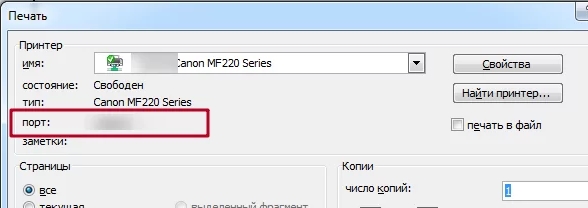
На самом деле этот способ подходит для любой программы, через которую можно печатать. Нажмите горячую клавишу «Ctrl» + «P». Либо выберите в верхнем меню пункты «Файл» и выберите «Печать» из выпадающего списка. Перед отправкой документа на печать следует выйти из этого окна — посмотреть строку «Порт» или зайти в «Свойства».
Посмотреть во встроенном меню на панели
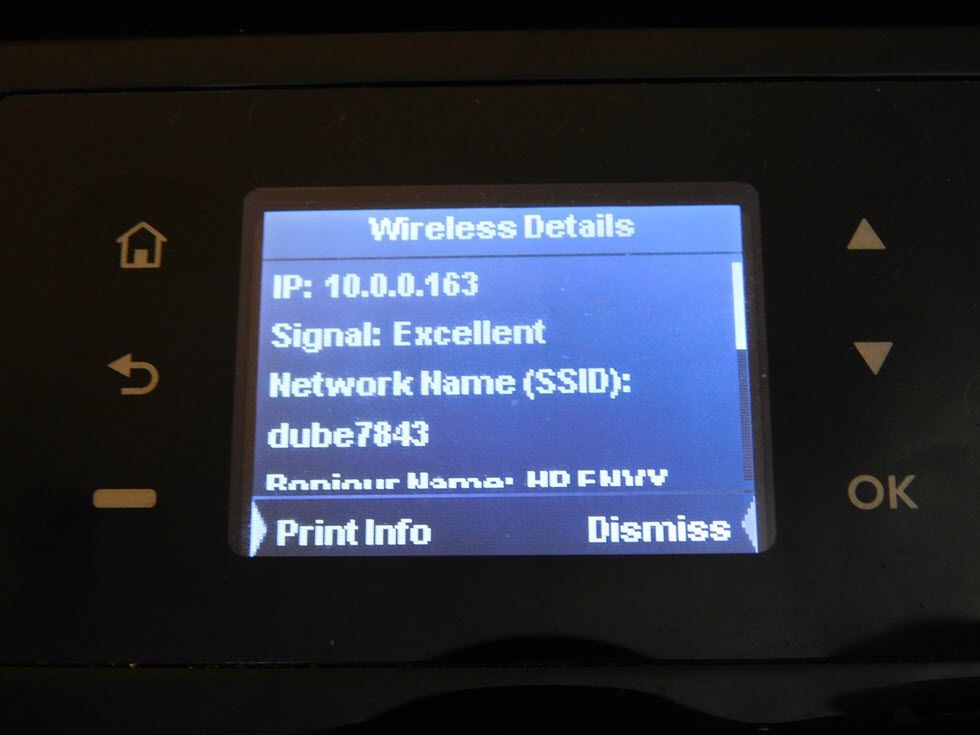
Современная полиграфическая техника часто имеет полноценный дисплей на панели рядом с кнопками. Через него осуществляется контроль, эксплуатация оборудования, осуществляется контроль состояния. Попробуйте найти IP принтера в одном из разделов меню.
- Если интерфейс на русском языке, ищите разделы с названиями: «Настройки», «Настройки», «Опции», «Конфигурация», «Сеть», «О программе», «О принтере», «Настройки беспроводной сети». Возможно, вам нужно углубиться, открыть подразделы.
- Если меню на английском языке, потребуются те же разделы, но они будут называться на соответствующем языке: «Сеть», «Настройки», «Опции», «Настройка», «О программе», «Подробности о беспроводной сети» и так далее на
через ОС Windows 10
- Разверните панель управления, щелкнув правой кнопкой мыши кнопку в главном меню «Пуск». В этом случае воспользоваться поиском уже будет невозможно, так как система не распознает нужный элемент по введенным ключевым словам.
- Войдите в панель управления, найдите пункт «устройства и принтеры» и обратите внимание на свойства аналогично описанному выше алгоритму. В окне параметров выберите категорию Веб-сервисы. Здесь хранятся сетевые данные о вашем устройстве печати.
- Найдите адрес электронной почты веб-сайта. Если вы нажмете на эту ссылку, вы увидите всю доступную информацию о принтере.
- Как правило, цифры — это URL страницы и IP-адрес.
- В этом же окне в пункте под названием «Диагностика» есть данные о непосредственном местонахождении печатающего оборудования в домашней сети — IP адрес линии.
Во всех версиях Windows вы можете открыть список подключенных устройств с помощью функции «Выполнить». Нажимаем горячие клавиши (в данном случае Win+R) и вводим в выпадающую строку фразу латинскими буквами — проверить принтеры.
Как узнать IP-адрес принтера Kyocera или HP через дополнительное ПО
Как правило, современные модели печатающих устройств поставляются в комплекте с носителями с драйверами и специальными инструментами. Программное обеспечение улучшает контроль за работой устройства: оценивает текущий ресурс картриджа, сообщает об ошибках, технических параметрах устройства и так далее.
Помимо прочего, универсальные инструменты позволяют обнаружить любое «свое» устройство в сети, оповестить об адресе и подключиться.
- https://WiFiGid.ru/poleznoe-i-interesnoe/ip-printera
- https://pomogaemkompu.temaretik.com/2252257259013803006/10-metodov-kak-uznat-ip-adres-vashego-printera/
- http://printergid.ru/expluataciya/kak-uznat-ip-adres-printera
- https://tdspecelektrod.ru/cifrovaya/ip-adres-printera.html
- https://www.electromoto.net/interesnoe/kak-uznat-ip-adres-printera-gde-najti-i-kuda-smotret.html
- https://tehnika.expert/cifrovaya/printer/uznat-ip-adres.html
- https://pro-naushniki.ru/dlya-doma/printer/kak-uznat-ip-adres-printera-v-windows-7-8-10
- https://oprinterah.ru/kak-uznat-ip-adres-printera.html
- https://ichip.ru/sovety/ekspluataciya/kak-uznat-ip-printera-samye-prostye-sposoby-718982
- https://hitech-online.ru/kompyutery-orgtehnika/printer/kak-uznat-ip-adres.html
- https://tehnofaq.ru/kak-uznat-ip-adres-printera-v-windows-7-10-pri-pomoschi-routera-i-drugie-sposby/
