
Общие причины появления полос
Принтеры являются надежными электромеханическими устройствами, но в их работе случаются сбои и сбои. В то же время наиболее характерным недостатком этих устройств являются полосы, появляющиеся при выводе информации на твердый носитель. И чтобы понять причину их возникновения, следует учитывать разницу в принципах печати двух наиболее распространенных типов принтеров: струйных и лазерных.

Поскольку подходы к способу передачи информации из электронной формы на внешний носитель (как правило, бумагу) для этих устройств различны, устранение проблемы будет осуществляться по-разному. В настоящее время широко используются принтеры от HP, Samsung, а также других известных производителей, которые используют для печати:
- особо быстросохнущие чернила — актуально для струйных принтеров нового поколения и многофункциональных устройств, например принтеров серии Epson Print Factory (Epson L120; L355 и др.) или МФУ серии Canon PIXMA (Canon MG2440, MP280 и др.).
- мелкодисперсный порошок (тонер) – используется в лазерных МФУ и принтерах.
Существует множество причин, по которым принтер печатает полосами. И все они, как правило, вызваны загрязнением и/или износом печатающих механизмов и их деталей. Однако для каждой неисправности характерен свой тип полос, которые могут быть: узкими и широкими, волнистыми, монохромными и цветными, белыми (непропечатанные участки), а также состоящими из мелких линий и точек. Их также можно расположить по-разному на листе:
- вдоль или поперек;
- периодически повторяться или появляться случайным образом;
- быть где угодно.

Какая неисправность соответствует каждому типу полос, и что делать для ее устранения в лазерных и струйных принтерах, будет рассказано в соответствующих разделах.
Проверка герметичности картриджа
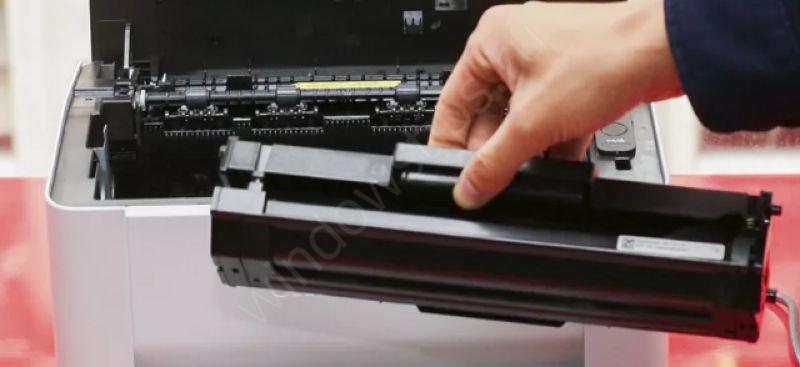
Длительный срок службы или изначально плохое качество провоцирует нарушение герметичности патронов. Это вызывает периодические утечки, которые образуют полосы во время печати. Можно узнать, действительно ли сломанный картридж виноват в данной ситуации. Для этого его необходимо сначала извлечь из принтера, как описано в инструкции ниже.
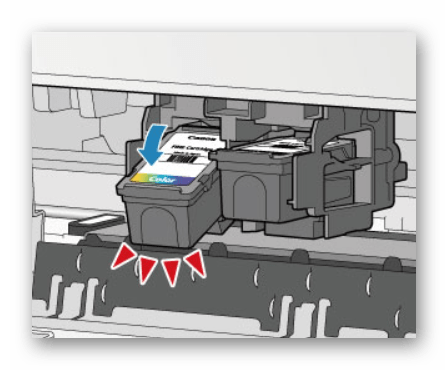
Положите на стол газету или несколько слоев бумажных полотенец и осторожно потрясите над ним картридж. Если вытекают капли чернил, значит, пломба уже нарушена и картридж не пригоден к использованию. Осталось только избавиться от него, приобретя новый корпус чернил.
Загрязнение или раскалибровка печатающей головки
Все эти проблемы можно решить, запустив служебные функции принтера. Соответствующие процедуры можно запустить либо с помощью кнопок или сенсорной панели на корпусе принтера, либо с помощью драйвера, установленного на компьютере. Рассмотрим последний способ.
Выполните следующие действия на компьютере, чтобы очистить печатающую головку:
- Перейдите из «Панели управления» в раздел «Устройства и принтеры».
- Щелкните правой кнопкой мыши имя принтера, затем выберите «Настройки» или «Свойства». Откроется окно настроек драйвера принтера.
- Перейдите на вкладку «Техническое обслуживание».
- Выберите «Очистка печатающей головки», затем нажмите кнопку «Выполнить». Следуйте инструкциям на экране.
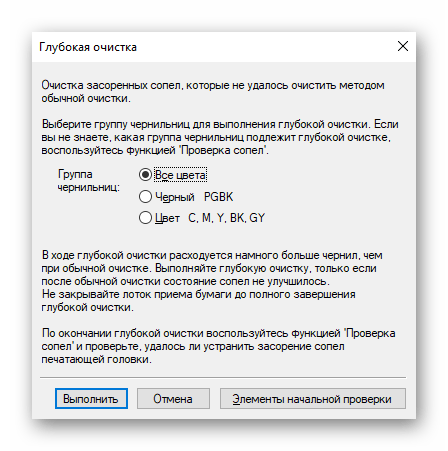
- Если простая очистка не помогает, запустите функцию «Глубокая очистка». В этой процедуре будет использовано относительно большое количество чернил, но очистка печатающей головки будет более эффективной.
Современные принтеры Canon также имеют возможность очистки всей системы подачи чернил. Чтобы запустить соответствующую функцию, выполните следующие действия:
- Выберите «Очистка системы» на вкладке «Обслуживание» окна настроек драйвера.
- Программа попросит вас выбрать группу картриджей, на которых будет производиться операция очистки. Вы можете выбрать все предложенные группы.
- Затем выберите пункт «Элементы первой проверки». На экране отобразятся требования, которые необходимо выполнить перед началом процедуры очистки системы.
- Нажмите кнопку «Выполнить», затем «ОК», будет запущена процедура очистки.
- Если очистка системы подачи чернил не привела к желаемому результату, производитель рекомендует выключить принтер на 24 часа, а затем повторить процедуру.

Если после выравнивания печатающей головки на распечатках появляются полосы, проблему можно устранить, выполнив следующие действия:
- Загрузите в принтер больше листов.
- На компьютере откройте вкладку «Обслуживание» в окне настроек драйвера принтера.
- Выберите элемент «Пользовательские параметры».
- В новом окне установите флажок «Настроить головки вручную» и нажмите «ОК».
- Снова откроется вкладка «Обслуживание» окна настроек драйвера. Теперь выберите пункт «Выравнивание печатающей головки».
- Нажмите кнопку «Выровнять печатающую головку» в открывшемся окне.
- Следуйте инструкциям на экране.
Программная чистка картриджа
Не все пользователи или специалисты правильно заполняют картридж, и допускают ошибки при работе с самой тарой. Например, его часто не высушивают или высушивают плохо, из-за чего на поверхности засыхают излишки краски и могут образовываться полосы при печати. Поэтому необходимо выполнить мягкую очистку картриджа, при которой обычно удаляются любые следы или остатки чернил.
- В том же меню управления принтером снова откройте меню «Параметры печати».
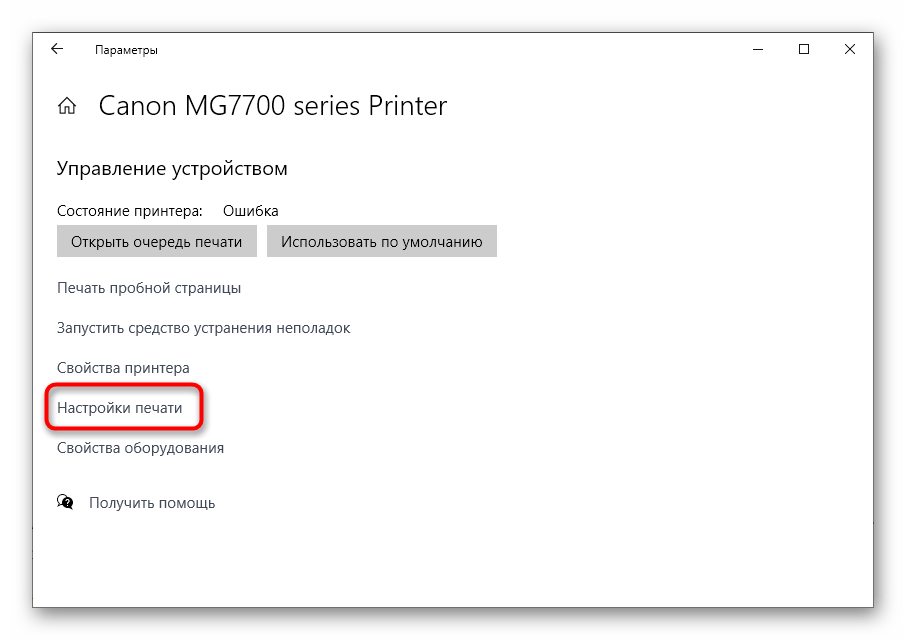
- На этот раз вас интересует вкладка «Техническое обслуживание».
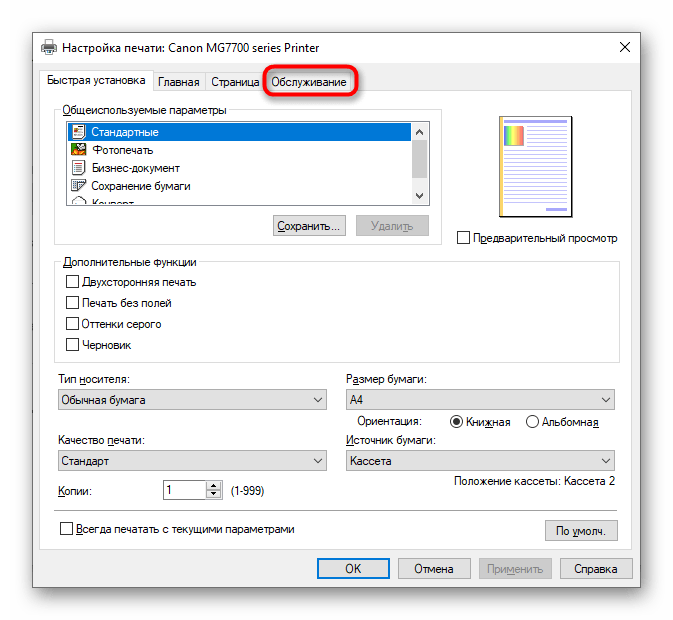
- Запустите стандартный инструмент очистки с правильным именем.
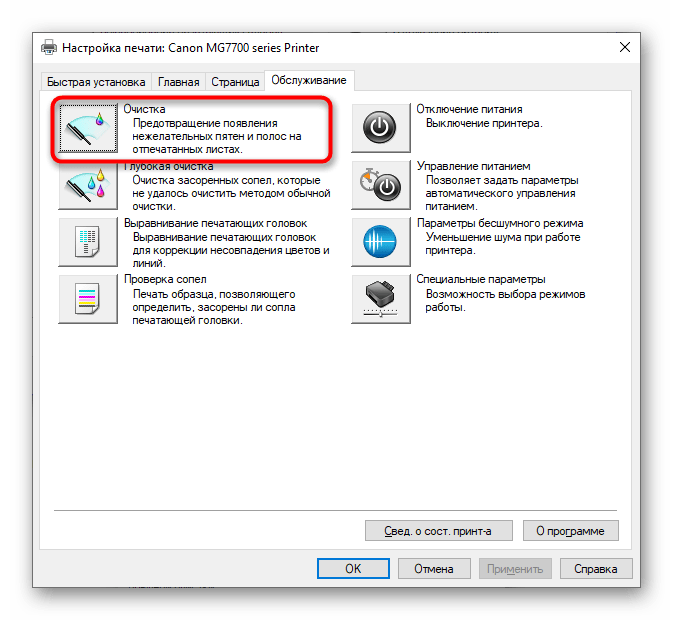
- Прочтите основную информацию об операции, а также укажите группу чернильниц, подлежащих очистке, если проблемы возникают только при печати определенным цветом. Когда будете готовы, нажмите «Выполнить», чтобы начать очистку чернил.
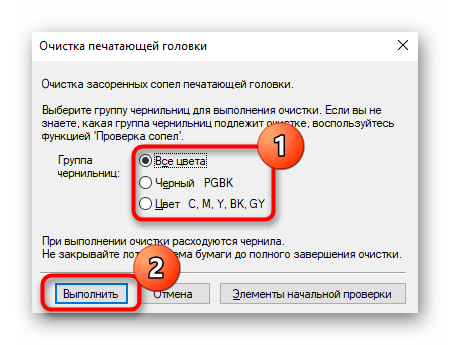
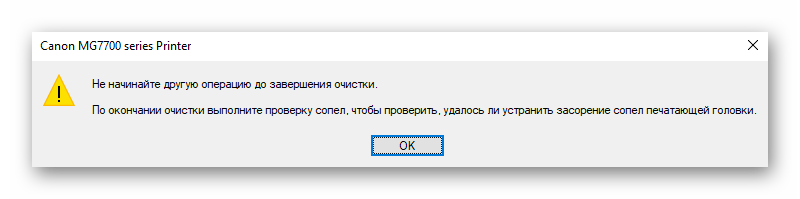
- Учитывайте содержание отображаемого уведомления о том, что во время очистки нельзя запускать другие операции, а после завершения рекомендуется проверить форсунки.
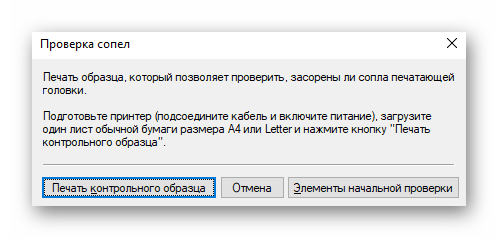
- Окно запуска этого процесса открывается сразу после завершения очистки, и вы сами можете решить, хотите ли вы его запускать.
- Если первая очистка не дала никакого результата или она недостаточно хороша, вернитесь в главное меню «Обслуживание» и выполните еще одну операцию под названием «Глубокая очистка».
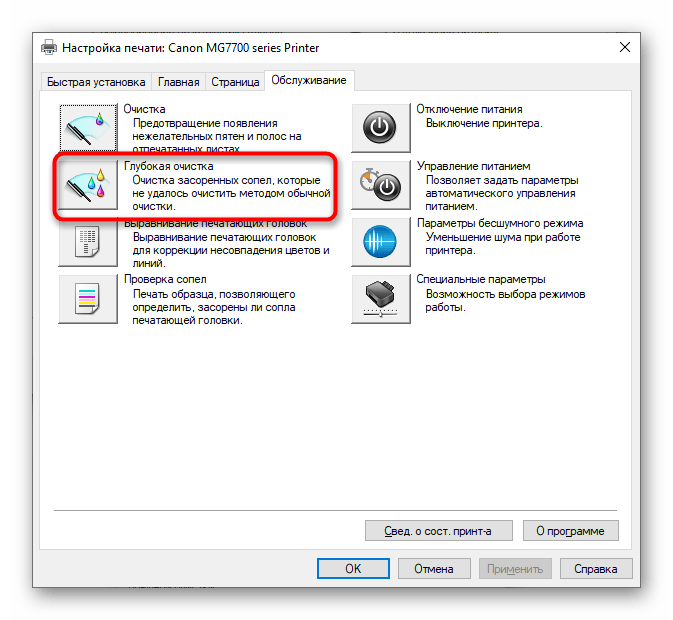
- Снова выберите чернильницы для очистки и следуйте инструкциям на экране.
Что делать, если принтер не работает после заправки картриджа
Если вы столкнулись с такой ситуацией, попробуйте найти источник и устранить проблему самостоятельно. Не стоит сразу разбирать оборудование и заменять детали. Это может привести к повреждению и ухудшению состояния оборудования. Не изменяйте системные настройки, если у вас нет опыта в этой области.
Полное восстановление функции представляет собой сложный процесс, состоящий из нескольких взаимосвязанных этапов. Если вам не удалось найти причину проблемы, воспользуйтесь пошаговой инструкцией, описанной ниже.
Диагностика ПО
Если простая перезагрузка и проверка правильности установки картриджа не восстановили печать, попробуйте устранить неполадки в программном обеспечении. Для этого выполните следующие действия на своем компьютере:
- Подключите печатающее оборудование к источнику питания и к компьютеру с помощью кабеля.
- При первом подключении загрузите программное обеспечение и драйверы с установочного диска.
- Зайдите в системные настройки и установите значение «Стандартный» для печати документов на выбранном принтере.
- Также при необходимости очистите очередь печати. Для этого вам нужно открыть Диспетчер печати.
- Если кнопка приостановки печати включена, отключите эту функцию.
Устранение неисправностей картриджа со встроенной головкой
При использовании картриджа в струйном принтере могут возникнуть проблемы с печатающей головкой. Различают следующие виды ошибок:
- Закройте сопло с засохшей краской. Это может произойти, когда контейнер оставлен снаружи в течение длительного времени.
- Стирание рабочей поверхности и повреждение чипа, предназначенного для распознавания картриджа устройства.
- Ресурс переустановки датчика исчерпан.
В зависимости от конкретной ситуации план действий по восстановительным работам будет разным. Для начала удалите засохшие чернила, очистив сопла автоматически или вручную. После этого убедитесь, что микросхемы работают нормально. Замените их, если это возможно. Установите контейнер в корпус принтера и попробуйте распечатать тестовую страницу.
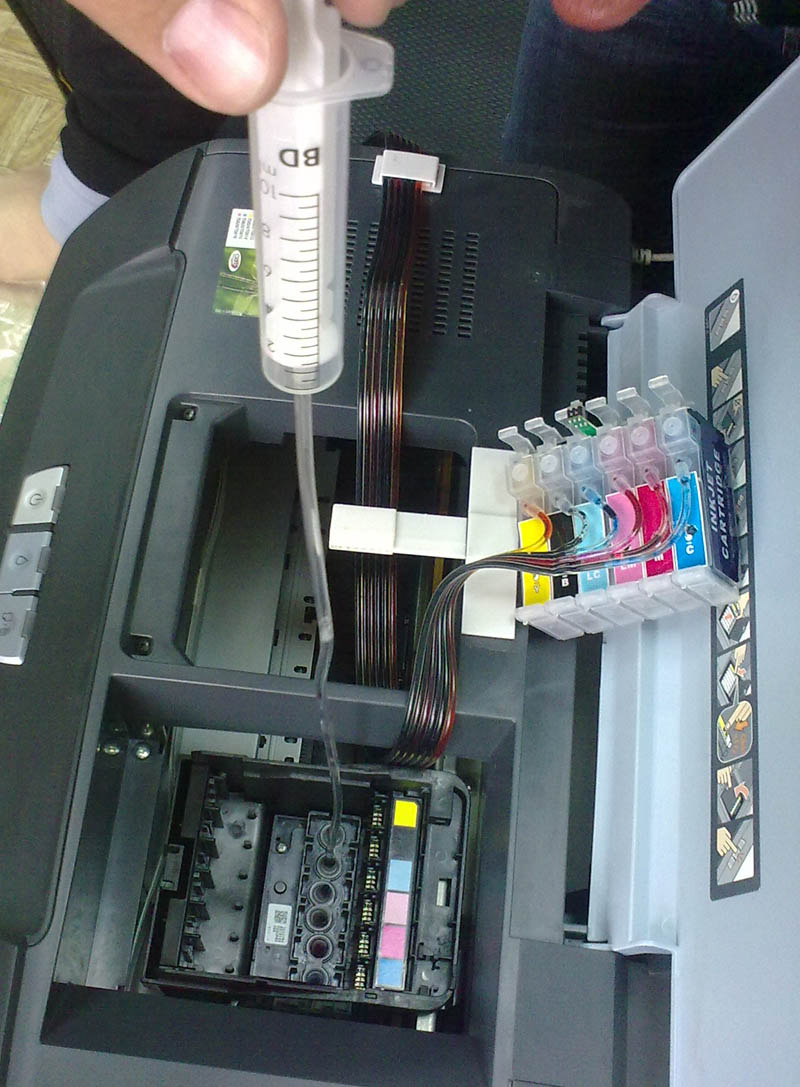
Решение проблемы для устройства со стационарной печатающей головкой
Если используемое вами устройство имеет фиксированную печатающую головку, процесс устранения неполадок будет отличаться от предыдущего варианта. Так как головка в данном случае встроена в корпус принтера и снять ее нет возможности, то замена картриджа результата не даст.
В этом случае потребуется полная разборка внутренних элементов. Если у вас нет опыта ремонта данной техники, лучше будет обратиться в специальный сервисный центр.
Возможные поломки
Основными частями картриджа являются магнитный вал и ракель.
- Благодаря стержню краситель прилипает к фотопроводнику. Краска получает отрицательный заряд от вала. Барабан заряжен положительно. Разность потенциалов способствует прилипанию. Чем больше это значение, тем больше чернил попадет на барабан и тем четче будет изображение на бумаге.
- Ракель — это устройство, которое дозирует краску и равномерно распределяет ее по магнитному валику.
В нормальном состоянии эти детали не должны иметь зазубрин. Однако во время печати края искажаются, в результате чего на изображениях появляются белые полосы. Но чаще всего принтер слабо печатает.
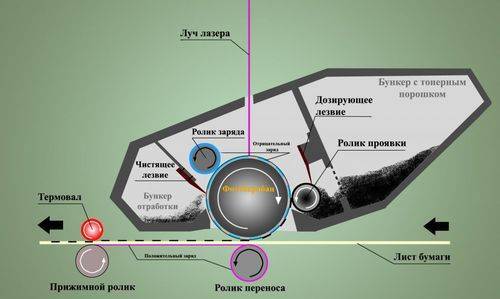
Схема патрона
Стоит отметить, что кассеты работают одинаково практически на всех моделях подобных устройств. Но процесс их производства отличается:
- Магнитные ролики HP и Canon выполнены из металла. Их верхний слой прорезинен. Бутсы этих фирм полиуретановые.
- Валы Samsung сделаны полностью из резины. Плоскогубцы в основном металлические.
Эффективным способом решения вышеперечисленных проблем является замена неисправных деталей. Качество печати сразу улучшается, а изображение становится ярче.
Иногда бывает так, что вал и ракель совсем не изношены, картридж полный, но печатает принтер HP слабо. В таких случаях необходимо очистить их от излишков краски.
С какими проблемами сталкиваются пользователи и как их решить?
Разберем наиболее распространенные ситуации, связанные с появлением дефектов при печати документов, и что с ними делать:
- самая распространенная проблема — белые полосы, которые увеличиваются по мере печати. Это самый простой и «безобидный» вариант — немного тонера. При повторной печати заканчивается тонер, а его нехватка сказывается на качестве печати.

Важно! Некоторые рекомендуют энергично встряхивать картридж, чтобы тонер равномерно распределился по всему валу. Это может позволить напечатать еще 10-20 страниц, но делать это следует только в крайних случаях, так как тонер уже закончился и подвергание картриджа таким испытаниям сократит срок его службы. Если во время печати начинают появляться полосы, то лучше заправить тонер.
- Иногда бывает и такая проблема, что после заправки картриджа принтер печатает полосами, что делать в этом случае? Сначала нужно проверить, достаточно ли тонера или наоборот, есть ли его избыток или не заполнен ли буфер тонера.
Чтобы решить эту проблему, очистите картридж, удалите лишний тонер из буфера.
- Когда принтер печатает с черной полосой по краю (сбоку), что делать с этой проблемой, знают все владельцы устройств с такой неисправностью. Такая ситуация возникает при частой и длительной печати. Причиной этой проблемы является износ фотопроводника. И простая чистка тут не поможет.
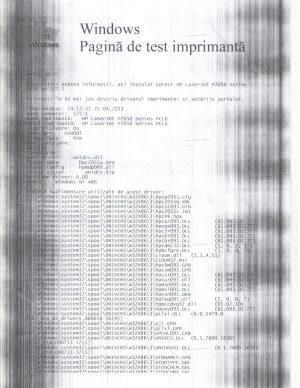
Решение — замена фотобарабана или картриджа целиком.
- Широкая линия по всему листу или серый лист появляются, когда буфер тонера заполнен. При заполнении буфера излишек может вылиться при печати, поэтому при заправке картриджа его следует всегда опорожнять. Эта проблема также может возникнуть при попадании постороннего предмета на ракельный лист — в результате печати большего количества тонера, чем необходимо.
Решение: Опорожнить буфер, проверить листок врача на наличие инородных тел.
- Вертикальные полосы по всей длине. Если они возникают каждый раз по-новому, это обычно означает, что картридж негерметичен.
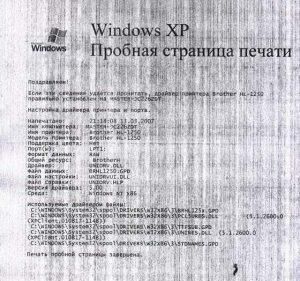
Решение: Проверьте картридж и уплотнительные резинки на наличие повреждений, трещин или отверстий.
- Иногда принтер печатает с пробелами и горизонтальными полосами, что делать в этом случае? Причина черных горизонтальных линий на одинаковом расстоянии друг от друга — проблема с валом и фотокондуктором, а именно контакт между ними.
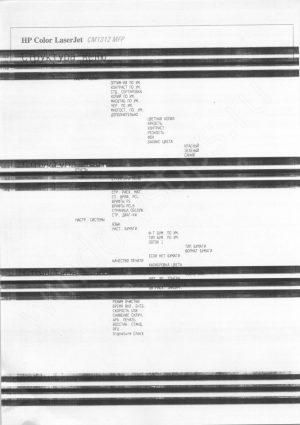
Решение: от очистки буфера отходов и заправки картриджа до его замены. Специалист сможет определить причину поломки исходя из характера дефектов.
Если эти варианты не помогли, ответить на вопрос, почему принтер Canon или другой марки печатает полосами, вам помогут только сервисные центры производителя — Canon, Epson, Samsung и другие. Некоторые проблемы можно выявить только ознакомившись с содержимым устройства, для чего необходимо иметь соответствующую квалификацию, так что ничего не получится даже в такой ситуации.
Замена барабана — один из способов решения проблемы черных полос при печати
Это больше применимо к лазерным принтерам, где барабан используется для переноса текста и изображений на бумагу. Но даже пылинки или минимального повреждения барабана может быть достаточно для появления черных линий, так как отпечаток не доходит до той части, где есть пыль. Замените барабан, если это возможно, или замените тонер, если барабан является его частью, в зависимости от обстоятельств.
К сожалению, это может быть трудной задачей, и вам, возможно, придется обратиться за профессиональной помощью, если вы не можете сделать это самостоятельно.
Струйные МФУ и принтеры
Когда на струйном принтере во время печати появляются полосы, чаще всего это вызвано следующими причинами:
- отсутствие чернил
- нарушение целостности картриджа;
- наличие грязи на деталях энкодера (лента, диск);
- ошибка печатающей головки.
Для диагностики проблемы и устранения ошибок печати необходимо следовать следующему алгоритму.
Закончились чернила в картридже
Для борьбы с полосами начните с проверки картриджей на наличие чернил. Если их мало, контейнеры доливают или заменяют полными, не дожидаясь, пока закончатся чернила.
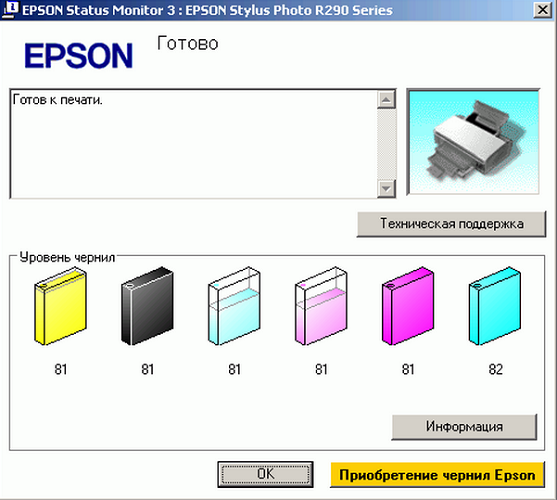
Совет! В ситуациях, когда нет возможности визуально проверить уровень оставшихся чернил, следует воспользоваться программой управления принтером (функция «Проверить уровень чернил»).
Как правило, после заправки картриджа полосы исчезают.
Нарушение герметичности картриджа
Если картридж протекает, чернила проливаются в принтер. В этом случае парковочная площадка печатающей головки и ракель предназначены для очистки от грязи. В результате сопла у печатающей головки забиваются при контакте с грязными деталями, и принтер начинает «мазать». Дефект устраняется промывкой парковочного узла и швабры специальной чистящей жидкостью.
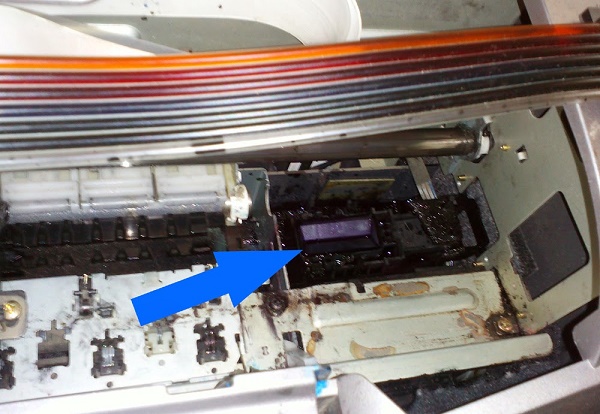
Загрязнение деталей энкодера
В тех случаях, когда принтер начинает выдавать листы или изображения с полосами, расположенными с одинаковым интервалом друг относительно друга, пользователь должен обратить внимание на состояние деталей энкодера. К ним относятся:
- кодовая лента — полупрозрачная пленка с маркировкой, обозначающей местонахождение вагона;
- диск-энкодер — шестеренка, на которую наносятся штрихи, определяющие положение бумаги при печати.
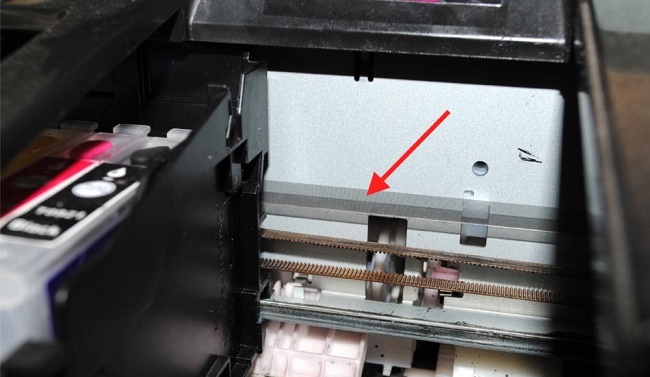
Если лента и/или диск загрязнятся, принтер перестанет видеть части нанесенной на них маркировки, а сплошной носитель будет периодически пропускать во время печати. В результате на листе появятся горизонтальные и/или вертикальные белые полосы (дырки). Дефект устраняется зачисткой поверхности деталей.
Совет! Очищать детали энкодера от грязи лучше всего сухой тряпкой. Если это не помогло, можно смочить его водой и повторить процедуру. Но после этого придется протирать пластину и ленту. Не рекомендуется использовать чистящую жидкость для этих деталей — нанесенная на них маркировка может быть повреждена.
Засохли чернила
Если принтер (МФУ) длительное время не используется, части сопел на печатающей головке забиваются засохшими чернилами. При этом аппарат начинает «полосатость» во время печати. Вы можете решить эту проблему, включив следующие функции по порядку.
- «Управление форсунками». Это распечатает тестовую страницу, чтобы помочь диагностировать причину проблемы.
- «Чистка печатающей головки» При необходимости данную процедуру можно проводить несколько раз, с перерывом между ними продолжительностью не менее 5 минут.
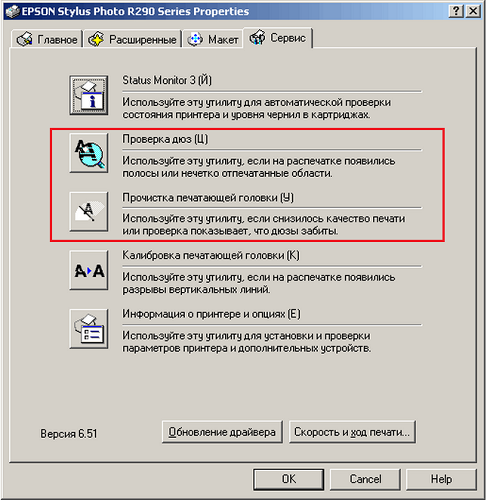
Важно! Программную очистку печатающих головок можно проводить только на принтерах, оснащенных специальной помпой (помпой). При его отсутствии головки очищаются вручную чистящими жидкостями.
Если принтер продолжает «полосатость» даже после программной очистки, промойте головку специальной сервисной жидкостью. Также, когда печатающая головка встроена в сменные картриджи (например, в принтерах Canon MP230, MP250 и других производителей, использующих технологию FINE), можно попробовать замочить высохшие чернила холодным или горячим способами (кипячение, пропаривание и т.). А при сильном засорении эффективным методом очистки головок форсунок будет ультразвук. Но даже после таких радикальных методов полосы не исчезают, необходимо заменить картридж.
При стационарной фиксации печатающей головки в принтере (Epson L210, L222 и др.) сопла тщательно прочищают специальной чистящей жидкостью, используя медицинский шприц с тонкой иглой и безворсовые салфетки.
Раскалибровка печатающей головки
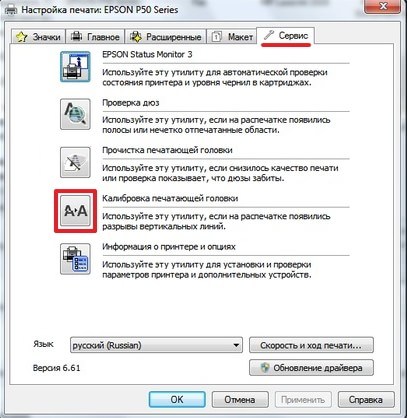
Иногда пользователь может попасть в ситуацию, когда картриджи полны чернил, тест сопел положительный, но полосы на бумаге остаются, линии размыты, а распечатка смазана. В этом случае должна помочь функция «Выравнивание печатающих головок», которая активируется из утилиты принтера.
Точки с полосами в хаотичном порядке? Проверьте дозирующее лезвие!
Небольшие точки по всей странице, сопровождаемые вертикальными линиями, могут указывать на три возможные проблемы с печатью, вызванные:
- неправильно установленное лезвие швабры (необходимо исправить);
- переполненный контейнер для отработанного тонера (следует очистить);
- некачественный тонер, либо заправка картриджа новым тонером, остатки старого не выброшены (тонер подлежит замене).
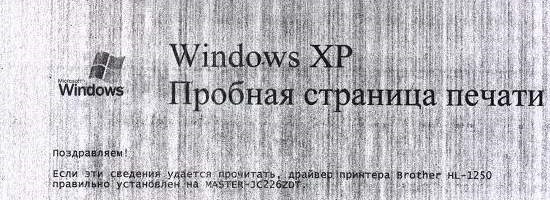
Точки с полосками в хаотичном порядке
Ручная чистка ролика захвата
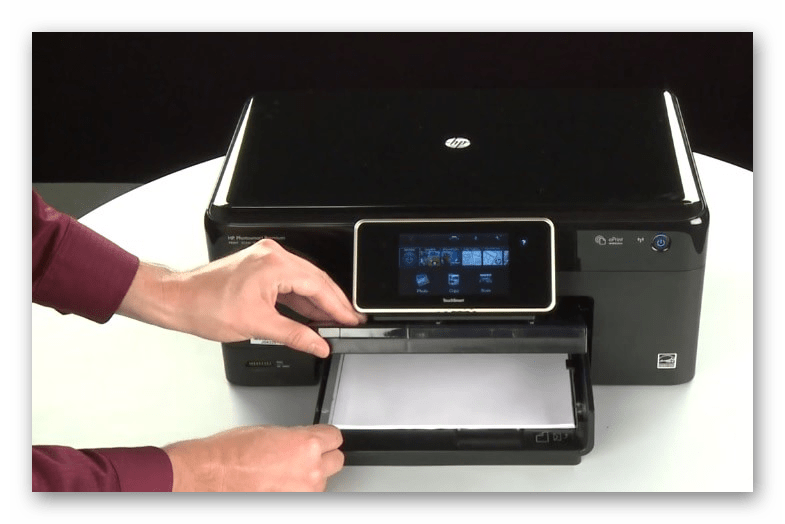
Ролик захвата есть во всех принтерах и предназначен для подачи бумаги для дальнейшей печати. Если чернила когда-либо вытекали или собирались на самом валике, они могут оставить полосы на бумаге, что и является причиной проблемы. Чистка производится вручную любым мыльным раствором. Нанесите небольшое количество жидкости на один из краев листа формата А4, вставьте этот край в принтер, предварительно удалив остальную бумагу, и начните печать, придерживая лист рукой, чтобы ролик захвата не смог его захватить. Через несколько секунд отобразится информация об отсутствии бумаги. Затем начните печатать еще несколько раз и убедитесь, что ролик очищен.
Почему появляются полосы при печати на лазерном принтере
Полосы при печати на лазерном устройстве — распространенная проблема. Основные причины появления таких дефектов:
- низкий уровень чернил;
- нарушена целостность гильзы патрона;
- техническая неисправность фотобарабана;
- повреждение магнитного вала или проникновение на него мелких предметов;
- переполнение емкости для лишнего тонера;
- установка некачественной дозирующей лопасти;
- плохой контакт между магнитным валиком и фотопроводником.
Причин некачественной печати на лазерном принтере гораздо больше. Но встречаются они гораздо реже и исправить их самостоятельно весьма проблематично.
Лазерные принтеры и МФУ
Появление полос при печати на лазерных принтерах вызывается такими причинами:
- В картридже скоро закончится тонер;
- картридж разгерметизирован;
- поврежден магнитный вал;
- контейнер для отработанного тонера заполнен;
- рассыпание лезвия дозатора тонера;
- дефекты поверхности фотопроводника;
- плохой контакт с магнитным валиком и/или фотопроводником.
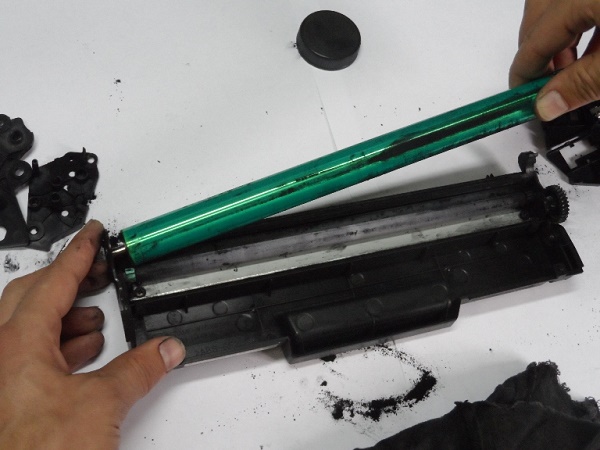
Внимательно присмотревшись к полосам на твердом носителе, можно легко найти причину их появления, а значит, и метод устранения неполадок. Основные симптомы, вызвавшие их факторы и пути решения проблемы приведены в таблице.
| Тип полос | причина |
| В середине листа стали появляться белые полосы или плохо пропечатанные участки. | Это указывает на то, что картридж с тонером заканчивается и его необходимо заменить или заправить в ближайшее время. |
| На листе имеется большое количество беспорядочно расположенных полосок произвольной ширины. | Такой дефект свидетельствует о повреждении корпусных частей картриджа. Рекомендуется положить белую бумагу на стол, вынуть картридж из принтера и встряхнуть его над листом бумаги. Если на него попал тонер, значит в корпусе картриджа разгерметизировано и его необходимо заменить. |
| На распечатке есть белая вертикальная полоса. | Скорее всего, к стержню магнита прилип кусок скотча, скрепка или другой посторонний предмет. Необходимо внимательно осмотреть вал и устранить причину ошибки печати. |
| По сплошной среде проходят блеклые черные полосы. | Этот дефект указывает на то, что магнитный ролик изношен или поврежден. Замена решит проблему и полосы исчезнут. |
| Во время печати на сплошных носителях появляются точки и мелкие линии, которые при дальнейшей работе становятся горизонтальными или вертикальными полосами. | От них можно избавиться, очистив контейнер с тонером.
Такие же полосы могут появиться, если лезвие швабры провисло или загрязнено. Его нужно очистить от грязи и прочно прикрепить. |
| По краям отпечатанных листов имеются темные полосы. | Ошибка печати вызвана износом чувствительного слоя, нанесенного на фотопроводник. Полосы исчезнут, как только фотобарабан будет заменен. |
| Отпечаток выходил из принтера с горизонтальными полосами разных оттенков через равные промежутки. | причина дефекта — нарушен контакт на фотопроводнике (серые полосы) или магнитном валу (черные полосы). Необходимо очистить контакты, а также другие загрязненные детали. Кроме того, желательно проверить, заполнен ли контейнер с оставшимся тонером и состояние поверхности фотопроводника. При необходимости устраняются выявленные недостатки. |
Совет! Рекомендуется очищать контейнер при каждой заправке или смене картриджа.
Как видно из вышеизложенного, в большинстве случаев причина выхода из строя «штрихового» принтера определяется типом и характером полос. Наиболее распространенными причинами являются низкий уровень чернил/тонера или низкий уровень печатающей головки. Но есть и более серьезные проблемы, но их можно устранить самостоятельно, при некоторой сноровке и желании.
Переполнение памперса
Подгузник — это впитывающая прокладка, которая после следующего цикла печати впитывает чернила, оставшиеся на поверхности печатающей головки. В камере, куда устанавливается подгузник, также находится датчик, определяющий уровень наполнения впитывающей прокладки. Этот датчик также может быть отключен пользователем. Если это было сделано раньше, принтер продолжит работу, несмотря на переполнение подгузника. Через некоторое время чернила начнут разбрызгиваться из камеры, что приведет к различным ошибкам печати.
Единственный выход из этой ситуации — заменить или хотя бы почистить впитывающую прокладку. В любом случае принтер необходимо полностью разобрать, потому что другими способами до подгузника не добраться. Если у вас есть инструмент и некоторый опыт в ремонте оргтехники, вы можете сделать это самостоятельно, но лучше обратиться к специалистам.

Остальные причины: картридж, чернила
Изначально все вышеперечисленные проблемы были связаны с лазерными принтерами. Также разберем, почему струйный принтер печатает с белыми полосами и что делать в этом случае.
Принцип работы струйных и лазерных принтеров существенно отличается. На данный момент струйные принтеры значительно уступают лазерным и СНПЧ (Continuous Ink Supply System) по цене, скорости, ресурсу и другим характеристикам. Но не все пользователи сменили свои устройства на более современные, да и никому это не нужно.
Распространенные причины ошибок струйного принтера:
- Отсутствие чернил
- Чернила высохли
- Уплотнение картриджа сломано
- Ошибка печатающей головки
Решения:
- Для начала нужно убедиться, что с картриджем все в порядке – проверить уровень чернил, убедиться, что он цел.
- Проверьте и очистите печатающую головку. В настройках принтера перейдите на вкладку «Обслуживание» или «Сервис» и выберите «Чистка печатающей головки».
Очистите или замените термоэлемент (блок термозакрепления, печка)
Поврежденный блок термозакрепления (нагревательный валик) — еще одна причина, по которой при печати на отпечатках появляются черные полосы. Поэтому лучшим вариантом здесь будет полная замена элемента. Опять же, обратитесь за профессиональной помощью, если это необходимо. Во время технического обслуживания заменяются как барабан, так и фиксирующий узел или кассеты. При этом возможна замена как отдельных элементов печки (фьюзера), так и всего узла. Это зависит от степени износа и повреждения компонентов блока термозакрепления.
Почему при печати появляются черные полосы — очистите сопла картриджей
Запустите программу принтера и выберите опцию «Обслуживание». В этом разделе ищите что-то вроде «Обслуживание устройства» или что-то подобное, что позволит вам работать с чернильными картриджами. Следуйте инструкциям на экране. При необходимости может потребоваться выбрать более тщательную очистку (при наличии) или выполнить очистку несколько раз. Более подробно этот процесс описан в разделе «Почему струйный принтер плохо печатает”
Повреждение магнитного вала
Именно с помощью этой детали тонер поступает на фотокондуктор и осуществляется печать.
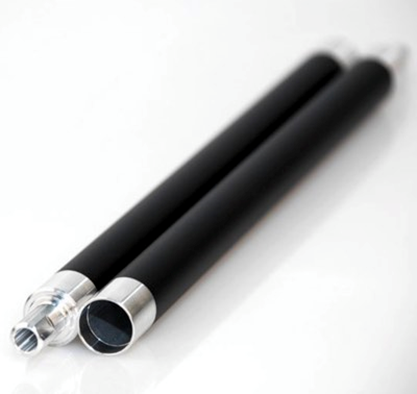
Верх тонера не такой гладкий, как кажется, потому что абразивные частицы, из которых состоит поверхность, могут поцарапать магнитный валик, медленно выводя его из строя.
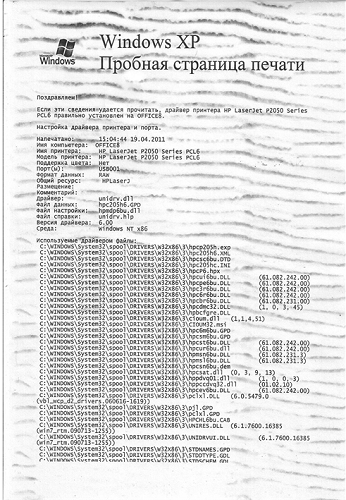
То, что вал изношен, легко определить по следующим признакам:
- Белые пустоты с прожилками или, наоборот, неприглядными пятнами;
- Для «прозрачной» печати;
- Текст заполнен криво и неравномерно;
- Появление на листе волнистых полос, идущих горизонтально.
Что делать, если причиной плохой печати является работа вала? Просто купите новый, ибо ремонт сравним с покупкой другого устройства.
Негерметичность картриджа
Вертикальные полосы при печати лазерным принтером, расположенные хаотично, указывают на еще одну распространенную проблему — протечку картриджа. Проверьте резинки на уплотнителе, чтобы предотвратить рассыпание тонера. Если вы вдруг обнаружите трещину, такой картридж использовать нельзя и его необходимо заменить. После неправильной заправки картриджа такое повреждение встречается очень часто.
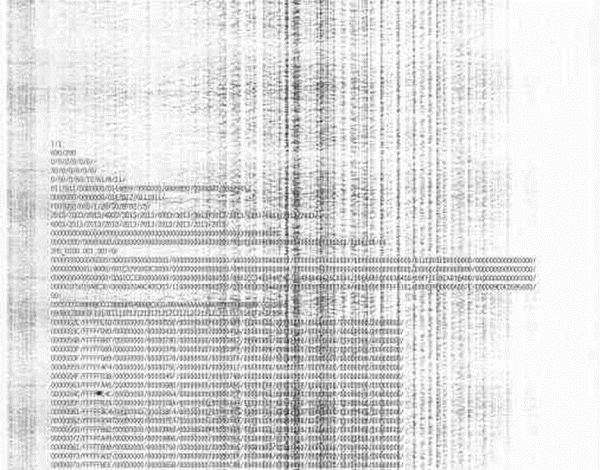
Помнить! Использование неисправных картриджей может привести к повреждению гораздо более дорогих деталей, таких как фотопроводник.
Основные проблемы и способы их решения
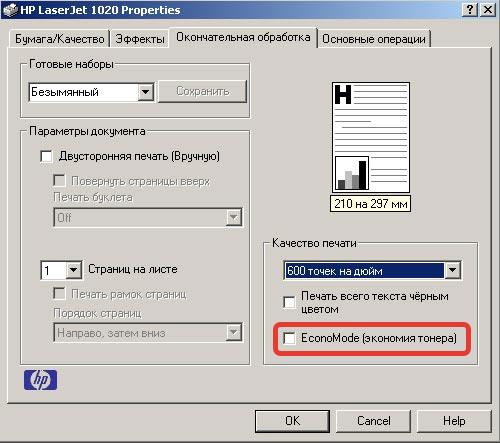
Если вы заметили, что лазерный принтер слабо печатает, первое, на что нужно обратить внимание, это настройки этого устройства. В данном случае речь идет о настройке, известной как «Финансовая отчетность»
Дело в том, что такая функция помогает продлить срок службы картриджа устройства, но толку от этого мало, поскольку это может негативно сказаться на качестве печати. Эта функция помогает машине правильно распределять подачу чернил. Однако, когда в контейнере картриджа остается меньше половины тонера, эта настройка начинает его запасать, в результате чего устройство выдает некачественные отпечатки. В этом случае распечатанные документы могут стать слабее. Поэтому любому владельцу лазерного принтера можно посоветовать заранее отключить эту функцию, тем более с ее помощью можно сэкономить от силы 40-70 лишних страниц.
Если вам надоела бледная печать, и даже после заправки принтер не печатает как надо, то можно кардинально решить эту проблему, заменив оболочку магнитного валика или весь магнитный валик, а также лезвие ракеля. Такую замену лучше производить одновременно, благодаря чему можно будет сразу улучшить параметр плотности печати и срок службы перечисленных деталей на довольно приличную величину. После этого устройство должно печатать так же, как при первом использовании. Что касается тонер-картриджа, старайтесь заправлять его мягко и аккуратно. В этом вам поможет статья о том, как заправить лазерные картриджи.
Но если вы по каким-то причинам, например, по финансовым соображениям, не заменяете одновременно вышеописанные элементы, то можете прибегнуть к некоторым другим методам. Следует отметить, что шероховатость поверхности такого элемента, как магнитный ролик, может быть снижена по причинам, состоящим в износе этой детали и заполнении «пор» поверхности красителем. Что делать в первом случае? С износом оси справиться невозможно, так как этот процесс необратим. А вот проблему с загрязнением можно решить полностью и самостоятельно. Для устранения заполнения «пор» тонером необходимо очистить валик сильным растворителем. После этого принтер для печати должен выдать достаточно четкое изображение.
Чтобы очистить «поры» магнитного вала, купите недорогое средство, например, ацетон. Но при этом помните, что нельзя применять чрезмерную силу, так как таким образом можно сломать покрытие на валу и ухудшить его шероховатость
Не забывайте, что ацетон – ядовитое вещество, и при его использовании необходимо соблюдать все меры предосторожности, в том числе проветривать помещение. Прочистив все «поры», забитые тонером, распечатайте тестовый документ
Если качество вас полностью устраивает, проблема решена, в противном случае необходимо обращаться в сервисный центр.
Как показывает практика, для решения проблемы бледной печати после заправки картриджа лазерного принтера целесообразно также очищать ракель. Дело в том, что при работе устройства для печати на краю этой детали со временем образуется полоска, состоящая из прессованного тонера. Эта полоска как бы отодвигает лезвие швабры от вала, что отрицательно влияет на силу трения, которая постепенно уменьшается. Именно поэтому, чтобы восстановить нормальную печать, нужно почистить эту деталь. Для этого используют сухие безворсовые влажные салфетки, которые при необходимости можно слегка смочить дистиллированной водой, если при химчистке не исчез налет красителя. Если даже влажной тряпкой их не удалось удалить, лучше сменить лезвие или использовать ацетон.
Как видите, проблема сгоревшего лазерного картриджа решается довольно легко. Но даже после манипуляций принтер печатает бледно, так что возможно причина в самом устройстве, возможно это болезнь вашего принтера. Тогда рекомендуем ознакомиться с материалами по конкретной модели, выбрав ее в правом выпадающем меню.
Ошибки позиционирования печатающей головки
Для печати принтер должен определить текущее положение печатающей головки в горизонтальной плоскости. Это делается с помощью маркировки, нанесенной на позиционирующую ленту (кодерную ленту). Встроенный в печатающую головку оптический датчик определяет положение по маркировке и передает соответствующую информацию на плату управления принтера. Если датчику не удается прочитать этикетку, он пропускает ее. Это приводит к появлению вертикальных полос на отпечатанных образцах. Причем полосы выражены в виде непропечатанных элементов.
Загрязнение ленты энкодера обычно вызвано чернилами или скопившейся бумажной пылью, ворсом и т д. В большинстве случаев достаточно снять верхнюю часть корпуса принтера. Для очистки ленты используйте влажный ватный тампон.

Белые полосы или пропуски во время печати? Заправьте картридж!
Как только принтер начал оставлять белые полосы или пропускать отдельные элементы на распечатке, пора задуматься о заправке использованных картриджей или покупке новых картриджей.
Иногда случается так, что на фотопленку попадают сторонние частицы, что и становится источником вышеперечисленных проблем.
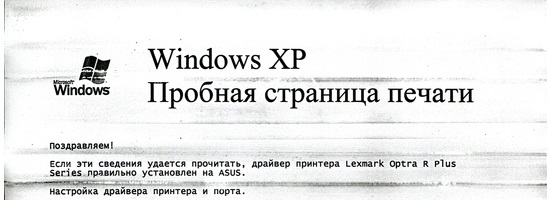
Белые полосы или дыры
Причины выхода из принтера белого или черного листа
В первом случае причина кроется в следующем:
- Произошло повреждение файла.
- Отсутствует необходимый драйвер.
- Введены неверные настройки устройства, из-за чего оно печатает пустые листы.
- Возник конфликт программного обеспечения.
Если картридж заправлен и пользователь уверен, что ошибок в программном обеспечении нет, значит, была допущена ошибка с технической стороны:
- Плохая установка тонера или засохших чернил в картридже.
- Неправильная потребительская прошивка.
- Повреждение порта на стороне устройства.
Крайне редко, но все же пользователям приходится сталкиваться с ситуацией, когда из принтера выходит черный лист.
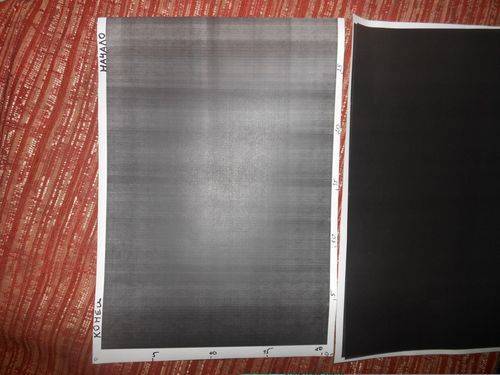
Выход из черного листа
Аппарат печатает на бумаге с полным набором чернил по следующим причинам:
Произошло пламя фотопроводника. Этот раздел позволяет устройству получать информацию от подключенного компьютера. Чтобы он пришел в негодность, достаточно просто заменить его под солнечными лучами. Свет немедленно деактивирует фотокондуктор. Правильная заправка картриджа никак на это не влияет. Через некоторое время ситуация разрешится сама собой. Если устройство продолжает плохо печатать, поврежденную деталь необходимо заменить.
Контакты были грязные. Эта проблема очень распространена. Это может произойти, если контакты расходника соприкасаются с контактами блока питания. Самостоятельно чистить загрязненные элементы нежелательно, так как они легко повреждаются.
Аппарат печатает черные листы из-за отсутствия коротрона (специального провода для подачи напряжения). Топливный бак можно просто забыть надеть по окончании работы. Эта проблема распространена среди неопытных мастеров и пользователей, которые самостоятельно занимаются заправкой расходных материалов чернилами
И это одна из причин, почему такие задачи все-таки следует доверять профессиональным мастерам.
Неисправность в источнике питания высокого напряжения или в другой критической части. При этом к расходным материалам претензий нет. Вся проблема скрыта в самом устройстве
Чтобы это определить, нужно установить картридж в другое устройство, и уже на нем проверить качество работы. Если листы печатаются нормально, поломка в самом устройстве, а значит, требует немедленного ремонта.
Была использована неподходящая бумага. Все пользователи должны знать, что листы, предназначенные для отправки по факсу, нельзя использовать с лазерными принтерами. Во время работы устройства они нагреваются и чернеют.
Вся проблема скрыта в самом устройстве. Чтобы это определить, нужно установить картридж в другое устройство, и уже на нем проверить качество работы. Если листы печатаются нормально, поломка в самом устройстве, а значит, требует немедленного ремонта.
Была использована неподходящая бумага. Все пользователи должны знать, что листы, предназначенные для отправки по факсу, нельзя использовать с лазерными принтерами. Во время работы устройства они нагреваются и чернеют.
Профессиональная диагностика позволит вам распознать правильную причину выхода из строя печатной машины. Только выявив поломку, можно будет сказать, стоит ли винить заправленный картридж в некачественной печати, или же к такому результату привела ошибка в работе самого устройства.
- https://hitech-online.ru/kompyutery-orgtehnika/printer/pochemu-pechataet-polosami.html
- https://Lumpics.ru/printer-printing-stripes-after-refilling-the-cartridge/
- https://ru.NoDevice.com/articles/printers/canon-printer-prints-with-stripes
- https://waysi.ru/domik/elektronika/pocemu-ploho-pecataet-printer-i-kak-eto-ispravit.html
- https://media-digital.ru/pecat-polosami-posle-zapravki-kartridza-v-cem-problema/
- https://WindowsTips.ru/pochemu-printer-pechataet-polosami
- https://dzen.ru/a/YGbdC6ZJ-HyRqQZs
- https://moscowtoner.ru/kak-ubrat-polosy-vo-vremya-pechati-lazernogo-printera/
- https://setafi.com/elektronika/printer/posle-zapravki-kartridzha-printer-pechataet-polosami/
- https://tehnofaq.ru/pochemu-struynyy-ili-lazernyy-printer-pechataet-polosami-chto-delat/
