
Как исправить дефекты отсканированных фото
Часто после сканирования требуется коррекция изображения. Поворот и обрезка, потому что документ сместился в сканере, повышение резкости и контрастности, потому что изображение выцвело, или частичное восстановление, если речь идет о старых фотографиях. Вы можете исправить ошибки в фоторедакторе PhotoVINTAGE. Программа имеет понятный интерфейс на русском языке, поддерживает все современные графические форматы, а также оснащена функцией печати обработанного изображения.
Что умеет этот фоторедактор?
- Устраняем дефекты всех уровней сложности: надрывы, царапины, складки, пятна. Для этих целей в программе есть инструменты «Заплатка» и «Штамп». Они работают по принципу клонирования: сначала захватывают участок с повреждениями, затем заменяют его чистым участком. Мелкие дефекты (точки, царапины, пыль) устраняются Лечебной кистью. Он предназначен для точной работы с изображением. Например, когда нужно исправить лицо человека на фотографии.
- Раскрашивайте черно-белые фотографии и делайте их цветными. Доступна как автоматическая коррекция, так и ручная коррекция. Превратите скучный монохромный портрет в сочное фото одним щелчком мыши и раскрасьте изображение, используя подходящие оттенки из предложенной палитры.
- Улучшить цветопередачу. Вы всегда можете «освежить» цветное киноизображение, придав ему более современный вид. Или меняйте оттенки в новых образах.
- Зафиксируйте композицию и поверните изображение. Обрезка — наиболее востребованная функция, когда вам нужно избавиться от неровных краев изображения. Также в программе редактирования можно убрать загроможденный горизонт на изображении.
- Меняйте освещение с помощью автоматических настроек или вручную.
- Стиль или тон изображения благодаря встроенному каталогу фильтров.
- Сохраните свою работу в любом графическом формате.
- Распечатайте результат, если принтер доступен.
Подходит для Windows 10, 8.1, 8, 7
Что потребуется для сканирования бумажных документов
Для сканирования документов вам необходимо:
Компьютер, при этом тип значения не имеет;
— сканер;
— программное обеспечение, установленное на компьютере (например, можно использовать программу ABBYY FineReader, позволяющую не только сканировать, но и более чем на 150 языках, а можно ограничиться стандартным мастером сканирования»).
Сканирование документов: пошаговая инструкция
1. Подключите сканер к компьютеру и убедитесь, что на компьютере установлен правильный драйвер для сканера. Если нет диска с драйвером, его без проблем можно скачать с официального сайта производителя сканера.
2. Откройте крышку сканера и поместите документ для сканирования. Передняя часть должна быть направлена вниз к поверхности стекла. Документ должен быть размещен точно в соответствии с обозначениями на поверхности сканера. Закройте крышку.
3. В меню «Пуск» выберите раздел «Устройства и принтеры». Щелкните правой кнопкой мыши нужный сканер. Выберите команду «Начать сканирование».
4. На экране компьютера появится окно, в котором можно задать параметры сканирования с учетом особенностей документа (фото/текст, цветное/черно-белое). Здесь также нужно выбрать тип файла для полученного изображения. Когда все будет готово, нажмите «Сканировать».
5. Лампа сканера загорится и издаст тихий звук. Сканирование началось. В конце сканирования вы увидите результирующее изображение. Нажмите «Импорт».
6. Сохраненное изображение появится на экране. Его можно сразу переименовать и поместить в нужную папку.
Отсканированные таким образом документы сохраняются как изображения. Если вам нужно отредактировать и распознать текст, вы должны использовать ABBYY FineReader. Работа с программой состоит из четырех шагов: сканирование, распознавание, проверка, сохранение. К следующему шагу стоит переходить после завершения работы над предыдущим.
Office Lens — сканер документов от Microsoft
Компания, подарившая миру (за умеренную плату) Windows, также произвела фурор своим Android-сканером. Он называется Office Lens. В нем нет ничего лишнего, и этот минимализм привлекает.
Huawei говорит, что пользователи должны устанавливать приложения из AppGallery. Почему?
При первом запуске вам будет показана небольшая инструкция и вы сможете приступить к ее использованию. Основной интерфейс приложения похож на простую камеру смартфона. Есть несколько вариантов записи: доска, документ, визитка, фото. Первый вариант очень удобен, когда нужно сфотографировать содержимое доски на встрече или в классе. Окончательное изображение будет отличаться от одиночного изображения тем, что даже если вы сидите на боку, изображение в конечном итоге будет гладким. Необходимые искажения будут компенсированы автоматически.
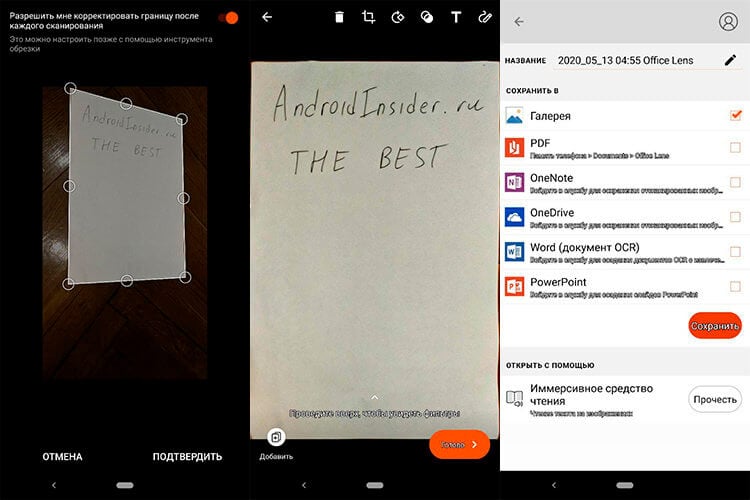
Офисные линзы
После завершения сканирования вы можете выбрать имя файла, тип сохранения и отправить его другим пользователям.
Каким образом перенести документ в Paint
Благодаря универсальности программного обеспечения мы можем запускать сканирование документов из разных программ. Например, из Paint, программы для редактирования фотографий, доступной во всех версиях Windows. А еще это очень удобно, нет необходимости искать раздел с печатью. Вам нужно найти программу Paint на вашем компьютере. Также убедитесь, что принтер подключен к компьютеру и установлены все необходимые драйверы.
Подход:
- Нажмите кнопку «Пуск» (в Windows 7) или кнопку поиска (в Windows 10,
 и введите «Paint»;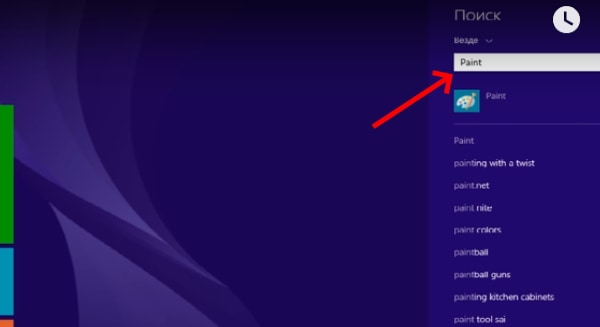
Найдите Paint на своем компьютере - Выберите результат, чтобы открыть редактор;
- В программе вверху слева нажмите кнопку «Файл» и внизу выберите «Со сканера или камеры»;

Выберите «Со сканера или камеры» слева - Если к компьютеру подключено несколько сканирующих устройств, может появиться окно с предложением выбрать нужное. Сообщите системе, с каким устройством вы хотите работать, чтобы создать сканирование;
- Далее необходимо выбрать объект для сканирования: цветное изображение, черно-белое изображение или текст. Или специальные опции. Также выберите другие параметры, такие как ориентация готового изображения;

Выберите объект для проверки в настройках - В правой части окна предварительного просмотра нажмите кнопку «Сканировать»;
- Когда процесс завершится, изображение документа появится в рабочем окне программы Paint. И здесь мы можем сразу изменить его с помощью инструментов редактирования.
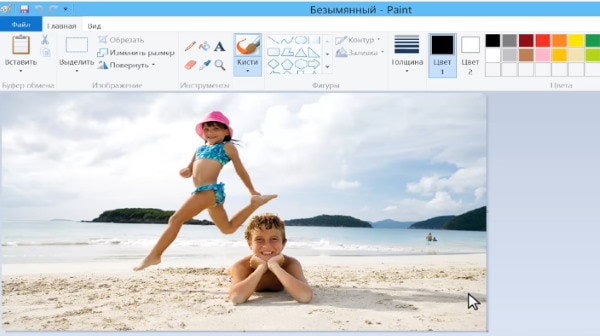
Отсканированное изображение в Paint
Теперь готовый отсканированный файл можно распечатать, сохранить как изображение в одном из графических форматов или изменить. Все это можно сделать через кнопку «Файл», выбрав соответствующий пункт меню.
Разрешение
Выполните следующие действия, чтобы вставить отсканированное изображение в документ Word 2010.
Используйте программное обеспечение, прилагаемое к сканеру, для сканирования и сохранения изображения на компьютер.
Запишите путь к сохраненному изображению.
откройте Ворд 2010.
Нажмите кнопку «Вставить», затем выберите «Изображение.
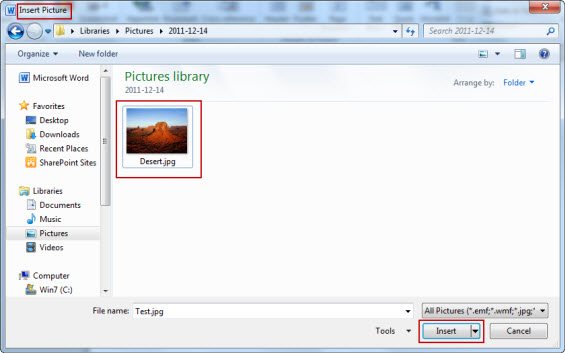
В поле «Вставить изображение» перейдите к папке, содержащей сохраненное изображение.
Выберите изображение и нажмите «Вставить.
Программа Scanitto Pro
Удобный инструмент для сканирования изображений и документов, используемый для ОС Windows. Он имеет различные функции для редактирования отсканированных изображений.
Scanitto Pro обеспечивает исключительное качество изображения при сканировании с помощью драйвера устройства TWAIN. Это довольно просто даже для пользователей с минимальным уровнем подготовки.
Scanitto Pro будет работать как единое решение для сканирования, распознавания или копирования изображений и текстов.
Вот некоторые преимущества этой программы:
- отсканированные изображения сохраняются в форматах BMP, JP2, TIFF или PNG;
- возможность изменить порядок страниц;
- автоматическое определение границ сканируемого материала;
- возможность поиска изображений, сконвертированных в PDF;
- удобная настройка разрешения, цветовых режимов и размеров;
- выбор области сканирования вручную.
- автоматическое и быстрое распознавание текста;
- поддержка 6 языков распознавания.
Как сканировать с принтера на компьютер?
Давайте рассмотрим несколько способов сканирования документа с принтера на ПК. После того, как все подготовительные действия выполнены, нужно обратиться к встроенным возможностям операционной системы или специальным программам.
Через мастер работы со сканером
Наиболее распространенным методом оцифровки «живого» документа является взаимодействие с мастером сканера, где для достижения результата необходимо следовать следующему алгоритму:
- Включите сканер и убедитесь, что он активен. Проверьте стеклянную панель под крышкой — на ней не должно быть пыли, мусора, разводов и т.д.
- Возьмите документ или изображение, которое хотите «перенести» на компьютер, положите предмет на стекло лицевой стороной вниз. Опустите крышку.
- Нажмите кнопку «Пуск» на своем компьютере, найдите вкладку «Панель управления».
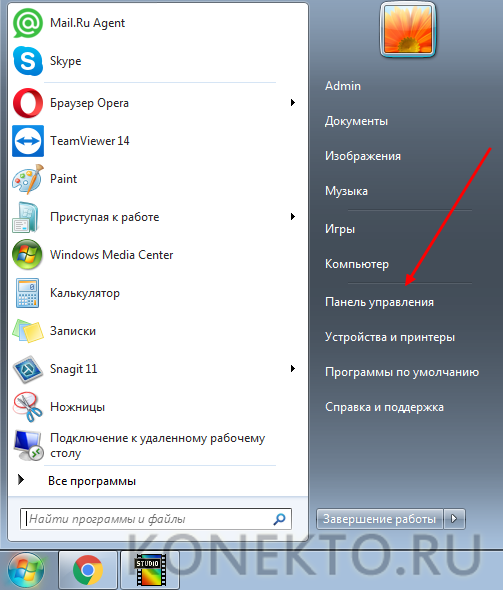
- Далее — «Устройства и принтеры».

- В некоторых операционных системах после открытия панели управления может потребоваться нажать на раздел «Звук и оборудование», и только после этого мы сможем найти нужные нам «Устройства и принтеры».

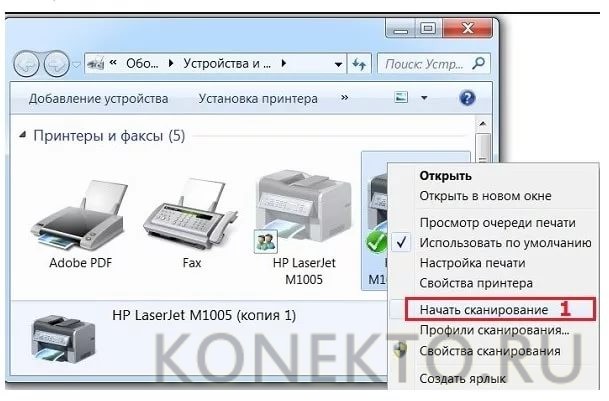
- Перед вами откроется окно, в котором будут отображаться подключенные к ПК устройства. Найдите принтер по имени и щелкните правой кнопкой мыши изображение.

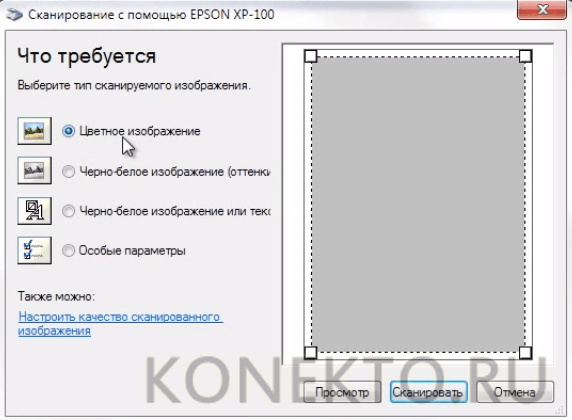
- Активируйте команду «Начать сканирование», вы увидите параметры, которые можно настроить в соответствии с индивидуальными предпочтениями, после чего вы сможете предварительно просмотреть, как документ будет выглядеть на скане. Чаще всего нужно изменить разрешение и яркость изображения.
- Все хорошо? Нажмите «Сканировать» и подождите, пока ваш файл появится на экране вашего компьютера. Тогда останется только сохранить.
С помощью сторонних приложений
Помимо стандартных возможностей операционной системы компьютера, пользователи сканеров часто прибегают к сторонним приложениям. Самые популярные из них:
- Сканлит. Как и в случае со всеми другими программами, после установки сканера на рабочем столе или в панели управления появляется соответствующий ярлык. Удобство данной разработки заключается в простом интерфейсе и необходимости выполнения минимального перечня манипуляций – пользователю достаточно ввести имя файла, указать путь для сохранения документа, а затем соответствующей кнопкой запустить процесс сканирования.
- ABBYY FineReader. Не только сканирует, но и распознает текст, кроме того, позволяет преобразовать документ в редактируемый формат. Минус — программа платная, но ее можно использовать в тестовом режиме.
- РиДок. Популярная программа для пользователей, которым необходимо иметь возможность сканировать документы разных форматов — как правило, для случайного сканирования в ней нет необходимости.
- Винскан2pdf. Продукт разработан для операционной системы Windows, прост в использовании, но позволяет сохранить файл только в формате PDF. Вы можете скачать и установить абсолютно бесплатно.
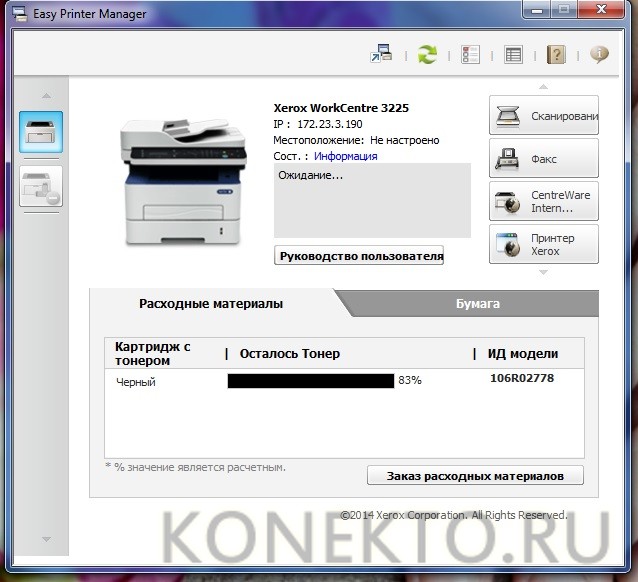
- Xerox Easy Printer Manager — это менеджер, разработанный специально для работы с принтерами/сканерами Xerox. Это приложение имеет не только удобный и интуитивно понятный интерфейс, но и большое количество функций.
Помимо обычной оцифровки, Xerox Easy Printer Manager представляет собой программу для улучшения качества фотографии или любого другого изображения. Рассмотрим процесс сканирования более подробно, предполагая, что приложение уже установлено на вашем ПК:
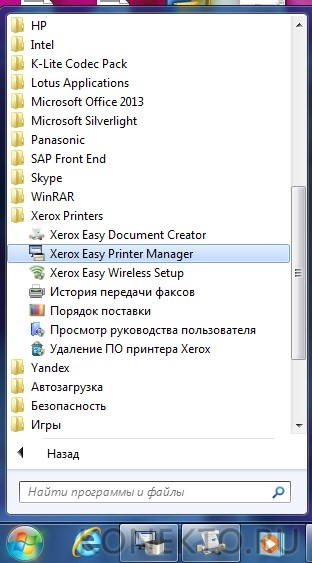
- Нажмите «Пуск» в левом нижнем углу экрана. Выберите вкладку «Все программы», затем папку «Принтеры Xerox», затем «Xerox Easy Printer Manager.
- Перед вами откроется окно программы, где нужно найти вкладку «Перейти в расширенный режим».
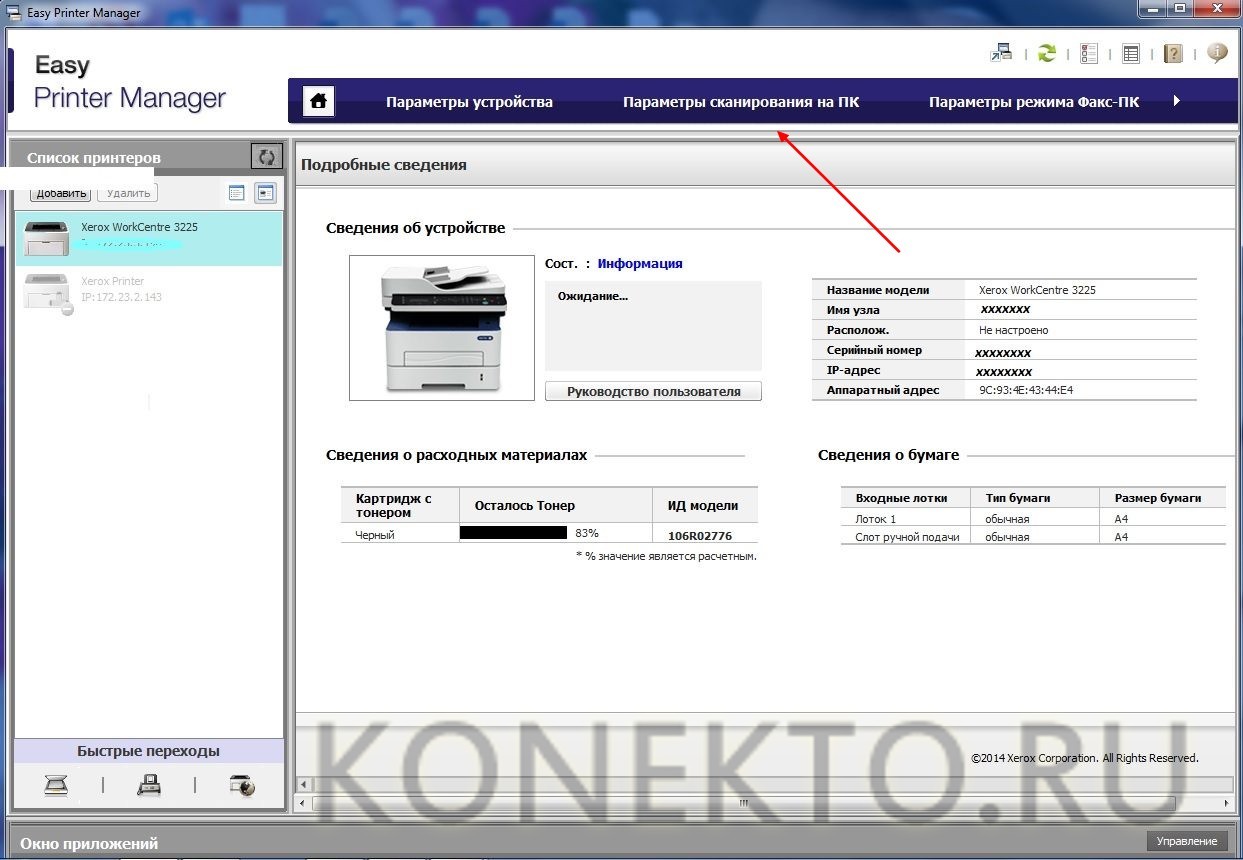
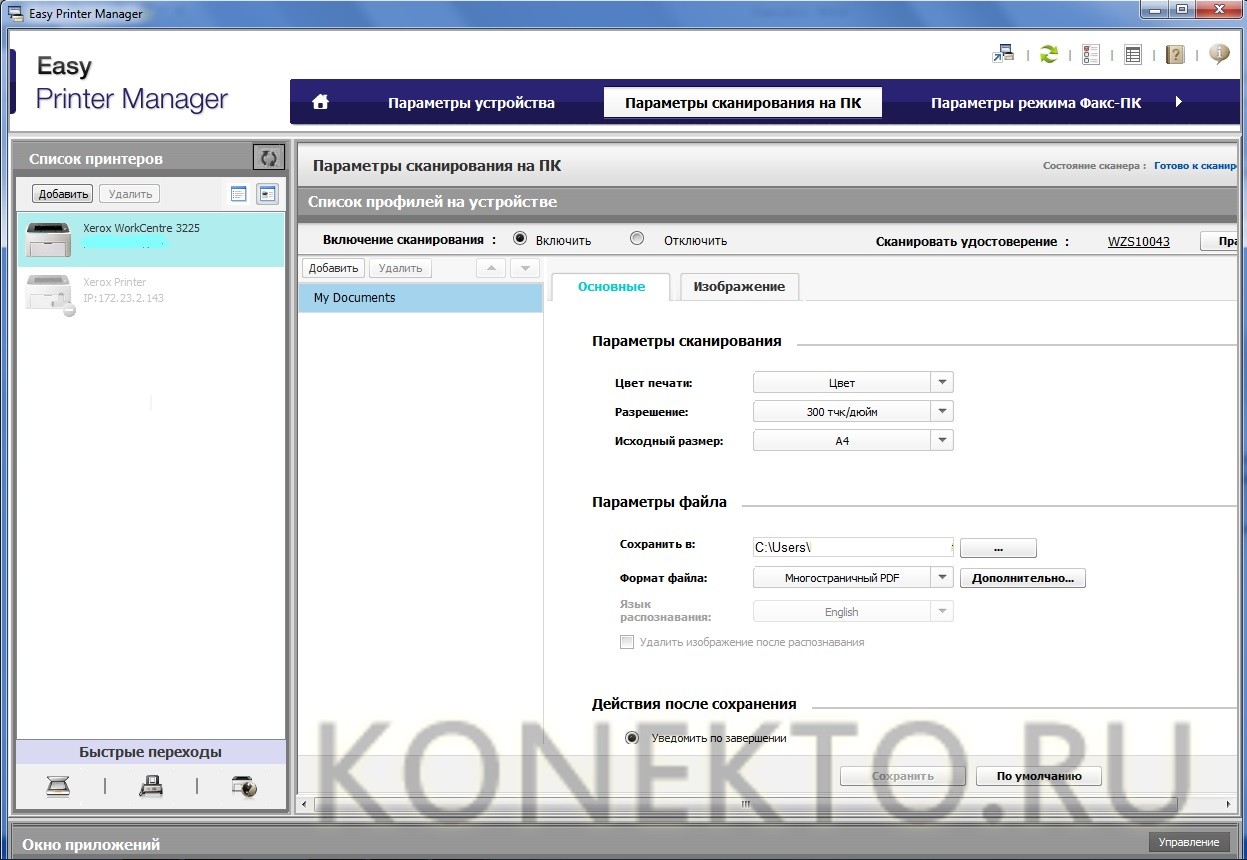
- Следующая необходимая активная ссылка в верхней части окна — «Настройки сканирования на ПК», где можно задать интересующие пользователя параметры работы (путь сохранения, разрешение, цвет и так далее).
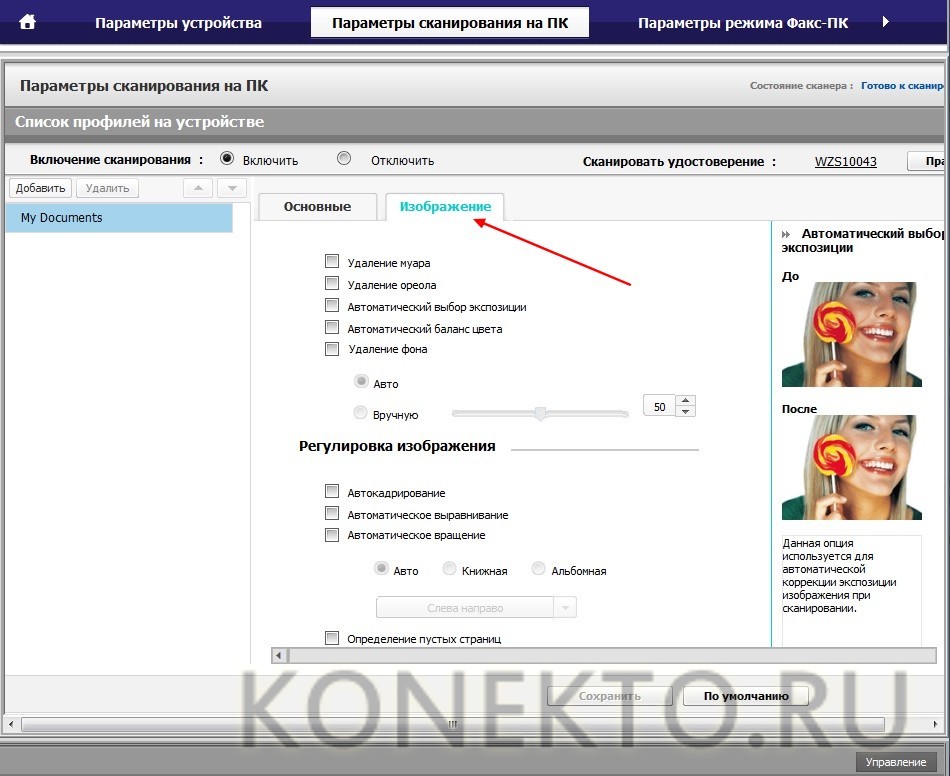
- Затем перейдите на вкладку «Изображение» и настройте параметры по мере необходимости.
- Прозрачный? Переключитесь в основной режим и нажмите кнопку «Сканировать» — откроется окно с функциями программы, останется только запустить интересующий вас процесс и сохранить результат.
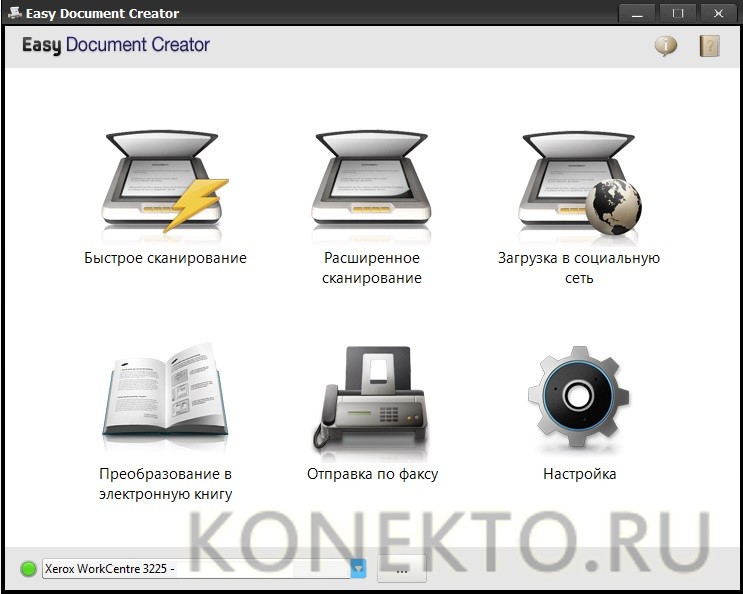
Следуя этой пошаговой инструкции, отсканировать документ или изображение сможет любой желающий, даже если он никогда раньше не пользовался программой.
Часто задаваемые вопросы о приложении Scanner для Android
Могу ли я сканировать документы с помощью телефона?
Определенно да! Есть много приложений для сканирования Android, которые используют камеру вашего телефона. Вам просто нужно скачать приложение, которое лучше всего соответствует вашим потребностям. Вы даже можете делать 3D-панорамные фотографии с лучшими приложениями для 3D-сканера для Android.
Сканер квитанций – что это?
Сканеры чеков на самом деле представляют собой программные пакеты, у которых есть функция, предназначенная для распознавания того, какую информацию необходимо оцифровать. Например, когда вы сканируете визитную карточку, она анализирует контактную информацию и автоматически создает на ее основе цифровые записи.
Есть ли QR-сканер на Android?
Да, Android может сканировать QR-коды. Тем не менее, вам все равно понадобится приложение на вашем смартфоне, чтобы прочитать QR-код.
Вставка отсканированного текста в Word
Лучший способ отсканировать документ в Microsoft Word — использовать наше бесплатное приложение Office Lens на смартфоне или планшете. Используя камеру вашего устройства для захвата сведений о документе, вы можете сохранить его непосредственно в формате Word в виде редактируемого документа. Доступно бесплатно на iPad, iPhone, Windows Phone и Android.
Если вы не хотите использовать Office Lens, следующим лучшим вариантом будет сканирование документа PDF с помощью собственного сканера и повторное открытие файла PDF в Word.
В Word выберите «Файл» > «Открыть.
Перейдите туда, где сохранен файл PDF, и откройте его.
Word откроет диалоговое окно, подтверждающее, что оно предназначено для импорта текста в файл PDF. Нажмите OK для подтверждения, и Word импортирует текст. Давайте сделаем Word максимально эффективным, чтобы сохранить исходное форматирование текста, отображаемого в PDF-файле.
Примечание. Точность OCR зависит от качества сканирования и удобочитаемости отсканированного текста. Рукописный текст редко распознается, поэтому для получения наилучших результатов сканируйте печатные материалы. Всегда проверяйте текст после его открытия в Word, чтобы убедиться, что он правильно распознается.
Кроме того, со сканером может поставляться приложение для распознавания текста (OCR). См документацию на устройство или обратитесь к производителю.
Сканирование через стандартное средство Windows
Поднимите крышку устройства. Поместите сканируемое изображение на стекло, следуя направляющей стрелке, указывающей, где должна быть верхняя часть бумаги. Изображение должно быть лицом вниз.
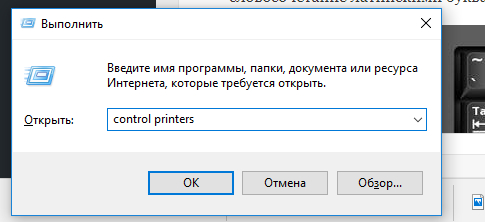
Перейдите в окно «Устройства и принтеры». Для этого сначала откройте окно «Выполнить» комбинацией клавиш «Windows+R». Затем введите и выполните команду «Управление принтерами».
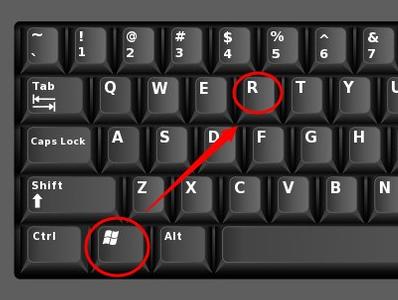
Найдите значок нужного устройства. Если устройство готово к использованию, значок не будет слегка прозрачным и не будет содержать никаких предупреждающих знаков рядом с собой.
Щелкните правой кнопкой мыши значок и выберите «Начать сканирование»
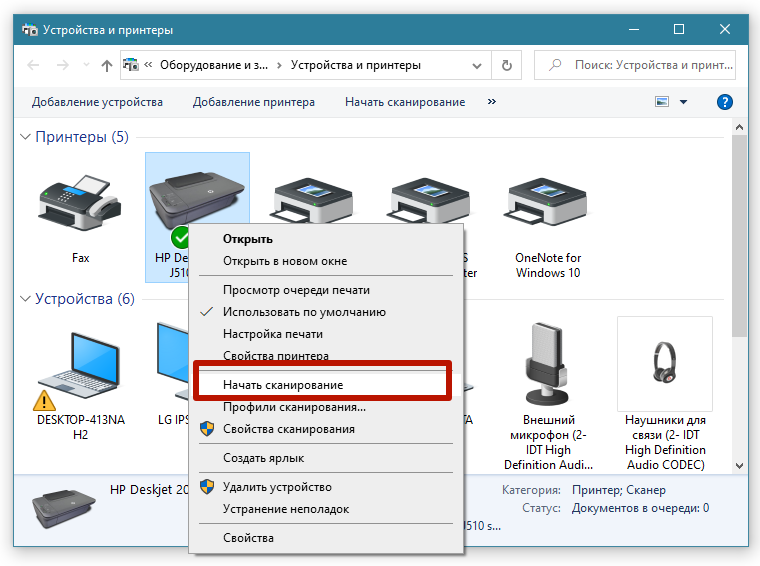
Откроется мастер сканера, встроенный в Windows. Окно используется для настройки параметров, влияющих на процесс сканирования и конечное качество цифровой копии изображения.
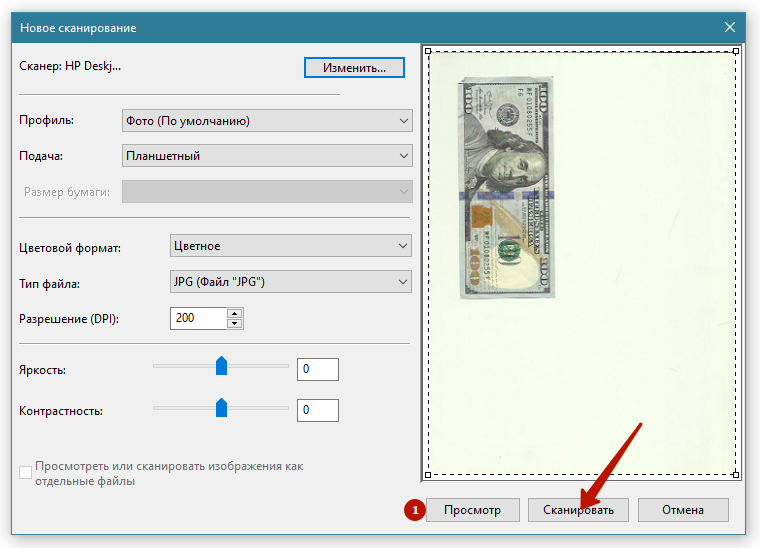
- В самом верху окна кнопкой «Изменить» можно выбрать другой сканер для работы. Если подключено только одно устройство, выбор изначально будет правильным. Однако, когда для сканирования подключено несколько разных периферийных устройств, система может выбрать неверный метод. В идеале следует установить сканер или принтер по умолчанию, чтобы Windows всегда выбирала правильный сканер.
- Профиль. При каждом новом сканировании приходится задавать параметры по-новому. Когда вы создаете новый профиль, вы можете сохранить свои настройки. При следующем сканировании просто выберите нужный профиль и все настройки будут автоматически заменены в соответствии с внутренними параметрами профиля. Если вам нужно отсканировать много документов разных типов, вы можете ввести необходимое количество профилей.
- Запрыгивай. Этот параметр практически никогда не меняется. В 99% случаев в доме или небольшом офисе используется планшетный сканер, где сверху на стекло кладется фотография или лист бумаги и накрывается крышкой.
- Размер бумаги. Когда сканер может работать с увеличенными листами формата А3 и другими, при необходимости в этом пункте можно изменить размер носителя.
- Тип файла. Проще говоря, окончательный формат электронного файла на компьютере — это расширение. От параметра зависит не только программа, которая потом должна открыть документ, но и качество скана, а значит и размер в МБ. Чтобы получить скан изображения в максимальном качестве, выберите формат BMP. Если сканирование занимает слишком много времени или не требуется высокое качество, допустимо выбрать форматы JPG и PNG. Для сканирования по сети и обмена файлами по электронной почте обычно выбирается PDF.
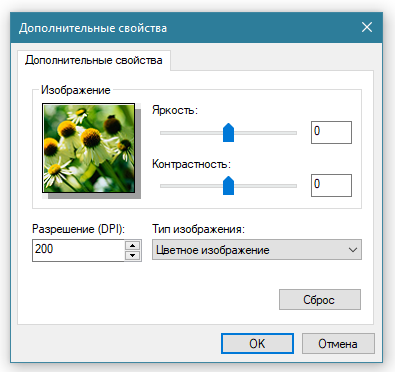
- Разрешение (DPI). Увеличение разрешения улучшает качество сканирования изображения. В зависимости от типа и модели сканера максимальное разрешение может различаться. Измеряется в точках на дюйм. Чем больше точек, тем выше качество. Если вам нужно отсканировать, а затем многократно увеличить документ без потери качества, выберите максимальное значение. Размер скана в хорошем качестве может достигать десятков и более Мб. Поэтому для частого и многократного сканирования у вас должно быть достаточно свободного места на вашем компьютере.
- Яркость и контрастность. Чтобы не искажать изображение, не рекомендуется менять положение ползунков. Настройка чаще используется для обычных документов.
- Вид. Вы можете нажать кнопку, чтобы убедиться в правильности расположения изображения в окне сканера и понять, каким будет результат.
После ввода всех параметров можно нажать кнопку «Сканировать» и сканер начнет работать.
В зависимости от установленного качества создание скана может занять разное время: от нескольких секунд до минуты и более.
Когда сканирование будет завершено, система попросит вас сохранить отсканированную копию. Дайте файлу имя и нажмите «Импорт».
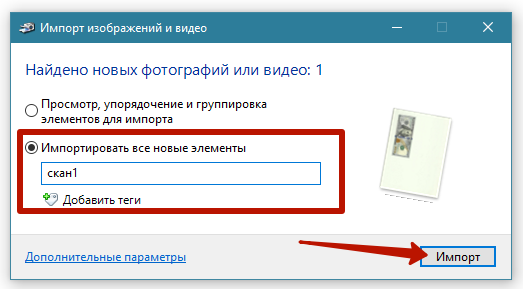
В Windows 10 по умолчанию сканирование будет проходить в каталог «Изображения» по умолчанию, где будет создана папка с именем «текущая дата.

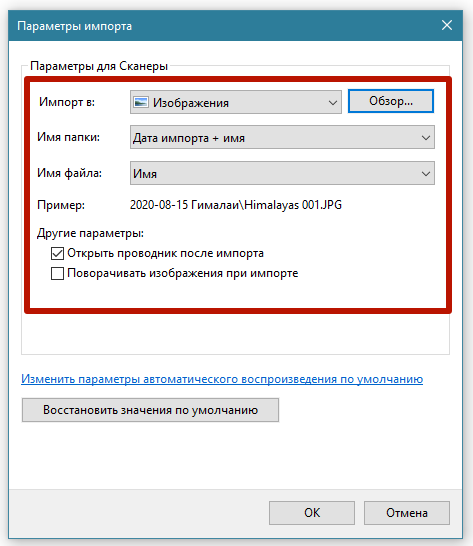
Путь сохранения можно изменить в окне импорта, щелкнув ссылку «Дополнительные параметры».
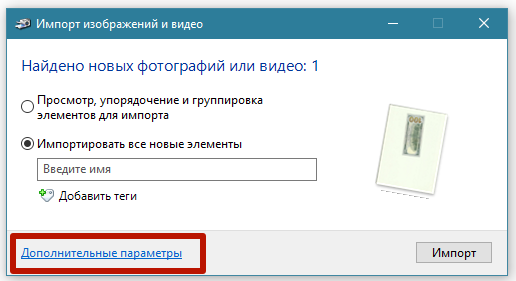
При необходимости измените место хранения. Также есть возможность отключить создание папки для сканирования. В разделе «Имя папки» выберите «Нет».
CanoScan Toolbox 4.932

Каждое устройство для печати или сканирования документов имеет свою программу, что облегчает работу и предоставляет дополнительные возможности для более функциональной работы. Одним из них является CanoScan Toolbox, созданный специально для сканеров Canon CanoScan и CanoScan LiDE. Именно о ней пойдет речь в этой статье.
Два режима сканирования
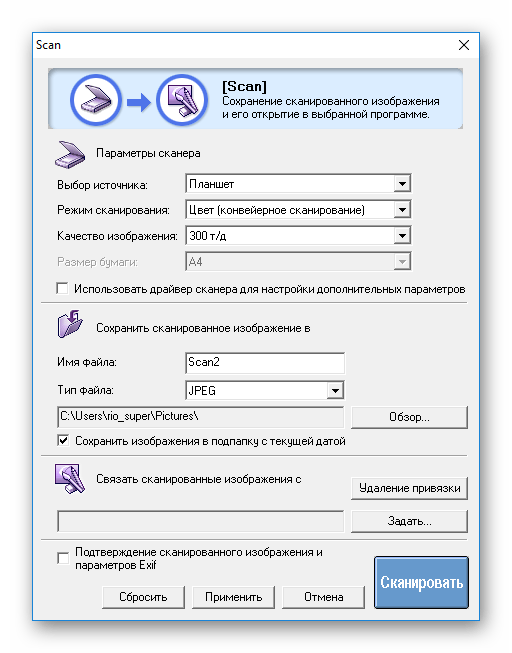
CanoScan Toolbox позволяет настраивать и выполнять сканирование в двух разных режимах. В каждом из них пользователь может указать индивидуальные параметры цвета, качества получаемого изображения, формата, пути сохранения или задать другие дополнительные настройки с помощью драйвера сканера.
Настройка копирования сканов
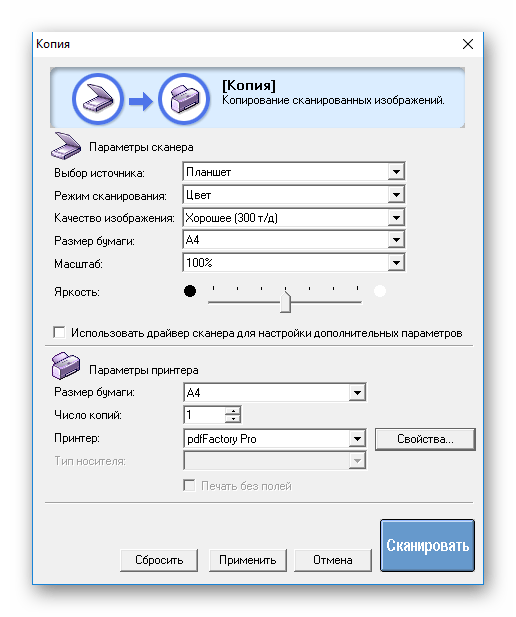
KenoScan Toolbox позволяет указать нужные настройки, а затем скопировать само отсканированное изображение. Эти параметры чем-то похожи на сканирование, но здесь вы также можете установить единицу измерения для копирования, размер листа, масштаб копии и яркость. Кроме того, вы можете настроить сам принтер, открыв свойства в этом окне.
Сканирование и печать
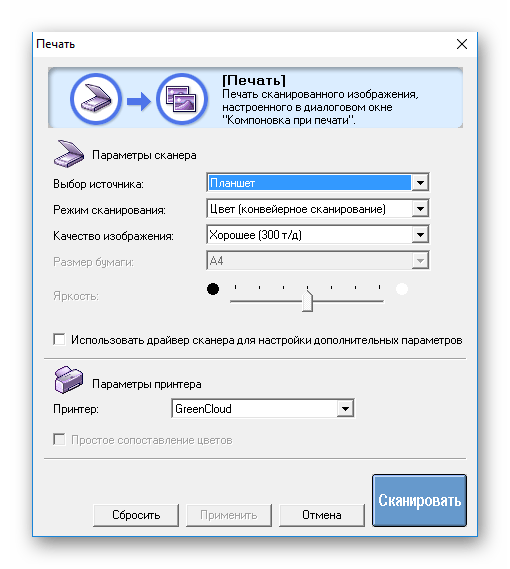
При использовании отдельного принтера CanoScan Toolbox также может сканировать документ и немедленно распечатывать полученное изображение. Настройки этой функции аналогичны параметрам копирования, но при этом имеют на порядок меньше значений.
Возможности экспорта
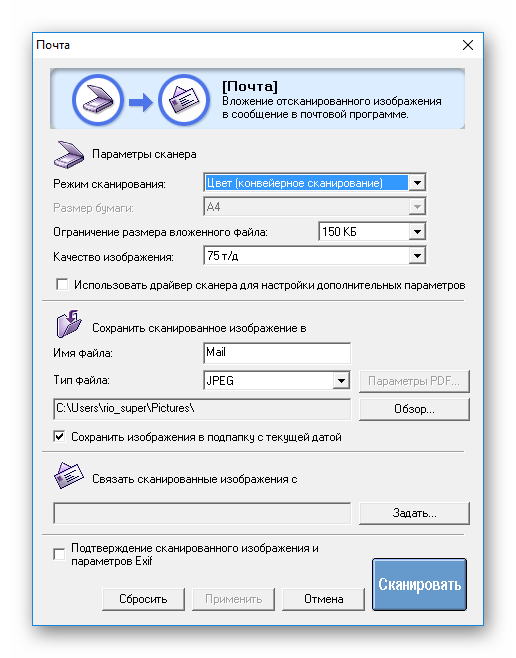
Если вы собираетесь отправить отсканированную копию по электронной почте, вам следует использовать отдельную функцию под названием «Почта». Здесь же можно указать качество и цвет скана, папку для его сохранения и максимальный размер результирующего графического объекта.
Распознавание текста
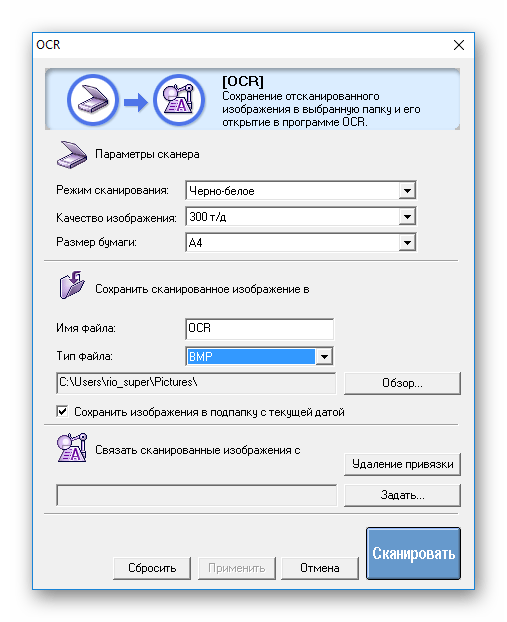
В программе вы распознаете текст на выделенном документе. Для этого есть раздел «OCR», в настройках которого также предлагается выбрать размер бумаги, цвет и качество получаемого изображения, формат и папку для сохранения.
Создание PDF
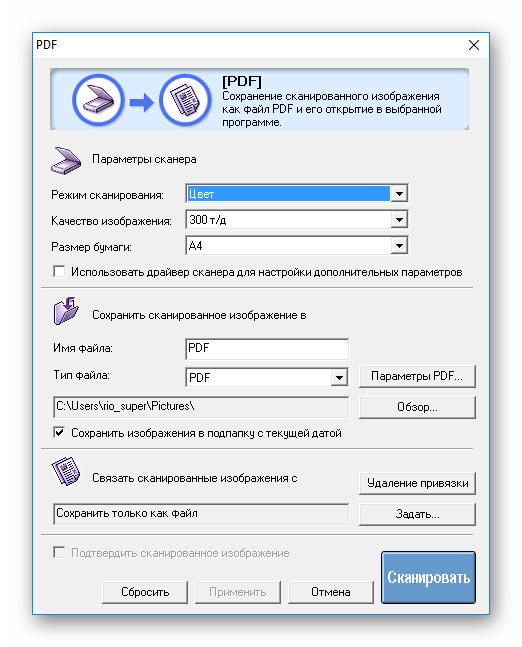
CanoScan Toolbox устраняет необходимость в стороннем программном обеспечении для преобразования изображений в PDF. Программа может сделать это самостоятельно сразу после сканирования, то есть сохранить полученное изображение в этом формате.
Привязка функций
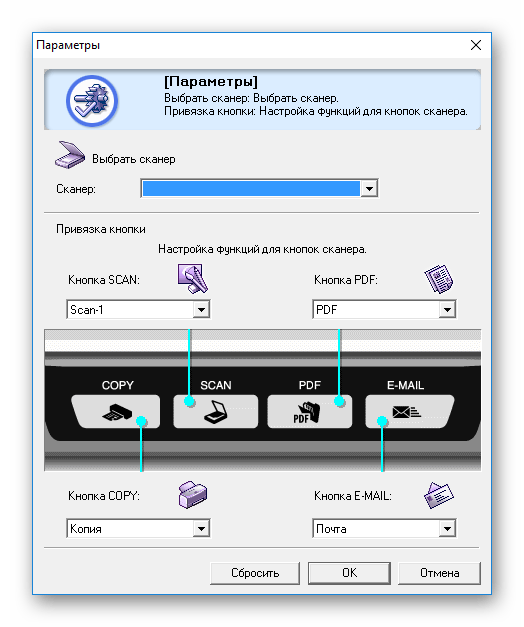
В окне «Параметры» пользователь может привязать определенные функции KenoScan Toolbox к клавишам сканера. Это позволит гораздо быстрее выполнять часто используемые необходимые действия, не открывая саму программу, что делает эксплуатацию устройства еще более удобной.
Достоинства
- Бесплатное распространение;
- Русифицированный интерфейс;
- Простота использования;
- Возможность создания PDF;
- Несколько шаблонов для сканирования;
- Экспорт в электронную почту;
- Быстрое копирование и печать;
- Привязка функций к клавишам устройства.
Недостатки
- Отсутствие окна с информацией о программе.
CanoScan Toolbox необходим для полного использования возможностей всех сканеров серий CanoScan и CanoScan LiDE. Так как программа проста и удобна в использовании, вы можете значительно расширить функционал устройства.
Сохранение файла — Служба поддержки Office
Диалоговое окно «Сохранить документ» в Windows 7 и Windows Vista
Вы также можете сохранить файл в новом месте с помощью панели навигации.
1. Выберите или введите путь к папке в адресной строке.
2. Используйте панель навигации для быстрого просмотра часто используемых папок.
Диалоговое окно «Сохранить документ» в Microsoft Windows XP
Вы также можете сохранить файл в новом месте, используя список папок, или в местах, сохраненных на панели «Мои метки.
1. Выберите папку из списка папок».
2. Используйте панель «Мои адреса» для быстрого просмотра часто используемых папок».
3. Нажмите кнопку со стрелкой, чтобы отобразить другие типы файлов.
Когда вы закончите поиск документа, вы можете открыть документ в Word, чтобы отредактировать его. Как вы это сделаете, зависит от того, какая версия Office у вас установлена.
Особенности сканирования документа на компьютер
Даже если ваше устройство является МФУ и имеет сканер, этого все равно недостаточно, чтобы сразу приступить к печати. Каждая аппаратная часть компьютера имеет свое собственное программное обеспечение. Он должен показать ПК, как работать с этим оборудованием. Если вы являетесь владельцем принтера, дискета с драйверами должна быть включена. Вам необходимо установить его на диск вашего компьютера и установить программу.
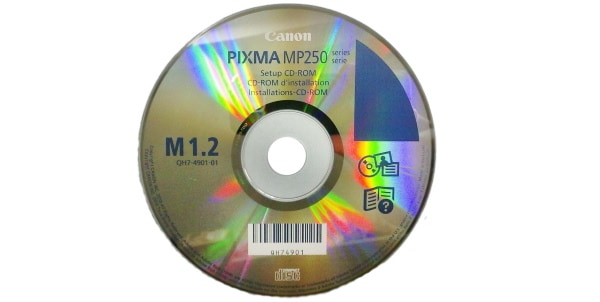
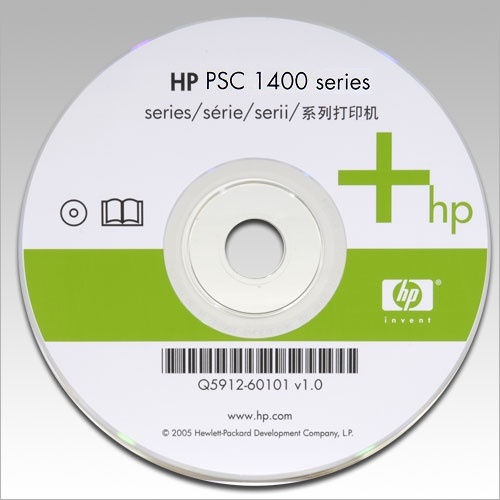
Диск с драйверами принтера
После того, как необходимое программное обеспечение будет установлено, принтер будет готов к работе. Теперь вы можете легко сканировать нужные вам документы.
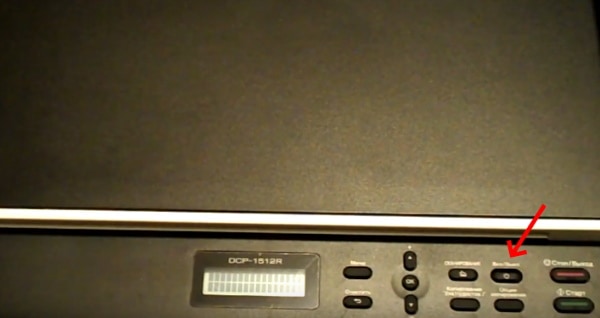
Нажмите кнопку питания или включения/выключения
Вставьте шнур питания принтера в розетку и нажмите кнопку «Питание».
Дальнейшая процедура:
- Вам нужно открыть крышку, скрывающую экран сканера;

откройте крышку сканера, чтобы поместить документ - Затем вы помещаете изображение или текст в нижнюю часть бумаги, с которой хотите сканировать информацию;
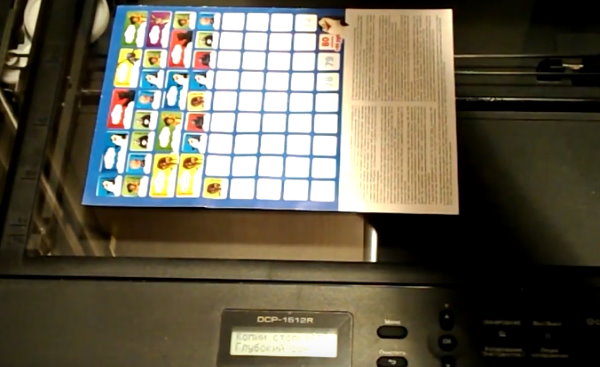
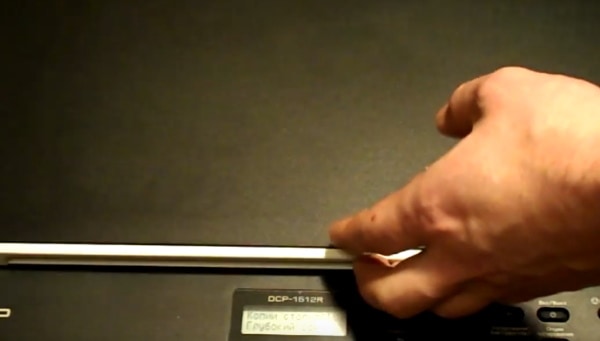
Поместите документ на сканер - Закройте крышку принтера, чтобы прижать ее и таким образом распределить бумагу перед сканирующим лучом;
Закройте крышку принтера - Теперь вам нужно перейти к своему компьютеру, чтобы настроить процесс. Чтобы открыть Панель управления в любой Windows, нажмите вместе WIN + PAUSE и вверху выберите «Панель управления»;
- Далее найдите пункт под названием «Устройства и принтеры». Если его нет, вы можете ввести его в поле поиска выше;
- При входе в раздел с принтерами нужно выбрать курсором мыши тот, с которым вы хотите работать;
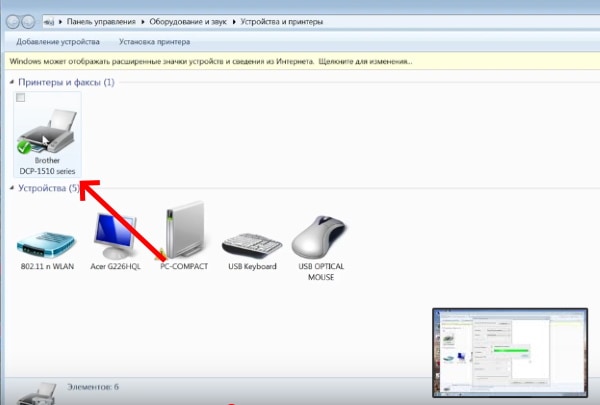
Выберите нужный принтер из предложенных - Нажмите кнопку «Начать сканирование» в верхней части панели. Если кнопки нет, щелкните правой кнопкой мыши значок принтера и выберите этот параметр в контекстном меню;
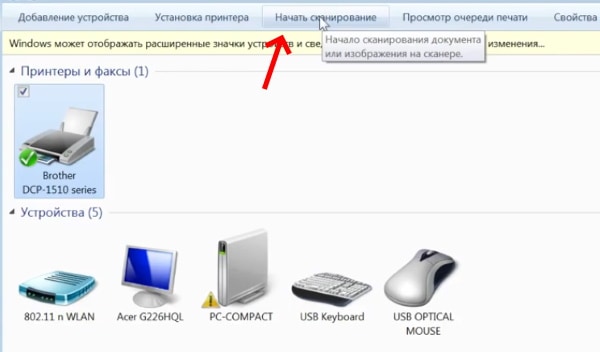
Нажмите кнопку «Начать сканирование - В новом окне вы можете настроить некоторые параметры сканирования. После завершения настройки нажмите кнопку «Сканировать» внизу.
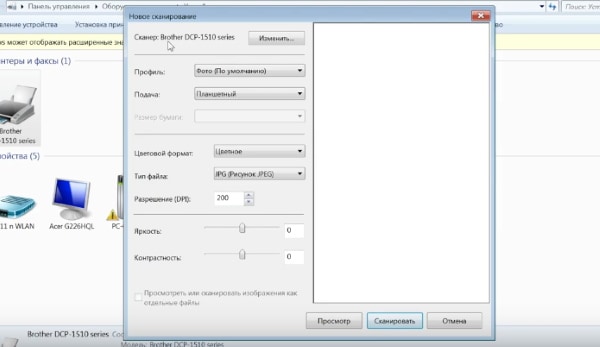
Настроить параметры сканирования
Ход процесса будет виден на экране компьютера. После завершения дайте новому файлу имя, а также путь, по которому он будет сохранен. Таким образом, важные документы сканируются на экране ПК.
Другие стандартные программы
Версии Windows 7-10 имеют другое встроенное программное обеспечение, позволяющее выполнять сканирование.
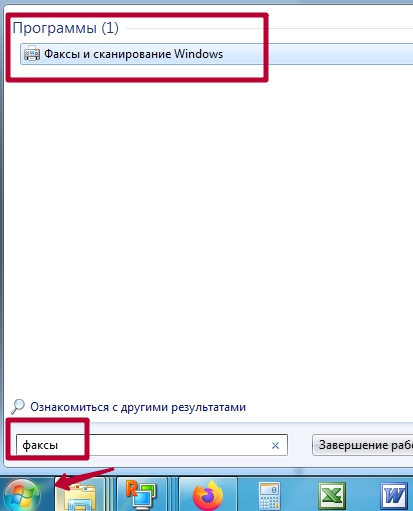
- Факс и сканирование. Находит через поиск в меню пуск или на панели задач, в зависимости от версии ОС.
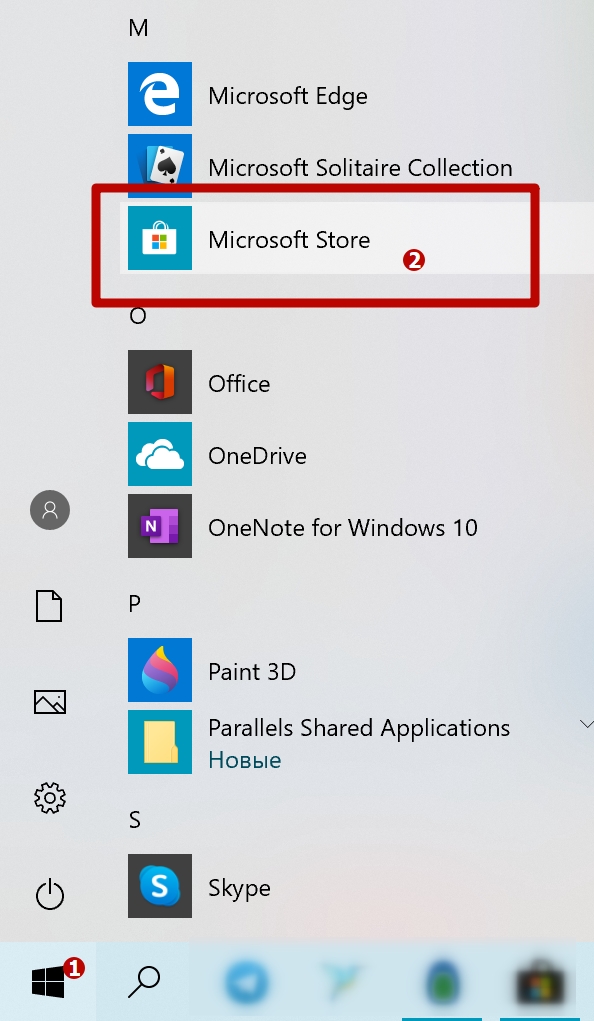
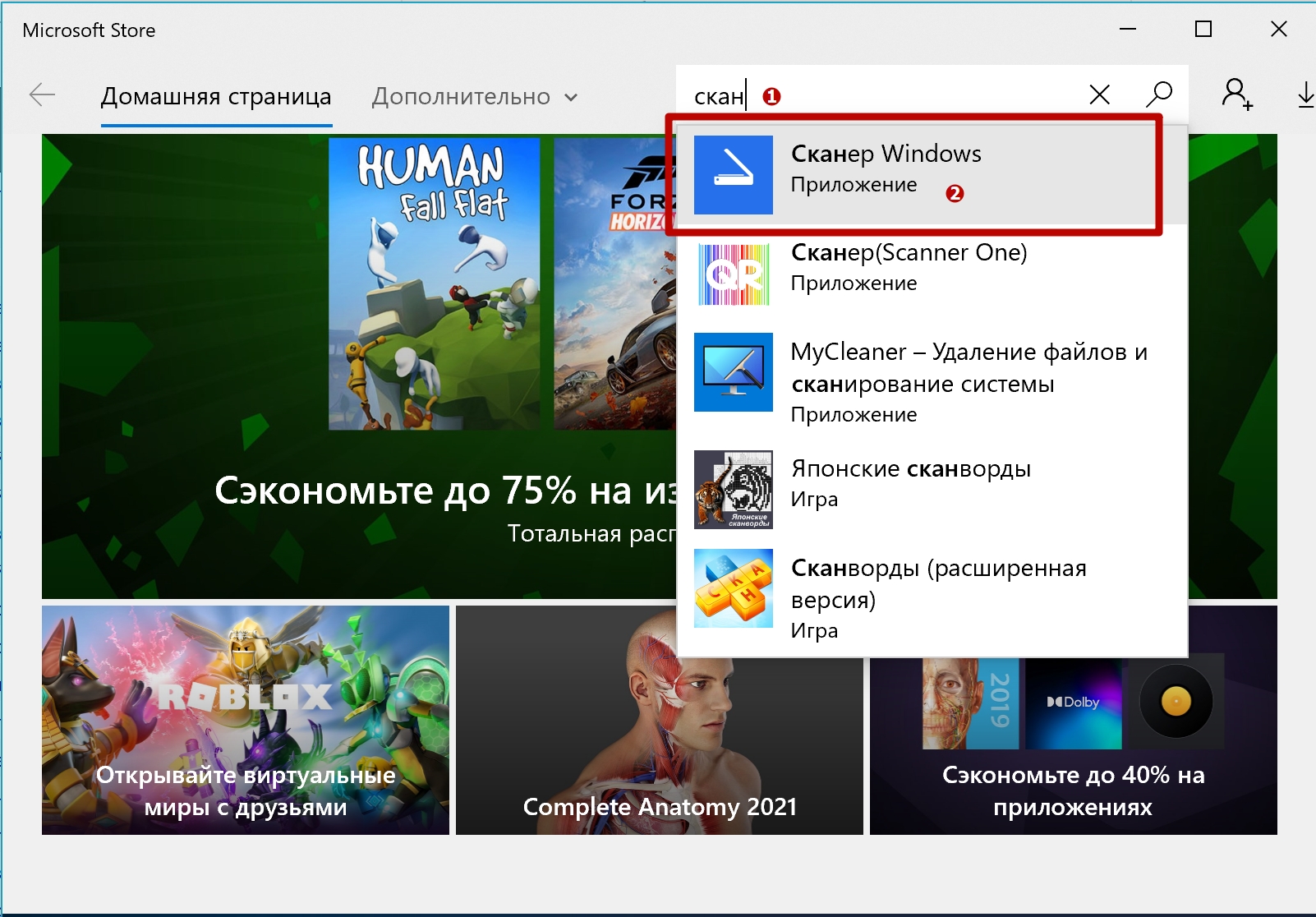
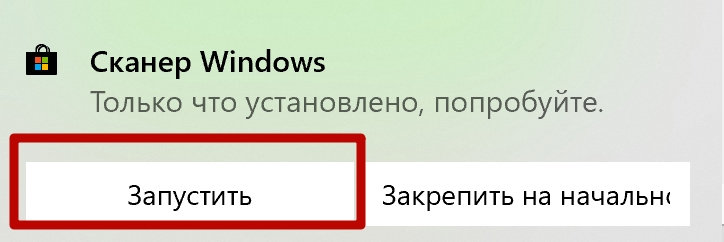
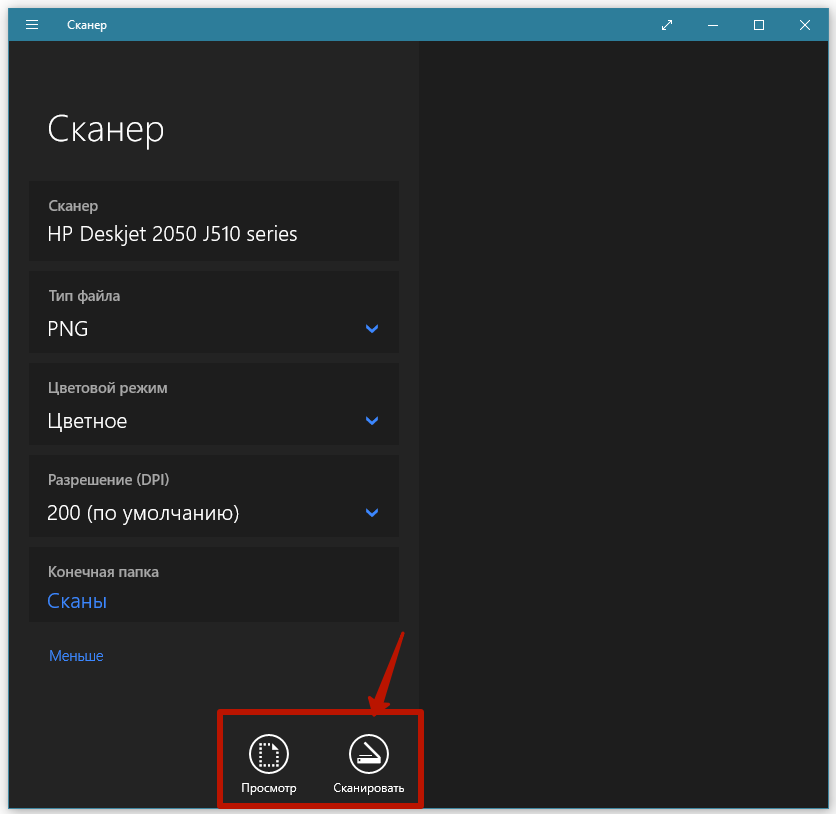
- «Сканер». Современное приложение, доступное только в Windows 10. По набору настроек и принципу работы с программой ничем не отличается от описанного выше способа. Нет программы сразу после установки операционной системы. Но можно сделать бесплатную установку через интернет-магазин Microsoft (инструкция приведена на скриншотах ниже).

Paint
Многие привыкли использовать стандартный редактор Paint только для простого оформления изображений или надписей. Но внутри программы есть функция для получения картинки.
Запустите Paint любым способом. В Windows XP перейдите в меню «Пуск» и откройте программу в папке «Стандартные». В более новых Windows вы можете найти редактор через поиск.
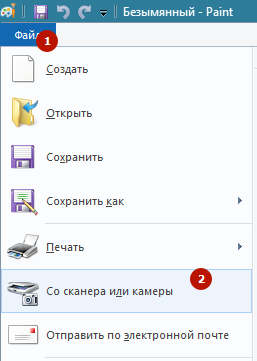
Через меню «Файл» нажмите на пункт «Со сканера или камеры».
Сделайте основные настройки.
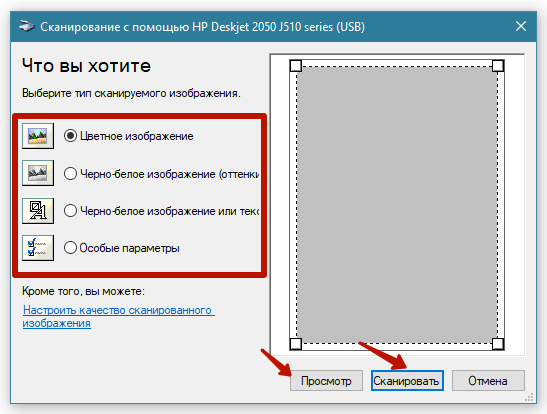
Расширенный набор настроек доступен по ссылке «Настроить качество отсканированного изображения».
Создайте превью и отсканируйте. Скан отображается в виде изображения в открытом окне Paint.
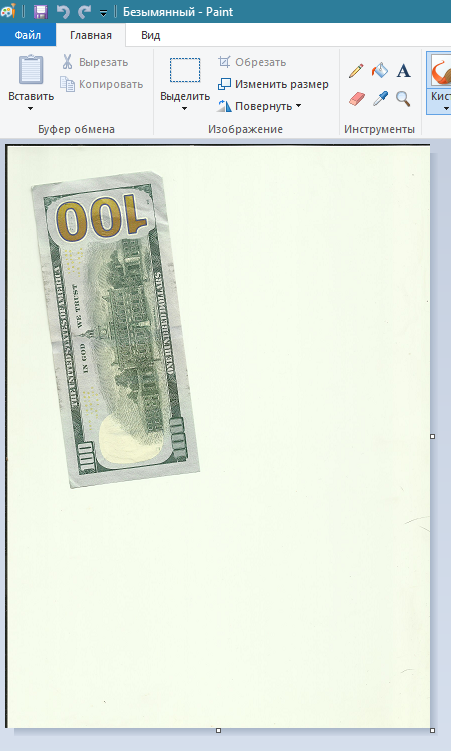
Хотя изначально изображение было смещено внутри сканера, в редакторе доступен поворот. Вы также можете создавать текстовые подписи, изменять размер и многое другое.
А вот для редактирования рекомендуется использовать инструменты более продвинутых фоторедакторов.
Сохранение осуществляется через пункт «Сохранить как» в меню «Файл».
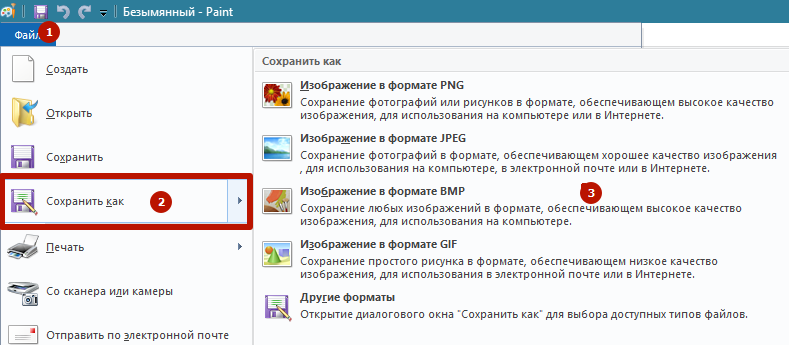
Выберите формат, который даст наилучшее качество — BMP или PNG. JPG также обеспечит хорошее качество, но по сравнению с предыдущими форматами ему не хватает, размер, конечно, будет меньше.
Программа FastStoneImage VieWer
Используя эту программу, вам не нужно устанавливать отдельные энергоемкие приложения для сканирования.
Так же запускаем установленную программу с рабочего стола. Через меню «Файл» выберите «Получить изображение со сканера» и кнопку «Сканировать». Вкладываем документ в устройство, выбираем тип изображения.
После того, как изображение будет отсканировано, сохраните его в нужной папке на вашем компьютере.
Кроме того, в этой программе вы легко сможете выполнять множество операций по редактированию полученного изображения.
FineScanner AI — сканер с распознанием текста
Этот сканер мне нравится чуть меньше, чем другие, перечисленные в статье, но у него есть одна полезная функция, которая выделяет его среди остальных. Я говорю о распознавании текста с отсканированного изображения. Правда, за эту возможность придется платить подпиской, но остальными функциями сканера можно пользоваться без дополнительных затрат — то есть бесплатно.
В целом все стандартно, за исключением того, что автоматическое определение границ сразу вынесено на главный экран. Дальше все как обычно. Делаем снимок и переходим к оформлению, где можно выбрать, что делать дальше с рисунком.
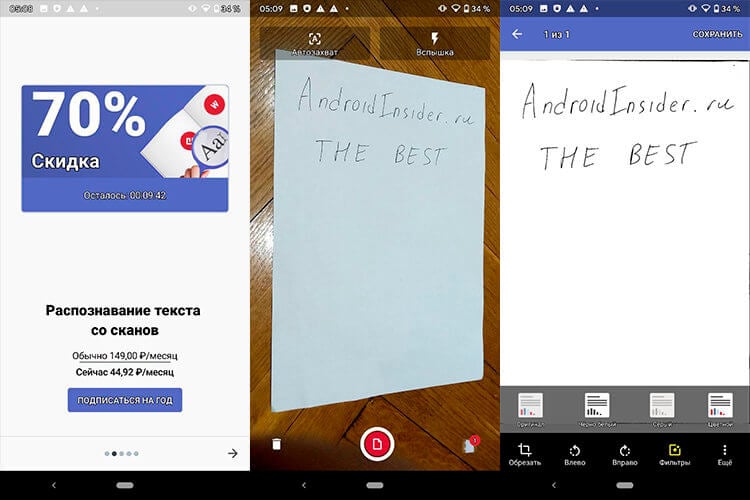
Хороший сканер
Все, что вам нужно знать о приложении Apple и Google для отслеживания коронавируса
Его можно переименовать, сохранить и отправить кому-нибудь, причем для всех этих действий выбрать нужный формат файла.
Добавление МФУ и установка программного обеспечения
К принтерам со сканерами обычно прилагается диск с инструкциями и драйверами для Windows. Установите программное обеспечение с этого диска или скачайте драйвер с сайта производителя. Помимо драйвера, на компакт-диске или в скачанном архиве также могут быть специализированные инструменты, предназначенные для печати, сканирования и обратной связи с МФУ. Эти программы также рекомендуется установить для облегчения взаимодействия со сканером и повышения качества работы.
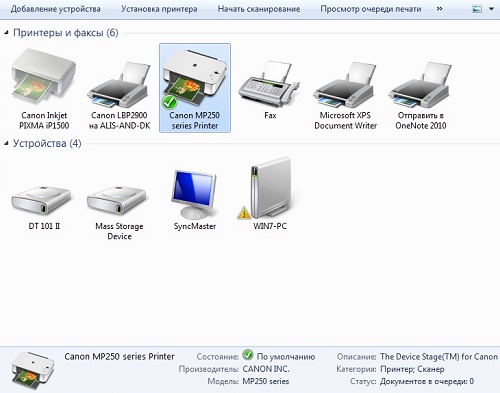
После установки откройте список подключенных устройств в Панели управления Windows. Новое устройство должно появиться вверху страницы. В контекстном меню отметьте «Использовать по умолчанию». Чтобы проверить работу, распечатайте тестовую страницу или запустите тестовое сканирование. Для редактирования настроек выберите «Свойства».
Важно! Если сканера нет в этом списке, проверьте раздел «Другие устройства» в диспетчере Windows. Обновить драйвер можно через контекстное меню МФУ в этом разделе.
Что значит DPI при печати или копировании документа
Вы наверняка заметили пункт DPI при настройке параметров печати, значение которого можно изменить. Это аббревиатура, расшифровывающаяся как «точек на дюйм». Если вы видите значение: 200 x 400 DPI, вы можете представить себе прямоугольник площадью 200 x 400 пикселей. При этом точки в принтере могут по-разному наноситься на поверхность бумаги при копировании или печати. Так как он лазерный, струйный, матричный. Этот индикатор также поможет сделать сканирование более качественным.
Где найти драйвер для принтера
Часто мы теряем драйверы, которые идут в комплекте с компьютерными устройствами.
Если вы впервые подключаете принтер к компьютеру и у вас нет программного обеспечения на диске для него, следуйте приведенным ниже инструкциям для успешного сканирования:
- Подключите принтер к компьютеру и включите оба устройства;
- На ПК откройте диспетчер устройств. Для этого нажмите комбинацию клавиш WIN+PAUSE;
- Выберите «Диспетчер устройств» в меню слева»;
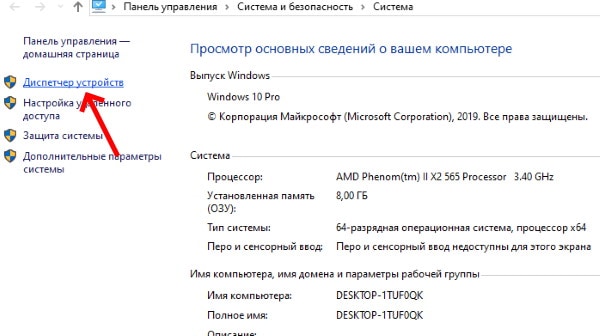
Нажмите «Диспетчер устройств» - Найдите в списке неизвестное устройство. Возле него обычно есть специальные значки;
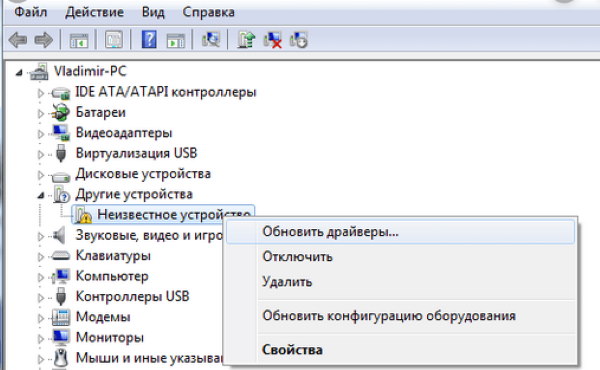
Нажмите «Обновить драйверы» - Вам нужно выбрать такое устройство ПКМ и нажать «Обновить драйверы». На этом этапе у вас должно быть подключение к Интернету. Так как ПО будет загружаться из сети;
- Если эти действия не сработали, снова выберите устройство ПКМ и нажмите «Свойства»;
- Выберите вкладку «Подробности» и нажмите строку «Свойства» внизу. Щелкните в нем «Идентификатор оборудования»;
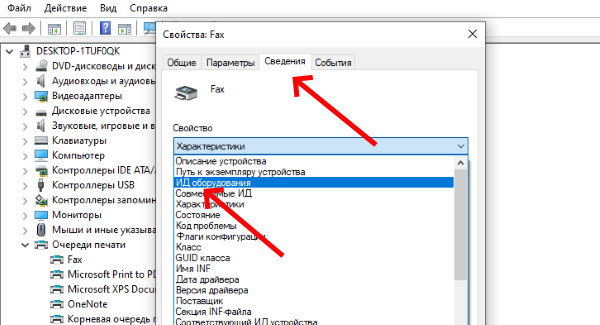
Выберите «Идентификатор оборудования» - Необходимо выбрать ПКМ первое значение в окне и щелкнуть по нему правой кнопкой мыши. Выберите «Копировать»;
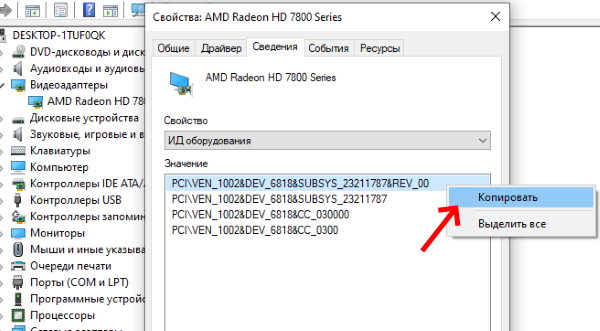
Нажмите «Копировать» - Затем откройте браузер и перейдите к: ;
- в верхней части бокового меню выберите кнопку «Поиск» и вставьте скопированный идентификатор принтера в окно оборудования.
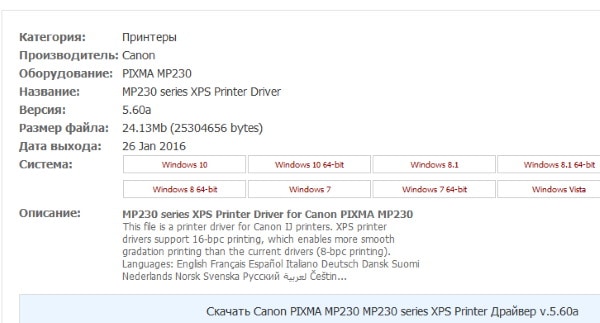
Найдите правильный файл для вашей версии Windows
Результаты для вашей модели устройства показаны ниже. Необходимо учитывать версию Windows, для которой подходит драйвер. Если нужной вам версии нет в списке версий, посмотрите остальные результаты. Если вы не можете найти нужное программное обеспечение на этой странице, попробуйте выполнить поиск по странице. После установки драйвера вы можете сканировать документы из приложения или драйвера принтера на вашем компьютере.
5 лучших программ для сканирования фотографий
Часто типовые инструменты ограничивают пользователей в действиях, которые можно выполнять с изображениями. Иногда они также содержат невостребованные функции. Сторонние решения могут быть полезны, если есть необходимость обрабатывать большие объемы информации. К преимуществам этого программного обеспечения относятся:
- создавать изображения высокого разрешения;
- читать на большом количестве языков (для некоторых приложений — до 179);
- возможность сохранения файла в разных форматах (стандартный JPEG плюс конвертация в PDF, DOC, RTF, XLS и HTML);
- создание одного документа из нескольких копий;
- функция предварительного просмотра и многое другое.
Несколько советов, как сканировать фотографии на компьютер:
1. Удалите с изображения частички пыли, отпечатки пальцев и прочую грязь. Это можно сделать салфеткой из микрофибры (они продаются для очковых линз).
2. Поместите изображение в сканер лицевой стороной вниз. Убедитесь, что он расположен точно, иначе вы получите изображение со смещением.
3. При необходимости предварительно просушите стекло на устройстве. При использовании специальной жидкости для чистки компьютерной техники распыляйте ее на салфетку, а не на само стекло. Это поможет вам избежать развода.
4. Установите тип сканирования (монохромное или цветное) и разрешение. Если вы планируете восстановить снимок, разрешение должно быть не менее 300 dpi.
ABBYY FineReader
Эта программа получила множество наград. Программное обеспечение позволяет преобразовывать форматы растровой графики в электронные редактируемые версии. Проще говоря, если у вас есть JPG, вы можете превратить его в DOC и отредактировать документ как душе угодно. Еще одним несомненным преимуществом программы является возможность редактировать, комментировать и исправлять PDF-файлы.
Преимущества ABBYY FineReader:
распознавание битых частей файлов PDF; умеет работать с иероглифами (языки Востока: японский, корейский и др.); читает текст справа налево; просмотр электронных таблиц, графиков и списков; есть поддержка импорта информации из облачных хранилищ; есть функция добавления водяных знаков и цифровых подписей; это бесплатная пробная версия.
ScanLite
Этот инструмент полностью бесплатный. Он был создан исключительно для целей сканирования документов. Приложение не имеет дополнительных функций. Вам не нужно указывать сканер в начале оцифровки, он выбирается автоматически. Пользователь может только указать документ для сохранения. Интерфейс предельно прост и состоит из одного окна.
Преимущества Скан Лайт:
простое администрирование; изображение можно сделать цветным или монохромным, а также выбрать качество; подключается напрямую к принтеру через драйвер, минуя настройки сервисного ПО.
Минусы:
не имеет функции предварительного просмотра; нельзя выбрать конкретную область сканирования; поддержка только двух форматов: JPG и PDF; при выборе черно-белого изображения и низкого разрешения качество оцифрованного изображения ухудшается.
Скан Корректор
Простое приложение от отечественного производителя. В основном предназначен для работы с документами формата А4, но подходит и для других.
Преимущества корректора сканирования:
малый вес программы; не требует установки, запускается прямо с флешки; при сканировании можно редактировать документ: регулировать насыщенность, яркость, контрастность; подключается напрямую к сканеру.
Минусы:
устарела, возможны проблемы совместимости с современными операционными системами; программа узкоспециализированная, поэтому имеет крайне ограниченный набор функций; сохраняет только в JPG или BMP, нет возможности создавать PDF-файлы.
Scantool
Бесплатная программа для сканирования изображений. Отличительной особенностью приложения является то, что для оцифровки не обязательно вызывать меню сканера, программа выполняет задачу одним нажатием кнопки. После этого вы можете редактировать полученные изображения: яркость, контрастность, менять цветовой режим, поворачивать документ (180 градусов).
Преимущества ScanTool:
простейший интерфейс; можно использовать «горячие клавиши»; работает в режиме копирования; сохраняет файлы в формате PDF.
Минусы:
работает только с теми сканерами, которые поддерживают драйвер TWAIN; вычитка не до конца продумана: нет возможности отменить внесенные изменения; измененные параметры действительны только в текущем сеансе и не сохраняются после завершения; мало форматов для хранения.
- https://amssoft.ru/photo/programmy-dlya-skanirovaniya-foto.php
- https://hololenses.ru/kompjutery/kak-najti-otskanirovannyj-dokument-v-kompjutere.html
- https://AndroidInsider.ru/obzory-prilozhenij/chetyre-moih-lyubimyh-skanera-dokumentov-i-foto-dlya-android.html
- https://SdelaiComp.ru/nastrojka-sistemy/kak-skanirovat-dokumenty-s-printera-na-kompyuter.html
- https://MyComp.su/obzory/otskanirovat-dokument-v-vord.html
- https://konekto.ru/kak-skanirovat-s-printera-na-kompjuter.html
- https://DoitDroid.com/obzory/6-prilozhenij-dlya-skanirovaniya-fotografij/
- https://PoPrinteram.ru/kak-skanirovat-foto.html
- https://technika66.ru/kak-nastroit-canoscan-toolbox/