
Adobe Acrobat Reader — программа, которая позволит вам открывать файлы формата PDF, создавать и производить редактирование документов, используя расширенный инструментарий
Особенности
PDF-принтер от PDF24 полностью соответствует ожиданиям и часто используется компаниями и частными лицами.
PDF-принтер от PDF24 выглядит для всех программ Windows как обычный принтер. Просто откройте файл, нажмите «Печать», выберите принтер PDF24, начните печать, и PDF-принтер PDF24 создаст PDF-файл из вашего документа.
Источник: http://tools.pdf24.org/ru/pdf-printer
doPDF скачать бесплатно

Скачайте бесплатно doPDF 10 на русском языке с официального сайта. Наш сайт отслеживает все обновления программ для того, чтобы у Вас была последняя версия doPDF.
Источник: http://download-software.ru/dopdf.html
Что такое виртуальный принтер?
При встрече такого термина в интернете, можно подумать, что виртуальный PDF-принтер — это устройство, которое может печатать для нас документы на расстоянии. На самом деле это не устройство, а программа. Она работает с файлом, который выводится на печать вашим домашним принтером и может создать из него PDF-документ. Такой формат часто используется для создания полноценных инструкций с изображениями, книг, простых презентаций, а также для сохранения веб-страниц.
Зачем нужен ПДФ, если есть Word, который также может хранить изображения, создавать графические объекты и другие файлы? Действительно, Word можно использовать для таких же задач, но он не настолько универсален, чтобы его можно было открыть на любом устройстве. Тем более, что компьютерная программа от Microsoft является платной. В то время как PDF бесплатен, а программа для открытия таких документов внедряется разработчиками сегодня практически в каждую операционную систему.
Это интересно: Лучшая читалка FB2 для компьютера ТОП-10.
Источник: http://it-doc.info/virtualnyj-printer-pdf-top-5/
Топ-5 виртуальных PDF-принтеров для Windows 10/8/7
1. PDFelement
Являясь одним из лучших PDF-принтеров, PDFelement оснащен функциями, максимально упрощающими процесс печати PDF-файлов. Функционал для печати прост в использовании и не требует большого количества технических знаний от пользователя. С точки зрения эффективности и простоты использования, функция печати PDFelement является одной из лучших среди ее аналогов в других программах.
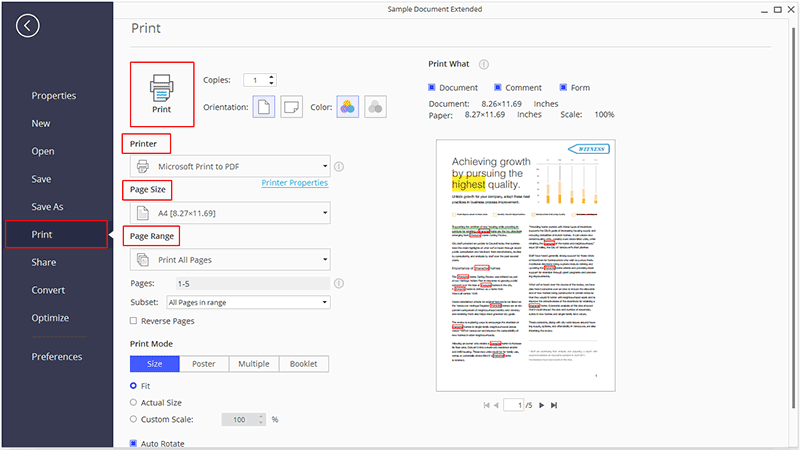
PDFelement позволяет с легкостью распечатывать исходные PDF-файлы без изменения форматирования. Если вам нужно внести изменения в ваши документы, PDFelement упростит вашу работу благодаря многочисленным функциям редактирования, количество которых делает эту программу одним из лучших PDF-редакторов. Вы можете добавлять и удалять как тексты, так и изображения, а также вносить комментарии в документ. Все эти и многие другие функции делают Wondershare PDFelement идеальным PDF-принтером для Windows.
Преимущества в использовании PDFelement:
- Это простая и надежная в использовании программа.
- Форматирование документа остается неизменным.
- Несколько опций распечатки файлов в PDF. Есть возможность печати в PDF с комментариями или без; поддержка двухсторонней печати PDF-файлов.
2. Adobe® Acrobat® XI Printer
Нельзя говорить о PDF-файлах и не упмянуть Adobe. Это один из самых популярных PDF-принтеров, остающийся идеальным решением для большинства пользователей. Adobe предлагает полнофункциональное решение задач, связанных с PDF-файлами, включая печать PDF. Вы можете воспользоваться широким спектром функций редактирования и комментирования. Данная программа также поддерживает все типы PDF-файлов, включая зашифрованные.
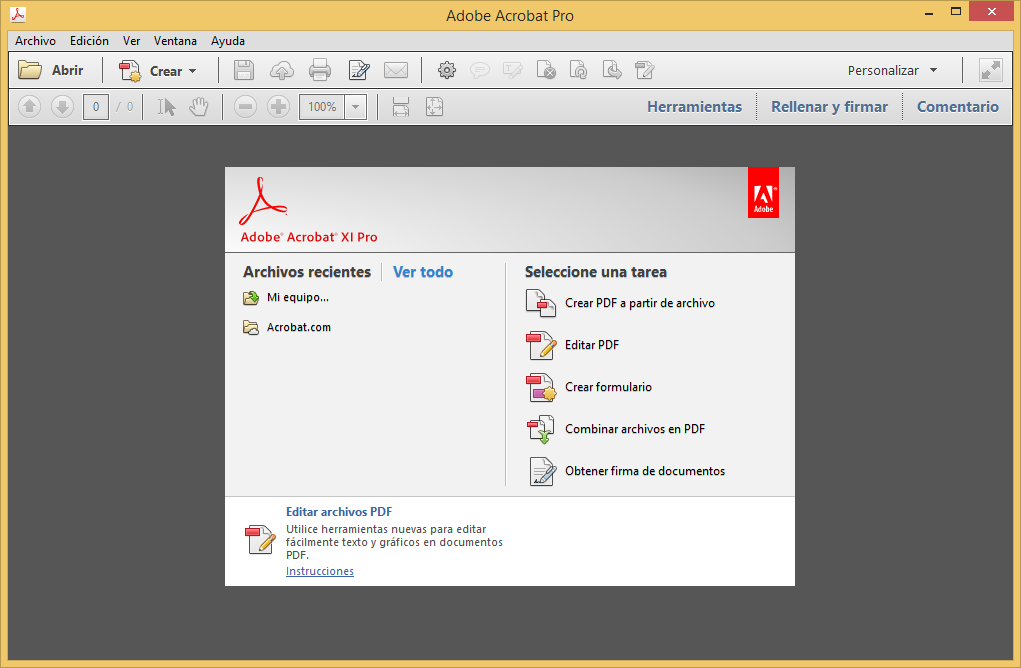
Преимущества в использовании Acrobat:
- Надежный инструмент.
- Доступность функций печати в формате PDF.
- Возможность редактировать PDF-файлы по своему усмотрению, используя один из множества доступных плагинов.
Недостатки в использовании Acrobat:
- Плагины, позволяющие производить редактирование PDF-документов, не являются бесплатными.
- Поддержка Acorbat XI закончилась. Узнайте больше об альтернативах Acrobat здесь.
3. Foxit PDF Printer
Данный бесплатный PDF-принтер – отличное решение, если вам необходим компактный и надежный PDF-принтер. Программа Foxit завоевала популярность недавно благодаря наличию множества функций, которые существенно расширяют возможности для редактирования и печати PDF-файлов. Редактировать файлы в Foxit легко и удобно. Приятный пользовательский интерфейс также добавляет призовых баллов этой программе.
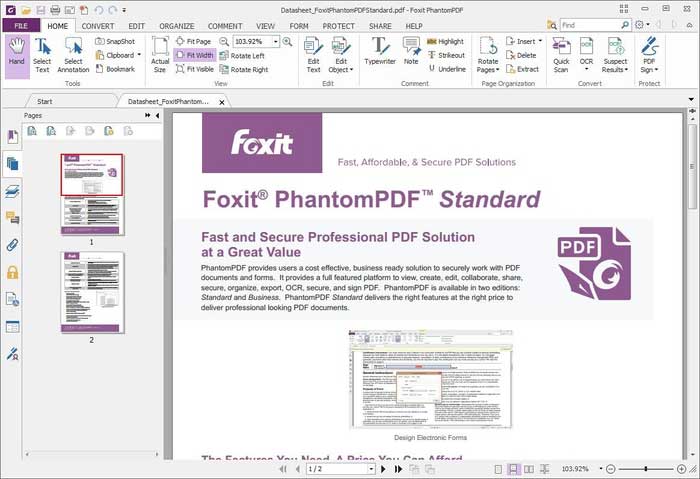
Преимущества в использовании Foxit:
- Полностью бесплатное использование.
- Простая и надежная функция печати.
- Приятный и простой в использовании интерфейс.
Недостатки в использовании Foxit:
- Функционал редактирования сильно ограничен в сравнении с другими программами из нашего списка.
4. PDF-Xchange Printer
Возможно, программа PDF-Xchange обладает не самым современным интерфейсом, но это по-прежнему надежный PDF-принтером, позволяющий с легкостью осуществлять печать в PDF. Приложение оснащено продвинутыми функциями редактирования, которые делают редактирование и комментирование документов перед печатью существенно удобнее. Это также один из самых популярных и компактных программ для работы с PDF на рынке.
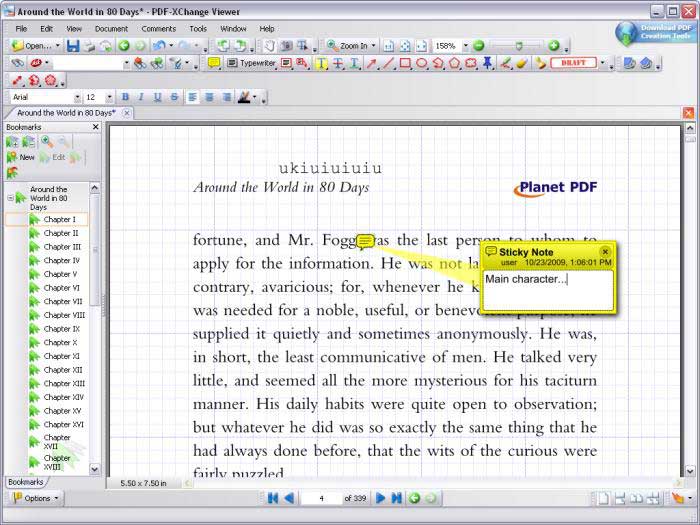
Преимущества в использовании PDF-Xchange:
- Быстрая и простая в использовании программа.
- Хороший набор функций для редактирования.
Недостатки в использовании PDF-Xchange:
- Пользовательский интерфейс уступает интерфейсу других программ.
- Высокая стоимость в сравнении с конкурентами, а также ограниченный функционал пробной версии.
5. Nitro PDF Printer
Это PDF-принтер, восхищающий минимализмом своих функций. Пользователи ценят Nitro за его надежность и удобство чтения и печати PDF-файлов. В данной программе есть возможность загружать несколько документов вместе, упрощая их сравнение. Инструменты аннотирования данной программы позволяют делать отметки в документе. Nitro также можно использовать для преобразования PDF в другие форматы.
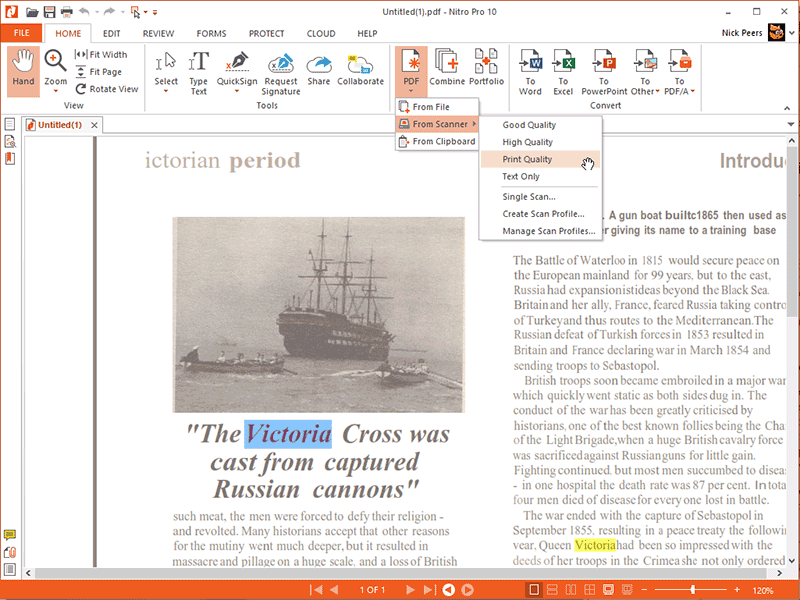
Преимущества в использовании Nitro:
- Приятный интерфейс, в котором легко ориентироваться.
- Отсутствие большого количества функций упрощает процесс использования.
- Полностью бесплатное использование.
- Возможность конвертирования PDF в другие форматы.
Недостатки в использовании Nitro:
- Отсутствие полного набора функций не позволяет вносить существенные изменения в документы.
6. Sumatra PDF Printer
Данный PDF-принтер полностью лишен различных необязательных функций редактирования, которые в большом количестве представлены в других PDF-принтерах из этого списка. Это делает его одной из самых компактных программ для работы с PDF, но при этом с отсутствием возможности вносить изменения в документы. Это отличное решение для чтения и распечатки PDF онлайн, к тому же она полностью бесплатна для использования.
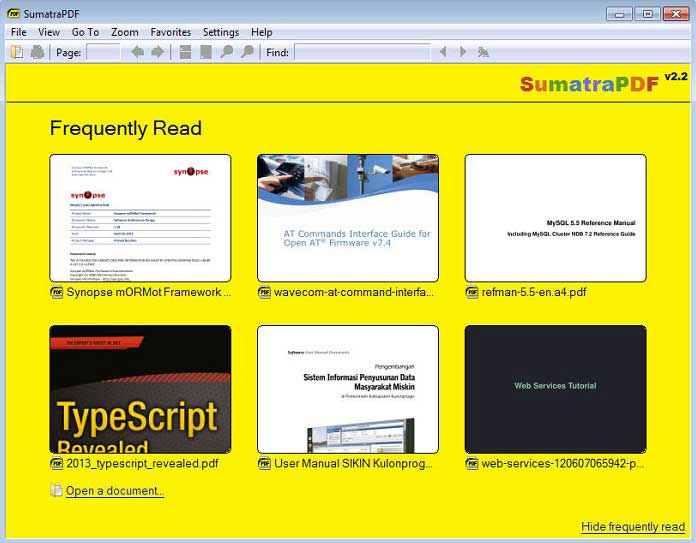
Преимущества в использовании Sumatra PDF:
- Полностью бесплатное использование.
- Данную программу можно использовать для чтения других типов файлов, включая MOBI и EPUB.
Недостатки в использовании Sumatra PDF:
- Отсутствие функций означает, что вы не можете вносить изменения в PDF-файлы перед их печать
7. Cute PDF
Это бесплатный PDF-принтер, который работает с различными приложениями, включая текстовые и графические редакторы, веб-браузеры и многое другое. Хорошо подходит для создания PDF-документов, а также имеет ряд функций для редактирования PDF-файлов.
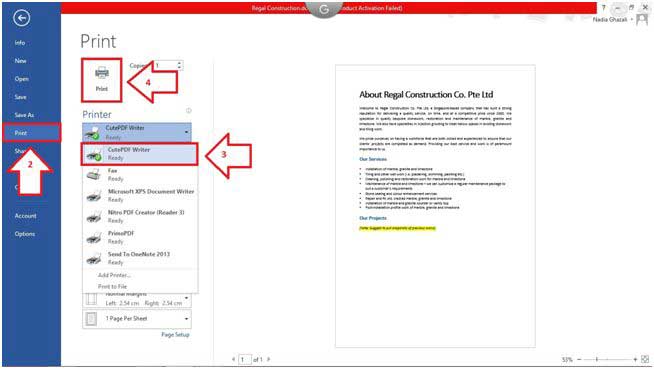
Преимущества в использовании Cute PDF:
- Бесплатная программа, удобная в использовании.
- Простой процесс создания новых PDF-документов и редактирования существующих.
Недостатки в использовании Cute PDF:
- Невозможность конвертирования PDF в другие форматы.
8. FreePDF Printer
Эта программа одновременно работает как мастер установки и сильно отличается от других инструментов в этом списке. В программе удобно реализована функция печати, также предусмотрена возможность отправки PDF-файлов по электронной почте. Однако функции редактирования и конвертирования в данном приложении довольно ограничены.
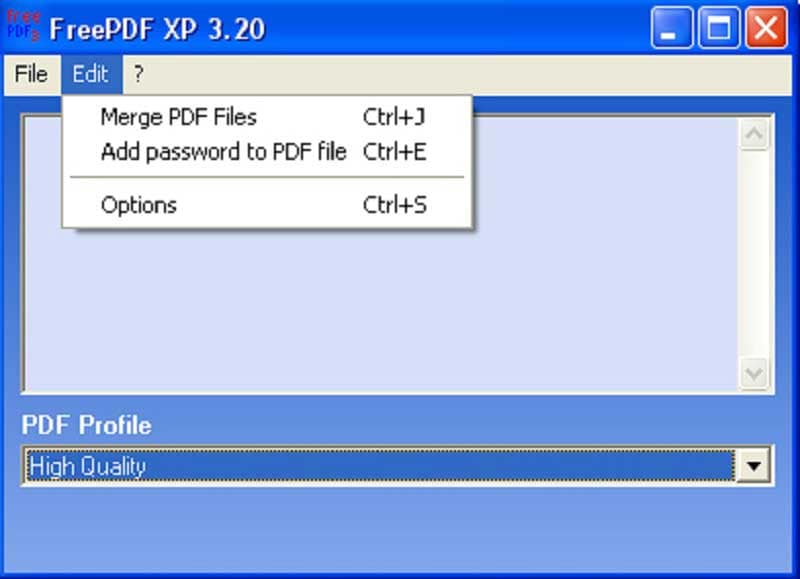
Преимущества в использовании FreePDF:
- Полностью бесплатное использование.
- Простой процесс печати PDF-файлов. Все, что вам нужно — это выбрать документ, установить параметры печати и запустить процесс печати.
Недостатки в использовании FreePDF:
- Невозможность редактирования или конвертирования PDF в другие форматы.
- Недостаточно привлекательный интерфейс.
Источник: http://pdf.wondershare.com/ru/top-pdf-software/free-pdf-printer.html
Решение 1. Исправьте установку Acrobat
Программа Acrobat DC или ресурсы, которые она использует, могут быть повреждены. Для восстановления установки этих программ выполните указанное ниже действие.
Запустите исправление из Acrobat DC: выберите пункты Справка > Восстановить установку.

Источник: http://helpx.adobe.com/ru/acrobat/kb/add-pdf-printer-manually.html
1. Microsoft Print to PDF
Windows 10 имеет встроенную в операционную систему функцию Печать в PDF. Если вы хотите распечатать файл из приложения, поддерживающего печать, выберите соответствующую функцию из списка установленных принтеров и нажмите Печать. Просмотрите местоположение, введите имя файла и нажмите кнопку Сохранить.
Ключевые особенности:
- Нет необходимости устанавливать программное обеспечение/драйверы сторонних производителей для печати файлов.
- Возможность выделения и сохранения одной или нескольких страниц документа в PDF-файл.
- Шифрование документа с помощью пароля и ограничение возможности печати, редактирования или копирования этого файла кем-либо еще.

Источник: http://levashove.ru/5-best-tools-print-pdf/
Интерфейс и удобство навигации
Меню простого и удобного Адобе Акробат Ридер выполнено на русском языке. Софт предоставляет полезные инструкции и подсказки для новичков. Пользовательский интерфейс, окна и панели с инструментами можно настроить по собственному усмотрению.
Полностью обновленная настольная версия лучшего в мире ПДФ-ридера от компании Adobe распространяется для домашних компьютеров, ноутбуков, смартфонов и планшетов (свежая сборка легко запускается на устройстве iPad). Многофункциональная утилита Adobe Acrobat Pro DC не конфликтует с антивирусами и обладает невысокими системными требованиями.
Источник: http://acrobat-adobe.softiq.ru/
Как скачать
При скачивании программы необходимо позаботиться о безопасности, так как скачивание на подозрительных сайтах, или через Torrent может привести к заражению пк вирусами. Именно поэтому стоит скачивать из проверенных источников, и Adobe Acrobat Reader Dc скачать бесплатно можно на нашем сайте.
Важно! Если вам предложат скачать бесплатно адобе акробат ридер взломанную версию, то ни в коем случае не скачивайте. Это может грозить заражением ПК вирусами.
Источник: http://adobe-acrobat-dc.com/
2. Универсальный Конвертер Документов
Универсальный Конвертер Документов — программа для преобразования любых документов в PDF (или графические файлы). Например, кроме стандартных документов, таблиц и презентаций, эта программа может очень корректно перевести чертежи Autodesk AutoCAD в PDF.
Бесплатная версия программы не имеет никаких функциональных ограничений, но добавляет водяные знаки на создаваемые файлы.
Ключевые особенности:
- Различные выходные форматы — PDF, TIFF, JPEG, PNG, PCX, DCX, GIF или BMP.
- Создание Searchable PDF — файлы формата PDF с включенным распознанным текстовым слоем с возможностью поиска по тексту.
- Использование пароля и криптоалогритма RC4 при конвертировании в PDF.
- Создание многостраничных документов и соединение нескольких файлов в один PDF.
- Разные варианты компрессии и ресайза для изображений.
- Быстрое и удобное наложение водяных знаков.
- Огромное количество форматов бумаги (worldwide paper sizes).
Скачать: Универсальный Конвертер Документов (Бесплатная с вотермарком, Про — от 1550 руб.)

Источник: http://levashove.ru/5-best-tools-print-pdf/
Решение 2. Вручную установите принтер PDF
Выберите Пуск > Панель управления > Устройства и принтеры.
Выберите Добавить принтер.

В меню Добавить устройство выберите Добавить локальный принтер. Если этот параметр не отображается, нажмите Требуемый принтер отсутствует в списке.

В диалоговом окне Добавить принтер выберите Добавить локальный принтер или сетевой принтер с настройками вручную.

Установите флажок Использовать существующий порт и выберите Documents*.pdf (Adobe PDF) из раскрывающегося списка. Нажмите кнопку Далее.

Нажмите кнопку С диском. Нажмите Обзор, а затем перейдите к местоположению C:Program Files (x86)AdobeAcrobat <version>AcrobatXtrasAdobePDF

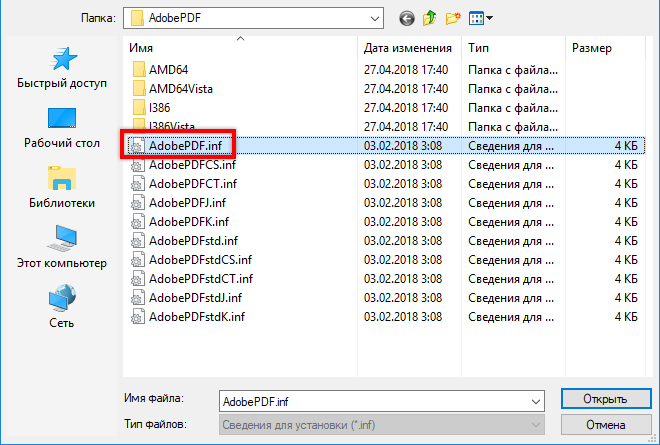
Выберите AdobePDF.inf в списке. Нажмите кнопку Открыть, а затем кнопку ОК.
В списке перечислено несколько преобразователей Adobe PDF. Отсчитайте шесть строк сверху и выберите принтер. Нажмите Далее (возможно, вам придется применить этот способ несколько раз, чтобы найти правильный преобразователь для вашей версии Windows).

Присвойте принтеру имя Adobe PDF. Для завершения установки следуйте инструкциям на экране.
Источник: http://helpx.adobe.com/ru/acrobat/kb/add-pdf-printer-manually.html
Цифровая бумага
Печатайте на цифровой бумаге и, таким образом, объединяйте фактическое содержание документа с цифровой бумагой.
Вы можете установить несколько принтеров PDF и использовать несколько профилей, тем самым гибко настраивая систему.
Источник: http://tools.pdf24.org/ru/pdf-printer
Профили для сохранения
Используя профили, вы можете гибко управлять сохранением PDF.
Источник: http://tools.pdf24.org/ru/pdf-printer
