
Почему принтер выдаёт ошибку «Замятие бумаги»
При замятии бумаги устройство перестаёт печатать и сигнализирует о наличии проблемы пользователю, но иногда случается и так, что оборудование выдаёт ошибочное сообщение. Это говорит о сбоях в работе системы и ПО, которые могут быть вызваны различными причинами.
Если принтер пишет «Замятие бумаги», хотя фактически замятия нет, чаще всего проблема спровоцирована следующими факторами:
- Несоответствие указанного в настройках печати формата листа действительному.
- Неподходящая плотность листов.
- Попадание посторонних предметов.
- Загрязнение ролика подачи бумаги.
- Блокирование движения каретки.
- Слишком натянутый или провисший шлейф.
- Бумажные остатки или мелкие части устройства, попавшие вовнутрь при изъятии листа.
- Повреждение датчика наличия бумаги.
Формат бумаги в настройках не соответствует реальному
Ошибка «Замятие бумаги» может возникнуть как в принтере Epson, так и любой другой марки независимо от функциональных возможностей и стоимости оборудования. Частой причиной проблемы становится именно бумага, которая может быть низкого качества, недостаточной или излишней плотности и т. д., а также несоответствие формата, обозначенного в настройках печати, фактическому. Так, если выбран формат 10х15, а в лотке находятся листы А4, аппарат не будет печатать и вместо этого может выдать ошибку, сообщающую о замятии. Исправить ситуацию несложно. Следует задать правильные настройки печати (действия выполняем в приложении, которое используется), затем снова запустить процесс.
Посторонние предметы попали под каретку
Ещё одна причина, по которой печатающее устройство выдаёт ошибку «Замятие бумаги», попадание под каретку инородных предметов. Это могло произойти, когда открывалась крышка аппарата, например, при замене картриджей. При попадании посторонних предметов, ими блокируется движение каретки, вследствие чего она не сдвигается с парковки и принтер не сможет печатать и выдаст ошибку. Нужно открыть крышку устройства, чтобы проверить наличие инородных предметов и извлечь их при обнаружении.
МФУ Canon MF3110 не подает бумагу
Принтер в МФУ Canon MF3110 может не захватывать бумагу по следующим причинам:
Во-первых, стерся или загрязнен ролик подачи бумаги. Тогда требуется почистить его, либо заменить. Замена осуществляется через разборку правой стороны, съем шестеренок, освобождение оси ролика подачи.
Во-вторых, возможно, что сломана шестерня привода ролика подачи. Эта неисправность устраняется заменой шестерни. Стоимость ремонта 2000 руб.
Посторонние предметы попали в лоток для бумаги
Вместе с листом в лоток могут случайно попасть и другие предметы, не имеющие никакого отношения к процессу печати и препятствующие функционированию аппарата. Это могут быть скрепки, кнопки или прочие мелкие элементы, которых в каждом офисе предостаточно. При попадании их в лоток Эпсон, Кэнон или другой аппарат прекратит печать и может сообщить об ошибке замятия листка. Для решения проблемы следует убрать стопку листов из лотка и проверить, не попали ли в устройство посторонние предметы. Чтобы тщательно исследовать оборудование, можно использовать фонарик.
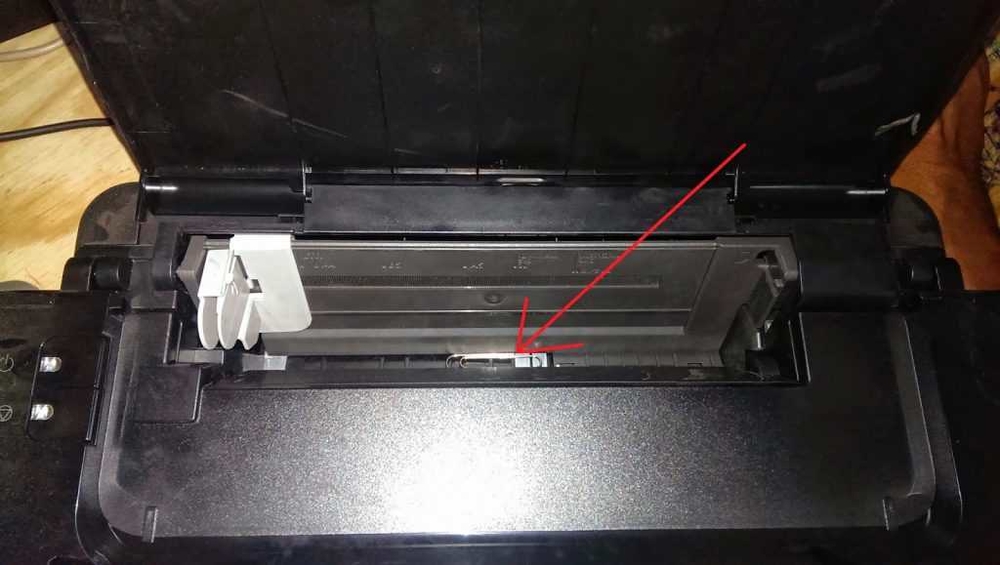
Кусочки бумаги или детали принтера попали внутрь при извлечении замятого листа
Листок мог быть действительно зажёван устройством и извлечён не полностью, поэтому аппарат и пишет «Замятие бумаги». Пользователь должен знать, как и что делать в таком случае, поскольку неаккуратное извлечение может привести к поломке механизма. Если лист изымался с рывками, могли также отломиться хрупкие пластиковые элементы устройства, которые и стали препятствием, в результате чего принтер выдаёт ошибку.
Открываем крышку и тщательно осматриваем его «внутренний мир» на предмет наличия мелких бумажных кусков или деталей. Если поиски не дали результатов или вы не смогли самостоятельно извлечь предметы, создающие помехи, возможно, потребуется помощь специалиста. В случае, когда пользователь совсем не знаком со строением принтера, лучше сразу доверить дело профессионалам.
Программный сбой
Все современные принтеры являются компьютеризированными устройствами с механической «начинкой», что управляется микроконтроллерами, а те, в свою очередь, встроенным программным обеспечением (прошивкой). Если программный сбой возникает на каком-то этапе протягивания бумаги (например, происходит краткая остановка вращения роликов), то он может привести к застреванию последней.
Как бы то ни было, для устранения программных неполадок может помочь простой сброс параметров прошивки принтера до заводских значений. Как и в случае с запуском функции очистки роликов, процедура сброса настроек программного обеспечения отличается у разных моделей принтеров Canon.
Например, для печатающих машин уже ранее упомянутой серии «E200» (PIXMA TS202 TS204, TS205, TS207, TS208 и др.) сброс производится следующим образом:
- Нажимаем кнопку «Resume» (Возобновить) и удерживаем ее.
- Смотрим на индикатор аварийного сигнала «Alarm» и считаем количество его миганий.
- Как тот мигнет 13 раз, отпускаем кнопку.
- Готово.
А так выглядит процедура сброса параметров для цветных принтеров PIXMA серии «G3010» (G3110, G3111, G3410, G3510, G3610, G3012, G3810, G3910 и другие модели):
К любой существующей модели принтеров Canon на официальном сайте можно найти документацию, в которой будет приведен способ сброса настроек прошивки и запуска любых обслуживающих функций.
Владельцы принтеров рано или поздно сталкиваются с проблемой замятия бумаги. Способы её устранения, обычно подробно расписаны в официальных инструкциях: нужно выключить устройство, дать остыть горячим деталям и затем аккуратно извлечь замятый лист. Зачастую, однако, принтер пишет об ошибке «замятие бумаги», когда самого замятия нет. Проблема актуальна не только для Epson, Canon или HP, но и для Samsung, Brother, Kyocera и других.
Формат бумаги в настройках не соответствует реальному
Случается так, что в лотке подачи бумаги лежат листы A4, а в настройках печати указан другой формат, например, 10х15 см. В подобной ситуации принтер откажется печатать и может выдать «замятие» в качестве ошибки. Проблема безобидная и устраняется перезапуском печати с правильными настройками.
Посторонние предметы попали на место парковки каретки
Если вы недавно открывали крышку принтера и, например, меняли картриджи, внутрь могли попасть мелкие посторонние предметы: колпачок от ручки, скрепка или что-то подобное. В результате возникнет препятствие движению каретки, принтер его определит и застопорит печать с ошибкой.
Следует открыть принтер и убедиться, что внутри нет посторонних предметов.
Посторонние предметы попали в лоток для бумаги
Бывает, что какая-то бытовая мелочь попадает в лоток для бумаги, препятствуя печати. В таком случае, принтер также может остановить печать и выдавать ошибку.
Откройте принтер, уберите все листы и убедитесь, что внутри нет посторонних предметов, в том числе на дне или с боков лотка.
Кусочки бумаги или детали принтера попали внутрь при извлечении замятого листа
Откройте крышку и тщательно осмотрите внутренности в поисках оторванных кусков бумаги. Найти и устранить их бывает непросто, особенно если они уже пропитались чернилами и сливаются с деталями. Мелкие элементы конструкции найти также не легко. Возможно, принтер всё-таки придётся нести в сервис.
Каретка застревает из-за неправильно натянутого шлейфа СНПЧ
Если вы пользуетесь системой непрерывной подачи чернил для Кэнон, Эпсон или ХП, вполне возможно что шлейф внутри перетянулся или запутался, затруднив тем самым движение каретки. Печатающее устройство обнаружив помехи при печати может написать об ошибке «замятие бумаги».
Откройте принтер и проверьте шлейф. Покатайте каретку внутри (с выключенным устройством) и убедитесь, что она движется без затруднений.
Неправильно считывается энкодерная (растровая) лента
Энкодерная лента — штрихованная полоса, по которой устройство определяет положение печатающей каретки в пространстве. Пробег каретки задаётся количеством считанных штрихов на энкодере. Так что если на ленту попадают грязь или чернила, позиционирование сбивается, а каретка может уткнуться в стенку принтера. Принтер воспримет это как препятствие печати и выдаст «замятие бумаги».
Решается проблема очисткой энкодерной лентой от загрязнителей. Протирать её следует сухой тряпкой. Если не помогло — слегка смоченной водой, но потом ленту всё равно нужно вытереть насухо. Пользоваться сервисной жидкостью для чистки энкодера нельзя — можно повредить штриховку, из-за чего лента вообще пойдёт на выброс.
Ролик подачи не захватывает бумагу
Валик, отвечающий за подачу бумаги, со временем пачкается и теряет былую эластичность, из-за чего принтер может перестать захватывать листы с лотка. Драйвер печатного устройства может воспринять это как замятие, выдав соответствующую ошибку, хотя случается подобное нечасто.
Если после отправки задания на печать лист не хочет уходить в принтер, попробуйте прочистить протяжный ролик с помощью чистящего средства. Учтите, что спиртосодержащие очистители не подходят для работы с резиной — она пересушивается и ещё быстрее приходит в негодность.
Замятие бумаги в транспортной направляющей блока двусторонней печати
Если не удается легко удалить замятую бумагу, не пытайтесь извлечь ее с применением силы. Следуйте процедуре для различных мест замятия бумаги, указанных в сообщении.1Извлеките лоток для бумаги.Аккуратно вытащите лоток для бумаги, удерживая его обеими руками. В противном случае можно повредить лоток, уронив его, так как он может легко выскользнуть.2Удерживая зеленую ручку, опустите транспортную направляющую блока двусторонней печати.3Аккуратно потяните за бумагу.4Держа транспортную направляющую блока двусторонней печати за ручки на левой и правой стороне, верните ее в исходное положение.Полностью закройте направляющую до щелчка.5Установите лоток для бумаги.При установке кассеты для бумаги, для которой параметру <уведомление о=»» проверке=»» настроек=»» бумаги=»»> задано значение <вкл.>, открывается экран запроса подтверждения. Уведомление о проверке настроек бумаги 6При появлении следующего сообщения нажмите <да>.
Canon MF3110 берет несколько листов подряд
Проблема в одном из соленоидов, который блокирует шестерню на оси ролика подачи бумаги. Залипание соленоида приводит к тому, что ролик подачи бумаги продолжает вращение, и вслед за первым листом хватает и второй. При этом первый лист еще не вышел из принтера. Происходит остановка принтера и замятие из-за нарушения последовательности прохождения бумаги.
Устранение ошибки в ремонте соленоида. Решение — отремонтировать или заменить соленоид. Для этого снимается правая боковая крышка, под ней в передней части разбирается блок шестеренок. В самой глубине находится второй соленоид, который и отвечает за данную проблему. Цена ремонта 2000 р.
Сканер долго прогревается
Это типичная проблема МФУ Canon, сканеры которых работают на лампах. Лампа теряет яркость, сканер долго не выходит в готовность. Решение — замена сканирующего узла.
Попадание постороннего предмета в лоток принтера
Это довольно банальная проблема, в основном возникающая по неосторожности пользователя. Чаще всего застревают мелкие куски бумаги, случайно оказавшиеся между листами загружаемой стопки листов. Но и сам принтер может «чудить», сминая эти самые листы. В последнем случае проблема легко исправима — достаточно нащупать рукой смятый лист и осторожно извлечь его. Осторожность требуется для того, чтобы не порвать застрявшую бумагу, иначе мелкие ее куски достать уже будет сложней — принтер придется разбирать.
Не редко оказывается так, что в одном из вращающихся механизмов застревает мелкий предмет вроде канцелярской скрепки или скобы от степлера. Застревание подобных предметов обычно приводит к тому, что принтер вовсе перестает функционировать, т.к. они попросту блокируют вращение шестерней, роликов и других внутренних механизмов подачи бумаги.
Корпус принтеров Canon, как правило, довольно просто разбирается. Съемная его (крышка) часть обычно удерживается несколькими винтами или даже защелками. Сделано это специально для таких случаев — чтобы пользователь смог самостоятельно удалить застрявший предмет, будь это мелкий кусок бумаги или металлический/пластиковый предмет. При наличии у пользователя элементарных навыков в ремонте электронной техники снять крышку для него не составит труда. Если навыков нет совсем, принтер лучше сразу выключить, а затем обратиться к специалистам.
Замятие бумаги в области вывода
Если не удается легко удалить замятую бумагу, не пытайтесь извлечь ее с применением силы. Следуйте процедуре для различных мест замятия бумаги, указанных в сообщении.1Поднимите панель управления.2Аккуратно потяните за бумагу.3Опустите панель управления.4При появлении следующего сообщения нажмите <да>.
Типичные неисправности
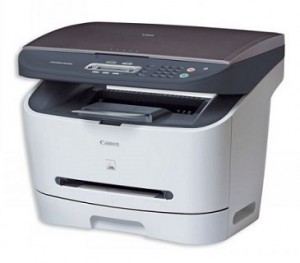
У МФУ Canon MF3110 есть несколько типичных неисправностей:
MF3110 при печати одной страницы берет несколько листов подряд, что приводит к замятию бумаги;
— МФУ долго не выходит в готовность из-за прогрева сканера;
— нет подачи бумаги;
— принтер Canon MF3110 забирает пачку листов из нижнего лотка.
Эти же проблемы являются типичными вообще при ремонте принтеров Canon.
Замятие бумаги внутри аппарата
Не пытайтесь извлечь замятую бумагу из устройства с применением силы. Если замятую бумагу не удается легко извлечь, перейдите к следующему шагу.1Откройте переднюю крышку, удерживая нажатой кнопку.2Извлеките картридж с тонером.3Удерживая зеленую ручку, поднимите транспортную направляющую.Удерживайте транспортную направляющую вплоть до ее возврата в исходное положение на шаге 5.4Аккуратно потяните за бумагу.Вытяните бумагу, держа ее как можно горизонтальнее, чтобы не просыпать незакрепленный тонер.5Аккуратно верните транспортную направляющую в исходное положение.6Удерживая зеленую ручку, откройте крышку валика.7Аккуратно потяните за бумагу.8Аккуратно верните крышку валика в исходное положение.9Установите картридж с тонером.Нажмите на нее, чтобы она полностью дошла до упора.10Закройте переднюю крышку.
Ошибка “замятие бумаги” на принтерах Epson, Canon, HP – как устранить (даже если замятия нет)
Владельцы принтеров рано или поздно сталкиваются с проблемой замятия бумаги. Способы её устранения, обычно подробно расписаны в официальных инструкциях: нужно выключить устройство, дать остыть горячим деталям и затем аккуратно извлечь замятый лист. Зачастую, однако, принтер пишет об ошибке «замятие бумаги», когда самого замятия нет. Проблема актуальна не только для Epson, Canon или HP, но и для Samsung, Brother, Kyocera и других.
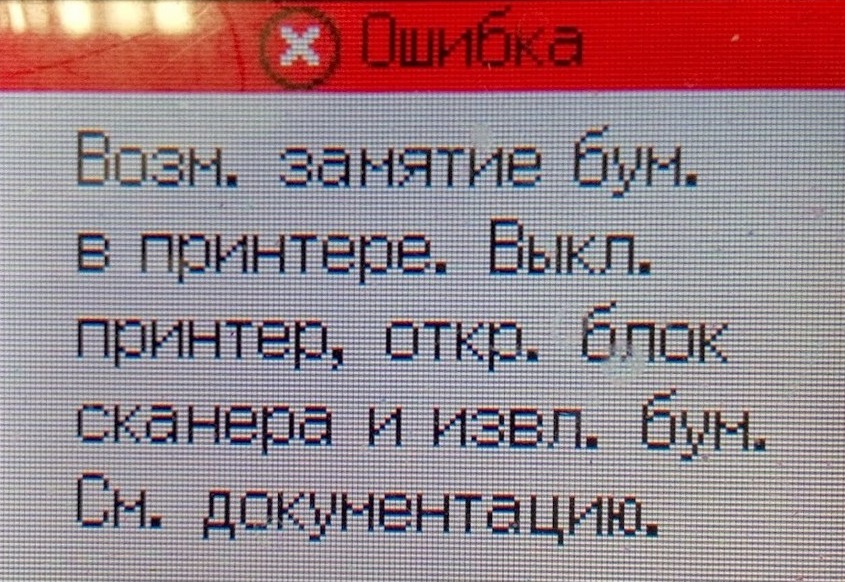
Для начала советуем попробовать перезапустить печать или перезагрузить принтер и вновь попробовать что-нибудь напечатать. Если ошибка повторяется, причину нужно искать внутри устройства. Ниже – возможные варианты.
Формат бумаги в настройках не соответствует реальному
Случается так, что в лотке подачи бумаги лежат листы A4, а в настройках печати указан другой формат, например, 10х15 см. В подобной ситуации принтер откажется печатать и может выдать «замятие» в качестве ошибки. Проблема безобидная и устраняется перезапуском печати с правильными настройками.
Посторонние предметы попали на место парковки каретки
Если вы недавно открывали крышку принтера и, например, меняли картриджи, внутрь могли попасть мелкие посторонние предметы: колпачок от ручки, скрепка или что-то подобное. В результате возникнет препятствие движению каретки, принтер его определит и застопорит печать с ошибкой.
Следует открыть принтер и убедиться, что внутри нет посторонних предметов.
Посторонние предметы попали в лоток для бумаги
Бывает, что какая-то бытовая мелочь попадает в лоток для бумаги, препятствуя печати. В таком случае, принтер также может остановить печать и выдавать ошибку.
Откройте принтер, уберите все листы и убедитесь, что внутри нет посторонних предметов, в том числе на дне или с боков лотка.
Кусочки бумаги или детали принтера попали внутрь при извлечении замятого листа
Если в процессе печати бумага действительно замялась, но извлекли вы её недостаточно аккуратно, лист может порваться, а отдельные мелкие кусочки — попасть внутрь. Если же вы действовали совсем неаккуратно, то могли отломить кусочки каких-нибудь пластиковых элементов. И бумага, и детали могут создать помехи, а принтер напишет про “замятие бумаги”.
Откройте крышку и тщательно осмотрите внутренности в поисках оторванных кусков бумаги. Найти и устранить их бывает непросто, особенно если они уже пропитались чернилами и сливаются с деталями. Мелкие элементы конструкции найти также не легко. Возможно, принтер всё-таки придётся нести в сервис.
Каретка застревает из-за неправильно натянутого шлейфа СНПЧ
Если вы пользуетесь системой непрерывной подачи чернил для Кэнон, Эпсон или ХП, вполне возможно что шлейф внутри перетянулся или запутался, затруднив тем самым движение каретки. Печатающее устройство обнаружив помехи при печати может написать об ошибке «замятие бумаги».
Откройте принтер и проверьте шлейф. Покатайте каретку внутри (с выключенным устройством) и убедитесь, что она движется без затруднений.
Неправильно считывается энкодерная (растровая) лента
Энкодерная лента — штрихованная полоса, по которой устройство определяет положение печатающей каретки в пространстве. Пробег каретки задаётся количеством считанных штрихов на энкодере. Так что если на ленту попадают грязь или чернила, позиционирование сбивается, а каретка может уткнуться в стенку принтера. Принтер воспримет это как препятствие печати и выдаст «замятие бумаги».
Решается проблема очисткой энкодерной лентой от загрязнителей. Протирать её следует сухой тряпкой. Если не помогло — слегка смоченной водой, но потом ленту всё равно нужно вытереть насухо. Пользоваться сервисной жидкостью для чистки энкодера нельзя — можно повредить штриховку, из-за чего лента вообще пойдёт на выброс.
Ролик подачи не захватывает бумагу
Валик, отвечающий за подачу бумаги, со временем пачкается и теряет былую эластичность, из-за чего принтер может перестать захватывать листы с лотка. Драйвер печатного устройства может воспринять это как замятие, выдав соответствующую ошибку, хотя случается подобное нечасто.
Если после отправки задания на печать лист не хочет уходить в принтер, попробуйте прочистить протяжный ролик с помощью чистящего средства. Учтите, что спиртосодержащие очистители не подходят для работы с резиной — она пересушивается и ещё быстрее приходит в негодность.
MF3110 берет пачку листов
Если МФУ Canon MF3110 захватывает несколько листов из лотка, то это несложная поломка. Проблема может быть в тормозной или сепараторной площадке нижнего лотка. Для решения проблемы захвата бумаги следует заменить площадку. Цена ремонта составляет 1500 рублей.
Каретка застревает из-за неправильно натянутого шлейфа СНПЧ
При использовании СНПЧ (системы непрерывной подачи чернил) на Epson, Canon, HP, Kyosera или другом принтере нередко проблема заключается в шлейфе, который, возможно, перетянут или может провисать, чем и затрудняет перемещение каретки. Оборудование определяет помехи и сигнализирует об их наличии, выдавая при этом ошибку «Замятие бумаги». Нужно обесточить принтер, открыть его и проверить шлейф. Проверяем, вручную перемещая каретку, не затруднено ли движение элемента.
Замятие бумаги в универсальном лотке
Если в лоток загружена бумага, сначала удалите ее. Если не удается легко удалить замятую бумагу, не пытайтесь извлечь ее с применением силы. Следуйте процедуре для различных мест замятия бумаги, указанных в сообщении.1Аккуратно потяните за бумагу.2Загрузите бумагу. Загрузка бумаги в универсальный лоток 3При появлении следующего сообщения нажмите <да>.
Загрязнение резиновых роликов подачи/протягивания бумаги
При частом использовании принтера или загрузке в лоток загрязненной чем-либо бумаги ролики, отвечающие за ее подачу/протягивание, покрываются ворсинками, чернилами, пылью и прочим очень мелким мусором, который налипает на резиновое основание механизмов. Это приводит к ухудшению цепкости роликов. При небольших загрязнениях сначала наблюдается ухудшение качества печати (искажения по вертикали/горизонтали и т.п.). А при сильных — бумага и вовсе может перестать протягиваться через лоток либо застревать где-то внутри корпуса устройства.
Есть два решения этой проблемы. Первое — ручная очистка роликов, что также потребует снятия съемной части корпуса принтера. Второе — запуск специальной функции очистки роликов, которая присутствует практически у всех моделей принтеров Canon. Начать стоит с нее и только потом, если не поможет, переходить к ручной очистке (при наличии соответствующих навыков, естественно).
Запуск функции очистки роликов зависит от модели принтера. Это можно сделать как с LCD-дисплея устройства (если таковой присутствует), так и с компьютера, используя фирменное программное обеспечение Canon (драйвер и сопутствующие утилиты).
Приведем пример запуска функции очистки роликов на принтере Canon Pixma MP540:
- Первым делом извлеките бумагу из обоих (основного и дополнительного) лотков.
- В главном меню LCD-дисплея перейдите в раздел «Настройки» (Settings).
- Далее откройте подраздел «Обслуживание» (Maintenance).
- Найдите среди перечисленных опций функцию «Очистка роликов» (Roller cleaning), выберите ее.
На цветных принтерах/фотопринтерах Canon серии «E200» (к ним относятся модели TS202, TS204, TS205, TS207, TS208 и др.) запуск функции очистки роликов осуществляется следующим образом:
- Загрузите в задний лоток лист обычной бумаги формата A4.
- Выдвиньте основной лоток приема и дополнительный лоток приема бумаги.
- Нажмите и удерживайте кнопку «Возобновить» (Resume), поглядывая при этом на индикатор «Аварийный сигнал» (Alarm). Как только тот моргнет 4 раза, отпустите кнопку.
- Процесс очистки завершится, когда принтер вытолкнет загруженную бумагу.
А это пример запуска функции очистки роликов с компьютера (подходит для большинства принтеров Canon серии PIXMA):
- Первым делом нужно запустить программу, которой комплектуется драйвер принтера. Если соответствующего ярлыка нет на рабочем столе, перейдите из меню «Пуск» в «Панель управления», откройте в нем раздел «Оборудование и звук», затем подраздел «Устройства и принтеры».
- Кликните правой кнопкой мыши по иконке принтера Canon PIXMA и выберите из выпадающего меню пункт «Свойства» или «Настройка принтера».
- В появившемся окне откройте вкладку «Обслуживание» (Maintenance).
- В списке доступных функций выберите «Очистка роликов» (Roller Cleaning).
- Здесь будет представлено два варианта очистки роликов — «Кассета верх.» (Cassette upper) и «Кассета ниж.» (Cassette lower). Первый вариант — очистка верхнего лотка, второй — нижнего. Выберите любой. Запустится первый этап очистки роликов.
- По завершению первого этапа на экране отобразится диалоговое окно с последующими инструкциями. Следуйте им. В самом конце программа попросит загрузить 3 листа выбранный лоток. Если очистка была выбрана для верхнего лотка («Кассета верх.»), загрузите в него 3 листа формата «А4». Если выбрана очистка нижнего лотка («Кассета ниж.»), понадобятся 3 листа формата «Letter». После загрузки бумаги нажмите «ОК»/«Далее» для завершения очистки роликов выбранного лотка.
Функция автоматической очистки роликов может оказаться недостаточно эффективной (тут все зависит от степени загрязненности). В этом случае может помочь только ручная очистка. Это относительно простая операция, но она требует частичного разбора корпуса принтера. Обычно достаточно снять верхнюю его крышку, но все зависит от модели печатающей машины (в ряде случаев дополнительно придется снять сам механизм протяжки бумаги с роликами). Предположим, что крышка была снята. Дальнейшие действия:
- Возьмите небольшой кусок безворсового материала, желательно — хлопчатобумажный/ватный тампон средней плотности.
- Увлажните (именно увлажнить, а не смочить!) материал водой. Не рекомендуется использовать спирт, растворитель, бензин или иные едкие жидкости, т.к. они могут повредить резиновую поверхность роликов.
- В зависимости от конструкции принтера для очистки может потребоваться использование палочки, на один или оба конца которой следует намотать ватный тампон.
- Протрите увлажненным тампоном резиновую поверхность роликов.
- По завершению процедуры рекомендуется запустить функцию автоматической очистки роликов для удаления мелких ворсинок, которые могли остаться от ватного тампона.
При интенсивной эксплуатации принтера резиновые накладки роликов постепенно изнашиваются, вследствие чего сокращается их диаметр, поверхность становится неровной либо на ней образуются сколы (застрявшая бумага тому свидетельство). В таких случаях единственное решение — замена накладок (можно купить отдельно).
Неправильно считывается энкодерная растровая лента
Лента энкодера, ещё называемая энкодером, лентой растра и т. д. являет собой полупрозрачную штрихованную ленту и служит навигатором в принтере. Штрихи считываются датчиком растра в каретке, благодаря чему определяется положение печатающей головки. Так, при повреждении энкодера, сильном износе или наличии грязи, чернил на его поверхности позиционирование печатной головки сбивается. Оборудование не понимает, где каретка находится в текущий момент, а она может упереться в стенку и не двигаться, что расценивается как препятствие. Поэтому принтер и не печатает, выдавая ошибку замятия.
Решение заключается в очистке энкодерной растровой ленты. Её нужно протереть сухой текстильной салфеткой, в случае сильного загрязнения – смоченной водой, при этом нужно будет насухо протереть энкодер после удаления грязи. Сервисную жидкость для чистки энкодерной ленты применять нельзя, так можно повредить нанесённые на неё штрихи, необходимые для функционирования элемента. В случае повреждений очистка уже не поможет и придётся обратиться в сервис.
Ролик подачи не захватывает бумагу
Валик, который обеспечивает подачу листа, хоть и изготовлен из износостойкой резины, со временем подвергается воздействию бумажной, тонерной и бытовой пыли, из-за чего засаливается и теряет эластичность. В таком случае печатающее устройство перестаёт забирать листы с лотка, вследствие чего можно наблюдать ложное замятие, о котором и сообщает принтер. Ролик может выйти из строя на любом оборудовании, будь то Кэнон, Эпсон или Самсунг. При этом не всегда элемент требует замены, часто достаточно просто почистить его моющим средством. Обычно после очистки валика, его работоспособность возвращается.
Используется неподходящая бумага
Бумага, предназначенная для печати, имеет свои уникальные технико-эксплуатационные характеристики. В ее производстве могут использоваться различные химические добавки, определяющие прочность на износ, нужный уровень гладкости поверхности и прочие параметры. Любой отдельно взятый принтер (будь он производства Canon или другой компании) не способен одинаково качественно печатать на всех существующих типах бумаги. Использование некоторых видов бумаги и вовсе противопоказано производителем принтера.
Печать на неподходящей под конкретную модель принтера бумаге обычно имеет низкое качество — этим в большинстве случаев и ограничиваются последствия ее использования. Но нельзя исключать и другие последствия — вплоть до невозможности протягивающих роликов сцепиться с поверхностью листов. Причем подобная неприятность зачастую возникает при прохождении бумаги через модуль печати, т.е. бумага застревает уже после того, как она покинет лоток (или почти покинет его).
Решение понятно — нужно просто использовать бумагу подходящего качества, а лучше ту, что рекомендована производителем принтера. На официальном сайте Canon можно точно определить, какой тип бумаги подходит для конкретной модели печатающей машины:
- Зайдите официальный сайт Canon.
- В правом верхнем углу страницы кликните по значку поиска и впишите в поисковую строку имеющуюся модель принтера, например, «PIXMA G3411».
- Перейдите на страницу принтера.
- Под фото принтера найдите и перейдите в раздел «Технические характеристики».
- Прокрутите страницу вниз до заголовка «Поддерживаемые типы бумаги». Отобразится таблица, в которой можно посмотреть все типы, формат и плотность поддерживаемой выбранным принтером бумаги.
Отметим, что все типы бумаги, указанные на сайте, являются собственной продукцией Canon. Но это не означает, что для работы с принтером нельзя использовать продукцию других компаний. Печатать можно на любой бумаге, соответствующей приведенным на сайте Canon характеристикам.
- https://nastroyvse.ru/devices/raznoe/oshibka-zamyatie-bumagi-kogda-ego-net.html
- https://shamrin.ru/canon-mf3110-datchik-zamyatiya-bumagi/
- https://kompyutery-programmy.ru/orgtehnika/zastryala-bumaga-v-printere-kenon-mf-3110.html
- https://oip.manual.canon/USRMA-0836-zz-SS-ruRU/contents/SS419_troubleshooting_265clearingjams.html
