
Разновидности размеров фотографий для печати, какие только бывают, представлены в таблице стандартных форматов. А также указаны типы бумаги, которая нужна для их распечатывания. Добавлены несколько важных советов по работе файлами фото.
Какие есть размеры фотографий в цифровом формате?
Обычный снимок, распечатанный на фотобумаге, имеет только физические размеры. У цифрового фото разных свойств гораздо больше. Теоретически распечатать можно практически любое изображение. Но если этот процесс происходит при плотности пикселей менее 300 dpi, то на распечатанной фотографии отобразятся некоторые артефакты. Поэтому существуют некоторые ограничения, о которых речь пойдет ниже.
Источник: http://fotografiya.info/?p=441
Тезаурус цифрового фотографа
Чтобы уяснить, какие есть размеры фотографий для печати и какова их специфика, нам необходимо, прежде всего, разобраться в базовых понятиях, необходимых для понимания процесса цифровой печати.
Линейный размер фотографии – размеры фотографии в миллиметрах (ширина-высота).
Параметры фото в пикселях – размеры вашей фотографии, выраженные в количестве пикселей (ширина-высота).
Пиксель – наименьший элемент изображения, обычно точка прямоугольной или круглой формы, и определённого цвета. Изображение состоит из сотен и тысяч таких пикселей, которое подсчитываются как горизонтально (ширина), так и вертикально (высота). К примеру, размер изображения 1181×1772 (обычно отвечающего стандартному размеру фото 10х15), имеет 1181 пикселей в ширину, и 1772 в высоту.
При этом чем больше таких точек-пикселей в вашем изображении, тем обычно оно качественнее, с лучшей детализацией и прорисовкой объектов.
Пропорции сторон – соотношение величин сторон фотографии (к примеру, 1:1, 2:3, 3:4 и так далее). Параметр показывает, насколько одна сторона короче или длиннее другой.
Растровое изображение (растр) – изображение, состоящее из таких пикселей.
DPI – (аббревиатура от «dots per inch» — точек на дюйм) – параметр, употребляемый для характеристики разрешения печати фотографий, то есть количества точек на дюйм (дюйм составляет 2,54 см). Базовый стандарт печати – это 150 dpi, оптимальный – 300 dpi. Соответственно, чем выше DPI, тем выше качество печати имеющегося цифрового фото.
Стандарт (формат) фото – это шаблонное соотношение размеров сторон фотографии, которого важно придерживаться для получения конечного изображения на бумаге.
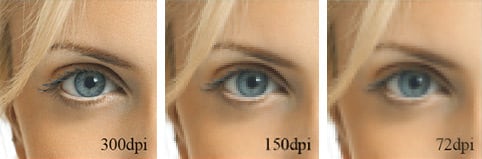
Источник: http://it-doc.info/razmeri-foto-dlya-pechati-tablica-formatov/
Вступление
С термином «формат» мы встречаемся при печати фотографий. Конечно, их можно напечатать любой величины и с любым соотношением сторон. Например, самостоятельно растянуть или сжать в программе Word и такое изображение пустить на печать. Но будет ли эта распечатка выглядеть качественно или вообще адекватно?
Чтобы избежать неясностей и неточностей сейчас используются стандартные параметры для определения работы со снимками. Соотношение сторон в большинстве случаев совпадает у матриц современных фотоаппаратов, фоторамок и страниц фотоальбомов (2:3, 3:4 и др.)
Источник: http://krasivodel.ru/articles/formaty-fotografij-razmery.html
Самый популярный формат 10*15
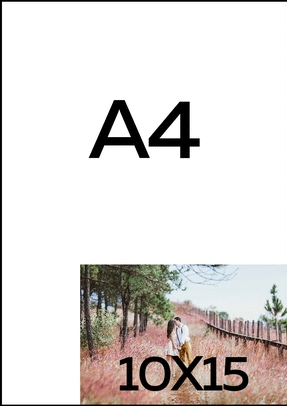
Самый распространенный «классический» формат — 10×15 см. Для линейных форматов обычно закладывают «запас», чтобы можно было обрезать лишнее после печати и не ошибиться с размерами. Поэтому в случае с 10×15 линейные пропорции составляют не ровно 100×150 мм, а 103×153 мм.
Формат 10×15 хорошо будет смотреться в портретной рамке, фотоальбоме и на стене в помещении. К тому же на него расходуется меньше бумаги при печати — можно сделать больше снимков при тех же объемах материала. Благодаря этому 10×15 встречается повсюду.
Источник: http://printeru.info/pechat/razmery-formatu-foto
Размеры фотографий в пикселях

Самым важным параметром является размер (разрешение) цифрового изображения. Компьютерные программы отображают размеры фотографий в пикселях. Для печати стандартного фото необходимо разрешение не менее 1795 x 1205 пикселей. Снимок такого размера сейчас позволяет получить любая цифровая фотокамера. Даже в мобильных телефонах уже очень редко встречаются камеры, не умеющие сохранять фото в таком разрешении.
Источник: http://fotografiya.info/?p=441
Почему важно учитывать стандартные размеры фотографий
В абсолютном большинстве случаев полученные вами цифровые снимки будут печататься на фотобумаге, имеющей стандартные размеры. При несовпадении пропорций цифровых снимков и выбранных размеров фотобумаги фотографии могут выйти растянутыми, не чёткими, потерять в качестве изображения, иметь другие нежелательные для вас последствия.
Следовательно, важно соизмерять стандартные размеры фотографий при печати, и размеры имеющихся у вас цифровых фото в пикселях, чтобы выбрать оптимальный печатный формат.
Источник: http://it-doc.info/razmeri-foto-dlya-pechati-tablica-formatov/
Другие стандарты
При переводе размерности сторон из миллиметровой метрической системы в пиксельную часто применяют подобные справочные материалы.
Для обычных фотографий
| Фоторазмер | Линейный, мм | В пикселях (для 300 dpi) | Соотношение сторон | ISO стандарт | Размер ISO, мм |
| 30×60 | 306×611 | 3602×7215 | 1:2 | ~А2 | 420×594 |
| 30×45 | 306×458 | 3602×5938 | 2:3 | ~А3 | 297×420 |
| 30×40 | 306×421 | 3602×4972 | 3:4 | ~А3 | 297×420 |
| 20×30 | 204×306 | 2409×3602 | 2:3 | ~А4 | 210×297 |
| 15×21 | 153×211 | 1807×2492 | 3:4 | ~А5 | 148×210 |
| 10×15 | 103×153 | 1217×1807 | 2:3 | ~А6 | 105×148 |
Для широкоформатной печати
| Формат, см | В пикселях | Соотношение сторон |
| 100×300 | 10 000×30 000 | 1:3 |
| 100×150 | 10 000×15 000 | 2:3 |
| 100×100 | 10 000×10 000 | 1:1 |
| 90×120 | 9000×12 000 | 3:4 |
| 60×180 | 6000×18 000 | 1:3 |
| 60×90 | 6000×9000 | 2:3 |
| 50×75 | 5000×7500 | 2:3 |
| 40×60 | 4000×6000 | 2:3 |
Источник: http://printeru.info/pechat/razmery-formatu-foto
Нестандартные размеры
Часто нам приходится заказывать фото не стандартной величины, а уникальной – нестандартной.
- 13*18 см. Применяется крайне редко. Печать затруднена.
- 40*50 см или 30*40 см. Картинки с данными параметрами помогут украсить интерьер, поскольку довольно велики. Поэтому качество должно быть высокое.
Источник: http://fotorika.ru/chto-ne-popalo-v-kadr/formati_fotografiy_dlya_pechati.html
Популярные форматы фотографий
Кроме уже упомянутого мной классического размера 10 на 15 (формат A6) существуют другие популярные размеры фотографий для печати. Среди них я бы выделил следующие:
- A8 (размер 5 на 7 см или сходный);
- А7 (размер 7 на 10 см или сходный);
- Упомянутый мной А6 (размер 10 на 15 см);
- A5 (размер 15 на 20 см или сходный);
- А4 (размер 21 на 30 см или сходный) – популярный размер, сходный с размером стандартной бумаги для принтерной печати;
- А3 (размер 30 на 40 или сходный).
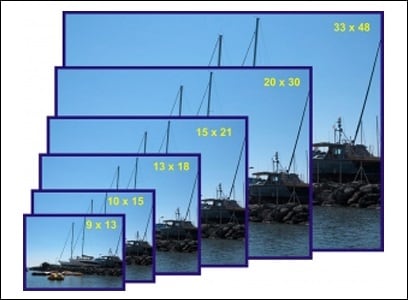
Источник: http://it-doc.info/razmeri-foto-dlya-pechati-tablica-formatov/
Фото на документы (таблица)
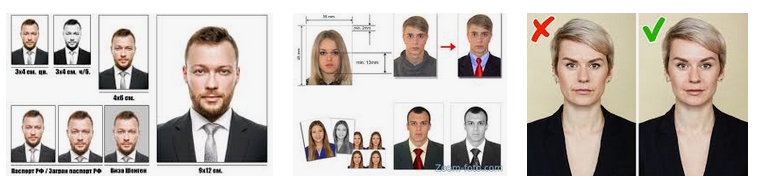
| Документ | Размер, мм |
| Паспорт гражданина РФ, загранпаспорт и Шенгенская виза | 35×45 |
| Пенсионное и водительское удостоверение, студенческий или военный билет, медицинская комиссия, временная регистрация, разрешение на работу | 30×40 |
| В личное дело или удостоверение | 40×60,90×120 |
Источник: http://printeru.info/pechat/razmery-formatu-foto
Вот и все
Сегодня мы с вами рассмотрели основные фото форматы для печати и выяснили, что учитывать линейные параметры снимка перед распечаткой очень важно. Я желаю всем светлых и радостных моментов, которые захочется сохранить старым добрым способом – в виде напечатанной фотографии.
Здорово, когда есть фотографии, особенно, когда они сделаны профессиональным фотографом. А вы печатаете снимки или предпочитаете электронные носители и облачные хранилища?
Пишите в комментариях, очень интересно знать ваше мнение по поводу печати фотографий. Может быть у вас есть какие-то вопросы? Кстати, если вы не знаете, где взять классные фотографии бесплатно, то могу вам подсказать! А на этом сегодня все, теплых вам дней этим летом!
С вами был Иван.
Источник: http://krasivodel.ru/articles/formaty-fotografij-razmery.html
Если снимок не подходит под стандарты: обрезаем
Для обрезания картинок на компьютере можно использовать любой подходящий редактор для обработки графических изображений. Рассмотрим обрезку на примере программ Paint и Photoshop.
Paint
Утилита «Пэйнт» имеется в любой ОС Windows.
- Откройте нужную картинку в программе через пункт верхнего меню «Открыть», либо перетащите изображение мышью в рабочее окно утилиты. В нижней части программы показываются габариты картинки в «пкс».
- Далее функцией «Выделить» (растягивание рамки) выделите тот участок, который нужно оставить. Нажмите кнопку «Обрезать» — останется только выделенный фрагмент.
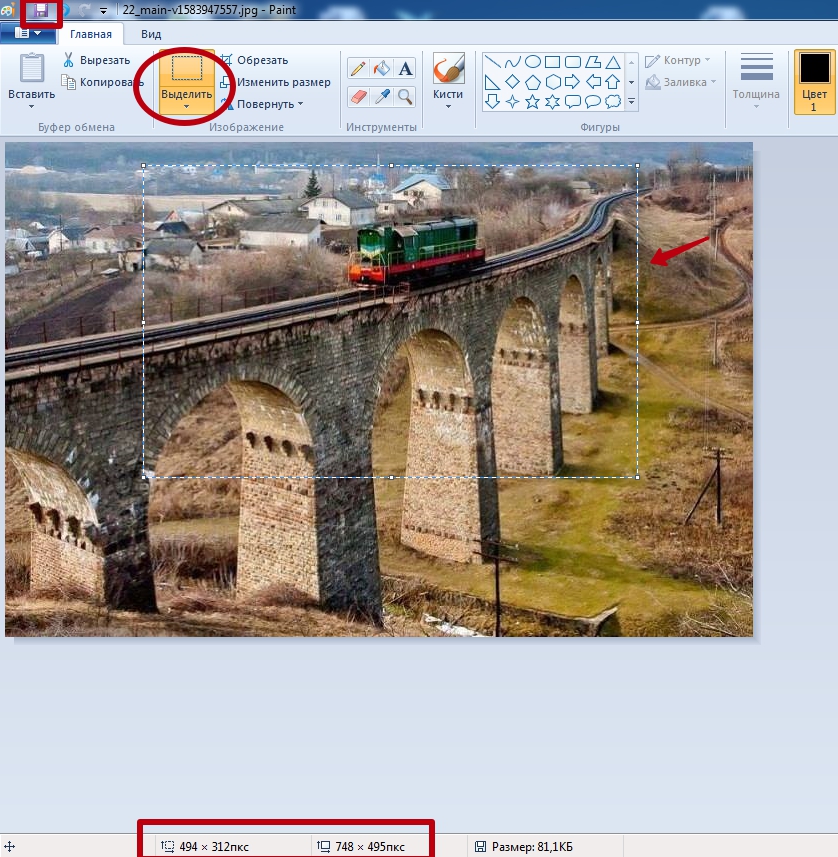
- Через пункт меню «Сохранить как» сохраните новое изображение. Рекомендуем не пересохранять исходные файлы, а оставлять их на всякий случай. Если в первый раз обрезка прошла неудачно — потом всегда можно будет сделать новую на основе исходного файла.
«Фотошоп»
- Для другого способа потребуется программа Photoshop. Найдите на панели управления слева иконку в виде двух перекрещенных углов и диагональной пунктирной линии. Ткните на него правой кнопкой мыши — появится список доступных функций. Нас интересует самая верхняя — «Рамка». Она имеет такую же иконку.
- Откройте в «Фотошопе» нужный файл для редактирования. Как и в случае с «Пэйнтом» это можно сделать через пункт меню «Открыть», либо перетаскиванием картинки в рабочее поле программы.
- По умолчанию картинка будет защищена от редактирования. Чтобы снять защиту — обратите внимание на правое меню в программе. Там появилась картинка и справа от нее — изображение закрытого замка. Дважды кликните левой кнопкой мыши по иконке замка. Вам предложат создать новый слой — нажмите «Ок». Теперь изображение можно редактировать.
- С помощью инструмента «Рамка», который мы рассмотрели в пункте №1, выделите нужную часть изображения. Это делается таким же растяжением рамки, как и в случае с программой Paint. Размеры рамки можно перетаскивать и растягивать влево/вправо/по диагонали. Как только, отметите пунктиром нужный участок — нажмите Enter на клавиатуре. Программа сформирует отдельный фрагмент на основе выделения.
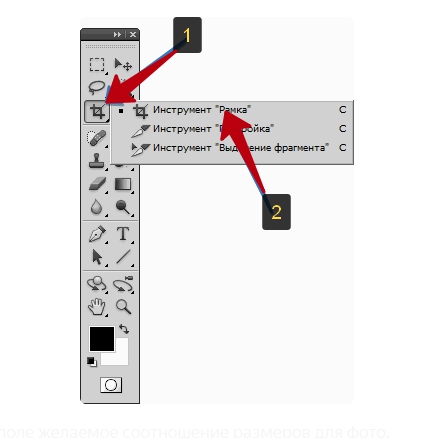
- Через пункт меню «Сохранить как» сохраните файл. Обратите внимание, что по умолчанию «фотошоп» предлагает сохранить картинку с расширением *.PSD. Если вам требуется другое разрешение — *.JPG или *.PNG — вручную выберите другие параметры при сохранении.
Отлично!
В знак благодарности расскажите о статье своим друзьям и знакомыми в социальных сетях. Используйте кнопки слева или внизу страницы. Это не занимает более 15 секунд. Спасибо!
Источник: http://printeru.info/pechat/razmery-formatu-foto
