
Download the latest version of Epson Stylus CX3500 drivers according to your computer’s operating system.
Установка драйвера в Windows 10
Конечно, приятно и удобно, когда периферийное устройство моментально определяется персональным компьютером. Достаточно подключить кабель USB, и через короткое время уже можно полноценно пользоваться устройством. В случае с принтером EPSON Stylus CX3500, операционная система Windows 7 или 10, отказывается произвести автоматическую настройку. Вы, наверное, слышали о том, что можно произвести ручную настройку, используя стандартные средства Windows? Далее, в статье будет рассмотрен именно этот способ.
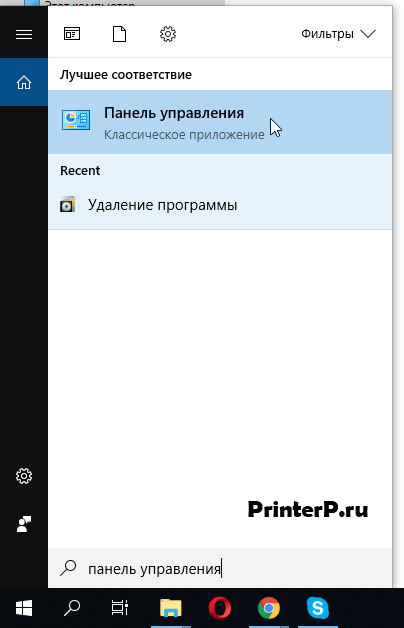
Для начала потребуется перейти в Панель управления. Напомним, что можно воспользоваться системой поиска в ОС. В Windows 7 путь в Панель управления лежит через меню «Пуск», в левом нижнем углу экрана.
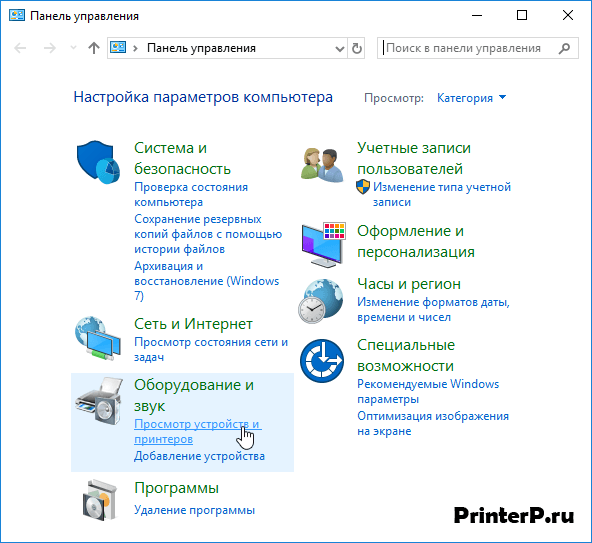
В Панели управления отображаемая информация структурирована. На скриншоте голубым подсвечена интересующая нас подгруппа «Оборудование и звук». Выбираем «Просмотр устройств и принтеров».
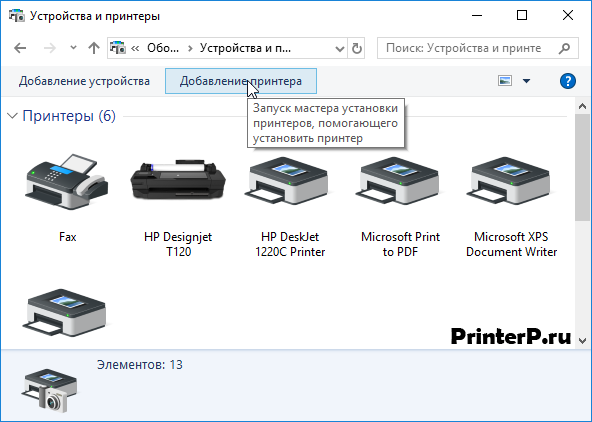
Идея состоит в следующем: нужно вручную попытаться заставить ПК обновить информацию о поддерживаемых устройствах, а затем провести автоматическую установку нашего принтера. Для этого запускаем процесс добавления принтера, как показано на скриншоте.
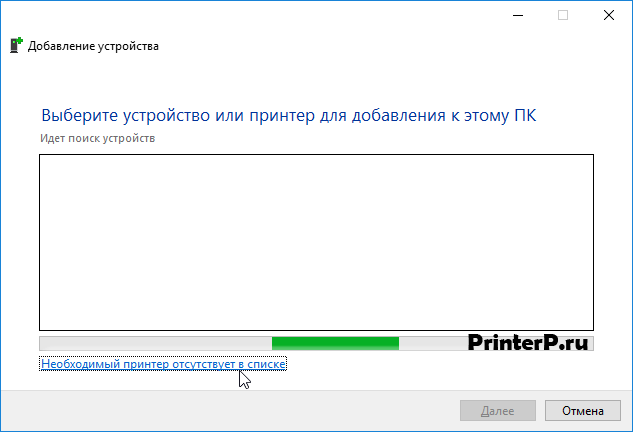
Отменяем поиск. Для этого используйте ссылку внизу окна, ка показано на рисунке.
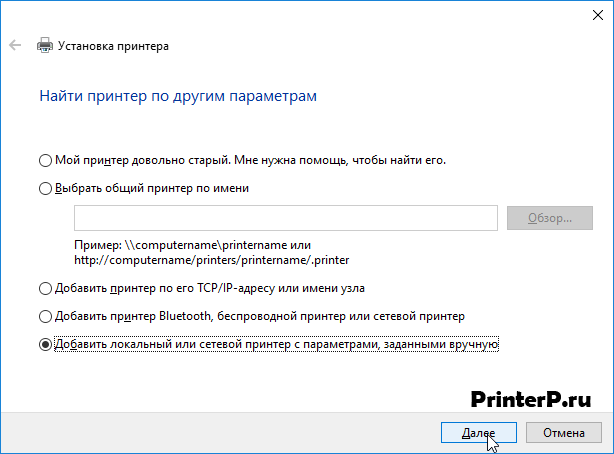
Мы же используем ручной вариант? Значит, необходимо выбрать строку «Добавить…с параметрами, заданными вручную».
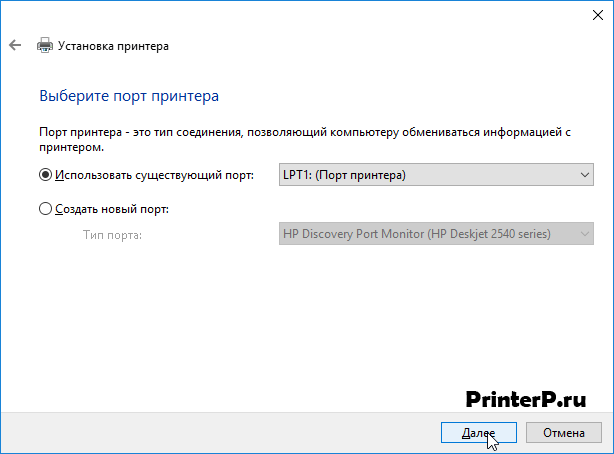
Конечно, вряд ли на вашем компьютере найдется такой устаревший порт, как LPT. Тем не менее выбираем порт, предложенный по умолчанию.
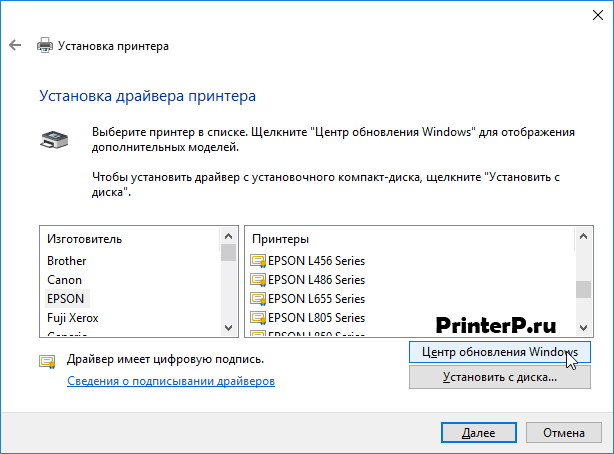
Вот мы и добрались до самого важного шага. Заветная кнопка «Центр обновления Windows» позволить пополнить коллекцию поддерживаемых устройств. Но, сначала левом окошке выберите EPSON в качестве производителя.
Теперь нас интересует правое окошко. В нем найдите модель вашего принтера и нажмите на этот пункт левой кнопкой мыши.
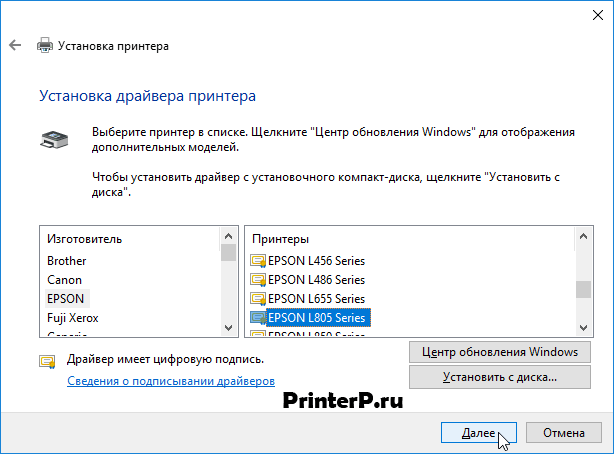
Практически все необходимые действия завершены, нажмите «Далее».
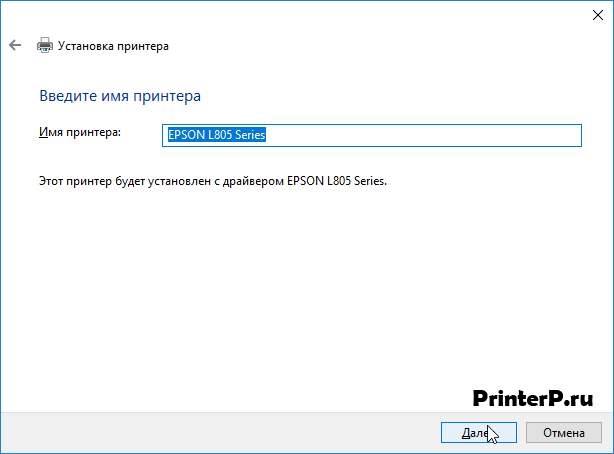
Можно закрывать окно кнопкой «Готово».

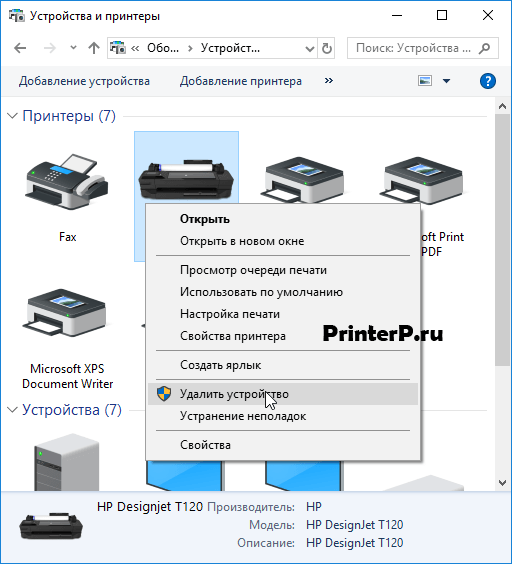
Вы еще не забыли имя только что созданного подключения? Самое время его удалить. Заходим в «Устройства и принтеры», и щелчком правой кнопки мыши по иконке нужного устройства вызываем дополнительное меню. Выбираем «Удалить устройство». Могут потребоваться права администратора.
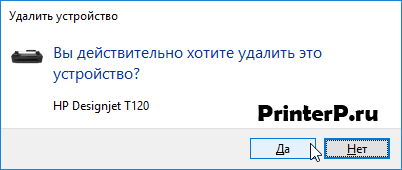
Да, мы действительно решили произвести удаление.
Отлично! Подключайте EPSON Stylus CX3500 и, после короткой автоматической установке принтер будет готов к работе.
Установка сканера:
Скачайте файл, на него правой кнопкой мыши и выберете «Свойства».
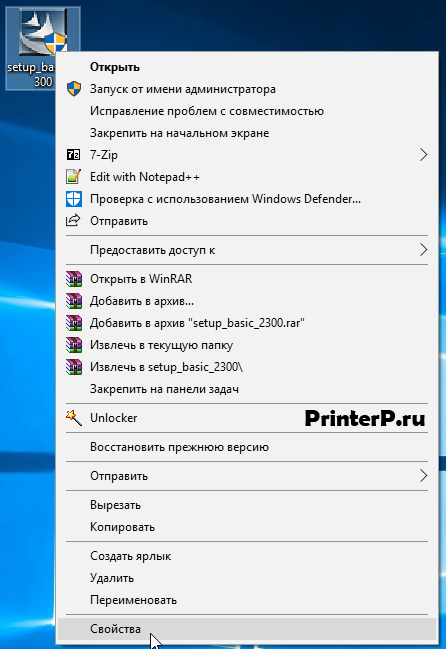
После этого укажите параметры как на картинке ниже:
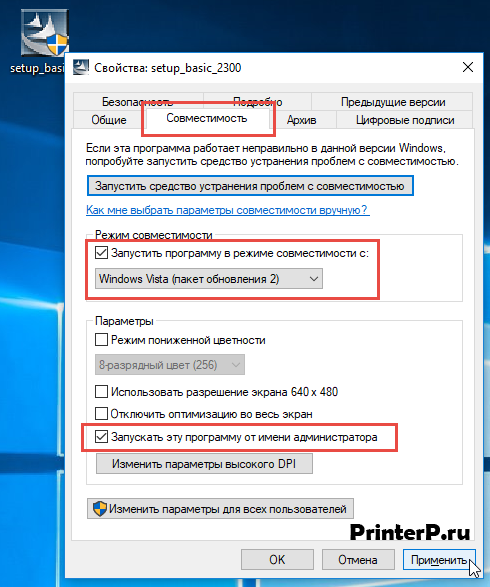
Нажмите «Применить», потом «ОК». Можете запускать файл и устанавливать драйвера.
Источник: http://printerp.ru/epson/stylus-cx3500-driver.html
Скачать драйвер Epson Stylus CX3500:
escan_scx3500_win_30ue.zip
Пароль к архиву 123
Источник: http://windows-driver.net/drayvera-dlya-printerov-i-mfu/printery-i-mfu-epson/757-epson-stylus-cx3500.html
Скачать и обновить нужные драйверы автоматически
Версия: 1.1.4.2315 для Windows 7, 8, 10
Бесплатное ПО
В комплекте идет опциональное ПО
- Yandex Browser
- Opera Browser
- Avast Free Antivirus
- World of Tanks
- World of Warships
Источник: http://ru.drvhub.net/devices/cameras-and-scanners/epson/cx3500
Восстановление подключения принтера Epson к ПК
Подробнее
Проблемы с определением принтера Epson компьютером чаще всего возникают при сбое работы управляющей программы — драйвера. Также часто пользователи сталкиваются с проблемами соединения будь то USB или Wi-Fi.
Возможные причины:
- Сбой драйверов принтера Epson
- Неисправность USB-кабеля
- Неисправность USB-разъёма
- Нестабильное соединение принтера с ПК
- Поломка платы форматера
Возможные решения:
- Подбор и установка правильных драйверов принтера Epson — от 400 руб.
- Замена USB-кабеля — от 200 руб.
- Чистка, ремонт или замена USB-разъёма — от 400 руб.
- Ремонт или замена платы форматера — от 2500 руб.
-

Быстрый просмотр
-

Быстрый просмотр
-

Быстрый просмотр
-

Быстрый просмотр
-

Быстрый просмотр
-

Быстрый просмотр
-
Быстрый просмотр
-
Быстрый просмотр
-
Быстрый просмотр
Источник: http://copymaster23.ru/remont-printera-i-mfu/remont-printerov-epson/kompyuter-ne-vidit-printer-epson-teryaet-svyaz.htm
Утилиты
- Camera RAW Plug-In — для поддержки RAW формата.
- Software Update
Источник: http://printerprofi.ru/epson/stylus-cx3500-driver.html
Не видит сетевой принтер
В случае если ПК не распознает сетевой принтер, основными проблемами могут быть:
- Устройство не «расшарено» или не может быть использовано в этот промежуток времени для удаленного доступа с других сетевых клиентов. Таким клиентом является любой ПК или ноутбук с выходом в локальную сеть.
- Принтер или «комп», к которому он подключен, находится в другой рабочей группе.
- Не включено сетевое обнаружение на родительском компьютере печатающего устройства.
- Выключен роутер, который используется для связи с принтером по Wi-Hi, или извлечен патч-корд Ethernet.
Источник: http://printeru.info/oshibki-i-problemy/ne-vidit-printer
Проблемы в ОС
Неисправности или неправильные настройки отдельных компонентов операционной системы или самого компьютера могут влиять на работу печатающей техники. Подробней рассмотрим варианты проблем с антивирусным обеспечением, настройками БИОС, наличием вирусов, которые в первую очередь следует устранить, если ПК не видит принтер.
- Вредоносные программы могут негативно влиять на разные процессы внутри операционной системы. Печать не является исключением из этого простого правила. Проверьте свои диски антивирусом или даже бесплатной одноразовой утилитой наподобие Cure It от компании Doctor Web.
- Сам полноценный антивирус или встроенный Брандмауэр Windows также могут «обрезать» или блокировать сигналы от принтера, по ошибке считая их опасными. Попробуйте на некоторое время отключить свое антивирусное обеспечение или настроить в нем исключения для печатающей техники.
- Настройки BIOS позволяют легко отключать USB порты, что и могло произойти после его обновления или действий пользователя. Проверьте, чтобы контроллер ЮСБ портов был включен.
Источник: http://printeru.info/oshibki-i-problemy/ne-vidit-printer
Неисправность самого принтера
Из перечня возможных причин неисправностей, из-за которых принтер не работает и отказывается печатать, нельзя исключать поломку одного из компонентов самого печатающего устройства. Это может быть что угодно, начиная от сломанного входа соединения на корпусе и заканчивая выходом из строя системной платы. Такой ремонт будет стоить дорого и произвести его в домашних условия неопытному пользователю не по силам самостоятельно. Следует воспользоваться услугами сервисного центра, где опытные мастера смогут починить технику.
-
Глюк драйвера 33%, 2 голоса
2 голоса 33%
2 голоса — 33% из всех голосов
-
Намудрил с подключением 17%, 1 голос
1 голос 17%
1 голос — 17% из всех голосов
-
Остановлена служба диспетчера печати 17%, 1 голос
1 голос 17%
1 голос — 17% из всех голосов
-
Настройки БИОС 17%, 1 голос
1 голос 17%
1 голос — 17% из всех голосов
-
Принтер «приказал долго жить» 17%, 1 голос
1 голос 17%
1 голос — 17% из всех голосов
-
По умолчанию был выбран нет то принтер 0%, 0 голосов
0 голосов
0 голосов — 0% из всех голосов
-
Антивирус 0%, 0 голосов
0 голосов
0 голосов — 0% из всех голосов
-
Вирусы 0%, 0 голосов
0 голосов
0 голосов — 0% из всех голосов
Всего голосов: 6
28.03.2019
×
Вы или с вашего IP уже голосовали.
Источник: http://printeru.info/oshibki-i-problemy/ne-vidit-printer
