
Исправление ошибки
Решение этой проблемы не заканчивается одним действием.
- Войдите в систему как администратор.
Прежде всего, убедитесь, что вы вошли в систему как администратор. Тогда проще всего решить проблему с принтером. Для этого запустите «Windows + W» на клавиатуре или просто откройте «Поиск» «Тип устранения неполадок. Посмотреть все» и выберите «Принтер». Далее следуйте инструкциям на экране. - Проверьте установку сети.
Если это не решит проблему, проверьте сетевую установку. Для этого откройте Панель управления > Принтеры > Добавить новый принтер. Затем нажмите «Сетевой принтер» и «Обзор принтеров» - Переустановите пакет Office, если он может работать. Затем переустановите драйверы; если это не сработает, одновременно нажмите клавишу Windows и R, чтобы открыть команду запуска. Введите services.msc. Выберите очередь печати. Щелкните правой кнопкой мыши > «Свойства». Тип запуска должен быть автоматическим. Состояние службы, если она уже запущена, остановите и перезапустите.
- Если проблема не устранена, попробуйте перезагрузить маршрутизатор и ненадолго отключить брандмауэр. После выполнения всех описанных выше шагов перезагрузите систему Windows 8 или Windows 8.1, а затем перейдите в > Принтеры > Добавить новый принтер > Сетевой принтер > Обзор принтеров > Добавить устройство на панели управления.

Панель управления
Microsoft предлагает ряд специальных инструментов для устранения неполадок, которые могут помочь решить распространенные проблемы, влияющие на операционную систему. Вы также можете использовать встроенный отладчик принтера, чтобы исправить ошибку «Доменные службы Active Directory сейчас недоступны».
Если вы используете Windows 7 или Windows 8.1, загрузите средство устранения неполадок печати с веб-сайта Microsoft.
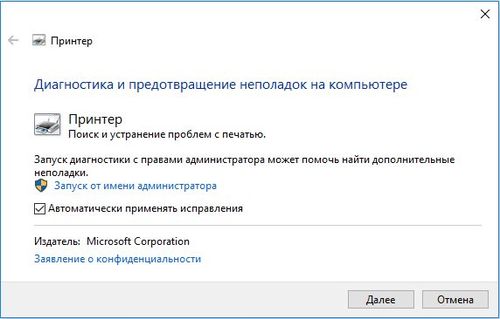
Устранение неполадок вашего компьютера
Если вы используете Windows 10, выберите «Настройки» > «Обновление» > «Устранение неполадок». В первом разделе «Приступая к работе» вы найдете информацию об устранении неполадок принтера. Запустите его и проверьте принтер, чтобы увидеть, сохраняется ли ошибка или нет.

Поиск неисправностей
Доменные службы Active Directory сейчас недоступны – что делать
Многие пользователи при попытке распечатать документы на принтере сталкиваются со следующей ошибкой — «Доменные службы Active Directory в настоящее время недоступны». Эта проблема с печатью очень распространена в Windows (7/10) и требует немедленного устранения. Мы расскажем вам, почему может возникнуть эта ошибка и какие есть текущие решения для этой ситуации.
Правильно добавляем принтер
Мало кто перед этим читает инструкции по подключению или установке нового оборудования. Многие люди пытаются справиться со своей интуицией и высокомерием. А к инструкции обычно уже прибегают, когда, например, возникает ошибка недоступности доменных служб. Давайте узнаем у поставщика ОС Windows, Microsoft, как добавить принтер к устройствам операционной системы.
Запуск полного сканирования системы
Вредоносное программное обеспечение может вызывать различные проблемы на вашем ПК, в том числе ошибки принтера. Запустите сканирование системы для обнаружения вредоносных программ.
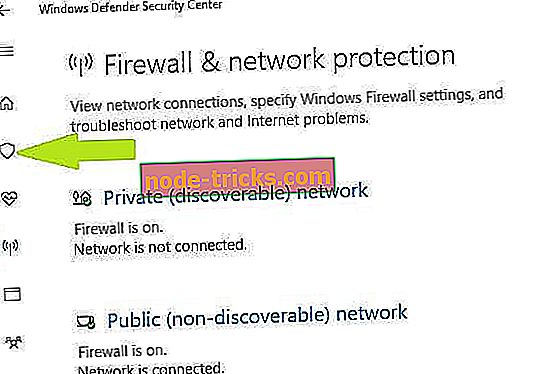
- Выберите «Пуск» > «Защитник» > дважды щелкните Защитник Windows, чтобы запустить инструмент.
- На левой панели выберите значок экрана.
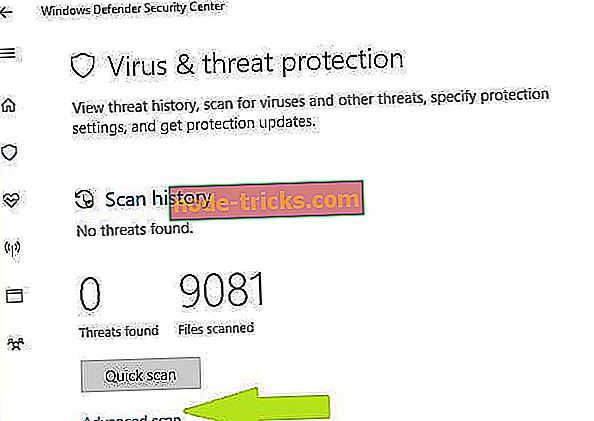
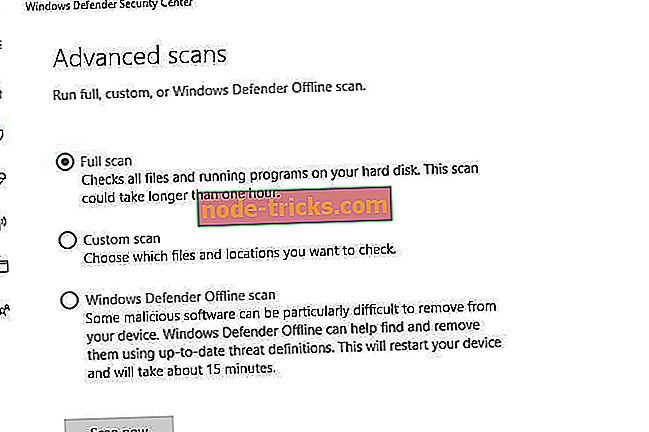
- В новом окне нажмите кнопку «Дополнительно». Ознакомьтесь с полным сканированием, чтобы выполнить полное сканирование на наличие вредоносных программ.

Система сканирования
Выбор принтера главным
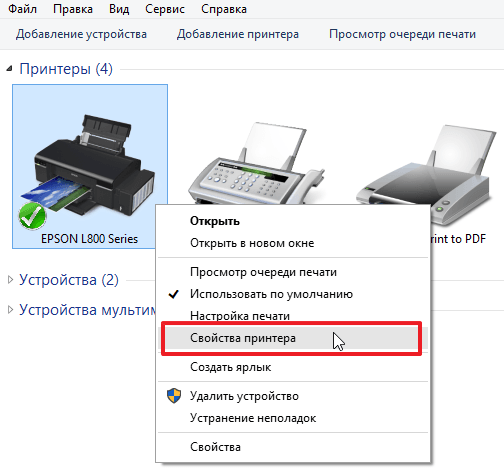
Укажите принтер по умолчанию через тот же раздел со списком оборудования, сопряженного с компьютером. Щелкните правой кнопкой мыши значок принтера и выберите «Установить по умолчанию». Рядом с принтером должна появиться галочка.
Проверка компьютера на вирусы
Вирусы или вредоносные программы часто являются причиной проблем с принтером. Даже если у вас установлена внутренняя антивирусная программа, она может заразить системные файлы вредоносным кодом. Как можно скорее проверьте свой компьютер, чтобы убедиться, что он не заражен.
Обновите антивирусную программу и ее базы данных до последней версии. Если у вас не установлено какое-либо программное обеспечение, вы можете использовать одноразовый инструмент поиска и лечения. Например, «Доктор Веб» предлагает решение в виде CureIT, а «Лаборатория Касперского» — Kaspersky Virus Removal Tool. У всех крупных «мягких» компаний есть свои контрагенты. Их самым большим преимуществом является доступность и бесплатное распространение.
Тест следует запускать после того, как компьютер загрузится в безопасном режиме. Его можно активировать, нажав клавишу F8 на клавиатуре в начале загрузки системы и выбрав нужный пункт меню, который становится доступным.
После завершения процедуры очистки рекомендуется проверить целостность файлов операционной системы. В этом вам поможет инструмент Windows «SFC». Запустите его из командной строки с ключом «/scannow».
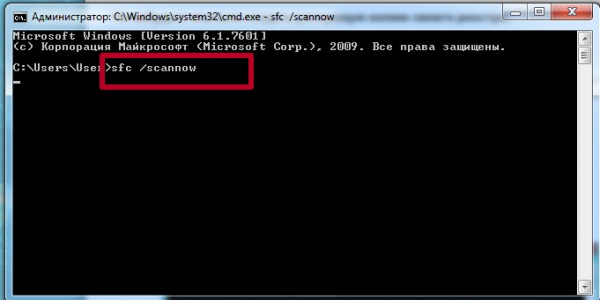
Способы устранения ошибки
Простая перезагрузка компьютера и оборудования не решит эту проблему. Можно подумать о вызове специалиста.
Тем не менее, этот пост дает вам все необходимое, чтобы исправить это самостоятельно.
Есть три основных способа исправить эту ошибку принтера. Следуйте приведенным ниже решениям, чтобы избежать дальнейших осложнений.
Решение 1. Проверьте сетевую установку
Иногда проблема может быть очень простой. Поэтому всегда лучше проверить, правильно ли подключен принтер.
Выполните следующие действия, чтобы проверить состояние вашего принтера на компьютере с Windows.
Если это подключит принтер к компьютеру, вы сможете нормально использовать принтер.
Однако если вы не можете подключиться к принтеру, а сообщение об ошибке продолжает появляться, перейдите к следующему решению #. 2.
Решение 2. Запустите средство устранения неполадок принтера Windows
запуск встроенного средства устранения неполадок принтера Windows — самый простой способ решить эту проблему.
Средство устранения неполадок просканирует ваш компьютер на наличие поврежденных файлов в системе и исправит их..
Следуйте простым инструкциям ниже, чтобы запустить встроенное средство устранения неполадок принтера Windows:
Если средство устранения неполадок устранит ошибку принтера, вы сможете легко использовать принтер для печати всего, что захотите.
Однако, если вы все еще сталкиваетесь с той же ошибкой, перейдите к следующему решению № 3.
Решение 3. Измените настройки диспетчера очереди печати
Первый способ — изменить настройки службы очереди печати в окне «Службы.
Иногда из-за обновлений это может измениться и вызвать аналогичные проблемы. Поэтому изменение функций на автоматические должно решить проблему.
Следуйте простым инструкциям ниже, чтобы изменить настройки диспетчера очереди печати:
Если устройство подключается и вы можете печатать, это устраняет ошибку принтера. Но если у вас все еще есть та же проблема, попробуйте следующее решение.
Как исправить ошибку доменных служб Active Directory, которая в данный момент недоступна
Решение 1 — Войдите в систему как администратор
Прежде всего, убедитесь, что вы вошли в систему как администратор. Далее самое простое, что можно сделать, это устранить неполадки в принтере. Для этого сделайте следующее:
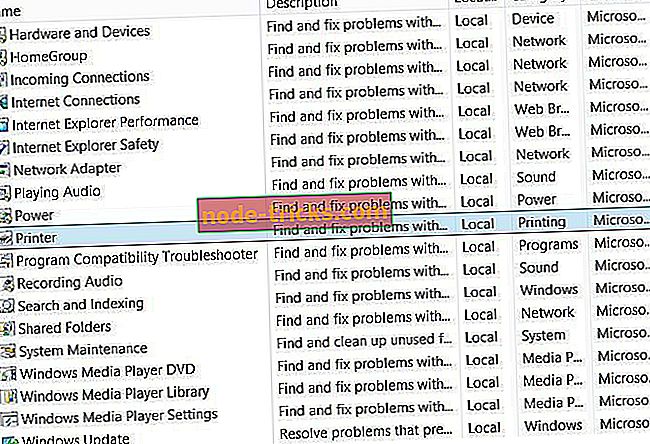
- Клавиша «Windows + W» на клавиатуре или просто откройте кольцо поиска
- Тип отладки
- Посмотреть все и выбрать принтер
- Далее и следуйте инструкциям на экране.
Решение 2. Проверьте установку сети
Если это не решило проблему, проверьте сетевую установку. Для этого откройте Панель управления > Принтеры > Добавить новый принтер. Затем нажмите «Сетевой принтер» и найдите принтер; посмотрим, найдете ли вы его и работает ли он. Некоторые предлагали переустановить Office; Я не понимаю, как это имеет какое-либо отношение к этому, но попробуйте, если это сработает для вас. Затем попробуйте снова установить драйверы; если это не сработает, попробуйте выполнить следующие действия:
- Нажмите клавишу Windows и клавишу R одновременно, чтобы открыть команду запуска
- Введите services.msc
- Выберите Диспетчер очереди печати
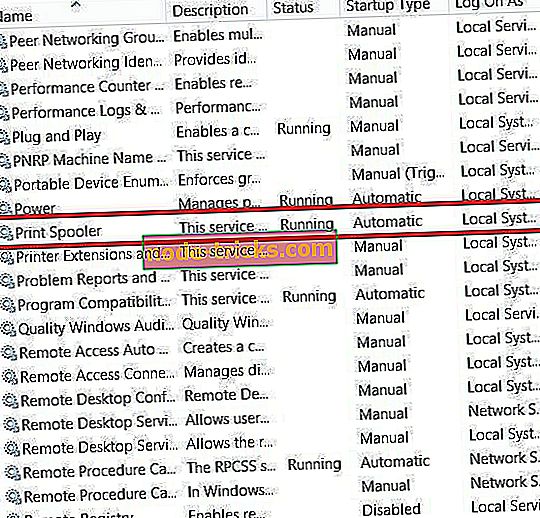
- Щелкните правой кнопкой мыши> Свойства
- Тип запуска должен быть автоматическим
- Статус службы должен быть запущен
- Если он уже запущен, остановите и перезапустите
Если проблема не устранена, попробуйте перезагрузить роутер и ненадолго отключить брандмауэр; на всякий случай, если он каким-то образом заблокирует программу принтера. После выполнения всех описанных выше шагов перезагрузите систему Windows 8 или Windows 8.1, а затем выполните следующие действия: Панель управления > Принтеры > Добавить новый принтер > Сетевой принтер > Обзор принтеров > Добавить устройство.
Решение 3. Предоставьте вашей учетной записи полный контроль над PrinterPorts и Windows
Для этого открываем редактор реестра и меняем разрешения для PrinterPorts и Windows. Перед выполнением описанных ниже действий по устранению неполадок создайте точку восстановления системы. Если что-то пойдет не так, вы можете использовать этот инструмент для восстановления работоспособной версии Windows.
Теперь выполните следующие действия, чтобы предоставить вашей учетной записи полный контроль над PrinterPorts:
- Перейдите в «Пуск»> введите «regedit»> запустите редактор реестра
- Найдите следующий ключ: HKEY_CURRENT_USER > Software > Microsoft > Windows NT > CurrentVersion
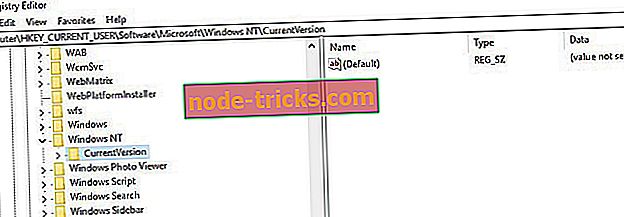
- Разверните меню CurrentVersion > щелкните правой кнопкой мыши «Устройства» > выберите «Разрешения
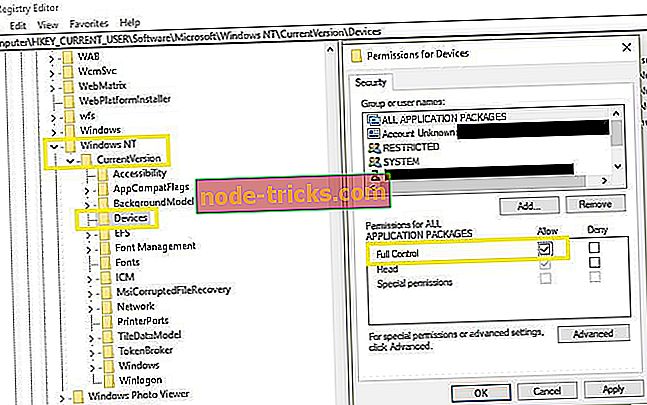
- Установите флажок Полный доступ
- Теперь повторите описанные выше шаги, чтобы установить разрешение «Полный доступ» на принтерах и в Windows.
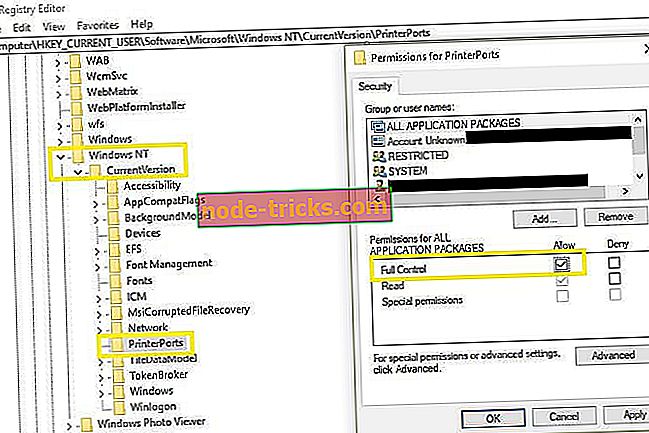
Проверьте принтер, чтобы убедиться, что ошибка все еще существует.
Решение 4. Запустите встроенный модуль устранения неполадок принтера.
Корпорация Майкрософт предлагает серию специальных средств устранения неполадок, которые помогут вам устранить распространенные проблемы, влияющие на вашу операционную систему. Вы также можете использовать встроенный отладчик принтера, чтобы исправить ошибку «Доменные службы Active Directory в настоящее время недоступны».
Если вы используете Windows 7 или Windows 8.1, вы можете загрузить средство устранения неполадок печати с веб-сайта Microsoft.
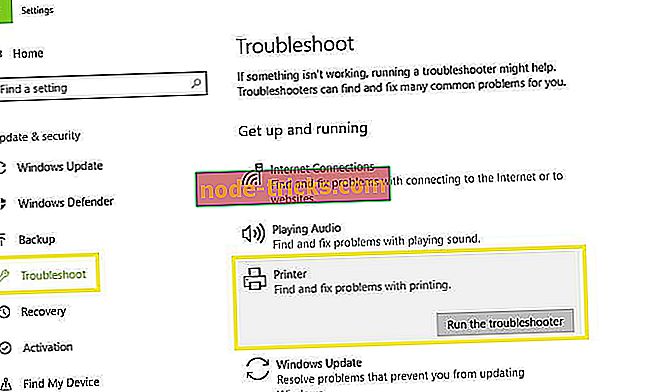
Если вы используете Windows 10, выберите «Настройки» > «Обновление» > «Устранение неполадок». В первом разделе «Начало работы» вы найдете информацию об устранении неполадок принтера. Запустите его, а затем проверьте принтер, чтобы увидеть, сохраняется ли ошибка или нет.
Решение 5 — Запустите полное сканирование системы
Вредоносное программное обеспечение может вызывать различные проблемы на вашем компьютере, в том числе ошибки принтера. Запустите полное сканирование системы, чтобы обнаружить вредоносные программы, работающие на вашем компьютере. Вы можете использовать встроенный антивирус Windows, Защитник Windows или сторонние антивирусные решения.
В настоящее время лучшими антивирусами являются Bitdefender, BullGuard и Panda. Мы настоятельно рекомендуем Bitdefender за его премиальные функции, которые обеспечат безопасность и оптимизацию вашего ПК.
Как выполнить полное сканирование системы в Windows 10 Creators Update:
- Перейдите в «Пуск»> введите «защитник»> дважды щелкните Защитник Windows, чтобы запустить инструмент
- На левой панели выберите значок щита
- В новом окне выберите опцию «Расширенное сканирование
- Установите флажок «Полное сканирование», чтобы запустить полное сканирование системы на наличие вредоносных программ.
Решение 6 — Ремонт вашего реестра
Самый простой способ восстановить реестр — использовать специальный инструмент, такой как CCleaner или Wise Registry Cleaner. Не забудьте сначала сделать резервную копию реестра на случай, если что-то пойдет не так.
Вы также можете использовать Microsoft System File Checker для проверки системных файлов на наличие повреждений. Инструмент проверяет целостность всех защищенных системных файлов и, если возможно, исправляет файлы. Чтобы запустить сканирование SFC:
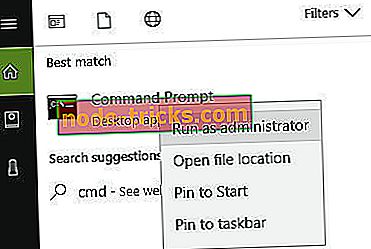
1. Перейдите в «Пуск»> введите cmd> щелкните правой кнопкой мыши командную строку> выберите «Запуск от имени администратора
2. Введите команду sfc /scannow
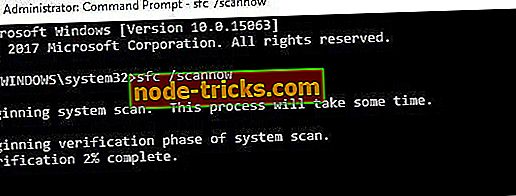
3. Дождитесь завершения процесса сканирования и перезагрузите компьютер. Все поврежденные файлы будут заменены при перезагрузке.
Решение 7 — Обновите свою ОС
Убедитесь, что на вашем компьютере установлены последние обновления Windows. Напоминаем, что Microsoft постоянно выпускает обновления Windows для повышения стабильности системы и устранения различных проблем.
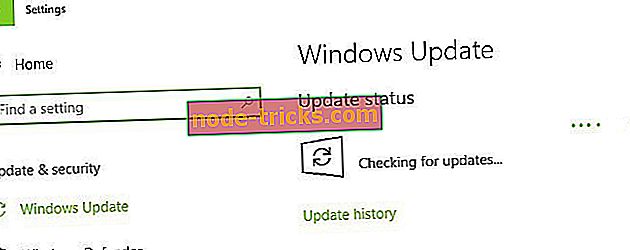
Чтобы получить доступ к разделу Центра обновления Windows, вы можете просто ввести «обновление» в поле поиска. Этот метод работает на всех версиях Windows. Затем перейдите в Центр обновления Windows, проверьте наличие обновлений и установите доступные обновления.
Правильная настройка WINS
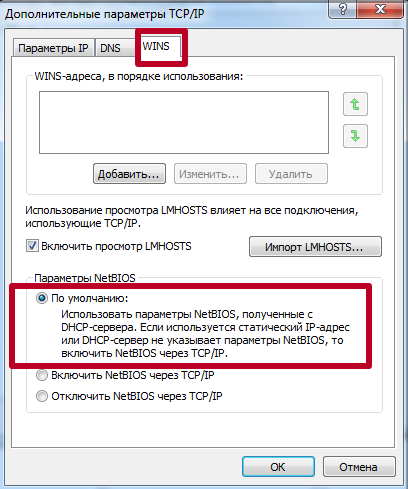
WINS — это компонент операционной системы, который помогает сопоставлять числовые IP-адреса с буквенными именами сетей. Если он не работает или работает неправильно, могут возникнуть такие проблемы, как недоступность доменных служб. Следуйте приведенным ниже инструкциям, чтобы выполнить правильные настройки:
- Зайдите в Центр управления сетями, где справа есть ссылка на изменение настроек адаптера.
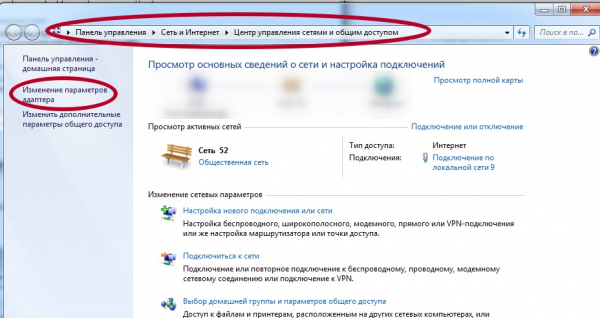
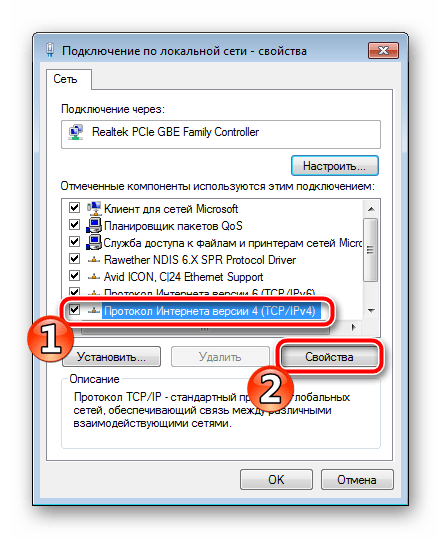
- Проверяем активное локальное подключение и заходим в свойства.
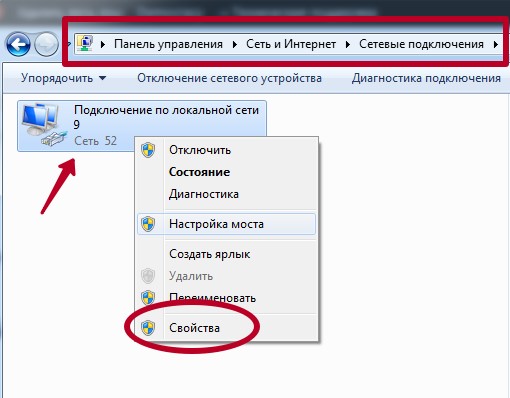
- Теперь перейдите к свойствам интернет-протокола для TCP/IP версии 4.

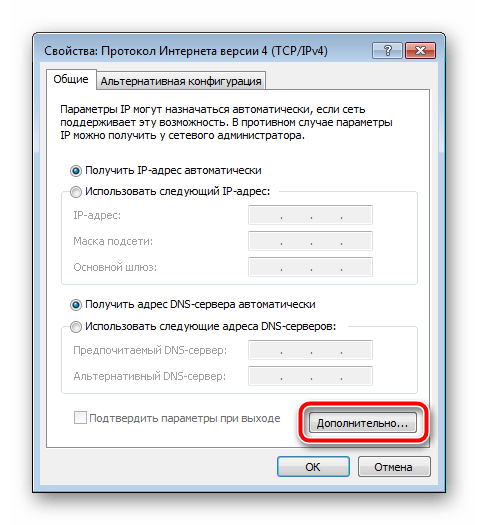
- Нажмите кнопку «Дополнительно» внизу.
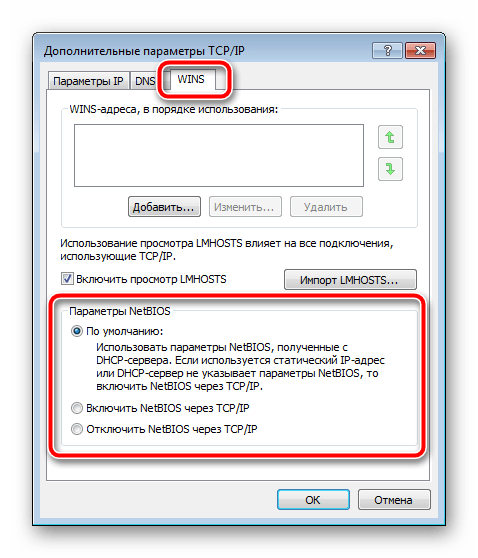
- Щелкните вкладку WINS и убедитесь, что выбраны параметры по умолчанию для параметров NetBios.
Использование встроенных средств Windows
Операционная система Microsoft имеет в своем арсенале отдельный инструмент для устранения проблем с оборудованием. Его можно использовать для решения простых проблем с принтером без вмешательства пользователя. Он также может определить, какие службы Active Directory не работают в данный момент.
- С помощью панели управления откройте «Центр управления сетями и общим доступом» в соответствующем разделе.
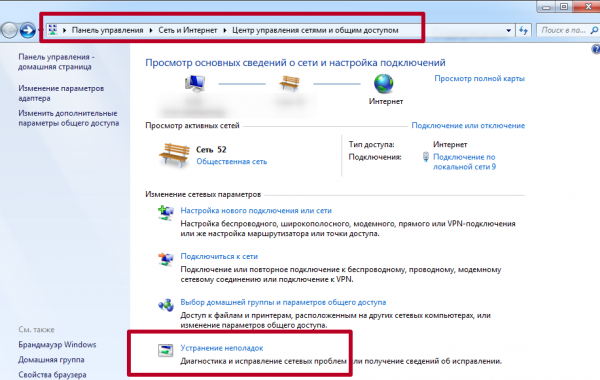
- Внизу найдите ярлык устранения неполадок и нажмите на него.
- Ниже, в конце списка, нажмите на иконку «Принтер».
- Это запустит процесс устранения неполадок.
- Если у вас есть несколько устройств печати, инструмент попросит вас выбрать устройство с проблемой.
- Следуйте инструкциям инструмента.
Решаем проблему «Доменные службы Active Directory сейчас недоступны»
Есть несколько причин, вызывающих эту ошибку. Чаще всего они связаны с тем, что услуги не могут быть включены или недоступны в силу определенных обстоятельств. Задача решается разными вариантами, каждый из которых имеет свой алгоритм действий и отличается сложностью. Начнем с самого простого.
Сразу хочу отметить, что если имя компьютера было изменено при работе в совместной сети, то может возникнуть рассматриваемая проблема. В этом случае мы рекомендуем вам обратиться за помощью к системному администратору.
Способ 1: Вход под учетной записью администратора
Если вы используете домашнюю сеть и имеете доступ к учетной записи администратора, мы рекомендуем вам войти в операционную систему с этим профилем и попытаться снова отправить документ на печать с помощью необходимого устройства. Для получения дополнительной информации о том, как выполнить такой вход, прочитайте нашу вторую статью по ссылке ниже.
Способ 2: Использование принтера по умолчанию
Как было сказано выше, аналогичная ошибка появляется у тех пользователей, которые подключены к домашней или рабочей сети. Из-за того, что одновременно можно использовать несколько устройств, возникает проблема с доступом к Active Directory. Вам следует назначить оборудование по умолчанию и снова повторить процедуру печати. Для этого вам достаточно зайти в «Устройства и принтеры» через «Панель управления», щелкнуть правой кнопкой мыши по устройству и выбрать «Установить по умолчанию».

Способ 3: Включение «Диспетчер печати»
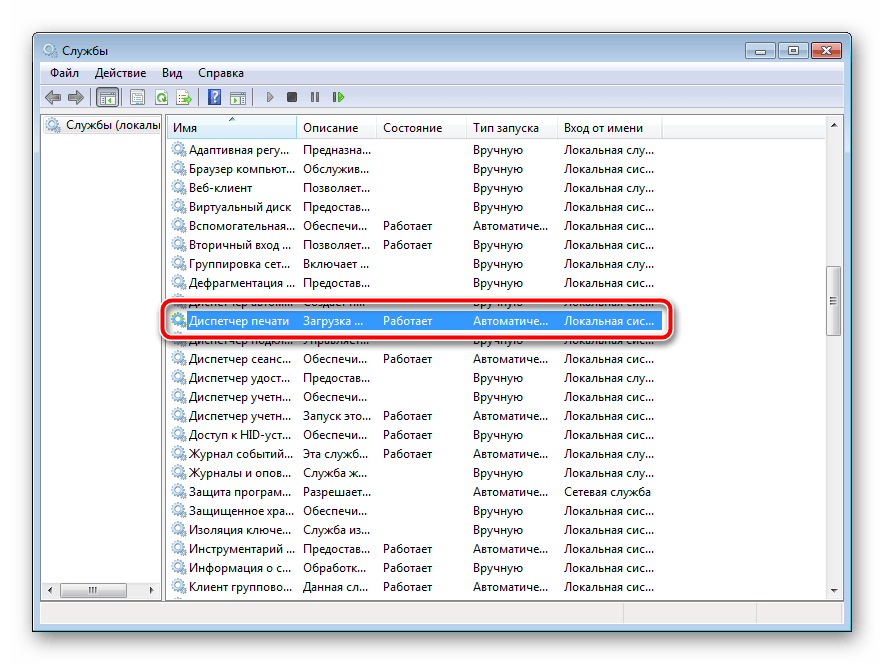
Служба диспетчера печати отвечает за отправку документов на печать. Он должен быть активным, чтобы правильно выполнять свои функции. Поэтому следует зайти в меню «Сервисы» и проверить состояние этого компонента. Подробнее о том, как это сделать, читайте в Способе 6 в нашей второй статье по ссылке ниже.
Способ 4: Диагностика неполадок
Как видите, первые два способа потребовали от вас выполнения лишь нескольких манипуляций и не заняли много времени. Начиная с пятого способа, процедура немного усложняется, поэтому прежде чем переходить к дальнейшим инструкциям, советуем проверить принтер на наличие ошибок с помощью встроенной утилиты Windows. Они будут исправлены автоматически. Вы должны сделать следующее:
- откройте меню «Пуск» и перейдите в «Панель управления».
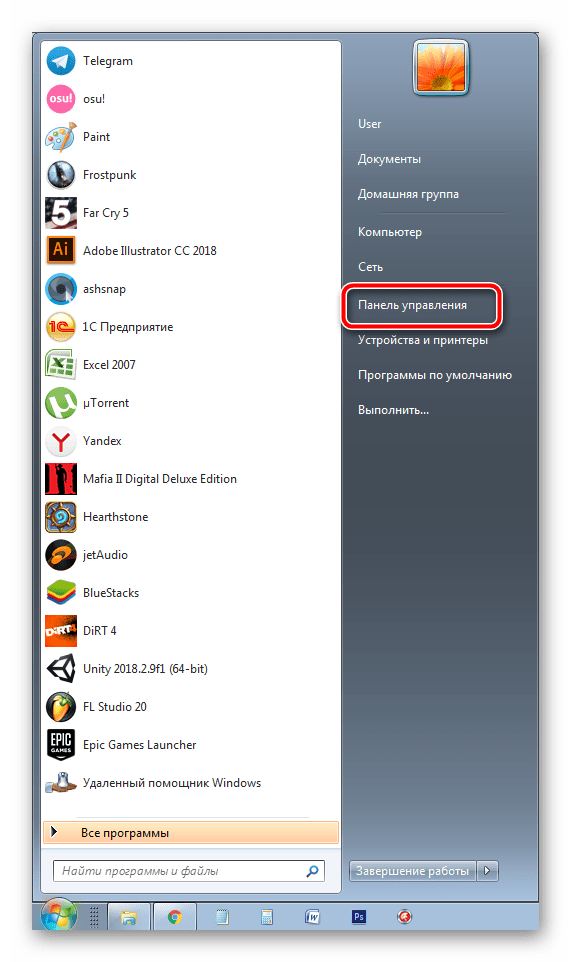
Выберите вкладку «Центр управления сетями и общим доступом».
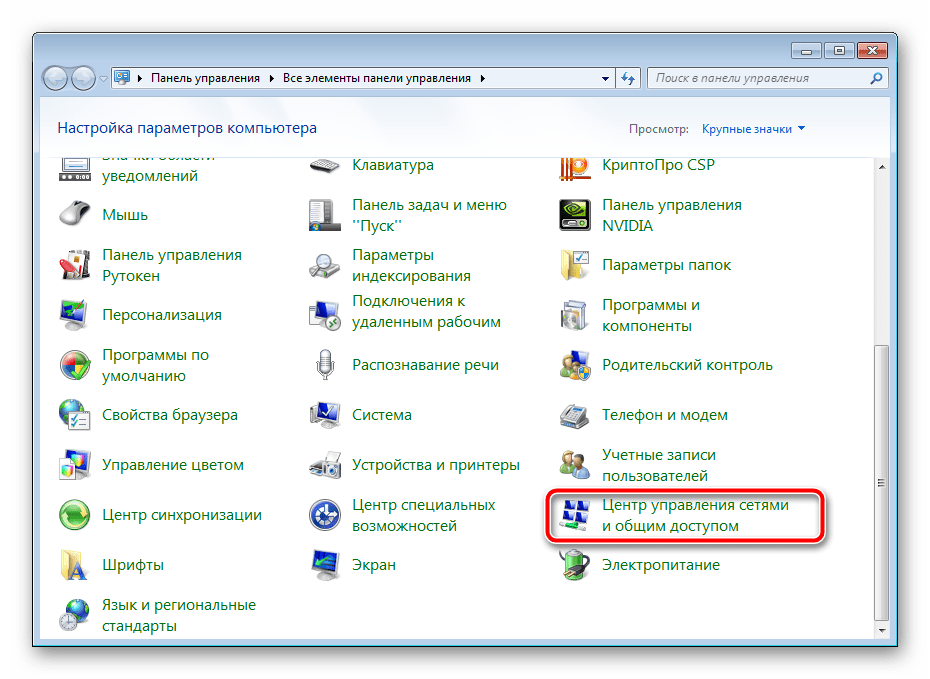
Нажмите на инструмент отладки внизу».
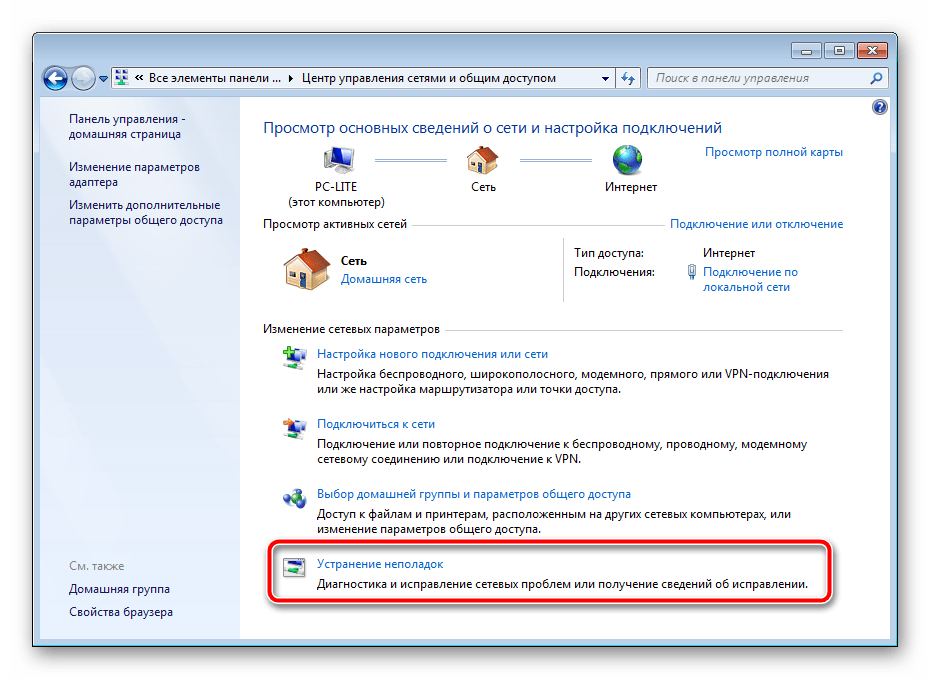
В разделе «Печать» выберите категорию «Принтер».
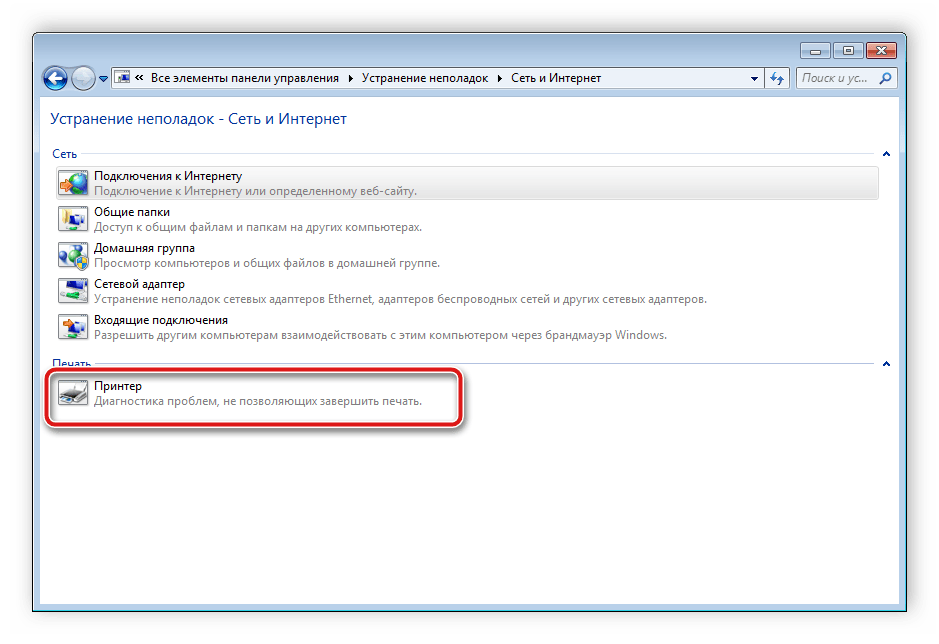
Нажмите «Дополнительно».
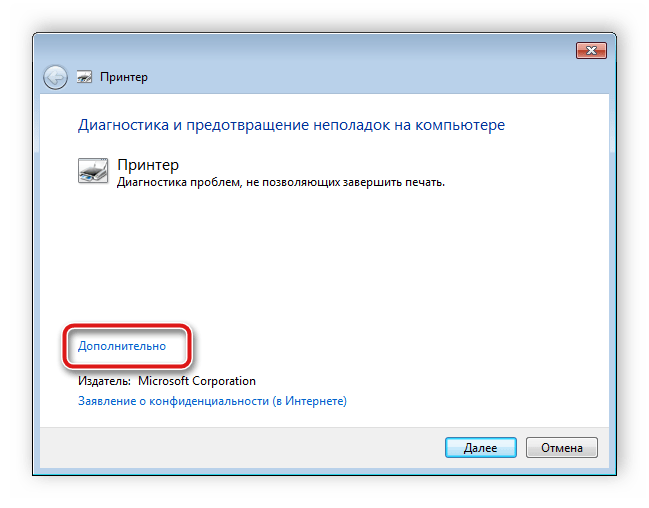
Запустите инструмент от имени администратора.
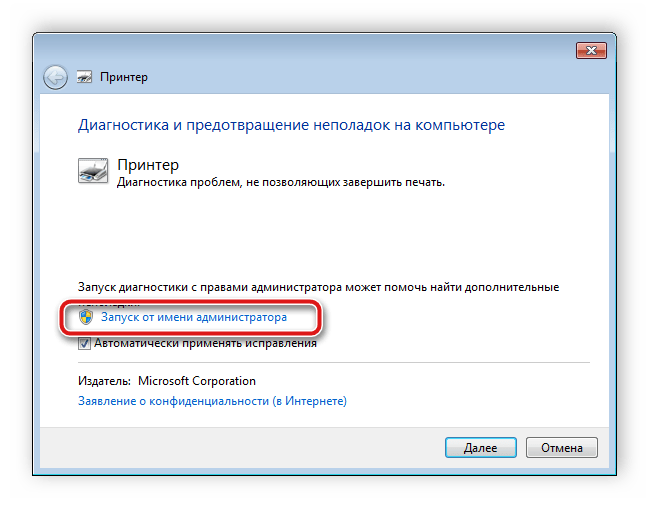
Перейдите к запуску сканирования, нажав «Далее».
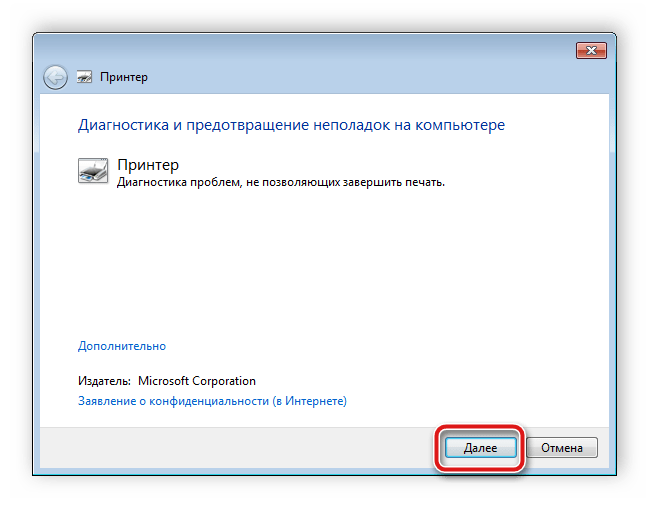
Дождитесь завершения анализа оборудования.
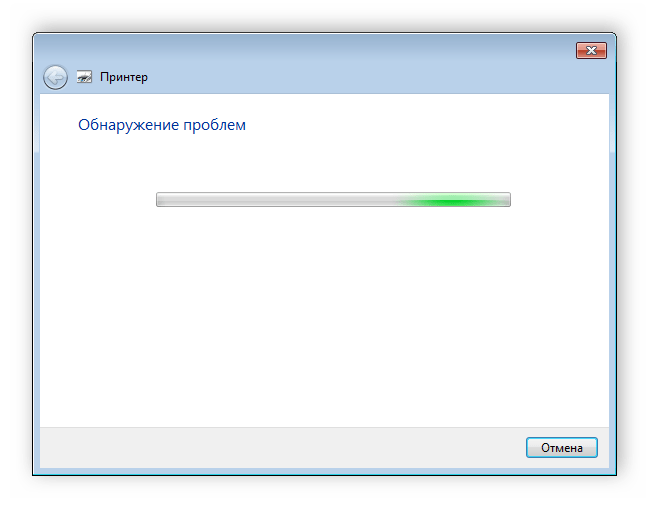
Выберите из списка принтер, который не работает.
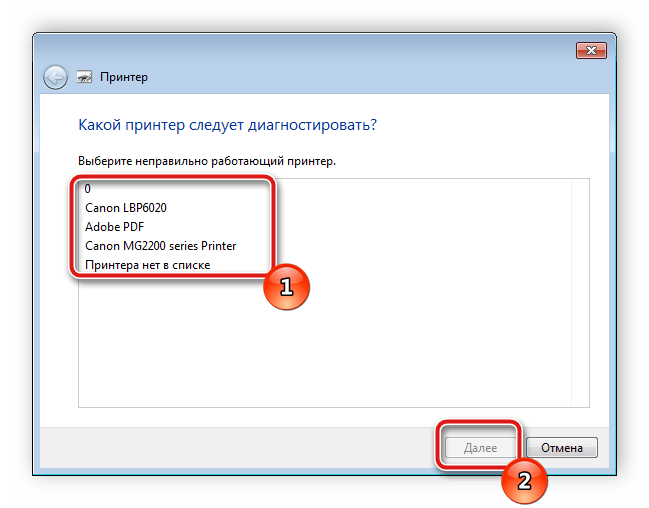
Остается только ждать, пока инструмент ищет ошибки и исправляет их, если находит. Затем следуйте инструкциям, отображаемым в диагностическом окне.
Способ 5: Проверка конфигурации WINS
Служба сопоставления WINS отвечает за определение IP-адресов, и если она работает неправильно, это может вызвать соответствующую ошибку при попытке печати через сетевое оборудование. Вы можете решить эту проблему следующим образом:
- Следуйте первым двум пунктам предыдущей инструкции.
- Перейдите в раздел «Изменение параметров адаптера».
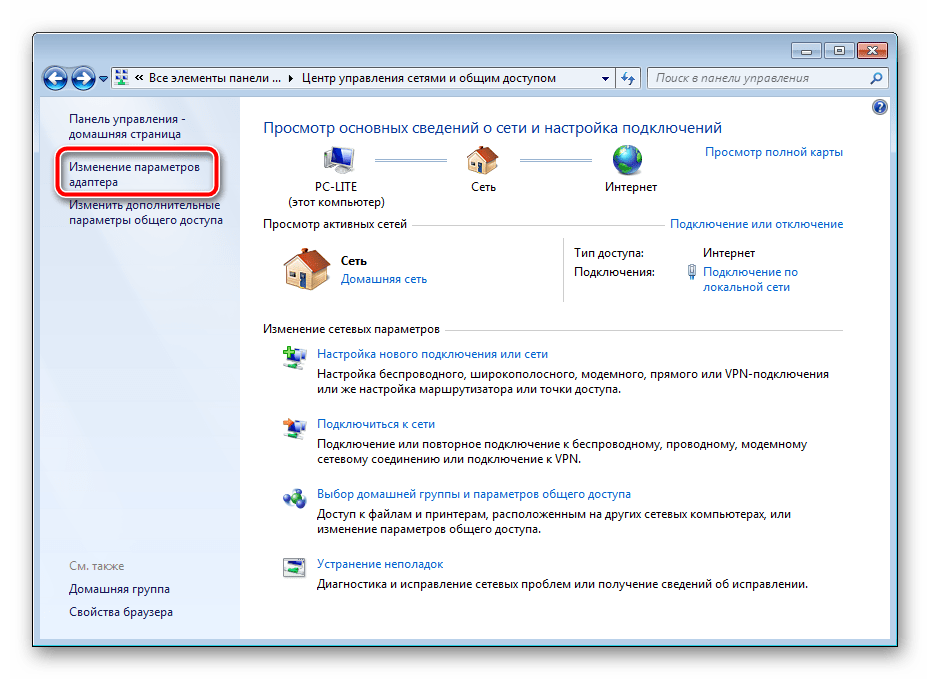
Щелкните правой кнопкой мыши активное подключение и выберите «Свойства».

Найдите строку «Протокол Интернета версии 4», выберите ее и перейдите в «Свойства».
Во вкладке «Общие» нажмите «Дополнительно».
Проверьте настройки WINS. Курсор должен стоять возле пункта «Стандартные», но в некоторых рабочих сетях конфигурация задается системным администратором, поэтому за помощью нужно обращаться к нему.
Способ 6: Переустановка драйверов и добавление принтера
Наименее эффективным, но рабочим вариантом в некоторых ситуациях считается удаление или переустановка аппаратных драйверов принтера или его добавление через встроенную утилиту Windows. Во-первых, вы должны удалить старое программное обеспечение. Информацию о том, как это сделать, см по следующей ссылке:
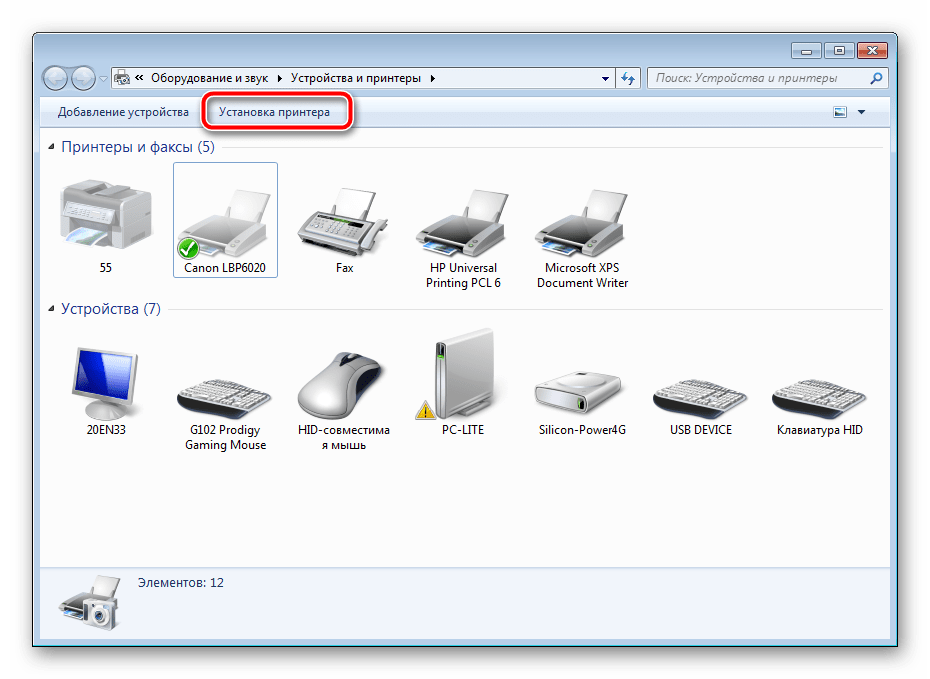
Затем необходимо установить новый драйвер с помощью доступного варианта или установить принтер через встроенную утилиту операционной системы Windows. Первые четыре способа в материале по ссылке ниже помогут выбрать нужный софт, а в пятом вы найдете инструкцию по добавлению оборудования.
Выше мы подробно описали шесть методов исправления недоступности каталогов домена AD при попытке отправить документ на печать. Как видите, все они отличаются по сложности и подходят для разных ситуаций. Рекомендуем начинать с самого простого, постепенно переходя к более сложному, пока не найдете правильное решение.
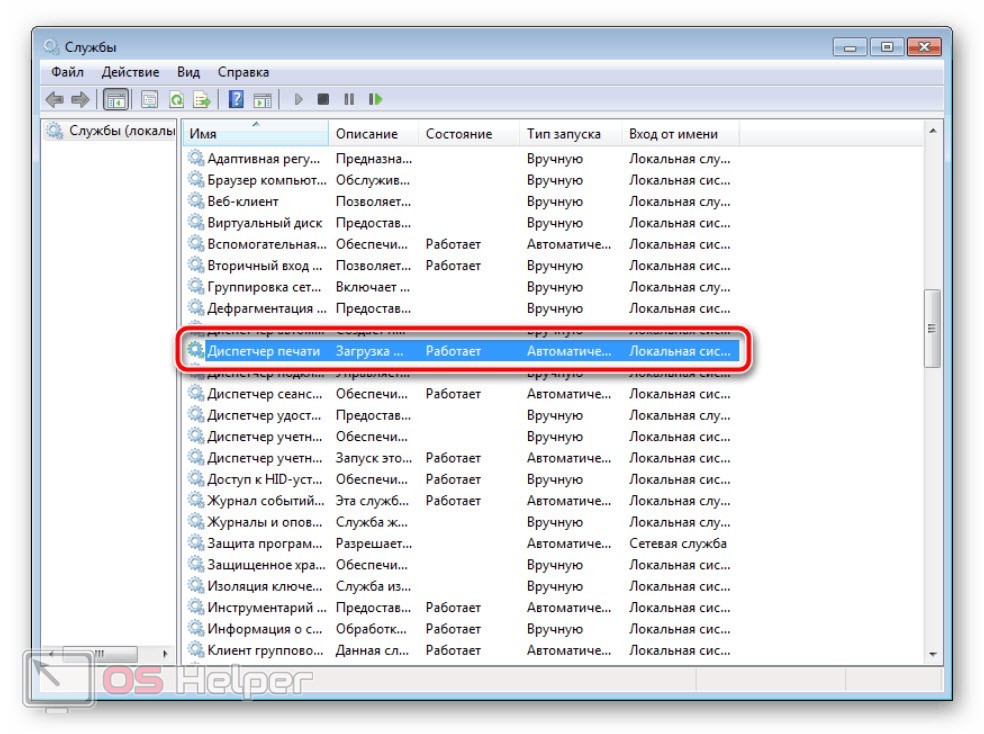
Перезагрузка диспетчера печати
Иногда ошибка возникает по самой банальной причине — в Windows отключена служба печати. Его необходимо запустить вручную через специальное стандартное приложение:
- Используя функцию «Выполнить приложение», используйте команду kservices.msc/k.
- В списке служб найдите «Диспетчер печати» и запустите его через его свойства. Включите автозапуск.
- Сделайте то же самое на другом компьютере, участвующем в сетевом подключении.
Смена учётной записи
Принтер может не работать, если используется учетная запись обычного пользователя. Чтобы диагностировать проблему, вы должны войти в систему как администратор или использовать хост-компьютер.
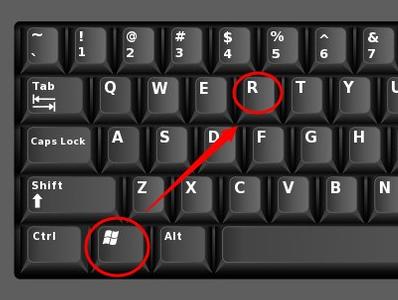
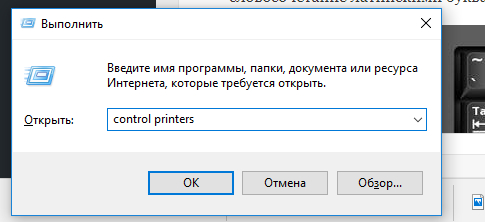
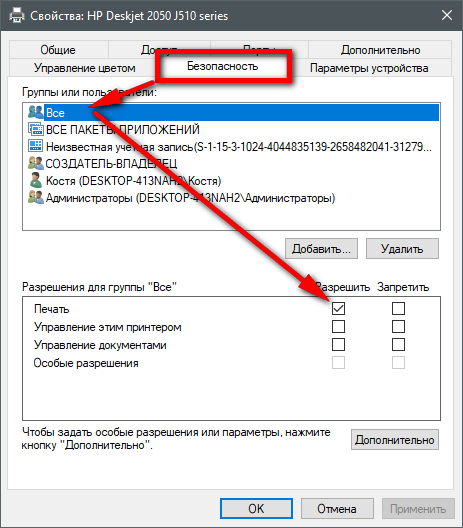
Также убедитесь, что разрешение на печать включено для всех. Откройте Панель управления, перейдите по пути «Оборудование и звук» — «Устройства и принтеры». Либо попадаем сюда, войдя в комнату «управление принтером» в окне «Выполнить» (открывается по нажатию Win+R).
В новом окне выберите оборудование и откройте его свойства.
Выберите «Безопасность». Установите флажок «Разрешить» для группы «Все».
Восстановление реестра
Самый простой способ восстановить реестр — использовать специальный инструмент, такой как CCleaner.
Не забудьте сначала сделать резервную копию реестра.
- Скачайте CCleaner Pro.
- Используйте средство проверки системных файлов Microsoft. Инструмент проверяет целостность системных файлов и по возможности восстанавливает файлы с проблемами. Чтобы запустить сканирование SFC:
- перейдите в «Пуск» > «Введите» cmd > «Командная строка» > «Запуск от имени администратора»;
- введите команду sfc /scannow;
- дождитесь завершения сканирования и перезагрузите компьютер. Все поврежденные файлы будут заменены при перезагрузке.

Команда SFC /SCANNOW
Обновите свою ОС
Убедитесь, что на вашем компьютере установлены последние обновления Windows. Напоминаем, что Microsoft постоянно обновляет обновления Windows, чтобы повысить стабильность системы и устранить различные проблемы.
Чтобы получить доступ к разделу Центра обновления Windows, вы можете просто ввести «обновление» в поле поиска. Этот метод работает на всех версиях Windows.
Если вы не можете установить принтер, потому что компьютер не может его найти, вы также можете получить сообщение об ошибке «Один или несколько сетевых протоколов на этом компьютере». Хотя на первый взгляд кажется, что эта ошибка не имеет ничего общего с проблемами вашего принтера, как только вы ее исправите, вы сможете использовать свой беспроводной принтер.
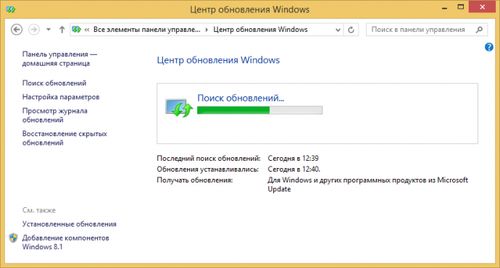
Центр обновления Windows
Ниже приведены следующие шаги:
- Перейдите в «Настройки» > «Сеть и Интернет» -> «Ethernet» или «Wi-Fi» (в зависимости от типа используемого соединения)
- Перейдите в раздел «Изменить настройки адаптера»> щелкните правой кнопкой мыши тот, с которым у вас возникли проблемы.
- откройте «Свойства» > «Установить…» > «Протокол». Установите туда все доступные протоколы. Проверьте принтер, чтобы убедиться в наличии проблем. Если это так, попробуйте перезагрузить компьютер, а затем снова принтер.
Как видите, может быть несколько причин, по которым служба домена Active Directory недоступна на принтере. Иногда пользователю, впервые столкнувшемуся с этой проблемой, бывает непросто найти решение. Возможно, попытки разобраться в этом самостоятельно приведут к печальным результатам. Иногда проще вызвать специалиста и за умеренную плату благополучно решить проблему.
Автоматическая диагностика неполадок
В каждой редакции Windows есть стандартный инструмент, который позволяет автоматически сканировать систему, определенные категории проблем, на наличие проблем. Инструмент называется отладкой».
В Windows 7 нажмите «Пуск» и перейдите в «Панель управления».
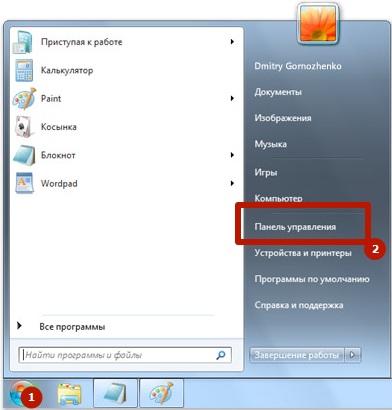
Далее по пути, как показано на картинках ниже, идите к «сетевому центру». Выберите средство устранения неполадок снизу.
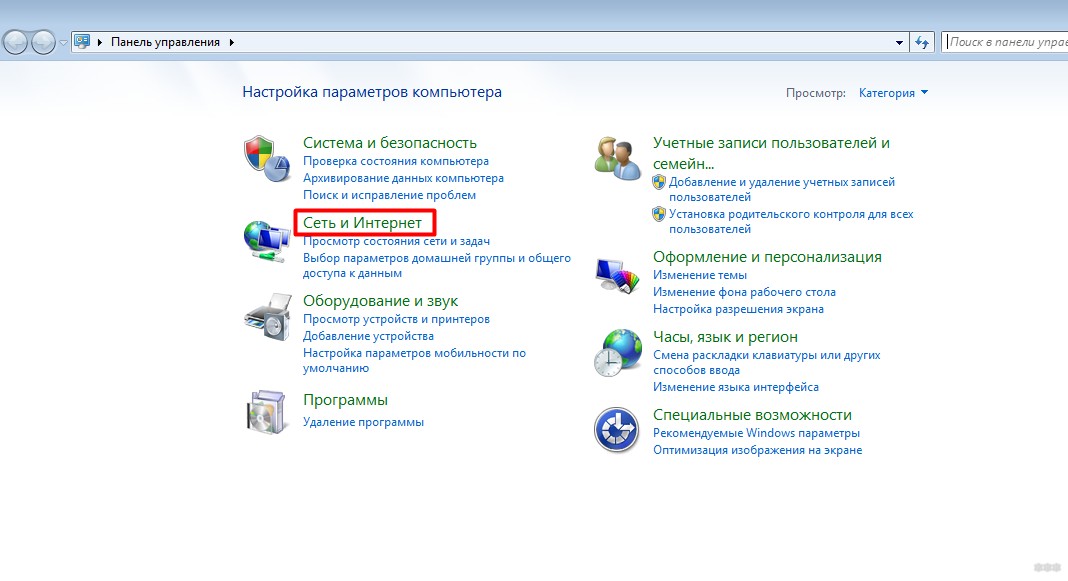
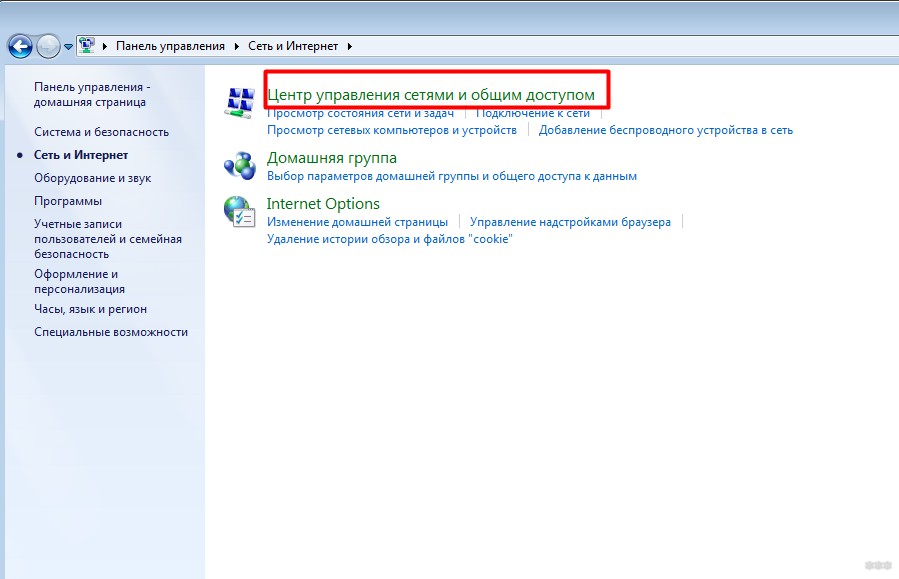
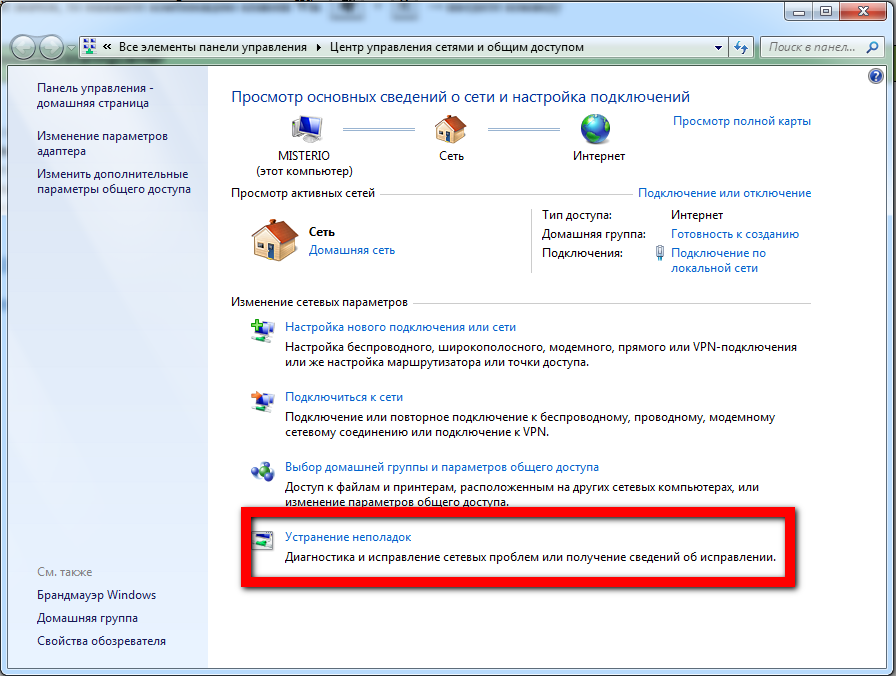
Перед началом обнаружения инструмент попросит вас выбрать компонент, который подключен к сети и имеет проблемы. Выберите свой принтер и продолжите сканирование, нажав «Далее».
В Windows 10 щелкните значок «Пуск» и откройте «Настройки» (значок шестеренки слева).

Найдите и перейдите в «Сеть и Интернет».

Справа нажмите «Устранение неполадок с сетью».
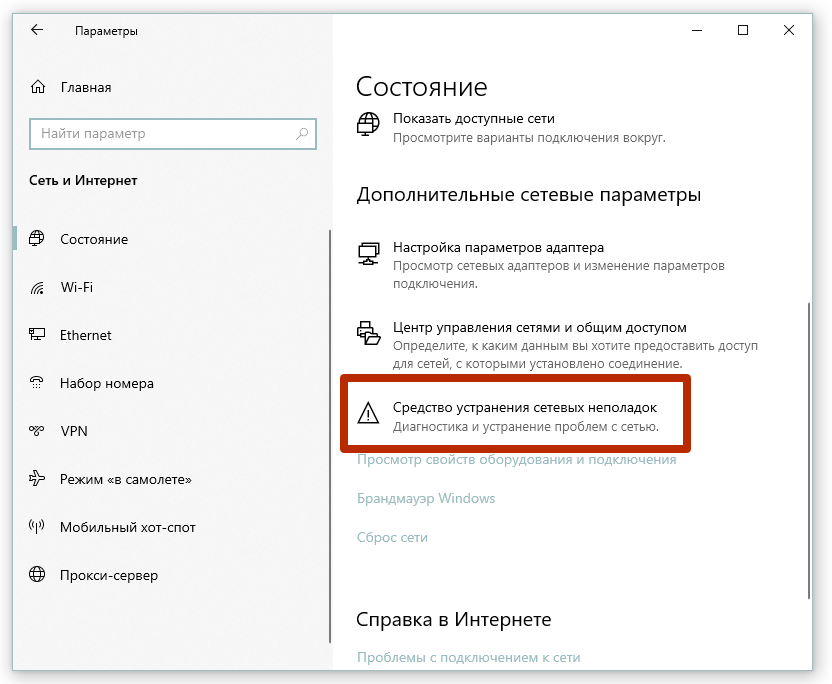
Далее выбираем проблемный компонент (в нашем случае принтер). Подождите, пока проблема будет найдена и решена, если поиск увенчался успехом.
Причины возникновения ошибки
Итак, например, вы открываете документ (Microsoft Word, изображения, блокнот и так далее) и хотите его распечатать. В нижнем углу может отображаться очередь печати, где будет указан ваш документ, при условии, что будет ошибка. Также возможно, что параметр предупреждения «AD DS недоступен» при попытке запустить параметр восстановления после ошибки. Также может появиться дополнительное предупреждение об ошибке 1068.
Ошибка печати «Доменные службы Active Directory в настоящее время недоступны”
Вот самые популярные источники проблемы:
- Проблемы с подключением. Например, порт USB не поддерживает управление принтером, то же самое можно сказать и о подключении устройства по Wi-Fi.
- Ошибка в установленных драйверах для подключаемых устройств. Драйвера могут слетать, сбиваться или их версия не соответствует требуемой (редко, но бывает).
- Службы «Active Directory» и «Диспетчер очереди печати» не подключены — да, иногда приходится хард-стартить.
- Компьютер был переименован в сети.
- Не стоит забывать о проблемах в самой Windows (7/10), могут быть повреждены программы автозапуска или нарушена целостность реестра. Такие ошибки редки, но все же влияют на печать.
На самом деле причин может быть гораздо больше, но мы описали самые основные и поэтому опишем и решения проблем на их основе.
Устраняем ошибку «Доменные службы недоступны» на принтере
Прежде чем разбираться в ошибке Active Directory, нужно убедиться, что порты, к которым вы подключаете принтер, исправны, а также кабель, соединяющий устройство с компьютером. Также нужно убедиться, что само устройство работает. Если есть возможность, подключите к компьютеру другой принтер, одолжив его у соседа или друзей. В любом случае нужно быть на 100% уверенным, что устройства не нуждаются в ремонте и проблема на программном уровне.
- Запустите диагностику устройства, чтобы определить проблему на уровне операционной системы. Для этого откройте проводник и щелкните правой кнопкой мыши устройство, выберите «Устранение неполадок».
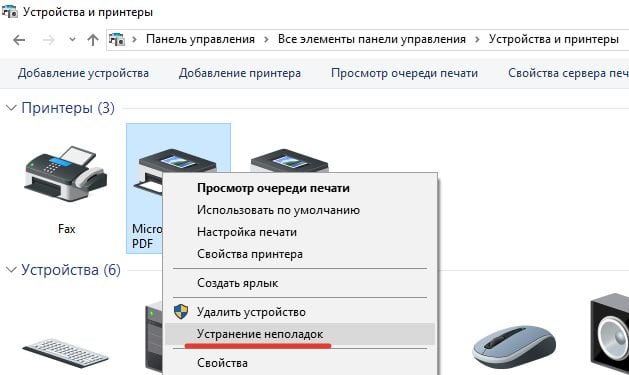
- Следующим вариантом будет переустановка устройства. Для этого снова щелкните правой кнопкой мыши в проводнике Windows и выберите «Удалить устройство». Затем переустановите его. Драйвера также необходимо удалить из системы и установить заново.
- В «Панели управления» выберите «Безопасность» и «Брандмауэр Windows», слева откройте пункт «Устранение неполадок с сетью». Последней строкой должно быть ваше устройство — принтер. Нажмите на нее и следуйте дальнейшим инструкциям.
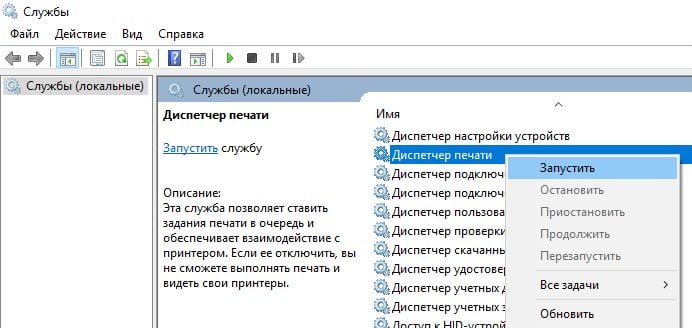
- откройте службы Windows. Запустите командную строку или нажмите WIN+R. Введите здесь команду «services.msc». В открывшемся списке найдите службу «Диспетчер печати». Если он остановлен, запустите его или перезапустите, нажав сначала «Стоп», а затем «Старт».
- Затем откройте «Диспетчер устройств» и найдите свой принтер в списке. Нажмите на нее и удалите в ней все драйверы. Вы можете легко обновить их, нажав раскрывающееся меню «Свойства» и соответствующий пункт. Или нажмите на первый пункт меню при нажатии ПКМ — «Обновить драйверы».
Как исправить ошибку службы Active Directory, недоступную в данный момент?
- Войдите в систему как администратор
- Проверьте настройку сети
- Предоставьте своей учетной записи полный контроль над PrinterPorts и Windows
- Запустите встроенный отладчик принтера
- Запустите полное сканирование системы
- Восстановите реестр
- Обновите ОС
- На этом компьютере отсутствует один или несколько сетевых протоколов.
Решение 1 – Войдите в систему как администратор
Прежде всего, убедитесь, что вы вошли в систему как администратор. Далее самое простое, что можно сделать, это устранить неполадки в принтере. Для этого сделайте следующее:
- Клавиша «Windows + S» на клавиатуре или просто откройте кольцо поиска
- Тип отладки
- Показать все и выбрать принтер
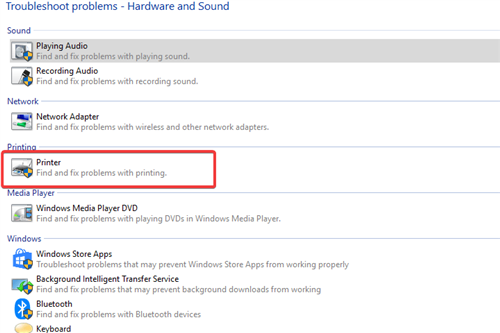
- Далее и следуйте инструкциям на экране.
Если устранение неполадок останавливается до завершения процесса, исправьте это с помощью этого полного руководства.
Решение 2. Проверьте установку сети
Если это не решило проблему, проверьте сетевую установку. Для этого откройте Панель управления > Принтеры > Добавить новый принтер. Затем нажмите «Сетевой принтер» и найдите принтер; посмотрим, найдете ли вы его и работает ли он.
Некоторые предлагали переустановить Office; Я не понимаю, как это связано, но попробуйте, вдруг у вас сработает. Затем попробуйте снова установить драйверы; если это не сработает, попробуйте выполнить следующие действия:
- Нажмите клавишу Windows и клавишу R одновременно, чтобы открыть команду запуска
- Введите services.msc и нажмите Enter
- Выберите Диспетчер очереди печати
- Щелкните правой кнопкой мыши> Свойства
- Тип запуска должен быть автоматическим
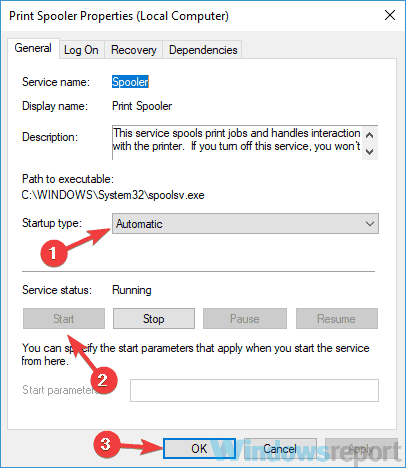
- Статус службы должен быть запущен
- Если он уже запущен, остановите и перезапустите
Если проблема не устранена, попробуйте перезагрузить роутер и ненадолго отключить брандмауэр; на случай, если он каким-то образом заблокирует программу принтера.
После выполнения всех описанных выше шагов перезагрузите систему Windows 10, а затем выполните следующие действия: Панель управления > Принтеры > Добавить новый принтер > Сетевой принтер > Обзор принтеров > Добавить устройство.
Если служба очереди печати не работает на вашем ПК с Windows 10, ознакомьтесь с этим кратким руководством, чтобы решить проблему.
Не удается открыть панель управления в Windows 10? Ознакомьтесь с этим пошаговым руководством, чтобы найти решение.
Решение 3. Предоставьте вашей учетной записи полный контроль над PrinterPorts и Windows
Для этого открываем редактор реестра и меняем разрешения для PrinterPorts и Windows. Перед выполнением описанных ниже действий по устранению неполадок создайте точку восстановления системы.
Если что-то пойдет не так, вы можете использовать этот инструмент для восстановления работоспособной версии Windows. Теперь выполните следующие действия, чтобы предоставить вашей учетной записи полный контроль над PrinterPorts:
- Перейдите в «Пуск»> введите «regedit» и начните редактирование реестра.
- Найдите следующий ключ: HKEY_CURRENT_USER > Software > Microsoft > Windows NT > CurrentVersion
Программное обеспечение > Microsoft > Windows NT > CurrentVersion «width=» 720 «height=» 480 «data-lazy-srcset=» https://cdn.windowsreport.com/wp-content/uploads/2019/04/Active-Directory — Доменные службы в настоящее время недоступны в Windows-10-8.1-or-7-2.png 720w, https://cdn.windowsreport.com/wp-content/uploads/2019/04/Active-Directory-Domain — Services — Not в настоящее время доступно в Windows-10-8.1-or-7-2-300×200.png 300w «data-lazy-sizes=» (max-width: 720px) 100vw, 720px “/>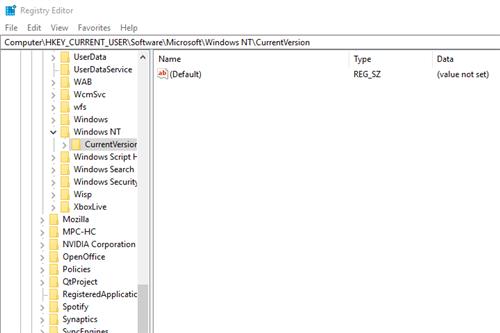
Программное обеспечение > Microsoft > Windows NT > CurrentVersion «width=» 720 «height=» 480 «srcset=» https://cdn.windowsreport.com/wp-content/uploads/2019/04/Active-Directory-Domain-Services — В настоящее время недоступен в Windows-10-8.1-or-7-2.png 720w, https://cdn.windowsreport.com/wp-content/uploads/2019/04/Active-Directory-Domain-Services-Currently-Unavailable — i-Windows-10-8.1-or-7-2-300×200.png 300w «dimensions=» (максимальная ширина: 720px) 100 ww, 720px “/> - Разверните меню CurrentVersion > щелкните правой кнопкой мыши «Устройства» > выберите «Разрешения
- Установите флажок Полный доступ
- Теперь повторите описанные выше шаги, чтобы установить разрешение «Полный доступ» на принтерах и в Windows.
Проверьте принтер, чтобы убедиться, что ошибка все еще существует.
Решение 4. Запустите встроенный модуль устранения неполадок принтера.
Корпорация Майкрософт предлагает серию специальных средств устранения неполадок, которые помогут вам устранить распространенные проблемы, влияющие на вашу операционную систему. Вы также можете использовать встроенный отладчик принтера, чтобы исправить ошибку «Доменные службы Active Directory в настоящее время недоступны».
Если вы используете Windows 7 или Windows 8.1, вы можете загрузить средство устранения неполадок печати с веб-сайта Microsoft.
Если вы используете Windows 10, выберите «Настройки» > «Обновление» > «Устранение неполадок». В первом разделе «Начало работы» вы найдете информацию об устранении неполадок принтера. Запустите его, а затем проверьте принтер, чтобы увидеть, сохраняется ли ошибка или нет.
Решение 5 – Запустите полное сканирование системы
Вредоносное программное обеспечение может вызывать различные проблемы на вашем компьютере, в том числе ошибки принтера. Запустите полное сканирование системы, чтобы обнаружить вредоносные программы, работающие на вашем компьютере. Вы можете использовать встроенные антивирусные программы Windows, Защитник Windows или сторонние антивирусные решения.
В настоящее время лучшими антивирусами являются Bitdefender, BullGuard и Panda. Мы настоятельно рекомендуем Bitdefender за его премиальные функции, которые обеспечат безопасность и оптимизацию вашего ПК.
Как выполнить полное сканирование системы в Windows 10 Creators Update:
- Перейдите в меню «Пуск»> введите «защитник»> дважды щелкните Защитник Windows, чтобы запустить инструмент
- На левой панели выберите значок щита
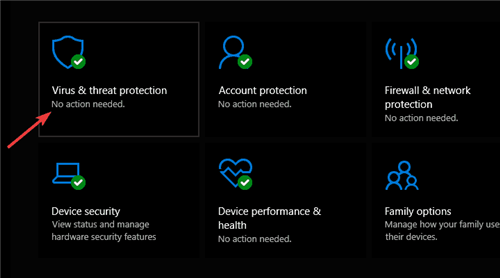
- В новом окне выберите опцию «Расширенное сканирование
- Установите флажок «Полное сканирование», чтобы запустить полное сканирование системы на наличие вредоносных программ.
Нужна дополнительная информация о том, как сканировать компьютер с помощью Защитника Windows? Вот специальное руководство по этой теме.
Решение 6 – Ремонт вашего реестра
Самый простой способ восстановить реестр — использовать специальный инструмент, такой как CCleaner или Wise Registry Cleaner. Не забудьте сначала сделать резервную копию реестра на случай, если что-то пойдет не так.
Вы также можете использовать Microsoft System File Checker для проверки системных файлов на наличие повреждений. Инструмент проверяет целостность всех защищенных системных файлов и, если возможно, исправляет файлы. Чтобы запустить сканирование SFC:
- Перейдите в «Пуск»> введите cmd> щелкните правой кнопкой мыши «Командная строка»> выберите «Запуск от имени администратора
- Введите команду sfc /scannow
- Дождитесь завершения процесса сканирования и перезагрузите компьютер. Все поврежденные файлы будут заменены при перезагрузке.
Команда сканирования остановлена до завершения процесса? Не волнуйтесь, у нас есть простое решение для вас.
Решение 7 – Обновите свою ОС
Убедитесь, что на вашем компьютере установлены последние обновления Windows. Напоминаем, что Microsoft постоянно выпускает обновления для Windows, чтобы улучшить стабильность системы и исправить различные проблемы.
Чтобы получить доступ к разделу Центра обновления Windows, вы можете просто ввести «обновление» в поле поиска. Этот метод работает на всех версиях Windows. Затем перейдите в Центр обновления Windows, проверьте наличие обновлений и установите доступные обновления.
Повторная установка драйвера
Очень часто ошибка доменных служб возникает не из-за настроек или проблем с подключением, а из-за неисправного драйвера. Вам необходимо установить официальную версию ПО, которая обеспечит стабильную работу принтера во всех режимах. Эта процедура проводится в несколько этапов:
- Сначала из системы удаляется старый драйвер и само устройство. Сделать это можно через «Диспетчер устройств» или «Устройства и принтеры».
- Затем компьютер перезагружается, и оборудование снова подключается.
- Теперь нужно скачать дистрибутив драйверов с сайта производителя принтера или воспользоваться диском, который шел в комплекте с устройством.
- Осталось запустить исполняемый файл и установить драйвер, а также фирменную программу печати.
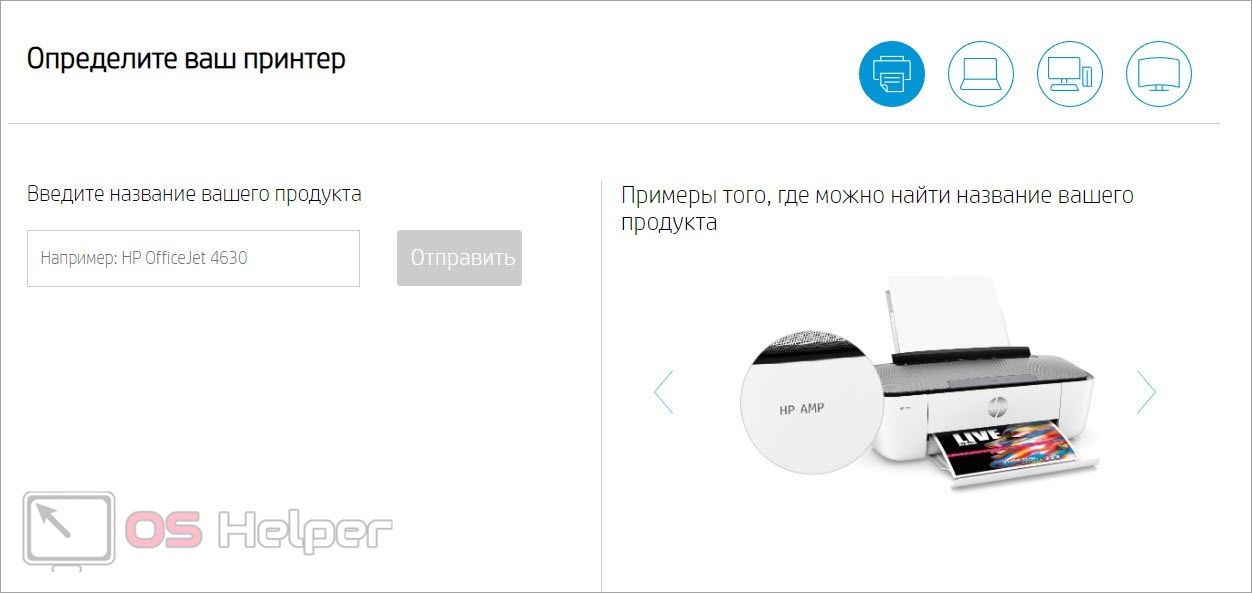
В Windows есть специальная утилита настройки принтера. Вы можете выполнить эту процедуру через него. Для этого нажмите кнопку «Установить принтер» в окне со списком устройств»:

- https://printergid.ru/neispravnosti/domennaya-sluzhba-active-directory
- https://ewaline.su/yandeks-brauzer/reshenie-problemy-domennye-sluzhby-active-directory-sejchas-nedostupny.html
- https://altarena.ru/domeny-sluzhby-aktiv-direktori-seychas-nedostupny-ne-rabotaet-printer-windows/
- https://oprinterah.ru/domennye-sluzhby-active-directory-seychas-nedostupny.html
- https://printerdelo.ru/ispravlenie-oshibki-slyjba-active-directory-nedostypna-kogda-ne-rabotaet-printer-v-windows-7-10.html
- https://ru.node-tricks.com/fix-active-directory-domain-services-currently-unavailable-windows-10
- https://os-helper.ru/windows-7/domennye-sluzhby-active-directory-seychas-nedostupny-printer.html
- https://PoPrinteram.ru/domennye-sluzhby-active-directory-sejchas-nedostupny.html
- [https://SdelaiComp.ru/nastrojka-sistemy/domennye-sluzhby-active-directory-sejchas-nedostupny-na-printere.html]
- [https://generd.ru/fix/domennye-sluzhby-active-directory-v-nastoyashhee-vremya-nedostupny-v-windows-10-full-fix/]
