
ПО для печатной техники Samsung
Windows 10 — XP
Разрядность: 32/64
Язык: Русский + другие
Версия: 1.0.4.2
- Samsung_Printer_Diagnostics_V1.0.4.2.exe — [18.2 MB].
Утилита поможет при настройке беспроводной печати, обновлении драйверов и ПО для вашего устройства.
Подробно о некоторых возможностях программы читайте в разделе поддержи на официальном сайте HP:
- установка и краткое описание SPD,
- диагностика:
- принтера,
- факса,
- сети.
- обновление и установка ПО принтера.
Печатайте с удовольствием.
Источник: http://printerprofi.ru/samsung/printer-diagnostics.html
Samsung Printer Diagnostics
Samsung Printer Diagnostics (SPD) is an application that monitors the printer’s status and guides users through troubleshooting solutions. It is also capable of upgrading software, and it features user-friendly settings for wireless printing.
note:
When a user runs SPD, SPD checks the server for the latest version and updates the printer automatically. A computer with the SPD application can connect with your printer through a network, USB cable, or wirelessly.
Figure : SPD works with an RDS server and printers (A3/A4)

Источник: http://support.hp.com/vn-en/document/c05808585
Additional links
Download the latest version from the developer’s website
SPD_V1.0.4.28.exe
Источник: http://samsung-printer-diagnostics.software.informer.com/download/
Выберите тип продукта
Search Model Code or Name
Результатов не найдено
Источник: http://samsung.com/ru/support/downloadcenter/
С какими особенностями можно столкнуться при работе:
- В приоритете у программы находятся принтеры от Samsung, для работы с другими принтерами лучше будет установить другое приложение;
- У программы есть два настраиваемых режима работы для пользователей с разным уровнем навыков в использовании компьютера;
- Программа позволяет проводить диагностику устройства печати, почти как антивирус;
- Связывается с другими принтерами по локальной сети;
- Программа показывает характеристики подключенного принтера.
Источник: http://softdroids.com/827-samsung-easy-printer-manager.html
Сброс счетчика отработки Waste Ink Counter на Canon i320 i255
Сброс счетчика отработки Waste Ink Counter на Canon i320 i255. Памперса
Для сброса Canon i320 вам нужно выполнить два шага. Войти в сервисный режим и сбросить принтер используя сервисную программу.
Шаг 1 — Входим в сервисный режим
Отсоединяем все кабели ( питания и usb ) от принтера.
Открываем переднюю крышку и зажимаем кнопку питания.
Удерживая кнопку включения, включаем принтер в сеть.
Закрываем крышку, отпускаем кнопку включения
Шаг 2 — делаем сброс используя программу ( скачать )
Распаковываем. Запускаем i320.exe
Подсоединяем принтер по USB к компьютеру.
Запускаем General Tools — generaltool.exe file
Выбираем тот порт на котором стоит принтер по USB, если в списке нет — дописываем в ручную
Нажимаем SET DESTINATION 1 для сброса принтера.
Источник: http://vce-o-printere.ru/download/servisnye-programmy.html
Windows XP, 7, 8, 10
Драйвера
ПО для печати
Print4200.exe (11 MB).
Установка
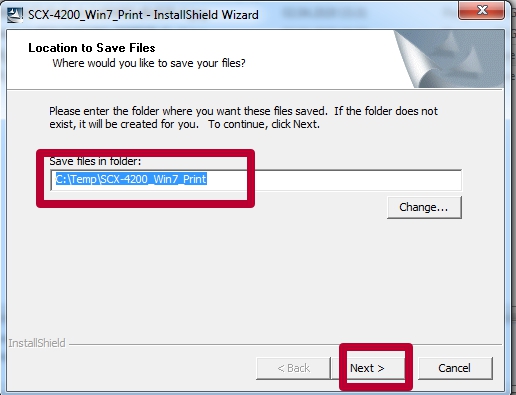
- Запускаем файл, который будет распакован во временную папку после чего установка будет запущена автоматически.
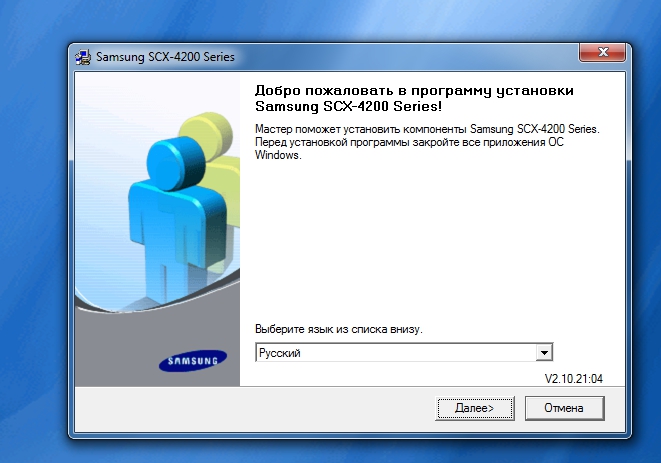
- Выбираем язык для интерфейса ПО.
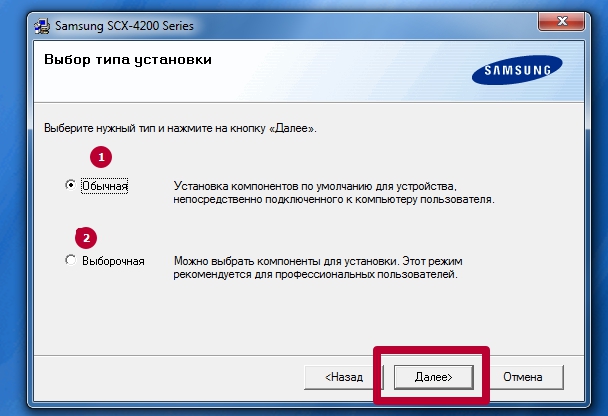
- Отметьте пункт «Обычная» для продолжения. Второй вариант для опытных пользователей.
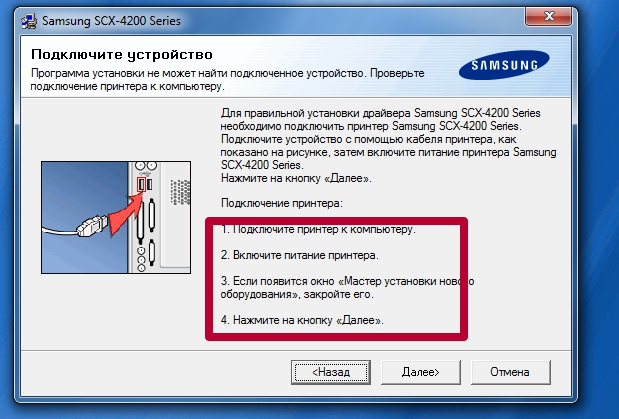
- Выполните действия, указанные на рисунке ниже.
- Ждите пока копирование не окончится.
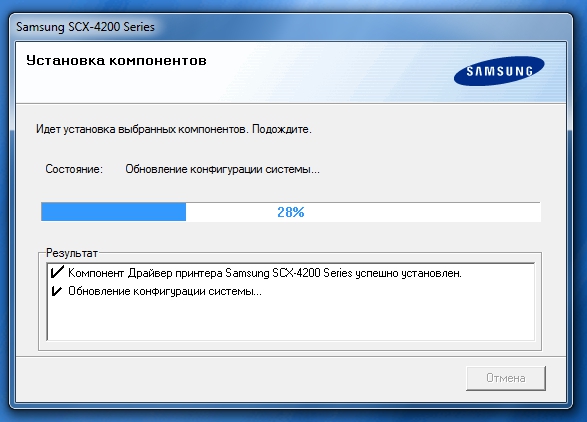
- При удачном завершении увидите такое окно.
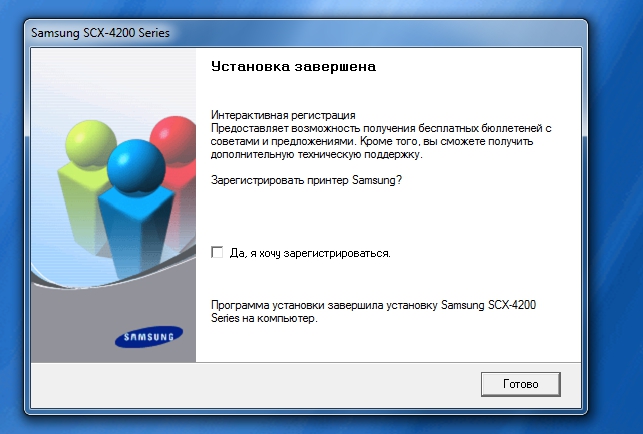
Драйвер для сканера
Scan4200.exe (13 MB) — инсталляция выполняется аналогично как для программы печати.
Универсальный (полный пакет)
UniversallSamsung.exe (25 MB).
Как установить программу драйвера
- Если драйвер скачан, то можно смело приступать к его установке. Скопируйте файл с папки «Загрузки» в более удобное место. Например, на диск или рабочий стол. Запустите его «от имени администратора».
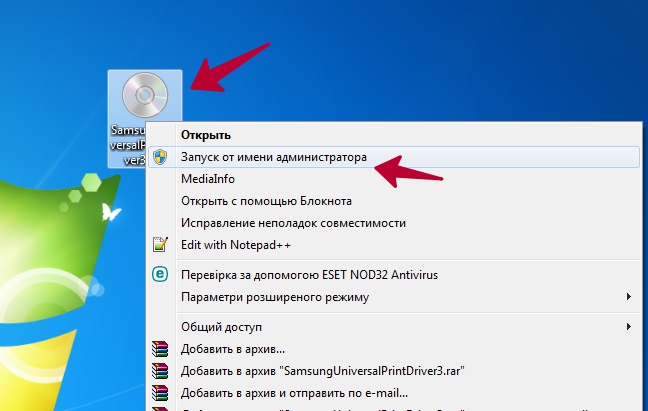
- Далее есть два варианта — сразу запустить или извлечь пакет файлов в отдельную папку. Второй вариант актуален при ручной установке драйвера.
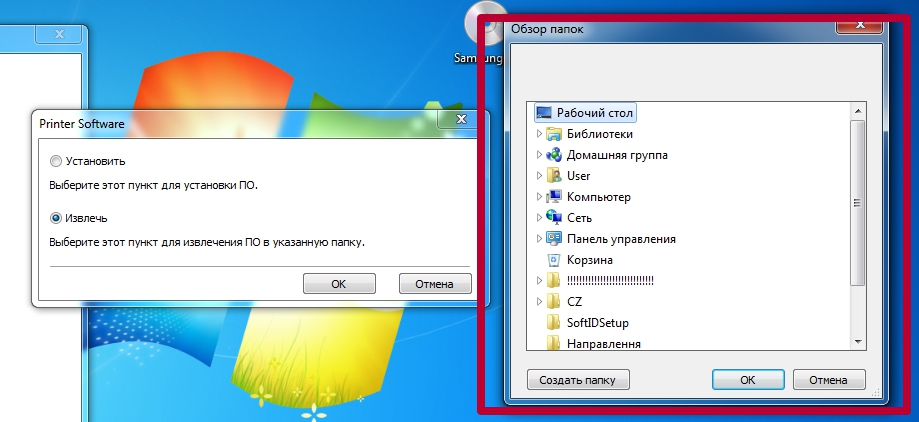
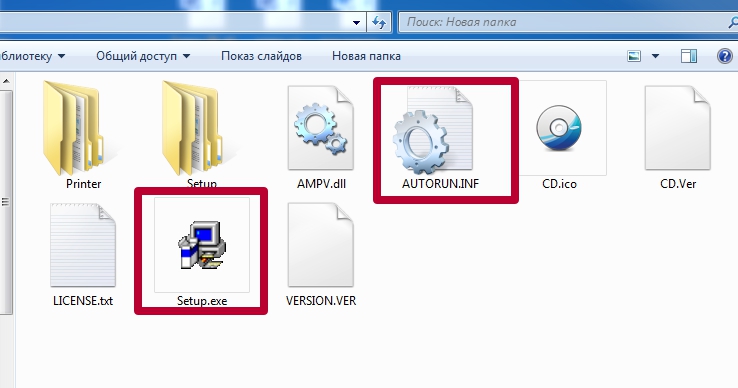 Именно файл autorun.inf нужно будет выбрать в мастере. На рисунке также отмечен установочный файл, который запускает программу установки. Проще и быстрее сразу выбрать «Установить». Так мы и сделаем.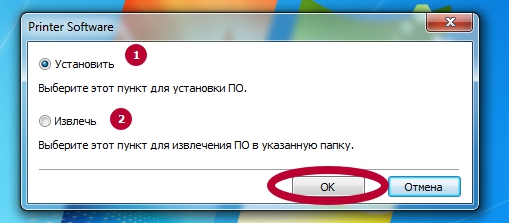
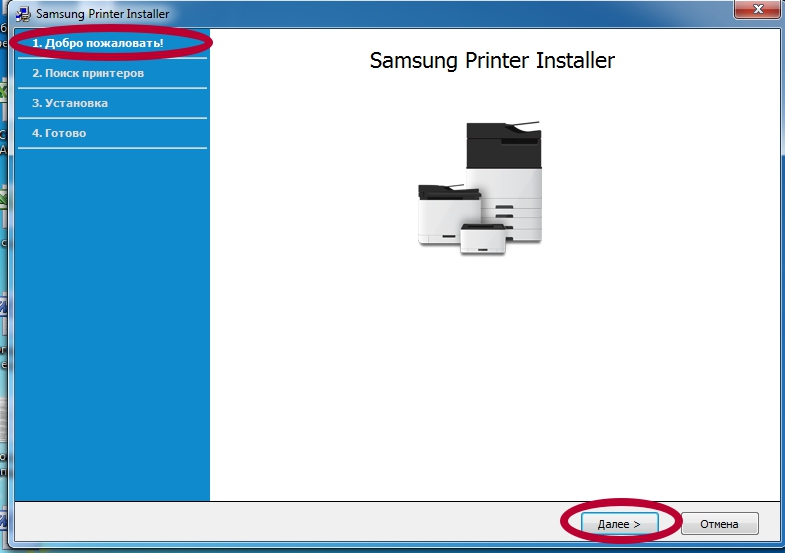
- В первом окне установки нажимаем кнопку «Далее».
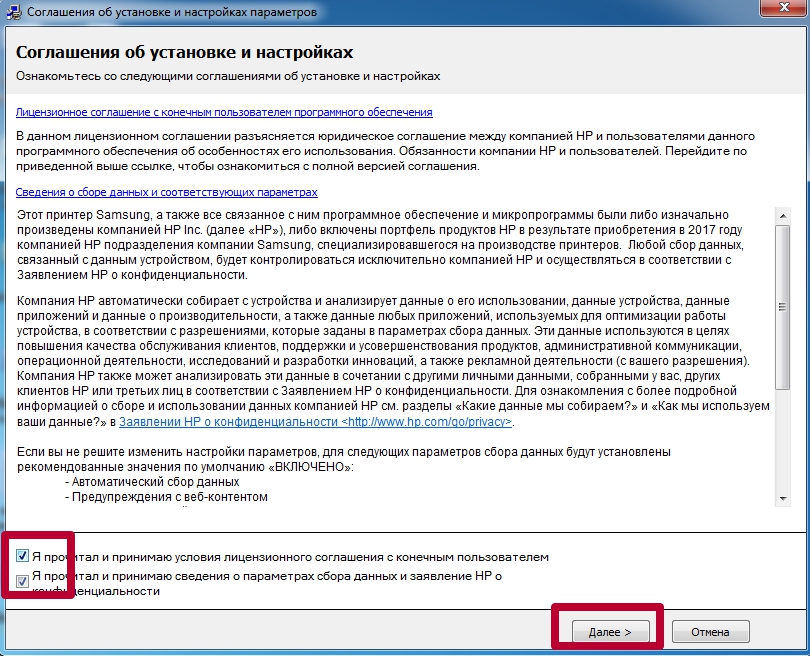
- Перечитайте пользовательское соглашение и обратите внимание на галочки внизу слева. Они должны быть.
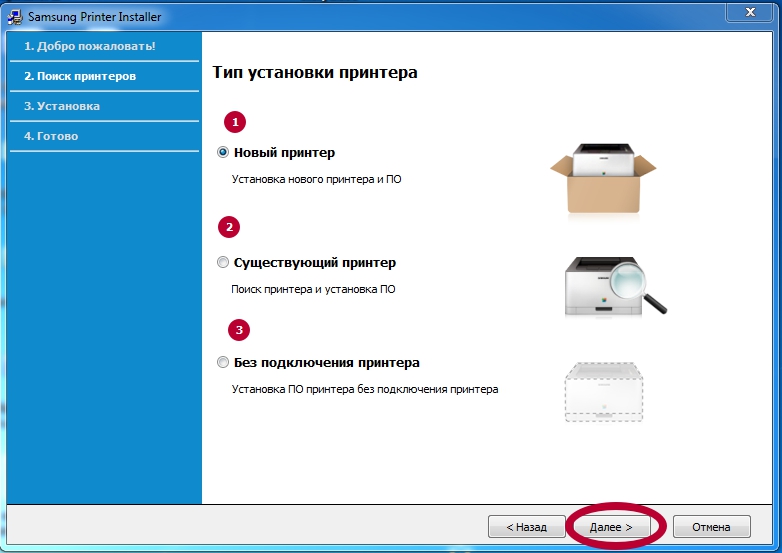
- На этом шаге нужно выбрать свой вариант установки, который Вам более всего подходит.
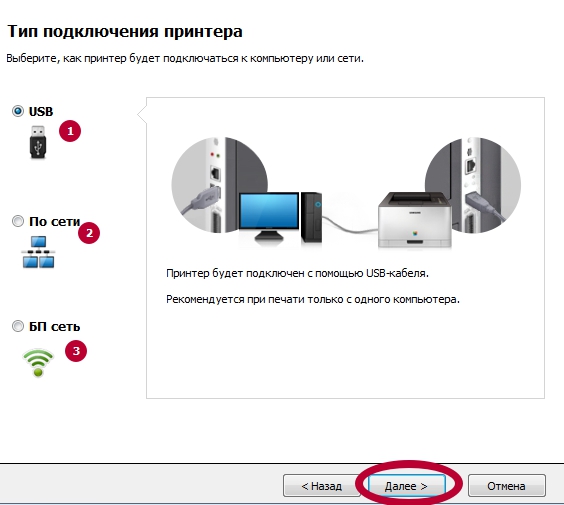
- В большинстве случаев нужно отметить USB соединение (для домашнего использования самый практичный вариант).
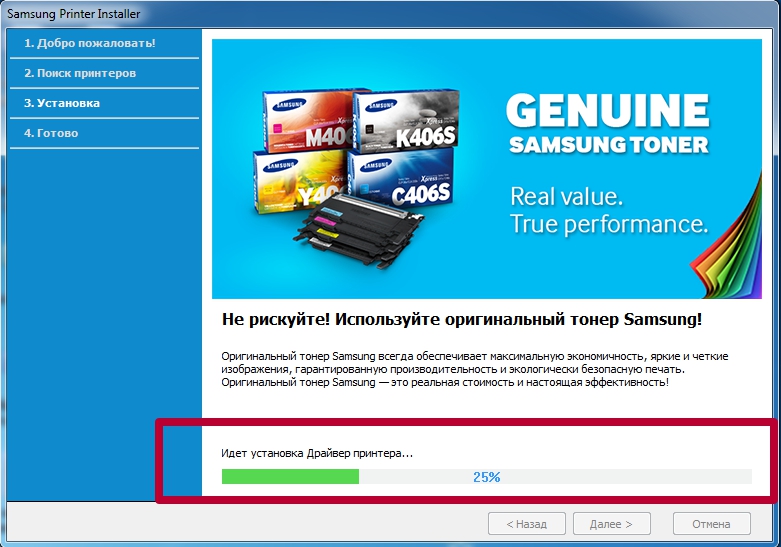
- Дождитесь окончания копирования файлов в систему компьютера или ноутбука.
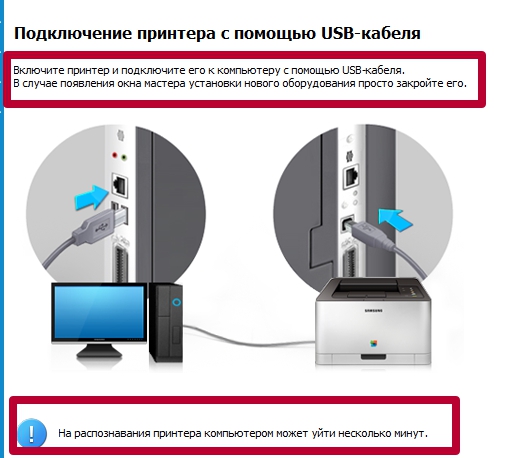
- Внимательно перечитайте требования в появившемся окне и выполните их. Если коротко, то нужно соединить ПК и принтер кабелем ЮСБ, включить в электросеть оба устройства и запустить их.
- Если принтер уже подключен в сеть или «расшарен» на другом ПК, то он является сетевым. Для его подключения используем вариант под номером 2.
- После процесса сканирования сети система его определит и Вы увидите его в списке.
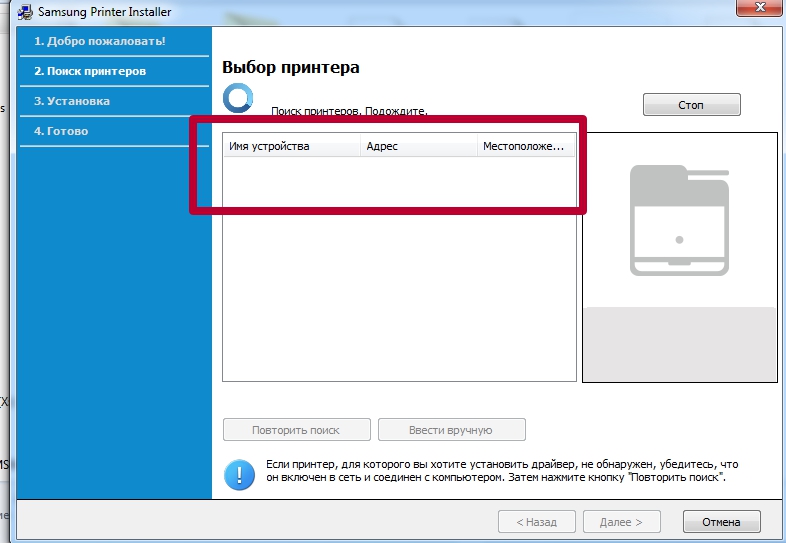
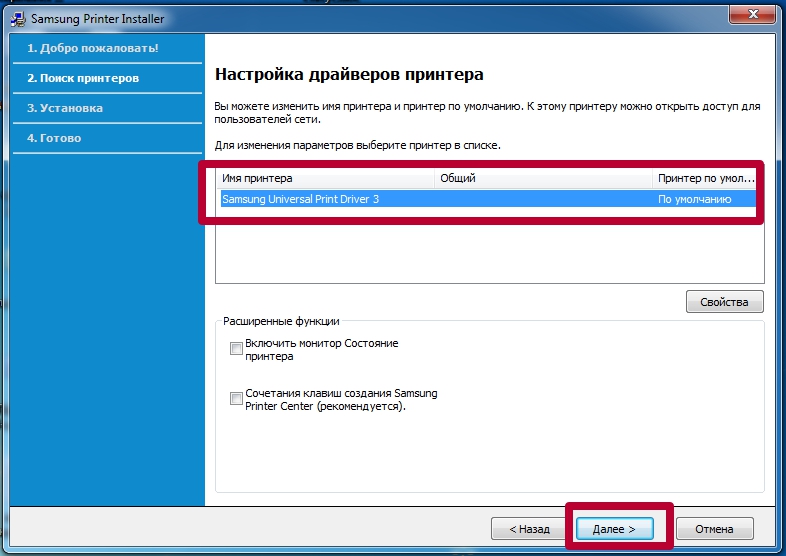
- В некоторых случаях инсталляция драйвера может потребоваться без наличия самого устройства. Используйте пункт 3. Будет предложено инсталлировать универсальный пакет файлов от Самсунг.
Источник: http://printeru.info/drivers/samsung-scx-4200
Причины возникновения неполадок
Базовые проблемы в работе принтера – это невозможность печати с компьютера, некорректная работа панели управления или вообще отсутствие какой-либо реакции при нажатии на кнопки. Также встречается такое, что устройство вовсе не включается. И во всех случаях можно отметить несколько основных причин:
- отсутствие питания,
- неполадки в работе платы управления,
- компьютер не распознает принтер,
- поломка кабеля USB,
- поломка внутренних механизмов.
Читайте также: Не работает принтер в Windows 10
Источник: http://zen.yandex.ru/media/tehnichka/prostaia-diagnostika-printera-5fe0433bc80827600f958205
Оперативное решение проблем
Можно использовать оперативное решение проблем для диагностирования и устранения большинства проблем, с которыми вы можете столкнуться. Смотрите ниже соответствующий раздел.
Для пользователей Windows
Электронное Руководство по решению проблем содержит указания, помогающие в решении проблем, с которыми можно столкнуться при использовании принтера. При поставке принтера в некоторые страны-импортеры электронное Руководство по решению проблем может отсутствовать. В этом случае вы можете обратиться на Web-сайт технической поддержки покупателя вместо Руководства по решению проблем.
При столкновении с неполадкой войдите в программу Problem Solver (Решение проблем) или Technical Support (Техническая поддержка) одним из следующих способов:
- Из меню Start (Пуск) операционной системы Windows
Нажмите на кнопку Start (Пуск), выберите пункт Programs (Программы) (пользователи Windows Me, 98 и 2000) или All Programs (Все программы) (пользователи Windows XP), затем пункт Epson и выберите ESP 935 Problem Solver (Решение проблем принтера ESP 935) или Technical Support (Техническая поддержка).
- Из окна утилиты Status Monitor 3
Щелкните на пункте Technical Support (Техническая поддержка) в диалоговом окне утилиты Status Monitor 3.
- Из программного обеспечения принтера
Щелкните на пункте Technical Support (Техническая поддержка) на вкладке Main (Главное) программного обеспечения принтера.
Если с помощью программы Решение проблем не удается устранить неполадку, то обращайтесь за помощью в службу технической поддержки, щелкнув сноску Technical Support Web Site (Web-сайт технической поддержки покупателя) в Problem Solver (электронном Руководстве по решению проблем).
Для пользователей Macintosh
Web-сайт технической поддержки покупателя компании EPSON оказывает помощь в разрешении проблем, которые не удалось устранить с помощью указаний по поиску и устранению неисправностей, имеющихся в сопроводительной документации принтера.
Для доступа к web-сайту службы технической поддержки, вставьте в дисковод CD-ROM компакт-диск и выполните двойной щелчок на значке EPSON , затем выберите Technical Support Web Site (Web-сайт технической поддержки) и нажмите на кнопку  .
.

[К началу]
Источник: http://epson.ru/es/upload/ManualTypes/100121/ref_g/trble_2.htm
Утилита EPSON Status Monitor
Утилита EPSON Status Monitor предоставляет сообщения о состоянии принтера, а также графически отображает текущее состояние принтера.
Если во время печати возникла проблема, то в окне Progress Meter (Индикатор прогресса) появляется сообщение об ошибке.
Если закончились чернила, то необходимо в окне EPSON Status Monitor или Progress Meter нажать кнопку How To (Как сделать) и EPSON Status Monitor будет выдавать вам пошаговые инструкции для выполнения процедуры замены чернильного картриджа.
[К началу]
Источник: http://epson.ru/es/upload/ManualTypes/100121/ref_g/trble_2.htm
Инструкции к технике
Manual4200.pdf — просматривайте прямо в браузере или скачайте.
Источник: http://printeru.info/drivers/samsung-scx-4200
Видео о том, как проверить работоспособность принтера

(
2
оценок, среднее:
5,00
из 5)

Загрузка…
Источник: http://remprint.spb.ru/statyi/proverka-rabotosposobnost-printera/
