
Canon CanoScan LiDE 25 — функциональная модель сканера, который на сегодняшний день не выпускается, но владельцев сканера от этого меньше не стало. Данный сканер в полной мере справляется с
Скачтаь драйвер Canon CanoScan LiDE 25:
Windows x64bit: lide25vst6411011aru.zip
Windows x32bit: lide25vst11012ru.zip
Пароль к архиву 123

Внимание! Прежде чем установить драйвер Canon CanoScan LiDE 25. Рекомендуем удалить старую версию драйвера. Как удалить драйвер можно прочесть в разделе FAQ.
Скриншоты с установкой Canon CanoScan LiDE 25:
Источник: http://windows-driver.com/drayvera-dlya-windows/scaners/skanery-canon/1039-canon-canoscan-lide-25.html
Как установить драйвер в Windows 7
При сканировании документов и изображений с помощью сканера Canon CanoScan LiDE 25 можно использовать все возможности устройства, только если для него установлено соответствующее программное обеспечение. Вы можете просто подключить оборудование к компьютеру и подождать автоматического определения драйверов, но маловероятности, что у системы что-нибудь получится. В лучшем случае она ничего не сможет сделать. Если будет установлена не та программа, ее придется удалять. Часто от неправильных настроек сложно избавиться. Поэтому мы рекомендуем самостоятельно скачать драйвер Canon CanoScan LiDE 25 и выполнить установку. Тем более, сделать это не сложно. На этой странице вверху есть ссылка, нажмите на нее для загрузки дистрибутива.
Откройте папку, которая будет создана при загрузке драйвера, там увидите папку. Зайдите в нее.
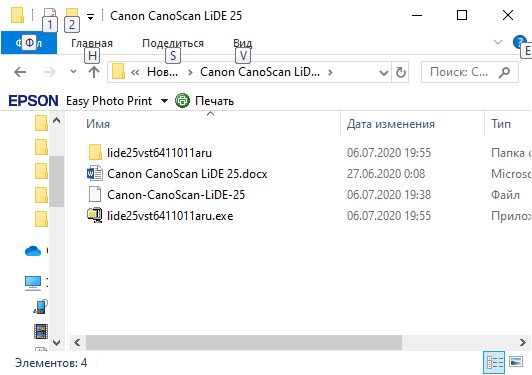
Проверьте, чтобы у вас не было запущено никаких приложений. Они могут помешать. Дважды кликните по файлу «SetupSG».
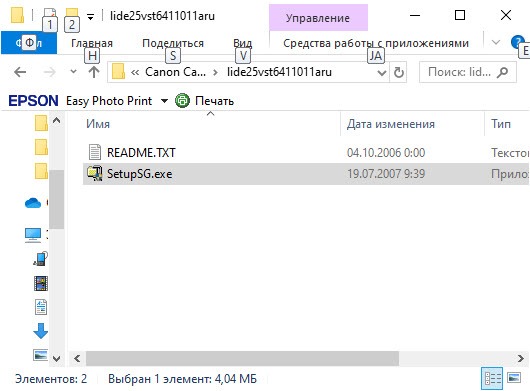
Начнется установка. Вам больше нажимать никуда не надо. Дождитесь, пока завершиться процесс. На это может потребоваться несколько минут. Подключите сканер и можете начинать с ним работать. Если не получается, перезагрузите компьютер.

(
1
оценок, среднее:
5,00
из 5)

Загрузка…
Источник: http://info-drivers.ru/canon/canoscan-lide-25-driver.html
ScanGear CS
ОС: Windows 7 — XP
Язык: 
- х32 — lide25 vst 11012ru.exe — v11.012, 26.10.07 — [8.62 MB];
- х64 — lide25 vst64 11011aru.exe — v11.011a, 26.10.07 — [3.97 MB].
Windows XP — только 32-bit.
Для установки нужно скачать драйвер CanoScan LiDE 25 нужной разрядности, запустить его двойным кликом и следовать инструкциям.
Источник: http://printerprofi.ru/canon/canoscan-lide-25-driver.html
Установка драйвера в Windows 7
Для начала откройте скаченный архив (нажмите 2 раза левой кнопкой мыши по файлу) и после этого в этой же папки, где находится архив, появится папка с драйвера. Как только распаковка будет завершена, заходим в созданную папку для установки.

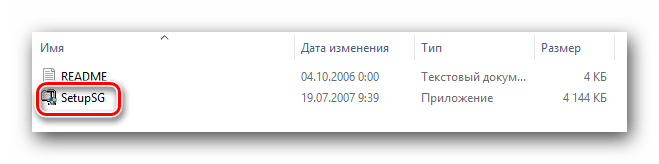
Внутри нас ждет традиционный Readme.txt и файл установки «SetupSG». Запускаем установку, дважды кликнув по соответствующему файлу.
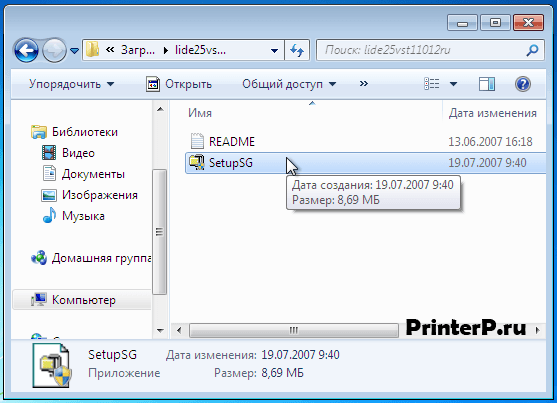
Установка начнется – нам остается дождаться, пока индикатор установки достигнет отметки «100%».

Теперь сканер Canon CanoScan LiDE 25 готов к работе. Приятного пользования!
Источник: http://printerp.ru/canon/canoscan-lide-25-driver.html
Have Your Say
Please complete a 1 minute survey to help us improve our support website experience
Источник: http://canon-europe.com/support/consumer_products/products/scanners/lide_series/canoscan_lide_25.html
Подробнее о пакете драйверов:
Имя: Canon CanoScan LiDE 25
Производитель:
Canon
Версия драйвера (программы установщика):
11.011a, 11.012Операционная система:
Windows XP, Windows Vista, Windows 7
Разрядность ОС:
32-bit (x86), 64-bit (x64)Размер файла: 3.9 mb
Дата выхода: 2007-10-26
Источник: http://driverslab.ru/1734-canon-canoscan-lide-25.html
Краткое описание
Драйвер для Canon CanoScan LiDE 25 на Windows вы можете бесплатно скачать с нашего сайта без регистрации.

Японская компания Canon не так давно выпустила свой один из первых способных конкурировать со всеми остальными производителями, сканер модели lide 25. Он имеет минимальные габаритные размеры, при которых с легкостью можно отснять изображение формата А4. Кроме того, он оснащен дополнительным механизмом на верхней крышке, который позволяет сканировать толстые источники: тетради, конспекты и книги.
Сканер обеспечивает качество 1200х2400 пикселей и цветовой гамме в 281 триллион. Этот агрегат сделает высококачественные картинки, которые сразу же можно отпечатать на принтере или сохранить в памяти, а после оперативно переходить к сканированию других изображений. Для удобства пользования устройство оснащено всего тремя кнопками, при помощи которых можно ментально просмотреть изображение, автоматически подогнать его по размерам для почты или сохранить на своем ПК. Агрегат отлично работает под всеми операционными системами при наличии соответствующих драйверов.
Загрузить официальный драйвер
Источник: http://drivescan.ru/5-canon-canoscan-lide-25.html
ScanGear CS
ОС: Windows 2000/XP/Vista/7
Язык: Русский
Версия: 11.012
Дата: 26.10.2007
- х32 — lide25vst11012ru.exe — [8.6 MB];
- х64 — lide25vst6411011aru.exe — [3.95 MB].
Скачиваете и запускаете для распаковки. Заходите в распакованную папку, запускаете SetupSG.exe и следуете подсказкам мастера.
Утилита помогает компьютеру взаимодействовать со сканером.
CanoScan Toolbox — поможет при работе с устройством.
Источник: http://zapravkacity.ru/drajvera/canon-canoscan-25.html
Несколько простых способов установки драйвера
Софт для сканера, как и ПО для совершенно любого оборудования, можно скачать и установить несколькими способами. Обращаем ваше внимание, что в некоторых случаях ваше устройство может верно определиться системой благодаря обширной базе стандартных драйверов Windows. Однако, мы крайне рекомендуем инсталлировать официальную версию ПО, которая позволит тщательно настроить устройство и облегчить процесс сканирования. Представляем вашему вниманию лучшие варианты инсталляции драйвера для устройства Canon Lide 25.
Способ 1: Сайт Canon
Canon — весьма крупная компания по производству электроники. Поэтому, на официальном сайте регулярно появляются новые драйвера и ПО для устройств именитой марки. Исходя из этого, первым делом искать софт следует на сайте бренда. Вам необходимо сделать следующее:
- Зайдите на страницу поиска ПО для оборудования Canon.
- На открывшейся странице вы увидите строку поиска, в которую необходимо ввести модель устройства. Вписываем в данную строку значение «Lide 25». После этого жмем клавишу «Enter» на клавиатуре.

В результате вы окажетесь на странице загрузки драйвера для конкретной модели. В нашем случае — CanoScan LiDE 25. Перед загрузкой ПО вам необходимо указать в соответствующей строке версию своей операционной системы и ее разрядность.
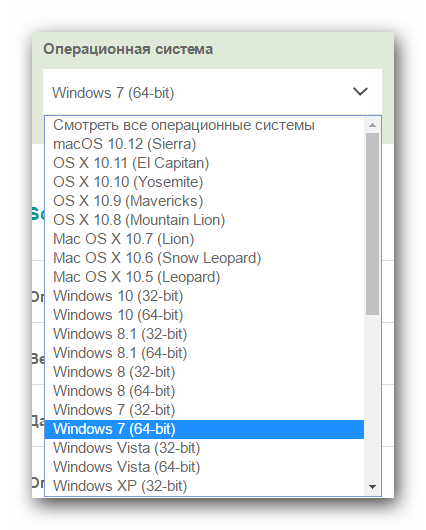
Далее на этой же странице чуть ниже появится список софта, который совместим с выбранной версией и разрядностью ОС. Как и при загрузке большинства драйверов, тут вы сможете увидеть информацию с описанием продукта, его версию, размер, поддерживаемые ОС и язык интерфейса. Как правило, один и тот же драйвер можно скачать в двух разных языковых вариантах — русском и английском. Выбираем необходимый драйвер и жмем кнопку «Загрузить» .
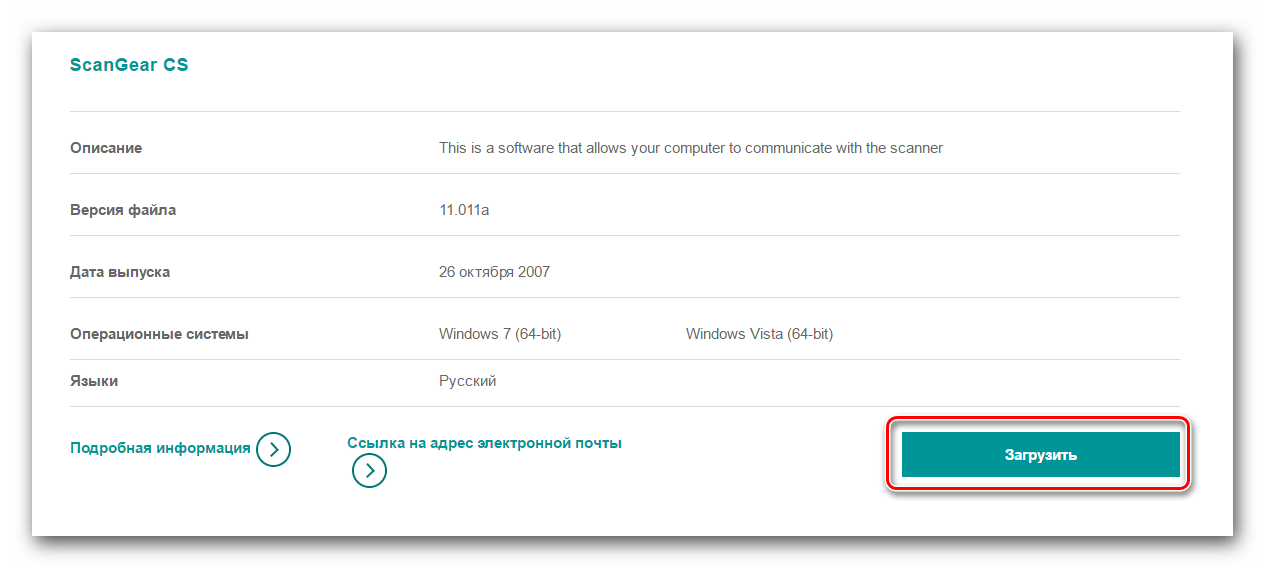
Перед самой загрузкой файла вы увидите окно с лицензионным соглашением об использовании ПО. Вам необходимо ознакомиться с ним, затем поставить галочку возле строки «Я принимаю условия соглашения» и нажать кнопку «Загрузить».

Только после этого начнется непосредственная загрузка установочного файла. По окончанию процесса скачивания, запускаем его.При появлении окна с предупреждением системы безопасности нажимаем кнопку «Запустить».
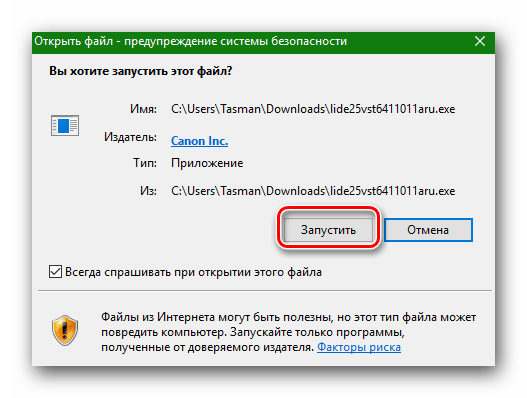
Сам файл является самораспаковывающимся архивом. Поэтому при его запуске автоматически извлечется все содержимое в отдельную папку с таким же названием, как и у архива, находиться она будет в том же месте. Открываем эту папку и запускаем из нее файл под названием «SetupSG».
В результате у вас запустится Мастер установки ПО. Сам процесс инсталляции очень-очень прост и займет у вас буквально несколько секунд. Поэтому останавливаться на нем подробнее не будем. В результате вы инсталлируете софт и сможете начать пользоваться сканером.На этом данный способ будет завершен.
Обратите внимание, что официальные драйвера для сканера Canon Lide 25 поддерживают лишь операционные системы до Windows 7 включительно. Поэтому, если вы обладатель более новой версии ОС (8, 8.1 или 10), то этот способ вам не подойдет. Вам необходимо воспользоваться одним из предложенных ниже вариантов.
Способ 2: Утилита VueScan
VueScan — любительская утилита, которая является, пожалуй, единственным вариантом инсталляции ПО сканера Canon Lide 25 для новейших версий Windows. Помимо установки драйверов, программа поможет вам сильно облегчить сам процесс сканирования. В общем, вещь весьма полезная, особенно учитывая тот факт, что она поддерживает более 3000 моделей сканеров. Вот что необходимо сделать для этого способа:
- Загружаем программу с официального сайта на компьютер или ноутбук (ссылка представлена выше).
- Когда вы скачаете программу, запустите ее. Перед запуском обязательно подключите сканер и включите его. Дело в том, что при запуске утилиты VueScan драйвера будут установлены автоматически. Вы увидите окно с предложением установить ПО для оборудования. Необходимо в этом диалоговом окне нажать кнопку «Установить».

Спустя несколько минут, когда установка всех компонентов завершится в фоновом режиме, откроется сама программа. Если инсталляция прошла успешно, вы не увидите никаких уведомлений. В противном случае — на экране появится следующее сообщение.

Надеемся, что у вас пройдет все без ошибок и проблем. На этом установка ПО с помощью утилиты VueScan будет завершена.
Способ 3: Общие программы инсталляции драйверов
Обратите внимание, что этот способ помогает не во всех случаях, так как некоторые из программ попросту не обнаруживают сканер. Тем не менее, попробовать этот метод нужно. Вам необходимо воспользоваться одной из утилит, про которые мы рассказывали в нашей статье.
Урок: Лучшие программы для установки драйверов
Помимо перечня самих программ, вы сможете прочитать их краткий обзор, а также ознакомиться с достоинствами и недостатками. Выбрать вы можете любую из них, но мы настоятельно рекомендуем в данном случае использовать DriverPack Solution. Эта программа обладает самой большой базой поддерживаемых устройств, в сравнении с другими представителями подобного софта. Кроме того, в использовании данной программы у вас не возникнет проблем, если вы прочитаете нашу обучающую статью.
Урок: Как обновить драйвера на компьютере с помощью DriverPack Solution
Способ 4: Использование идентификатора оборудования
Для того, чтобы воспользоваться данным способом, вам необходимо проделать следующие действия.
- Нажимаем на клавиатуре одновременно клавиши «Windows» и «R». Откроется окно программы «Выполнить». В строку поиска необходимо ввести команду devmgmt.msc, после чего кнопку «ОК» или «Enter».
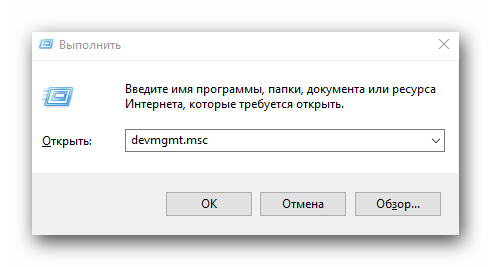
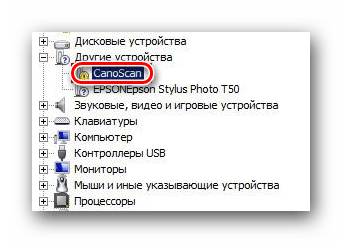
В самом «Диспетчере устройств» находим наш сканер. Необходимо кликнуть по строке с его названием правой кнопкой мыши выбрать строку «Свойства».
В верхней области открывшегося окна вы увидите вкладку «Сведения». Переходим в нее. В строке «Свойство», которая расположена во вкладке «Сведения», необходимо поставить значение «ИД оборудования».
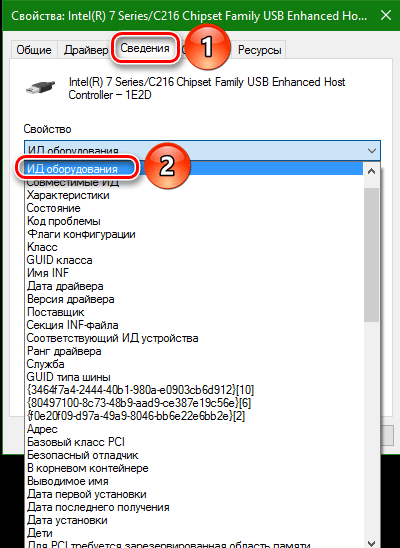
После этого, в поле «Значение», которое располагается чуть ниже, вы увидите список тех самых ID вашего сканера. Как правило, модель Canon Lide 25 имеет следующий идентификатор.
USBVID_04A9&PID_2220
Вам необходимо скопировать это значение и обратиться к одному из онлайн-сервисов по поиску драйверов посредством ИД оборудования. Чтобы не дублировать информацию, мы советуем ознакомиться с нашим специальным уроком, в котором расписан от и до весь процесс поиска софта по идентификатору.
Урок: Поиск драйверов по ID оборудования
Если кратко, то данный ИД вам необходимо будет просто вставить в строку поиска на онлайн-сервисе и скачать найденное ПО. После этого вам остается лишь установить его и пользоваться сканером.
На этом процесс поиска софта с помощью ID устройства будет завершен.
Способ 5: Ручная инсталляция ПО
Иногда система отказывается определять сканер. Приходится Windows «тыкать носом» в место, где находятся драйвера. В таком случае вам может пригодиться данный способ. Вот что вам необходимо проделать:
- Откройте «Диспетчер устройств» и выберите в списке свой сканер. Как это сделать, описано в предыдущем способе.
- Нажмите на названии устройства правой кнопкой мыши и выберите из появившегося меню пункт «Обновить драйверы».
- В результате откроется окно с выбором режима поиска ПО на компьютере. Вам необходимо выбрать второй вариант — «Ручной поиск».

Далее вам потребуется указать место, где системе следует искать драйвера для сканера. Вы можете самостоятельно прописать путь к папке в соответствующем поле либо нажать кнопку «Обзор» и выбрать папку в дереве компьютера. Когда местоположение ПО будет указано, необходимо нажать кнопку «Далее».

После этого система попытается найти нужные файлы в указанном месте и автоматически их установит. В результате появится сообщение об успешной инсталляции. Закрываем его и пользуемся сканером.
Надеемся, что один из вариантов инсталляции софта, описанный нами выше, поможет вам избавиться от проблем с Canon Lide 25. Если же возникнут форс-мажорные ситуации или ошибки, то смело пишите о них в комментариях. Разберем каждый случай в отдельности и решим возникшие технические проблемы.
 Мы рады, что смогли помочь Вам в решении проблемы. Опишите, что у вас не получилось.
Наши специалисты постараются ответить максимально быстро.
Помогла ли вам эта статья?
ДА НЕТ
Источник: http://lumpics.ru/drivers-for-scaner-canon-lide-25/
How to Install Drivers
Once you download your new driver, then you need to install it. To install a driver in Windows, you will need to use a built-in utility called Device Manager. It allows you to see all of the devices recognized by your system, and the drivers associated with them.
Open Device Manager
-
In Windows 10 & Windows 8.1, right-click the Start menu and select Device Manager
-
In Windows 8, swipe up from the bottom, or right-click anywhere on the desktop and choose «All Apps» -> swipe or scroll right and choose «Control Panel» (under Windows System section) -> Hardware and Sound -> Device Manager
-
In Windows 7, click Start -> Control Panel -> Hardware and Sound -> Device Manager
-
In Windows Vista, click Start -> Control Panel -> System and Maintenance -> Device Manager
-
In Windows XP, click Start -> Control Panel -> Performance and Maintenance -> System -> Hardware tab -> Device Manager button
Install Drivers With Device Manager
-
Locate the device and model that is having the issue and double-click on it to open the Properties dialog box.
-
Select the Driver tab.
-
Click the Update Driver button and follow the instructions.
In most cases, you will need to reboot your computer in order for the driver update to take effect.
Visit our Driver Support Page for helpful step-by-step videos
Install Drivers Automatically
If you are having trouble finding the right driver, stop searching and fix driver problems faster with the Automatic Driver Update Utility. Automatic updates could save you hours of time.
The Driver Update Utility automatically finds, downloads and installs the right driver for your hardware and operating system. It will Update all of your drivers in just a few clicks, and even backup your drivers before making any changes.
-
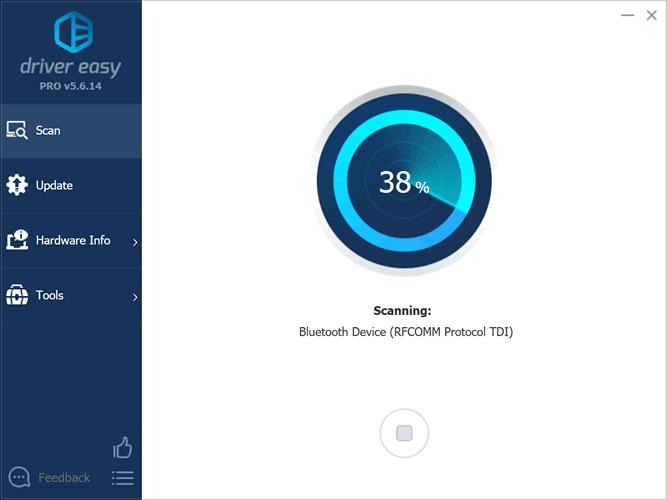
Once you download and run the utility, it will scan for out-of-date or missing drivers:
-
When the scan is complete, the driver update utility will display a results page showing which drivers are missing or out-of-date:

-
Next, update individual drivers or all of the necessary drivers with one click.
Benefits of Updated Drivers
Many computer problems are caused by missing or outdated device drivers, especially in Windows 10. If your deskttop or laptop is running slow, or keeps crashing or hanging, there is a good chance that updating your drivers will fix the problem.
-
Ensures your hardware runs at peak performance.
-
Fixes bugs so your system will have fewer crashes.
-
Unlocks new features and configuration options in your devices, especially with video cards and gaming devices.
Источник: http://driverguide.com/driver/download/Canon-CanoScan-LiDE-25
Версия 5.0.1.2a
Пользуйтесь электроприборами так же, как раньше, а платите в 2 раза меньше!
Вы сможете платить за свет на 30-50% меньше в зависимости от того, какими именно электроприборами Вы пользуетесь.
Читать далее >>
ОС: Windows 2000/XP/Vista/7/8/8.1
Разрядность: 32/64
Язык: Английский
Дата: 15.10.2013
- cstbwin5012aea15.exe — [16.0 MB].
Скачиваете, запускаете и следуете подсказкам мастера установки.
Источник: http://zapravkacity.ru/drajvera/canon-canoscan-25.html
Дополнительное ПО
- CanoScan Toolbox
Сканируйте с удовольствием.
Источник: http://printerprofi.ru/canon/canoscan-lide-25-driver.html
Canon CanoScan LiDE 25. Характеристики драйвера
Драйвер для сканера CanoScan LiDE 25 от компании Canon. Предназначен для установки на Windows XP, Windows Vista и Windows 7 32-64 бита.
Версии драйверов:
- CNQL25.INF — v.11.0.1.1 от 11.09.2006
- CNQL25.INF — v.11.0.1.2 от 14.06.2007
Характеристики сканера Canon CanoScan LiDE 25
- Тип сканера планшетный
- Технология CIS — Да
- Цветное сканирование — Да
- Монохромное сканирование — Да
- Тип сканирования — однопроходной
- 3-х цветная светодиодная подсветка — Да
- Размер документа — A4
- Оптическое разрешение сканера — 1200×2400 т/д
- Интерполированнное разреш. — до 19200 т/д
- Внешняя разрядность — 24 Бит
- Внутренняя разрядность — 48 Бит
- Скорость предварительного просмотра — 16 сек
Внимание! Перед установкой драйвера Canon CanoScan LiDE 25 рекомендутся удалить её старую версию. Удаление драйвера особенно необходимо — при замене оборудования или перед установкой новых версий драйверов для видеокарт. Узнать об этом подробнее можно в разделе FAQ.
Скриншот файлов архива

Файлы для скачивания (информация)
- Текущий 4.00/5
- 1
- 2
- 3
- 4
- 5
Рейтинг: 4.0/5 ( Проголосовало: 4 чел.)
Поддерживаемые устройства (ID оборудований):
Другие драйверы от Canon
Сайт не содержит материалов, защищенных авторскими правами. Все файлы взяты из открытых источников.
© 2012-2021 DriversLab | Каталог драйверов, новые драйвера для ПК, скачать бесплатно для Windows
kamtizis@mail.ru
Страница сгенерирована за 0.048436 секунд
Источник: http://driverslab.ru/1734-canon-canoscan-lide-25.html
