
Драйвер Canon F158200 для Windows XP/Vista/7/8/8.1/10. Читайте пошаговую инструкцию и вы установите драйвера для своего принтера. Установка выполнена на примере Windows 10.
Установка драйвера в Windows 10
Если вы впервые приобретаете себе принтер, то вероятнее всего еще ни разу не сталкивались с проблемами его подключения. В частности, незнающий человек часто не может разобраться в установке драйверов, а также в порядке подключения принтера к ПК. Давайте же мы подробно рассмотрим в данной статье, как установить драйвера для Canon F158200 и подключить его к компьютеру.
Итак, первое, что необходимо сделать – это скачать архив с нужным драйвером. Сделать это можно с официального ресурса Canon, либо прямо сейчас с данной страницы по ссылкам ниже (что проще).
После того, как архив будет скачан, распакуйте его (нажмите 2 раза на скаченный файл драйверов) и зайдите в появившуюся папку.

Здесь вы найдете несколько файлов, но нужен вам будет только тот, который называется «Setup». Нажмите на него два раза — запустите установку.

В первом окне кликните по кнопке «Next>».

Далее прочтите лицензионное соглашение (если не прочтете, то ничего критичного не произойдет) и нажмите «Да», соглашаясь с ним.

Теперь выберите способ подключения «Install with USB Connection» и снова нажмите «Next>».

Небольшое окошко оповестит вас, что прервать процесс установки уже будет нельзя. Здесь нажмите «Да».

Последнее окно будет отображать полосу прогресса установки, а также информацию по подключению принтера. Дождитесь, когда полоса заполнится на 100%, подсоедините устройство по USB и включите питание.

Можете себя поздравить! Установка завершена.
Источник: http://printerp.ru/canon/f158200-driver.html
Скачать драйвер для Canon f158200:
Windows XP / 7 / Vista / 8 / 10 x64bit: lbp6000_6018_r150_v110_w64_uk_en_1.zip
Windows XP / 7 / Vista / 8 / 10 x32bit: lbp6000_6018_r150_v110_w32_uk_en_1.zip
Пароль к архиву 123

Внимание! Прежде чем установить драйвер Canon f158200. Рекомендуем удалить старую версию драйвера. Как удалить драйвер можно прочесть в разделе FAQ.
Скриншоты с установкой Canon f158200:
Источник: http://windows-driver.com/drayvera-dlya-windows/555-canon-f158200.html
О принтере
Canon i-SENSYS F158200 – монохромный принтер, который отлично справится с выполнением задач в рамках домашнего и офисного использования. Благодаря усовершенствованной технологии лазерной печати первый отпечаток появляется спустя 7,8 секунды после запуска процесса печати, а максимальная скорость достигает комфортных 18 страниц в минуту.
Также принтер обеспечивает неплохое качество оттисков. Это достигается благодаря высокому разрешению печати, составляющему 2400×600 точек на дюйм и технологии автоматического улучшения картинки, которая увеличивает видимость мелких деталей.
Технические особенности:
- допустимая нагрузка – до 5000 страниц в месяц;
- наличие лотка подачи бумаги ёмкостью 150 листов;
- интерфейс подключения USB 2.0.
Источник: http://iodriver.net/canon-f158200
Характеристики


Windows 10, Windows 8/XP, Windows 7/Vista (32/64-бита)
Проверить совместимость
Ход выполнения 0%
Результат проверки: Полная совместимость
Cкачать обновления для драйверов
Нажмите на ссылку и ждите 3 сек.
(разрешите всплывающие окна в браузере. Что это?
)
Cкачать обновления для драйверов
Нажмите на ссылку и ждите 3 сек.
Источник: http://getdrivers.net/index.php?download=454
Windows 10 — XP/2019 — 2000
Язык: 
Версия: R1.50 V1.10
Дата: 17 июля 2015 (x32) / 03 июля 2019 (x64)
- x32 — LBP6000_6018_R150V110_W32ukEN1.exe — 11.1 [MB];
- x64 — LBP6000_6018_R150V110_W64ukEN1.exe — 13.2 [MB].
Для верного выбора драйвера нужно знать разрядность своей системы.
Источник: http://printerprofi.ru/canon/lbp6000-lbp6000b-driver.html
How to Install Drivers
Once you download your new driver, then you need to install it. To install a driver in Windows, you will need to use a built-in utility called Device Manager. It allows you to see all of the devices recognized by your system, and the drivers associated with them.
Open Device Manager
-
In Windows 10 & Windows 8.1, right-click the Start menu and select Device Manager
-
In Windows 8, swipe up from the bottom, or right-click anywhere on the desktop and choose «All Apps» -> swipe or scroll right and choose «Control Panel» (under Windows System section) -> Hardware and Sound -> Device Manager
-
In Windows 7, click Start -> Control Panel -> Hardware and Sound -> Device Manager
-
In Windows Vista, click Start -> Control Panel -> System and Maintenance -> Device Manager
-
In Windows XP, click Start -> Control Panel -> Performance and Maintenance -> System -> Hardware tab -> Device Manager button
Install Drivers With Device Manager
-
Locate the device and model that is having the issue and double-click on it to open the Properties dialog box.
-
Select the Driver tab.
-
Click the Update Driver button and follow the instructions.
In most cases, you will need to reboot your computer in order for the driver update to take effect.
Visit our Driver Support Page for helpful step-by-step videos
Install Drivers Automatically
If you are having trouble finding the right driver, stop searching and fix driver problems faster with the Automatic Driver Update Utility. Automatic updates could save you hours of time.
The Driver Update Utility automatically finds, downloads and installs the right driver for your hardware and operating system. It will Update all of your drivers in just a few clicks, and even backup your drivers before making any changes.
-
Once you download and run the utility, it will scan for out-of-date or missing drivers:
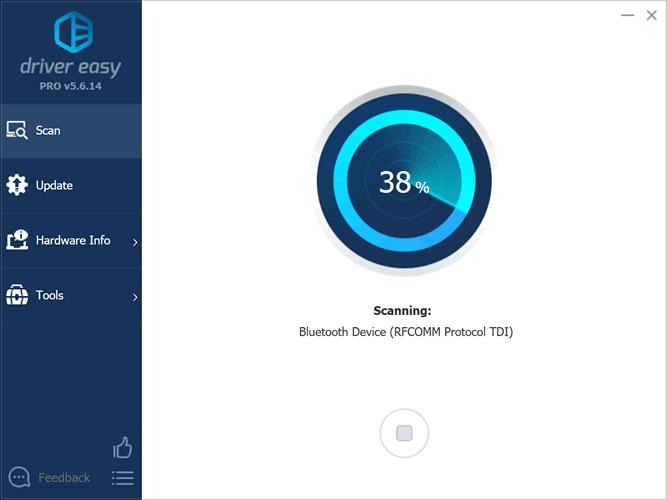
-
When the scan is complete, the driver update utility will display a results page showing which drivers are missing or out-of-date:

-
Next, update individual drivers or all of the necessary drivers with one click.
Benefits of Updated Drivers
Many computer problems are caused by missing or outdated device drivers, especially in Windows 10. If your deskttop or laptop is running slow, or keeps crashing or hanging, there is a good chance that updating your drivers will fix the problem.
-
Ensures your hardware runs at peak performance.
-
Fixes bugs so your system will have fewer crashes.
-
Unlocks new features and configuration options in your devices, especially with video cards and gaming devices.
Источник: http://driverguide.com/driver/download/Canon-F158200
Руководство пользователя
| Тип | HTML |
| Версия | 1.0 |
| Дата | 26.01.2011 |
| Размер, MB | 3.7 |
| Ссылка | Скачать |
Источник: http://iloveprinting.ru/canon/i-sensys-lbp6000-lbp6000b-f158200.html
Скачать драйвер для Canon f158200
ВНИМАНИЕ!
Рекомендуем отключить AdBlock и иные блокировщики рекламы. В некоторых случаях ссылка на скачку может не показываться из-за них!
Источник: http://printer-drivers.online/canon-f158200/
Ссылки на сайты поддержки производителей принтеров
- Brother: файлы для загрузки
- Canon: Online-поддержка
- Epson: Драйверы и поддержка
- Lexmark: поиск драйвера
- Samsung Принтеры: поддержка
- XEROX: Техническая поддержка
Источник: http://aservis.dn.ua/articles/hardware/canon-f158200-driver-download-install-manual.html
Фото
Понравилась статья? Поделись с друзьями!
Содержание
Источник: http://iloveprinting.ru/canon/i-sensys-lbp6000-lbp6000b-f158200.html
