
Canon PIXMA G3411 Printer (Compact, connected high yield print, copy and scan) Canon G3010 series Full Driver – Software Package Details This file will download and install the drivers, application or manual you need to set up the full functionality of your product. Driver-Software File version: 1.0 File name: win-g3010-1_0-n_mcd.exe Release date: 01-16-2018 Operating Systems … Read more
Скачать драйвер Canon PIXMA G3411
Windows 7, 8, 8.1, 10
Ссылка для скачивания: Canon PIXMA G3411
Источник: http://canondriver.ru/canon-pixma-g3411-driver/
Как установить драйвер в Windows 10
Установить драйвер для модели Canon PIXMA G3411 необходимо для начала работы на принтере. Без необходимого программного обеспечения все функции печатающего устройства не будут доступны. Следуйте рекомендациям в нашей статье.
Нажмите на ссылку – для скачивания программы. Щелкните по файлу дважды, чтобы запустить установку. Если возникли проблемы с поиском исполнительного файла, зайдите в «Загрузки» и прокрутите список (как правило, последний загруженный находится сверху).
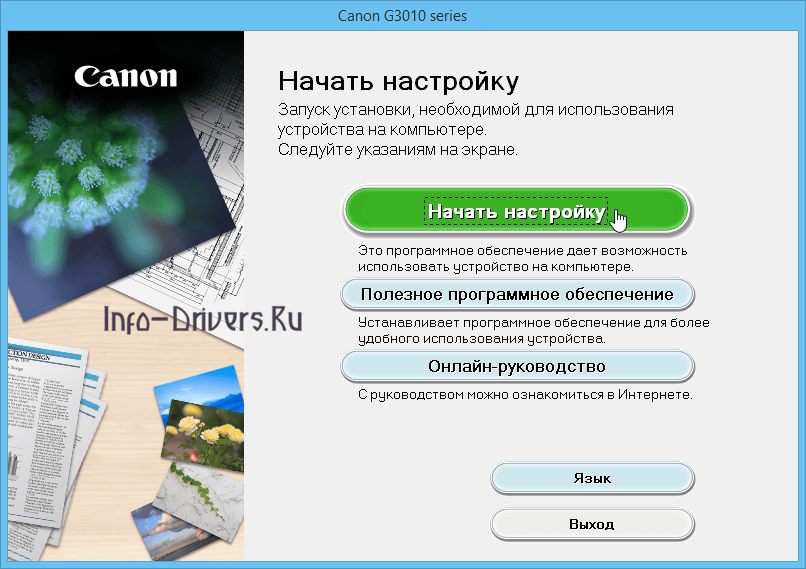
Когда появится окно, нажмите зеленую кнопку «Начать настройку».
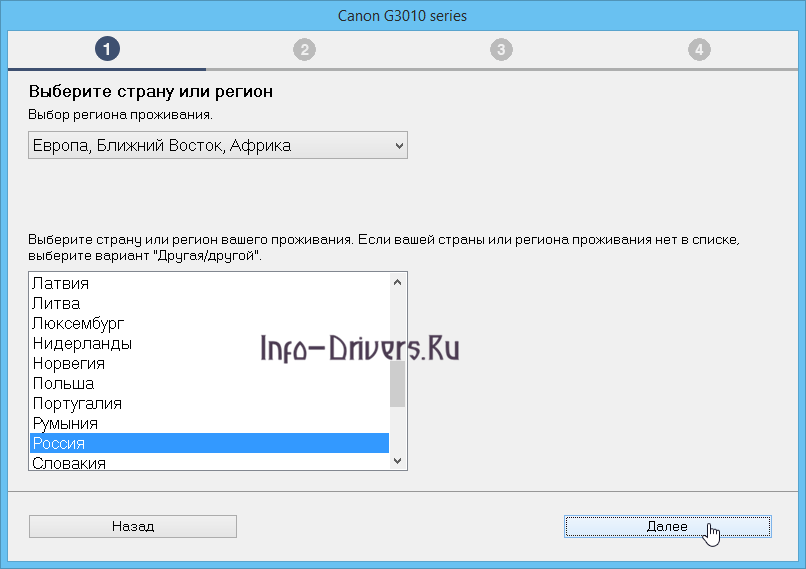
На первом этапе пользователь определяет регион и страну. Выберете позиции, как на скриншоте («Европа…» и «Россия»). Для перехода в следующее окно щелкните «Далее».
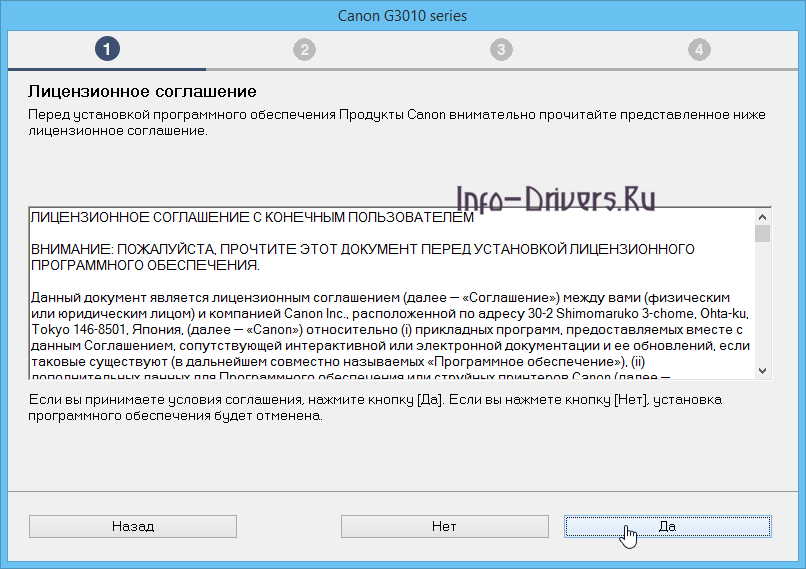
Обязательное требование разработчика – принятие пользователем условий ниже представленного документа. Прочитав лицензионное соглашение, нажмите «Да».
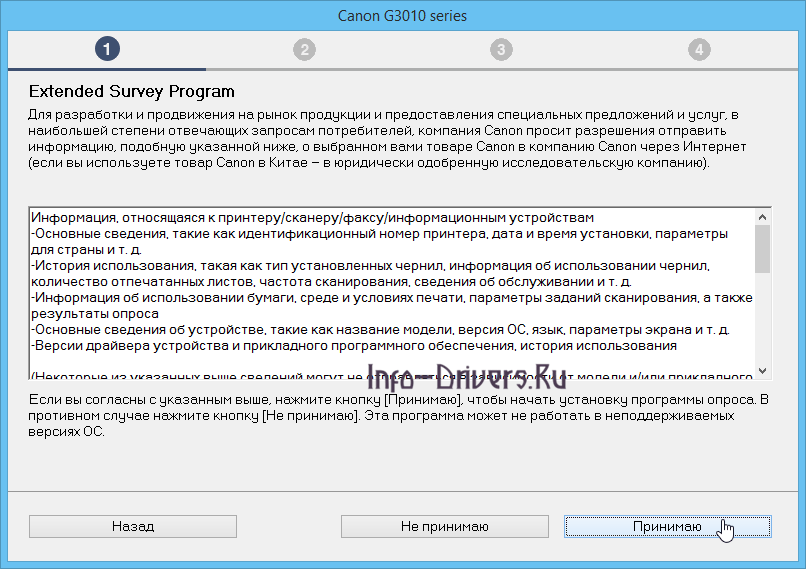
В следующем окне кнопкой для перехода далее служит «Принимаю». Щелкните по ней.
Чтобы продолжить установку, потребуется отключение блокировки брадмауэром операционной системы. Соответствующая фраза должна быть отмечена галочкой. Жмите «Далее».

Здесь подходящий вариант – самый нижний – подключение USB. Переходите «Далее».

Подключенный к электросети принтер соедините кабелем с компьютером.


Загрузка…
Источник: http://info-drivers.ru/canon/pixma-g3411-driver.html
Скачать драйвер Canon PIXMA G3411:
win-g3010-1_0-n_mcd.zip
Пароль к архиву 123

Внимание! Прежде чем установить драйвер Canon PIXMA G3411. Рекомендуем удалить старую версию драйвера. Как удалить драйвер можно прочесть в разделе FAQ.
Скриншоты с установкой Canon PIXMA G3411:
Источник: http://windows-driver.com/drayvera-dlya-windows/drayvery-dlya-printerov/printera-canon/1923-skachat-driver-canon-pixma-g3411.html
Установка драйвера в Windows 10
Принтер Canon PIXMA G3411, как и любое другое внешне подключаемое к компьютеру оборудование, требует установки дополнительного драйвера. Он предназначен для работы операционной системы, и позволяет получить доступ к аппаратному обеспечению устройства.
Драйвер для конкретного принтера вы можете найти по ссылке в верхней части статьи.
Процесс установки ПО прост, но у неопытных пользователей могут возникнуть некоторые трудности. В таком случае советуем воспользоваться поэтапной инструкцией, представленной ниже.
После скачивания и открытия программы выбираем пункт «Начать настройку».

На следующем этапе в выпадающем списке ищем строчку «Российская Федерация».
Так как эта программа лицензионная, компания предоставляет соответствующий документ, где представлено соглашение между вами и компанией. Для дальнейшей установки на него требуется согласиться.
Соглашаемся на отправку информации об использовании бумаги, среде и условии печати, параметрах заданий сканирования, а также результатах опроса.
Соглашаемся на игнорирование исполнительного файла защитником Windows.

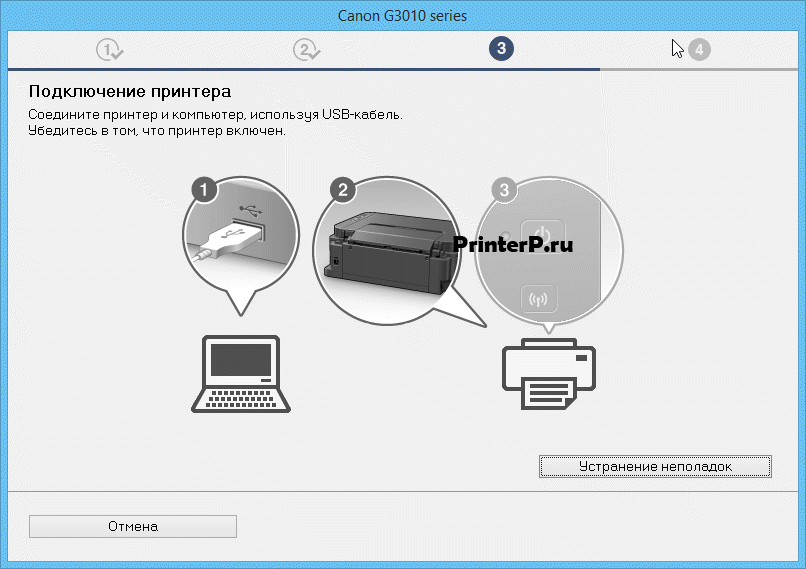
Подключаем принтер через кабель USB.

Сверяемся в правильности подключения по 3 пунктам на скриншоте ниже и ожидаем завершения установки драйвера.
Источник: http://printerp.ru/canon/pixma-g3411-driver.html
Details
This file will download and install the drivers, application or manual you need to set up the full functionality of your product.
Driver-Software
File version: 1.0
File name: win-g3010-1_0-n_mcd.exe
Release date: 01-16-2018
Operating Systems
Windows 10 (32-bit)
Windows 10 (64-bit)
Windows 8.1 (32-bit)
Windows 8.1 (64-bit)
Windows 7 (32-bit)
Windows 7 (64-bit)
Download
File Size: 18.15 MB

Источник: http://canondriver.net/canon-pixma-g3411-driver-download/
Полный комплект
ОС: Windows 10 — 7
Разрядность: 32/64-bit
Язык: русский
Версия: 1.0
Дата: 16.01.2018
- win-g3010-1_0-n_mcd.exe — [18.4 MB].
Источник: http://printerprofi.ru/canon/pixma-g3010-series-driver.html
Как подключить устройства к компьютеру или локальной сети?
Я имею немалый опыт работы с разными принтерами Canon, в том числе последних серий. Однако даже у меня первоначально возникло много вопросов, как подключить Canon PIXMA G3410 к моему компьютеру? Подобные вопросы могут возникнуть и по другим устройствам обновлённой линейки PIXMA G. Русский человек не любит читать инструкции. Однако именно следование инструкции помогает очень быстро и просто всё настроить. Так что начнём по порядку писать о подключении PIXMA G к Wi-Fi и компьютеру.
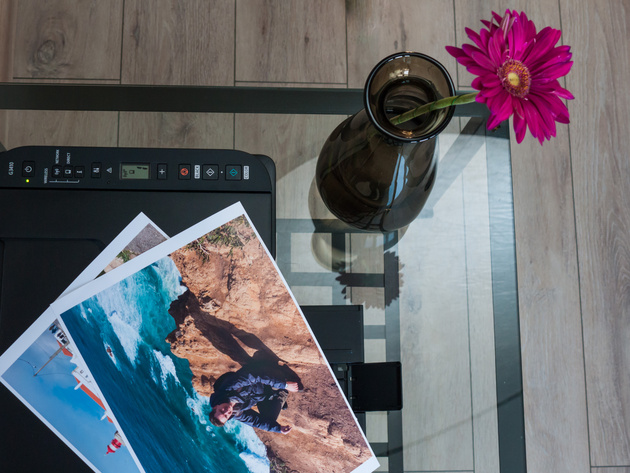
Здесь существует как минимум два варианта и несколько «подводных камней». Два из четырёх устройств обновлённой линейки PIXMA G могут быть подключены к компьютеру по Wi-Fi: это PIXMA G3410 и G4410. Альтернативным методом подключения для них является USB-кабель. Более «младшие» модели PIXMA G1410 и PIXMA G2410 могут печатать только по USB-кабелю. И тут мы встречаем первый «подводный камень». Традиционно для современных принтеров USB-кабель в комплект поставки не входит. Кабель USB B придётся приобретать отдельно.
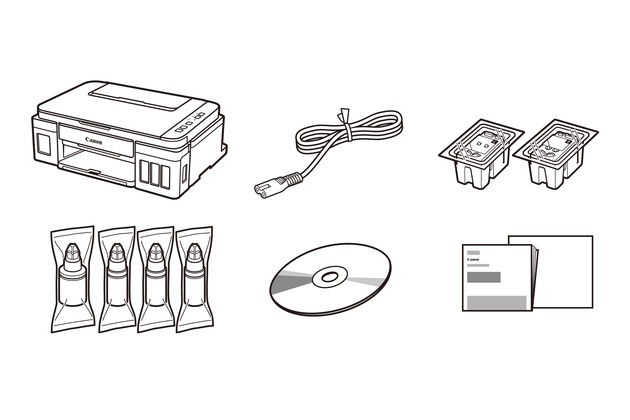
Комплект поставки Canon PIXMA G3410. USB-кабель не поставляется.
Вторым тонким моментом является совместимость с операционными системами. Дело в том, что PIXMA G1410, PIXMA G2410 и PIXMA G3410 не совместимы с MAC OS. Эту операционную систему поддерживает только топовый PIXMA G4410}.
Мы не будем останавливаться на настройке устройств при USB-подключении. Здесь всё просто: заходим на сайт canon.com/ijsetup и скачиваем актуальные драйвера и ПО. С Wi-Fi-подключением интереснее. У большинства из нас дома есть роутер, который «раздаёт» запароленный интернет на домашний компьютер, смартфон и другие устройства. Но у PIXMA G3410 и G4410 нет клавиатуры или сенсорного экрана, чтобы выбрать сеть и ввести пароль от неё для подключения. Как же быть? Ответ прост: беспрекословно следовать инструкции!
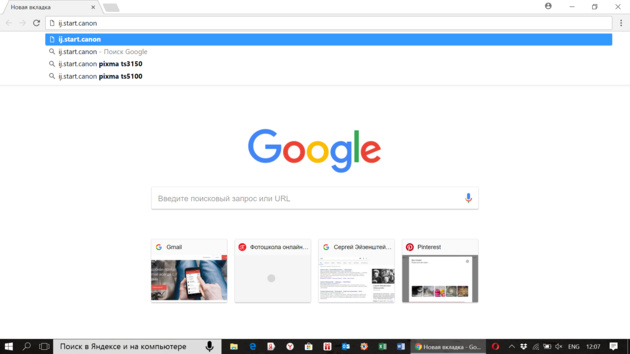
Первый шаг стандартен — идти на canon.com/ijsetup и скачивать комплект фирменного ПО. Запускаем! И дальше нужно просто очень чётко делать то, что будет предлагать программа.
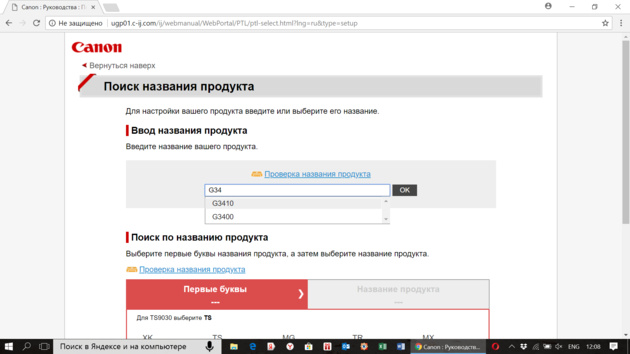
Естественно, с первого раза ПО не найдёт принтер в сети, ведь он к ней не подключён. Но это не повод сдаваться: следуем подсказкам на экране неукоснительно.
На одном из этапов необходимо будет просто в течение двух секунд держать нажатой кнопку Direct на корпусе устройства, пока не появится мигающий значок смартфона на монохромном экране (вот тут он действительно способен помочь разобраться со статусом устройства!).
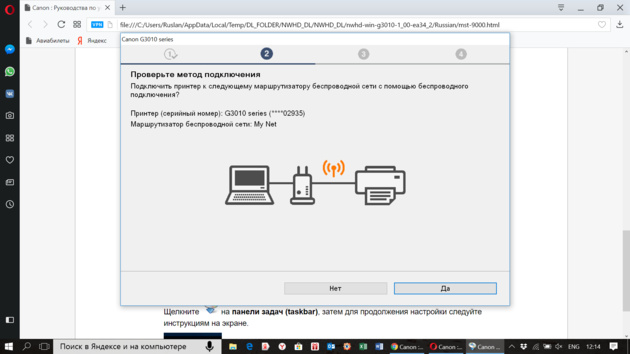
И вновь следуем подсказкам на компьютере… А дальше происходит маленькое чудо: принтер автоматически подключается к вашей локальной сети без ввода пароля вручную. Компьютер его находит без проблем. Всё четко и без сбоев. Последующие подключения происходят сразу после включения принтера автоматически.
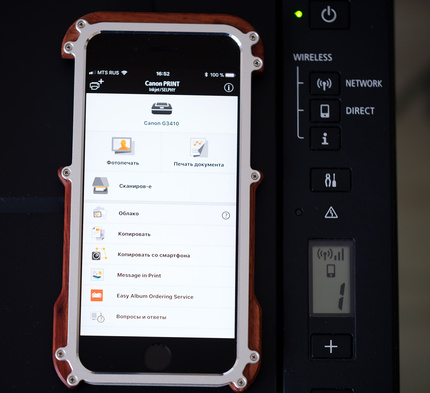
И раз уж наше МФУ находится в локальной сети, то почему бы не подключить его к смартфону, находящемуся в той же сети? Здесь приложение Canon PRINT Inkjet/SELPHY сделает всё за вас. Однако если вы решили не использовать существующую инфраструктуру или у вас нет роутера, то подключать принтер к смартфону придётся напрямую. Об этом — на следующей странице.
Canon PIXMA G1410: Рекомендуемые аксессуары
-
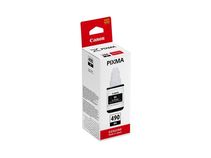 Контейнер с чернилами GI-490BK черный
Пигментные черные чернила для принтеров и МФУ серии PIXMA G предназначены для монохромной печати на обычной бумаге. Контейнера объемом 135 мл хватит на 6000 листов при стандартном 5% заполнении страницы.
Купить
-
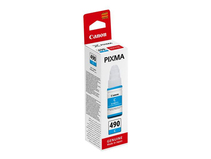 Контейнер с чернилами GI-490C голубой
Голубые чернила на основе красителей для принтеров и МФУ серии PIXMA G предназначены для цветной печати на обычной и фотобумаге. Контейнера объемом 70 мл хватит на 7000 листов.
Купить
-
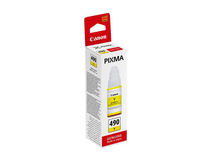 Контейнер с чернилами GI-490Y желтый
Желтые чернила на основе красителей для принтеров и МФУ серии PIXMA G предназначены для цветной печати на обычной и фотобумаге. Контейнера объемом 70 мл хватит на 7000 листов.
Купить
-
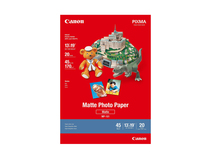 Фотобумага Canon Matte Photo Paper (MP-101)
Матовая фотобумага для печати фотографий и высококачественной графики. Позволяет получить фотореалистичные цвета, значительно превосходя в этом обычную бумагу. Бумага плотная, за счет чего идеально подходит для художественного творчества.
Купить
-
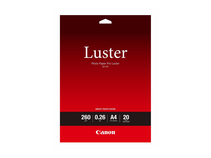 Фотобумага Canon Pro Luster (LU-101) A4
Фотобумага профессионального уровня с тесненой полуматовой поверхностью. Она обладает высокой плотностью — 260 грамм на квадратный метр. Обеспечивает устойчивость изображения и яркие цвета с четкой детализацией.
Купить
Источник: http://prophotos.ru/reviews/20199-test-canon-pixma-g3410-obnovlenie-printerov-bez-kartridzhey-pixma-g1410-g2410-g3410-g4410/3
Описание к файлу:
Тип устройства: мфу
Фирма производитель: CANON
Модель: CANON G3411
Инструкция на русском языке
Формат файла: pdf, размер: 6,71 MB
Для ознакомления с инструкцией необходимо нажать на ссылку «ЗАГРУЗИТЬ», чтобы скачать pdf файл. Если есть кнопка «ПРОСМОТР», то можно просто посмотреть документ онлайн.
Для удобства, Вы можете сохранить данную страницу с файлом руководства по эксплуатации в свой список «избранное» прямо на сайте (доступно для зарегистрированных пользователей).
Смотрите инструкцию для похожих моделей:

Вы можете задать вопрос посетителям сайта по модели CANON G3411. Если Вы являетесь её пользователем, то пожалуйста оставьте, по возможности развёрнутый отзыв:
Источник: http://manualbase.ru/files/222663_canon-g3411.html
Как разобрать принтер с СНПЧ Canon PIXMA G3411
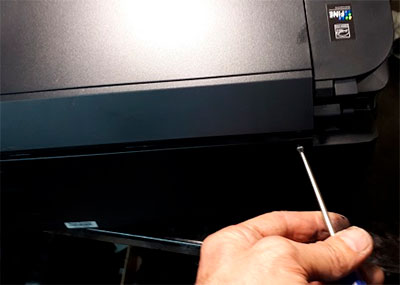
Чтобы починить ролик захвата принтера или любую иную деталь, нужно четко понимать последовательность разборки и сборки устройства. Ведь малейшая ошибка может привести МФУ в непригодное состояние. Итак, разбирать Canon PIXMA G3411 стоит начать с задней крышки. Поверните аппарат к себе тыльной стороной и выкрутите два винта.
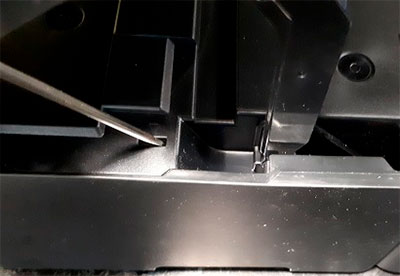
Теперь отсоедините боковые части корпуса. Они установлены на защелках. Аккуратно подденьте защелки отверткой и потяните крышку на себя.
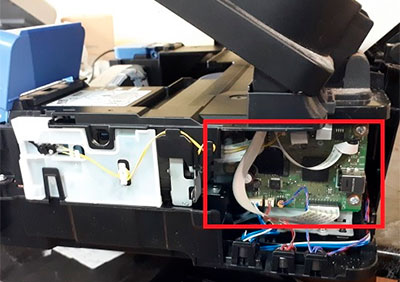
Потом с правой стороны найдите плату управления и отсоедините от нее шлейф сканера. Снимите сканер с принтера.
В верхней части МФУ найдите и выкрутите четыре винта, удерживающие передние панели корпуса.
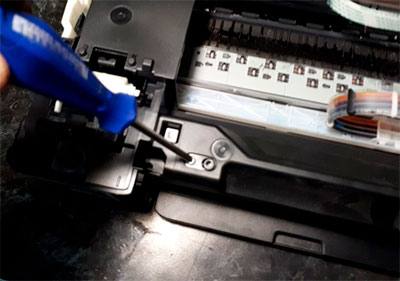
Снимите передние панели корпуса. Для этого отверткой нужно поддеть специальные защелки и потянуть.
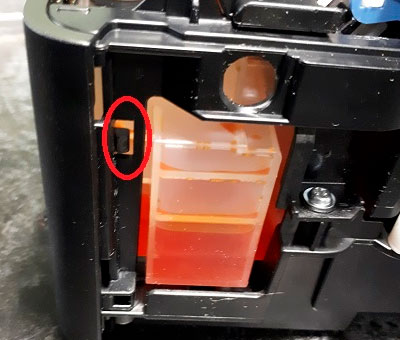
Теперь выньте пробки из чернильниц, отщелкните крепежи и снимите крышки с контейнеров СНПЧ.
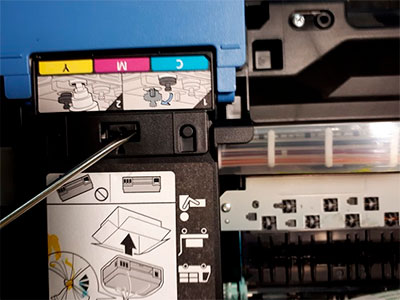
Далее нужно убрать специальные рычаги. Слегка потяните в сторону, параллельно приподнимая их вверх.
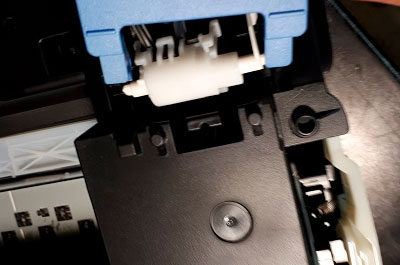
Наконец-то можно снять верхнюю крышку и приступить к ремонту МФУ С СНПЧ Canon PIXMA G3411.
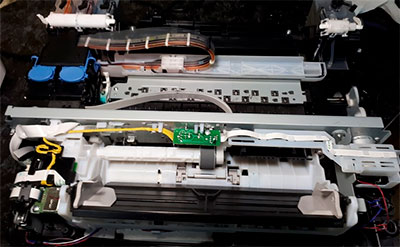
Если кому требуется снять каретку, то для этого выкрутите боковые винты, выньте крепление вала подачи бумаги, открутите винты на крышке каретки и приступайте к ее изъятию.
Источник: http://kartridge.org/blog/obzor-printera-s-snpch-canon-pixma-g3411.html
Установка драйвера Canon PIXMA G3411 по шагам
- В скачанной папке нужно найти файл-инсталлятор и открыть его.
- В появившемся окне следует кликнуть на надпись: «Начать настройку».
- Теперь установщик попросит выбрать регион проживания. В открывающемся списке ищем «Россия» и нажимаем «Далее».
- Следующим действием будет принятие условий лицензионного соглашения. Читаем их и жмём «Да».
- Далее мастер установки порекомендует позволить драйверу периодически отправлять некоторые общие сведения об устройстве на сервер фирмы-изготовителя ПО. Нажимаем «Принимаю».
- Затем понадобится отключить брандмауэр. Ставим соответствующую галочку и продолжаем.
- После этого нужно выбрать тип подключения устройства к компьютеру. Выбираем «Подключение USB».
- Теперь нужно включить МФУ и соединить его с компьютером для начала установки ПО.
Источник: http://canondriver.ru/canon-pixma-g3411-driver/
Утилиты
- Easy-PhotoPrint Editor
- Easy-PhotoPrint EX
- Easy-WebPrint EX
- IJ Network Device Setup
- IJ Printer Assistant Tool
- Quick Menu
- My Image Garden
Источник: http://printerprofi.ru/canon/pixma-g3010-series-driver.html
