
Вы можете скачать драйвер для Canon PIXMA MG2500 к системам Windows XP / Vista / 7 / 8 / 8.1 / 10, а также ознакомиться с инструкцией по установке. Для этого устройства есть несколько вариантов установки драйвера, выберете подходящий и установите драйвер.
Как установить драйвер в Windows 10
Для корректной работы принтера Canon PIXMA MG2500 требуется установка специального программного обеспечения от компании производителя. Для того чтобы этот процесс прошел без ошибок предоставляем подробную инструкцию.
Для начала требуется скачать драйвер, сделать это можно двумя способами:
- Скачать его по ссылке в шапке сайта;
- Найти и установить с официального сайта производителя.
После скачивания кликаем на скачанный файл и в открывшемся окне выбираем удобный пользователю язык. По умолчанию будет выбран «Русский». Затем нажимаем на кнопку «далее» и переходим на следующий пункт.
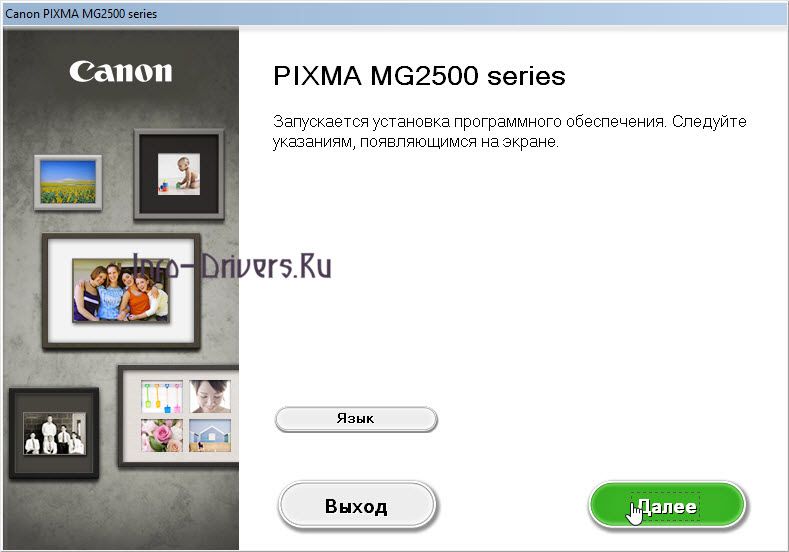
Теперь выбираем регион проживания.
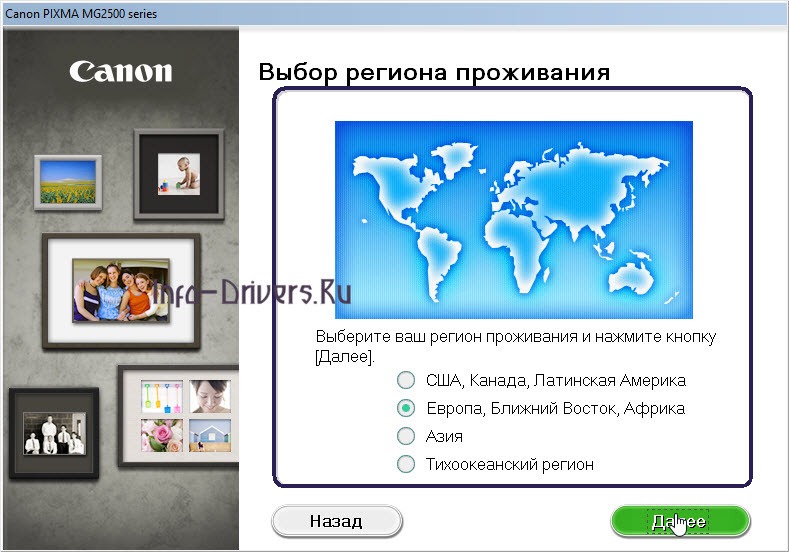
Внимание: для жителей Российской Федерации следует выбрать раздел «Европа, Ближний Восток, Африка».
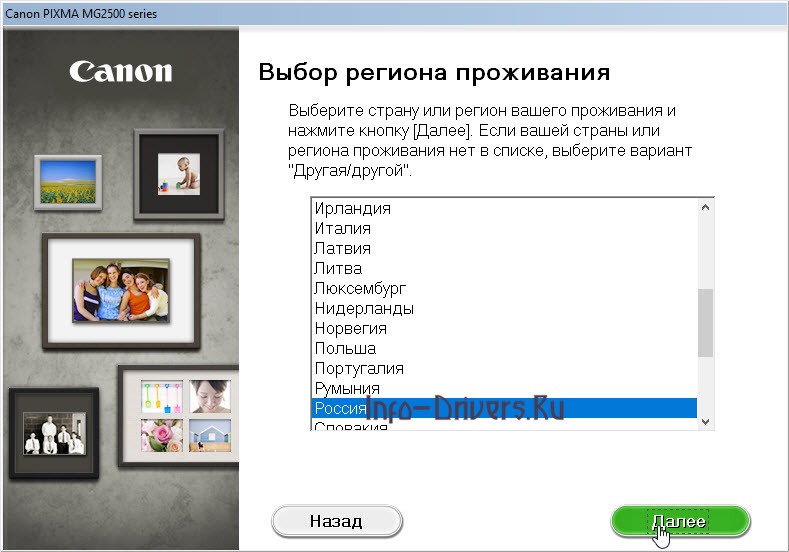
В выпадающем списке выбираем страну проживания. В данном случае это «Россия».

На следующем этапе требуется выбрать необходимый набор программного обеспечения. Проставляем галочки на всех пунктах кроме «Драйвер XPS» и кликаем на «Далее».

Внимательно читаем лицензионное соглашение от Canon, после ознакомления переходим к следующему этапу.
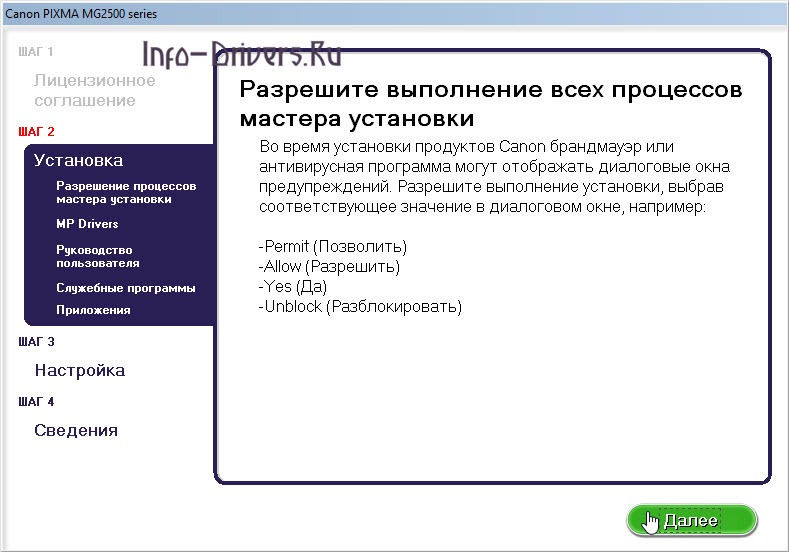
Пришло время установки самого драйвера для принтера. Соглашаемся с всплывающими пунктами и переходим к шагу 3.
Убедитесь, что принтер подключен верно, в противном случае пользователь увидит сообщение что программа не в состоянии опознать оборудование.

При успешном выполнении инструкции, драйвер автоматически продолжит установку. После завершения процесса, закрывайте программу и приступайте к использованию принтера.

(
1
оценок, среднее:
5,00
из 5)

Загрузка…
Источник: http://info-drivers.ru/canon/pixma-mg2500-driver.html
Инструкция по установке драйвера в Windows 10
Многофункциональное устройство струйного типа Canon PIXMA MG2500 – это непревзойдённый агрегат, способный печатать в высоком качестве, составляющем 4800х600 точек на дюйм. Максимальное число копий в месяц составляет 20 тыс. Превышать данное количество не рекомендуется. Для проведения полноценной настройки МФУ, пользователю нужно скачать драйвер Canon PIXMA MG2500 и потом установить его на ПК.
В новом окне пользователю нужно нажать на кнопку «Далее».
После этого понадобится поставить точку ЛКМ возле графы «Европа, Ближний Восток, Африка» и кликнуть на «Далее».
Сразу же после этого будет необходимо найти в предложенном списке страну «Россия», а потом нажать «Далее».
В данном рабочем окне пользователь должен расставить галочки возле всех компонентов устанавливаемого программного обеспечения, кроме «Драйвер XPS» и нажать «Далее».
Теперь нужно прочитать официальные правила лицензионного соглашения и принять их, кликнув на «Да».
Потом останется только разрешить программе провести установку, для чего жмём «Далее».
Когда установка основных компонентов программы будет завершена, нужно подключить устройство к компьютеру, а потом включить его, чтобы драйвер смог провести настройку.
Источник: http://printer-drivers.ru/canon/pixma-mg2500-driver
Скачать драйвер Canon PIXMA MG2500:
win-mg2500-1_1-mcd.exe
Пароль к архиву 123

Внимание! Прежде чем установить драйвер Canon PIXMA MG2500. Рекомендуем удалить старую версию драйвера. Как удалить драйвер можно прочесть в разделе FAQ.
Скриншоты с установкой Canon PIXMA MG2500:
Источник: http://windows-driver.com/drayvera-dlya-windows/drayvery-dlya-printerov/printera-canon/2011-skachat-driver-canon-pixma-mg2500.html
Windows 10 — XP
Полный (рекомендуется)
Разрядность: 32/64
Язык: 
Версия: 1.1
Дата: 22.07.2015
- win-mg2500-1_1-mcd.exe — [47.1 MB].
Скачиваем файл. Отключаем МФУ от компьютера. Запускаем файл от имени администратора. Выбираем что устанавливать.
Базовый драйвер
Для Windows 7/8/8.1/10 доступен в центре обновлений. Он автоматически установится при подключении МФУ к ПК (нужен Internet). Подробнее здесь.
MP (принтер + сканер)
Разрядность: 32/64
Язык:
Версия: 1.02
Дата: 22.07.2015
- mp68-win-mg2500-1_02-ea32_2.exe — [19.5 MB].
XPS (принтер)
Разрядность: 32/64
Язык:
Версия: 5.70
Дата: 26.01.2016
- xp68-win-mg2500-5_70-ea32_2.exe — [17.7 MB].
Установка после драйвера MP, для лучшего качества печати.
Источник: http://printerprofi.ru/canon/pixma-mg2500-series-driver.html
PIXMA MG2520 Inkjet Photo All-In-One
PIXMA MG2520 Inkjet Photo All-In-One PIXMA MG2520 Inkjet All-In-One Manuals and other documents Setup CD-ROM FINE Cartridges (Black and Color) Power Cord USB Cable not included
Compatible Supplies & Accessories

Canon offers a wide range of compatible supplies and accessories that can enhance your user experience with you PIXMA MG2520 that you can purchase direct. Scroll down to easily select items to add to your shopping cart for a faster, easier checkout. Visit the Canon Online Store
Источник: http://usa.canon.com/internet/portal/us/home/support/details/printers/support-inkjet-printer/mg-series/pixma-mg2520/pixma-mg2520?tab=drivers_downloads
Have Your Say
Please complete a 1 minute survey to help us improve our support website experience
Источник: http://canon-europe.com/support/consumer_products/products/fax__multifunctionals/inkjet/pixma_mg_series/pixma_mg2550.html
Скачать драйвер Canon PIXMA MG2550
Windows XP, Vista, 7, 8, 8.1, 10 – полный пакет (рекомендуем)
Ссылка для скачивания: Canon PIXMA MG2550
Windows XP, Vista, 7, 8, 8.1, 10 – MP (для сканера и принтера)
Ссылка для скачивания: Canon PIXMA MG2550
Windows XP, Vista, 7, 8, 8.1, 10 – XPS (принтер)
Ссылка для скачивания: Canon PIXMA MG2550
Источник: http://canondriver.ru/canon-pixma-mg2550-driver/
Общие технические характеристики
|
Разрешение печати (точек/дюйм) |
4800* (по горизонтали) x 600 (по вертикали) * Капли чернил могут наноситься с минимальным шагом 1/4800 дюйма. |
|
Интерфейс |
USB-порт: Hi-Speed USB * * Требуется компьютер, который соответствует стандарту Hi-Speed USB. Поскольку интерфейс Hi-Speed USB полностью обратно совместим с USB 1.1, его можно использовать по USB 1.1. |
|
Ширина печати |
203,2 мм / 8 дюймов |
|
Условия эксплуатации |
Температура: от 5 до 35 °C (от 41 до 95 °F) Относительная влажность: от 10 до 90 % (без образования конденсата) * При определенной влажности и температуре производительность принтера может снизиться. Рекомендуемые условия: Температура: от 15 до 30 °C (от 59 до 86 °F) Относительная влажность: от 10 до 80 % (без образования конденсата) * Ограничения в отношении температуры и относительной влажности для других типов бумаги, например фотобумаги, см. на упаковке или с поставляемыми инструкциями. |
|
Условия хранения |
Температура: от 0 до 40 °C (от 32 до 104 °F) Относительная влажность: от 5 до 95 % (без образования конденсата) |
|
Электропитание |
Переменный ток напряжением 100—240 В и частотой 50/60 Гц |
|
Потребляемая мощность |
Печать (копирование): прибл. 9 Вт Ожидание (минимум): прибл. 1,0 Вт *1*2 В выключенном состоянии: прибл. 0,4 Вт *1 *1 Подключение к компьютеру через USB *2 Изменить время ожидания до перехода в режим ожидания нельзя. |
|
Внешние габаритные размеры |
Прибл. 426 (Ш) x 306 (Г) x 145 (В) мм Прибл. 16,8 (Ш) x 12,1 (Г) x 5,8 (В) дюйма * Со сложенным упором для бумаги и лотком приема бумаги. |
|
Вес |
Прибл. 3,5 кг (прибл. 7,6 фунтов) * С установленными картриджами FINE. |
|
Картридж FINE компании Canon |
Всего 1280 сопла (320 сопел BK, по 320 сопла C/M/Y) |
Источник: http://ij.manual.canon/ij/webmanual/Manual/W/MG2500 series/RU/BG/bg-beforeuse3000.html
Технические характеристики операций копирования
|
Многократное копирование |
макс. 21 страниц |
Источник: http://ij.manual.canon/ij/webmanual/Manual/W/MG2500 series/RU/BG/bg-beforeuse3000.html
Утилиты
- My Image Garden
- Quick Menu
- Easy-WebPrint EX
- Easy-PhotoPrint EX
- My Printer
- IJ Scan Utility
- Заправка картриджей для Canon PIXMA MG2440
Источник: http://printerprofi.ru/canon/pixma-mg2500-series-driver.html
Технические характеристики операций сканирования
|
Драйвер сканера |
Windows: TWAIN (спецификация 1.9), WIA Mac OS: ICA |
|
Максимальный размер области сканирования |
A4/Letter, 216 x 297 мм / 8,5 x 11,7 дюйма |
|
Разрешение сканирования |
Максимальное оптическое разрешение (по горизонтали x по вертикали): 600 x 1200 точек/дюйм *1 Максимальное разрешение с интерполяцией: 19 200 x 19 200 точек/дюйм *2 *1 Оптическое разрешение — это максимальная частота дискретизации на основе ISO 14473. *2 Увеличение разрешения сканирования ограничивает максимально возможную область сканирования. |
|
Градация оттенков (на входе/на выходе) |
Оттенки серого: 16 бит/8 бит Цвет: 48 бит/24 бит (16 бит/8 бит для каждого цвета в модели RGB) |
Источник: http://ij.manual.canon/ij/webmanual/Manual/W/MG2500 series/RU/BG/bg-beforeuse3000.html
Минимальные требования к системе
Обеспечивайте соответствие требованиям операционной системы, если ее версия выше описанных.
Windows
|
Операционная система |
Windows 8.1*, Windows 8 Windows 7, Windows 7 SP1 Windows Vista SP1, Windows Vista SP2 Только 32-разрядная ОС Windows XP SP3 * Windows 8.1 содержит обновление Windows 8.1. |
|
Свободное место на жестком диске |
3,1 ГБ Примечание: для установки комплекта прикладных программ. Необходимый объем свободного места на жестком диске может быть изменен без предварительного уведомления. |
|
Дисплей |
XGA-совместимый с разрешением 1024 x 768 точек/дюйм |
Mac OS
|
Операционная система |
OS X v10.6.8 — OS X v10.10 (MG2500S series/MG2522/MG2525: OS X v10.7.5 — OS X v10.10) |
|
Свободное место на жестком диске |
1,5 ГБ Примечание: для установки комплекта прикладных программ. Необходимый объем свободного места на жестком диске может быть изменен без предварительного уведомления. |
|
Дисплей |
XGA-совместимый с разрешением 1024 x 768 точек/дюйм |
Другие поддерживаемые операционные системы
|
Некоторые функции могут быть доступны не во всех операционных системах. См. веб-сайт Canon для получения дополнительной информации по работе с Windows RT. |
 Для использования Easy-WebPrint EX и всего документа Онлайн-руководство требуется подключение к Интернету.
Windows: надлежащая работа может обеспечиваться только на компьютере с предварительно установленной ОС Windows 8.1, Windows 8, Windows 7, Windows Vista или Windows XP.
Windows: для установки программного обеспечения требуется дисковод или подключение к Интернету.
Windows: для работы веб-браузера Internet Explorer 8, 9, 10 или 11 необходимо установить программу Easy-WebPrint EX.
Windows: некоторые функции могут быть недоступны в Windows Media Center.
Windows: требуется установка .NET Framework 4 или 4.5 для корректной работы приложений Windows.
Windows: для печати в ОС Windows XP необходимо установить пакет XPS Essentials Pack.
Windows: драйвер TWAIN (ScanGear) основывается на спецификации TWAIN 1.9. Для его работы необходима программа Data Source Manager из комплекта поставки операционной системы.
Mac OS: в ОС Mac OS необходимо подключение к Интернету во время установки программного обеспечения.
Сведения, приведенные в данном руководстве, могут быть изменены без предварительного уведомления.
Источник: http://ij.manual.canon/ij/webmanual/Manual/W/MG2500 series/RU/BG/bg-beforeuse3000.html
