
Canon PIXMA TS3140 Printers TS3100 series Full Driver & Software Package (Windows) Details This file will download and install the drivers, application or manual you need to set up the full functionality of your product. Driver-Software File Version: 1.0 File Name: win-ts3100-1_0-n_mcd.exe Released: 19 July 2017 Operating systems Windows 10 (32-bit) Windows 10 (64-bit) Windows … Read more
Скачать драйвер Canon PIXMA TS3140:
win-ts3100-1_1-n_mcd.exe
Пароль к архиву 123

Внимание! Прежде чем установить драйвер Canon PIXMA TS3140. Рекомендуем удалить старую версию драйвера. Как удалить драйвер можно прочесть в разделе FAQ.
Скриншоты с установкой Canon PIXMA TS3140:
Источник: http://windows-driver.com/drayvera-dlya-windows/scaners/skanery-canon/1650-canon-pixma-ts3140.html
Details
This file will download and install the drivers, application or manual you need to set up the full functionality of your product.
Driver-Software
File Version: 1.0
File Name: win-ts3100-1_0-n_mcd.exe
Released: 19 July 2017
Operating systems
Windows 10 (32-bit)
Windows 10 (64-bit)
Windows 8.1 (32-bit)
Windows 8.1 (64-bit)
Windows 7 (32-bit)
Windows 7 (64-bit)
Download
File Size: 18.06MB

Источник: http://canondriver.net/canon-pixma-ts3140-driver-download/
Список драйверов, утилит и других файлов
для принтера или МФУ Canon PIXMA TS3140
В приведенном ниже списке представлены драйвера, утилиты, программное обеспечение, обновления, а также инструкции и руководства пользователя для принтера или МФУ Canon PIXMA TS3140. Любой из перечисленных ниже файлов, вы можете скачать с наших серверов абсолютно бесплатно.
Для перехода к странице с драйвером или другим файлом, пожалуйста, выберите один из пунктов ниже.
Версия: 1.00 от 19.07.2017
Размер: 79.83MB
XP
Vista
7
8
8.1
10
XP
Vista
7
8
8.1
10
DOS
2000
Linux
Версия: 6.10 от 19.07.2017
Размер: 32.81MB
XP
Vista
7
8
8.1
10
XP
Vista
7
8
8.1
10
DOS
2000
Linux
Версия: 1.0 от 19.07.2016
Размер: 8.14MB
XP
Vista
7
8
8.1
10
XP
Vista
7
8
8.1
10
DOS
2000
Linux
Версия: 4.7.0 (EN) от 24.08.2017
Размер: 55.9MB
XP
Vista
7
8
8.1
10
XP
Vista
7
8
8.1
10
DOS
2000
Linux
Версия: 1.7.0 от 24.08.2017
Размер: 14.83MB
XP
Vista
7
8
8.1
10
XP
Vista
7
8
8.1
10
DOS
2000
Linux
Программное обеспечение, которое может оказаться полезным
Утилита для автоматического поиска драйверов
Carambis Driver Updater — программа для автоматического поиска и установки всех драйверов практически на любой компьютер, ноутбук, принтер, веб-камеру и другие устройства
Программа для поиска и установки новых драйверов и обновления уже установленных на компьютере под управлением операционных систем Windows. Поиск драйверов для любых неопознанных системой устройств, полностью автоматизированное скачивание и установка драйверов для Windows 10, 8.1, 8, 7, Vista и XP.
Скачать
бесплатно*
Программа для оптимизации и ускорения Windows
Carambis Cleaner — программа для повышения быстродействия компьютера и исправления ошибок операционных систем Windows
Программа, которая позволит значительно повысить скорость работы компьютера путем исправления системных ошибок, очистки записей реестра, оставшихся после удаления программ, удаления дубликатов файлов, больших неиспользуемых и временных файлов. Совместима с Windows 10, 8.1, 8, 7, Vista и XP
Скачать
бесплатно*
* Данное программное обеспечение, предоставляется компанией Carambis, как условно бесплатное. Это означает, что бесплатно вы можете: загрузить его с нашего сайта или сайта компании партнера, установить на свой компьютер, использовать некоторые функции, которые доступны в бесплатной версии. Например, в программе Driver Updater вы можете просканироват компьютер на предмет устаревших и отсутствующих драйверов для оборудования. Однако, только в платной версии доступно обновление и автоматическое скачивание драйверов. Все вопросы, касаемые работы программы, покупки лицензионного ключа, поддержки и тд., решаются исключительно с компанией, которая предоставляет данное программное обеспечение.
Весь представленный каталог драйверов, утилит и ПО для компьютерного оборудования, собран исключительно из проверенных источников и протестирован антивирусными программами. Скачивание любых файлов с сайта доступно сразу с нескольких серверов и предоставляется абсолютно бесплатно и без ограничений по скорости. Как правило, файлы упакованы в zip или rar архивы, которые необходимо распаковать на жесткий диск, прежде чем приступать к установке. Мы стремимся предоставлять корректную информацию по каждому драйверу и утилите, но не несем ответственности в случае, если какая-либо информация является неактуальной. Любая информация каталога может быть изменена или удалена по требованию производителя или его представителя.
Источник: http://driver.biz.ua/dev_printer_mfp/firm_Canon/13303/
Cela pourrait également vous intéresser…

Nous contacter
Contactez-nous par e-mail ou en téléphonant au service d’assistance

Canon ID
Enregistrez votre produit et gérez votre compte Canon ID

Réparation
Recherchez un centre de réparation et retrouvez d’autres informations utiles sur le processus de réparation
Nous utilisons des cookies afin de vous offrir la meilleure expérience possible lors de vos interactions avec Canon et sur notre site Web. Vous pouvez en savoir plus sur notre utilisation des cookies et modifier vos paramètres relatifs aux cookies ici. Vous acceptez notre utilisation des cookies sur votre appareil en continuant à utiliser notre site Web ou en cliquant sur J’accepte.
ou

 Canon
CanonИсточник: http://canon.fr/support/consumer_products/products/fax__multifunctionals/inkjet/pixma_ts_series/pixma-ts3140.html
Potrebbero anche interessarti…

Contattaci
Contattaci per ricevere assistenza tramite telefono o e-mail

ID Canon
Registra il tuo prodotto e gestisci l’account del tuo ID Canon

Ripara
Individua un centro di riparazione e trova altre informazioni utili sul processo di riparazione
Utilizziamo i cookie per fornirti la migliore esperienza possibile quando interagisci con Canon e sul nostro sito Web. Scopri ulteriori informazioni sul nostro utilizzo dei cookie e modifica le tue impostazioni qui. Continuando a utilizzare il nostro sito Web o facendo clic su Accetto acconsenti all’utilizzo dei cookie sul tuo dispositivo.
o

 Canon
CanonИсточник: http://canon.it/support/consumer_products/products/fax__multifunctionals/inkjet/pixma_ts_series/pixma-ts3140.html
Скачать драйвер Canon PIXMA MG3140
Windows XP, Vista, 7, 8, 8.1
Ссылка для скачивания: Canon PIXMA MG3140
Windows XP, Vista, 7, 8, 8.1, 10 – MP (для сканера и принтера)
Ссылка для скачивания: Canon PIXMA MG3140
Windows Vista, 7, 8, 8.1, 10 – XPS (принтер)
Ссылка для скачивания: Canon PIXMA MG3140
Источник: http://canondriver.ru/canon-pixma-mg3140-driver/
Что такое абсорбер (памперс) в принтерах Canon
Абсорбер принтера – это специальная губка, состоящая из множества слоев впитывающего материала, использующаяся в струйной оргтехнике для поглощения и удерживания отработанного красящего вещества (из-за этого его прозвали «памперсом» принтера). Обычно он находится в поддоне печатающего аппарата. Именно сюда сливаются чернила, которые были прокачаны через дюзы печатающей головки во время включения принтера или после запуска программы самоочистки картриджа.
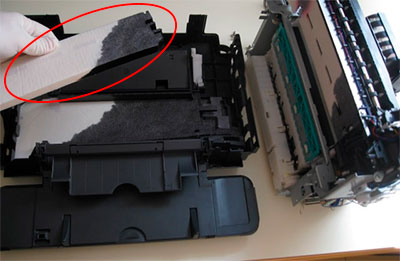
Еще есть счетчик абсорбера. Он необходим для приблизительного подсчета количества слитого чернила. Когда это значение достигнет своего пика, принтер прекратит работу и выдаст соответствующую ошибку. Чтобы устройство вновь заработало, нужно обнулить счетчик абсорбера (не путайте с обнулением счетчика уровня чернила в принтерах Canon).
Внимание: Сброс настроек однозначно позволит принтеру возобновить работу. Однако помните, эта функция играет очень важную роль в эксплуатации оргтехники струйного типа. Ведь если абсорбер переполнится, то чернила протекут и испортят ковер, мебель и прочие предметы. Чтобы этого не произошло, не стоит более одного раза обнулять счетчик абсорбера без замены губки. Кроме того, процесс сброса счетчика для некоторых моделей принтеров может быть достаточно проблематичным. Поэтому, если не уверены в своих силах, лучше сразу обратитесь к мастеру по ремонту оргтехники.
Источник: http://kartridge.org/blog/kak-sbrosit-schetchik-absorbera-v-printere-canon.html
Скачать драйвер Canon PIXMA MG3140:
mp68-win-mg3100-1_02-ea24.exe xp68-win-mg3100-5_56a-ea24.exe
Пароль к архиву 123
Источник: http://windows-driver.net/drayvera-dlya-printerov-i-mfu/printery-i-mfu-canon/714-canon-pixma-mg3140.html
Инструкция по установке драйвера в Windows 10
Для того чтобы Вы могли пользоваться всеми возможностями принтера прямо с компьютера, помимо его подключения к ПК Вам необходимо установить соответствующий пакет драйверов в систему. Драйвер служит посредником между компьютером и подключенным устройством, что и позволяет пользователю совершать необходимые операции прямо с ОС Windows. Скачать драйвер Canon PIXMA TS304 можно с нашего сайта по ссылке выше. Все драйвера на нашем сайте являются лицензионными и проверенными на вирусы. После загрузки запустите драйвер двойным щелчком мыши и подождите несколько секунд, пока мастер установки на запустит необходимые процессы.
В открывшемся окошке начните работу нажатием на кнопку «Начать настройку».
Теперь мастер установки попросит выбрать регион и страну проживания. От Вашего выбора зависит язык, на котором будет производится дальнейшая установка. После выбора нажмите «Далее».
Примите лицензионное соглашение на использование драйвера от производителя – нажмите «ДА».
Теперь разрешите анонимную отправку статистики об ошибках в компанию Canon – нажмите «Принимаю».
Следующее окно предложит занести драйвер в исключения Брандмауэра – отмечаете галочкой строку «Отключение блокировки» и нажимаете «Далее».
Теперь осталось определиться с методом подключения устройства к компьютеру. На выбор 2 способа: по сети Wi-Fi и через USB-кабель – выберите нужный и нажмите «Далее».
Если Вы все сделали по нашей инструкции, мастер установки продолжит работу в автоматическом режиме, после чего Вам станет доступен весь функционал принтера.
Источник: http://printer-drivers.ru/canon/pixma-ts304-driver
Как установить драйвер в Windows 10
Принтер Canon PIXMA TS6140 позволяет владельцу сканировать, печатать и копировать фотографии и цветные документы. Управление прибором удобно осуществлять через 7,5-сантиметровый сенсорный экран. Модель можно подключить к облачным сервисам и различным мобильным устройствам. Разделение чернильных картриджей на 5 отсеков обеспечивает отличную передачу цвета. Для управления принтером с ПК нужно сначала скачать драйвер Canon PIXMA TS6140 и установить его.
После открытия установочного файла выбираем раздел «Начать установку».

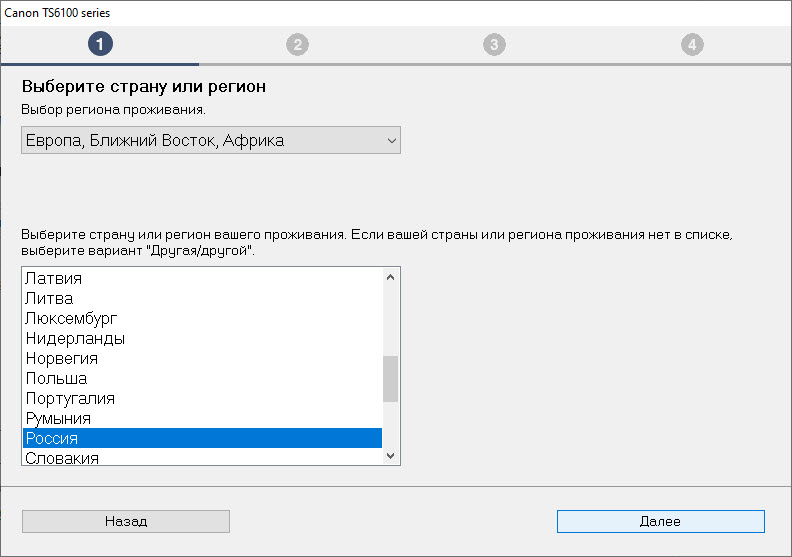
Указываем страну проживания. Россия находится в разделе «Европа, Ближний Восток, Африка». После нажатия на нужную страну щелкаем на кнопку «Далее».
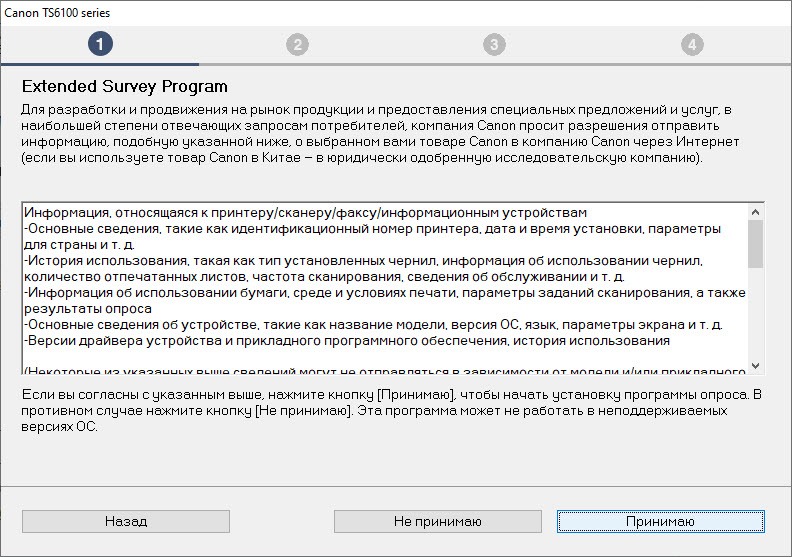
Принимаем условия лицензионного соглашения. Для этого сначала читаем его пункты, после чего щелкаем на кнопку «Да».

Принимаем предложение от Canon, нажав на соответствующую кнопку.
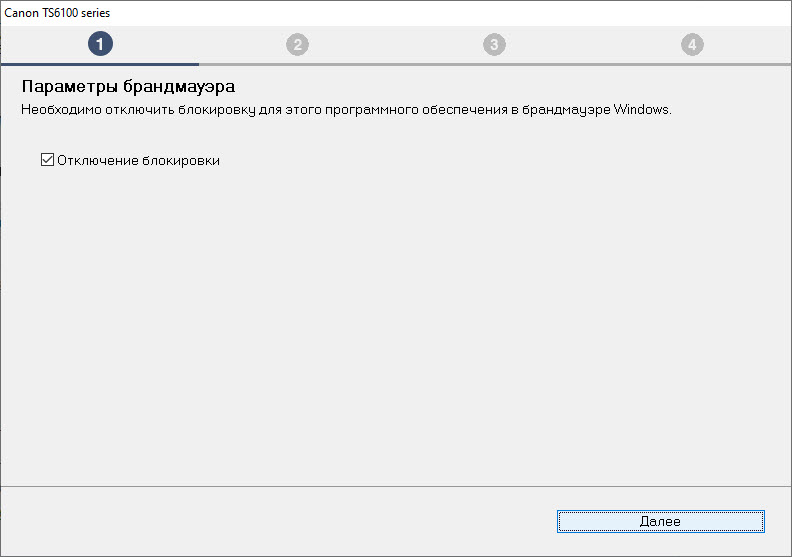
Отключаем блокировку приложения в брандмауэре Windows, нажав на соответствующее окно и подтвердив действие щелчком по кнопке «Далее».
Выбираем метод подключения (лучше всего использовать беспроводной способ) и нажимаем на «Далее».
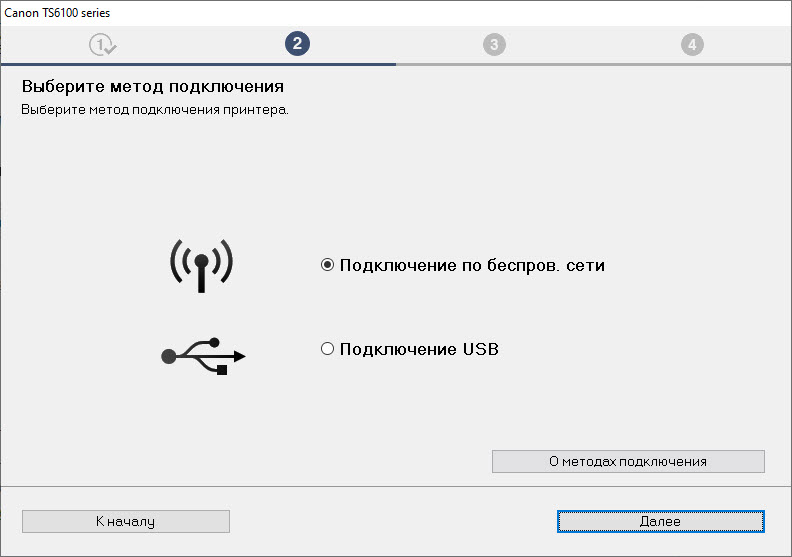
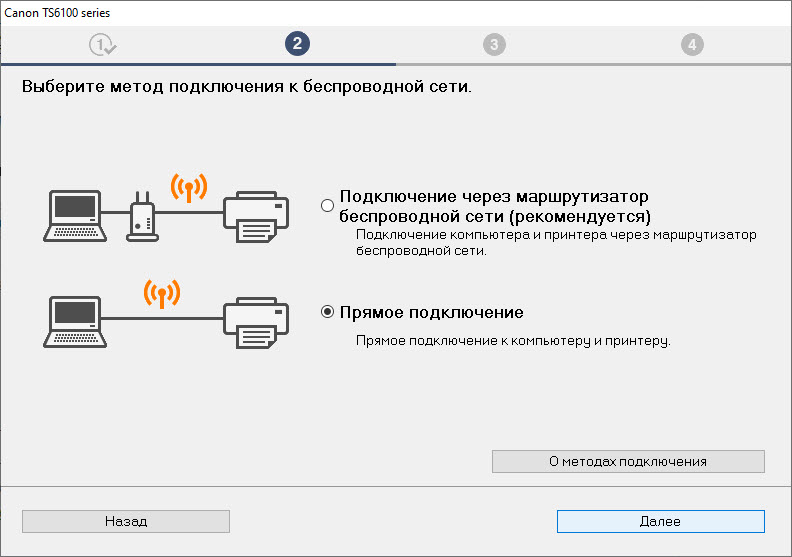
Выбираем прямое подключение и нажимаем на кнопку «Далее».
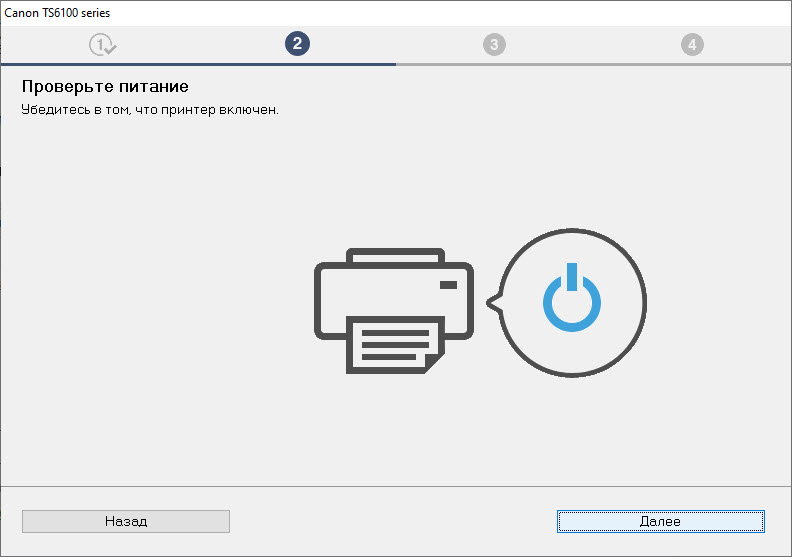
Проверяем, подключен ли принтер к сети, и щёлкаем по «Далее».
Для установки ПО подтверждение всех остальных действий осуществляется через нажатие на кнопку «Далее».

Загрузка…
Источник: http://info-drivers.ru/canon/pixma-ts6140-driver.html
Как узнать, что абсорбер принтера переполнен
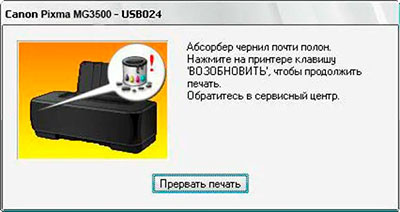
Если индикаторы неисправностей и питания попеременно мигают по 7 раз, затем делается небольшая пауза или индикатор неисправностей мигает 8 раз, а после засвечивается кнопка «Power» – это указывает на проблемы с абсорбером принтера. При наличии сегментного дисплея, на нем появятся символы кода ошибки E8, E08, E27 или P07 (в зависимости от модели принтера). В свою очередь, если принтер подключен к ПК, то выскочит информационное окно с номером ошибки 1700-1705, 1712-1715, 5B00-5B03, 5B05 или 5B12-5B15. На инновационных принтерах с сенсорным дисплеем появится сообщение с предупреждением о поломке какой-то детали принтера.
Источник: http://kartridge.org/blog/kak-sbrosit-schetchik-absorbera-v-printere-canon.html
À vous la parole
Veuillez répondre à cette enquête d’une minute pour nous aider à améliorer notre site Web d’assistance
Источник: http://canon.fr/support/consumer_products/products/fax__multifunctionals/inkjet/pixma_ts_series/pixma-ts3140.html
Установка драйвера Canon PIXMA MG3140 по шагам
- После нажатия на файл, появится приветственное окошко, в котором нужно нажать «Далее».
- Теперь пользователю нужно указать тип подключения принтера к рабочему компьютеру. Выбираем «Подключение USB» и жмём «Далее».
- Сейчас необходимо выбрать регион проживания, для чего выбираем «Европа…», а потом нажимаем «Далее».
- Затем нужно указать страну, для чего в предложенном списке ищем «Россия» и кликаем на «Далее».
- Теперь нужно указать, какое ПО нужно установить. Ставим галочку в графе «MP Drivers» и потом жмём «Далее».
- Далее нужно согласиться с условиями официальной лицензии. Нажимаем «Да».
- После этого установщик попросит разрешить ему выполнять все процессы. Просто клацаем «Далее».
- Сейчас нужно подождать завершения установки драйвера.
- Подключаем устройство к компьютеру и потом включаем питание, для проведения настройки.
Источник: http://canondriver.ru/canon-pixma-mg3140-driver/
Программы для обнуления счетчика абсорбера (памперса) принтера Canon: Service tool и прочие
Здесь Вы найдете и скачаете приложения, необходимые для сброса абсорбера принтера Canon. Тем не менее, помните, эти программы были собраны с различных открытых интернет-источников. Они работают, но мы их не тестировали. Пользоваться ими или нет – решать только вам. К тому же, производитель рекомендует сразу же обратиться в сервисный центр, как только принтер будет заблокирован из-за переполненного абсорбера устройства.
Скачать программу General Tool для принтеров Canon Bubble Jet i250/ i255/ i350/ i355
Скачать программу General Tool для принтеров Canon PIXMA iP1000
Скачать программу General Tool для принтеров Canon PIXMA iP1100/ iP1800/ iP2500
Скачать программу General Tool для принтеров Canon PIXMA iP1200/ iP1600/ iP2200
Скачать программу General Tool для принтеров Canon PIXMA iP1300/ iP1700
Скачать программу General Tool для принтеров Canon PIXMA iP1500E/ iP1500J
Скачать программу Service Tool v700 для принтеров Canon PIXMA iP1200/ iP1300/ iP1600/ iP1700/ iP1800/ iP2200/ iP2500/ iP1900/ iP2600
Скачать программу Service Tool v1050 для принтеров Canon PIXMA iP1900/ iP1980/ iP2700/ iP2702/ iP2770/ iP2772/ iP2780/ MP190/ MP198/ MP230/ MP237/ MP250/ MP252/ MP258/ MP280/ MP282/ MP287/ MX340/ MX347/ MX348/ MX350/ MX357/ MX358/ MG2120/ MG2140/ MG2150/ MG2170/ MG2240/ MG2250/ MG2270/ MG5210/ MG5220/ MG5230/ MG5240/ MG5250/ MG5270/ MG5280
Скачать программу Service Tool v2000 для принтеров Canon PIXMA iP2700/ iP2702/ iP2770/ iP2772/ iP2780/ iP3600/ iP3610/ iP3620/ iP3630/ iP3640/ iP3650/ iP3660/ iP3670/ iP3680/ iP4600/ iP4680/ iP4700/ iP4760/ iP4800/ iP4810/ iP4830/ iP4840/ iP4850/ iP4870/ Pro9000 Mark II/ Pro9500 Mark II/ iX7000/ G5000/ G5240/ MP240/ MP245/ MP250/ MP252/ MP258/ MP260/ MP268/ MP270/ MP272/ MP276/ MP278/ MP280/ MP282/ MP287/ MP480/ MP486/ MP490/ MP492/ MP495/ MP496/ MP497/ MP499/ MP540/ MP545/ MP550/ MP558/ MP560/ MP568/ MP620/ MP620B/ MP628/ MP630/ MP638/ MP640/ MP648/ MP660/ MP960/ MP980/ MP988/ MP990/ MP996/ MX880/ MX881/ MX882/ MX883/ MX884/ MX885/ MX886/ MX887/ MX888/ MX320/ MX328/ MX330/ MX338/ MX860/ MX868/ MG2400/ MG2420/ MG2440/ MG2450/ MG2470/ MG5140/ MG5150/ MG5170/ MG5150/ MG5170/ MG5210/ MG5220/ MG5230/ MG5240/ MG5250/ MG5270/ MG5280/ MG5340/ MG5350/ MG5370/ MG6140/ MG6150/ MG6170/ MG8140/ MG8150/ MG8170
Скачать программу Service Tool v3400 для принтеров Canon PIXMA iX6500/ iX6510/ iX6540/ iX6550/ iX6560/ iX6800/ iX6820/ iX6840/ iX6850/ iX6870/ iX7000/ iP2700/ iP2702/ iP2770/ iP2772/ iP3600/ iP3640/ iP3650/ iP3660/ iP3670/ iP3680/ iP4800/ iP4810/ iP4830/ iP4840/ iP4850/ iP4870/ iP4900/ iP4910/ iP4930/ iP4940/ iP4950/ iP4970/ iP4980/ iP4990/ iP5810/ iP5880/ iP7220/ iP7240/ iP7250/ iP7270/ PRO-1/ PRO-10/ PRO-10S/ PRO-100/ PRO-100S/ PRO9000/ Pro9000 Mark II/ PRO9500/ Pro9500 Mark II/ MX370 Series: MX370/ MX371/ MX372/ MX374/ MX375/ MX376/ MX377/ MX378/ MX430/ MX431/ MX432/ MX434/ MX435/ MX436/ MX437/ MX438/ MX510/ MX511/ MX512/ MX513/ MX514/ MX515/ MX516/ MX517/ MX518/ MX320/ MX328/ MX330/ MX338/ MX394/ MX395/ MX397/ MX410/ MX416/ MX860/ MX868/ MP230/ MP235/ MP236/ MP237/ MP240/ MP245/ MP250/ MP252/ MP258/ MP260/ MP268/ MP270/ MP272/ MP276/ MP278/ MP280/ MP282/ MP287/ MP480/ MP486/ MP490/ MP492/ MP495/ MP496/ MP497/ MP499/ MP540/ MP545/ MP550/ MP558/ MP560/ MP568/ MP620/ MP620B/ MP628/ MP630/ MP638/ MP640/ MP648/ MP980/ MP988/ MP990/ MP996/ MG2100/ MG2110/ MG2120/ MG2130/ MG2140/ MG2150/ MG2160/ MG2170/ MG2180/ MG2200/ MG2210/ MG2220/ MG2240/ MG2250/ MG2260/ MG2270/ MG3100/ MG3110/ MG3120/ MG3130/ MG3140/ MG3150/ MG3160/ MG3170/ MG3180/ MG3200/ MG3210/ MG3220/ MG3230/ MG3240/ MG3250/ MG3260/ MG3270/ MG4100/ MG4110/ MG4120/ MG4130/ MG4140/ MG4150/ MG4160/ MG4170/ MG4180/ MG4200/ MG4210/ MG4220/ MG4230/ MG4240/ MG4250/ MG4260/ MG4270/ MG4280/ MG2400/ MG2420/ MG2440/ MG2450/ MG2470/ MG3500/ MG3520/ MG3540/ MG3550/ MG3570/ MG5140/ MG5150/ MG5170/ MG5210/ MG5220/ MG5230/ MG5240/ MG5250/ MG5270/ MG5280/ MG5340/ MG5350/ MG5370/ MG5420/ MG5440/ MG5450/ MG5470/ MG6140/ MG6150/ MG6170/ MG6240/ MG6250/ MG6270/ MG8140/ MG8150/ MG8170/ MG8240/ MG8250/ MG8270
Скачать программу Service Tool v3600 для принтеров Canon PIXMA iP2700/ iP3600/ iP4600/ iP4700/ iP4840/ iP4850/ iP7240/ PRO9000/ PRO9500/ iX7000/ MP190/ MP240/ MP250/ MP260/ MP270/ MP280/ MP480/ MP490/ MP540/ MP550/ MP560/ MP620/ MP630/ MP640/ MP980/ MP990/ MX320/ MX330/ MX860/ MG5140/ MG5150
Скачать программу Service Tool v4718 для принтеров Canon PIXMA iX Series/ iP Series/ PRO Series/ MX Series/ MP Series/ MG Series/ G1000/ G1100/ G1200/ G1300/ G1400/ G1500/ G1600/ G1700/ G1800/ G1900/ G2000/ G2100/ G2200/ G2300/ G2400/ G2500/ G2600/ G2700/ G2800/ G2900/ G3000/ G3100/ G3200/ G3300/ G3400/ G3500/ G3600/ G3700/ G3800/ G3900
Скачать программу Service Tool v5103 для принтеров Canon PIXMA G1000/ G1010/ G1100/ G1400/ G1410/ G1411/ G1500/ G2000/ G2010/ G2100/ G2400/ G2410/ G2411/ G2415/ G2500/ G2501/ G2510/ G3000/ G3010/ G3100/ G3400/ G3410/ G3411/ G3415/ G3500/ G3501/ G3510/ G3515/ G4000/ G4010/ G4100/ G4400/ G4410/ G4411/ G4500/ G5000/ G5040/ G6000/ G6040/ G7000/ G7040/ GM2000/ GM2040/ GM4000/ GM4040/ MG5640/ MG5650/ MG5740/ MG5750/ TS5000/ TS5040/ TS5100/ TS5140/ TS5300/ TS5340/ TS6000/ TS6040/ TS6100/ TS6140/ TS6200/ TS6240/ TS6300/ TS6340/ TS700/ TS704/ TS705/ TS8000/ TS8040/ TS8100/ TS8140/ TS8200/ TS8240/ TS8300/ TS8340/ E480/ E484/ E485
Еще есть версия программы Service Tool v5306. Это самая последняя версия. Она поддерживает огромное количество моделей принтеров Canon. Однако в бесплатном доступе ее нет. Если она Вас заинтересовала, то купите Service Tool v5306 у официального представителя.
Скачать программу PrintHelp для Windows – Canon PIXMA G1000/ G1100/ G1400/ G1900/ G2000/ G2100/ G2400/ G2900/ G3000/ G3100/ G3400/ G3900/ MX470 Series/ MX490 Series/ MB2000 Series/ MG5100 Series/ MG5200 Series/ MG5500 series/ MG5600 series/ MG5700 series
Скачать программу PrintHelp для MAC OS – Canon PIXMA G1000/ G1100/ G1400/ G1900/ G2000/ G2100/ G2400/ G2900/ G3000/ G3100/ G3400/ G3900/ MX470 Series/ MX490 Series/ MB2000 Series/ MG5100 Series/ MG5200 Series/ MG5500 series/ MG5600 series/ MG5700 series
Некоторые программы из-за своей простоты и древности могут не работать на ПК с современной ОС. Такое ПО рекомендуется устанавливать на компьютеры под управлением более ранних операционных систем Windows XP или 7.
Источник: http://kartridge.org/blog/kak-sbrosit-schetchik-absorbera-v-printere-canon.html
