
Драйверы и другое программное обеспечение (веб-установщики, утилиты, приложения, инструкции) для принтеров Epson EcoTank L395, L396, L3050, L3060 под Windows 10 — XP (32/64-bit) и Mac OS X 11.0 — 10.6.
Как установить драйвер
Чтобы использовать МФУ совместно с компьютером, недостаточно соединить кабелем оба устройства. Потребуется скачать драйвер Epson L3050. Ссылку на него можно найти на странице. Это программное обеспечение, позволяющее ПК определить подключенную к нему технику и настроить все необходимые параметры для корректной работы с ним.
После загрузки нужно найти установочный файл в памяти ПК и нажать на него для запуска инсталляции. Появится окно, в котором следует кликнуть по кнопке «Setup».

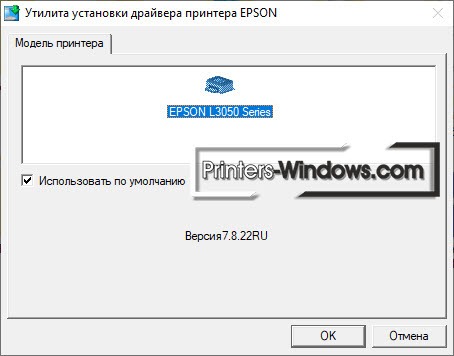
Система автоматически определит подключенную модель МФУ. Нужно отметить пункт «Использовать по умолчанию» и нажать «ОК».
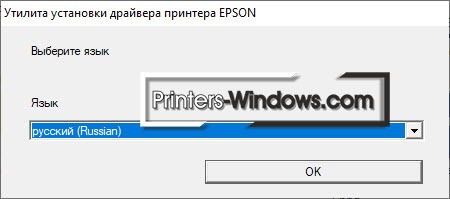
Появится окно, в котором нужно определить язык установки. Выбрать «Русский», нажать «ОК».
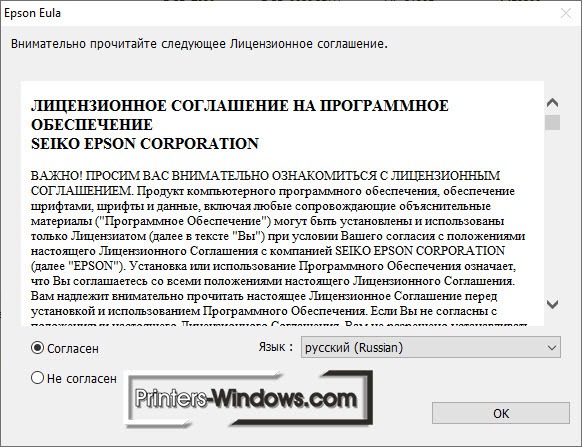
Теперь необходимо прочитать лицензионное соглашение. Чтобы принять его, нужно кликнуть «Согласен», а затем «ОК».
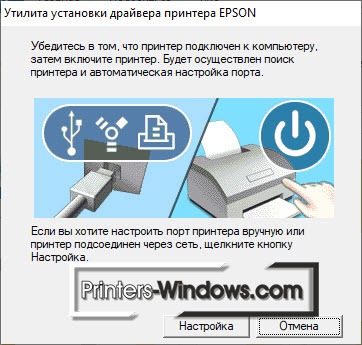
Теперь нужно убедиться, что устройство подключено кабелем к принтеру и включить его. Система в течение нескольких минут самостоятельно найдет и определит модель подключенного МФУ, после чего выполнит автоматическую настройку принтера. Нажимать больше ничего не требуется. Когда процесс завершится, можно будет приступить к использованию печатающей техники.
Источник: http://printers-windows.com/epson-l3050-driver.html
Скачать драйвер Epson L3050:
Windows x32bit: l3050_prtdrv_2.50_x32.zip
Windows x64bit: l3050_prtdrv_2.50_x64.zip
Драйвер сканера: l3050_scndrv_6.2.4.0.zip
Пароль к архиву 123

Внимание! Прежде чем установить драйвер Epson L3050. Рекомендуем удалить старую версию драйвера. Как удалить драйвер можно прочесть в разделе FAQ.
Скриншоты с установкой Epson L3050:
Источник: http://windows-driver.com/drayvera-dlya-windows/drayvery-dlya-printerov/printera-epson/1263-epson-l3050.html
Key Features
- Up to two years’ worth of ink1: Print up to 13,000 pages in black and 6,500 pages in colour3
- Ultra-low-cost printing: Save up to 90% on printing costs2
- No ink cartridges: Easy-refill ink tank system
- Wi-Fi & apps: Print from mobile devices
- 3-in-1: Print, copy, scan and borderless photo printing
Источник: http://epson.eu/products/printers/inkjet-printers/for-home/ecotank-l3050/Support-Downloads
Программа для установки
Язык: 
- Product Setup:
- Windows
- L3050 (v1.1 | 07 июля 2020) — L3050_Series_CIS_11_Web.exe — 6.29 [MB];
- L3060 (v1.1 | 06 июля 2020) — L3060_Series_CIS_11_Web.exe — 7.07 [MB].
- Mac OS X
- L3050 (v2.0) — L3050_Series_CIS_20_Web.dmg — 13.0 [MB];
- L3060 (v1.2) — L3060_Series_CIS_12_Web.dmg — 14.9 [MB].
- Windows
Источник: http://printerprofi.ru/epson/ecotank-l395-l396-l3050-l3060-driver.html
Как подключить принтер epson l3050 к wifi
Современные модели Epson серии «L» (например, L355) имеют встроенный радиомодуль. Он позволяет подключать устройство к локальной сети, используя Wi-Fi. Печать на сетевом принтере выполняется с любого компьютера, планшета или мобильного телефона. Единственное условие: гаджет должен быть подключен к той же сети, что и принтер.

Источник: http://ck-tehnostroi.ru/kak-nastroit-vay-fay-v-printere-epson-l3050/
Установка Wi-Fi соединения
Беспроводное подключение к локальной сети устанавливается с использованием технологии Wi-Fi Protected Setup (WPS). Она позволяет добавить новое сетевое устройство одним из двух способов:
- Нажатием кнопок на принтере и маршрутизаторе;
- Вводом PIN-кода в административной панели роутера.
В первом случае достаточно нажать и удерживать кнопку «Wi-Fi» на лицевой стороне МФУ Epson в течение трёх секунд. Когда два первых светодиода начнут поочерёдно включаться, нажмите «WPS» на вашем роутере. При успешной установке соединения режим работы индикаторов изменится. Они будут включаться и выключаться одновременно.

Если на маршрутизаторе нет кнопки «WPS», используйте второй метод подключения к сети. Уточните PIN на нижней панели принтера Epson. Нужный код состоит из восьми цифр, разделённых дефисом на два блока по четыре символа. Найти его можно в последней строке информации на стикере, под серийным номером и MAC-адресом МФУ Epson.
Откройте веб-интерфейс роутера в любом браузере. Стандартные данные для входа можно узнать на наклейке внизу устройства. Чтобы перейти в административную панель, введите указанный IP в адресной строке. В окне авторизации укажите логин и пароль от роутера. Перейдите в раздел «WPS» и кликните по ссылке для добавления нового устройства. Введите PIN-код, уточнённый на предыдущем этапе.

Обратите внимание! В некоторых моделях роутеров это меню может называться «QSS». Также возможно использование полного наименования: Wi-Fi Protected Setup.
Источник: http://ck-tehnostroi.ru/kak-nastroit-vay-fay-v-printere-epson-l3050/
Как подключить принтер Brother к ноутбуку?
Подключите принтер к компьютеру с помощью USB-кабеля. Запустите на компьютере Printer Setting Tool (Инструмент настройки принтера) и нажмите кнопку [Параметры подключения]. Убедитесь, что на вкладке [Общее значение] для параметра [Выбранный интерфейс] указано значение [Wireless direct].
Источник: http://sdt-taganrog.ru/epson-l3050-kak-podklyuchit-k-wifi/
Видео
Понравилась статья? Поделись с друзьями!
Источник: http://iloveprinting.ru/epson/ecotank-l395-l396-l3050-l3060.html
Утилиты
- Apple Common Updater
- Easy Photo Print
- Software Updater
Источник: http://printerprofi.ru/epson/ecotank-l395-l396-l3050-l3060-driver.html
Ink and accessories
Epson inks have been developed to work flawlessly with Epson printers to deliver crisp, smudge-proof text and vibrant photographic images that will last for generations. Find out what sets our inks apart from the competition.Learn more
-
Ink Cartridges
-
CoverPlus
BUY IT NOW FROM ONE OF OUR ONLINE PARTNERS
BUY IT NOW FROM ONE OF OUR ONLINE PARTNERS
BUY IT NOW FROM ONE OF OUR ONLINE PARTNERS
BUY IT NOW FROM ONE OF OUR ONLINE PARTNERS
BUY IT NOW FROM ONE OF OUR ONLINE PARTNERS
BUY IT NOW FROM ONE OF OUR ONLINE PARTNERS
BUY IT NOW FROM ONE OF OUR ONLINE PARTNERS
BUY IT NOW FROM ONE OF OUR ONLINE PARTNERS
Источник: http://epson.eu/products/printers/inkjet-printers/for-home/ecotank-l3050/Support-Downloads
Инструкции
- Руководство пользователя:
Печатайте с удовольствием.
Источник: http://printerprofi.ru/epson/ecotank-l395-l396-l3050-l3060-driver.html
Как узнать IP адрес принтера Epson?
1. Через свойства принтера
- Перейдите в Панель управления > Оборудование и звук > Устройства и принтеры.
- Нажмите на своем принтере правой кнопкой мыши и выберите свойства.
- В открывшимся окне перейдите во вкладку Веб-службы.
- Ниже в графе IP-адрес: Будет айпи адрес вашего принтера.
Источник: http://sdt-taganrog.ru/epson-l3050-kak-podklyuchit-k-wifi/
Печать с мобильного телефона или планшета
Для подключения и печати на смартфонах или планшетах используется приложение iPrint. Версию для iOS можно скачать в App Store, утилита для Android размещена в Google Play Market. Программа бесплатна для обеих мобильных платформ. Планшеты на Windows используют ту же систему настройки, что и компьютеры.

Совет! В мобильных гаджетах, работающих под управлением iOS (iPhone или iPad), распечатать документы можно и без установки приложения. Для этого применяется стандартный интерфейс и технология Air Print.
Источник: http://winetwork.ru/kompyuternoe-obuchenie/podklyuchenie-po-wi-fi-printer-epson.html
Как подключиться к принтеру с телефона?
Как с телефона отправить печать на принтер
- Откройте файл
- В правом верхнем углу нажмите на выпадающее меню
- Выберете раздел Доступ и экспорт
- Нажмите на Печать
- Укажите виртуальный принтер Google.
- Нажмите на кнопку Печати.
Источник: http://sdt-taganrog.ru/epson-l3050-kak-podklyuchit-k-wifi/
