
Простое и компактное устройство для цветной печати. Высокая скорость и качество печати любых материалов – от писем и сообщений электронной почты до цветной графики. Простота настройки и эксплуатации, удобные кнопки на панели управления, компактный дизайн. Великолепные цветные фотографии и чёрный текст лазерного качества, на которое можно положиться.
hp-software-driver-metadata-portlet
 Действия
Загрузка HP Support Solutions
Найдите файл в окне браузера и дважды щелкните, чтобы начать установку.
Подождите, пока установка закончится, а затем нажмите продолжить


Данное средство обнаружения продуктов устанавливает на устройство Microsoft Windows программное,которое позволяет HP обнаруживать продукты HP и Compaq и выполнять сбор данных о них для обеспечения быстрого доступа информации поддержке решениям Сбор тех. данных по поддерживаемым продуктам, которые используются для определения продуктов, предоставления соответствующих решений и автообновления этого средства, а также помогают повышать качество продуктов, решений, услуг и удобства пользования.
Примечание: Это средство поддерживается только на компьютерах под управлением ОС Microsoft Windows. С помощью этого средства можно обнаружить компьютеры и принтеры HP.
Полученные данные:
- Операционная система
- Версия браузера
- Поставщик компьютера
- Имя/номер продукта
- Серийный номер
- Порт подключения
- Описание драйвера/устройства
- Конфигурация компьютера и/или принтера
- Диагностика оборудования и ПО
- Чернила HP/отличные от HP и/или тонер HP/отличный от HP
- Число напечатанных страниц
Сведения об установленном ПО:
- HP Support Solutions Framework: служба Windows, веб-сервер localhost и ПО
Удаление установленного ПО:
- Удалите платформу решений службы поддержки HP с помощью программ установки/удаления на компьютере.
Требования:
- Операционная система: Windows 7, Windows 8, Windows 8.1, Windows 10
- Браузер: Google Chrome 10+, Internet Explorer (IE)10.0+ и Firefox 3.6.x, 12.0+
Обнаруженная операционная система: Выбранная операционная система: Выберите операционную систему и версию ,
Изменить
Данное средство обнаружения продуктов устанавливает на устройство Microsoft Windows программное,которое позволяет HP обнаруживать продукты HP и Compaq и выполнять сбор данных о них для обеспечения быстрого доступа информации поддержке решениям Сбор тех. данных по поддерживаемым продуктам, которые используются для определения продуктов, предоставления соответствующих решений и автообновления этого средства, а также помогают повышать качество продуктов, решений, услуг и удобства пользования.
Примечание: Это средство поддерживается только на компьютерах под управлением ОС Microsoft Windows. С помощью этого средства можно обнаружить компьютеры и принтеры HP.
Полученные данные:
- Операционная система
- Версия браузера
- Поставщик компьютера
- Имя/номер продукта
- Серийный номер
- Порт подключения
- Описание драйвера/устройства
- Конфигурация компьютера и/или принтера
- Диагностика оборудования и ПО
- Чернила HP/отличные от HP и/или тонер HP/отличный от HP
- Число напечатанных страниц
Сведения об установленном ПО:
- HP Support Solutions Framework: служба Windows, веб-сервер localhost и ПО
Удаление установленного ПО:
- Удалите платформу решений службы поддержки HP с помощью программ установки/удаления на компьютере.
Требования:
- Операционная система: Windows 7, Windows 8, Windows 8.1, Windows 10
- Браузер: Google Chrome 10+, Internet Explorer (IE)10.0+ и Firefox 3.6.x, 12.0+

Компания HP компилирует ваши результаты. Это может занять до 3 минут, в зависимости от вашего компьютера и скорости подключения. Благодарим за терпение.
Невозможно получить список драйверов для вашего продукта. Выберите требуемую операционную систему и язык и нажмите «Обновить», чтобы повторить попытку.
Мы не можем найти драйверы для вашего продукта.
Попробуйте выбрать операционную систему вручную. Если вашей операционной системы нет в списке, то HP может не предоставлять поддержку драйверов для вашего продукта с этой операционной системой.
Подробнее:Моей операционной системы нет в списке.
Не удалось найти драйверы для вашего продукта. Драйверы могут находиться в разработке, поэтому повторите попытку позже или посетите домашнюю страницу продукта. Here is the List
ПК, который вы используете в данный момент, не соответствует ПК, который вы выбрали. Чтобы обнаружить драйверы для выбранного вами ПК, запустите обнаружение с этого ПК или нажмите «Все драйверы» ниже и загрузите необходимые драйверы.
Обнаружение драйвера временно недоступно. Пожалуйста, попробуйте позже.
Время определения продукта истекло. Пожалуйста, попробуйте еще раз
HP обнаружен ваш продукт, но в настоящее время обновления драйверов недоступны.
Список всех доступных драйверов для вашего продукта представлен выше.
HP обнаружена ошибка при попытке поиска вашего продукта.
Убедитесь, что устройство включено и подключено к компьютеру, затем повторите попытку через несколько минут.
Также можно просмотреть все доступные драйверы для вашего продукта ниже.
Повторить
Список рекомендованных драйверов для вашего продукта не изменился с последнего посещения этой страницы.
Нажмите кнопку «Обновить», чтобы обновить список.
Обновить
| Продукт | Файл | Размер файла | Название файла | Изделие |
|---|
Выберите нужные файлы и выберите «Загрузить файлы», чтобы начать пакетную загрузку.
Выберите нужные файлы, и список ссылок будет отправлен по электронной почте.
Z7_M0I02JG0KGVO00AUBO4GT60081

Европа, Ближний Восток, Африка
Азиатско-Тихоокеанский регион и Океания
Z7_M0I02JG0K0RJC0AD29JNMP0866
Источник: http://support.hp.com/ru-ru/drivers/selfservice/hp-deskjet-3600-printer-series/304534
How to Install Drivers
Once you download your new driver, then you need to install it. To install a driver in Windows, you will need to use a built-in utility called Device Manager. It allows you to see all of the devices recognized by your system, and the drivers associated with them.
Open Device Manager
-
In Windows 10 & Windows 8.1, right-click the Start menu and select Device Manager
-
In Windows 8, swipe up from the bottom, or right-click anywhere on the desktop and choose «All Apps» -> swipe or scroll right and choose «Control Panel» (under Windows System section) -> Hardware and Sound -> Device Manager
-
In Windows 7, click Start -> Control Panel -> Hardware and Sound -> Device Manager
-
In Windows Vista, click Start -> Control Panel -> System and Maintenance -> Device Manager
-
In Windows XP, click Start -> Control Panel -> Performance and Maintenance -> System -> Hardware tab -> Device Manager button
Install Drivers With Device Manager
-
Locate the device and model that is having the issue and double-click on it to open the Properties dialog box.
-
Select the Driver tab.
-
Click the Update Driver button and follow the instructions.
In most cases, you will need to reboot your computer in order for the driver update to take effect.
Visit our Driver Support Page for helpful step-by-step videos
Install Drivers Automatically
If you are having trouble finding the right driver, stop searching and fix driver problems faster with the Automatic Driver Update Utility. Automatic updates could save you hours of time.
The Driver Update Utility automatically finds, downloads and installs the right driver for your hardware and operating system. It will Update all of your drivers in just a few clicks, and even backup your drivers before making any changes.
-
Once you download and run the utility, it will scan for out-of-date or missing drivers:
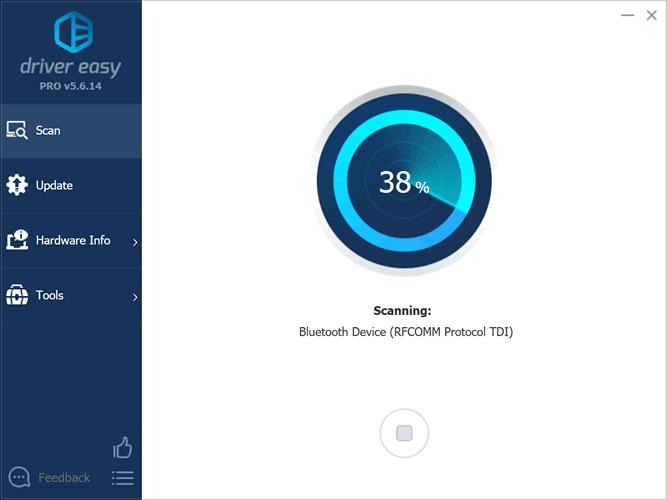
-
When the scan is complete, the driver update utility will display a results page showing which drivers are missing or out-of-date:

-
Next, update individual drivers or all of the necessary drivers with one click.
Benefits of Updated Drivers
Many computer problems are caused by missing or outdated device drivers, especially in Windows 10. If your deskttop or laptop is running slow, or keeps crashing or hanging, there is a good chance that updating your drivers will fix the problem.
-
Ensures your hardware runs at peak performance.
-
Fixes bugs so your system will have fewer crashes.
-
Unlocks new features and configuration options in your devices, especially with video cards and gaming devices.
Источник: http://driverguide.com/driver/download/HP-Deskjet-3600-Series
Описание HP DeskJet D2360
Простое и компактное устройство для цветной печати. Высокая скорость и качество печати любых материалов – от писем и сообщений электронной почты до цветной графики. Простота настройки и эксплуатации, удобные кнопки на панели управления, компактный дизайн. Великолепные цветные фотографии и чёрный текст лазерного качества, на которое можно положиться.
По мнению читателей ZOOM.Cnews
HP DeskJet D2360:
компактный, доступный по цене, дорогой в эксплуатации, удобный в настройке, медленный, с невыдающимся дизайном, не обеспечивает качественную фотопечать.
ХАРАКТЕРИСТИКИ
компактный
да
2
нет
доступный по цене
да
2
нет
дорогой в эксплуатации
да
2
нет
удобный в настройке
да
1
нет
1
быстрый
да
нет
2
стильный
да
нет
2
обеспечивает качественную фотопечать
да
нет
2
свернуть
ОСНОВНЫЕ ТЕХНИЧЕСКИЕ ХАРАКТЕРИСТИКИ
Источник: http://zoom.cnews.ru/goods_card/item/34504/hp-deskjet-d2360
Видео обзоры HP DeskJet D2360
- Все 22
- Обзоры 1
- Распаковка 2
- Тесты 1
 Картриджи для принтера HP Deskjet D2360 (практически все модели принтеров)
 how to download and install HP Deskjet D2360 driver Windows 10, 8 1, 8, 7, Vista, XP
 When HP Deskjet D2360 Printer you want
 HP Deskjet D2360 Printer Ink Cartridge
X
Источник: http://naobzorah.ru/printer/hp_deskjet_d2360
Интерфейсы
Интерфейсы:USB 2.0
Источник: http://zoom.cnews.ru/goods_card/item/34504/hp-deskjet-d2360
Сильные стороны
Представленное устройство — это практичный выбор для домашних пользователей. Агрегат снизит эксплуатационные расходы, поскольку действует с особой системой БПЧ. Вместительные резервуары подлежат многократной заправке. ПУ способно печатать фотографии формата 4х6 без полей. Скорость печати сравнительно быстрая для домашнего девайса — за минуту 20 страниц. Качество печати высокое, показатель достигает 4800х1200 dpi.
Источник: http://originalam.net/printer-ciss/hp/d2360.html
Дополнительная информация
Вес:2.5 кгОсобенности:Используемые картриджи HP 21, HP 22, HP 58.Габариты (ШхВхГ):467x140x415 ммПоддержка ОС:Windows, Mac OSПотребляемая мощность (при работе):20 ВтМинимальные системные требования:Intel Pentium II
Источник: http://zoom.cnews.ru/goods_card/item/34504/hp-deskjet-d2360
Лотки
Подача бумаги:100 лист. (стандартная)Вывод бумаги:50 лист. (стандартный)
Источник: http://zoom.cnews.ru/goods_card/item/34504/hp-deskjet-d2360
Инструкция
- Manual/c00685131.pdf — [1.78 MB].
Печатайте с удовольствием.
Источник: http://printerprofi.ru/hp/deskjet-d2300-series-driver.html
Шрифты и языки управления
Поддержка PostScriptнет
Источник: http://peredpokupkoy.ru/otzyvy-hp-deskjet-d2360/
Расходные материалы
Плотность бумаги:60-220 г/м2Печать на::карточках, пленках, этикетках, фотобумаге, глянцевой бумаге, конвертах, матовой бумагеКоличество картриджей:2
Источник: http://zoom.cnews.ru/goods_card/item/34504/hp-deskjet-d2360
