
Для каждого устройства, подключенного к компьютеру, требуется драйвер. Мультифункциональное устройство Panasonic KX-MB2020 не является исключением.
Установка драйвера в Windows 10
Итак, вы скачали драйвер для МФУ. Теперь запустите данную программу на своем компьютере. С помощью кнопки «Browse» вы можете указать папку, куда надо сохранить файлы для вашего принтера, но мы рекомендуем просто нажать «Unzip» (извлечь).

Спустя пару секунд процесс успешно завершится, о чем программа оповестит вас в соответствующем сообщении.

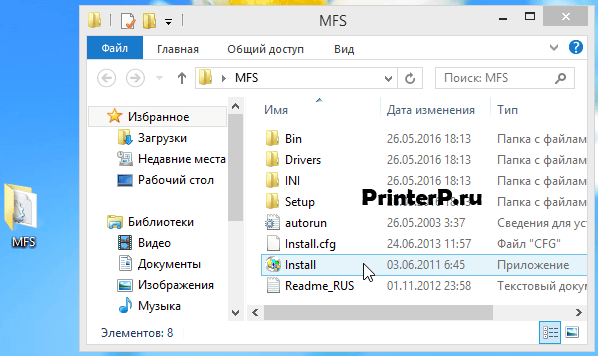
Далее, нужно открыть папку, куда вы распаковали драйвер и открыть в ней файл Install. Если вы не можете найти папку, то скорее всего она находится в папке загрузок (её можно легко найти в меню «Избранное» в проводнике).
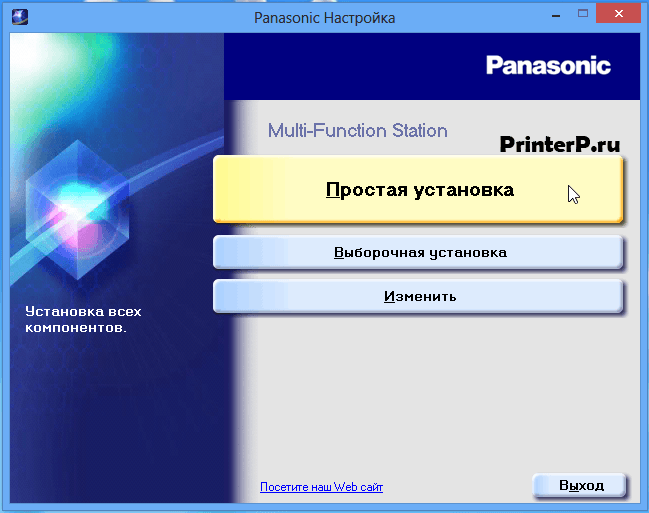
Перед вами откроется окно установщика. Рекомендуется выбрать пункт «Простая установка». Выборочная установка может потребоваться опытным пользователям и поэтому для начинающих данный вариант лучше не рассматривать.
Не кривя душой принимаем лицензионное соглашение, даже не взглянув на него.

Теперь нам нужно подключить принтер к вашему ПК или ноутбуку. После этого выбираем пункт «Соединить с помощью USB-кабеля» и двигаемся «Далее».

В окне «Информация для USB-соединения» просто ставим галочку и кликаем «Далее».

Чтобы завершить установку драйвера вы должны подключить принтер к компьютеру и обязательно включите устройство. После этого можете нажать «Далее».
 На этом установка драйвера закончена. Можно попробовать распечатать тестовый текст на этом принтере.
Источник: http://printerp.ru/panasonic/kx-mb2020-driver.html
Download for PC interface software
Download the Multi-Function Station
Windows Vista® x86(32bit)/Windows Vista® x64(64bit)
Windows 7 x86(32bit)/Windows 7 x64(64bit)
Windows 8 x86(32bit)/Windows 8 x64(64bit)
Windows 10 x86(32bit)/Windows 10 x64(64bit)
Click here for Mac OS
Click here for Linux®Support LanguageRussianPC interfaceLAN / USBUpdate31/Dec/2014Version1.18

<< Caution >>
If you use an USB cable with Windows XP, a caution message «The software you are installing for this hardware has not passed Windows Logo testing to verify its compatibility with Windows XP.» may appear, but you can continue the installation with no problem.
This download file does not include Readiris OCR software. If you want to install it, you must use your CD-ROM included in the product.
To get more information about the Readiris or download the latest version, click here.
If install the multiple models Multi-Function Station in one PC, please install by following steps.
- Execute the add model’s Multi-Function Station installer program.
- Execute the add model’s Multi-Function Station update installer program.
After finish installation, «Select Device» button will be display and can be choose the model by Device List.
Multi-Function Station (Including driver of «Printer», «Scanner» and «PC FAX»)
- Download the file below to the specified folder on your PC’s hard disk, for example C:TEMP.
- Multi-Function Station will be extracted from the compressed file of ***.exe.
- Double click on, then double click on Install.exe, and follow the instructions. It will take about 5 minutes for Multi-Function Station to be installed automatically.
Multi-Function Station Updates
If you have installed a previous version, you can update it to the latest version.
- Download the file below to the specified folder on your PC’s hard disk, for example C:TEMP.
- Multi-Function Station will be extracted from the compressed file of ***.exe.
- Double click on, then double click on Install.exe, and follow the instructions. It will take about 1 minute for Multi-Function Station to be installed automatically.
Device Monitor
- Download the file below to the specified folder on your PC’s hard disk, for example C:TEMP.
- Device Monitor will be extracted from the compressed file of ***.exe.
- Double click on, then double click on Install.exe, and follow the instructions. It will take about 1 minute for Device Monitor to be installed automatically.
Easy Print Utility
By printing using Easy Print Utility instead of the printer driver, you can use useful printing features for your convenience.
Click here.
MFS Cleaner
If you failed to install the Multi-Function Station, please download a clean up tool by clicking here.
Windows and Windows Vista are either registered trademarks or trademarks of Microsoft Corporation in the United States and/or other countries.
Mac and OS X are trademarks of Apple Inc., registered in the U.S. and other countries.
Linux is the registered trademark of Linus Torvalds in the U.S. and other countries.
Banner area begins from here.
Источник: http://panasonic.net/cns/pcc/support/fax/europe/table/mb2000ru.htm
Скачать драйвер Panasonic KX-MB2020:
mfs20_118_rus.exe
Пароль к архиву 123
Источник: http://windows-driver.net/drayvera-dlya-printerov-i-mfu/printery-i-mfu-panasonic/928-panasonic-kx-mb2020.html
Windows 2000/XP/Vista/7/8/8.1/10
Разрядность: 32/64
Язык: русский
Версия: 1.18
Дата: 31.12.2014
- MFS20_118_RUS.exe — [39.8 MB].
Это программное обеспечение включает в себя драйверы: принтера, сканера, факса и дополнительное ПО для работы с устройством. В процессе установки можно выбрать, что именно устанавливать.
Пользуйтесь электроприборами так же, как раньше, а платите в 2 раза меньше!
Вы сможете платить за свет на 30-50% меньше в зависимости от того, какими именно электроприборами Вы пользуетесь.
Читать далее >>
Источник: http://zapravkacity.ru/drajvera/panasonic-mb1900.html
Краткое описание
Драйвер для принтера Panasonic KX-MB2020 на Windows вы можете бесплатно скачать с нашего сайта без регистрации.

Лазерное многофункциональное устройство, предоставляющее функционал следующих девайсов: принтера, копировальной машины, сканера, факса и даже городского телефона. Разрешение печати не отличается ничем выдающимся и составляет жалкие 600х600dpi. Зато внушительным разрешением может похвастаться сканер (9600х9600).
Данный МФУ рассчитан преимущественно на офисную работу, нежели на использование в домашних условиях. В офисах и на предприятиях нередко требуется наличие городского телефона и факса, чем KX-MB2020. Скорость печати составляет 24 страницы в минуту, ресурс картриджа — около 2000 листов.
МФУ выглядит внушительно и займёт достаточно много места на столе. С драйверами для устройства имеется некоторая засада, ПО поддерживает исключительно Windows (Mac OS и Linux в пролёте).
Загрузить официальный драйвер
Источник: http://drivescan.ru/212-panasonic-kx-mb2020.html
Благодарим вас за покупку продукта Panasonic. Можно выбрать…
Страница 2
- Изображение
- Текст
Благодарим вас за покупку продукта Panasonic.
Можно выбрать русский или английский язык.
Сообщения на дисплее и отчеты будут отображаться на
выбранном языке. По умолчанию установлен русский язык.
Об изменении этого параметра смотрите функцию #110 на
стр. 62.
Осторожно:
R Не трите по напечатанной стороне и не применяйте
ластик, это может размазать печать.
Замечание об утилизации, передаче или возврате
аппарата:
R В этом аппарате может храниться ваша личная/
конфиденциальная информация. В целях защиты
личных/конфиденциальных данных рекомендуется
удалить информацию из памяти, прежде чем аппарат
будет утилизирован, передан другому лицу или
возвращен изготовителю.
Окружающая среда:
R Стратегическим направление компании Panasonic
является забота о защите окружающей среды во всех
аспектах жизненного цикла изделия – от разработки
изделия до создания средств энергосбережения, от
повышения степени вторичного использования
изделия до минимизации отходов при его упаковке.
Примечание:
R В настоящей инструкции не указывается суффикс
номера модели.
R На большинстве рисунков в настоящей инструкции
изображена модель KX-MB2000.
Товарные знаки:
R Microsoft, Windows, Windows Vista, Internet Explorer и
PowerPoint являются зарегистрированными
товарными знаками или товарными знаками Microsoft
Corporation в США и/или в других странах.
R Pentium является товарным знаком Intel Corporation в
США и других странах.
R Образцы экранов напечатаны с разрешения Microsoft
Corporation.
R Adobe и Reader являются зарегистрированными
товарными знаками Adobe Systems Incorporated в США
и/или других странах.
R Avery является зарегистрированным товарным
знаком Avery Dennison Corporation.
R XEROX является зарегистрированным товарным
знаком Xerox Corporation.
R Все прочие товарные знаки являются собственностью
их владельцев.
Авторское право:
R Авторские права на этот материал принадлежат
Panasonic Communications Co., Ltd., и он может быть
воспроизведен только для внутреннего
использования. Любое другое воспроизведение,
полное или частичное, запрещено без письменного
разрешения Panasonic Communications Co., Ltd.
© Панасоник Коммуникейшнс Ко., Лтд. 2009
2

Источник: http://manualza.ru/panasonic/kx-mb2020/mbs1
Инструкция и руководство для
Panasonic KX-MB2020 на русском
128 страниц подробных инструкций и пользовательских руководств по эксплуатации
Заправка Panasonic картриджа KX FAT411 и драм юнита FAD 412
Попытка ремонта картриджа к МФУ Panasonic KX MB1900
Panasonic KX-MB не пропечатывает | Светлые полосы
Panasonic KX-MB2000 Замените барабан. Сброс Очень Просто
Panasonic KX-MB1900 Серый фон.застревание бумаги
заправка картриджа Panasonic KX FAD412
Картридж Panasonic, заправка, восстановление.
Драйвер для Panasonic Kx Mb2020
Источник: http://kslift.ru/nastroyka-panasonic-kx-mb2020/
Важная информация, Для вашей безопасности, Для наилучшей эксплуатации
Страница 3
- Изображение
- Текст
Для вашей безопасности
Лазерное излучение
ЛАЗЕРНОЕ ИЗДЕЛИЕ КЛАССА 1
В принтере данного аппарата применяется
лазер. Используя органы управления, на-
стройки и процедуры не в соответствии с
настоящими инструкциями, вы можете под-
вергнуться воздействию опасного излуче-
ния.
Параметры лазерных диодов
Мощность лазера: макс. 15 мВт (mW)
Длина волны: 760 нм (nm) – 800 нм (nm)
Длительность эмиссии: постоянная
Светодиоды контактного датчика изображений
ИЗДЕЛИЕ СО СВЕТОДИОДАМИ
КЛАССА 1
Не смотрите прямо на светодиоды через
оптические приборы.
Параметры светодиодов контактного
датчика изображения
Выходная мощность: макс. 1 мВт (mW)
Длина волны: красный 630 нм (nm), тип.
зеленый 520 нм (nm), тип.
синий 465 нм (nm), тип.
Длительность эмиссии: постоянная
Термофиксатор
Во время или сразу после печати термо-
фиксатор (A) нагревается. Это нормаль-
ное явление. Не прикасайтесь к нему.
Примечание:
R Область рядом с выходным лотком (B) также может
нагреваться. Это нормальное явление.
2
1
Для наилучшей эксплуатации
Тонер-картридж и модуль барабана
R При замене тонер-картриджа или модуля барабана не
допускайте попадания на барабан пыли, воды или
других жидкостей. Это может ухудшить качество
печати.
R Для оптимальной работы рекомендуется применять
подлинные тонер-картриджи и модули барабанов
компании Panasonic. Мы не несем ответственности за
перечисленные ниже неполадки, вызванные
использованием тонер-картриджа и модуля барабана,
произведенных не компанией Panasonic:
– Повреждение аппарата
– Низкое качество печати
– Неправильная работа
Тонер-картридж
R Не оставляйте тонер-картридж на длительное время
вне защитной упаковки. Это сокращает срок службы
тонера.
Модуль барабана
R Прочитайте инструкции на стр. 10 до начала
установки модуля барабана. Прочитав инструкции,
откройте защитную упаковку модуля барабана. Модуль
барабана содержит светочувствительный барабан.
Воздействие света может повредить барабан. После
того, как вы открыли защитную упаковку:
– Не подвергайте модуль барабана воздействию
света дольше, чем на 5 минут.
– Не трогайте и не царапайте черную поверхность
барабана.
– Не кладите модуль барабана в пыльные или
загрязненные места или же в места с высокой
влажностью.
3
Важная информация

– Не подвергайте модуль барабана воздействию
прямого солнечного света.
R Чтобы продлить срок службы модуля барабана, ни в
коем случае не выключайте выключатель питания
сразу после печати. Оставьте электропитание
включенным минимум на 30 минут после печати.
Расположение
R Во избежание неполадок не ставьте аппарат рядом с
такими приборами, как телевизоры или динамики,
которые генерируют мощное электромагнитное поле.
Статическое электричество
R Чтобы не повредить электростатическим разрядом
интерфейсные разъемы или другие электрические
компоненты внутри аппарата, прежде чем прикасаться
к компонентам аппарата, прикоснитесь к заземленной
металлической поверхности.
Окружающие условия
R Не устанавливайте аппарат рядом с устройствами,
создающими электрические помехи (например,
люминесцентными лампами и электродвигателями).
R Оберегайте аппарат от пыли, высокой температуры и
вибрации.
R Не подвергайте аппарат воздействию прямого
солнечного света.
R Не кладите на аппарат тяжелые предметы. Если
аппарат не используется в течение долгого времени,
отсоедините его от сетевой розетки.
R Аппарат нельзя хранить вблизи источников тепла
(например, обогревателей, кухонных плит и т.д.).
Следует также избегать влажных подвальных
помещений.
R В процессе печати на поверхности бумаги запекается
тонер. Запах, появляющийся во время и сразу после
печати, является нормальным явлением. Используйте
аппарат в помещении с надлежащей вентиляцией.
R Не закрывайте прорези или отверстия в корпусе
аппарата. Регулярно проверяйте вентиляционные
отверстия и удаляйте скопившуюся пыль пылесосом
(A).
1
1
Повседневное обслуживание
R Протирайте внешние поверхности аппарата мягкой
тканью. Не используйте бензол, растворитель или
любой шлифующий порошок.
Перемещение аппарата
При перемещении аппарата беритесь за ручки (A) с обеих
сторон.
1
1
Незаконные копии
R Копирование определенных документов является
противоправным действием.
Копирование определенных документов может быть
незаконным в вашей стране. Виновные могут
подвергаться наказанию в виде штрафа и/или лишения
свободы. Ниже перечислены документы, копирование
которых может быть незаконным в вашей стране.
– Денежные знаки
– Банковские билеты и чеки
– Банковские и государственные облигации и ценные
бумаги
– Паспорта и удостоверения личности
– Материалы, защищенные авторскими правами,
или торговые марки без договоренности с их
обладателями
– Почтовые марки и другие платежные средства
Приведенный список не является
исчерпывающим, и не предполагается никакой
ответственности за его полноту или точность. В
случае возникновения сомнений обратитесь к
вашему юрисконсульту.
Уведомление:
R Во избежание изготовления нелегальных копий
устанавливайте аппарат в таком месте, где он будет
постоянно находиться под наблюдением.
4
Важная информация


Источник: http://manualza.ru/panasonic/kx-mb2020/mbs1
Полезная информация, Справка, Замятия бумаги
Чистка, Общая информация, Предметный указатель
- Изображение
- Текст

Источник: http://manualza.ru/panasonic/kx-mb2020/mbs1
Официальные драйвера для похожих моделей МФУ Panasonic
4.

Рынок аудио-решений сегодня разросся настолько сильно, что простому обывателю, желающему получить качественный звук за приемлемые деньги приходится несладко.
18.04.2009
Пользователи, относящиеся к категории моддеров, то есть тех, кто с удовольствием модифицирует внешний вид своих ПК, используют массу непривычных материалов и комплектующих, для создания уникальных компьютеров.
18.04.2009
Компьютеры, Интернет, мобильная связь – эти понятия крепко вошли в нашу повседневную жизнь и сейчас уже невозможно представить, как мы раньше без них обходились.
18.04.2009
Источник: http://flydrivers.ru/all-in-one/panasonic/kx-mb2020ru/23841.html
Device Monitor
Как я понимаю с помощью этой утилиты можно отслеживать состояние МФУ.
- DEVMON20_115_1_RUS.exe — [4.5 MB].
Спасибо, что дочитали материал до конца. Оцените его, пожалуйста.
Источник: http://zapravkacity.ru/drajvera/panasonic-mb1900.html
Органы управления, 3 описания кнопок, Описания кнопок
Введение и установка
- Изображение
- Текст
1.3 Описания кнопок
ABCDEFGHIJ K
MN
Q R
P
O
S
T U V
W
L
* Изображенная модель — KX-MB2020/KX-MB2030.
Клавиши станций (только для KX-MB2020/
KX-MB2030)
R Для однокнопочного набора номера (стр. 46,
47).
MPУЧНАЯ PAССЫЛКАN(только для KX-MB2020/
KX-MB2030)
R Для отправки документа нескольким абонентам с
помощью клавиатуры набора номера (стр. 48).
MРАССЫЛКАN(только для KX-MB2020/KX-MB2030)
R Для отправки документа нескольким абонентам
(стр. 48).
MСКАНЕРN
R Для переключения в режим сканирования
(стр. 20, 33).
MФОРMАТ KОПИИN
R Для выбора размера копии (стр. 38).
MТЕЛ КНИГАN(только для KX-MB2020/KX-MB2030)
R Для открытия телефонной книги (стр. 47, 49).
Для подачи звуковых сигналов (только для
KX-MB2000)
R Подаются звуки нажатий клавиш и т.д.
MКОНТРАСТN
R Для выбора контрастности при копировании
(стр. 38).
R Для выбора контрастности при отправке факса
(только для KX-MB2020/KX-MB2030) (стр. 45).
MРАЗРЕШЕНИЕN
R Для выбора разрешения при копировании
(стр. 38).
R Для выбора разрешения при отправке факса
(только для KX-MB2020/KX-MB2030) (стр. 45).
MМАСШТАБN
R Для увеличения или уменьшения документа при
копировании (стр. 39).
MБЫСТРОЕ СКАНИРОВАНИЕN(только для
KX-MB2020/KX-MB2030)
R Для сохранения сканированного документа в
памяти и его последующей отправки (стр. 46).
MОПЦИИN
R Для создания копий с использованием различных
типов разметки страницы (стр. 40).
MAOHN(только для KX-MB2020/KX-MB2030)
R Для использования функций идентификации
вызывающего абонента (стр. 58).
MМЕНЮN
R Для начала или окончания программирования.
MСТОПN
R Для остановки операции или сеанса
программирования.
R Для удаления знака/цифры.
MНИЖ.РЕГИCTPN(только для KX-MB2020/
KX-MB2030)
R Чтобы выбрать станции 4-6 для однокнопочного
набора номера (стр. 46, 47).
MABTOOTBET ФАКСАN(только для KX-MB2020/
KX-MB2030)
R Для включения/выключения режима автоответа
(стр. 52).
MФАКСN(только для KX-MB2020/KX-MB2030)
R Для переключения в режим факса (стр. 20, 45).
MКОПИРN
R Для переключения в режим копирования (стр. 20,
38).
MПОВТОРНЫЙ НАБОРNMПАУЗАN(только для
KX-MB2020/KX-MB2030)
R Для повторного набора последнего набранного
номера. Если линия занята, когда вы звоните по
телефону с помощью кнопки MМОНИTOPN или
отправляете факс, аппарат автоматически
набирает номер 2 или более раз.
R Для вставки паузы во время набора номера.
MФЛЭШN(только для KX-MB2020/KX-MB2030)
R Для доступа к специальным телефонным службам
или для пересылки вызовов на дополнительный
телефонный аппарат.
MМОНИTOPN(только для KX-MB2020/KX-MB2030)
R Для набора номера без снятия трубки.
Если при получении вызова нажать MМОНИTOPN,
вы будете слышать абонента, но ваш абонент вас
не услышит.
Клавиша навигации
R Для выбора нужных настроек.
R Для регулировки громкости (только для
KX-MB2020/KX-MB2030) (стр. 22).
R Для поиска сохраненной записи (только для
KX-MB2020/KX-MB2030) (стр. 47).
MОКN
R Для сохранения параметра при программировании.
8
1. Введение и установка

MTOHN(только для KX-MB2020/KX-MB2030)
R Для временного перехода с импульсного режима на
тональный во время набора номера, если
телефонная компания предоставляет услугу
только импульсного набора номера.
MCTAPTN
R Для копирования документа (стр. 38).
R Для сканирования документа (сетевое
сканирование) (стр. 33).
R Для отправки факса (только для KX-MB2020/
KX-MB2030) (стр. 45).
1.4 Обзор
1.4.1 Вид спереди
1
2
4
3
8
7
9
j
k
l
6
5
* Изображенная модель — KX-MB2030.
1
4 5
8 9
6
* Изображенная модель — KX-MB2000.
Верхняя крышка
Крышка АПД (автоматического податчика
документов) (только для KX-MB2030)
9
1. Введение и установка

Источник: http://manualza.ru/panasonic/kx-mb2020/mbs1
