
Вы можете скачать драйвер для Samsung ML-1670 к системам Windows 7 / 8 / 8.1 / 10 / 2000 / 2003 / 2008 / XP / Vista, а также ознакомиться с инструкцией по установке. Для этого устройства есть несколько вариантов установки драйвера, выберете подходящий и установите драйвер.
hp-software-driver-metadata-portlet
 Действия
Загрузка HP Support Solutions
Найдите файл в окне браузера и дважды щелкните, чтобы начать установку.
Подождите, пока установка закончится, а затем нажмите продолжить


Данное средство обнаружения продуктов устанавливает на устройство Microsoft Windows программное,которое позволяет HP обнаруживать продукты HP и Compaq и выполнять сбор данных о них для обеспечения быстрого доступа информации поддержке решениям Сбор тех. данных по поддерживаемым продуктам, которые используются для определения продуктов, предоставления соответствующих решений и автообновления этого средства, а также помогают повышать качество продуктов, решений, услуг и удобства пользования.
Примечание: Это средство поддерживается только на компьютерах под управлением ОС Microsoft Windows. С помощью этого средства можно обнаружить компьютеры и принтеры HP.
Полученные данные:
- Операционная система
- Версия браузера
- Поставщик компьютера
- Имя/номер продукта
- Серийный номер
- Порт подключения
- Описание драйвера/устройства
- Конфигурация компьютера и/или принтера
- Диагностика оборудования и ПО
- Чернила HP/отличные от HP и/или тонер HP/отличный от HP
- Число напечатанных страниц
Сведения об установленном ПО:
- HP Support Solutions Framework: служба Windows, веб-сервер localhost и ПО
Удаление установленного ПО:
- Удалите платформу решений службы поддержки HP с помощью программ установки/удаления на компьютере.
Требования:
- Операционная система: Windows 7, Windows 8, Windows 8.1, Windows 10
- Браузер: Google Chrome 10+, Internet Explorer (IE)10.0+ и Firefox 3.6.x, 12.0+
Обнаруженная операционная система: Выбранная операционная система: Выберите операционную систему и версию ,
Изменить
Данное средство обнаружения продуктов устанавливает на устройство Microsoft Windows программное,которое позволяет HP обнаруживать продукты HP и Compaq и выполнять сбор данных о них для обеспечения быстрого доступа информации поддержке решениям Сбор тех. данных по поддерживаемым продуктам, которые используются для определения продуктов, предоставления соответствующих решений и автообновления этого средства, а также помогают повышать качество продуктов, решений, услуг и удобства пользования.
Примечание: Это средство поддерживается только на компьютерах под управлением ОС Microsoft Windows. С помощью этого средства можно обнаружить компьютеры и принтеры HP.
Полученные данные:
- Операционная система
- Версия браузера
- Поставщик компьютера
- Имя/номер продукта
- Серийный номер
- Порт подключения
- Описание драйвера/устройства
- Конфигурация компьютера и/или принтера
- Диагностика оборудования и ПО
- Чернила HP/отличные от HP и/или тонер HP/отличный от HP
- Число напечатанных страниц
Сведения об установленном ПО:
- HP Support Solutions Framework: служба Windows, веб-сервер localhost и ПО
Удаление установленного ПО:
- Удалите платформу решений службы поддержки HP с помощью программ установки/удаления на компьютере.
Требования:
- Операционная система: Windows 7, Windows 8, Windows 8.1, Windows 10
- Браузер: Google Chrome 10+, Internet Explorer (IE)10.0+ и Firefox 3.6.x, 12.0+

Компания HP компилирует ваши результаты. Это может занять до 3 минут, в зависимости от вашего компьютера и скорости подключения. Благодарим за терпение.
Невозможно получить список драйверов для вашего продукта. Выберите требуемую операционную систему и язык и нажмите «Обновить», чтобы повторить попытку.
Мы не можем найти драйверы для вашего продукта.
Попробуйте выбрать операционную систему вручную. Если вашей операционной системы нет в списке, то HP может не предоставлять поддержку драйверов для вашего продукта с этой операционной системой.
Подробнее:Моей операционной системы нет в списке.
Не удалось найти драйверы для вашего продукта. Драйверы могут находиться в разработке, поэтому повторите попытку позже или посетите домашнюю страницу продукта. Here is the List
ПК, который вы используете в данный момент, не соответствует ПК, который вы выбрали. Чтобы обнаружить драйверы для выбранного вами ПК, запустите обнаружение с этого ПК или нажмите «Все драйверы» ниже и загрузите необходимые драйверы.
Обнаружение драйвера временно недоступно. Пожалуйста, попробуйте позже.
Время определения продукта истекло. Пожалуйста, попробуйте еще раз
HP обнаружен ваш продукт, но в настоящее время обновления драйверов недоступны.
Список всех доступных драйверов для вашего продукта представлен выше.
HP обнаружена ошибка при попытке поиска вашего продукта.
Убедитесь, что устройство включено и подключено к компьютеру, затем повторите попытку через несколько минут.
Также можно просмотреть все доступные драйверы для вашего продукта ниже.
Повторить
Список рекомендованных драйверов для вашего продукта не изменился с последнего посещения этой страницы.
Нажмите кнопку «Обновить», чтобы обновить список.
Обновить
| Продукт | Файл | Размер файла | Название файла | Изделие |
|---|
Выберите нужные файлы и выберите «Загрузить файлы», чтобы начать пакетную загрузку.
Выберите нужные файлы, и список ссылок будет отправлен по электронной почте.
Z7_M0I02JG0KGVO00AUBO4GT60081

Европа, Ближний Восток, Африка
Азиатско-Тихоокеанский регион и Океания
Z7_M0I02JG0K0RJC0AD29JNMP0866
Источник: http://support.hp.com/kz-ru/drivers/selfservice/samsung-ml-1670-laser-printer-series/17156953
Универсальный
Можно скачать здесь.
Подходит для всех операционных систем Microsoft.
Источник: http://printerprofi.ru/samsung/ml-1670-1671-1675-1677-driver.html
Как установить драйвер в Windows 10
Чтобы использовать новый принтер с персональный компьютером, потребуется провести несложную процедуру настройки. Она заключается в установке программного обеспечения от компании-производителя. Это несложный процесс, и он направлен на то, чтобы правильно зарегистрировать устройство в реестре системы.
В первую очередь, переходим по ссылке, которая расположена в начале статьи для того, чтобы скачать драйверы для принтера Samsung ML-1667. По умолчанию, загруженный дистрибутив будет доступен в менеджере загрузок браузера. Запускаем файлы оттуда.
На первом этапе выбираем папку для временных файлов (они будут очищены после установки), для этого кликаем по кнопке «Обзор». После выбора директории переходим к следующему этапу по кнопке «Извлечь».

Проверяем, что в программе установлен русский язык (выпадающий список внизу программы). После этого жмем по ссылке с синей стрелкой «Установить сейчас».

Внимательно изучаем пункты лицензионного соглашения на использование программ, компонентов и устройств от Samsung. Если нет возражений, то отмечаем галочкой свое согласие внизу окна. После этого жмем «Далее».
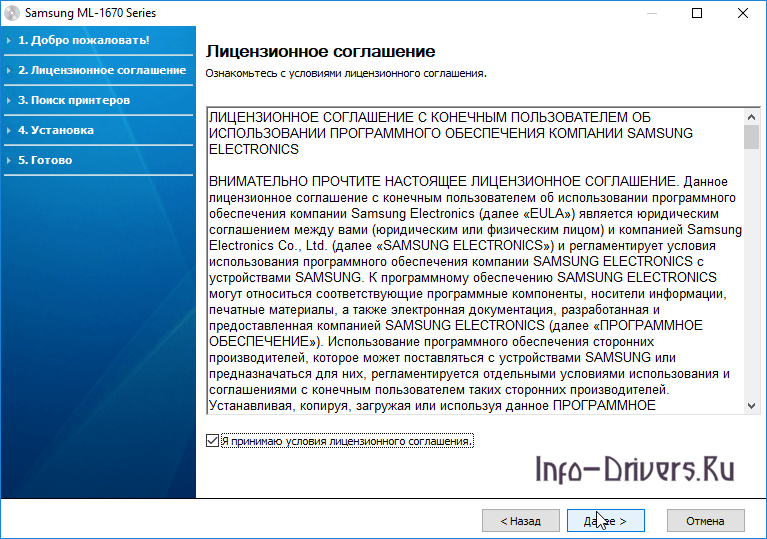
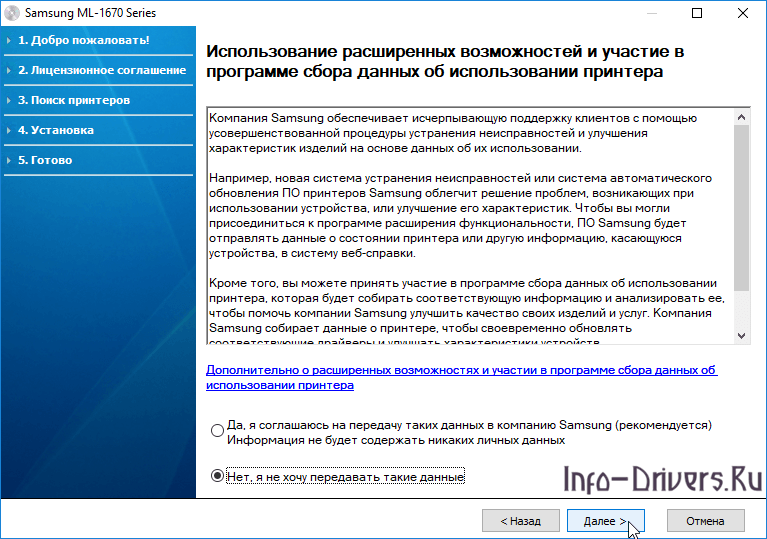
Программа запросит разрешение на отправку данных об ошибках в компанию производитель. Запрещаем эту операцию, установив отметку напротив соответствующего пункта. Переходим «Далее».
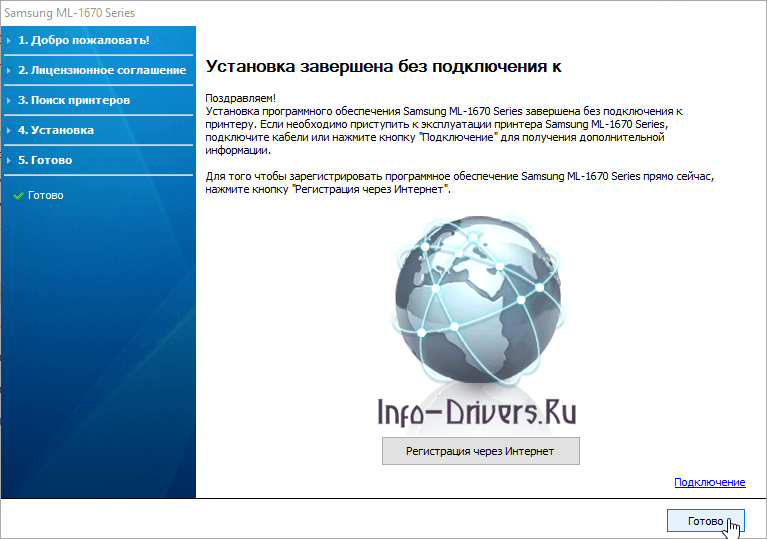
Мастер установки скопирует новые файлы – это займет 2-3 минуты. После этого работу можно будет завершить кнопкой «Готово» и приступить к распечатке первой страницы.

(
2
оценок, среднее:
5,00
из 5)

Загрузка…
Источник: http://info-drivers.ru/samsung/ml-1670-driver.html
Скачать и обновить нужные драйверы автоматически
Версия: 1.1.4.2315 для Windows 7, 8, 10
Бесплатное ПО
В комплекте идет опциональное ПО
- Yandex Browser
- Opera Browser
- Avast Free Antivirus
- World of Tanks
- World of Warships
Источник: http://ru.drvhub.net/devices/printers/samsung/ml-1670
Установка драйвера в Windows 7
Если поиск драйверов для принтера Samsung ML-1670 привел вас на данную страницу нашего сайта, можете себя поздравить, поскольку вы не только нашли необходимый драйвер, скачать который можно по ссылке выше, но также информацию о его установке.
Итак, если вы не знаете, как поставить драйвер для печатающего устройства Samsung ML-1670, следующая информация будет полезна для вас: После скачивания архива с драйвером кликните по нему двойным щелчком мыши и распакуйте в подходящую для вас директорию, выбрав место назначения с помощью кнопки «Обзор» и нажав «Извлечь». Обратите внимание, что перед извлечением стоит отметить «галочкой» пункт «Запустить после завершения», чтобы драйвер начал установку сразу после распаковки.

В появившемся окне кликните по большой надписи «Установить сейчас».

Далее ознакомьтесь с лицензионным соглашением и примите его, сделав соответствующую пометку в пункте «Я принимаю условия…». Нажмите «Далее».
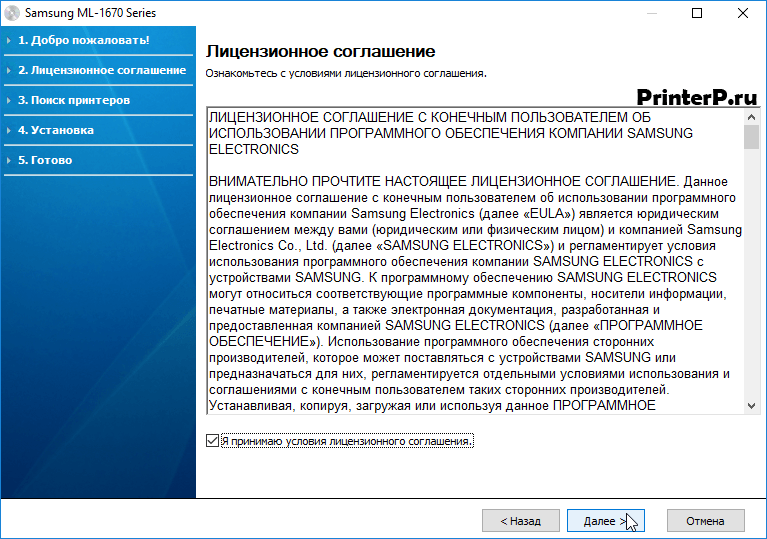
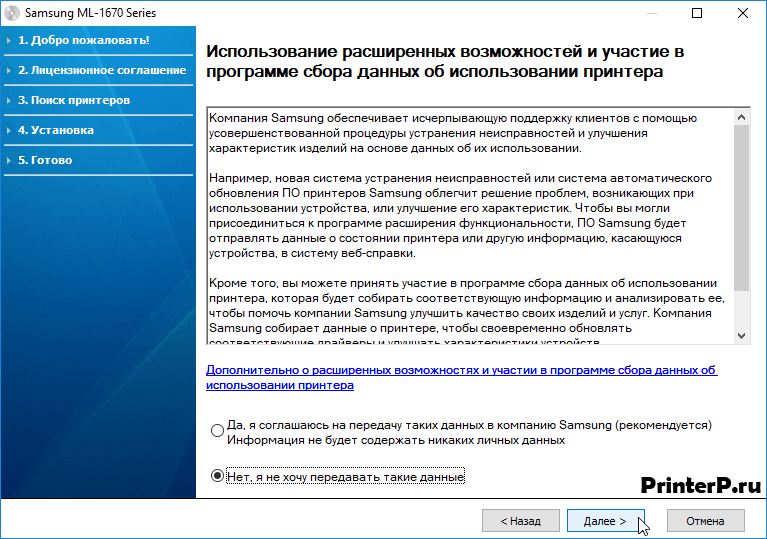
Теперь выберите пункт «Нет, я не хочу передавать такие данные», отказываясь тем самым от сбора данных об использовании принтера. Снова нажмите «Далее».
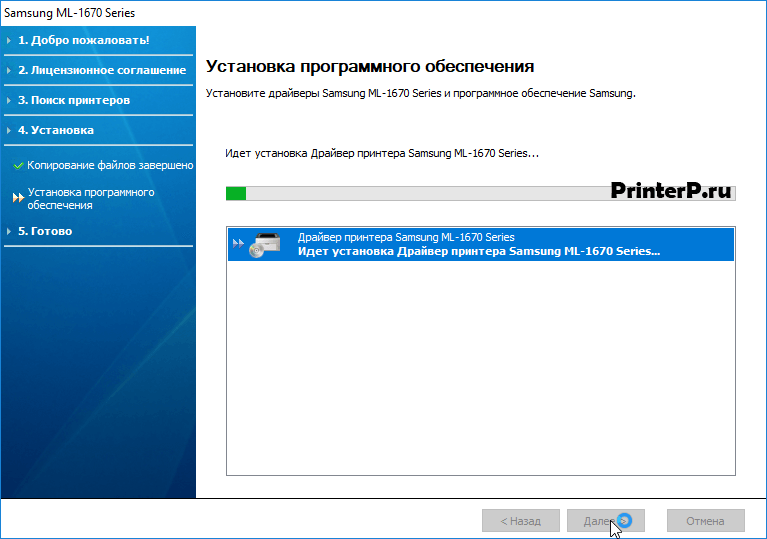
Начнется непосредственно установка. Дождитесь ее окончания.
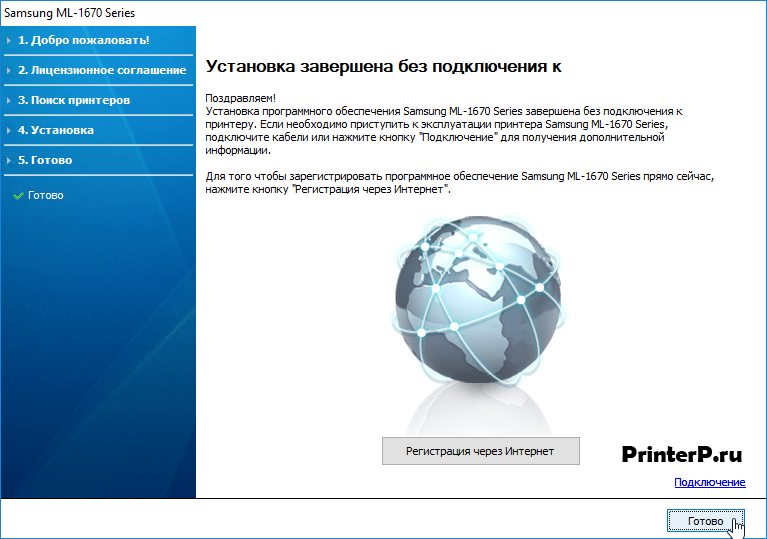
Как только утилита уведомит вас о завершении установки, нажмите кнопку «Готово» и приступайте к работе с принтером.
Источник: http://printerp.ru/samsung/ml-1670-driver.html
Steps to download Samsung ML-1670 printer driver
Step 1: Determine your operating system version.
Step 2: Then, go to the download section below and choose the operating system version and download your Samsung ML-1670 driver setup file.
Источник: http://freeprinterdriverdownload.org/samsung-ml-1670-driver/
Драйвер Samsung ML-1670 (Printer Driver)
Описание драйвера Samsung ML-1670
Универсальный драйвер принтера
 |
Совместим с Windows XP, Windows 2003, Windows XP x64, Windows Vista, Windows Vista x64, Windows 2003 x64, Windows 2008, Windows 2008 x64, Windows 7, Windows 7 x64, Windows 8, Windows 8 x64, Windows 8.1, Windows 8.1 x64, Windows 10, Windows 10 x64, Windows 2012, Windows 2012 x64, Windows Server 2016, Windows Server 2016 x64 |
|
Проверен на работоспособность |
Скачать драйвер Samsung ML-1670
|
Источник: http://driveron.ru/drivers/ml-1670-28312.html Загрузить драйверы
|
Описание драйвера Samsung ML-1670Печать |
| Тип драйвера: Printer Driver | |
| Версия: 5.00 | |
| Совместим: Mac OS X 10.4, Mac OS X 10.5, Mac OS X 10.6, Mac OS X 10.7, Mac OS X 10.8 | |
| Размер файла: 4.01 Мб | |
| Файл драйвера: Samsung_ML-1670_Series_PrinterDriver.zip | |
| Последнее обновление: 12.08.2013 | |
| Количество загрузок: 394 | |
Скачать драйвер Samsung ML-1670 |


|
Источник: http://driveron.ru/drivers/ml-1670-28312.html ML-1670 Часто задаваемые вопросы относительно обновления
Почему некоторые люди игнорируют обновления драйверов ML-1670?Люди избегают обновления драйверов ML-1670 главным образом потому, что боятся, что что-то перепутается. Каковы риски и преимущества обновлений драйверов ML-1670?Установка правильных обновлений драйверов ML-1670 повысит производительность, стабильность и сделает доступными новые Лазерный принтер функции ПК. Риски установки неправильных Лазерный принтер драйверов устройства включают снижение общей производительности, несовместимость функций и нестабильную работу ПК. Когда самое подходящее время для обновления драйверов ML-1670?Большинство компьютерных специалистов рекомендуют обновлять драйверы устройств ML-1670 после крупных обновлений Windows. Каков процесс обновления драйверов ML-1670?Драйверы ML-1670 устройства можно обновить вручную с помощью Device Manager (Диспетчера устройств) Windows или автоматически с помощью средства для сканирования и обновления драйверов.
Источник: http://solvusoft.com/ru/update/драйверы/лазерный-принтер/samsung/ml-1670/sub-models/ СпециальныйОС: Windows 2000/2003/2008/2012/XP/Vista/7
Скачиваем драйвер. Подключаем принтер к компьютеру. Запускаем и следуем инструкциям мастера.
Печатайте с удовольствием.
Источник: http://printerprofi.ru/samsung/ml-1670-1671-1675-1677-driver.html Проблем с обновлениями драйверовСообщения об ошибках, связанные с ML-1670, могут быть вызваны неэффективными или устаревшими драйверами устройств. Драйверы компьютерного оборудования выходят из строя без какой-либо видимой причины. Хорошей новостью является то, что вы часто можете обновить драйвер устройства, чтобы устранить проблему с Лазерный принтер. Поиск правильного драйвера Лазерный принтер непосредственно на веб-сайте производителя для вашего оборудования может показаться бесполезным. Даже если у вас есть опыт поиска, загрузки и ручного обновления драйверов ML-1670, процесс все равно может быть очень трудоемким и чрезвычайно раздражающим. Установка неправильных драйверов может негативно сказаться на функциональности оборудования или операционной системы. Существует много работы, связанной с обновлением драйверов устройств, поэтому мы настоятельно рекомендуем загрузить и установить утилиту обновления драйверов. Программа обновления не только предоставляет правильные драйверы, совместимые с вашим оборудованием, но и гарантирует наличие резервной копии текущих драйверов перед внесением каких-либо изменений. Резервные файлы предоставляют возможность отката любого драйвера к более ранней версии, если что-то прерывает или повреждает процесс.
Поиск по моделям ML-1670
Всего страниц: 1 Всего элементов: 3 Источник: http://solvusoft.com/ru/update/драйверы/лазерный-принтер/samsung/ml-1670/sub-models/ |
