
Скачать драйвер Epson Perfection 2480 Photo можете для систем Windows 10 / 8 / 7 / Vista / XP. Скачивание происходит бесплатно с официального сайта и также можете посмотреть, как установить драйвер из нашей инструкции.
Contact Us
Submit your contact details below and an Epson expert will be in touch:

Flexible high quality scanning of films + photos
Sorry, this product is no longer available. Please see below for continued support.
Источник: http://epson.eu/products/scanners/consumer-scanners/epson-perfection-2480-photo/Support-Downloads
Установка драйвера в Windows 10
Каждый пользователь ПК знает, что большинство подключаемых к компьютеру устройств требуют наличие драйверов. Не исключением является и сканер Epson Perfection 2480 PHOTO, драйвера для которого имеются на нашем сайте.
Скачать нужный драйвер можно по одной из ссылок ниже. После того, как файл будет скачан, запустите его, кликнув по нему два раза, и в появившемся окне нажмите «ОК».
![Драйвер для сканера Epson Perfection 1670 / 2480 / 2580 / 3200 Photo - [скачать]](http://printerp.ru/wp-content/uploads/2018/07/Epson-Perfection-2480-PHOTO-1.png)
Появится окно, в котором нужно нажать кнопку «Unzip», предварительно выбрав путь распаковки драйвера при помощи клавиши «Browse».
![Драйвер для сканера Epson Perfection 1670 / 2480 / 2580 / 3200 Photo - [скачать]](http://printerp.ru/wp-content/uploads/2018/07/Epson-Perfection-2480-PHOTO-2.png)
Когда драйвер будет распакован, запустится утилита установки, в первом окне которой нужно просто нажать на кнопку «Далее».
![Драйвер для сканера Epson Perfection 1670 / 2480 / 2580 / 3200 Photo - [скачать]](http://printerp.ru/wp-content/uploads/2018/07/Epson-Perfection-2480-PHOTO-3.png)
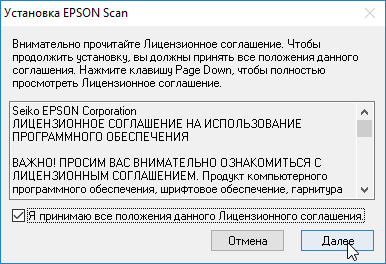
Откроется Лицензионное соглашение. Прочтите его и если вы согласны со всеми пунктами, то нажмите «Далее», отметив перед этим пункт «Я принимаю все положения данного Лицензионного соглашения».
![Драйвер для сканера Epson Perfection 1670 / 2480 / 2580 / 3200 Photo - [скачать]](http://printerp.ru/wp-content/uploads/2018/07/Epson-Perfection-2480-PHOTO-4.png)
В очередном окне выберите модель своего сканера и нажмите «Отмена». Разработчики наверное ошиблись и указали не ту кнопку в настройках.
![Драйвер для сканера Epson Perfection 1670 / 2480 / 2580 / 3200 Photo - [скачать]](http://printerp.ru/wp-content/uploads/2018/07/Epson-Perfection-2480-PHOTO-5.png)
Начнется установка, по завершению которой вы увидите сообщение о том, что EPSON Scan был успешно установлен. Нажмите «Готово» и подсоедините устройство к ПК, воспользовавшись для этого документацией к сканеру.
![Драйвер для сканера Epson Perfection 1670 / 2480 / 2580 / 3200 Photo - [скачать]](http://printerp.ru/wp-content/uploads/2018/07/Epson-Perfection-2480-PHOTO-6.png)
Источник: http://printerp.ru/epson/perfection-2480-photo-driver.html
Возможности
Единственное назначение и задача драйвера – это обеспечение корректного подключения и функционирования внешнего устройства. Это правило работает и в отношении сканера от компании Epson. Если вы установите фирменное ПО, которое полностью совместимо с оборудованием, то сможете выполнять следующие операции:
- сканировать документы и фотографии;
- настраивать качество итогового цифрового изображения;
- настраивать цветопередачу;
- автоматизировать процесс сканирования нескольких документов подряд.
Источник: http://microsoft-windows8.ru/drajvery/epson-2480-photo-drajver-windows-10-x64.html
32-разрядные системы
Windows Vista/7/8/8.1/10
Язык: Русский
Дата: 15.02.2007
Версия: 3.04A
- epson12204.exe — [20 MB].
Источник: http://zapravkacity.ru/drajvera/epson-perfection-2480.html
Технические характеристики

* рекомендованная производителем цена аппаратов в России несколько ниже, и составляет $139 и $179 соответственно.
Хочется отметить, что основные новшества, в отношении к Perfection 1670, приходятся на увеличенное разрешение сканирования и диапазон оптических плотностей. Для сравнения, у Perfection 1670 – 1600×3200 dpi, 3.1Dmax; у Perfection 2480/2580 – 2400×4800 dpi, 3.2Dmax. Внешний корпусной дизайн практически не претерпел изменений, разве что модель 2580 «обзавелась» встроенным в крышку автоматическим загрузчиком 35-мм пленок. Взвесив представленный набор полезных качеств, можно сказать, что для своего класса новые сканеры обладают очень хорошими техническими характеристиками, тем более что доступны они будут по сравнительно низкой цене. Ну а для тех, кто не привык довольствоваться лишь сухой информацией из таблицы технических характеристик, предлагаю начать знакомство с новичками. Сегодня им предстоит пройти масштабное тестирование по нашей оригинальной методике.
Источник: http://fcenter.ru/online/hardarticles/scanners/9886-EPSON_Perfection_2480_2580_PHOTO_osennee_popolnenie_v_semejstve_Bezuprechnyh
Tech Specs
Product features and specifications are subject to change without prior notice.
-
Technology
Scanner Type
Flatbed Scanner
-
Connectivity
Interfaces
USB 1.1 Type B
-
General
Источник: http://epson.eu/products/scanners/consumer-scanners/epson-perfection-2480-photo/Support-Downloads
Mac OS X 10.11 — 10.6
Язык: 
Тип: Epson Scan
- 1670, 3200 (2.7zb от 02 октября 2006):
- epson30711eu.dmg — [26.19 MB].
- 2480, 2580 (3.070 от 16 октября 2009):
- epson374947eu.dmg — [12.74 MB].
- все модели (1.0 от 09 декабря 2015):
- обновление — epson602558eu.dmg — [1.2 MB].
Источник: http://printerprofi.ru/epson/perfection-1670-2480-2580-3200-driver.html
Need Support?
Get the latest drivers, FAQs, manuals and more for your Epson product
-
Drivers & Software Download drivers or software for your product. Downloads
-
Manuals & Documentation Download or view a user manual for your Epson product. User Guides
-
Repair Services Find an Epson authorised repair centre for your product. Repair Services
Sign in
Sign in with your Epson account
Register
The fields marked with an asterisk are required fields.
Has been successfully added to your basket
Источник: http://epson.eu/products/scanners/consumer-scanners/epson-perfection-2480-photo/Support-Downloads
Утилиты
- Software Updater
- ICA драйвер
Сканируйте с удовольствием.
Источник: http://printerprofi.ru/epson/perfection-1670-2480-2580-3200-driver.html
Функциональные особенности моделей
Основные отличия комплектаций сканеров приходятся на дополнительные рамки для прозрачных оригиналов. С Perfection 2480 прилагается универсальная рамка для 35-мм пленки и слайдов, а для Perfection 2580 только рамка для слайда (у этой модели установка пленок производится с автозагрузчика). Таким образом, универсальный комплект поставки (не считая вышеупомянутых рамок) состоит из следующих предметов:

Комплект поставки сканеров
Сканер;
Источник питания;
Универсальный компакт-диск с ПО для Perfection 2480/2580;
Руководство пользователя
Я нисколько не преувеличу, сказав, что сканеры семейства Perfection всегда отличались простотой и удобством в обращении. Это достоинство является постоянным как для самой младшей модели линейки, так и для самой «навороченной». В отношении рассматриваемых сегодня сканеров наиболее удобной для пользователя, как мне кажется, станет Perfection 2580. Данная модель оборудована устройством автоматической подачи фотопленки, тогда как у Perfection 2480 пленки устанавливаются вручную в специальную рамку, что требует дополнительного времени.
Загрузчик располагается непосредственно на крышке Perfection 2580, а доступ к нему открывается легким нажатием на внешнюю защитную дверцу. Механизм протяжки пленки продуман очень здорово: пользователю достаточно лишь поднести ленту к входу, и загрузчик бережно заберет ее внутрь. В процессе сканирования пленка полностью «зайдет» в крышку сканера. Для выгрузки пленки предусмотрена кнопка Eject. В случае каких-то непредвиденных обстоятельств под крышкой есть колесико ручной прокрутки пленки.

Для сканирования 35-мм слайда на стекло EPSON Perfection 2580
устанавливается дополнительная плашка
Сканирование прозрачных оригиналов на Perfection 2480 производится со специальной рамкой. После установки пленок в предусмотренные для них позиции, рамка кладется на планшет в соответствии с обозначенными на периметре сканера шаблонами. Перед сканированием с крышки аппарата снимается белый отражающий щиток, открывающий доступ к просвечивающей лампе.
На лицевых панелях сканеров есть кнопки «быстрого старта». Они запускают программу сканирования с предварительными установками для отправки изображений на принтер, по электронной почте и пр. Драйвер сканера не претерпел изменений в интерфейсе, и также как у всех остальных моделей линейки Perfection предлагает пользователю три основных режима сканирования: Full Auto Mode, Home Mode и Professional Mode. Такой подход позволяет человеку выбирать тот режим сканирования, который наиболее соответствует его уровню подготовленности. Кстати, нельзя не отметить весьма эффективную функцию пакетного сканирования (batchscan), которая позволяет осуществлять сканирование множества оригиналов за один проход. Интересно, что драйверу под силу проводить автоматическое определение границ оригиналов, даже если они лежат на стекле в беспорядке и косо.
Из интеллектуальных технологий, которые реализованы в драйвере для наших сканеров, можно назвать Dust Removal («удаление пыли») и Color Restoration («восстановление цветов»). Обе они активируются в окне драйвера, и по умолчанию выключены.
Программная технология Dust Removal помогает решить проблему с дезавуированием механических дефектов на оцифрованном изображении. Она рассчитана на выявление и удаление частиц пыли с прозрачных оригиналов, не требуя на это больших системных ресурсов или дополнительного времени сканирования. Dust Removal работает со всеми типами пленок, включая черно-белые негативные пленки, популярность которых была на высоте еще несколько лет назад. Пользователь может в любой момент активировать данную технологию, если испытывает в этом необходимость.
Технология Color Restoration может быть востребована для применения к выцветшим (утратившим оригинальный цвет) фотографиям. Замечу, что в некоторых случаях, работа этой функции приводит к появлению «нереальных» цветов. Основной эффект от использования данной технологии – повышение цветовой температуры оцифрованного изображения. Практически то же самое можно получить при использовании системы Color Management, либо производя цветокоррекцию силами графического редактора. Впрочем, функция восстановления цвета несомненно будет востребована. И в большей части теми пользователями, которые не сильны в самостоятельной работе над цифровыми изображениями. Работу программной технологии Color Restoration вы видите на примере следующей фотографии:
Источник: http://fcenter.ru/online/hardarticles/scanners/9886-EPSON_Perfection_2480_2580_PHOTO_osennee_popolnenie_v_semejstve_Bezuprechnyh
Видео
Для более детального рассмотрения драйвера и процедуры инсталляции предлагаем посмотреть ролик, который мы прикрепили ниже.
Источник: http://microsoft-windows8.ru/drajvery/epson-2480-photo-drajver-windows-10-x64.html
