
Универсальный драйвер для многофункционального устройства Xerox WorkCentre 3045, который потребуется вам для работоспособности МФУ, а также определения компьютером. Дополнительно данный драйвер
Как установить драйвер в Windows 10
Печатающие устройства XEROX не могут работать с компьютером или ноутбуком прямо «из коробки». Для этого им требуется специальная настройка системы, которая заключается в установке программы-драйвера. Это несложно, если действовать согласно простым инструкциям ниже.
Первым делом, переходим по гиперссылкам, которые размещены в шапке материала, чтобы скачать драйвера для принтера Xerox WorkCentre 3045. После завершения закачки, дистрибутив отобразиться в менеджере загрузок интернет браузера, откуда требуется запустить установку.
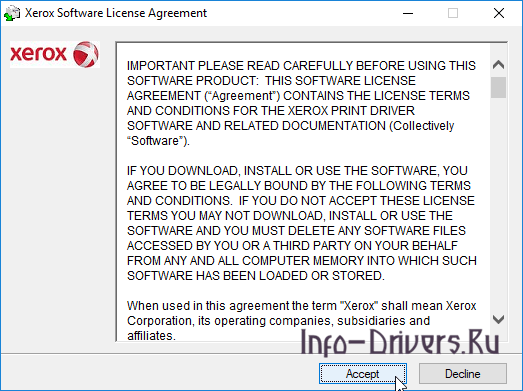
На первом этапе ознакамливаемся с условиями лицензионного соглашения на использование программ и компонентов от компании XEROX. Если нет возражений ко всем пунктам, то нажимаем по кнопке «Accept».
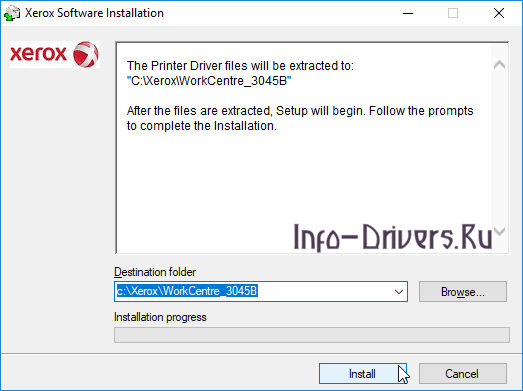
Теперь необходимо определиться с папкой, куда будем разархивировать временные файлы. Для этого жмем по клавише «Browse…» и выбираем. Затем подтверждаем выбранную папку кликом по «Install».
Во время выбора типа инсталляции отмечаем пункт «Персональная установка (USB)(P)», предназначенный для использования принтера на данном компьютере. Переходим «Далее».

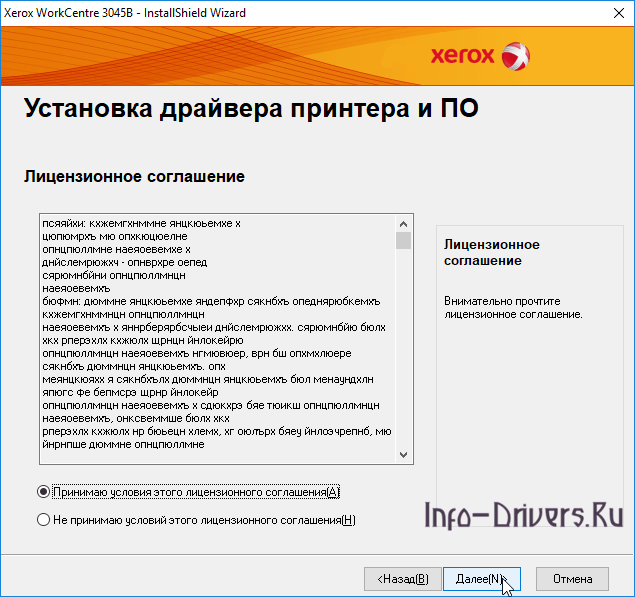
Ознакамливаемся еще с одним лицензионным соглашением, предназначенным для защиты запатентованных технологий фирмы XEROX. Отмечаем галочкой опцию «Принимаю условия лицензионного соглашения» и переходим «Далее».
Подключаем принтер к системному блоку так, как показано на картинке и ждем пока мастер установки завершит настройку устройства печати.
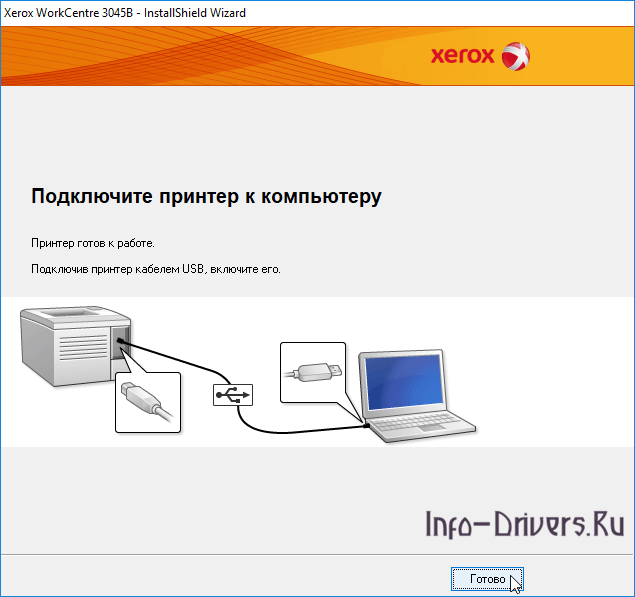
После этого останется нажать «Готово» и произвести тестовую печать.


(
1
оценок, среднее:
3,00
из 5)

Загрузка…
Источник: http://info-drivers.ru/xerox/workcentre-3045-driver.html
Windows 10 — XP
Установщик
Версия: 1.0.2.5
Дата: 15.02.2019
Язык: русский
- Windows 10:
- 3045B — WorkCentre_3045B_Installer.exe — 159.7 [MB];
- 3045NI — WorkCentre_3045NI_Installer.exe 192.8 [MB].
Скачиваем драйвер, запускаем и следуем подсказкам мастера установки.
CD-диск
Язык: русский
- 3045B:
- Windows 8 / 8.1 (02.05.2013) — WorkCentre_3045B_Win8_CD_Package.exe — 158.0 [MB].
- Windows 7 — XP (11.10.2011) — WorkCentre_3045B_Software.exe — 228.9 [MB].
- 3045NI:
- Windows 8.1 (21.01.2015) — WorkCentre_3045NI_Win_8.1_CD_Package.exe — 191.5 [MB].
- Windows 8 (02.05.2013) — WorkCentre_3045NI_Win8_CD_Package.exe — 191.1 [MB].
- Windows 7 — XP (11.10.2011) — WorkCentre_3045NI_Software.exe — 277.2 [MB].
Прошивка
ОС: Windows 10 — XP
Дата: 15.02.2019
Язык: русский
- 3045B [vSG3_XC_2.10(C1)] — wc3045b_stdxc.exe — 2.96 [MB].
- 3045NI [vSG4_XC_1.22] — wc3045ni_stdxc.exe — 4.43 [MB].
Источник: http://printerprofi.ru/xerox/workcentre-3045-series-driver.html
Как установить драйвер
- Скачать. На нашем сайте можно загрузить нужный драйвер для установки принтера. Зачастую, загрузка происходит в предусмотренное заранее место: папку «загрузки» или «download». После этого нужно извлечь содержимое, так как скачанный файл запакован.
- Установка. Для интеграции принтера следует запустить мастер установки. Для этого необходимо найти загруженный установочный файл. Далее следовать всем рекомендациям по установки. Данный процесс прост и легок, поэтому даже малоопытный пользователь без труда сможет выполнить эту процедуру.
- Перезагрузка компьютера – завершающий этап. После чего аппарат будет готов к использованию всех его функциональных возможностей.
Специалисты рекомендуют проводить систематически переустановку программного обеспечения. Это сможет предотвратить возможные сбои или отклонения в работе печатного устройства. На нашем сайте пользователем представлено только высококачественное программное обеспечение, которое отвечает международным стандартам качества.
Источник: http://printer-drivers.online/xerox-workcentre-3045/
Скачать драйвер Xerox WorkCentre 3045:
workcentre_3045b-win32.zip workcentre_3045b-win64.zip
Пароль к архиву 123
Источник: http://windows-driver.net/drayvera-dlya-printerov-i-mfu/printery-i-mfu-xerox/1043-skachat-driver-xerox-workcentre-3045.html
Об МФУ
Xerox WorkCentre 3045 – незаменимый помощник для офисов с малым и средним документооборотом. Сочетая в себе функции сразу нескольких устройств, он не занимает много свободного пространства и поэтому может быть размещено даже на рабочем столе.
Среди технических возможностей следует выделить технологию Xerox HiQ LED, обеспечивающую высокое качество печати, сравнимое с результатами работы более дорогих решений. На чёткость и цветопередачу положительно также влияет использование инновационного тонера Xerox EA Eco.
Другие преимущества:
- лучшая в сегменте скорость печати – до 24 стр/мин;
- высокая надёжность конструкции позволяет печатать до 30 000 страниц в месяц, не беспокоясь об ускоренном износе МФУ;
- производительный процессор в совокупности с большим объёмом собственной памяти позволяют быстро обрабатывать объёмные документы.
Источник: http://iodriver.net/xerox-workcentre-3045
Драйвер
Windows
Комплект с установщиком
| ОС | Windows 10 | |
| Версия | 1.0.2.5 | |
| Дата | 15.02.2019 | |
| Модель | WC 3045B | WC 3045NI |
| Размер, MB | 159.7 | 192.8 |
| Ссылка | Скачать | Скачать |
CD-диск
WC 3045B
| ОС | Windows | |
| 8.1 — 8 | 7 — XP | |
| Дата | 02.05.2013 | 11.10.2011 |
| Размер, MB | 158.0 | 228.9 |
| Ссылка | Скачать | Скачать |
WC 3045NI
| ОС | Windows | ||
| 8.1 | 8 | 7 — XP | |
| Дата | 21.01.2015 | 02.05.2013 | 11.10.2011 |
| Размер, MB | 191.5 | 191.1 | 277.2 |
| Ссылка | Скачать | Скачать | Скачать |
Mac OS X
WC 3045B
| ОС | Mac OS X | ||
| 10.15 — 10.12 64-bit |
10.13 — 10.10 | 10.9 | |
| Версия | 1.012 | 1.008 | — |
| Дата | 15.01.2019 | 10.02.2017 | 20.02.2014 |
| Размер, MB | 22.4 | 16.8 | 16.3 |
| Ссылка | Скачать | Скачать | Скачать |
WC 3045NI
| ОС | Mac OS X | ||
| 10.15 — 10.12 64-bit |
10.13 — 10.10 | 10.9 | |
| Версия | 1.012 | 1.008 | — |
| Дата | 23.01.2020 | 10.02.2017 | 20.02.2014 |
| Размер, MB | 44.2 | 35.8 | 30.2 |
| Ссылка | Скачать | Скачать | Скачать |
Источник: http://iloveprinting.ru/xerox/workcentre-3045-series.html
How to Install Drivers
Once you download your new driver, then you need to install it. To install a driver in Windows, you will need to use a built-in utility called Device Manager. It allows you to see all of the devices recognized by your system, and the drivers associated with them.
Open Device Manager
-
In Windows 10 & Windows 8.1, right-click the Start menu and select Device Manager
-
In Windows 8, swipe up from the bottom, or right-click anywhere on the desktop and choose «All Apps» -> swipe or scroll right and choose «Control Panel» (under Windows System section) -> Hardware and Sound -> Device Manager
-
In Windows 7, click Start -> Control Panel -> Hardware and Sound -> Device Manager
-
In Windows Vista, click Start -> Control Panel -> System and Maintenance -> Device Manager
-
In Windows XP, click Start -> Control Panel -> Performance and Maintenance -> System -> Hardware tab -> Device Manager button
Install Drivers With Device Manager
-
Locate the device and model that is having the issue and double-click on it to open the Properties dialog box.
-
Select the Driver tab.
-
Click the Update Driver button and follow the instructions.
In most cases, you will need to reboot your computer in order for the driver update to take effect.
Visit our Driver Support Page for helpful step-by-step videos
Install Drivers Automatically
If you are having trouble finding the right driver, stop searching and fix driver problems faster with the Automatic Driver Update Utility. Automatic updates could save you hours of time.
The Driver Update Utility automatically finds, downloads and installs the right driver for your hardware and operating system. It will Update all of your drivers in just a few clicks, and even backup your drivers before making any changes.
-
Once you download and run the utility, it will scan for out-of-date or missing drivers:
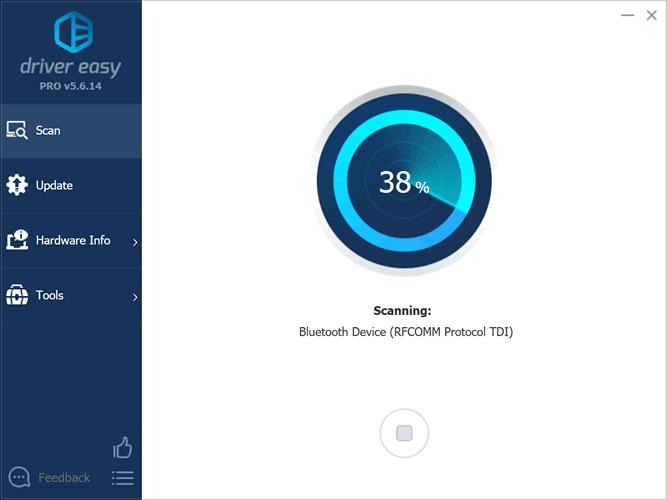
-
When the scan is complete, the driver update utility will display a results page showing which drivers are missing or out-of-date:

-
Next, update individual drivers or all of the necessary drivers with one click.
Benefits of Updated Drivers
Many computer problems are caused by missing or outdated device drivers, especially in Windows 10. If your deskttop or laptop is running slow, or keeps crashing or hanging, there is a good chance that updating your drivers will fix the problem.
-
Ensures your hardware runs at peak performance.
-
Fixes bugs so your system will have fewer crashes.
-
Unlocks new features and configuration options in your devices, especially with video cards and gaming devices.
Источник: http://driverguide.com/driver/download/Xerox-WorkCentre-3045
Руководство пользователя
| Формат | |
| Дата | 16.04.2013 |
| Размер, MB | 3.8 |
| Ссылка | Скачать |
Источник: http://iloveprinting.ru/xerox/workcentre-3045-series.html
Скачать драйвер для Xerox WorkCentre 3045
ВНИМАНИЕ!
Рекомендуем отключить AdBlock и иные блокировщики рекламы. В некоторых случаях ссылка на скачку может не показываться из-за них!
Источник: http://printer-drivers.online/xerox-workcentre-3045/
Инструкция
Дата: 16.04.2013
Язык: русский
- WorkCentre_3045_user_guide_ru.pdf — 3.8 [MB].
Источник: http://printerprofi.ru/xerox/workcentre-3045-series-driver.html
Видео
Понравилась статья? Поделись с друзьями!
Источник: http://iloveprinting.ru/xerox/workcentre-3045-series.html
Дополнительные материалы
- Заправка картриджа для Xerox Phaser 3010, 3040, 3045.
Печатайте с удовольствием.
Источник: http://printerprofi.ru/xerox/workcentre-3045-series-driver.html
