
Epson L366 Driver and software downloads for Microsoft Windows and Macintosh Operating Systems. How to install driver for Epson L366 Printer? Epson L366 Printer Driver Downloads Operating Systems: Windows XP 32-bit, Windows 2000, Windows Vista 32-bit, Windows Server 2003 32-bit, Windows Server 2008 32-bit, Windows 7 32-bit, Windows 8.x 32-bit, Windows 10 32-bit Driver File name: epson512938eu.exe, Released: […]
Скачать драйвер Epson L366:
Печать Windows x32bit: l366_x86_222jaushomeexportasiaml.zip
Печать Windows x64bit: l366_x64_222jaushomeexportasiaml.zip
Драйвер для сканера: l366_scndrv_4.0.1.2.zip
Пароль к архиву 123

Внимание! Прежде чем установить драйвер Epson L366. Рекомендуем удалить старую версию драйвера. Как удалить драйвер можно прочесть в разделе FAQ.
Скриншоты с установкой Epson L366:
Источник: http://windows-driver.com/drayvera-dlya-windows/drayvery-dlya-printerov/printera-epson/1205-epson-l366.html
Установка драйвера в Windows 10
Подключение нового принтера к компьютеру – задача не сложная, но требующая определенных знаний. К примеру, приобрели вы себе новенький Epson L366, подключили и… Ничего не произошло. Что вы сделали не так? Вероятнее всего вы забыли о драйверах, скачать которые можно по ссылкам на данной странице. Драйвера нужны для работы большинства подключаемых к ПК устройств и принтеры не являются исключением. Первым делом вы должны скачать драйвер Epson L366 и после скачивания архива с драйвером вам нужно будет его распаковать. Для этого вам понадобится архиватор 7-zip, подробнее узнать об установке которого можно по следующей ссылке: http://printerp.ru/info/kak-ustanovit-arhivator-7-zip.html. Также можете использовать свои варианты – стандартную утилиту для работы с форматами zip или например, программу WinRar.
После разархивации следует запустить установочный файл, после чего в появившемся окне нажать «ОК», предварительно проверив, чтобы был отмечен пункт «Использовать по умолчанию».

Далее утилита предложит вам выбрать язык установки. Смело выбирайте тот, который вам ближе и жмите «ОК».

После ознакомления с лицензионным соглашением, вам нужно будет поставить отметку в графе «Согласен» и так же нажать «ОК».

Теперь подождите несколько минут, пока утилита проверит текущие установки драйвера.

Подключите принтер к ПК, после чего включите его, как это описано в очередном окне. После включения устройства оно должно автоматически определиться системой, далее вы можете начать печатать документы.
Источник: http://printerp.ru/epson/l366-driver.html
Epson L366 driver download
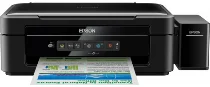
Epson L366 Printer Software and Drivers for Windows and Macintosh OS.
Microsoft Windows Supported Operating System
Windows 10 (32/64 bit)
Windows 8.1 (32/64 bit)
Windows 8 (32/64 bit)
Windows 7 SP1 (32/64bit)
Windows Vista SP2 (32/64bit)
Windows XP SP3 (32bit)
L366 printer driver windows 32 bit Download (27.39 MB)
Epson L366 printer driver windows 64 bit Download (30.77 MB)
L366 scanner driver for windows 32-bit and 64-bit Download (26.86 MB)
Apple Supported Operating System
Mac OS X 10.15 Catalina
Mac OS X 10.14 Mojave
Mac OS X 10.13 High Sierra
Mac OS X 10.12 Sierra
Mac OS X 10.11 El Capitan
Mac OS X 10.10 Yosemite
Mac OS X 10.9 Mavericks
Mac OS X 10.8 Mountain Lion
Mac OS X 10.7 Lion
Mac OS X 10.6 Snow Leopard
Mac OS X 10.5 Leopard
L366 printer Driver Macintosh OS X Download (39.86 MB)
L366 scanner Driver Macintosh OS X Download (28.57 MB)
L366 scan patch for mac 10.11 Download (1.18 MB)
L366 ICA Driver Macintosh OS X Download (15.41 MB)
Источник: http://drivers-epson.com/epson-l366-driver/
Первое включение принтера
 Epson L355
Если устройство только выкуплено, то в первую очередь стоит позаботиться об его включении. Первым делом нужно наполнить емкости непрерывной подачи чернил красками.
СНПЧ располагается слева, а первая упаковка краски у всей продукции Epson идет в комплекте с техникой. Но отдельно приобрести чернила можно в техническом магазине, либо заказать на сайте у официального производителя продукции.
Обратите внимание! Необходимо заполнять банки теми оттенками, которые непосредственно указаны на этикетках. Если перепутать, то всю систему непрерывной подачи чернил (коротко СНПЧ) придется заменять.
 Чернила Epson
Источник: http://itumnik.ru/wifi/epson-l355-kak-podklyuchit
Как подключить Epson к Wi-Fi
В настройке принтера нет ничего сложного, как это может показаться на первый взгляд. В распоряжении у хозяина устройства обязательно должно быть:
- Wi-Fi маршрутизатор (роутер);
- принтер;
- компьютер, ноутбук или мобильное устройство, подключенное к беспроводной сети.
Беспроводное подключение на принтерах Epson осуществляется с помощью технологии Wi-Fi Protected Setup. Она позволяет добавить новое сетевое устройство одним из 2 способов:
- Вводом PIN-кода на панели роутера.
- Нажатием кнопок на устройстве.
В первом случаи порядок действий таков:
- Посмотреть PIN, указанный на нижней панели принтера. Нужный код состоит из 8 цифр, разделенных дефисом на 2 блока. Находится он в последней строке информации на наклейке, под серийным номером.
- Открыть веб-интерфейс роутера в браузере. Можно в любом. Для этого необходимо узнать стандартные данные для входа на наклейке внизу Wi-Fi маршрутизатора и ввести их в адресную строку браузера.
- В окне авторизации указать логин и пароль от роутера.
- Перейти в раздел «WPS»
- Кликнуть по ссылке для добавления нового устройства.
- Ввести PIN-код, указанный на нижней панели принтера.
- Нажать «Ок».
Важно! В некоторых новых моделях Wi-Fi маршрутизаторов раздел «WPS» может называться «QSS». Также возможно использование другого наименования: «Wi-Fi Protected Setup».
Второй способ подключения принтера Epson к устройству более простой. Достаточно нажать и удерживать кнопку «Wi-Fi» на лицевой стороне МФУ более 3 секунд. Когда 2 первых светодиода начнут поочередно мигать, следует нажать «WPS» на маршрутизаторе. Если все сделано правильно, индикатор «Wi-Fi» будет мигать зеленым цветом.
Источник: http://itumnik.ru/wifi/epson-l355-kak-podklyuchit
Mac OS X
Установщик
Язык: многоязычный (есть русский)
Ver: 1.2
Дата: 04.10.2016
- L365 — epson625649eu.dmg — [91.5 MB];
- L366 — epson625650eu.dmg — [91.4 MB].
Печать
Язык: многоязычный (есть русский)
Ver: 10.85
Дата: 16.11.2020
- InkTank_1085AW_41.dmg — [115.55 MB].
Сканирование
Язык: многоязычный (есть русский)
- EpsonScan:
- Intel/PC (4.0.2.0 | 17.03.2015) — L365_WW_OSX_4020_31.dmg — [18.3 MB].
- Intel (6.4.94.0 | 09.10.2020) — epson636785eu.dmg — [29.60 MB].
Источник: http://printerprofi.ru/epson/ecotank-l365-l366-driver.html
Подтверждение или изменение имени принтера и IP-адреса
Примечания
|
Не выключайте питание и не вынимайте сетевой шнур из розетки во время выполнения настройки на панели управления. Установка параметров сети во время доступа к карте памяти может прервать доступ. |
| Войдите в режим Setup (Установка). |
| Выберите Network Settings (Сетевые настройки). |
| Нажмите General Network Setup (Общая настройка сети). |
| Подтвердите имя принтера. |
Имя принтера используется для доступа к сети и идентификации в ней принтера.
Примечания
|
Установка по умолчанию: “EPSONXXXXXX” (X: последние 6 цифр MAC-адреса). Для изменения имени принтера введите новый текст. |
В нормальном режиме широкополосный маршрутизатор или точка доступа автоматически назначает IP-адрес для принтера. Для использования этой опции выберите Auto (Автоматический).
Примечания
|
Чтобы назначить для принтера уникальный IP-адрес, выберите Manual (Вручную) и введите IP-адрес, маску подсети и шлюз по умолчанию. |
В нормальном режиме широкополосный маршрутизатор или точка доступа автоматически назначает адрес сервера DNS для принтера. Для использования этой опции выберите Auto (Автоматический).
Примечания
|
Если вы хотите ввести специальный адрес сервера DNS, выберите Manual (Вручную) и введите адреса основного и дополнительного DNS-серверов. |
| Укажите адрес прокси-сервера. |
Выберите Do Not Use (Не использовать).
Примечания
|
Для использования прокси-сервера выберите Use (Использовать) и введите адрес прокси-сервера и порт. |
Источник: http://pixme.ru/podklucenie-i-nastrojka-wifi-na-printere-epson-l366-l805-l355-l3060-l386-i-drugih
Утилиты
- Software Updater
- Event Manager
- ICA
Печатайте и сканируйте с удовольствием.
Источник: http://printerprofi.ru/epson/ecotank-l365-l366-driver.html
Дополнительные материалы
Инструкция, как подключить принтер по WiFi и настроить печать, используя сетевой роутер.
-
Не, ничего не выходит. 67%, 6 голосов
6 голосов 67%
6 голосов — 67% из всех голосов
-
Да, все отлично! 33%, 3 голоса
3 голоса 33%
3 голоса — 33% из всех голосов
Всего голосов: 9
21.01.2020
×
Вы или с вашего IP уже голосовали.
Источник: http://printeru.info/podklyuchenie/podklyuchit-epson-k-wifi
Инструкция как подключить принтер Epson
Современные печатающие устройства созданы в рамках концепции «включи и работай», поэтому их первичная инсталляция занимает минимум времени, не требует специальных знаний, не введет вас в тупик. Самый простой способ, каким образом распланировать свои шаги, состоит в том, чтобы взять инструкцию по эксплуатации, входящую в состав комплекта поставки и выполнить рекомендации.
Что же делать, если вы не знаете, каким образом подключить принтер к ноутбуку? Прежде всего, проблемы пользователей возникают при необходимости включения печатающего устройства по беспроводной связи Wi-Fi. Путаница проявляется в результате непонимания, где настраивать девайс и в какой интерфейс включать. Разобраться именно с вашей моделью поможет инструкция, входящая в комплект. В противном случае вы можете воспользоваться нашим описанием и рекомендация производителя на его сайте.
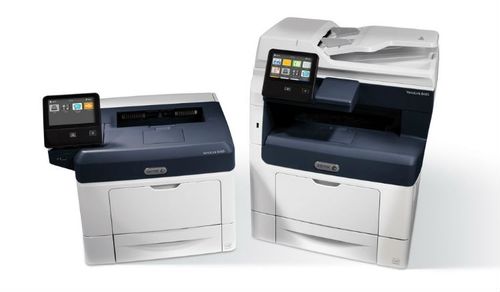
Источник: http://a174.ru/epson-l366-nastroyka-wifi-na-windows-10/
Особенности подключения принтеров Epson к телефону через вай-фай
Для подключения и печати с любых смартфонов и планшетов используется приложение iPrint. Новейшую версию программы обладатели операционной системы Android могут скачать в Google Play Market, утилита для iPhone с операционной системой iOS размещена в Apple Store.
На данных операционных системах программа полностью бесплатная.
Подключение принтера Epson к устройству и установка драйверов — это процесс не сложный, если следовать правилам, а также руководствоваться советами представленными выше.
Последнее обновление — 2 ноября 2020 в 07:27
Источник: http://itumnik.ru/wifi/epson-l355-kak-podklyuchit
Высокое качество печати и надежность
Благодаря уникальной технологии печати Epson Micro Piezo и точному контролю давления в емкостях с чернилами вы всегда получаете отпечатки превосходного качества. Специально разработанные материалы, на основе которых изготовлены компоненты устройства, обеспечивают долгий срок службы принтера и работу без поломок. На Epson L3060 дается официальная гарантия от производителя, которая составляет 12 месяцев или 30000 отпечатков5.
- По сравнению с устройствами Epson предыдущего модельного ряда (Epson L386).
- По сравнению с картриджными устройствами Epson, использующими картриджи серии C13T17.
- Приблизительный расчёт, основанный исходя из печати 300 документов в месяц и данных о ресурсе расходных материалов
- Данные о ресурсе контейнеров Epson основаны на измерениях, сделанных по методологии компании Epson с использованием тестовых образцов печати стандарта ISO/IEC 24712. Данные о ресурсе НЕ основаны на стандарте ISO/IEC24711. Данные могут значительно различаться в зависимости от печатаемых изображений, параметров печати, типа бумаги, частоты использования, влажности и температуры печати.
- В зависимости от того, что наступит раньше.
Источник: http://pixme.ru/podklucenie-i-nastrojka-wifi-na-printere-epson-l366-l805-l355-l3060-l386-i-drugih
