
Драйвер Epson Perfection 3200 для Windows XP/Vista/7/8/8.1/10. Читайте пошаговую инструкцию и вы установите драйвера для своего принтера. Установка выполнена на примере Windows 10.
Contact Us
Submit your contact details below and an Epson expert will be in touch:

Driven to perfection, the ultimate in film scanning
Sorry, this product is no longer available. Please see below for continued support.
Источник: http://epson.eu/products/scanners/consumer-scanners/epson-perfection-3200-photo/Support-Downloads
Видео обзоры Epson Perfection 3200 Photo
 Epson Perfection 3200 Photo Драйвер
 Epson Perfection 3200 Photo, prova di scannerizzazione / scanning test
X
Источник: http://naobzorah.ru/scaner/epson_perfection_3200_photo
Установка драйвера в Windows 10
Если вы зашли на эту страницу, скорее всего, у вас возникли вопросы при установке сканера Epson Perfection 3200. Это устройство позволяет быстро переводить различные изображения и текст в электронный вид, но просто подключить его к компьютеру для работы недостаточно. Вам надо скачать и установить программное обеспечение. Весь процесс не сложный, займет он не более пяти минут. Сперва посмотрите на этой странице выше, там есть ссылка на программу. Чтобы скачать драйвер Epson Perfection 3200 нажмите на нее и сохраните дистрибутив на компьютер.
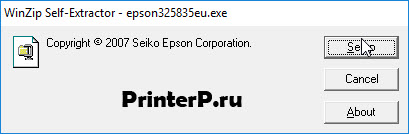
Запустите утилиту, появится первое окно, в нем нажмите «Setup».
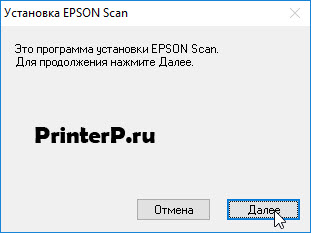
Жмите «Далее».
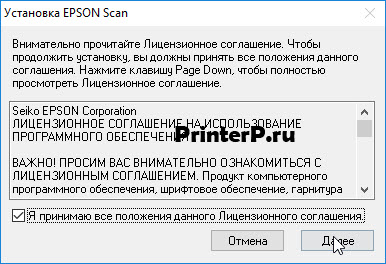
В окне представлен текст лицензионного соглашения. Пролистайте его, если есть желание почитайте. Потом подтвердите, что вы согласны со всеми условиями (галочка внизу окна) и нажмите на «Далее».
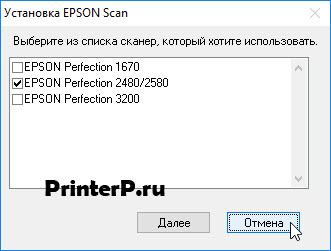
Перед вами появится список сканеров. Выберете свой и нажмите «Далее».
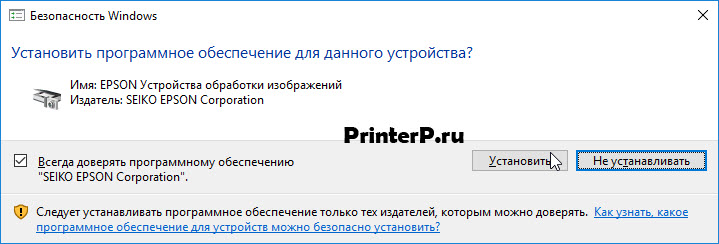
Чтобы вам не приходилось во время установки закрывать появляющиеся окна, поставьте галочку около слов «Всегда доверять …», и жмите «Установить».
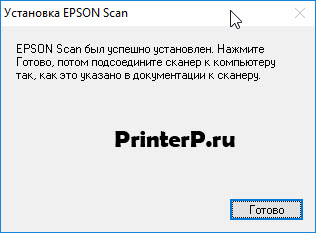
Установка закончена, нажмите «Готово» и можете начинать сканировать. Если не получается, перезагрузите компьютер, все изменения вступят в силу и проблемы исчезнут.
Источник: http://printerp.ru/epson/perfection-3200-driver.html
Описание
Компания-производитель Epson. тип сканера: планшетный, тип датчика сканера: CCD, разрешение по x: 3200, разрешение по x: 12800, разрешение по y: 3200, разрешение по y: 12800, стандарт usb: USB 2.0. Все характеристики и параметры устройства. Отзывы владельцев, уже купивших этот товар. Советы, стоит ли покупать Epson Perfection 3200 Photo или выбрать что-то другое. Вопросы от пользователей и ответы от специалистов. подробнее
Возможна доставка по Москве от 290р. Срок от 1 дня.
В городе есть наши и партнерские пункты самовывоза.
Расположение: Москва — Центральный федеральный округ
Точная информация о стоимости доставки и самовывоза доступна только при оформлении заказа.
- Характеристики
- Отзывы пользователей
- Вопросы и ответы
К сожалению видео обзоров пока нет.
Для товаров из других категорий будет свой список вопросов и ответов.
-
Глубина цвета?
Количество разрядов, используемых сканером для передачи информации о цвете.
Как правило, производители указывают два значения для глубины цвета — внутреннюю глубину и внешнюю. Внутренняя глубина — это разрядность АЦП (аналого-цифрового преобразователя) сканера, она указывает на то, сколько цветов сканер способен различить в принципе. Внешняя глубина — это количество цветов, которое сканер может передать компьютеру.
Большинство моделей используют для цветопередачи 24 бита (по 8 на каждый цвет). Для стандартных задач в офисе и дома этого вполне достаточно. Но если вы собираетесь использовать сканер, для серьезной работы с графикой, попробуйте найти модель с большим числом разрядов. -
Глубина цвета (внешн.)?
Количество разрядов, используемых сканером для передачи информации о цвете.
Как правило, производители указывают два значения для глубины цвета — внутреннюю глубину и внешнюю. Внутренняя глубина — это разрядность АЦП (аналого-цифрового преобразователя) сканера, она указывает на то, сколько цветов сканер способен различить в принципе. Внешняя глубина — это количество цветов, которое сканер может передать компьютеру.
Большинство моделей используют для цветопередачи 24 бита (по 8 на каждый цвет). Для стандартных задач в офисе и дома этого вполне достаточно. Но если вы собираетесь использовать сканер, для серьезной работы с графикой, попробуйте найти модель с большим числом разрядов. -
Емкость встроенного накопителя?
Емкость встроенного накопителя, установленного в сканере.
В некоторых моделях сканеров используется жесткий диск или накопители на основе флеш-памяти. Как правило, встроенная память предназначена для хранения отсканированных изображений. -
Емкость устройства автоподачи?
Количество листов, которое вмещает устройство автоматической подачи оригиналов для сканирования (см. «Устройство автоподачи»).
Большинство сканеров с устройствами автоподачи оригиналов имеют емкость в 30-50 листов. Обычно этого достаточно, но если вам предстоит обширная война с бумажным документооборотом, то можно поискать модель сканера с более емким податчиком. -
Интерфейс Ethernet?
Наличие интерфейса Ethernet (RJ-45) у сканера.
Ethernet — распространенная технология передачи данных в компьютерных сетях. Практически все современные компьютеры оснащены интерфейсом Ethernet. В сканерах в качестве интерфейса Ethernet обычно используется Ethernet 10/100BASE-T с разъемом RJ-45. -
Интерфейс FireWire (IEEE 1394)?
Возможность подключения сканера к компьютеру с помощью интерфейса FireWire (IEEE 1394).
FireWire (IEEE 1384a) — последовательный высокоскоростной интерфейс для передачи данных (скорость передачи 400 Мбит/с). Он может использоваться для подключения сканера к компьютеру. -
Интерфейс LPT?
Возможность подключения сканера к компьютеру через интерфейс LPT.
LPT — это параллельный интерфейс для передачи данных. До недавнего времени был широко распространен, использовался как стандартный интерфейс для подключения сканера к компьютеру, но из-за низкой скорости передачи данных, по сравнению с другими интерфейсами, используется все реже и реже. -
Интерфейс SCSI?
Возможность подключения сканера к компьютеру через интерфейс SCSI.
Самый быстрый способ передачи данных от сканера к компьютеру. Требует свободного PCI слота на компьютере (для SCSI-адаптера) или уже установленного SCSI-контроллера. -
Интерфейс USB?
Возможность подключения сканера к компьютеру через интерфейс USB.
USB — последовательный интерфейс передачи данных, самый распространенный интерфейс для подключения периферийных устройств к компьютеру. -
Интерфейс Wi-Fi?
Возможность подключения сканера к другим устройствам через интерфейс Wi-Fi. Wi-Fi (или IEEE 802.11b/g) — стандарт беспроводной связи, используется для построения беспроводных сетей дома и в офисе.
Если вы используете беспроводную сеть, то сканер с Wi-Fi превращается в сетевой сканер, то есть все пользователи сети могут использовать его. При этом не потребуется подключать сканер к сети с помощью кабеля. -
Количество оттенков серого?
Количество градаций черного цвета, которое способен передать сканер в черно-белом режиме.
Чем больше оттенков серого способен передать сканер, тем более качественное и детальное изображение получится после сканирования.
Большинство сканеров обеспечивает передачу 256 оттенков черного цвета, что соответствует одному каналу в 24-битном цвете. -
Максимальная оптическая плотность?
Максимальная оптическая плотность у сканера — это оптическая плотность оригинала, которую сканер еще отличает от «полной темноты». Соответственно, чем больше это значение, тем больше чувствительность сканера и, соответственно, тем выше качество сканирования темных изображений.
-
Максимальный размер документа по X?
Максимальный размер сканируемого документа по горизонтали.
Многие сканеры имеют область сканирования, которая не совпадает со стандартными форматами. Для приблизительной оценки подойдет параметр «Максимальный формат бумаги», но если для вас этот показатель важен, то лучше пользоваться точным значением. -
Максимальный размер документа по Y?
Максимальный размер сканируемого документа по вертикали.
Многие сканеры имеют область сканирования, которая не совпадает со стандартными форматами. Для приблизительной оценки подойдет параметр «Максимальный формат бумаги», но если для вас этот показатель важен, то лучше пользоваться точным значением.
В протяжных сканерах (см. «Тип сканера»), например, максимальная ширина сканируемого документа определяется шириной сканера, тогда как длина может быть значительно больше длины сканера. -
Максимальный размер слайда по X?
Максимальный размер сканируемого прозрачного оригинала по горизонтали.
Слайд-сканеры и планшетные сканеры со слайд-адаптерами позволяют обрабатывать небольшие прозрачные оригиналы. Данный параметр определяет наибольшую ширину такого слайда. -
Максимальный размер слайда по Y?
Максимальный размер сканируемого прозрачного оригинала по вертикали.
Слайд-сканеры и планшетные сканеры со слайд-адаптерами позволяют обрабатывать небольшие прозрачные оригиналы. Данный параметр определяет наибольшую длину такого слайда. -
Максимальный формат бумаги?
Максимальный стандартный формат оригинала, который можно отсканировать. Большинство сканеров рассчитано на работу с форматами А4 и А3.
А4 — это размер листа обычной писчей бумаги. Если у вас нет специальных требований, то сканера с А4 вам будет достаточно. -
Набор рамок в комплекте?
Наличие в комплекте со сканером набора рамок.
Рамки нужны при сканировании слайдов. Обычно рамки выпускаются под наиболее распространенные размеры слайдов. -
Питание от USB?
Возможность питания сканера через USB.
Шина USB кроме передачи данных может обеспечивать еще и питание подключаемых устройств. Поэтому некоторым сканерам, соединяемым с компьютером через USB-интерфейс, не требуется отдельный сетевой адаптер. Это может оказаться удобным, например, если сканер планируется подключать к ноутбуку. -
Поддержка ISIS?
Поддержка сканером стандарта ISIS.
ISIS — один из стандартов программного интерфейса устройств ввода графической информации (сканеры, цифровые фотокамеры и др.). -
Поддержка Linux?
Наличие драйверов сканера для работы в операционной системе Linux.
Не все производители сканеров обеспечивают свою продукцию драйверами для работы с Linux. Если вы на своем компьютере используете только эту операционную систему, то данный параметр будет играть для вас решающую роль. -
Поддержка Mac OS?
Наличие драйверов сканера для работы в операционной системе Mac OS.
Не все производители сканеров обеспечивают свою продукцию драйверами для работы с Mac OS. Если вы на своем компьютере используете только эту операционную систему, то данный параметр будет играть для вас решающую роль. -
Поддержка TWAIN?
Поддержка сканером стандарта TWAIN.
TWAIN — один из стандартов программного интерфейса устройств ввода графической информации (сканеры, цифровые фотокамеры и др.). Большинство программ для работы с графикой поддерживают интерфейс TWAIN. -
Поддержка WIA?
Поддержка сканером стандарта WIA.
WIA (Windows Image Acquisition) — один из стандартов программного интерфейса устройств ввода графической информации (сканеры, цифровые фотокамеры и др.). Используется в операционных системах Microsoft Windows. -
Поддержка Windows?
Наличие драйверов сканера для работы в операционных системах семейства Windows. Практически все сканеры могут работать в операционной системе Windows.
-
Потребляемая мощность (в режиме ожидания)?
Потребляемая от электросети мощность сканера в режиме ожидания.
В этом режиме большинство электрических схем и механизмов отключается, поэтому потребление энергии незначительное. Но поскольку в данном состоянии устройство находится большую часть времени, этот параметр также имеет определенный вес. -
Потребляемая мощность (при работе)?
Потребляемая от электросети мощность при работе сканера.
В зависимости от типа устройства и его производительности уровень потребления электроэнергии может широко варьироваться (от десятков до сотен ватт). Если выбирать среди аппаратов одного класса, то при прочих равных условиях предпочтителен тот, энергопотребление которого меньше. -
Разрешение по X?
Разрешение сканера по горизонтали (оптическое разрешение).
Этот параметр показывает количество пикселей у фоточувствительной линейки, из которых формируется изображение. Разрешение является одной из основных характеристик сканера. Большинство моделей имеет оптическое разрешение сканера 600 или 1200 dpi (точек на дюйм). Его достаточно для получения качественной копии или для сканирования фотографии в электронный фотоальбом. Для профессиональной работы с изображением потребуется более высокое разрешение. -
Разрешение по X (улучшенное)?
Улучшенное разрешение сканера по горизонтали.
Разрешение сканера по горизонтали, или оптическое разрешение, показывает количество пикселей у фоточувствительной линейки, из которых формируется изображение. Разрешение является одной из основных характеристик сканера (см. «Разрешение по Х»).
При выборе сканера, кроме обычного разрешения, следует учесть и величину улучшенного (увеличенного) разрешения. Оно создается благодаря использованию метода интерполяции. Для получения разрешения, превышающего оптическое, на изображение добавляются промежуточные точки. Их яркость и цвет определяются как средние значения между цветом и яркостью точек, полученных оптическим способом. В результате увеличивается общее число составных точек изображения и, соответственно, его разрешение.
Использование улучшенного разрешения в некоторых случаях позволяет повысить качество изображения, например, сгладить резкие контрастные переходы. Кроме того, это помогает исправить разницу между оптическим разрешением по горизонтали и механическим по вертикали. -
Разрешение по Y?
Разрешение сканера по вертикали (механическое разрешение).
Этот параметр определяется величиной хода шагового двигателя и точностью работы механики. Обычно механическое разрешение сканера значительно выше оптического разрешения фотолинейки (см. «Разрешение по X»). В такой ситуации именно оптическое разрешение линейки фотоэлементов будет определять общее качество отсканированного изображения. -
Разрешение по Y (улучшенное)?
Улучшенное разрешение сканера по вертикали.
Разрешение сканера по вертикали, или механическое разрешение, определяется величиной хода шагового двигателя и точностью работы механики.
Улучшенное разрешение создается благодаря использованию метода интерполяции. Для получения разрешения, большего оптического, на изображение добавляются промежуточные точки. Их яркость и цвет определяются как средние значения между цветом и яркостью точек, полученных оптическим способом. В результате увеличивается общее число составных точек изображения и, соответственно, его разрешение. -
Сканирование объемных объектов?
Возможность сканировать объемные объекты (например, печатные платы, ювелирные изделия или рельефные картины). Эта функция также пригодится при сканировании текстов из толстых книг, когда часть страницы у корешка не удается прижать к планшету.
-
Слайд-адаптер?
Наличие в сканере слайд-адаптера.
Это устройство позволяет обычному планшетному сканеру сканировать прозрачные оригиналы. Нужно отметить, что в большинстве случаев слайд-адаптер справляется с этой задачей заметно хуже специального слайд-сканера (см. «Тип сканера»). -
Стандарт USB?
Версия интерфейса USB.
Возможные значения: USB 1.1, USB 2.0, USB 3.0.
Скорость передачи данных напрямую зависит от версии USB. Так, для USB 1.1 максимальная скорость составляет 12 Мбит/с, тогда как для USB 2.0 она значительно выше — 480 Мбит/с. USB 3.0 обеспечивает скорость до 5 Гбит/с. -
Тип датчика сканера?
Тип светочувствительного датчика, используемого в сканере.
Обычно используется один из двух типов датчиков: контактный (CIS) или ПЗС (CCD).
CIS (Сontact Image Sensor, контактный датчик изображения) представляет собой линейку фотоэлементов, которая равна ширине сканируемой поверхности. Во время сканирования она перемещается под стеклом и строка за строкой передает информацию об изображении на оригинале в виде электрического сигнала. Для освещения обычно используются светодиоды, которые расположены в непосредственной близости от фотолинейки на той же подвижной платформе. Сканеры на базе CIS имеют простую конструкцию, тонкий корпус и небольшой вес, они обычно дешевле сканеров на базе CCD. Основной недостаток CIS состоит в малой глубине резкости. При сканировании мятой бумаги или страницы из книги часть изображения может быть нерезкой.
CCD (Charge-Coupled Device), или ПЗС (прибор с зарядовой связью), представляет собой интегральную микросхему со светочувствительной линейкой. Для передачи изображения со сканируемой поверхности используется оптическая система, состоящая из зеркала и объектива. Для освещения оригинала обычно применяется люминесцентная лампа.
Основным преимуществом CCD-сканеров является большая глубина резкости, хорошая цветопередача. При сканировании книг, оригиналов с объемными буквами, мятых листов вы получите четкое и резкое изображение. Все профессиональные сканеры обычно создаются на базе CCD. Из недостатков такой конструкции можно назвать большую толщину, вес, а также стоимость, по сравнению с CIS. -
Тип источника света?
Наиболее распространены три типа источников света: ксеноновые лампы, флуоресцентные лампы с холодным катодом и светодиоды (LED).
Ксеноновые лампы отличаются малым временем прогрева, долгим сроком службы и небольшими размерами. Недостаток — высокое потребление энергии.
Флуоресцентные лампы с холодным катодом дешевы в производстве и имеют долгий срок службы. Их недостаток — большое время прогрева.
Светодиоды (LED) обладают малыми размерами, низким энергопотреблением и не требуют времени для прогрева. Недостаток — по качеству цветопередачи LED-сканеры уступают сканерам с флуоресцентными и ксеноновыми лампами. -
Тип сканера?
Тип сканера в зависимости от его конструкции.
Встречаются четыре основных типа сканеров: планшетные, протяжные, слайд-сканеры и фотоаппаратные.
Планшетный сканер обычно имеет стеклянную подложку, на которой размещается оригинал. Это может быть отдельный лист бумаги или толстая книга. В процессе сканирования сам оригинал остается неподвижным.
Протяжные сканеры предназначены для сканирования только отдельных листов документов. То есть таким сканером вы не сможете отсканировать страницу из книги или изображение с объемного носителя. Во время сканирования лист оригинала перемещается относительно неподвижного фотодатчика.
Слайд-сканер предназначен специально для сканирования небольших прозрачных оригиналов. Хотя некоторые планшетные сканеры могут сканировать слайды (при наличии слайд-адаптера, см. «Слайд-адаптер»), использование слайд-сканера позволяет добиться значительно лучшего качества.
Фотоаппаратный сканер по сути представляет собой фотокамеру, сконструированную специально для съемки документов и фотографий. Как правило, корпус такого сканера имеет форму подставки для съемки документа сверху. Фотоаппаратный сканер устанавливается на столе рядом с документом и фотографирует его, после чего изображение проходит специальную внутреннюю обработку и выводится на компьютер. -
Тип устройства автоподачи?
Тип устройства автоподачи оригиналов в сканере.
Устройства автоподачи могут быть односторонними или двусторонними. Односторонние устройства позволяют отсканировать или скопировать только одну сторону документа.
При помощи двустороннего автоподатчика можно отсканировать документ с обеих сторон. Есть два способа это сделать:
1) после завершения сканирования первой стороны автоподатчик переворачивает исходный документ, чтобы можно было отсканировать вторую сторону;
2) сканирование происходит сразу с двух сторон (сканирующие элементы находятся с обеих сторон листа). -
Уровень шума в режиме ожидания?
Уровень шума, издаваемого сканером в режиме ожидания.
Некоторые сканеры создают шум не только при работе, но и во время ожидания. Причиной шума может служить работа вентилятора, блока питания и других деталей. Хотя уровень шума в режиме ожидания значительно меньше, чем при работе, он тоже может мешать окружающим. Поэтому стоит учесть этот параметр, если сканер будет стоять в жилом помещении или офисе. -
Уровень шума при работе?
Уровень шума, издаваемого сканером при работе.
Как правило, сильный шум при работе создают высокопроизводительные устройства, поэтому их рекомендуется устанавливать в отдельную комнату.
Если вы планируете устанавливать сканер в жилом помещении или в офисе, то обратите внимание на этот параметр. -
Устройство автоподачи?
Наличие устройства автоподачи оригиналов в сканере.
Устройство автоподачи предназначено для автоматической подачи оригиналов для сканирования. Вы размещаете в нем пачку листов, и они последовательно, один за другим, будут обработаны. Сканер с автоподатчиком стоит выбирать в том случае, если вы планируете сканировать большое количество документов.
Источник: http://avcafe.ru/table/353485926.html
Windows 10 — XP
Язык: 
Версия: 3.04
Дата: 25 февраля 2010
- Epson Scan (Win10 только для 32-bit):
- epson325835eu.exe — [20.03 MB].
- обновление:
- epson630619eu.exe — [0.7 MB].
Источник: http://printerprofi.ru/epson/perfection-1670-2480-2580-3200-driver.html
Tech Specs
Product features and specifications are subject to change without prior notice.
-
Technology
Scanner Type
Flatbed Scanner
Optical Resolution
3,200 DPI x 6,400 DPI (Horizontal x Vertical)
Maximum document size
216 mm x 297 mm (Horizontal x Vertical)
Scanning color depth
Input: 48 Bits Color / 48 Bits Monochrome
-
Connectivity
Interfaces
USB 1.1 Type B, IEEE 1394 (FireWire)
-
General
Product dimensions
304 x 476 x 122 mm (Width x Depth x Height)
Источник: http://epson.eu/products/scanners/consumer-scanners/epson-perfection-3200-photo/Support-Downloads
Характеристики
| Производитель: | Epson |
|---|---|
| Тип сканера: | планшетный |
| Максимальный формат бумаги: | A4 |
| Устройство автоподачи: | ✘ |
| Слайд-адаптер: | ✔ |
| Интерфейс USB: | ✔ |
| Разрешение по X: | 3200 dpi |
| Тип датчика сканера: | CCD |
| Разрешение по Y: | 3200 dpi |
| Разрешение по X (улучшенное): | 12800 dpi |
| Разрешение по Y (улучшенное): | 12800 dpi |
| Стандарт USB: | USB 2.0 |
| Питание от USB: | ✘ |
| Интерфейс FireWire (IEEE 1394): | ✔ |
| Интерфейс Ethernet: | ✘ |
| Интерфейс LPT: | ✘ |
| Интерфейс SCSI: | ✘ |
| Максимальный размер документа по X: | 216 мм |
| Максимальный размер документа по Y: | 297 мм |
| Максимальный размер слайда по X: | 101 мм |
| Максимальный размер слайда по Y: | 228 мм |
| Поддержка Mac OS: | ✔ |
| Поддержка Windows: | ✔ |
| Поддержка Linux: | ✔ |
| Максимальная оптическая плотность: | 3.4 D |
| Глубина цвета: | 48 бит |
| Набор рамок в комплекте: | ✔ |
| Потребляемая мощность (при работе): | 23 Вт |
| Ширина: | 476 мм |
| Высота: | 122 мм |
| Глубина: | 304 мм |
| Вес: | 6 кг |
Источник: http://sidex.ru/view.php?id=1160606
Заберите Epson Perfection 3200 Photo самостоятельно в одном из наших пунктов самовывоза
— ежедневно c 10:00 до 21:45
г. Москва, Таганская ул., д. 1, стр. 1
Постамат: ТПМ Багратион — ежедневно c 07:30 до 23:59
г. Москва, Тараса Шевченко наб., д. 23 А
Постамат: ТЦ Домодедовский — ежедневно c 10:00 до 23:59
г. Москва, Ореховый б., д. 14, к. 3
Постамат: ТЦ Город — ежедневно c 10:00 до 22:00
г. Москва, Рязанский пр-кт., д. 2, к. 2
Постамат: ТЦ Маркос Молл — ежедневно c 10:00 до 22:00
г. Москва, Алтуфьевское ш., д. 70, к. 1
Постамат: ТРЦ Филион — Пнд — Чтв c 10:00 до 22:00,Птн — Сбт c 10:00 до 23:00,Вск c 10:00 до 22:00
г. Москва, Багратионовский пр., д. 5
Постамат: ТЦ Подсолнухи Парк — ежедневно c 10:30 до 21:00
г. Москва, Открытое ш., д. 9
Постамат: ТЦ Спектр — ежедневно c 10:00 до 22:00
г. Москва, Новоясеневский пр-кт, д. 1
Постамат: ТЦ Л-153 — ежедневно c 10:00 до 22:00
г. Москва, Люблинская ул., д. 153
Постамат: ТЦ Ереван Плаза — ежедневно c 10:00 до 22:00
г. Москва, Тульская Б. ул., д. 13
Показать весь список в количестве 1658шт.
Источник: http://avcafe.ru/table/353485926.html
Утилиты
- Software Updater
- ICA драйвер
Сканируйте с удовольствием.
Источник: http://printerprofi.ru/epson/perfection-1670-2480-2580-3200-driver.html
