
Скачайте последние драйверы, инструкции, прошивки и программное обеспечение для Вашего устройства.
Windows
Выберите тип установки, а затем выполните соответствующие действия.
USB-подключение
Для установки принтера, подключенного по USB, выполните следующие действия.
-
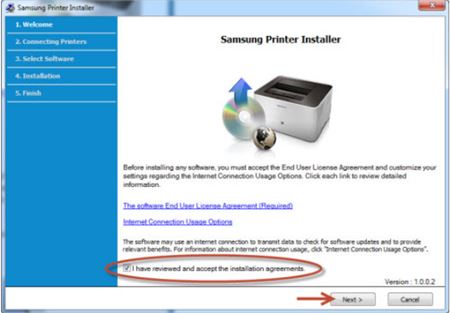
Откроется окно мастера установки Windows. Установите соответствующий флажок, чтобы согласиться с условиями и положениями, а затем нажмите Далее, чтобы продолжить.
Рис. : Пример выбора условий и положений
-
Выберите USB-подключение и нажмите Далее, чтобы продолжить.
Рис. : Выбор USB-подключения в качестве типа подключения

-
Выберите все программы и драйверы, которые необходимо установить, и нажмите Далее, чтобы продолжить.
Рис. : Пример выбора типа установки

Примечание.
В зависимости от модели устанавливаемого принтера могут отображаться различные драйверы и программное обеспечение
-
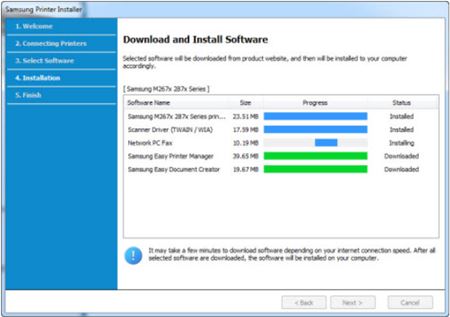
Сначала выполняется загрузка программного обеспечения, а затем его установка. В зависимости от модели принтера при загрузке программного обеспечения могут открываться другие программы установки. Выполните указания каждого мастера установки, чтобы установить программное обеспечение принтера должным образом.
Рис. : Пример предоставления разрешения на завершение загрузки каждому мастеру установки
-
Теперь установка завершена. Чтобы закрыть окно мастера установки Samsung, нажмите Готово.
Рис. : Пример окна с сообщением о завершении установки программного обеспечения

После завершения установки принтер будет отображаться в списке
Устройства и принтеры
. Чтобы просмотреть дополнительное программное обеспечение для принтера, перейдите в раздел
Загрузка ПО и драйверов
и введите модель принтера в текстовом поле поиска для загрузки самой последней версии драйвера.
Подключение к сети
Для установки принтера, подключенного по сети, выполните следующие действия.
-
Откроется окно мастера установки Windows. Установите соответствующий флажок, чтобы согласиться с условиями и положениями, а затем нажмите Далее, чтобы продолжить.
Рис. : Пример выбора условий и положений
-
Выберите Подключение к сети и нажмите Далее, чтобы продолжить.
Рис. : Пример выбора подключения к сети

-
Выберите Да, выполнить настройку сети, к которой подключен принтер. для первоначальной настройки или изменения конфигурации сети принтера, а затем нажмите Далее, чтобы продолжить.
Рис. : Пример выбора варианта «Да, выполнить настройку сети, к которой подключен принтер»

-
Убедитесь в том, что принтер подключен с помощью кабеля Ethernet к маршрутизатору, и нажмите кнопку Далее, чтобы продолжить.
Рис. : Пример подключения принтера с помощью кабеля Ethernet

-
Мастер установки выполнит поиск всех подключенных принтеров. Выберите принтер, который необходимо установить, и нажмите Далее, чтобы продолжить.
Рис. : Пример списка принтеров, найденных мастером установки принтеров

-
Выберите все программы и драйверы, которые необходимо установить, и нажмите Далее, чтобы продолжить.
Примечание.
В зависимости от модели устанавливаемого принтера могут отображаться различные драйверы и программное обеспечение.
Рис. : Пример выбора программного обеспечения для установки

-
Сначала выполняется загрузка программного обеспечения, а затем его установка. В зависимости от модели принтера при загрузке программного обеспечения могут открываться другие программы установки. Выполните указания каждого мастера установки, чтобы установить программное обеспечение принтера должным образом.
Рис. : Пример полос загрузки и установки программного обеспечения

-
Теперь установка завершена. Чтобы закрыть окно мастера установки Samsung, нажмите Готово.
Рис. : Пример окна с сообщением о завершении установки программного обеспечения
После завершения установки принтер будет отображаться в списке
Устройства и принтеры
. Чтобы просмотреть дополнительное программное обеспечение для принтера, перейдите в раздел
Загрузка ПО и драйверов
и введите модель принтера в текстовом поле поиска для загрузки самой последней версии драйвера.
Подключение к беспроводной сети
Для установки беспроводного принтера, подключенного через кабель USB, выполните следующие действия.
Примечание.
Перед выполнением установки убедитесь в том, что принтер подключен к компьютеру через кабель USB.
-
Откроется окно мастера установки Windows. Установите соответствующий флажок, чтобы согласиться с условиями и положениями, а затем нажмите Далее, чтобы продолжить.
Рис. : Пример выбора условий и положений
-
Выберите Подключение к беспроводной сети и нажмите Далее, чтобы продолжить.
Рис. : Выбор подключения к беспроводной сети

-
Выберите Да, выполнить настройку сети, к которой подключен принтер. для первоначальной настройки или изменения конфигурации сети принтера, а затем нажмите Далее, чтобы продолжить.
Рис. : Пример выбора варианта «Да, выполнить настройку сети, к которой подключен принтер»
-
Выберите С помощью кабеля USB и нажмите Далее, чтобы продолжить.
Рис. : Пример выбора варианта «С помощью кабеля USB»

-
Мастер установки выполнит поиск всех беспроводных сетей. Выберите нужную сеть и нажмите Далее, чтобы продолжить.
Рис. : Пример выбора беспроводной сети

-
Введите пароль беспроводной сети и нажмите Далее после завершения ввода пароля. Если вы не знаете пароль доступа к сети, обратитесь к интернет-провайдеру для получения этой информации.
Рис. : Пример окна службы безопасности беспроводной сети

-
Настройка беспроводной сети завершена. Отсоедините кабель USB от разъема на принтере и компьютере. Нажмите Далее, чтобы запустить установку программного обеспечения.
Рис. : Пример сообщения о завершении настройки беспроводной сети

-
Выберите все программы и драйверы, которые необходимо установить, и нажмите Далее, чтобы продолжить.
Примечание.
В зависимости от модели устанавливаемого принтера могут отображаться различные драйверы и программное обеспечение.
Рис. : Пример выбора программного обеспечения для установки
-
Сначала выполняется загрузка программного обеспечения, а затем его установка. В зависимости от модели принтера при загрузке программного обеспечения могут открываться другие программы установки. Выполните указания каждого мастера установки, чтобы установить программное обеспечение принтера должным образом.
Рис. : Пример полос загрузки и установки программного обеспечения
-
Теперь установка завершена. Чтобы закрыть окно мастера установки Samsung, нажмите Готово.
Рис. : Пример окна с сообщением о завершении установки программного обеспечения
После завершения установки принтер будет отображаться в списке
Устройства и принтеры
. Чтобы просмотреть дополнительное программное обеспечение для принтера, перейдите в раздел
Загрузка ПО и драйверов
и введите модель принтера в текстовом поле поиска для загрузки самой последней версии драйвера.
Z7_3054ICK0KGTE30AQO5O3KA30H5

Европа, Ближний Восток, Африка
Азиатско-Тихоокеанский регион и Океания
Источник: http://support.hp.com/ua-ru/document/c05612871
Windows 10 — XP
Язык: Русский
Версия: 1.00.30
Дата: 28 сентября 2017
- SamsungPrinterInstaller.exe — [4.51 MB].
Программа позволяет выбрать один из нескольких вариантов подключения:
- USB-кабель — принтер подсоединен к одному компьютеру;
- Ethernet — подключение к локальной сети и возможность печати на принтере с нескольких ПК;
- Wi-Fi — беспроводное соединение и управление принтером через Wi-Fi с компьютеров или мобильных устройств.
Не поддерживаются струйные и отдельные старые модели лазерных печатающих устройств Samsung. Подробная инструкция здесь.
Печатайте с удовольствием.
Источник: http://printerprofi.ru/samsung/printer-installer.html
Выберите тип продукта
Search Model Code or Name
Результатов не найдено
Источник: http://samsung.com/ru/support/downloadcenter/
How To Install Samsung Printer Software Installer
- Click on the Download button and start the installer Printer Samsung.
- Connect your Samsung printer to your PC to start the installation of the printer software.
- Follow the instructions on the screen of your PC installer.
* Note: If the printer supports printing of your Samsung wireless, you can configure the wireless settings at the time of the installation process.
Easy Wi-Fi connection Setup for any Samsung laser printer
Samsung Printer Software Installer For Windows =>
Source by Samsung Customer Support
Samsung Printer Software Installer Free
- Samsung Printer Software Installer
About The Author
Samsung Supports
We will continue for help and support provide a download link driver & software all series Samsung printers
Источник: http://samsungsupports.net/samsung-printer-software-installer/
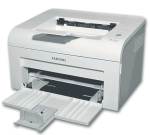
Samsung ML-1210
Samsung ML-1210 одна из первых моделей принтеров из семейства ML, которая была представлена на рынке топовой компанией Samsung. Как и другие модели данный принтер нуждается в установке драйвера для сопряжения с компьютером и возможности печатать…
Источник: http://windows-driver.com/drayvera-dlya-windows/drayvery-dlya-printerov/printery-samsung/
Как найти код модели
Не удается найти номер модели? Выберите продукт
в меню ниже, чтобы узнать, где найти его номер.
Источник: http://samsung.com/ru/support/downloadcenter/
