
Здесь детально рассказано, что такое Google Cloud Print. Отдельно рассмотрена ее пошаговая настройка по добавлению принтеров, возможностях печати из разных устройств, предоставлению общего доступа другим пользователям. Приведен список программ и приложений, с которыми совместима система.
Виртуальный принтер на андроид телефоне: что это
Виртуальный принтер на андроид – это программа, которая позволяет управлять устройством дистанционно. Например, нам нужно распечатать документ, а у нас нет компьютера. Мы может подготовить все через телефон, и осуществить распечатывание, через соответствующее приложение.
Источник: http://setafi.com/elektronika/printer/chto-takoe-virtualnyj-printer-na-android-telefone/
На любом устройстве

Google Chrome
Печатайте любые открытые вкладки в браузере Chrome на Виртуальном принтере Google. На устройствах Chromebook Виртуальный принтер используется по умолчанию.

Мобильные приложения от Google
При работе с Gmail или Google Диском в браузере телефона вы можете печатать письма, документы, таблицы и другие файлы с помощью Виртуального принтера Google. Функция print2docs позволяет сохранять любые файлы на Диске.
Откройте на телефоне страницу
m.google.com
.
Источник: http://google.ru/intl/ru_all/cloudprint/learn/apps/
Печать через Wi-Fi, Bluetooth или USB
Это наиболее быстрый и простой способ соединения принтера с Android-устройством при условии, если оба девайса поддерживают эти технологии. Преимуществом такого способа печати является то, что при этом не требуется интернет и «посредник» в виде ПК или ноутбука. Что касается USB – здесь ситуация несколько сложнее, так как смартфон или планшет должен иметь поддержку USB Host (Android 4.0+), который позволяет подключать периферийные устройства.
Источник: http://itc.ua/articles/pechataem-s-android-prilozheniya-dlya-mobilnoy-pechati/
↑ Как добавить свой принтер в GoogleCloud Print
- Запускаем браузер Хром от Гугл на нашем ПК.
- Жмем кнопку меню вверху в правом углу, которая изображена в виде трех горизонтальных полосок.
- Далее жмем Настройки и находим Показать Дополнительные настройки.
- Спускаемся при помощи колесика мышки вниз и жмем Управление под заголовком «GoogleCloud Print».
- Выбираем принтер, который будем добавлять и подтверждаем действие.
Источник: http://zen.yandex.ru/media/androidinfo_ru/kak-raspechatat-s-vashego-telefona-ili-plansheta-na-android-5c336ab38c276f00aa0e9909
Что это такое
Google Cloud Print – это программа, позволяющая с гугл-аккаунта пользователя обратиться к принтеру, который находится дома или на работе. После соединения с ним можно будет распечатать нужный материал в любом формате. Виртуальный принтер совместим со всеми моделями современной оргтехники.
Источник: http://printeru.info/poleznoe/google-cloud-print
Виртуальный принтер скачать на Андроид
Комментируйте и подписывайтесь на уведомления о новых статьях блога «Твой android».
Источник: http://tvoy-android.com/virtualnyj-printer/
На устройстве Android

PrinterShare™ Mobile Print
Mobile Print – это приложение для Android, поддерживающее несколько технологий печати, в том числе Виртуальный принтер Google. В нем можно распечатать изображения, веб-страницы, список мероприятий в календаре, контакты, SMS, сообщения электронной почты, документы Google и другие файлы.

Fiabee
Облачное приложение Fiabee для Android или Chrome позволяет отправлять документы с компьютера или мобильного устройства на Виртуальный принтер Google.

Google Виртуальный принтер
Виртуальный принтер – официальное Android-приложение. Оно позволяет отправлять задания печати со всех устройств Android, подключенных к сервису. Просто добавьте в приложение документы, фотографии или PDF-файлы, выберите принтер и параметры печати, а затем нажмите «Печать». Также вы можете просмотреть недавно добавленные задания, проверить их статус и распечатать скачанные файлы.
Источник: http://google.ru/intl/ru_all/cloudprint/learn/apps/
Как включить или отключить печать на телефоне
- Откройте приложение «Настройки»
на телефоне.
- Нажмите Подключенные устройства
Настройки подключения
- Выберите нужную службу печати.
- Включите или отключите ее.
Источник: http://support.google.com/android/answer/10177839?hl=ru
Для чего принтер на андроид телефоне
У принтера на андроиде есть следующий набор функций:
- Он позволяет отправлять различные документы и файлы с телефона на компьютер, факс или другое устройство.
- Позволяет распечатывать большинство типов файлов (если утилите поддерживает эту функцию).
- Вы можете контролировать процесс удаленно и получать отчеты.
- Появляется список все устройств, подключенных к телефону и их краткое описание.
- Вы сможете контролировать историю печати, поскольку вся информация сохраняется в специальном журнале.
- Можно хранить документы, которые необходимо распечатать в будущем.
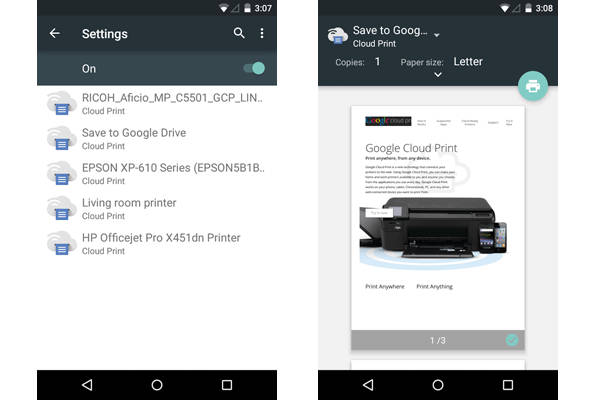
Отправлять файлы и работать через клиент можно некоторыми способами:
- Открыть документ и найти утилиту, используя специальный обозреватель.
- Нажать клавишу отправить через любое приложение. Потом необходимо выбрать виртуальное устройство.
Функциональность полностью зависит от оборудования, но ключевую роль также играют драйвера. Их необходимо постоянно обновлять. А благодаря утилите можно выбрать формат, режим и ориентацию.
Источник: http://setafi.com/elektronika/printer/chto-takoe-virtualnyj-printer-na-android-telefone/
На устройстве iOS

PrintCentral Pro
PrintCentral Pro – это приложение для iOS, которое позволяет печатать с помощью различных сервисов, включая Виртуальный принтер Google. Например, вы можете распечатывать сообщения электронной почты и прикрепленные файлы, контакты, веб-страницы, SMS и многое другое.
Источник: http://google.ru/intl/ru_all/cloudprint/learn/apps/
Используйте эти альтернативы Google Cloud Print для продолжения удаленной печати
Виртуальный принтер Google может быть отключен, но есть много других вариантов, к которым вы можете подумать. Некоторые из этих опций бесплатны, например PaperCut Mobility, тогда как есть платные опции с расширенными функциями для предприятий, на которые вы также можете обратить внимание, например YSoft, Directprint и другие. Или, если вы чувствуете себя готовым, вы можете разместить свой собственный экземпляр CUPS и сделать все самостоятельно.
Итак, какую замену GCP вы решили использовать и почему? Дайте нам знать об этом в комментариях.
Источник: http://okdk.ru/7-luchshih-alternativ-google-cloud-print-v-2021-godu-free-and-paid/
Как пользоваться
Использовать утилиту очень просто, она рассчитана на то, чтобы все процессы происходили автоматизировано, то есть большую часть работы выполняло само устройство. Подключатся к оборудованию можно без каких-либо проводов, что является большим преимуществом. Вы можете самостоятельно настраивать работу, а с интерфейсом разберется даже новичок. В утилите есть базовый набор необходимых функций. Просто сделайте соответствующие действия, и документ сам распечатается. К утилите предлагается инструкция, которая будет в одной папке с программой. Если ее нет, поищите на официальном сайте.
Особенность использования принтера через андроид:
- Можно отправлять документы на печать в течение короткого времени. Утилита работает быстро.
- Настройка работы по своему усмотрению.
- Удобный интерфейс.
- Подключается к нескольким удаленным устройствам одновременно.
- Для скачивания утилиты необходим только аккаунт на почте Google.
- Возможность создавать облако. Это небольшое хранилище для информации, где можно хранить документы, которые необходимо распечатать.
- Возможность распечатать документы, не вставая с дивана или находясь на работе (например, нужно воспользоваться оборудованием, которое находится дома).
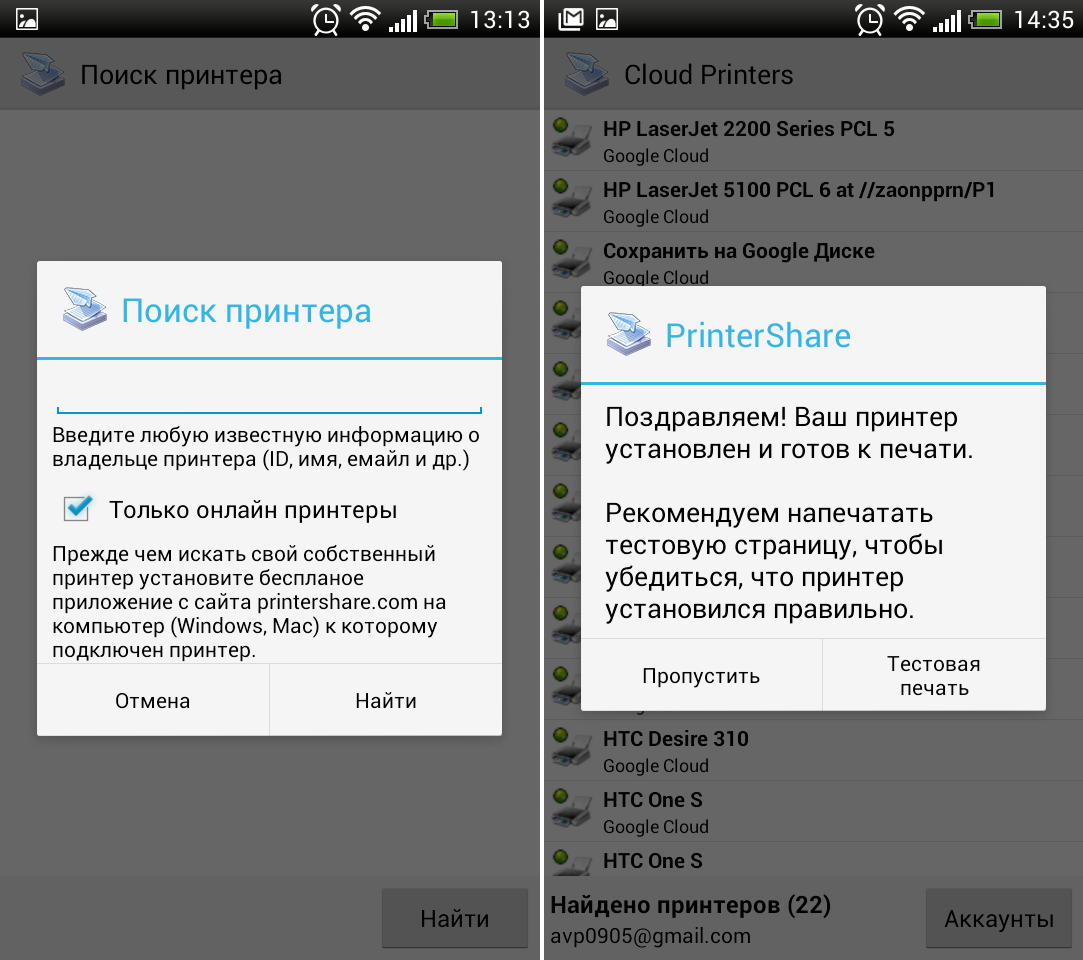
Виртуальный принтер для андроид – очень удобная и функциональная утилита. Она позволяет получать доступ к устройству, находясь на расстоянии. Можно подключаться одновременно к нескольким приборам.
Источник: http://setafi.com/elektronika/printer/chto-takoe-virtualnyj-printer-na-android-telefone/
Приложения, поддерживаемые Гугл
Неважно с какого гаджета работает пользователь, система «Клоуд Принт» всегда поддерживает:
- Chrome;
- Мобильные приложения от Гугл.
В мобильных телефонах с операционной системой Андроид:
- PrintShareMobil Print;
- FiaBee. Приложение можно скачать с онлайн-магазина Play Market и установить на смартфон, если утилита не была установлена заранее;
- Google Virtual Printer.
Для айфонов:
- PrintCentral Pro. Позволяет распечатывать смс-сообщения, email сообщения.
На Макинтошах:
- Подойдет любой веб-браузер. Главное, чтобы на открытой странице была кнопка «Печать» и логотип виртуальной техники для распечатки материала со страниц Word, Excel, PDF и других форматов.
Источник: http://printeru.info/poleznoe/google-cloud-print
