
Загрузите последний драйвер, прошивку и ПО для своего МФУHP DeskJet 2130 All-in-One.Это официальный веб-сайт HP, который поможет автоматически определить и загрузить бесплатно подходящие драйверы для ваших компьютерных и печатающих продуктов HP для операционных систем Windows и Mac.
hp-software-driver-metadata-portlet
 Действия
Загрузка HP Support Solutions
Найдите файл в окне браузера и дважды щелкните, чтобы начать установку.
Подождите, пока установка закончится, а затем нажмите продолжить


Данное средство обнаружения продуктов устанавливает на устройство Microsoft Windows программное,которое позволяет HP обнаруживать продукты HP и Compaq и выполнять сбор данных о них для обеспечения быстрого доступа информации поддержке решениям Сбор тех. данных по поддерживаемым продуктам, которые используются для определения продуктов, предоставления соответствующих решений и автообновления этого средства, а также помогают повышать качество продуктов, решений, услуг и удобства пользования.
Примечание: Это средство поддерживается только на компьютерах под управлением ОС Microsoft Windows. С помощью этого средства можно обнаружить компьютеры и принтеры HP.
Полученные данные:
- Операционная система
- Версия браузера
- Поставщик компьютера
- Имя/номер продукта
- Серийный номер
- Порт подключения
- Описание драйвера/устройства
- Конфигурация компьютера и/или принтера
- Диагностика оборудования и ПО
- Чернила HP/отличные от HP и/или тонер HP/отличный от HP
- Число напечатанных страниц
Сведения об установленном ПО:
- HP Support Solutions Framework: служба Windows, веб-сервер localhost и ПО
Удаление установленного ПО:
- Удалите платформу решений службы поддержки HP с помощью программ установки/удаления на компьютере.
Требования:
- Операционная система: Windows 7, Windows 8, Windows 8.1, Windows 10
- Браузер: Google Chrome 10+, Internet Explorer (IE)10.0+ и Firefox 3.6.x, 12.0+
Обнаруженная операционная система: Выбранная операционная система: Выберите операционную систему и версию ,
Изменить
Данное средство обнаружения продуктов устанавливает на устройство Microsoft Windows программное,которое позволяет HP обнаруживать продукты HP и Compaq и выполнять сбор данных о них для обеспечения быстрого доступа информации поддержке решениям Сбор тех. данных по поддерживаемым продуктам, которые используются для определения продуктов, предоставления соответствующих решений и автообновления этого средства, а также помогают повышать качество продуктов, решений, услуг и удобства пользования.
Примечание: Это средство поддерживается только на компьютерах под управлением ОС Microsoft Windows. С помощью этого средства можно обнаружить компьютеры и принтеры HP.
Полученные данные:
- Операционная система
- Версия браузера
- Поставщик компьютера
- Имя/номер продукта
- Серийный номер
- Порт подключения
- Описание драйвера/устройства
- Конфигурация компьютера и/или принтера
- Диагностика оборудования и ПО
- Чернила HP/отличные от HP и/или тонер HP/отличный от HP
- Число напечатанных страниц
Сведения об установленном ПО:
- HP Support Solutions Framework: служба Windows, веб-сервер localhost и ПО
Удаление установленного ПО:
- Удалите платформу решений службы поддержки HP с помощью программ установки/удаления на компьютере.
Требования:
- Операционная система: Windows 7, Windows 8, Windows 8.1, Windows 10
- Браузер: Google Chrome 10+, Internet Explorer (IE)10.0+ и Firefox 3.6.x, 12.0+

Компания HP компилирует ваши результаты. Это может занять до 3 минут, в зависимости от вашего компьютера и скорости подключения. Благодарим за терпение.
Невозможно получить список драйверов для вашего продукта. Выберите требуемую операционную систему и язык и нажмите «Обновить», чтобы повторить попытку.
Мы не можем найти драйверы для вашего продукта.
Попробуйте выбрать операционную систему вручную. Если вашей операционной системы нет в списке, то HP может не предоставлять поддержку драйверов для вашего продукта с этой операционной системой.
Подробнее:Моей операционной системы нет в списке.
Не удалось найти драйверы для вашего продукта. Драйверы могут находиться в разработке, поэтому повторите попытку позже или посетите домашнюю страницу продукта. Here is the List
ПК, который вы используете в данный момент, не соответствует ПК, который вы выбрали. Чтобы обнаружить драйверы для выбранного вами ПК, запустите обнаружение с этого ПК или нажмите «Все драйверы» ниже и загрузите необходимые драйверы.
Обнаружение драйвера временно недоступно. Пожалуйста, попробуйте позже.
Время определения продукта истекло. Пожалуйста, попробуйте еще раз
HP обнаружен ваш продукт, но в настоящее время обновления драйверов недоступны.
Список всех доступных драйверов для вашего продукта представлен выше.
HP обнаружена ошибка при попытке поиска вашего продукта.
Убедитесь, что устройство включено и подключено к компьютеру, затем повторите попытку через несколько минут.
Также можно просмотреть все доступные драйверы для вашего продукта ниже.
Повторить
Список рекомендованных драйверов для вашего продукта не изменился с последнего посещения этой страницы.
Нажмите кнопку «Обновить», чтобы обновить список.
Обновить
| Продукт | Файл | Размер файла | Название файла | Изделие |
|---|
Выберите нужные файлы и выберите «Загрузить файлы», чтобы начать пакетную загрузку.
Выберите нужные файлы, и список ссылок будет отправлен по электронной почте.
Z7_M0I02JG0KGVO00AUBO4GT60081

Европа, Ближний Восток, Африка
Азиатско-Тихоокеанский регион и Океания
Z7_M0I02JG0K0RJC0AD29JNMP0866
Источник: http://support.hp.com/ru-ru/drivers/selfservice/hp-deskjet-2130-all-in-one-printer-series/7174550/model/7174551
HP Scan and Capture

HP Scan and Capture – официальная утилита, распространяющая в магазине приложений Microsoft на бесплатной основе. Предназначена для быстрого сканирования изображений.
Последовательность сканирования с HP Scan and Capture, следующая:
- Включить устройство (сканер или принтер), убедиться в наличии краски в картриджах, а также бумаги в податчике;
- Расположить документ или изображение лицевой стороной к стеклу, закрыв крышку устройства;
- После скачивания утилиты произвести инсталляцию;
- Запустить программу, а затем перейти в «Настройки»;
- Установить подключённый принтер, выбрав из списка;
- Перейти в «Настройки» и выбрать требуемую функцию «Захват документа», «Захват фотографии» для документа и изображения соответственно.
По завершении процесса необходимо сохранить данные, используя одноимённую функцию.
Источник: http://stduviewer-free.ru/soft-for-scan-hp/
Описание и возможности
Итак, какая же программа лучше всего подойдет для сканирования аналоговых документов в электронный формат? Эта утилита называется ScanLite и сейчас мы объясним, почему именно она является лучшей. Во-первых, это на 100% бесплатный инструмент, полностью переведенный на русский язык. Во-вторых, данная программа является максимально простой, отлично справляется со своей задачей и не содержит ничего лишнего. Ну и, в-третьих, тут присутствует достаточное количество инструментов, которые позволяют настроить изображение перед его экспортом в электронный формат.
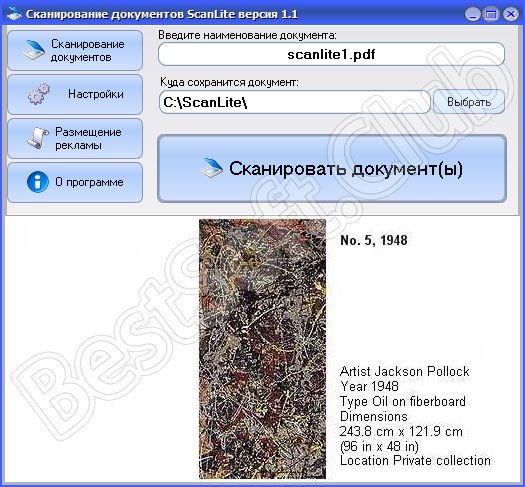
Обо всех моментах использования данного софта вы можете узнать из приведенной ниже пошаговой инструкции. Также дополнительная информация ждет пользователя в виде короткого обучающего ролика по теме.
Источник: http://bestsoft.club/ofis/scanning-software-for-hp.html
First Time Setting Up HP Deskjet 2130 Setup
- To achieve the HP Deskjet 2130 printer setup (123.hp.com/setup) remove the printer out of its packing. Check the package for all the list of items
- Raise the lid of the scanner and remove the packing tape around it
- Tape and packing material from the cleanout area and ink cartridge access area should also be removed
- Remove the packing tape from the paper tray door by extending it and push the paper tray forward until it clicks
- Turn on the printer by plugging it into a power source and set Preferences
- To fully configure the HP Deskjet 2130 printer setup press the down arrow on the control panel to select the language
- Then press the down arrow to select the Set Country/Region
- Press Ok after each action
- Pull out the paper tray and the tray extender to load the paper
- The slider width guides can be adjusted to their outermost positions
- After loading and aligning the paper, push the paper tray forward till it clicks into place
- The ink cartridges have to be loaded through the access door which is raised and locked into place
- As the door is raised, the carriage automatically moves to an accessible position
- The carriage has to be idle and silent for the HP Deskjet 2130 printer set up to continue
- After taking the cartridge out of the package, remove the plastic tape from the top of it without touching the ink nozzles
- Lift the lid of the ink cartridge slot, press the cartridge in till it snaps into place
- Repeat the action for other ink cartridges and close the lid to secure the cartridges in their places
- Close the access door of the print cartridge and align the cartridge according to the instructions on the control panel
- After alignment of the ink cartridges the printer prints an alignment page


Источник: http://123hp-com.com/dj2130-deskjet-2130-setup/
Похожие приложения
А теперь давайте поговорим о других приложениях, похожих на нашу программу:
- ABBY FineReader.
- NAPS2.
- VueScan.
- CuneiForm.
- ScanTool.
- Readiris Pro.
Источник: http://bestsoft.club/ofis/scanning-software-for-hp.html
Утилиты
- Print and Scan Doctor
Источник: http://printerprofi.ru/hp/deskjet-2130-driver.html
Проверка печати
После установки драйвера зайдите в свойства принтера и сделайте пробную печать. Для этого необходимо перейти в панель управления > устройства и принтеры.

Источник: http://hp-deskjet-2130.ru/driver/
Исследовать Программы
Законы, касающиеся использования этого программного обеспечения, варьируются от страны к стране. Мы не поощряем и не одобряем использование этой программы, если она нарушает эти законы.
Источник: http://hp-deskjet-2130-all-in-one-printer-drivers.softonic.ru/
