
Загрузите последние версии драйверов, программного обеспечения, прошивок и средств диагностики для своих принтеров HP с официального веб-сайта поддержки HP.
Причины дисфункции при добавлении нового принтера
Как следует из текста данной ошибки, системе не удалось задействовать нужный программный инструментарий для добавления нового принтера в систему. Обычно причиной данной проблемы является некорректная работа системной службы, отвечающей за установку и работу локальных принтеров («Диспетчер печати»).
Кроме того, причинами ошибки могут выступать нестабильно работающие драйвера к принтеру, а также некорректное обновление операционной системы (такие случаи также фиксировались)
При этом проблема касается чаще всего локальных принтеров (локальная подсистема печати), сетевые же устройства работают более стабильно.
Источник: http://lifehacki.ru/ne-udalos-otkryt-master-dobavleniya-printerov-lokalnaya-podsistema-pechati/
Windows 10 — 7
Разрядность: 32/64
Язык: Русский
Версия: 3.2
Дата: 21.09.2015
- hppiw.exe— [2.4 MB].
Производитель больше не поддерживает эту программу, о чем было официальное заявление на сайте HP. Это последняя версия утилиты и новых не будет.
- Print and Scan Doctor — утилита поможет провести диагностику и устранить неполадки при печати.
Печатайте с удовольствием.
Источник: http://printerprofi.ru/hp/master-ustanovki-printera.html
Как подключить принтер
Итак, перед вами новое устройство, которое вам не терпится подключить к ПК. Во избежание последующих проблем хотелось бы отметить, что заранее важно проверить исправность самого оборудования. При возникновении неполадок пользователи чаще всего начинают искать проблему в системе компьютера, не обращая внимания на то, что сам принтер или провода для его подсоединения могут быть в неисправном состоянии. Затем позаботьтесь о совместимости устройства и компьютера. Последние модели принтеров прекрасно адаптированы для использования почти на всех видах современных ПК, однако, если одно из устройств устарело, также могут возникнуть казусы.

Источник: http://seloru.blogspot.com/2016/12/blog-post_6.html
Добро пожаловать в раздел ПО и драйверы. Давайте определим ваш продукт, чтобы начать работу
Примеры того, где можно найти название вашего продукта
Источник: http://support.hp.com/ru-ru/drivers/printers
Устанавливаем принтер
Теперь следует подсоединить принтер через USB-выход и включить его в розетку. Затем нажимаем кнопку питания на принтере и заходим в «Пуск» и ищем там «Устройства и принтеры». Вверху вы увидите небольшое меню, в котором следует выбрать «Установка принтера». Далее выберите тип подключаемого устройства, пусть это будет «Локальный принтер». На следующем шаге нажмите на «Использовать текущий порт» — это должен быть порт USB. Следующий этап заключается в выборе драйверов. Отнеситесь к этому очень серьезно, ведь это основа исправной работы любого подключенного внешнего оборудования. Как правило, драйверов для нового принтера еще нет на компьютере, их необходимо извлечь с диска с драйверами, он прилагается к новому принтеру. Если же по какой-то причины этого самого диска у вас не оказалось (к примеру, вы приобрели технику б/у) — ничего страшного, их можно скачать из интернета, желательно с официального сайта производителя принтера. Затем впишите имя принтера, каким оно будет — огромной роли для установки не играет. Если вы используете один принтер, поставьте галочку рядом с функцией «Установить принтер по умолчанию», дождитесь конца установки — и можете тестировать работу нового оборудования для Windows 7. «Мастер добавления принтеров» выполнил свою работу. Но иногда пользователи сталкиваются с дальнейшими проблемами с «мастером», например, наблюдают появление сообщения об ошибке.

Источник: http://seloru.blogspot.com/2016/12/blog-post_6.html
Настройка и запуск нужных служб
- Зайдите в оснастку «Службы» используя ее инициализацию через окно запуска программ (кнопка «Виндовс» и клавиша R одновременно) и команды «services.msc».
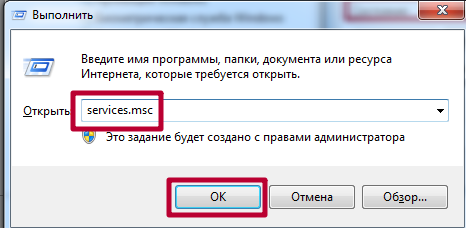
- В списке отыщите «Диспетчер печати» и зайдите в его свойства двойным нажатием левой клавиши мыши.
- Настройте службу согласно рисунка ниже, а при необходимости запустите ее.
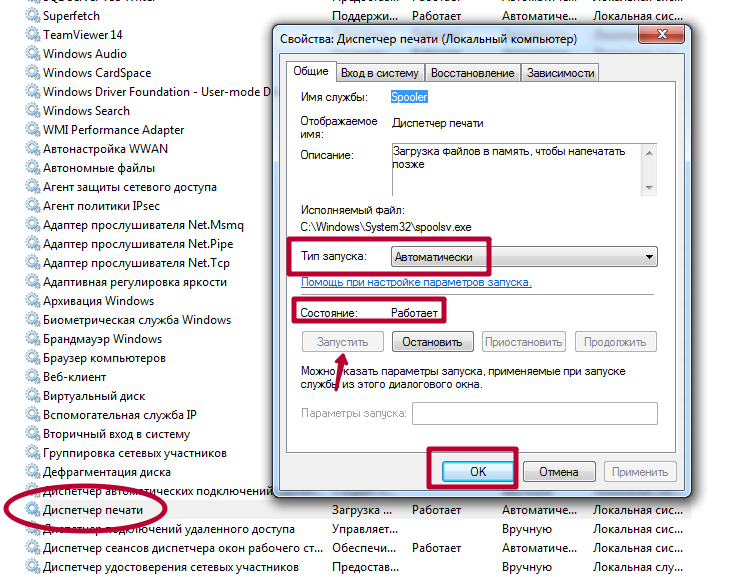
В целях профилактики можно попробовать остановить, потом повторно сразу запустить службу.
Источник: http://printeru.info/oshibki-i-problemy/oshibka-0x000006ba-podsistema-pechati-nedostupna
Не удалось открыть мастер добавления принтеров – как исправить
Для решения данной проблемы рекомендую сделать следующее:
- Активируйте функционал «Службы печати и документов». Перейдите в «Установку и удаление программ» (или жмём на кнопку «Пуск», в строке поиска вводим appwiz.cpl и нажимаем ввод). Затем выберите «Включение и отключение компонентов Windows» слева, в открывшемся окне найдите компонент «Службы печати и документов» и деактивируйте его (снимите главную галочку). Потом верните галочку обратно, нажмите на плюсик слева для раскрытия подпунктов компонента, и установите галочки на каждом из подпунктов. Нажмите на «Ок» и закройте окно.
- Теперь, если вновь нажать на «Установка принтеров», то всё должно заработать;
- Проверьте работу службы «Диспетчер печати». Нажмите на кнопку «Пуск», в строке поиска введите services.msc и нажмите ввод. В открывшемся окне служб найдите «Диспетчер печати» (Spooler), дважды кликните на нём, и, войдя в его настройки, установите тип запуска на «Автоматически» (если такой тип запуска уже стоит, просто перезапустите данную службу);
 Проверьте работу службы «Диспетчер печати»
 - Удалите все файлы из директории С:WindowsSystem32spoolPRINTERS. Перейдите по указанному пути и удалите все файлы из данной директории. Затем перезагрузите вашу систему, и вновь попытайтесь установить нужный вам принтер;
- Откатите систему на предыдущее состояние. Если ваша система ранее работала с принтерами корректно, а очередное системное обновление привело к появлению описываемой мной дисфункции, тогда рекомендую откатить систему на предыдущее состояние. Нажмите на кнопку «Пуск», в строке поиска наберите rstrui и нажмите ввод. Найдите предыдущую, более стабильную, точку восстановления, и выполните откат системы на предыдущее состояние;

- Если ничего из вышеперечисленного не помогло, попробуйте удалить все имеющиеся принтера в системе, а также все драйвера к ним, затем запустите командную строку от имени администратора, введите в ней:
sfc/ scannow
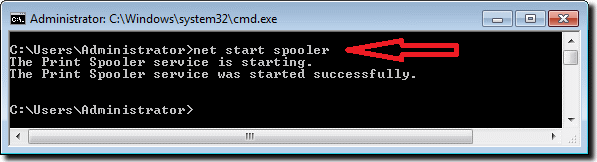
и нажмите ввод. После окончания процесса проверки целостности системных файлов, перезагрузите компьютер, вновь запустите командную строку с административными правами, и в ней введите:
net start spooler
и нажмите ввод. В некоторых случаях это помогло решить проблему «Не удалось открыть мастер добавления принтеров» на компьютерах ряда пользователей.
Источник: http://lifehacki.ru/ne-udalos-otkryt-master-dobavleniya-printerov-lokalnaya-podsistema-pechati/
Подключите принтер к компьютеру.
Подключите принтер к компьютеру с помощью USB кабеля или через локальную сеть, чтобы Windows мог обнаружить принтер во время установки драйвера печати.
Источник: http://driverslab.ru/article/509-kak-ustanovit-drajver-printera-sredstvami-windows.html
Readiris Pro
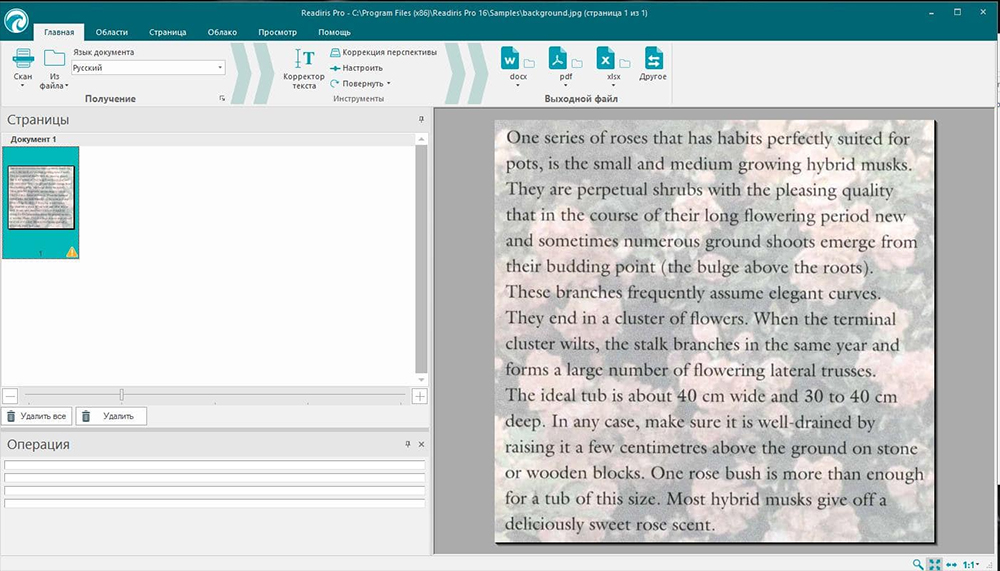
Readiris Pro – универсальная программа для работы с принтерами HP, Xerox, Canon, Epson, МФУ. Есть интеграция с офисными пакетами Microsoft, а также возможность сжатия документов с минимальными потерями в качестве. Её отличием является возможность оптического распознавания, распечатки даже с листа, написанного от руки.
Источник: http://nastroyvse.ru/programs/rating/programmy-dlya-raboty-s-printerami-skanerami-hp.html
Похожие приложения
Среди интересных приложений, позволяющих вести обслуживание принтеров, можно выделить такие проекты:
- VueScan Pro.
- priPrinter Professional.
- WinScan2PDF.
- IDPhotoStudio.
Источник: http://bestsoft.club/ofis/printer-setting-utility.html
Шаг 6 Распечатать тестовую страницу
После установки принтера распечатайте тестовую страницу, чтобы убедиться, что она работает. Для этого нажмите «Распечатать тестовую страницу».
Источник: http://isfix.ru/manuals/76245-how-to-install-a-hp-laserjet-printer-using-the-hp-upd-windows.html
Вопросы и ответы
При появлении любых вопросов по теме вы можете задать их нашим экспертам, воспользовавшись формой комментирования. Мы будем рады помочь дельным советом.
Источник: http://bestsoft.club/ofis/printer-setting-utility.html
