
Наше подробное руководство расскажет вам, как установить драйвера на принтер или обновить их на компьютере, используя простые бесплатный программы – установщики. Вам не придется больше часами искать совместимые драйвера на официальных сайтах производителе
Использование Windows обновления
Возможно, в Центре обновления Windows есть обновленная версия драйвера для вашего принтера. Вот как ей воспользоваться.
Выберите кнопку Начните, а затем Параметры > обновление & безопасности и выберите Проверить обновления.
В случае обнаружения свежей версии драйвера Центр обновления Windows скачает и установит ее, а принтер автоматически начнет ее использовать.
Источник: http://support.microsoft.com/ru-ru/windows/установка-последней-версии-драйвера-для-принтера-4ff66446-a2ab-b77f-46f4-a6d3fe4bf661
Решение проблем с драйвером принтера
Как и где найти, и обновить драйвер
Вариант №1
Самый простой и очевидный способ обновления драйвера — это использовать диск с драйверами, который шел в комплекте к вашему принтеру. Все, что нужно — это вставить его в привод CD/DVD дисков, и следовать указаниям мастера (обычно нажимать далее/далее/далее…).
Но чаще всего (говорю из опыта) случается несколько проблем:
- либо диска уже нет (потерялся за давностью времени);
- либо диск есть, но нет CD/DVD привода, для его чтения (что уже не редкость на новых ПК, ноутбуках).
Диск Epson с драйверами для принтера
Вариант №2
Есть десятки и сотни специальных программ для обновления драйверов на ПК. С помощью них можно найти драйвера для любого оборудования на компьютере (не только для принтера)!
Есть среди программ как те, которым нужно интернет-подключение, так и те, которые могут работать автономно. В общем-то, у меня на блоге этому посвящено несколько статей, рекомендую ознакомиться (ссылки ниже).
В помощь!
1) Программы для работы с драйверами (обновление, бэкап, удаление и пр.)
2) Программы для обновления драйверов (на русском, совместимы с Windows 10).

Вариант №3
Зная модель и марку принтера — можно легко найти драйвер на официальном сайте производителя устройства (если, конечно, у вас ни «no name» китайский производитель).
Самый простой способ узнать модель принтера — осмотреть корпус устройства. На нем наверняка есть либо наклейки, либо надписи. Чаще всего, они находятся с лицевой стороны (как на примере ниже).
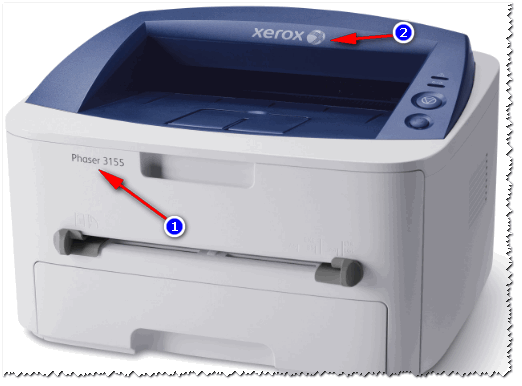
Марка и модель принтера: Xerox Phaser 3155
Также узнать информацию о принтере и помочь найти драйвер — могут спец. утилиты для просмотра характеристик ПК. Одна из таких — это, например, AIDA64.
Чтобы посмотреть все принтеры, подключенные к ПК, простой откройте раздел «Устройства/принтеры» (как на скрине ниже ).
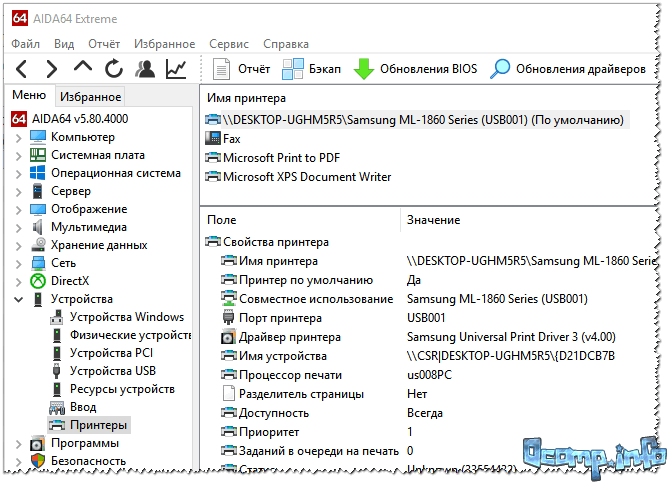
AIDA 64 — информация о принтере
В помощь!
Утилиты для просмотра характеристик ПК (в том числе и AIDA 64)
Далее, узнав марку и модель устройства, просто зайдите на официальный сайт устройства, откройте раздел «Поддержка» и скачайте драйвер.
Ниже приведу несколько ссылок на официальные сайты популярных марок принтеров:
- Epson;
- HP;
- Canon;
- Samsung;
- Xerox.
Вариант №4
Так же обновить драйвер принтера можно через диспетчер устройств. Чтобы в него войти, нужно:
- нажать сочетание клавиш Win+R;
- далее ввести команду devmgmt.msc и нажать Enter.

Запуск диспетчера устройств — devmgmt.msc
В диспетчере устройств найдите свой принтер: откройте вкладки другие устройства, очереди печати.
Далее щелкните по неизвестному устройству (на котором горит восклицательный знак), и нажмите «обновить драйверы», как на скрине ниже.
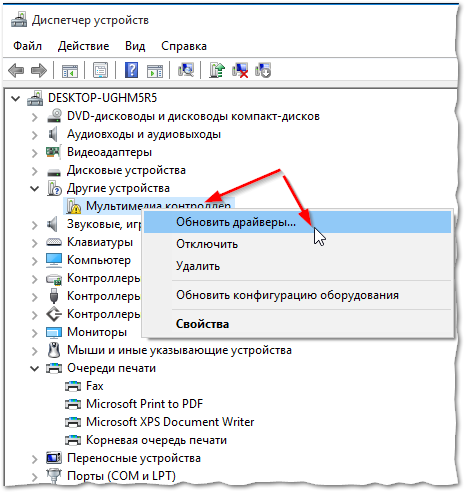
Обновление драйвера
После, выберите автоматическую установку.
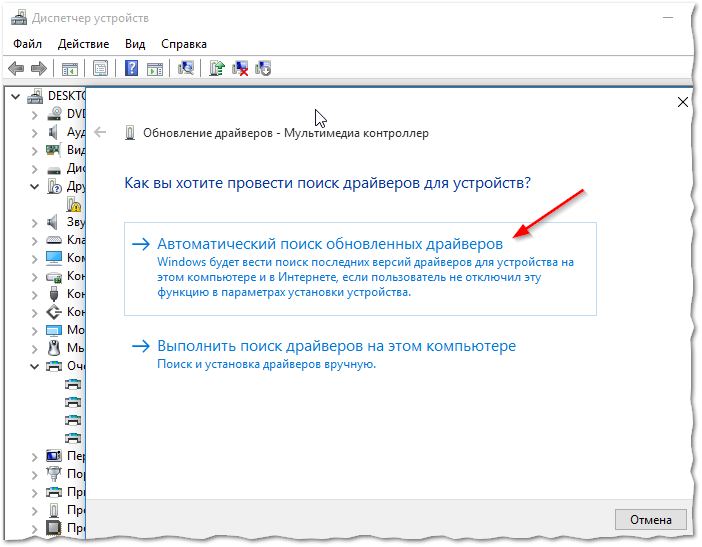
Автоматический поиск
Windows начнет поиск программного обеспечения в сети — если оно будет найдено, то все пройдет автоматически, и более комментировать здесь нечего…
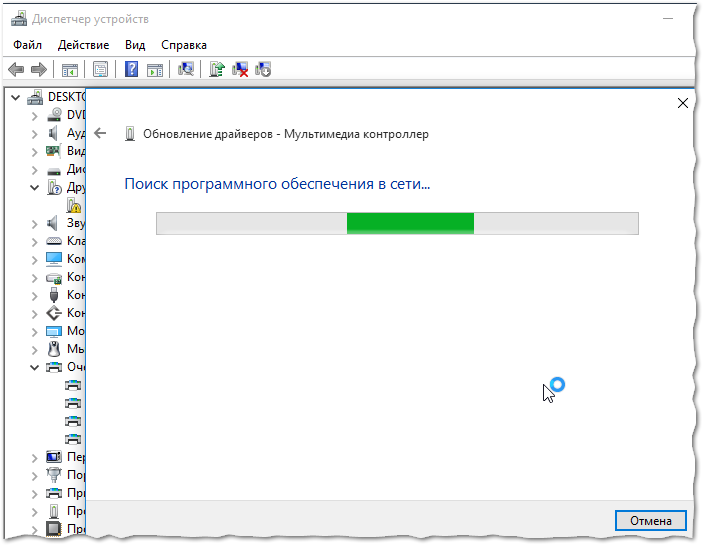
Установка драйвера
Кстати!
Если у вас не устанавливаются драйвера, происходит сбой системы, ошибка INF-файла — ознакомьтесь вот с этой статьей
Вариант №5
Если подключенного принтера нет во вкладках «Другие устройства» и «Очередь печати», нужно сделать следующее:
- выключить и включить принтер;
- далее нажмите кнопку в диспетчере устройств — «Обновить конфигурацию оборудования».
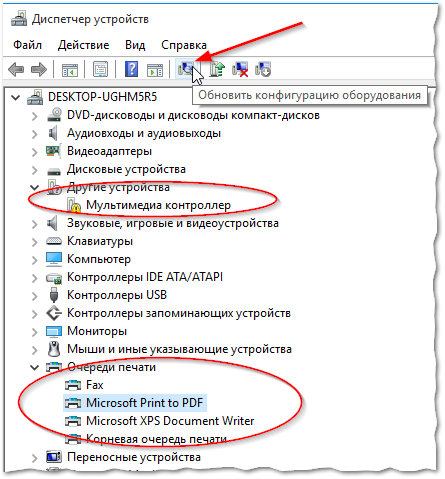
Если нет принтера
Далее начнется поиск устройств Plug and Play (подключи и используй).
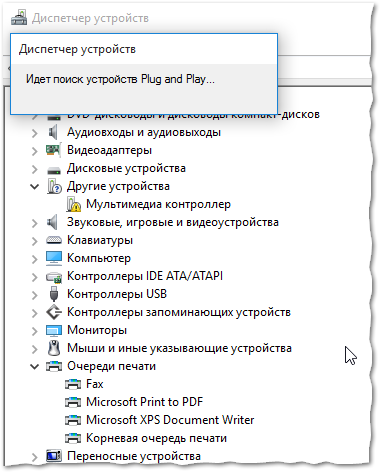
Идет поиск устройств Plug and Play
Если ПК увидел принтер — Windows запустит поиск и установку драйвера…
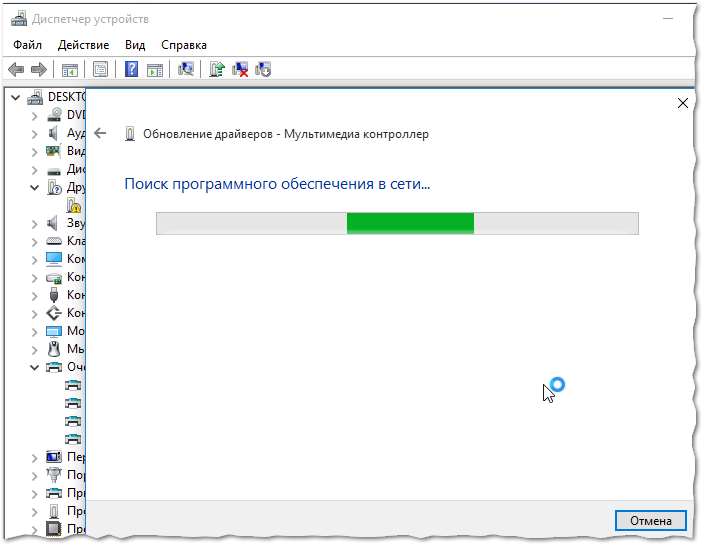
Установка драйвера
*
Как удалить старый драйвер
Старый драйвер может понадобиться удалить в случаях, когда:
- новый драйвер не устанавливается, выдавая всевозможные ошибки;
- вы просто хотите отключить оборудование, чтобы оно не работало (прим.: не самый лучший способ);
- хотите заменить драйвер, который нашла Windows, на драйвер от какого-нибудь «умельца»…
Наиболее простой способ удалить драйвер для любого принтера/сканера (и прочего) из ОС Windows — перейти в диспетчер устройств и открыть свойства нужного устройства.
После, во вкладке «Драйвер» нужно нажать по кнопке «Удалить устройство» (см. пример ниже ).
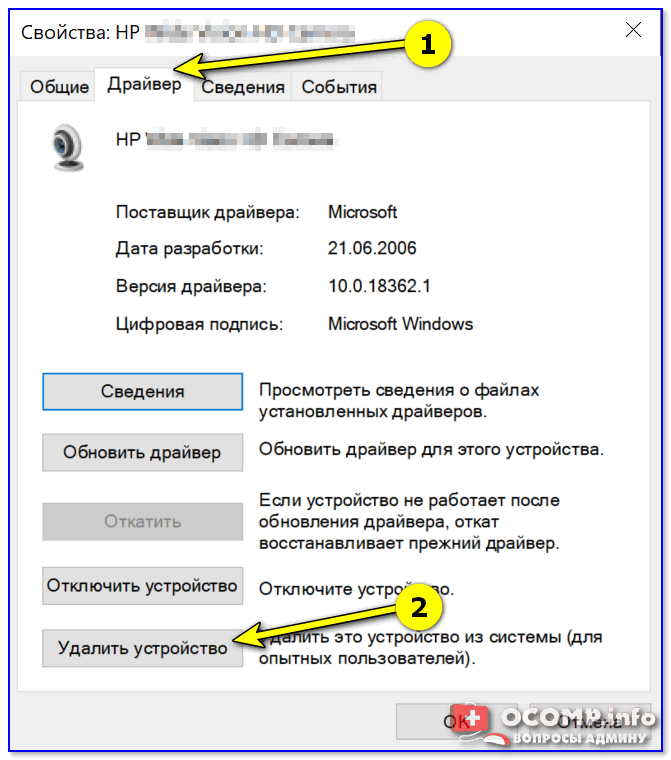
Свойства устройства — вкладка драйвер
А вообще, у меня на блоге уже есть статья, посвященная разным способам удаления драйверов. Кстати, драйвер для принтера удаляется также, как и для любых других устройств! Ниже привожу ссылку…
В помощь!
Как удалить драйвер любого устройства (3 способа!)
*
Как установить драйвер, если нет исполняемого файла
Вообще, это вопрос из прошлого. Раньше большинство драйверов приходилось устанавливать в ручную (что называется, от А до Я). Это сейчас — все что требуется от пользователя, это нажать 1-2 кнопки мышки…
Чаще всего, такие комплекты драйверов, представляющие архив, в котором лежат несколько файлов, идут для старых принтеров. Ниже рассмотрю самый обычный способ установки такого драйвера в современную ОС Windows 7, 8.1, 10.
И так, установка драйвера, без исполняемого файла.
Сначала открываете диспетчер устройств. Далее щелкаете правой кнопкой мышки по неизвестному устройству (то бишь, принтеру) и жмете кнопку «Обновить драйверы…».
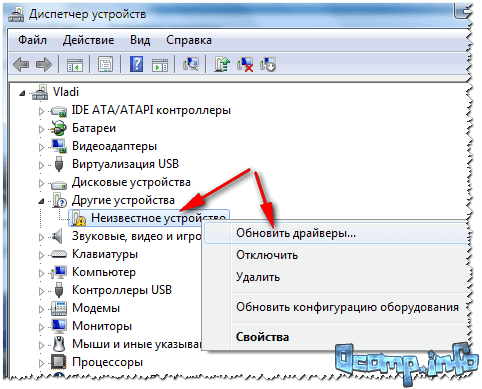
Обновление драйвера для неизвестного устройства
Затем жмете кнопку «Выполнить поиск драйверов на этом компьютере».
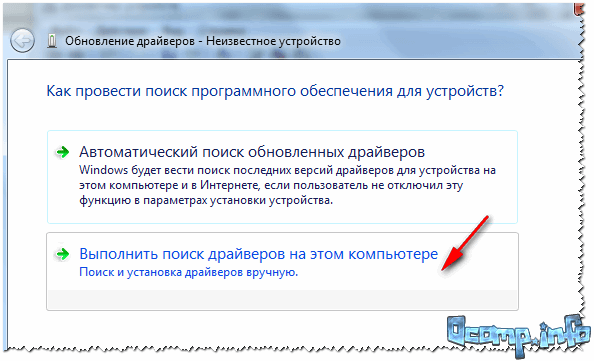
Установка драйвера с этого ПК
Следующий шаг — указать папку, в которой лежат файлы драйверов (если у вас архив ZIP, RAR — его необходимо предварительно извлечь).
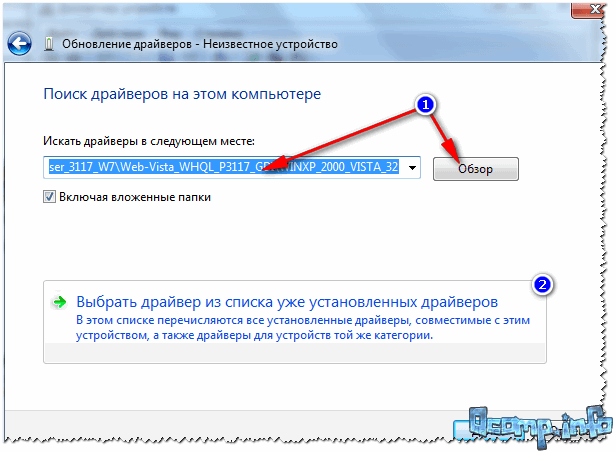
Указываем папку в которой лежат драйвера
Следующий шаг — укажите, что устанавливаете устройство принтер.
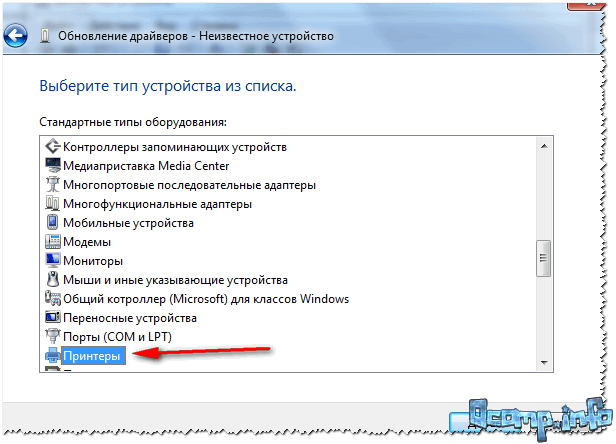
Принтеры
Ну и последний шаг — запустится мастер установки принтера, укажите модель и установите драйвер. В общем-то, достаточно простая процедура…
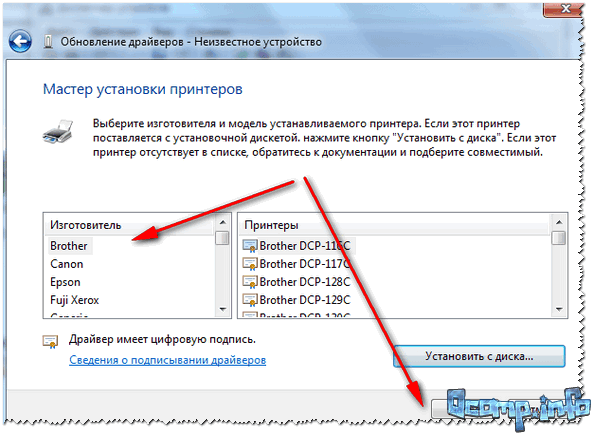
Мастер установки принтера
*
На этом сегодня всё.
Удачи!
?
Первая публикация: 09.02.2017
Корректировка: 15.01.2020
Полезный софт:
-

- Видео-Монтаж
Отличное ПО для создания своих первых видеороликов (все действия идут по шагам!).
Видео сделает даже новичок!
-

- Ускоритель компьютера
Программа для очистки Windows от «мусора» (удаляет временные файлы, ускоряет систему, оптимизирует реестр).
Источник: http://ocomp.info/kak-ustanovit-i-obnovit-drayver-na-printer.html
Сервисный центр по ремонту оргтехники «Тонфикс»: преимущества
Сервисный центр «Тонфикс» производит высококачественное обслуживание и ремонт оргтехники. Наши мастера своевременно проходят курсы повышения квалификации и переподготовку. Это позволяет им поддерживать высокий уровень профессионализма и оставаться в курсе новых технологий.
Высокая скорость выполнения работ обеспечивается не только квалификацией и опытом мастера, но и наличием качественных, оригинальных запчастей. У нас есть все, что нужно для восстановления работы даже редких моделей оргтехники. А если запчасти закончились, мы их заказываем отдельно. Доставка осуществляется в течение 3–5 дней.
Мы выезжаем в любой район Киева и проводим работы на дому или в офисе в оговоренное с вами время. Также вы можете посетить нашу мастерскую по адресу: г. Киев, Городецкого 17/1.
Источник: http://tonfix-service.in.ua/stati/1033-kak-ustanovit-printer-bez-diska
В чем смысл драйверов?
Установка драйверов Canon непременно потребуется, если вы приобрели какую-либо технику с этим логотипом. Как ни странно, но многие пользователи сталкиваются с такой проблемой – после подключения к компьютеру, устройство не работает, а Windows посылает множество сообщений об ошибках… И ведь далеко не каждый юзер осознает, что для решения этой проблемы достаточно вставить диск с базовым ПО и установить предлагаемую программу – драйвер.
Как известно, драйвер – это особое программное обеспечение, позволяющее пользователю брать на себя управление. Хотя в действительности, все выглядит слегка иначе.
«Дровишки» позволяют подключить новые устройства Canon, например, принтер или сканер, к ядру операционной системы. Windows, которое активирует выбранный вами девайс, передавая управление главному действующему лицу – пользователю. Таким образом, вы получаете возможность использовать возможности своего железа по полной, а главное, пользователю не требуется выполнять ювелирную настройку нового оборудования, система все сделает самостоятельно. Скачивание и установка драйверов Canon – единственная задача, с которой потребуется справиться самостоятельно.
Так же следует помнить, что без дровишек, принтер или же сканер с логотипами Canon не будет представлять никакой ценности, поскольку ваша операционка не сможет его распознать и, соответственно, подключить. Драйвера необходимы, в основном, для офисной техники, поскольку именно принтеры, факсы, сканеры, плоттеры соединяются с компьютером. Ну а для фотоаппаратов с логотипами Canon дровишки требуются лишь в тех случаях, когда фотографу необходимо использовать специальные сервисы и сверхнавороченные приложения для обработки фото или видео.
Источник: http://pomoshkomp.ru/статьи/рубрика-установка-драйверов/установка-драйверов-canon/
Обновляем драйвер принтера вручную
Актуальный драйвер для вашего принтера вы можете найти на интернет-странице соответствующего производителя. В большинстве случаев там можно обнаружить раздел «Программы и драйверы» или «Поддержка». С помощью названия модели вы можете разыскать актуальные драйверы именно для вашего устройства.
- Скачайте драйвер на ваш компьютер и запустите процесс установки.
- После его завершения перезапустите компьютер.
- Теперь ваш драйвер должен быть в актуальной версии.
Источник: http://ichip.ru/sovety/kak-obnovit-drajjver-printera-117825
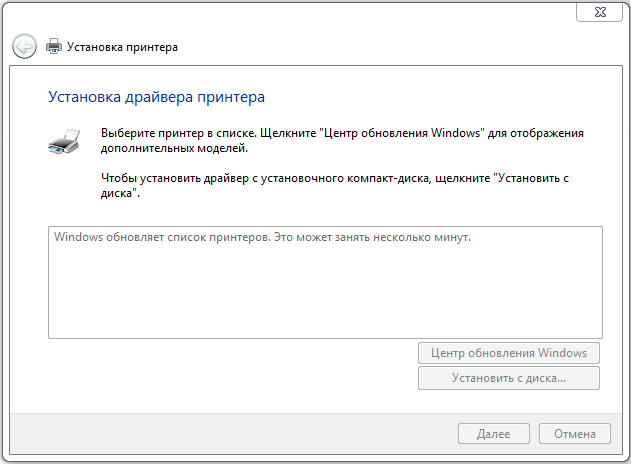
6. После выбора нужного принтера из списка, нажимаем «Далее» и измените его имя, если это необходимо.
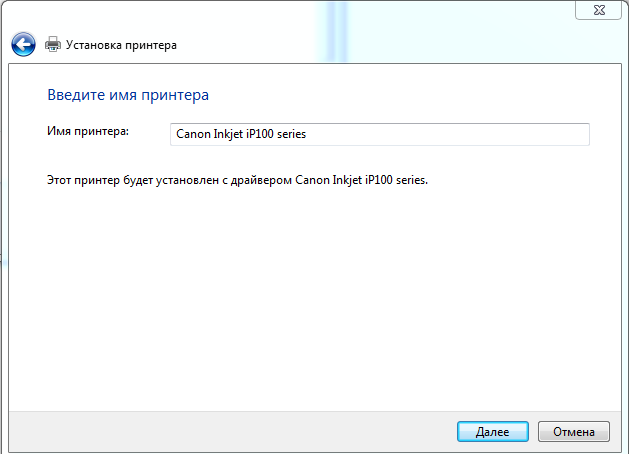
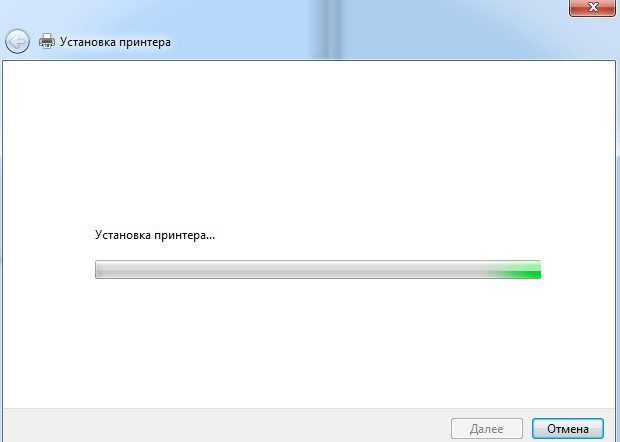
После чего запустится процесс установки программного обеспечения. По его окончании, необходима будет небольшая настройка.
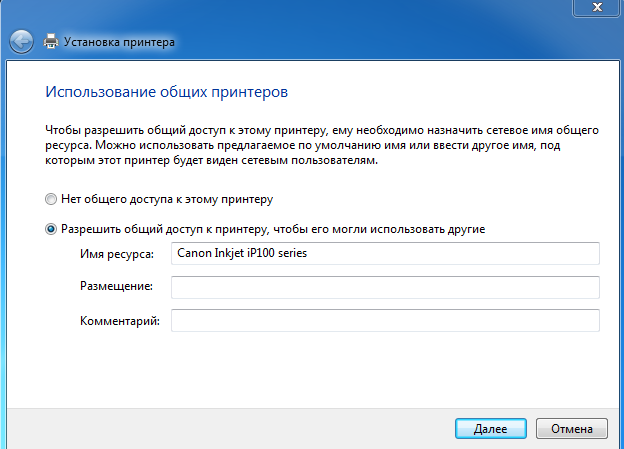
7. На этом шаге настраивается общий доступ к установленному печатающему устройству.
В случаи использования принтера для печати по сети с других компьютеров или ноутбуков, следует не изменять настройки общей печати. Но если речь идет о домашнем устройстве, то предоставление сетевого доступа не имеет смысла.
Источник: http://printeru.info/podklyuchenie/bez-diska
Центр обновления
Можно попробовать установить принтер через «Центр обновления Windows». Ничего сложного здесь нет:
- Отключите принтер от компьютера.
- Откройте раздел «Устройства и принтеры».
- Щелкните по кнопке «Установка».
- Выберите «Добавить локальный».

- Порт оставьте без изменений.
- Щелкните по кнопке «Центр обновления».
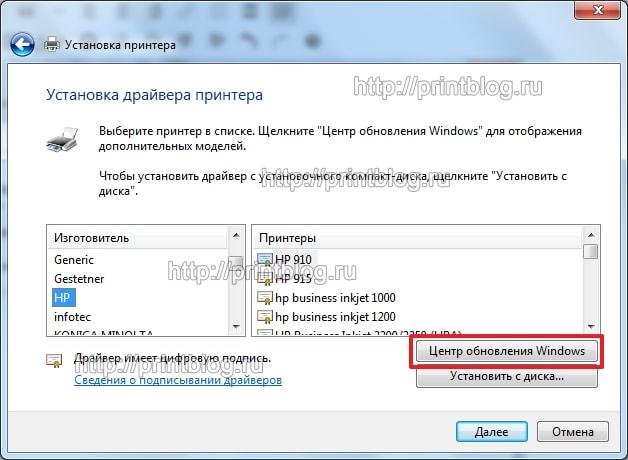
- Дождитесь, пока будут загружены доступные драйверы, и выберите ПО для своей модели (или хотя бы серии).
- Имя принтера оставьте без изменений и подождите, пока он установится. Общий доступ разрешать не нужно.
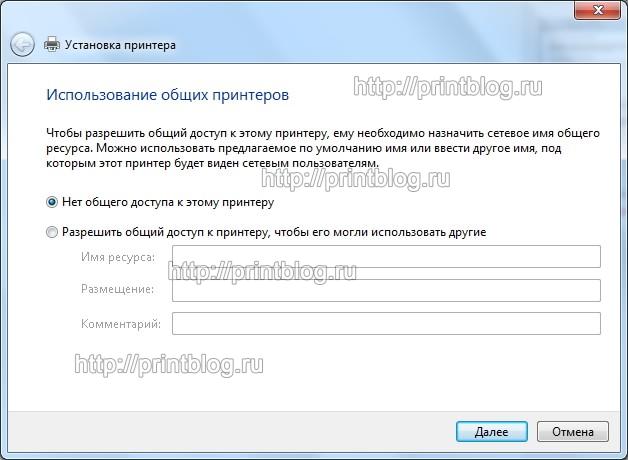
После установки у вас в разделе «Устройства и принтеры» появится значок добавленного оборудования. Нажмите на него правой кнопкой и выберите «Удалить». После чего подключите принтер и дождитесь, пока он «схватит» установленное ранее программное обеспечение.
Осуществить ремонт или прошивку вашего принтера в г. Симферополь вы можете в сервисном центре по ул. Старозенитная, д.9 (вход со стороны забора). Обращайтесь пожалуйста в рабочее время с 9.00-18.00 по номеру +7978 797 68 58
Не забывайте оценить запись и поделится ей с друзьями в социальных сетях, нажав специальные кнопки ниже.
Не забудь оставить комментарий и подписаться на наш канал youtube 
Сохранить
Сохранить
Рекомендуемые товары:
-
1 в наличии
Код: 41012
Источник: http://printblog.ru/poleznye-melochi/ustanovka-printera-bez-diska.html
8. Как ни странно, но дальнейшим действием будет удаление этого устройства из списка в окне «Устройства и принтеры». Выберите его, нажмите правой кнопкой мыши и из меню, которое появится, выберите «Удалить устройство».
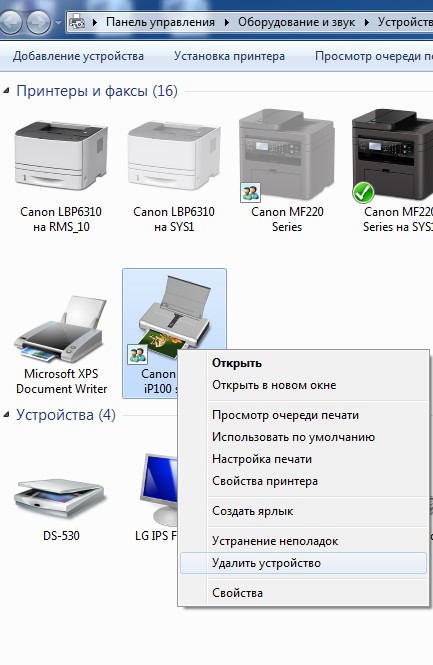
9. Подсоединяем, ранее отключенный кабель. Ждем немного времени и печать с компьютера или ноутбука должна работать.
Источник: http://printeru.info/podklyuchenie/bez-diska
Скачайте и установите драйвер с веб-сайта производителя принтера
Проверьте сайт службы поддержки производителя вашего принтера. Чтобы найти этот сайт, выполните поиск в Интернете по названию производителя вашего принтера, добавив в запрос слово «поддержка», например «поддержка HP».
На веб-сайтах производителей принтеров обновления драйверов обычно расположены в разделе «Драйверы». На некоторых сайтах службы поддержки можно напрямую выполнять поиск по модели принтера. Найдите и скачайте последнюю версию драйвера для вашей модели принтера и следуйте инструкциям по установке, размещенным на веб-сайте производителя.
Большинство драйверов упакованы в самоустанавливающиеся пакеты. Скачав такой пакет, дважды щелкните файл (или дважды коснитесь его) для начала установки. Затем следуйте инструкциям ниже для удаления или переустановки принтера.
-
Выберите кнопку Начните, а затем выберите Параметры > устройства >принтеры & сканеров .
-
В разделе Принтеры и сканеры найдите принтер, выберите его и нажмите кнопку Удалить устройство.
-
После удаления принтера снова добавьте его, нажав Добавить принтер или сканер. Подождите, пока ваше устройство найдет находящиеся рядом принтеры. Затем выберите нужный принтер и нажмите кнопку Добавить устройство.
Источник: http://support.microsoft.com/ru-ru/windows/установка-последней-версии-драйвера-для-принтера-4ff66446-a2ab-b77f-46f4-a6d3fe4bf661
Перезаправляемые картриджи (ПЗК, ДЗК) для Epson XP-510, XP-520, XP-600, XP-605, XP-610, XP-615, XP-620, XP-625, XP-700, XP-710, XP-720, XP-800, XP-820
834.00 руб.Купить
-
-
2 в наличии
Код: 00036
Источник: http://printblog.ru/poleznye-melochi/ustanovka-printera-bez-diska.html
Быстрая установка.
Не стоит поддаваться сомнениям и детским страшилкам о том, что без профессиональных навыков в информатике с компьютером справиться не возможно. Тем более, для того, чтобы провести установку драйверов Canon, не нужно быть магистром магии и свободного говорить на китайском языке!
Сразу после покупки, загляните в коробку с приобретенным товаром. Обычно, юзеры натыкаются на тот самый диск с базовым ПО, которое и позволит решить все ваши проблемы. CD-диск с стандартными драйверами – лучшее спасение для пользователя, который не любит или же не умеет ковыряться в интернете. Короче, берем этот диск, вставляем в привод, после чего ждем пару секунд, а может чуть подольше, пока не загрузится программа установки. Дальше все будет максимально просто. Следуя подсказкам этой же программы установки, распакуйте архив с файлами. Причем, рекомендую не менять расположение конечной папки, другими словами, просто нажимайте «далее», «далее», до тех, пор, пока процесс инсталляции не завершится.
Источник: http://pomoshkomp.ru/статьи/рубрика-установка-драйверов/установка-драйверов-canon/
