
Печать конвертов в Ворде не будет сложной задачей даже для неопытного пользователя компьютерной техники и программ работы с текстовыми данными. Наша инструкция поможет правильно настроить и выполнить распечатку быстро с минимальным расходом бумаги.
Сохраняем данные обратного адреса
Для настройки своего адреса нужно:
- Открыть редактор Word.
- Перейти в раздел «Файл».
- Найти вкладку «Параметры».
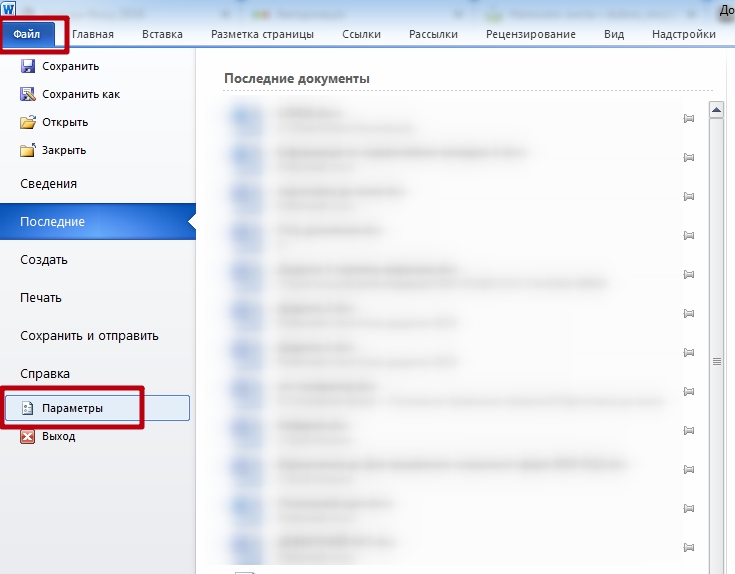
- Перейти в раздел «Дополнительно».
- Пролистать страницу вниз, пока не появится строка «Почтовый адрес», затем группы «Общие».
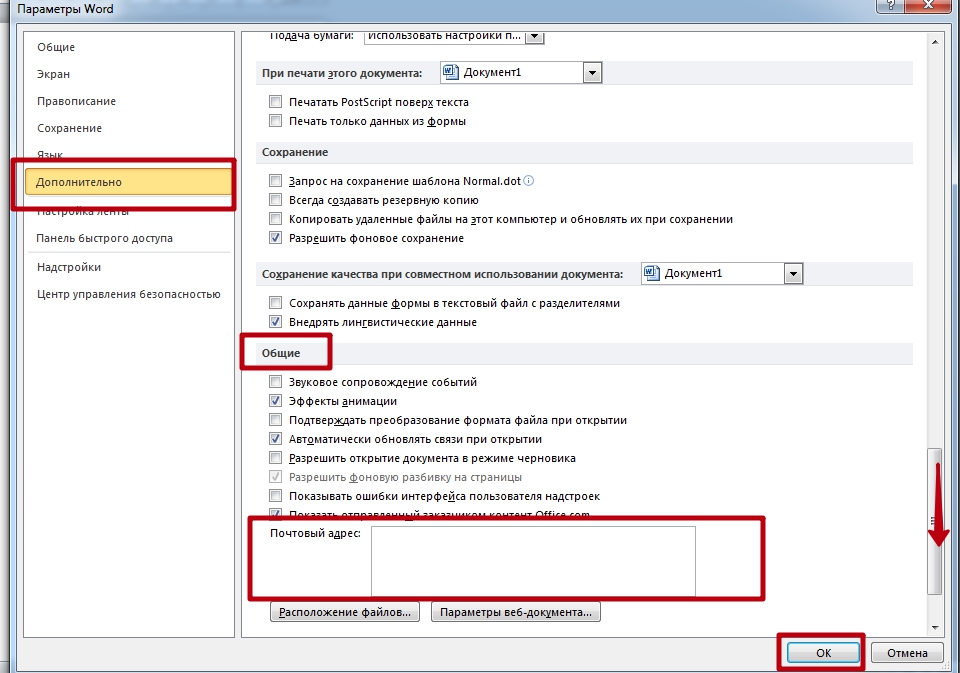
- Ввести обратный адрес.
- Кликнуть «OK» для сохранения.
Редактор сохранит введенный адрес – им можно будет пользоваться каждый раз, когда понадобится добавить его на документ.
Источник: http://printeru.info/pechat/konvertov-v-vorde
В этой статье
-
Настройка обратного адреса
-
Проверка параметров печати
-
Создание и печать или сохранение конверта
Источник: http://support.microsoft.com/ru-ru/office/создание-и-печать-отдельного-конверта-b766aa84-5b97-4f63-b03f-451d2fb3640f
Программа печати на конвертах он-лайн
Этот сайт поддерживается на доход с показа рекламы.
Пожалуйста, отключите блокировку рекламы и нажмите «Обновить страницу».
Вы не сможете скачать конверт, если этого не сделаете .
В несколько простых действий вы сможете указать адреса, подготовить к печати конверты и соблюсти все стандарты оформления, рекомендованные почтовой системой РФ.
Больше не нужно помнить, как пишутся цифры индекса и расписывать ручки.
Попробуйте это очень просто и бесплатно. Не нужно скачивать программы для печати на конвертах и искать к ним регистрационные ключи.
По результатам работы формируется файл в популярном формате Adobe Acrobat PDF, который отправляется на печать.
Это не очень хорошо. Возможно*, у вас не установлена программа для просмотра PDF-файлов. Понимаем, что вы не хотите ничего качать, но это очень нужная программа – она пригодится вам. Скачать бесплатную версию Adobe Acrobat Reader можно с официального сайта производителя.
Скачать современную русскую версию для Windows
Я ознакомлюсь и выберу нужную версию сам
Это хорошо. Мы нашли установленный в вашем браузере плагин для просмотра файлов Adobe Acrobat PDF. Но если у вас не получится открыть созданный файл – скачайте бесплатную версию Adobe Acrobat Reader с официального сайта производителя.
Скачать современную русскую версию для Windows
Я ознакомлюсь и выберу нужную версию сам
Источник: http://kachestvolife.club/elektronika/kak-napechatat-na-konverte-adres-cherez-printer-nastroika
Вызов печати конвертов
Печать конверта можно запустить отдельным приложением, либо вызвать непосредственно из программы.
Внимание! Модуль печати конвертов не будет работать, если в системе не установлено ни одного принтера. Перед запуском печати конвертов установите и настройте принтер.
Источник: http://support.russianit.ru/hc/ru/articles/229551907—Печать-почтовых-конвертов-и-уведомлений
Создание конверта
Конверт создается в несколько этапов. Пользователю нужно следовать инструкциям.
- Перейти в раздел «Рассылки» во вкладке «Создать» и кликнуть на «Конверты».
- В поле «Адрес получателя» вставить адрес назначения. Если пользователь хочет взять адрес из электронной книги, которая находится на ПК, то нужно щелкнуть на «Вставить адрес».
- Для форматирования текста его нужно выделить, нажать ПКМ, потом выбрать «Шрифт».
- В строке «Обратный адрес» вставить адрес или выбрать готовый шаблон.
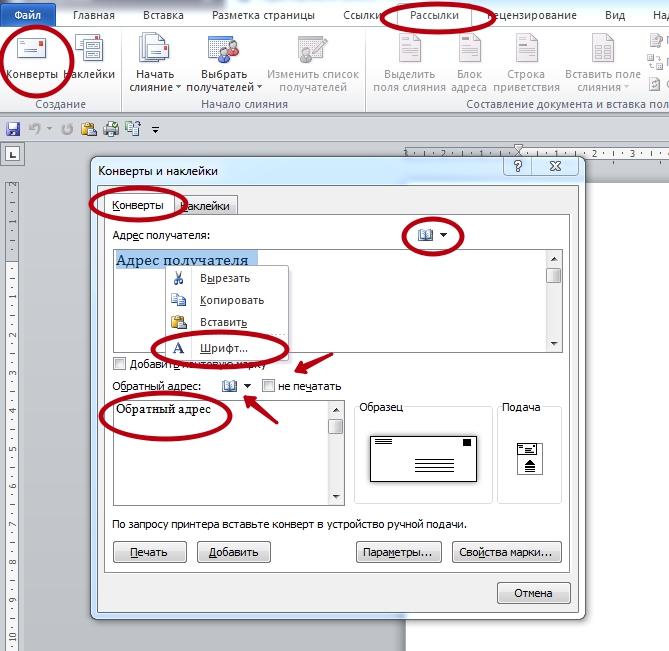
Если у пользователя имеется электронная марка, то ее можно прикрепить к документу.
Источник: http://printeru.info/pechat/konvertov-v-vorde
Укажите тип конверта
Выберите один из предложенных вариантов.
Если у вас линованные конверты – вот несколько советов:
- Наша программа печатает надписи, ожидая, что конверт сделан по ГОСТ.
- Если у вас конвертов много, и все они «неправильные» – имеет смысл настроить сдвиги элементов.
- Сперва потренируйтесь на ксерокопии конверта.
- Вы не сможете напечать цифры индекса, это связано с неточностью захвата бумаги принтером.
- Купите чистые конверты – они гораздо дешевле.
Источник: http://kachestvolife.club/elektronika/kak-napechatat-na-konverte-adres-cherez-printer-nastroika
Шаг Загрузка конвертов во входной лоток
Способ загрузки конвертов зависит от расположения входного лотка на принтере и от типа принтера.
Внимание!
Во избежание замятия бумаги или повреждения принтера не печатайте конверты с прищепками, окнами, блестящими поверхностями или лакированными полосами. Если печать выполняется с помощью принтера LaserJet или лазерного принтера, не используйте конверты с самоклеящимися и другими синтетическими материалами, которые не должны подвергаться тепловому воздействию.
-
Струйные принтеры с задним лотком: Передняя часть конверта стороной для печати вверх, а клапан влево
-
Струйные принтеры с передним лотком: Передняя часть конверта стороной для печати вниз, а клапан влево
-
Лазерные принтеры с передним лотком: Передняя часть конверта стороной для печати вверх, а клапан влево
После загрузки придвиньте направляющие ширины вплотную к краям конверта.
|
Загрузите конверты в задний входной лоток |
Загрузите конверты в передний входной лоток |
Источник: http://kachestvolife.club/elektronika/kak-napechatat-na-konverte-adres-cherez-printer-nastroika
Как сделать конверт в Word 2003
В старых версиях Word принцип создания конвертов несколько отличен от принятого в современных версиях данного ПО.
Заходим в верхнее меню в раздел «Сервис» и выбираем категорию «Письма и рассылки» -> «Конверты и наклейки».

Далее видим уже ставшее нам привычным окно (правда, слегка с другим расположением контролов на форме, но сути это не меняет). Продолжаем все действия по описанной выше инструкции.
Ну что же, вот и все, что касается алгоритма генерирования конвертов для почтовых отправлений. Как видите, ничего сложного и экстраординарного.
Показать видеоинструкцию
Видеоинструкция
Ответы на другие вопросы:
Как работать с поиском в Ворде
Как в Excel найти необходимые данные
Как зачеркнуть текст в Ворде
Как работать с табуляцией в Word
Источник: http://kachestvolife.club/elektronika/kak-napechatat-na-konverte-adres-cherez-printer-nastroika
Предварительный просмотр
Основную часть окна предварительного просмотра занимает картинка, показывающая — как будет выглядеть конверт на печати.

В верхней части окна находится панель, включающая команды и индикаторы:
|
Печатать! |
Немедленно печатать конверт на принтере по умолчанию |
|
Стр. 1 |
Индикатор номера текущего конверта в серии |
|
Принтер |
Настройки принтера |
|
Конверт |
Настройки печати конверта |
|
Данные (Кому/Куда, От кого/Откуда) |
Редактирование данных |
|
100% |
Переключатель масштаба |
|
Конверт C6 – на листе “А4” |
Переключатель формата конверта |
|
Печатать страницы: |
Печать нечётных/чётных страниц |
Источник: http://support.russianit.ru/hc/ru/articles/229551907—Печать-почтовых-конвертов-и-уведомлений
Укажите адрес отправителя (свой)
Введите данные и нажмите кнопку «Дальше».
С некоторых пор изменены правила написания почтовых адресов. Если раньше писали от большего к меньшему, то теперь наоборот – как принято во всём мире.
Например, «Иванову Петру, ул. Лазурная, 45-53, Владивосток, Приморский край, Россия, 690108».
Обратите внимание, что последовательность «улица–дом–квартира» не изменилась.
Введите индекс, и скорее всего, поле «Город, район, область, страна» заполнится автоматически.
Источник: http://kachestvolife.club/elektronika/kak-napechatat-na-konverte-adres-cherez-printer-nastroika
Печать
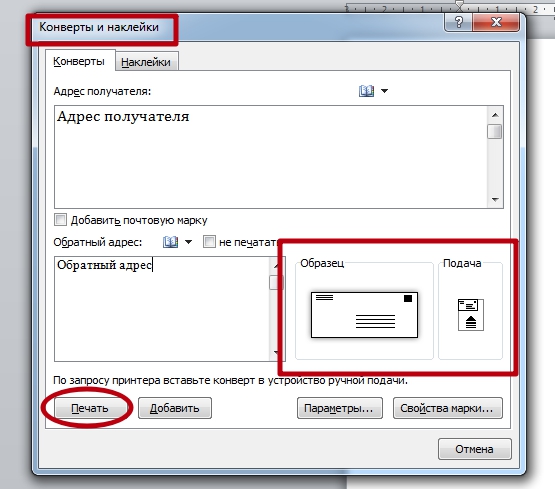
Для печати нужно подготовить текст, вставить лист в оборудование, открыть «Параметры печати», затем «Параметры конверта» и щелкнуть на «Печать».
-
Нет ничего не выходит. 63%, 12 голосов
12 голосов 63%
12 голосов — 63% из всех голосов
-
Да, с первого раза. 26%, 5 голосов
5 голосов 26%
5 голосов — 26% из всех голосов
-
Да, но пришлось «попотеть». 11%, 2 голоса
2 голоса 11%
2 голоса — 11% из всех голосов
Всего голосов: 19
26.10.2020
×
Вы или с вашего IP уже голосовали.
Источник: http://printeru.info/pechat/konvertov-v-vorde
Логотип
Часто бывает необходимо создать массовую директ-рассылку своим клиентам или поздравить их. Чтобы сделать конверт более привлекательным, можно разместить на нем логотип.
Для добавления на конверт логотипа необходимо:
- Открыть Настройки печати конверта.
- Установить галочку Логотип.

- На закладке Логотип укажите ссылку на файл с рисунком.

- Нажмите ОК.

Источник: http://support.russianit.ru/hc/ru/articles/229551907—Печать-почтовых-конвертов-и-уведомлений
Сохранение в файл
- Конверт может быть распечатан без сохранения (недоступен для вторичного использования). Для этого его нужно вставить в оборудование (как указано в «Подача») и щелкнуть на «Печать».
- Если пользователь хочет сохранить шаблон для последующего пользования, то он должен нажать на «Добавить», затем перейти в «Файл» и кликнуть на «Сохранить как» (понадобится ввести имя файла).
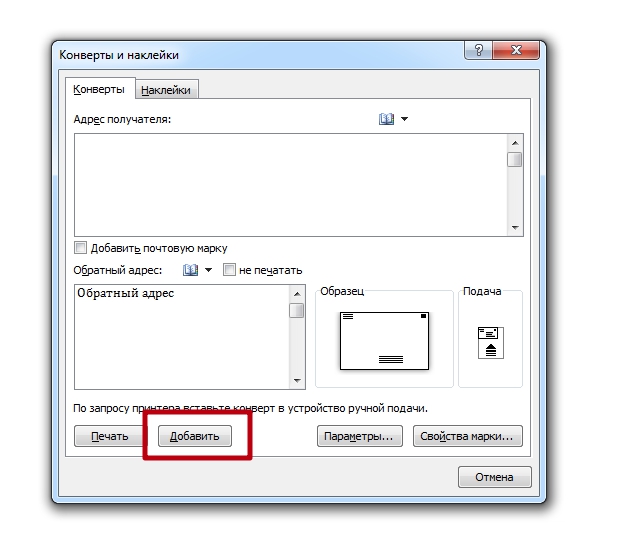
- Редактор добавит шаблон к открытому документу в виде страницы 1. Если нужно, пользователь может задействовать остальные страницы для печати текста, который будет автоматически открываться вместе с файлом.
Отлично!
В знак благодарности расскажите о статье своим друзьям и знакомыми в социальных сетях. Используйте кнопки слева или внизу страницы. Это не занимает более 15 секунд. Спасибо!
Источник: http://printeru.info/pechat/konvertov-v-vorde
