
Распечатанные когда-то снимки и обычную пленку с заветными кадрами можно достаточно просто перевести в цифровой вид
Использование сканера или МФУ
Сканеры считают лучшим вариантом оцифровки любого изображения. Преимущества такого способа:
- высокая четкость фотографии, не уступающая оригиналу;
- отсутствие на копии отражений, бликов и случайно попавшей на фото пыли;
- возможность ускорить процесс оцифровки – на одном сканере формата A4 можно одновременно сканировать 2-3 фото 10 х 15 или 9 х 13 см;
- некоторые модели сканеров укомплектованы отсеками для фото, что упрощает процесс оцифровки.
- Один из специализированных сканеров – Epson Perfection V600 Photo. У этой модели есть и адаптер для пленки, позволяющий оцифровывать негативы.
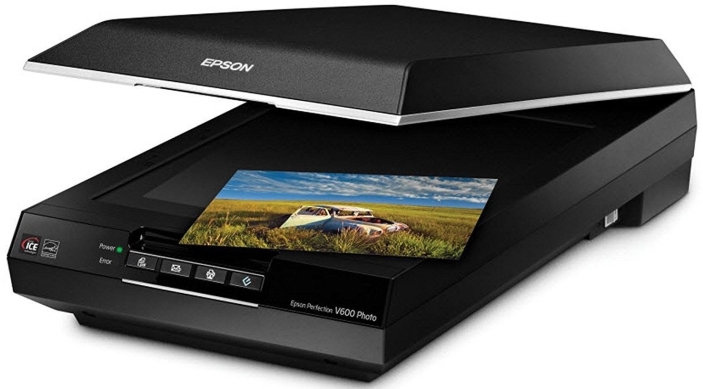
Сканер от Epson отлично подойдет для оцифровки фотографий
Если вам не нужны дополнительные функции для работы с пленкой, можете использовать любое МФУ со встроенным сканером – например, HP Ink Tank Wireless 419, о котором мы писали в отдельном обзоре.
Источник: http://zoom.cnews.ru/publication/item/63102
Как сканировать фотографии для получения наилучшего разрешения и глубины цвета
При использовании сканера, задаваемое в программе разрешение зависит от размера оригинала и последующего использования оцифрованных фотографий. Большинство программ для сканирования измеряют разрешение в точках на дюйм (dpi).
Если вы планируете просто просматривать оцифрованный снимок на экране компьютера или цифрового проектора, размер должен быть не более 600х800 пикселей. Это означает, что негатив или слайд формата 35мм нужно сканировать при 600 dpi, а в случае с крупной распечаткой формата А4 достаточно будет 72 dpi для достижения такого же количества пикселей.
Если же вы планируете печатать отсканированные фотографии, разрешение должно быть гораздо выше, в районе 3500х2500 пикселей. В таком случае 35мм пленку нужно сканировать при 2500 dpi, а для формата А4 достаточно будет 300 dpi.
Программное обеспечение для сканирования также позволяет настроить глубину цвета, обычно в диапазоне от 16 до 48 бит цветности. Это значение соответствует количеству информации о цвете, хранимой в изображении. Чем больше бит отводится на хранение цветовой информации, тем выше будет качество и точность цветопередачи. Для большинства ситуаций достаточно 24 бит.

Монохромный снимок, отсканирован в цвете и преобразован в ч/б. Усилена резкость, отрегулирован контраст, помятости исправлены при помощи инструмента Штамп. Автор: John Wade
Источник: http://photo-monster.ru/books/read/otsifrovka-fotografiy-i-negativov.html
Процесс сканирования
Для оцифровки выбирают сканер планшетного типа. Барабанные устройства, в которых перемещается оригинал изображения, могут испортить фото – особенно, старое и напечатанное на фотобумаге. В планшетном устройстве фотография остается неподвижной и не будет повреждена при сканировании.
В процессе оцифровки выбираются параметры сканирования – четкость, количество цветов, размер и формат изображения. При необходимости, указывается область изображения, которая должна быть отсканирована, увеличивается контрастность или яркость.
После завершения работы сканер может автоматически сохранить оцифрованное фото в выбранном формате. Оптимальный вариант – сохранять фотографии в JPEG. Если фото будет обрабатываться, стоит выбрать формат TIFF или PNG.
Источник: http://zoom.cnews.ru/publication/item/63102
Подготовка фотографий к сканированию
Советы в этом разделе пригодятся тем, у кого, как и у меня, ждут сканирования несколько тысяч фотографий.
Заранее подготовив фотографии к сканированию, вы только сэкономите себе время. Стоит сразу расправить смятые углы, положить под пресс сильно измятые фотографии.
Отдельная проблема — пыль. Пыли и бумажной трухи будет в избытке и она будет оседать на сканере, мешая сканированию. Поэтому сразу надо очистить фотографии от пыли.
Если фотографий очень много и вам предстоит как минимум разложить их сканы по папкам на ПК, лучше заранее подготовить их отдельными стопками для сканирования.
В формат А4 можно уложить 3-4 небольшие фотографии, поэтому вы можете сэкономить много времени, сразу подготовив фото «порциями» по 2-3-4 шт.
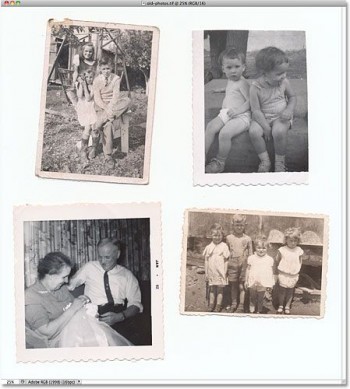
Источник: http://overclockers.ru/blog/Zystax/show/40525/razbiraemsya-kak-pravilno-skanirovat-starye-fotografii
Способ 2. Услуги оцифровки фото
Ещё один вариант получения хорошей цифровой копии – воспользоваться предложением специализированного сервиса. Такие есть практически в каждом городе. Вы экономите силы и время – просто относите бумажные фотографии в салон, а потом получаете электронные версии. Можно дополнительно воспользоваться услугами восстановления повреждённых снимков, переводом чёрно-белых кадров в цвет и т.п.
Минус данного способа один – цена. Особенно этот недостаток станет заметным, если вам нужно оцифровать большое количество фотографий. Имеет смысл отправляться в сервис, если нужно спасти особенно ценную старинную фотокарточку, которая сильно пострадала. Профессионалы смогут бережно оцифровать и реставрировать её.
 Специалисты сервиса по оцифровке фото сделают работу профессионально
Источник: http://fotovintage.ru/ocifrovka-foto.php
Возможности редактора
Программа для реставрации фотографий позволит решить следующие задачи:
- устранить заломы, пятна, царапины и разрывы,
- кадрировать снимок,
- провести автоматическую колоризацию,
- усилить цвето- и светопередачу,
- стилизовать фотокарточку с помощью коллекции встроенных пресетов,
- нанести подпись.
Несмотря на то, что софт заточен в основном на восстановление старинных снимков, в нем можно обрабатывать и обычные фотографии. Проводить базовую коррекцию: ретушировать, удалять нежелательные объекты, добавлять снимку сочности, исправлять геометрические искажения и проч.
Данная программа будет интересна прежде всего новичкам, делающим первые шаги в художественной обработке снимков. Ее интерфейс полностью русифицирован, а ориентироваться в меню проще простого. Кроме того, большинство действий автоматизировано, поэтому не нужно тратить много времени на ручную обработку.
Рассмотрим три основных шага, которые помогут нам превратить черно-белую фотографию в цветную и провести ретушь.
Источник: http://ktexnika.ru/obzory/kak-ocifrovat-risunok.html
Ретуширование оцифрованных фотографий
Существует много простых техник работы с Photoshop, при помощи которых даже новичок сможет получить максимум от оцифрованных снимков. Иногда после сканирования фото становятся слишком контрастными или же, наоборот, нужно получить более контрастное изображение из блеклой фотокарточки. В обоих случаях поможет инструмент Контраст, который находится в меню Изображение > Коррекции > Яркость/Контраст (Image> Adjustments> Brightness/Contrast).
Старые фотографии, снятые на непрофессиональные камеры, часто бывают слегка размытыми. Обычно это можно исправить, хотя и не полностью. Достаточно воспользоваться инструментом Маска нерезкости. Чтобы найти его, перейдите в меню Фильтр > Резкость > Маска нерезкости (Filter>Sharpen>Unsharp mask).

Старая поблеклая фотография времен 70-х, восстановленная при помощи коррекции уровней и цветового баланса в Photoshop. Автор: John Wade
Источник: http://photo-monster.ru/books/read/otsifrovka-fotografiy-i-negativov.html
Профессиональное сканирование снимков в Мультифото
Если у вас мало времени и терпения, то стоит передать свои архивные фотографии в руки профессионалов. Мультифото оцифровывает снимки на любых носителях, в том числе бумажные фотографии и фотопленки. Сканирование осуществляется на профессиональном оборудовании, Услуга включает в себя специальную постобработку, или по-другому ретушь, которая включает в себя удаление со скана заломов, царапин, цветокоррекцию, выравнивание и т.п.
Обычно процесс выглядит так: вы передаете свои изображения в Мультифото, затем ждете от 3 до 7 дней. Как только ваши изображения будут оцифрованы, вы получите ссылку на облачное хранилище, где вы найдете все цифровые копии ваших фотографий. Также есть возможность приобрести DVD-диск или USB-накопитель с вашими изображениями на них. В конце процесса вы получите исходные фотографии обратно.
Преимущество этого способа в том, что вы точно получите профессиональный результат, при этом не нужно будет выполнять утомительную работу по сканированию каждого изображения.
Источник: http://multifoto.ru/blog/kak-otsifrovat-starye-semeynye-fotografii/
Пересъемка на фотокамеру
Сканеры и МФУ нечасто покупают для использования в домашних условиях. Если оцифровка требуется для нескольких сотен или тысяч снимков, покупка сканирующего устройства будет оправдана. Для того чтобы перевести в «цифру» небольшой фотоальбом можно воспользоваться намного чаще встречающейся дома техникой – фотоаппаратом. Не обязательно зеркальным и профессиональным – достаточно даже «мыльницы» с разрешением 8-12 Мп.
До перевода старого фото в файл с помощью цифровой камеры придется выполнить несколько действий – подготовить аппарат и место для размещения снимков, и настроить освещение. Камеру желательно не держать в руках, а установить на штативе или другой ровной поверхности. Фотографию желательно разместить в 25-30 см от объектива.
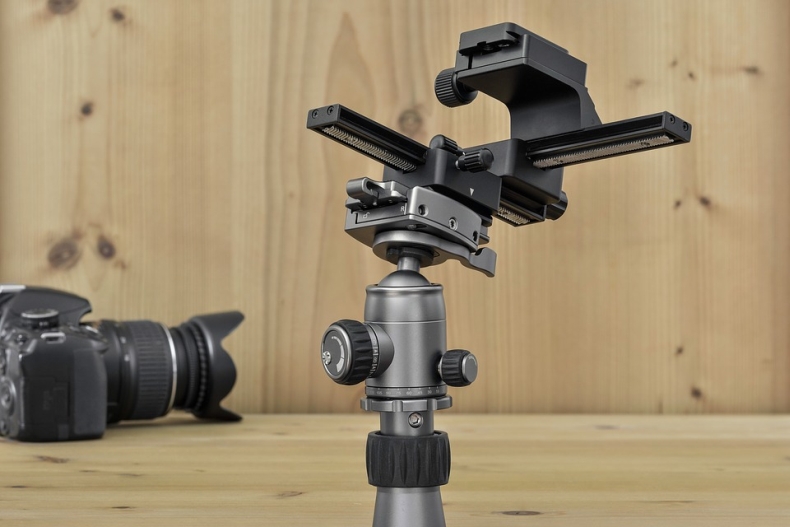
Во время съемки камеру желательно закрепить на штативе
Освещение выбирается так, чтобы фото получилось хорошо освещенным, но без бликов. Идеальный вариант – оцифровывать фото днем в хорошо освещаемом помещении или на улице (террасе, балконе, лоджии) в облачную погоду. Если фотобумага глянцевая – стоит избегать попадания на нее прямого света, из-за которого на оцифрованном изображении появятся засветы. При съемке в условиях искусственного освещения можно воспользоваться достаточно мощной настольной лампой или, если такой в наличии нет, выполнять работу прямо под люстрой.
Важный момент при фотографировании изображения – добиться такого угла между объективом и фото, при котором не было бы никаких отражений. Переснимая глянцевую фотографию, не стоит устанавливать ее перпендикулярно оси объектива и точно напротив его центра. В этом случае на темных участках снимка будет заметно отражение, требующее серьезной обработки в редакторе. Снимок следует передвигать до тех пор, пока не исчезнут блики.
Источник: http://zoom.cnews.ru/publication/item/63102
Как оцифровать очень старые фотографии
Если фотография для вашей семьи является чем-то привычным с давних времен, вполне возможно у вас дома найдется парочка дагерротипов или амбротипов. До прихода цифровой эры оба эти вида было очень сложно копировать. Амбротипы делались на стекле и очень сильно отражали свет. Дагерротипы в этом плане еще хуже – их наносили на посеребренную медь с практически идеально зеркальной поверхностью. Пытаясь просто сфотографировать подобное «зеркало с памятью», вы не только получите отражения окружающих объектов, но и яркие пятна света и даже отражение объектива самой камеры.
Чего фотографы прошлых веков не могли себе представить, так это прихода цифровых технологий. Сейчас как амбротипы, так и дагерротипы можно без проблем оцифровать при помощи обычного сканера. Однако, велика вероятность, что нужно будет повысить контрастность полученной копии.

Даже древние дагерротипы времен конца 1800-х можно без проблем оцифровать. Автор: John Wade
Источник: http://photo-monster.ru/books/read/otsifrovka-fotografiy-i-negativov.html
Десять советов для оцифровки фотографий
- Соберите старые фотокарточки и отсортируйте их по категориям: семья и разные поколения, забытые праздники, творческие снимки, которые вы делали для фотоконкурса много лет назад, домашние любимцы, дети, машины, отпуск и т.д.
- Отсортируйте их по годам, людям, местам или другим категориям.
- Отделите фотографии хорошего качества, которые можно оцифровать сразу, от тех, с которыми придется повозиться, исправив контраст, выцветание, трещины и помятости, а также другие мелкие недостатки.
- Выберите метод оцифровки: камера с макрообъективом или сканер.
- Если есть выбор – сканировать распечатку или негатив, лучше выбрать последнее. Так вы получите больше деталей.
- Используйте сканер, программное обеспечение которого поддерживает коррекцию и улучшение цифровых изображений (Image Correction and Enhancement – ). В таком случае во время первоначального сканирования используется инфракрасный свет, который позволяет обнаружить царапины, пыль и отпечатки пальцев. Затем ПО сравнивает две версии фотографии и устраняет дефекты.
- Если у вас не лайтбокса, можно заменить его специальным планшетом с подсветкой, который художники используют для набросков или рисования.
- iPad или другой планшет с установленным специальным приложением (например, ) можно также использовать как замену лайтбоксу.
- Сканируйте всё в цвете. Черно-белые фотографии можно будет конвертировать потом. При этом неплохой идеей будет создать эффект сепии, чтобы подчеркнуть эпоху, в которую был сделан снимок.
- Аккуратно уберите пыль и волосы с негативов прежде, чем сканировать их. Протрите стекло сканера мягкой тканью, чтобы убрать пыль, волосы и отпечатки пальцев.
Источник: http://photo-monster.ru/books/read/otsifrovka-fotografiy-i-negativov.html
Как использовать оцифрованные фотографии
Сканирование и ретушь фотографий значительно расширяет возможности их использования. Теперь вы сможете не только делиться любимыми семейными снимками с друзьями в соцсетях, но и оформить их так, чтобы они заняли достойное место в вашем доме.
Интерьерная печать
Получив качественное изображение в хорошем разрешении, можно превратить его в арт-объект. Закажите печать фотографии на холсте в любом формате и украсьте ею стены вашего дома. Еще одним достойным оформлением снимка может стать печать на пенокартоне. Для воплощения этих идей подойдут сканы, выполненные с помощью специального оборудования и тщательно отретушированные, поскольку на больших форматах не должно быть видно зернистости и других изъянов.
Бессметрный полк
Каждый год 9 мая, в День Победы, мы отдаем дань нашим ветеранам за мирное небо над головой. Стало доброй традицией участие в шествии «Бессмертный полк», чтобы почтить память всех, кто воевал в Великой Отечественной Войне. В каждой семье есть своя история великого подвига, о котором стоит поведать. Создайте транспарант с фотографией ветерана, используя отсканированную фотографию из семейного архива. Он изготавливается из прочного и легкого пенокартона, а вариант оформления можно выбрать из библиотеки шаблонов.
Фотокнига
Почему бы не оформить старые бумажные фотографии в виде современной фотокниги? Это изящное решение позволит сохранить драгоценные семейные снимки на долгие десятилетия. Оцифрованные снимки будут напечатаны прямо на страницах книги при помощи современного полиграфического оборудования. Для этой цели подойдут практически любые фотографии, даже отсканированные на смартфоне, ведь формат изображений может быть любой. При заказе фотокниги вы сможете выбрать понравившееся оформление из готовых шаблонов, сделать подписи к снимкам, придумать свою уникальную обложку. Такая вещь будет отлично смотреться на полке и не занимать много места.
Видеоролик для торжества или семейной хроники
Какая современная свадьба или юбилей обходится без просмотра видеофильма с архивными фотографиями? Для этих целей придется поработать с бумажными снимками, чтобы перевести их в цифровой формат. Теперь вы знаете, что это не такой уж и сложный процесс. Конечно, для просмотра на большом экране выбирайте способы с использованием сканера или обратитесь к профессионалам.
Источник: http://multifoto.ru/blog/kak-otsifrovat-starye-semeynye-fotografii/
Оцифровка фото с помощью смартфона
Качество изображения, снятого на камеру смартфона, будет ниже, чем при сканировании или использовании профессионального оборудования. Но для личного использования переснятый снимок подойдет. Главное – не просто сфотографировать распечатанный снимок, положив его перед собой на стол, а сделать это правильно, используя специальное приложение для смартфона.
Для съемки понадобится хорошее освещение. Рекомендованное разрешение камеры смартфона – не меньше 8 Мп. В качестве приложения для сканирования можно выбрать удобную, простую в использовании и бесплатную утилиту «Фотосканер от Google Фото».
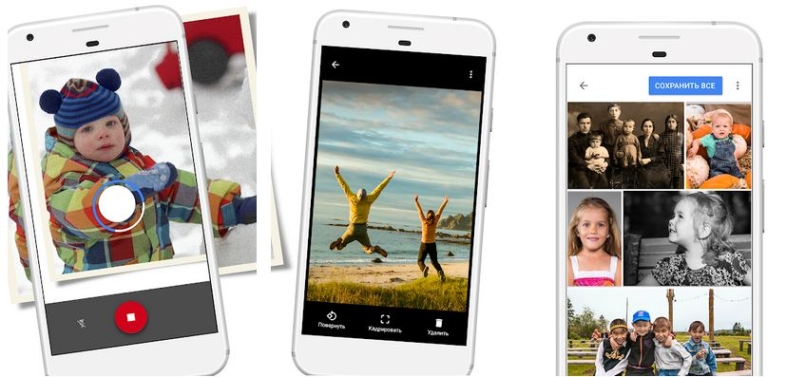
Приложение «Фотосканер» позволяет обойтись без профессионального фотоаппарата, заменив его практически любым смартфоном на ОС Android или iOS. Порядок действия пользователя следующий:
- Из Play Market или AppStore скачивается и устанавливается программа «Фотосканер от Google Фото».
- Фотография размещается на однотонной ровной поверхности.
- Включается приложение и активируется две функции – иконка в виде волшебной палочки и вспышка. Это позволит избежать бликов и засвеченных участков изображения.
- Телефон устанавливается в таком положении, что чтобы фотография находилась в рамке, после чего нажимается кнопка начала сканирования.
- Полученное фото обрабатывается с помощью зеленого кружка, позволяющего убирать с картинки блики. После завершения пересъемки все фото сохраняются на телефоне.
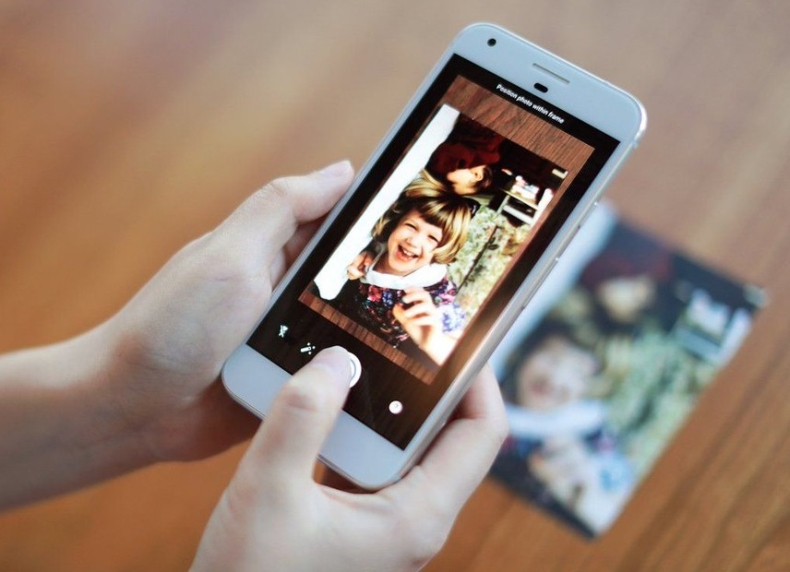
Результат использования программы будет не таким качественным, как оцифровка фото с помощью сканера или хорошего фотоаппарата. Зато «сканировать» таким способом может практически каждый, а телефоны с камерой есть уже у большинства школьников. А еще «Фотосканер» убирает с изображения шумы, позволяя сэкономить время на дальнейшей обработке. Однако оцифрованное изображение все равно стоит улучшить, используя специальные редакторы, о которых мы расскажем в следующей статье.
Источник: http://zoom.cnews.ru/publication/item/63102
Оборудование
- Штатив. Нужна такая модель, которая позволит зафиксировать камеру прямо над фотографией или установить её между ногами штатива и положить под него лайтбокс.
- Лайтбокс или аналог. Старомодные модели можно найти на eBay или купить с рук. Более современные эквиваленты можно купить в большинстве магазинов.
- Спиртовой уровень. Такой уровень можно найти в строительном отделе и понадобится он, чтобы установить камеру параллельно поверхности, на которую вы будете класть негативы или фотографии.
- Кисть с мелкой щетиной. Если у вас уже есть кисть, которой вы чистите объектив, она отлично подойдет, чтобы смахнуть пыль и волосы с негативов и слайдов.
- Сканер. Идеально подходит для оцифровки черно-белых и цветных фотографий любого формата.
- Специальный сканер для пленки. Подходит в основном для оцифровки 35мм негативов и слайдов. Только учитывайте, что при использовании дешевых моделей разрешение оцифрованных фотографий очень низкое. Если собираетесь покупать сканер для оцифровки пленки, лучше выбрать более дорогую модель с высоким разрешением и лучшей цветопередачей.
Автор: John Wade
Источник: http://photo-monster.ru/books/read/otsifrovka-fotografiy-i-negativov.html
Кадрирование
Итак, вы провели оцифровку, иными словами отсканировали снимок. Теперь загрузите его в уже установленную на вашем ПК программу. Это можно сделать просто перетащив изображение в рабочее окно редактора.
Теперь пройдите по пути «Инструменты» – «Кадрирование». На снимке появится сетка, при активации которой ненужные края будут отсечены. Она используется для построения правильной композиции кадра, но в нашем случае пригодится, чтобы избавиться от слишком затрепанных и сложных для восстановления участков фото.

Вы можете настроить сетку вручную, а можете воспользоваться одним из готовых форматов с правой стороны на панели рабочего окна. Это заготовки с наиболее востребованным соотношением сторон: квадрат (привет, Инстаграм!), прямоугольник, а также пропорции, наиболее подходящие для постов и аватарок Вконтакте, экрана iPhone и iPad.
Кроме того, вы можете настроить сетку согласно основам художественной композиции: правилу третей, золотой спирали и проч.
Источник: http://ktexnika.ru/obzory/kak-ocifrovat-risunok.html
