
Отмена печати документа на принтере. 5 способов решения проблемы путём очистки очереди печати или отдельных файлов, подготовленных на вывод.
Отмена задания печати с помощью панели управления принтера
Отмените текущее задание печати с помощью панели управления принтера.
Примечание.
При отмене с помощью панели управления останавливается только текущее задание. Это действие не отменяет другие отложенные задания в очереди печати.
-
Если вы используете принтер с кнопками
, нажмите кнопку
Отмена

.
-
Если вы используете принтер с сенсорным экраном, нажмите X, Стоп или Отмена.
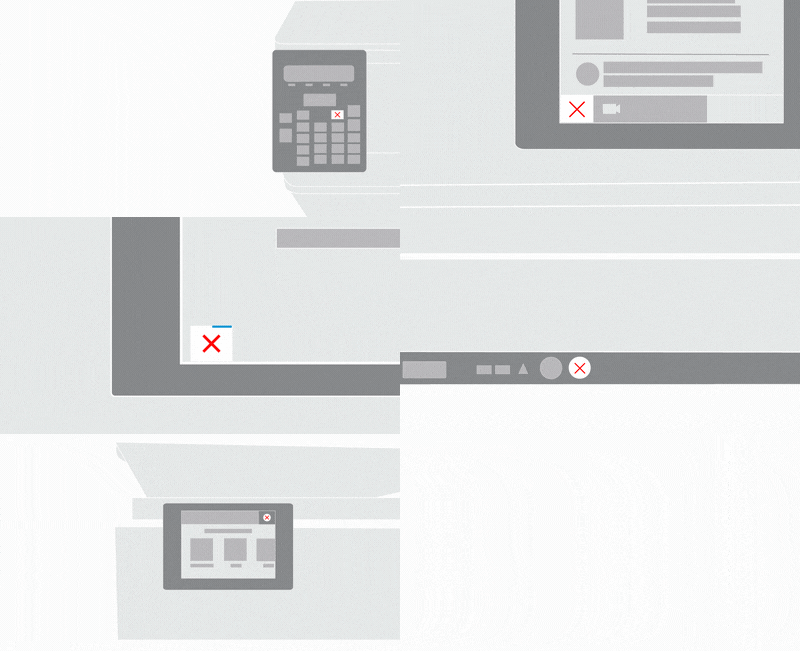
Если вам не удается отменить задание печати с помощью панели управления, отмените его с помощью компьютера или мобильного устройства, которое использовалось для отправки задания.
Источник: http://support.hp.com/ru-ru/document/c05642426
Убрать бумагу
Если вы заметили неточности в документе или он распечатывается в плохом качестве, вытяните листки из лотка. Процесс незамедлительно останавливается, что позволяет сэкономить бумагу. После, отменяется вывод документа на печать как на самом принтере, так и в компьютере.
Источник: http://poprinteram.ru/otmena-pechati.html
Нажатие кнопки отмены
Есть не на каждой модели печатающего устройства. Нажав, можно мгновенно отменить печать на принтере. Кнопка имеет красный цвет с надписью «Cancel» или «C». Располагается на видной части возле кнопки, запускающей копирование.

На моделях Epson кнопка часто называется Stop и может выполнять две функции — отмену и очистку заданий.
Источник: http://poprinteram.ru/otmena-pechati.html
Кнопка на корпусе принтера
Идеальным вариантом является наличие специальной кнопки отмены действий на корпусе самого устройства, которая также останавливает процесс печати. При нажатии на нее сразу будет отменено задание от компьютера распечатать документы из очереди. Как правило, эта кнопка обозначена красным цветом с надписями «Cancel» или просто «C». Ее несложно найти, так как находится она всегда на видном месте возле кнопки запуска копирования.
Источник: http://printeru.info/pechat/otmena-pechati
Через «Параметры»
Способ аналогичен рассмотренному выше, отличается лишь алгоритмом вызова окна с очередью печати.
- Откройте Параметры Windows 10 комбинацией клавиш Win + I или через контекстное меню Пуска.
- Посетите раздел «Устройства».
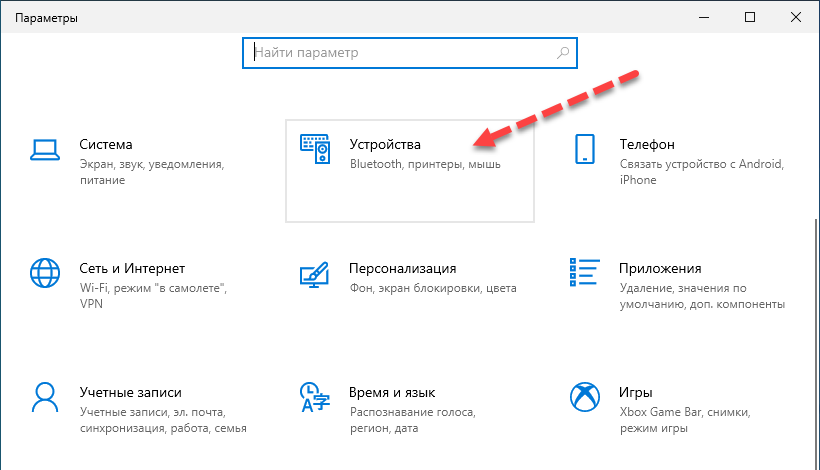
- В подразделе «Принтеры и сканеры» кликните по интересующему устройству и выберите «Открыть очередь».
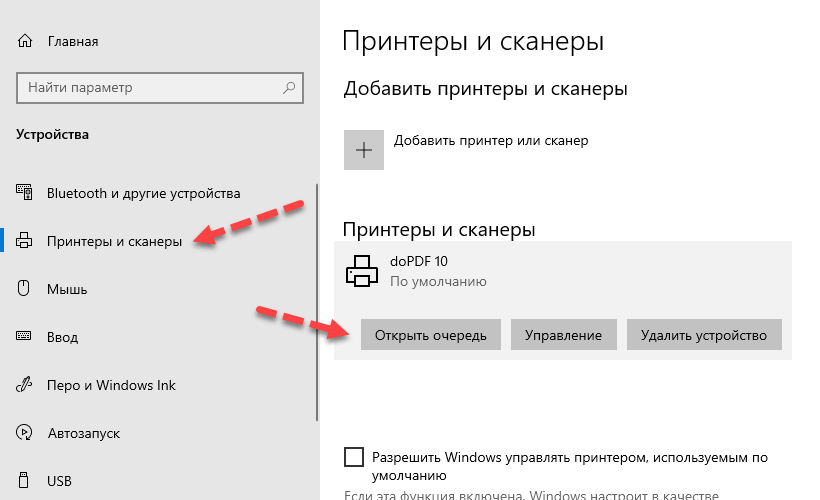
- Дальше действуйте рассмотренным выше способом удаления отдельных документов из очереди печати принтера либо полной очистки очереди.
Источник: http://spravkapc.ru/dlya-nachinayushhih-polzovatelej/kak-otmenit-pechat-dokymenta-na-printere-ochistka-ocheredi-pechati.html
Очистка очереди
Способ 1. Через иконку в области уведомлений Windows.
- Внизу справа экрана вашего компьютера есть системный трей, где отображаются запущенные задачи. Там должна быть иконка запущенного принтера (может быть скрыта под значком треугольника).

- Кликаете по иконке и открываете свойства.
- Выбираете из списка «Очистить очередь».
Способ 2. Если в области уведомлений не отображается ярлык принтера, используется другой метод удаления документов из очереди – через панель управления.
- Одновременно нажимаете кнопки Windows+R.

- В появившемся окне прописываете команду «control printer».

- В списке принтеров находите нужный.
- Открываете его контекстное меню через нажатие ПКМ.
- Кликаете на «Показать очередь» или «Просмотр очереди печати».

- В верхнем горизонтальном меню открывшегося окна кликаете на вкладку «Принтер».
- В зависимости от поставленной задачи кликаете на «Приостановить печать» или «Очистить очередь печати».

Если в списке несколько файлов, а в отмене нуждается конкретный, выбираете его и нажимаете на клавиатуре клавишу Del.
Источник: http://poprinteram.ru/otmena-pechati.html
С помощью ПО, поставляемого с принтером
Двойной клик по названию оборудования в окне «Устройства и принтеры» может запустить фирменную утилиту для управления периферийным устройством. На скриншоте показана программа от принтера Epson.
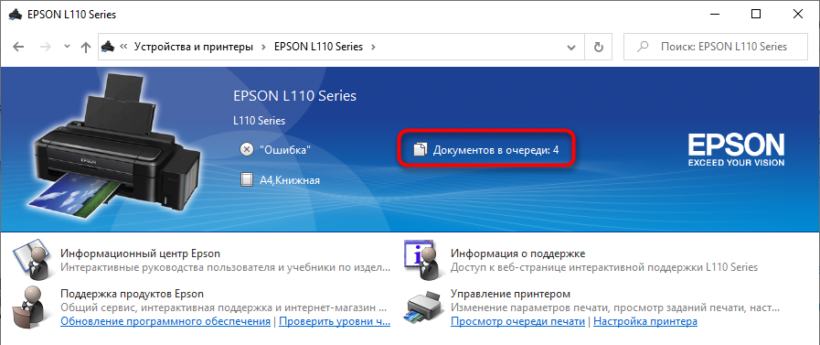
В ней есть нужная команда. В одних приложениях она открывает перечень заданий, в других – вызывает классическое окно с перечнем задач печати.
Источник: http://spravkapc.ru/dlya-nachinayushhih-polzovatelej/kak-otmenit-pechat-dokymenta-na-printere-ochistka-ocheredi-pechati.html
Интерфейс программ
Современное программное обеспечение для обработки текстовой и графической информации, позволяют пользователю останавливать распечатку через свой интерфейс. Если документ небольшой, на несколько страниц, воспользоваться методом вы просто не успеете физически, поскольку распечатываются маленькие файлы мгновенно. Загрузка больших по объёму документов, дипломных, докторских работ, графиков, фотографий в хорошем качестве требует большего времени. Для отмены достаточно нажать на клавиатуре «Esc» или использовать специальную кнопку в функциях программы.
Источник: http://poprinteram.ru/otmena-pechati.html
Перезапуск или остановка службы печати
- Через «Пуск» заходите в окно «Выполнить» или вызываете его нажатием комбинации Windows+R.
- Вводите в пустую строку «services.msc», чтобы вызвать окно управления службами Windows.

- В предложенном списке найдите «Диспетчер печати» или «Spooler».
- Остановите службу.

- Для отмены печати очистите папку «Printers» от файлов с расширением .spl, .shd. Так снимается очередь.

- Обратно запустите службу печати.

Источник: http://poprinteram.ru/otmena-pechati.html
Ручная отмена на принтере
Рассмотрим еще один проверенный метод, который отнимет у Вас не слишком много времени. Вся суть сводится к тому, что при отправке документа на распечатку, содержимое файлов помещается в специальную папку на компьютере. И если её своевременно очистить, то реально остановить процедуру. Делается это так:
- Необходимо открыть проводник (Мой компьютер) и перейти с следующее расположение:
C | Windows | System32 | Spool | Printers

- В последнем каталоге содержится информация о всех документах, предназначенных для распечатывания;
- Просто выделяем всё ( Ctrl + A ) и удаляем клавишей Del .
К сожалению, придется очищать всё без разбора, что не совсем подходит, если работаете в крупном офисе с множеством сотрудников. Так Вы можете немного навредить другим.
Мы рассмотрели несколько решений, как на принтере отменить печать, независимо от модели – будь то Laserjet 281, Brother или HP Laserjet p1102. В идеале – использовать кнопку на устройстве или фирменное программное обеспечение.
Источник: http://it-tehnik.ru/hardware/print-cancel.html
Bat файл
Данная проблема может возникать систематически, тогда пользователю приходится постоянно вмешиваться в процесс, чтобы убрать документы с очереди. В такой ситуации стоит проверить обновления драйверов оборудования, обновить при наличии новых версий или переустановить посредством специального софта либо вручную. Некорректные драйверы часто становятся виновниками проблемы, когда принтер наотрез отказывается печатать.
Временным решением, позволяющим быстро убрать очередь на печать, может стать создание файла с расширением «.bat». Осуществить это очень просто:
Для ещё большего удобства создайте ярлык на рабочем столе и запускайте каждый раз, когда требуется остановка печатания документов.
Источник: http://nastroyvse.ru/devices/raznoe/kak-otmenit-pechat-dokumenta-na-printere.html
Отключение питания
Это самый радикальный вариант и прибегать к его использованию стоит только в самых экстренных ситуациях. Он несет в себе некоторые риски.
- Застревание или замятие бумаги внутри принтера.
- Поломка устройства.
Выключение из сети рекомендовано проводить как окончательное мероприятие после выполнения одного из стандартных способов отмены печати. Выключать нужно на некоторое время, чтобы дать устройству время на очистку своей встроенной оперативной памяти.
-
Отключил питание 35%, 6 голосов
6 голосов 35%
6 голосов — 35% из всех голосов
-
Почистил очередь 24%, 4 голоса
4 голоса 24%
4 голоса — 24% из всех голосов
-
ничего из вышеперечисленного не помогло* 18%, 3 голоса
3 голоса 18%
3 голоса — 18% из всех голосов
-
Очистил папку 12%, 2 голоса
2 голоса 12%
2 голоса — 12% из всех голосов
-
Забрал бумагу 6%, 1 голос
1 голос 6%
1 голос — 6% из всех голосов
-
Отключил кнопкой 6%, 1 голос
1 голос 6%
1 голос — 6% из всех голосов
-
Выключил службу 0%, 0 голосов
0 голосов
0 голосов — 0% из всех голосов
Всего голосов: 17
18.03.2019
×
Вы или с вашего IP уже голосовали.
Источник: http://printeru.info/pechat/otmena-pechati
Отключение питания
Останавливать работу принтера выдёргиванием кабеля питания из розетки можно только в экстренных случаях. Такая отмена может привести к застреванию или замятию бумаги, стать причиной поломки принтера. Включать принтер можно только через время, когда очистится встроенная оперативная память.
Источник: http://poprinteram.ru/otmena-pechati.html
Видеоинструкция
Отлично!
В знак благодарности расскажите о статье своим друзьям и знакомыми в социальных сетях. Используйте кнопки слева или внизу страницы. Это не занимает более 15 секунд. Спасибо!
Источник: http://printeru.info/pechat/otmena-pechati
