
Засор струйного принтера Epson может привести как к незначительным потерям качества…
Обзор на Еpson XP-342
Принтер Еpson XP-342 — это многофункциональное устройство, которое позволяет осуществлять сканирование, распечатку файлов и фотографий. Его работа основана на технологии струйной печати, для подолжительной эксплуатации устройства без перезаправки фоточернилами используется система СНПЧ. Данная система обеспечивает поступление краски в устройство по шлейфам, при этом не возникает необходимости многократной замены картриджей. Продолжительная эксплуатация может привести к забивке печатающей головки частицами краски.
Печатающая головка принтера Еpson XP-342 фиксируется является частью парковочной стоянки и находится под кареткой. Последняя представляет собой подвижный корпус, с установленным комплектом несменных картриджей СНПЧ. При печати изображения каретка с печатающей головкой перемещается на стальных рельсах по поверхности бумаги, в следствие чего осуществляется нанесение краски.
Источник: http://inksystem.com.by/articles/ochistka-pechatnoy-golovki.html
Зачем нужно чистить печатающую головку Epson
Печатающая головка (ПГ) – это технически сложное изделие, предназначенное для распыления красящего вещества (чернила) по поверхности носителя (бумаги, ткани, пленки и т.д.). Устанавливается только на принтеры струйного типа. У Epson печатающая головка идет в качестве основной детали, отделенной от картриджей с чернилами. Любое ее засорение гарантированно приводит к проблемам с печатью. Чаще всего в дюзах ПГ засыхает краска. Это вызывает появление пропусков или полное отсутствие отпечатка.
Чтобы возобновить работу принтера, печатающую головку нужно промыть либо заменить. Однако цена новой печатающей головки Epson варьируется в пределах 60-80% от стоимости самого печатающего аппарата. Если заглянуть в каталог любого интернет-магазина оргтехники, то Вы там увидите, что цена на принтеры Epson стартует с отметки 8000 рублей (модель Epson L120). Поэтому целесообразнее всего попытаться промыть печатающую головку.
Обратите внимание: Существует очень много способов чистки ПГ Epson. Если не получилось возобновить работу печатающей головки с первого раза, стоит попробовать сделать это еще несколько раз. Иногда встречаются случаи, когда удается восстановить печатающую головку спустя несколько недель ее регулярной промывки.
Источник: http://kartridge.org/blog/promivka-pechatajushhej-golovki-printera-epson.html
Утилита Прочистка печатающей головки в Windows
Для прочистки печатающей головки при помощи утилиты Head Cleaning (Прочистка печатающей головки) выполните следующее.
 |
Убедитесь в том, что транспортировочный фиксатор разблокирован. |
 |
Убедитесь, что индикаторы не указывают на ошибку. |
 |
Щелкните значок принтера на панели задач правой кнопкой мыши и выберите Head Cleaning (Прочистка печатающей головки). |
Если на панели задач нет значка принтера, обратитесь к следующему разделу, чтобы добавить значок.
 |
Выполняйте инструкции, отображаемые на экране. |
Во время цикла прочистки индикатор питания

мигает.

Предостережение
|
Никогда не выключайте принтер, когда мигает индикатор питания
. Это может повредить устройство. |

Примечание
|
Если после примерно трехкратного повторения этой процедуры качество печати не улучшилось, запустите цикл усиленной прочистки из окна драйвера принтера. Затем еще раз проверьте дюзы и, если необходимо, заново прочистите печатающую головку. Если качество печати все еще неудовлетворительное, обратитесь в службу поддержки. В ходе усиленной прочистки потребляется больше чернил, чем при обычной прочистке. При выполнении усиленной прочистки с низким уровнем чернил в контейнере качество печати может повыситься незначительно. При появлении на экране компьютера соответствующего уведомления нужно нажать кнопку Continue (Продолжить) и затем выполнить усиленную прочистку несколько раз. Также можно заправить чернила и выполнить усиленную прочистку повторно.
См. раздел Заправка контейнеров принтера Чтобы поддерживать хорошее качество печати, мы рекомендуем регулярно печатать несколько страниц. |

Источник: http://epson.ru/es/upload/ManualTypes/102283/html/maint_2.htm
Локализация засора принтера
Печатные устройства Epson можно разделить на несколько основных типов:
- Бытовой принтер со сменными картриджами. В подобных аппаратах чернильные картриджи устанавливаются в печатающую головку и пересыхание (загрязнение) может произойти только в последней.
- Бытовой или офисный принтер со встроенной СНПЧ. В таких устройствах картриджи в печатающей головке заменяются демпферами, а чернила идут до ПГ по шлейфам из донорных ёмкостей. К списку возможных проблем добавляется пересыхание чернил в шлейфе или попадание в последний воздуха.
- Профессиональный офисный принтер или плоттер. В большинстве бизнес-устройств Epson используется система схожая с СНПЧ: в печатающую голову заходят демпферы, которые через шлейфы соединены с картриджами, выполняющими роль донорных ёмкостей. Проблемы, возникающие на таких устройствах, аналогичны упомянутым в прошлом пункте, с поправкой на размеры устройства.
Попадание воздуха в шлейф исправляется примерно по одному принципу, вне зависимости от типа устройства:
Источник: http://mnogochernil.ru/newsroom/kak-prochistit-printer-epson/
Когда нужна прочистка
- При запуске теста дюз на листе пропускается часть изображения, видны белые полосы при печати, неправильно передаются цвета или один из них вовсе отсутствует. Такие признаки засорения бывают при очень интенсивном использовании принтера.
- На принтере долго не делалась распечатка документов. Жидкие чернила на водной основе могут засыхать. У разных моделей время засыхания краски варьируется от нескольких дней до месяца. Если аппарат длительное время простаивал, имеет струйную технологию печати, а после включения печать значительно ухудшилась или вовсе выходят чистые листы, вероятно, что печатающая головка засохла полностью.
- Залиты разные типы красителей или картридж был заправлен краской другого производителя. При смешивании разных по химическому составу растворов внутри чернильницы происходит реакция, результатом которой может стать быстрое загустение чернил и выход из строя некоторых элементов головки. Если есть нужда использовать чернила другой марки, сначала тщательно промывается картридж, каналы, по которым доставляются чернила, и сама головка.
- Заправка чернил. После каждой заправки картриджа нужно делать очистку печатающей головки для профилактики.
Прибегать к чистке ПГ нужно в крайнем случае, поскольку причиной снижения качества печати может быть не только ее засорение, но и:
- воздушная пробка;
- неправильное положение головки;
- чрезмерное давление, вызванное установкой СНПЧ выше уровня головки;
- выход из строя пьезокристаллов из-за перегрузки принтера (Epson);
- перегрев нагревательного элемента (НР).
Если на дисплее высвечиваются системные ошибки, мигают индикаторы картриджа или подается информация об окончании чернил, промывать головку не нужно. Даже при частой и интенсивной печати чистка делается не чаще раза в квартал.
Источник: http://poprinteram.ru/promyvka-pechatayushhej-golovki.html
Подготовительные действия
За чистку принтера Epson через компьютер отвечают инструменты, входящие в состав драйвера, поэтому его понадобится установить в обязательном порядке. Скорее всего, вы это уже и так сделали, однако отсутствие меню, о которых пойдет речь далее, может свидетельствовать о том, что драйвер устарел или инсталлирован неправильно. В таком случае повторите процедуру установки, а затем подключите принтер к компьютеру стандартным образом. Детальнее об этом читайте в материалах по следующим ссылкам.
Подробнее:
Установка принтера на компьютерах с Windows
Установка драйверов для принтера
Источник: http://lumpics.ru/how-to-clean-epson-printer-via-pc/
Промывочная жидкость
Для восстановления нормального распыления краски рекомендуется использовать специально изготовленную для этой цели промывочную жидкость от компании INKSYSTEM. Промывочные средства характеризуется высокой эффективностью и достаточно короткими сроками очистки. Используется данное средство путем внесения его на каппу — прорезиненную губку, через пористую структуру которой жидкость поступает вниз на печтающую головку.
Источник: http://inksystem.com.by/articles/ochistka-pechatnoy-golovki.html
Рекомендации по чистке печатающей головки от производителя
В этом вопросе производитель не остался в стороне. В технической документации к принтеру Epson Вы найдете несколько рекомендаций по прочистке печатающей головки устройства. Тем не менее, способы основаны лишь на программной чистке дюз ПГ. Подобный метод справится лишь с малой частью проблем, вызванных засыханием красящего вещества. Чтобы таким образом осуществить чистку ПГ Epson Вам потребуется выполнить ряд следующих действий:
- включить принтер в сеть и запустить кнопкой «Power On»;
- установить драйвер принтера на компьютер;
- подключить принтер к компьютеру;
- на ПК войти в «Панель управления» – «Устройства и принтеры» и найти модель вашего печатающего аппарата;
- по иконке принтера кликнуть правой кнопкой мыши и открыть его свойства;
- во вкладке «Общие» найти и открыть «Настройки»;
- в настройках перейти во вкладку «Сервис» и нажать на пункт «Прочистка печатающей головки»;
- дождаться окончания процесса и выполнить тест дюз.
Если на панели управления принтера присутствует кнопка «Чернила» (изображен символ капли), то нужно зажать ее на три секунды и ПГ прочистится автоматически. У аппаратов с полноценным дисплеем прочистка печатающей головки запускается через меню «Техобслуживание». На этом все. Если подобная процедура не помогла, разработчики рекомендуют нести принтер в сервисный центр, либо менять печатающую головку. Однако есть куда более эффективные способы промывки ПГ принтера Epson.
Источник: http://kartridge.org/blog/promivka-pechatajushhej-golovki-printera-epson.html
Системная прочистка дюз
Под системными средствами прочистки системы печати подразумевается прогон чернил через печатающую голову. Обычно в функционале принтера есть несколько степеней очистки устройства, разнящихся объёмом прогоняемых через ПГ чернил. При незначительных застоях чернил нескольких подобных прочисток должно быть достаточно.
Для запуска системной прочистки:
- Зайти в настройки операционной системы и выбрать «Устройства».
- Во вкладке «Принтеры и сканеры» выбрать нужную модель и щёлкнуть на «Управление».
- Выбрать «Настройки печати» и перейти на вкладку «Обслуживание».
- Запустить «Проверку дюз» и оценить результат. Если результат теста плохой, запустить «Очистку печатающей головки».
- Повторить «Проверку» и «Очистку» ещё 2-3 раза. Если улучшения тестового отпечатка не будет, перейти к более глубоким средствам прочистки.
Источник: http://mnogochernil.ru/newsroom/kak-prochistit-printer-epson/
Промывка чернильных каналов и головки принтера
Для работы необходимо обзавестись некоторыми атрибутами:
- жидкостью для промывки головки струйных принтеров (продаётся в специализированных магазинах);
- шприцем на 10–20 мл;
- небольшой гибкой трубочкой, которую можно будет надеть на носик шприца.
- Чтобы разобрать печатающий механизм, необходимо сначала снять верхнюю крышку принтера. Открутите болты, фиксирующие её. Шлейф, соединяющий корпус с механизмом, можно вынуть с платы, чтобы открыть доступ к механизму.
- Вытащите картриджи и положите на заранее подготовленную поверхность, дабы не измазать всё вокруг чернилами.
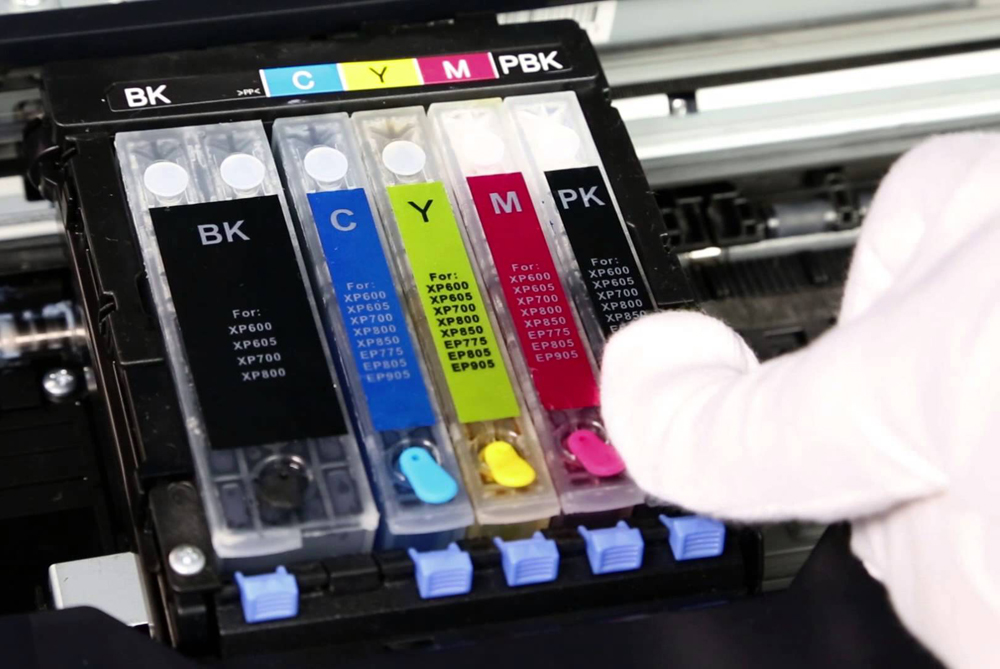
Картриджи для струйного принтера Epson
- Наберите шприц жидкостью для промывки, наденьте трубочку на его носик, затем другой конец на один из штуцеров для забора чернил, находящийся в месте расположения картриджа, медленно вдавливайте жидкость, не допуская её проливания. Чтобы промыть один цвет, достаточно 1 мл жидкости.
- По истечении нескольких минут начинайте так же медленно втягивать жидкость обратно в шприц, она окрасится в цвет чернил. Таким же образом нужно промыть остальные цвета. Лучше совершить несколько таких манипуляций над каждым штуцером.
- Поставьте картриджи на место.
- Отведите в сторону каретку, промокните тканью, смоченной в жидкости, нижнюю часть печатающей головки, верните на место каретку.
- Салфеткой или куском ткани удалите остатки жидкости с корпуса принтера.
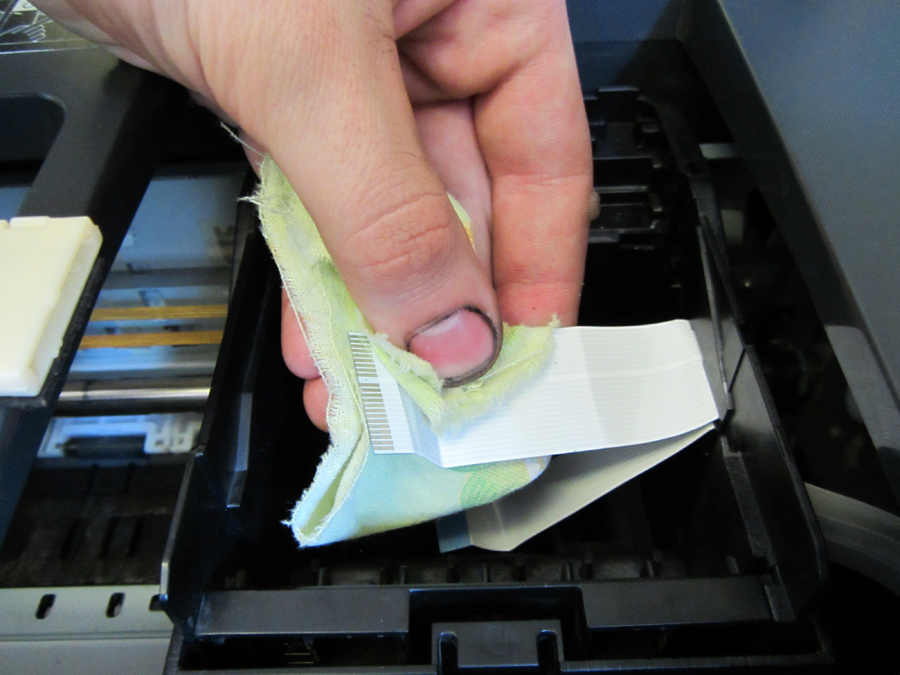
Удаление остатков жидкости с корпуса принтера
- После всех процедур снова проведите прочистку программным способом.
Источник: http://nastroyvse.ru/devices/raznoe/kak-pochistit-pechatayushhuyu-golovku-printera-epson.html
Печать чистящей жидкостью
Метод помогает восстановить несъемную головку, которая встроена в картридж. Вместо красителя заливается чистящее средство и запускается прочистка. Если при печати цветным принтером на изображении проявляются дефекты только одного цвета, то и заливать клинер надо только в проблемный отсек. После прочистки устройством нельзя пользоваться в течение двух часов. За это время чистящая жидкость успеет растворить засохший в дюзах краситель.
Через 2 ч. открываете любой графический редактор и заливаете страницу цветом, с которым до очистки были проблемы. Оптимально использовать фотошоп, поскольку в нем при заливке листа можно пользоваться цветовой схемой CMYK. Полученная заливка распечатывается на стандартном листе, при этом предварительно нужно установить самую высокую плотность печати. Остатки клинера, смешиваясь с краской, будут оставлять на бумаге следы. Если при печати проявятся белые горизонтальные полоски, значит, головка недостаточно прочистилась. Когда заливка получается однородной, засор в головке устранен.
После промывки картридж заправляется чернилами, делается программная прочистка сопел и снова распечатывается цветной лист.
Источник: http://poprinteram.ru/promyvka-pechatayushhej-golovki.html
