
Простая пошаговая инструкция о том, как бесплатно сделать визитку на компьютере самому, используя онлайн-сервис или программу.
Размер визитки
Стандартный размер визитки — 50 x 90 мм или 5 x 9 см, в пикселях — 1063 x 591 px при разрешении 300 dpi (точек на дюйм).
Размер макета для печати должен быть немного больше, на 2 — 3 мм с каждой из сторон (56 x 96 мм). Такой запас требуется под обрезку краев. Современным типографиям достаточно 2 мм.
На визитной карточке нужно отступать от краев 3 — 5 мм и не наносить информацию на эту область. Связано это с тем, что при разрезе машинным способом, допускается небольшая погрешность.

Обратите внимание на цветовую модель. Большинство типографий требуют макеты с цветовым режимом CMYK 8 bit.
Источник: http://where-money.com/tools/kak-delat-vizitki-na-kompyutere
Как создать эффективный макет визитки
Прежде чем приступать к процессу создания визитной карточки, нужно хорошо продумать ее содержание и оформление. Чтобы создать идеальный макет, воспользуйтесь нашими рекомендациями.
1. Содержание
- Размещайте только самую необходимую информацию. Не старайтесь впихнуть как можно больше – от этого она будет выглядеть небрежно и нечитабельно.
- Слова «телефон, сайт, эл.почта» можно не писать, потому что по данным и так понятно, что где. Телефон можно не указывать, если не хотите, чтобы вам звонили – оставьте пустое место, чтобы вписать его туда при необходимости.
- При указании Ф.И.О. вначале пишите имя, отчество, и уже потом — фамилию.
- При оформлении обратной стороны, укажите информацию, полезную для ваших клиентов и побуждающую к действию. Это может быть информация об акции, скидке, главном товаре, или схема проезда в офис.
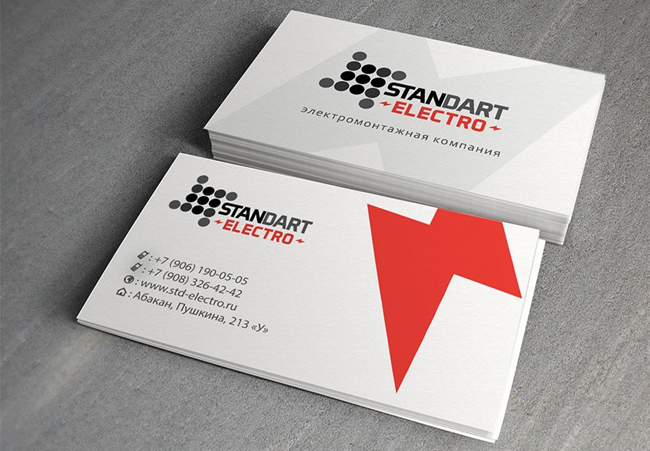
Лаконичная карточка, где контакты обозначены иконками
2. Оформление
- По оформлению дизайна визиток нет жестких требований, все ограничивается полетом вашей фантазии. Главное, чтобы она была удобочитаемой и приятной.
- Делайте визитку стандартного размера, если сомневаетесь в других размерах. Обратите внимание, что карточки обычно хранят в визитницах. Если ваша будет слишком большая, есть риск, что она может затеряться.
- Выбирайте простые шрифты и линии, избегая вязи, готики и курсива.
- Самую важную информацию разместите в левой части визитной карточки — именно оттуда начинается просмотр информации.
- Оформляйте в цветах вашего сайта для повышения узнаваемости бренда. Если сомневаетесь в цвете, остановитесь на белом фоне и черном шрифте.
- Оставляйте достаточно места между блоками информации.
- При выборе бумаги, предпочтение отдавайте плотной, лучше от 250 г/кв.м. Тонкая бумага выглядит дешево, легко мнется и быстро потеряет вид.
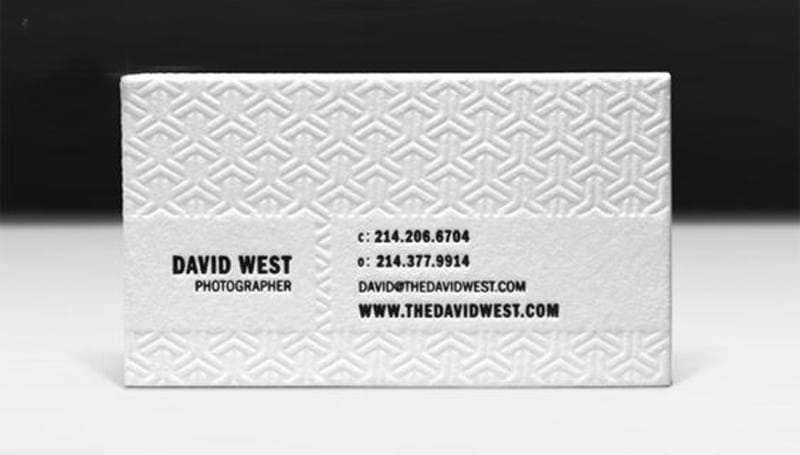
Фактурная бумага и дух классики — черный и белый всегда в тренде
Придумав проект карточки, можно приступать к ее созданию. Есть несколько вариантов, как сделать визитку своими руками на компьютере — с помощью офисного пакета, онлайн-сервисов или в специальном редакторе Мастер Визиток.
Источник: http://master-vizitok.ru/kak-sozdat-visitku-v-worde.php
Как сделать визитку в Ворде
Кажется, что самый простой способ сделать визитную карточку — это воспользоваться Вордом. Плюс в том, что программа присутствует на ПК практически у всех пользователей, и каждый в ней работал.
Однако не все так радужно, есть и минусы — процесс займет довольно много времени. Потребуется совершить большое количество шагов, для которых нужно хорошее знание Ворда, а результат, скорее всего, не поразит ваше воображение — в MS Word можно сделать только простейшие и довольно примитивные шаблоны. Следуйте пошаговой инструкции:
- Запустите редактор Ворд и откройте новый документ.
- Перейдите в меню во вкладку «Разметка страницы» и сделайте поля узкими.
- Добавьте таблицу, воспользовавшись соответствующей кнопкой во вкладке «Вставка». В параметрах таблицы укажите: 2 столбца и 5 строк. Стандартный российский формат карточек — 90*50 мм, значит, при такой раскладке у вас получится 10 карточек на одном листе А4 с книжной ориентацией.
- Скорректируйте свойства таблицы: задайте высоту строки 5 см, а ширину столбца — 9 см. Обозначьте, что поля ячейки равны нулю.
- Добавьте картинку в ячейку. Можно настроить, что рисунок будет на заднем плане. Далее есть несколько вариантов — использовать изображение в качестве фона или сделать заливку ячейки цветом. Или же оставьте фон белым.
- Введите информацию — ФИО, должность, контакты, название компании и т. д.
- Создайте свой дизайн, изменив шрифт и стиль. Найдите максимально эффектное расположение информационных блоков.
- Заполните остальные ячейки, сохраните документ, отправьте его на печать.
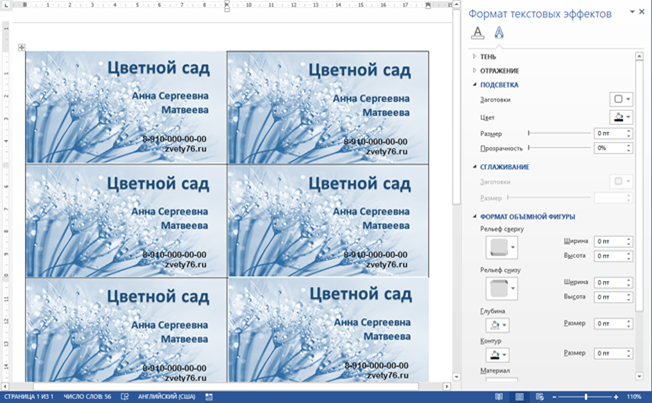
Скопируйте содержимое заполненной ячейки в остальные и распечатайте визитки
Безусловно, в Ворде вполне реально сделать карточки на компьютере бесплатно, если возникла необходимость. Однако надо учесть, что процесс будет трудоемким — без специальных знаний и хороших навыков работы в программе обойтись не получится. Особенно неприятно, что текст и картинка постоянно «убегают».
Конечный продукт может вас и не впечатлить, поскольку офисный редактор не обладает особым инструментарием для дизайна. Если хочется чуть больше креатива, попробуйте воспользоваться онлайн-сервисами.
Источник: http://master-vizitok.ru/kak-sozdat-visitku-v-worde.php
Видеоинструкция
Предлагаем закрепить весь полученный выше материал, просмотрев обучающее видео, в котором автор подробно освещает затронутую тему.
Источник: http://os-helper.ru/pc/kak-samomu-sdelat-vizitku.html
Шаг 2. Добавляем фон.
1 вариант. Фон-картинка.
Во-первых мы можем задать фон при помощи изображения. Для этого опять переходим во вкладку “Вставка” и находим пункт “Рисунок”. Но прежде чем вставить рисунок нам нужно чтобы он был надлежащего размера. Исходя из наших пропорций он должен быть размером 9х5 см.

Сделать фоновый рисунок для визитки можно в фотошопе или любой другой программе. Подробнее на фотошопе мы остановимся в другой статье.
2 вариант. Фон-заливка.
Второй вариант фонового изображения это сплошная заливка стандартными способами микрософт ворд. Для того чтобы залить фон каким-либо цветом нам нужно кликнув правой кнопкой по табличке выбрать вариант “Границы и заливка”

Заходим на вкладку заливка и выбираем цвет который вам по душе.

После того как мы посетили вкладку “Заливка” нам стоит вернутся на вкладку “Границы”.
Рекомендуется выбрать для границ визитки близкий, нюансный цвет.

К примеру мои границы получились на полтона светлее и поэтому на этапе резки я не буду испытывать проблем с выбивающимися краями. Я думаю вы поймёте о чём я говорю когда начнёте печатать и нарезать ваши визитные карточки.
А сейчас любуемся полученным фоном.

Источник: http://vizitki-sdelat.ru/v-vorde/
Как сделать визитку онлайн
Сегодня в интернете легко найти множество сайтов, предлагающих сделать визитки самостоятельно в режиме онлайн. Их главные достоинства в разнообразии шаблонов и возможности при желании разработать индивидуальный проект, с учетом всех своих требований.
К минусам можно отнести тот факт, что за скачивание полученного макета придется заплатить. Если заказывать сразу печать, то тираж в большинстве случаев начинается от нескольких сотен карточек. Не всегда это оправдано. Тем более, для многих заказчиков важно лично оценить качество и фактуру бумаги, а также соответствие цветов на компьютере реальному результату.
Посмотрим, как действовать, если вы хотите сделать визитку онлайн, и какой результат получится. Алгоритм следующий:
- Выберите подходящий сайт. Для этого достаточно просто вбить в любой поисковик запрос: «сделать визитки онлайн».
- Определите сферу деятельности, чтобы найти подходящий шаблон. Например, для цветочного магазина можно посмотреть макеты в категории «Дизайн».
- Задайте размер карточки.
- Введите личные данные — название компании, ФИО, должность, контакты.
- Проверьте текст на отсутствие орфографических ошибок и опечаток.
- При необходимости добавьте оборотную сторону — на ней обычно размещают схему проезда, условия акций или QR-код, ведущий на сайт.
- Определите нужное количество визиток и сделайте заказ.
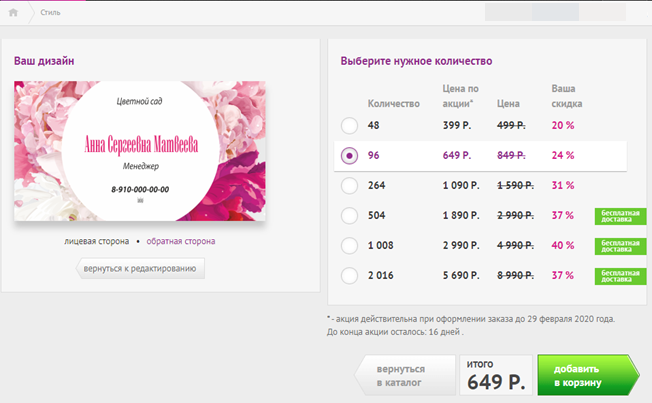
Непонятно, насколько реальность будет соответствовать ожиданиям
Источник: http://master-vizitok.ru/kak-sozdat-visitku-v-worde.php
Что же выбрать?
Итак, теперь вы знаете, как самому написать визитку на компьютере или ноутбуке, причем полностью бесплатно. Остается понять лишь, какой способ использовать наиболее выгодно для вас. Все ответы вы найдете в списке ниже:
- Онлайн-сервис. Позволяет быстро набросать визитную карточку и сделать это не очень хорошо. Подойдет для тех людей, кому нужно быстро получить результат, при этом не отличающийся особым профессионализмом.
- Работа с Word. Дает более приемлемый по качеству результат, который зачастую требует большего вложения по времени. Однако, если вам нужна качественная визитка, придется прибегнуть к помощи продукта от Microsoft.
- Программа Мастер визиток. Обладает более функциональным набором инструментов нежели те же онлайн-конструкторы, однако не дотягивает до профессиональных решений. Пригодится тем из вас, кого не устраивает сомнительное качество и перспектива обрезки водяных знаков.
- Adobe Photoshop. Полностью профессиональное решение, которое позволяет быстро и грамотно сделать визитку начального уровня или создать продукт высочайшего качества в профессиональном стиле своими руками.
Исходя из этого оценивайте требования своего бизнеса и выбирайте подходящий способ.
Автор статьи
Специалист лаборатории os-helper.ru по тестированию программного обеспечения.
Об авторе
Читайте также:
Источник: http://os-helper.ru/pc/kak-samomu-sdelat-vizitku.html
Шаг 3. Добавляем информацию.
Для добавления информации ничего особенного знать не нужно. Выходим на панель редактирования текста и пишем наши данные.

К примеру я установил шрифт Cambria и указал вымышленные данные для примера.
Шаблон этой визитки для редактирования вы можете скачать по ссылке Визитка Улъянова в Microsoft Office Word. Если у вас проблемы с каким-либо пунктом из этой статьи то вы можете воспользоваться прикреплённым шаблоном отредактировав данные.
Как видим сделать самому визитки на компьютере в ворде совсем не сложно. Урок актуален для микрософт ворд 2007, 2010, 2013 и 2016.
Источник: http://vizitki-sdelat.ru/v-vorde/
Как сделать визитку онлайн
Если вы не хотите устанавливать программы на компьютер, то можно сделать визитки своими руками онлайн. Сейчас подобных сервисов в интернее довольно много: от самых простых до таких, где можно сделать полностью авторский дизайн с нуля. Рассмотрим наиболее удобные и популярные варианты:
1. Canva — сервис, которые позволяет решать самые разные дизайнерские задачи. Инструменты просты в использовании и понятны даже новичкам. Для подготовки визиток здесь есть множество готовых макетов, большая часть которых доступна бесплатно.
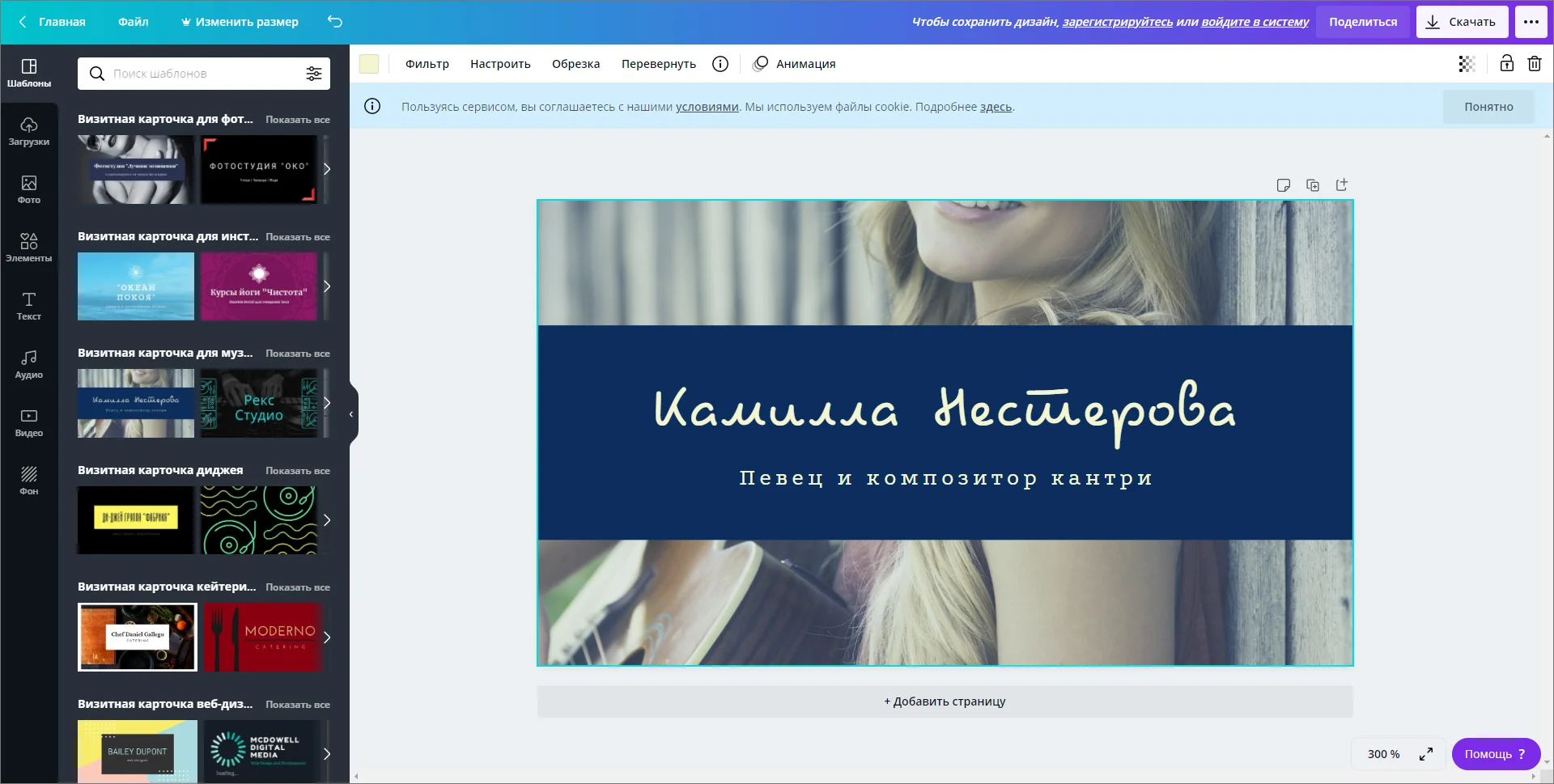
Canva
Вы можете внести в шаблон изменения: выбрать свой шрифт, поменять картинки, добавить фигуры и клипарт из встроенной коллекции (имейте в виду, что некоторые могут быть платными). В сервисе доступна работа со слоями. Сделанную визитку можно сохранить на компьютер или опубликовать в соцсети.
2. PrintDesign — сервис, позволяющий создать макет визитки онлайн. Здесь можно подготовить проект с нуля или взять за основу готовый шаблон из каталога. Особенность данного ресурса в том, что он работает с фотостоками, поэтому вы сможете сразу же подыскать там нужные для оформления картинки.
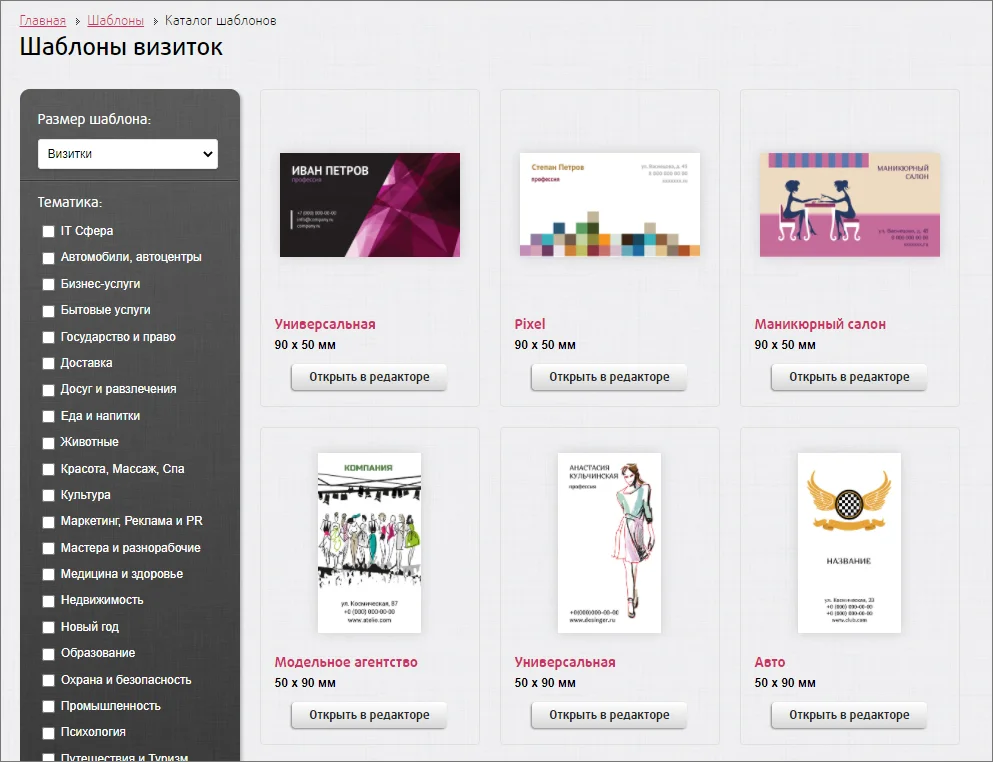
PrintDesign
Макетов здесь действительно много, они разбиты по тематическим категориям, так что вы без проблем подберете подходящий именно для вашего бизнеса. готовую работу можно сохранить на свой жесткий диск компьютера.
3. Crello — онлайн-конструктор визиток. Он позволяет делать проекты по шаблону или полностью с чистого листа. Вы можете загружать свои картинки и шрифты, либо пользоваться встроенными элементами, которых здесь очень много (более 10 000). Часть элементов доступна только платно, но хватает и бесплатных вариантов.
В целом сервис позволяет создавать визитки без оплаты, но только простые. Сложные дизайнерские варианты потребуют оформления платной подписки.
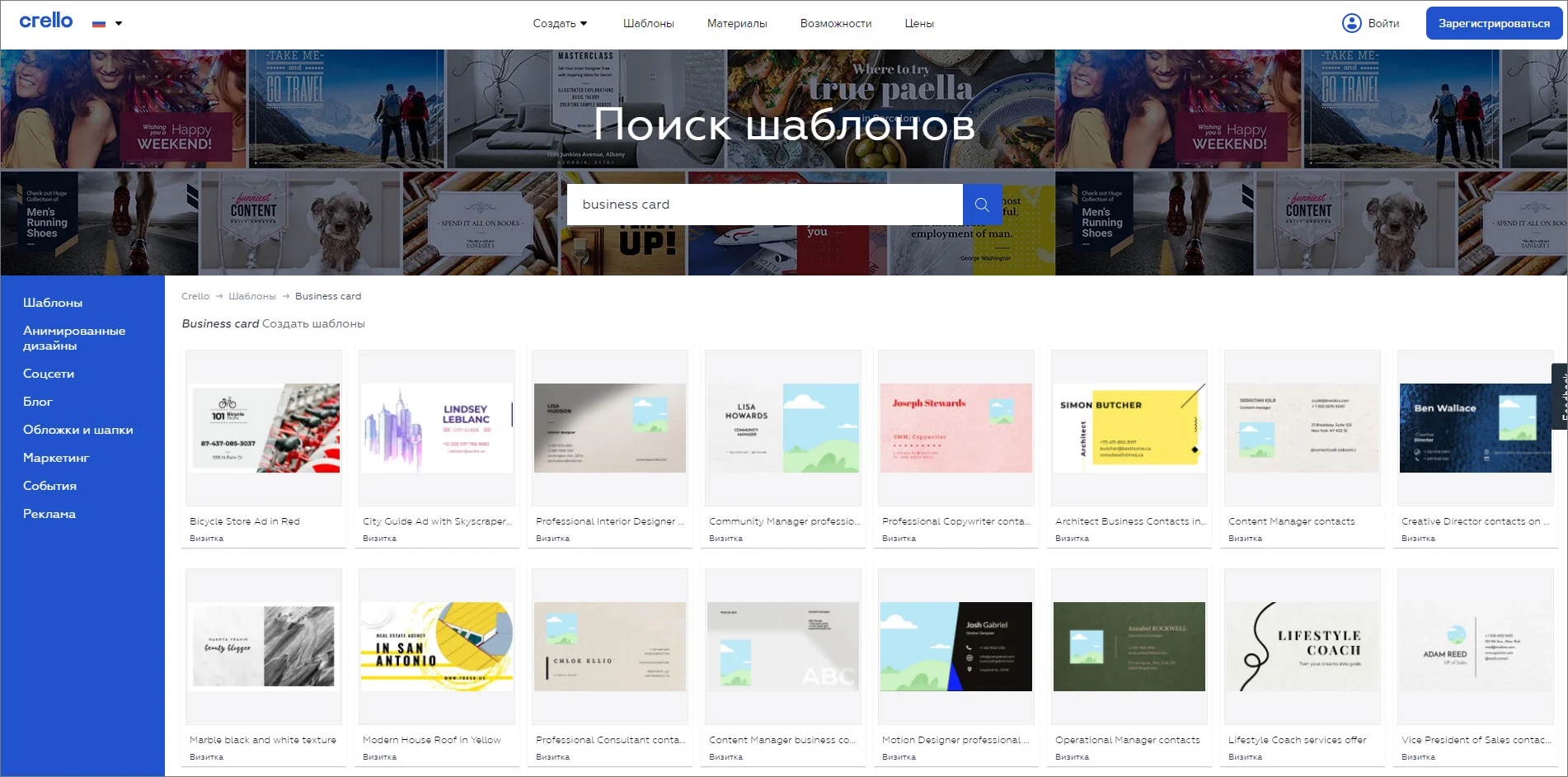
Crello
Подобные сервисы — удобный вариант, когда вы спешите или работаете на чужом компьютере. Однако они сильно зависимы от интернета, а если случайно закроете вкладку браузера — можно потерять всё, что вы успели сделать. Кроме того, онлайн сервисы предлагают меньше инструментов, чем программы на ПК, например Мастер Визиток.
Источник: http://amssoft.ru/dizajn/kak-sozdat-maket-vizitki.php
Как подготовить визитку к печати?
Особой подготовки практически не требуется, но все же есть несколько моментов, которые следует учитывать:
- Проверьте, что текст легко читается. Для этого его размер должен быть не менее 6 пикселей. В противном случае стоит увеличить шрифт.
- Между визитками на листе А4 должен быть хотя бы небольшой зазор – линия реза.
- Самым универсальным форматом для печати является PDF, рекомендуем сохранять файл именно в нем.
- Выбирайте разрешение около 300 dpi, если это поддерживает выбранный способ.
- Отключайте ICC-профиль при сохранении в PDF-формате.
Источник: http://geekhow.ru/raznoe/kak-sozdat-maket-vizitki/
Как сделать визитку онлайн
В интернете полно сайтов — конструкторов. Один из них — vizitki-besplatno.ru.
Главная страница выполнена в виде интерфейса программы. Вам останется выбрать подходящий образец и ввести контактные данные. Затем нужно сохранить шаблон в файл и вывести его на печать или отправить на электронную почту.
Так выглядит интерфейс упомянутого выше сайта. В рабочем окне показан образец визитки фотографа.

Источник: http://where-money.com/tools/kak-delat-vizitki-na-kompyutere
Вам также может быть интересно:
Как распечатать визитки на принтере
Как сделать бейджик
Как изготовить дисконтную карту
Источник: http://master-vizitok.ru/kak-sozdat-visitku-v-worde.php
Ламинирование визиток в домашних условиях
Визитные карточки ламинируют, чтобы продлить срок службы, добавить лоска, сделать презентабельными. Для выполнения процедуры в домашних условиях потребуются:
- прозрачная пленка с клейкой основой;
- канцелярский нож.
Пленку нарезают под формат А4 и аккуратно проклеивают визитки. С первого раза получается не всегда, но с опытом процесс идет легко. При ламинации термопленкой понадобится утюг или паяльник.
Процесс показан на видео:
Источник: http://print-info.ru/articles/kak-sdelat-vizitku.html
