
Обновление через «Диспетчер устройств»

Давайте посмотрим, как скачать драйвер и установить принтер без установочного диска. Если ваш компьютер или ноутбук подключен к Интернету, вы можете обновить его через «Диспетчер устройств». Преимущество этого метода в том, что драйвера загружаются с серверов Microsoft. Минус в том, что будет установлен только драйвер без дополнительного ПО, которое часто помогает при настройке.
- Чтобы попасть в «Диспетчер устройств», щелкните правой кнопкой мыши «Пуск» и выберите нужный вариант из выпадающего меню.
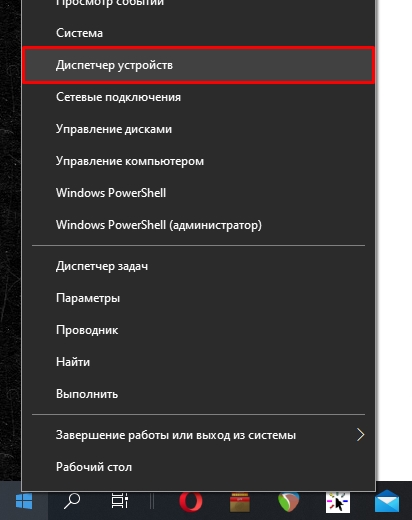
- Либо можно использовать кнопки +R и команду:
devmgmt.msc

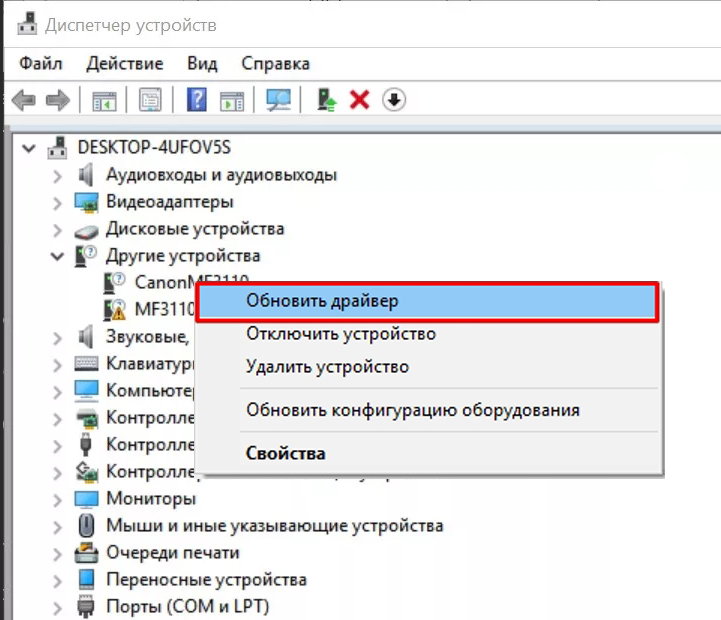
- При входе вы увидите все устройства, подключенные к вашему компьютеру. Вам нужно найти сам принтер. Он может находиться в разделе «Другие устройства». Затем щелкните по нему правой кнопкой мыши и выберите «Обновить драйвер».

- Из списка команд выберите первую — «Автоматический поиск драйверов».

- Система свяжется с серверами Microsoft Windows и загрузит последние версии драйверов. Вам останется только их выбрать и установить. После этого принтер будет готов к работе.
Установка файла драйвера
В Интернете производители всегда предоставляют пользователям своего оборудования страницы поддержки/драйверов, где можно скачать ПО не только для новых, но и для достаточно устаревших моделей, которым больше 10 лет. Это означает, что если нет загрузочного диска в комплекте с оборудованием, то вы легко можете получить точно такой же файл (или набор файлов), если зайдете на сайт компании, выпустившей принтер.
Можно пойти двумя путями, кардинальной разницы нет, пользуйтесь тем, что вам удобнее.
Особенности установки принтера HP
установка принтера HP без установочного диска имеет свои сложности. Они обусловлены наличием нескольких моментов, которые сильно усложняют процесс. Если вы их не знаете, вся процедура заведет в тупик.
Сначала подключите принтер к компьютеру. Затем появится окно со словом «Далее». Нажмите здесь. Затем выберите тип подключения, как показано на картинке. Для данного случая это: по сети, сеть, беспроводная сеть. Отметьте соответствующее поле. Данная процедура выполняется, если установщик не нашел требуемый параметр. После этого компьютер автоматически обнаружит драйвера и настроит все автоматически.
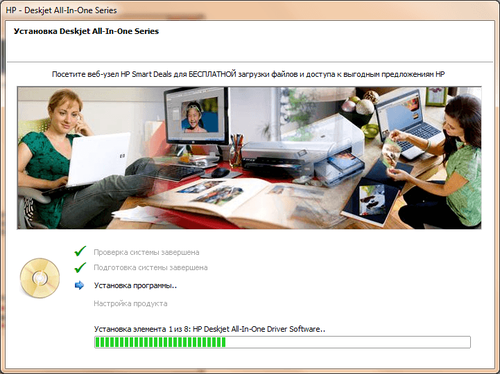
Эти способы помогут установить принтер на ноутбук без установочного диска. Этот процесс ничем не отличается от того, который выполняется на компьютере.
Скачивание и установка вручную (.zip)
Подключение принтера к MacBook с Mac OS
Помимо всем известной ОС Windows, существует также довольно распространенная операционная система Mac OS, которая используется в компьютерах производства Apple. Поскольку интерфейс обеих операционных систем сильно различается, выполните следующие действия, чтобы подключить принтер к MacBook.
- Используйте USB-кабель для подключения обоих устройств (MacBook и принтера).
- В нижней части экрана в Dock выберите параметр «Системные настройки» и перейдите в это меню.
- Откроется новое окно, в котором следует нажать на «Принтеры и сканеры”.
- В открывшемся окне будет показано оборудование, которое ранее было подключено к компьютеру. Но если вы устанавливаете этот принтер в первый раз, вам следует нажать кнопку “+”.
- После нажатия «+» в открывшемся окне выберите необходимое оборудование.
Не забывайте о драйверах. Система может попросить вас подключиться к Интернету для загрузки необходимого программного обеспечения или может попросить вас вставить диск с драйверами.
Установка драйвера для принтера с помощью Windows Update
Современные операционные системы устроены таким образом, чтобы максимально облегчить пользователям работу с компьютером. Поэтому в них включены все основные драйвера, которые могут понадобиться при работе с устройствами.
При подключении мыши или USB-модема никакое программное обеспечение не устанавливается. Но это не значит, что для работы устройств это не нужно. Дело в том, что такие драйвера устанавливаются автоматически, без каких-либо действий со стороны пользователя. Когда речь идет о более сложном оборудовании, таком как печать или сканирование, без вмешательства пользователя не обойтись, но операционная система все же делает большую часть работы сама, и нужно лишь немного ей помочь.
Чтобы Центр обновления Windows установил драйвер принтера, подключите его к компьютеру. Система начнет распознавать устройство. Подождите несколько минут, если драйвер не установился автоматически, выполните следующие действия:
- Перейдите в «Панель управления».
- Найдите там раздел «Оборудование и звук».
- Там есть раздел «Устройства и принтеры». В разных версиях операционной системы название может отличаться, самое главное, что там присутствует слово «принтер».
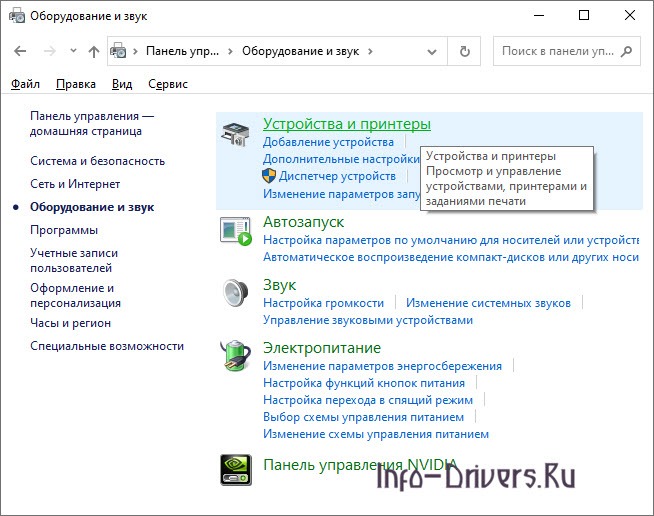
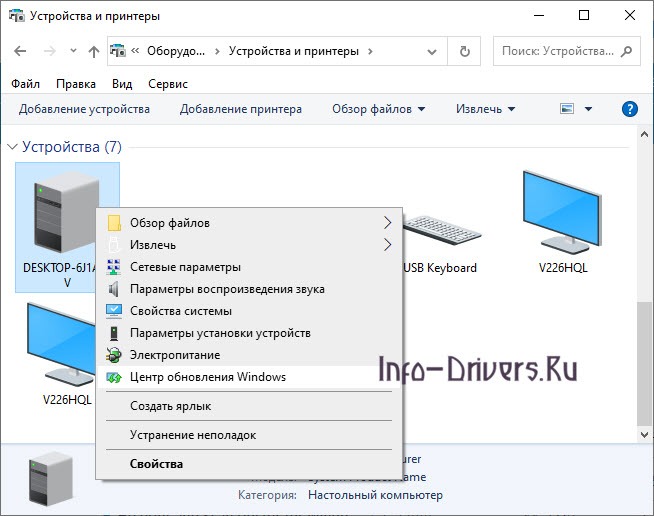
Вы увидите окно со всеми подключенными устройствами. Там нужно найти изображение компьютера или ноутбука, навести на него указатель мыши и нажать правую кнопку. Появится меню, выберите в нем «Центр обновления Windows».
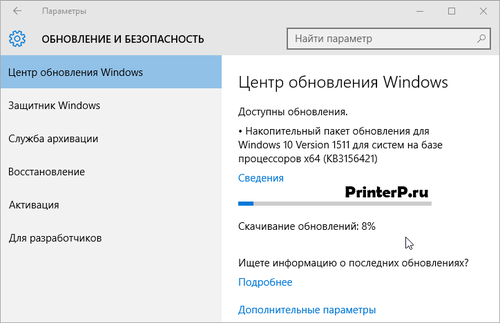
Откроется новое окно. В нем нажмите на «Проверить наличие обновлений». Начнется поиск обновлений. Если это не так, проверьте подключение к Интернету.
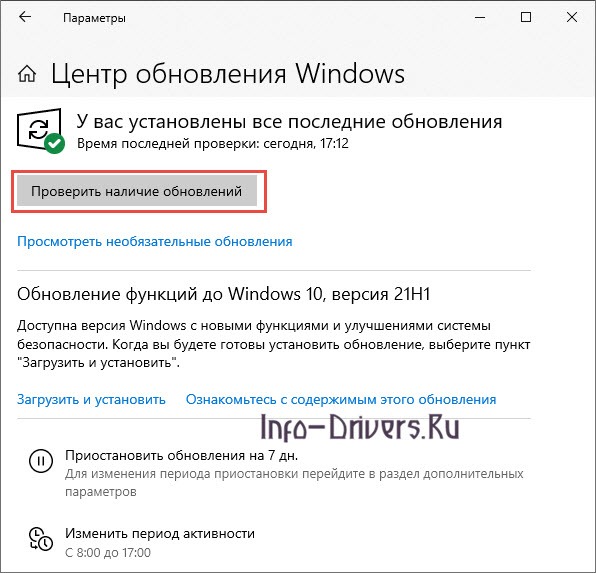
Время подтверждения будет зависеть от скорости вашего соединения, оно может занять до 30 минут, так что не волнуйтесь. Вы можете увидеть процесс обновления, заполнив строку синим цветом.
После загрузки обновлений перезагрузите компьютер или ноутбук. После загрузки подождите некоторое время и попробуйте распечатать. Все должно работать. Если принтер не определяется, проблема не в программном обеспечении. Проверьте, правильно ли подключено устройство. Возможно, неправильно работает порт USB, попробуйте подключить оборудование к другому входу.
Как установить принтер на компьютер стандартными средствами Windows
Этот вариант использует специальные системные инструменты для загрузки нужного нам драйвера из встроенных в систему ресурсов. Прежде всего, отключите принтер от компьютера.
1. По тому же пути Пуск — Панель управления — Устройства и принтеры;
2. Нажмите кнопку в меню «Добавить принтер»;

3. Затем добавьте «Локальный принтер»;
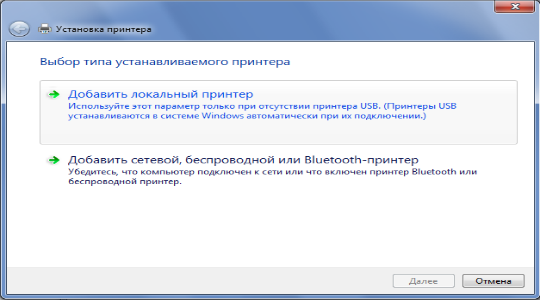
4. Нажмите «Далее», чтобы увидеть список доступных драйверов, нажмите «Центр обновлений»;

5. Необходимо выбрать производителя принтера в левой колонке, а модель в правой колонке и нажать Далее;
6. Затем придумать новое имя или оставить старое и дождаться загрузки нужных файлов;
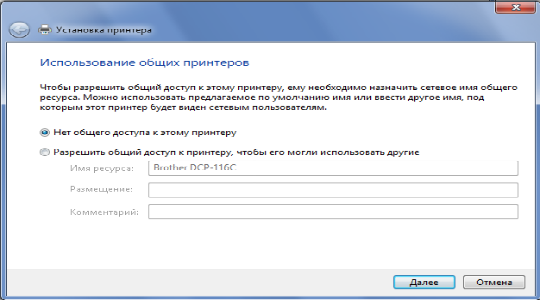
7. Теперь, установив флажок рядом с «Этот принтер не является общим», нажмите «Далее;
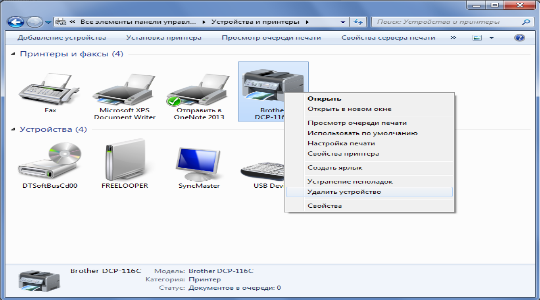
8. Просто удалите установленное вами устройство;
9.Подключите принтер к компьютеру.
ОС Windows автоматически проанализирует хранилище на наличие драйверов, а затем применит их к новому устройству — принтеру.
Возможные проблемы и пути их решения
В некоторых случаях поиск и загрузка необходимого ПО без установочного диска сопровождается рядом непредвиденных проблем, которые в большинстве случаев можно легко устранить своими силами.
- Несовместимость с ПК. Если каждая установка завершается неудачей, проблема связана с операционной системой. Возможно, он слишком стар для устройства, поэтому техника противоречива. В этой ситуации нужно попробовать получить обновления ОС на официальном сайте Microsoft.
- Служба Plug and Play отключена. Чтобы включить его, откройте окно «Выполнить», введите «msconfig» и убедитесь, что служба активна.
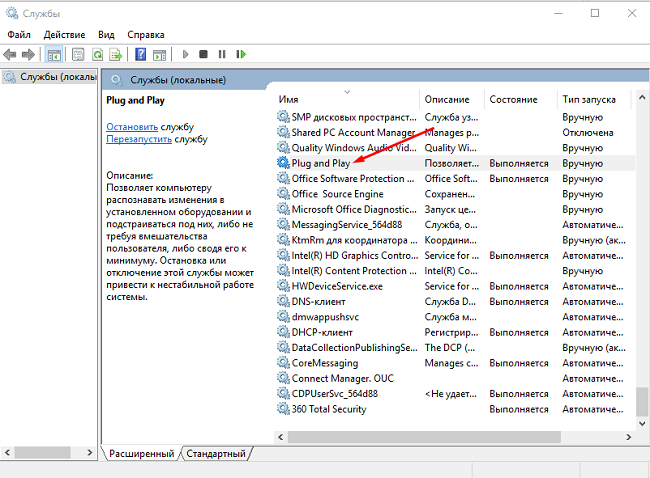
- Замок безопасности. Иногда ваш антивирус или брандмауэр не доверяет устанавливаемому программному обеспечению и блокирует его. Если пользователь уверен, что программное обеспечение было загружено из надежных источников, его следует добавить в список разрешенных программ.
- Неправильное подключение. Новички иногда забывают подключить важный провод к компьютеру. Поэтому в первую очередь необходимо проверить, чтобы все было правильно подключено, а кабели были в исправном состоянии и не имели механических повреждений.
Совет! Если ни одно из этих решений не помогает, следует запустить отладчик печати».
Таким образом, инструменты операционной системы и дополнительное программное обеспечение позволяют установить драйверы принтера на компьютер за считанные минуты. Самое главное соблюдать последовательность действий и не торопиться. Установка программного обеспечения одинакова для всех марок и моделей оборудования. Но вы должны с подозрением относиться к программному обеспечению со сторонних или непроверенных веб-сайтов.
Как подключить принтер к ноутбуку через WiFi
При всей своей простоте подключение принтера через USB имеет один недостаток — теряется весь смысл использования ноутбука. Основными его преимуществами являются портативность и мобильность. Работать с ноутбуком можно из любой точки квартиры или офиса, но при подключении по USB вы будете буквально привязаны к принтеру. Поэтому гораздо практичнее и удобнее использовать беспроводную связь через Wi-Fi.
Конечно, вы можете возразить, что принтер с поддержкой Wi-Fi стоит намного дороже, чем его проводной аналог. Но прелесть в том, что для беспроводного подключения вашему принтеру вообще не обязательно иметь поддержку Wi-Fi. Точнее, не больно, но совсем не обязательно.
Подключение принтера без поддержки Wi-Fi
Если в принтере нет собственного модуля беспроводной связи, вам потребуется маршрутизатор Wi-Fi с портом USB для физического подключения к печатающему устройству.
Подключите принтер к роутеру через USB. Затем заходим в веб-интерфейс роутера. Для этого запустите веб-браузер и в поле адреса введите «192.168.0.1» или другой адрес, указанный на наклейке на крышке роутера.
Войдите в админ панель и перейдите в настройки роутера. Убедитесь, что он смог правильно распознать модель принтера. Если он отображается как неизвестное устройство, этому может быть несколько причин:
- Поврежден порт USB или кабель, используемый для связи между ними.
- Ваш маршрутизатор или принтер не поддерживает этот тип подключения.
Для решения проблемы попробуйте обновить прошивку вашего роутера, скачав ее с официального сайта производителя, либо используя альтернативную прошивку DD-WRT. К счастью, он есть на многих моделях роутеров.
-
Совет
Идеальные настройки роутера: устанавливаем альтернативную прошивку DD-WRT
Если все нормально и принтер распознан, остается настроить ноутбук для работы с ним. Для этого щелкните правой кнопкой мыши меню «Пуск». Выберите Параметры и устройства. В левой части открывшегося окна найдите «Принтеры и сканеры».
Нажмите «Добавить принтер или сканер», дождитесь завершения сканирования и нажмите кнопку «Нужный принтер отсутствует в списке».
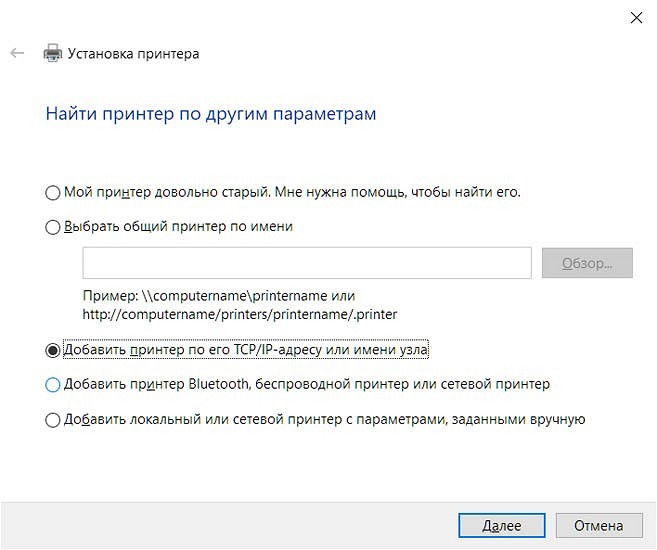
В открывшемся окне выберите «Добавить принтер по TCP/IP-адресу или имени хоста».
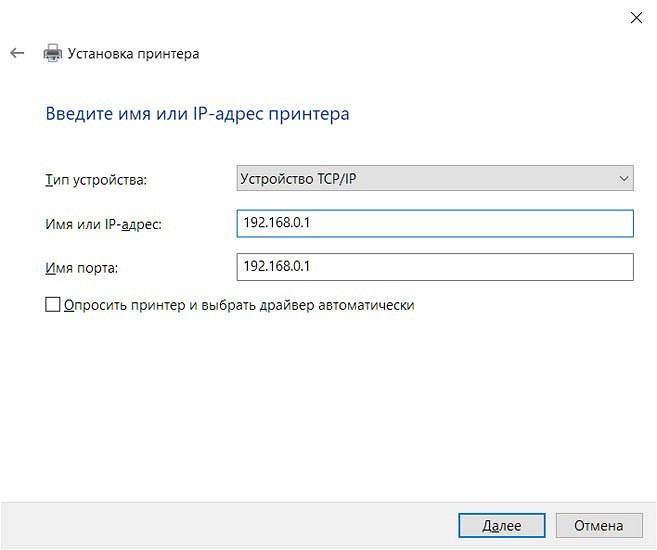
Выберите «TCP/IP Device» из раскрывающегося списка и введите IP-адрес принтера. В качестве последнего вы используете набор цифр и точек, который вы ввели для входа в веб-интерфейс роутера (чаще всего 192.168.0.1). Снимите флажок «Поиск принтера и выбор драйвера автоматически». Нажмите «Далее».
На этом этапе вы получите сообщение об ошибке о том, что такой принтер не найден. Не бойтесь, это нормально.
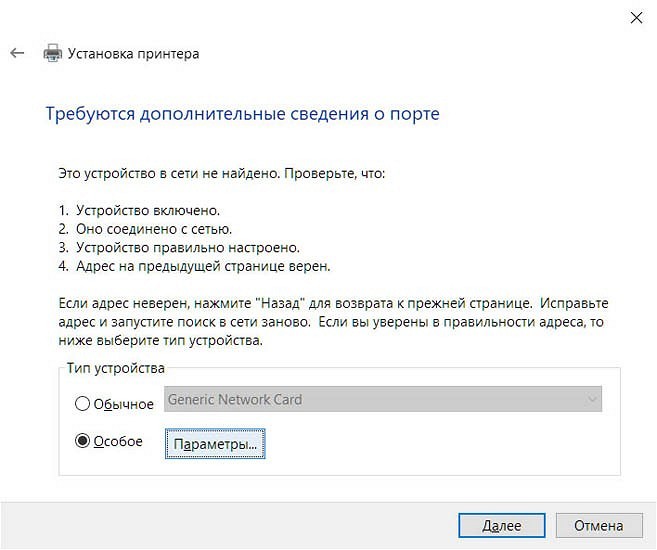
Выберите «Пользовательский» в разделе «Тип устройства», затем нажмите кнопку «Настройки.
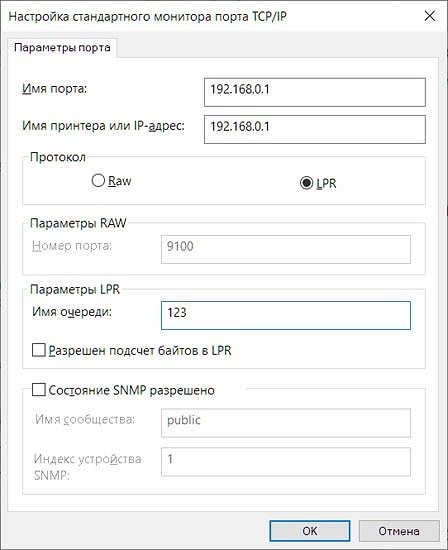
В следующем окне нужно выбрать протокол LPR и ввести любое число в строку «Имя очереди». Нажмите ОК».
Теперь вам нужно установить драйверы принтера. Используйте прилагаемый диск или загрузите пакет драйверов с веб-сайта производителя. После установки появится окно общего доступа к принтеру. Здесь необходимо поставить точку напротив «Этот принтер не является общим» и нажать кнопку «Далее».
Осталось провести пробную печать.
Главное преимущество беспроводного доступа к принтеру в том, что к нему можно подключить несколько устройств, тогда как подключение через USB довольно проблематично и уж точно не так удобно.
Подключение принтера с поддержкой Wi-Fi
Если принтер и роутер имеют поддержку Wi-Fi и WPS, весь набор инструкций по беспроводному подключению печатающего устройства сводится к одному пункту. Нужно просто нажать кнопку WPS на роутере, а потом такую же кнопку на принтере. После этого остается только настроить компьютер по уже подготовленному сценарию.
Для некоторых продвинутых моделей принтеров требуется выбрать конкретную сеть Wi-Fi и ввести правильный пароль для подключения к ней. Однако вряд ли это вызовет какие-то проблемы. Если вы не помните свой пароль от Wi-Fi, эта статья поможет вам его найти.
Где взять драйверы?
Вы можете установить принтер на компьютер без установочного диска. Это поможет по-разному. Так как на этом диске есть драйвера, вам придется найти их самостоятельно. В этом помогут встроенные функции Windows. Операционная система предоставляет драйверы для определенных устройств. Они должны быть изучены. Возможно, это альтернатива, которая вам нужна.
Обзор окон
Еще один способ решения проблемы – самостоятельный поиск необходимых драйверов. Многие производители разработали и разместили эту информацию в Интернете. Все, что вам нужно сделать, это найти его и скачать на свой компьютер.
Но тут стоит отметить, что важно работать с надежными официальными сайтами производителей. В противном случае есть риск заразиться вирусами вместе с драйверами. Последний способен заразить всю систему. В результате потребуется осуществить ряд мероприятий по его устранению.
Первый способ: автоматический
Это решение довольно простое. Подходит для разных устройств: Samsung, Canon, HP и других. Он основан на автоматическом процессе обновления. Эта функция интегрирована. Он ищет, устанавливает и настраивает.

Установка и настройка
Чтобы воплотить это в жизнь, выполните следующие действия. Для начала зайдите в панель управления. В этом поможет поиск. Затем найдите в предложенном списке строчку «Устройства и принтеры» и кликните по ней левой кнопкой мыши. В открывшемся окне выберите «Центр обновления Windows». Затем запустите обновления. Их завершение свидетельствует о том, что процедура завершена.
Этот вариант поиска и установки драйверов наиболее удобен, так как не требует ручных манипуляций. Поэтому стоит попробовать его в первую очередь. Если он не дает желаемого результата, стоит перейти к другим.
Второй способ: стандартные средства Windows
Эта система имеет собственные средства, которые встроены в ресурсы. Их можно использовать для загрузки драйверов. Но прежде чем начать, необходимо выключить принтер.
Затем нажмите «Пуск» и «Панель управления». В нем нажмите на «Устройства и принтеры». Откроется новое окно. В нем выберите «Установить принтер» и добавьте локальный принтер. Затем посмотрите, какие драйверы доступны. Для этого нажмите «Центр обновлений».

Центр обновлений
Если ваш принтер есть в списке, выберите его. Таким образом, производитель указан в левой колонке, а модель — в правой колонке. После этого нужно скачать нужные вам файлы. В этом случае вы можете изменить их имя или оставить прежним. Затем установите флажок «Нет общего доступа к принтеру» и продолжайте. Нажмите на слово «Далее» и удалите установленное устройство. На этом процедура завершена. Вы можете подключить принтер и использовать его.
Windows 7 и Windows 10 могут работать автоматически. Они проанализируют свои репозитории и определят, доступны ли требуемые драйверы. После этого они используют их самостоятельно для нового устройства, в данном случае принтера.
Третий способ: загрузка драйверов
Если описанные выше способы не дали желаемого результата, необходимо скачать новые установочные драйвера. Это просто и легко сделать. Достаточно найти сайт, на котором есть необходимая информация. Как показывает практика, предпочтение лучше отдать официальным. Так вы избавите себя от лишних проблем.
Чтобы установить принтер Samsung без установочного диска, вам необходимо перейти на сайт, предоставленный разработчиком. Найдите его с помощью поисковых систем. Есть столбец под названием «Драйверы». Найдите и выберите его. Откроется окно с предложением воспользоваться поиском. В соответствующем поле введите тип искомого устройства. После этого система предложит варианты, подходящие для данного устройства. Запускайте драйверы на своем компьютере по их прямому назначению.
Подключение по Wi-Fi и Bluetooth
Существуют модели МФУ, струйных и лазерных принтеров, которые поддерживают беспроводное подключение. Для примера можно взять струйный принтер Canon PIXMA G3400, особенностью которого является возможность подключения по Wi-Fi. Следует учитывать небольшой нюанс: это устройство подключается к Wi-Fi-роутеру по технологии WPS. Поэтому необходимо приобрести роутер с поддержкой WPS и на нем должна быть включена эта функция. На следующем рисунке показано, как включить WPS на маршрутизаторе D-Link DIR-615.
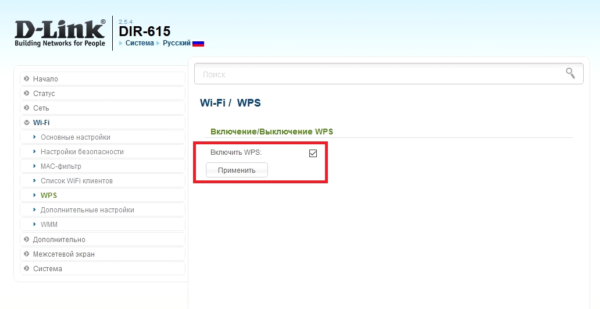
Затем, чтобы подключить Canon PIXMA G3400 к беспроводной сети в Windows 10, выполните следующие действия.
- Включите устройство в сеть и нажмите на нем кнопку с надписью «Wi-Fi». Удерживайте ее, пока оранжевый светодиод не мигнет один раз. После этого замигает синий индикатор Wi-Fi, указывая на то, что аппарат начал поиск беспроводной сети.
- На этом этапе вам необходимо подключить роутер к струйному принтеру (лазерному). Нажмите и удерживайте кнопку WPS на струйном принтере, пока синий индикатор на струйном принтере не перестанет мигать и не будет гореть постоянно. Это будет означать, что принтер подключен к сети Wi-Fi.
- Тогда вам нужна ОС, чтобы увидеть оборудование. Для этого выберите вкладку «Настройки» из меню «Пуск», после чего откроется новое окно.
- Выберите раздел «Устройства» и нажмите «Добавить принтер или сканер». Система начнет поиск оборудования и, наконец, покажет ссылку «Требуемый принтер отсутствует в списке», которую вам нужно щелкнуть.
- Затем следует поместить курсор рядом с элементом, как показано на следующем рисунке.
- По нажатию кнопки «Далее» начнется поиск оборудования (Bluetooth или Wi-Fi принтер). Выберите необходимое оборудование и нажмите «Далее”.
- После этого будут установлены необходимые драйвера, и оборудование будет готово к работе.
Сопряжение с электросетью
Ноутбук и внешнее устройство перед началом работы необходимо подключить к сети 220 вольт. Для защиты обоих устройств от повреждений при скачках напряжения рекомендуется использовать специальный сетевой фильтр.
Такие электроприборы продаются отдельно, доступны по цене, но отличаются. Не стоит экономить на сетевом фильтре, так как от его качества зависит надежная работа компьютера и принтера. Пилотные установки считаются одними из лидеров в этом продукте.
Подключите ноутбук и принтер к сетевому фильтру и включите его в электрическую розетку. При необходимости активируйте переключатель. Он расположен рядом с контактами на фильтре питания. Такой же тумблер может быть на задней крышке оргтехники. Затем попробуйте сделать настройки, как описано выше.
Почему ноутбук не видит принтер через USB
Бывают ситуации, когда ноутбук не видит принтер через USB или по локальной сети. Как правило, причины могут быть следующие:
- Поврежденный или плохо вставленный кабель.
- Драйвера установлены неправильно.
- По умолчанию система выбрала другое устройство.
- Служба печати Windows не запущена.
Важно! Большинство представленных задач решаются довольно легко. При возникновении проблем с его использованием также рекомендуется перезагрузить ПК и само печатающее устройство.
Официальный сайт
Это один из самых продвинутых способов установки драйвера принтера. Скачивать будем с официального сайта производителя устройства. А это значит, что у вас установлено новейшее и лучшее программное обеспечение. Производителей принтеров много, но принцип скачивания и установки драйверов один. Отличаться могут только некоторые элементы и названия — ориентируйтесь на логику действия. В любом случае, вы можете задать свои вопросы в разделе комментариев, если что-то пойдет не так.
- В первую очередь нам необходимо попасть на официальный сайт производителя – для этого вводим название бренда в поисковую строку любой поисковой системы (Гугл или Яндекс). Например, в том же Яндексе видно, что это официальный сайт — ориентируйтесь по галочке в синем кружке.
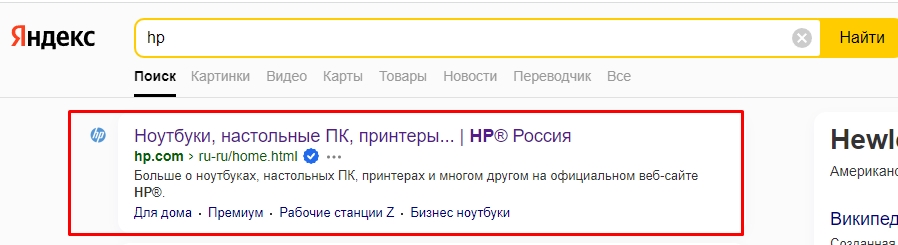
- Заходим на страницу и ищем раздел, отвечающий за ПО и драйвера. Обычно этот раздел размещается отдельно в меню в разделе «Поддержка».
СОВЕТ! Если вы не можете его найти, вернитесь к поисковой системе и введите следующий запрос: *Наименование бренда* скачать драйвер.
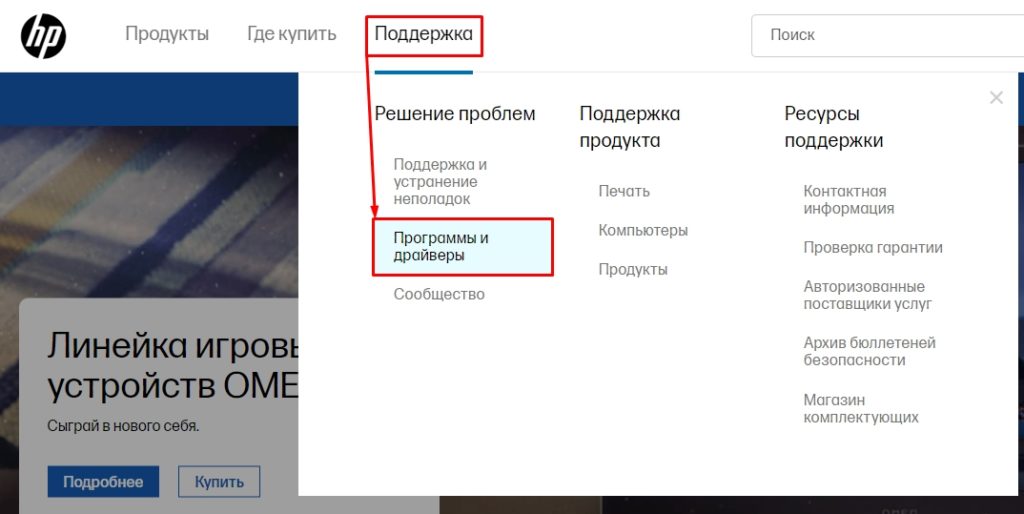
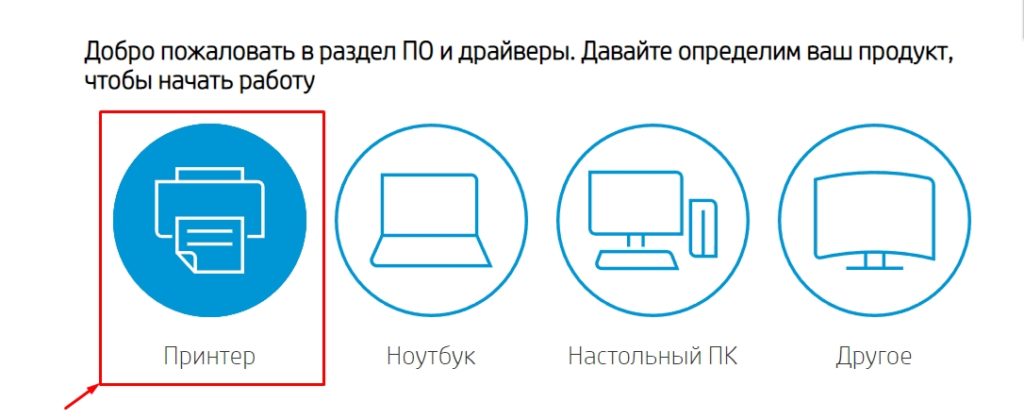
- Если бренд помимо принтеров и сканеров выпускает другое оборудование, необходимо выбрать соответствующий пункт «Принтеры».
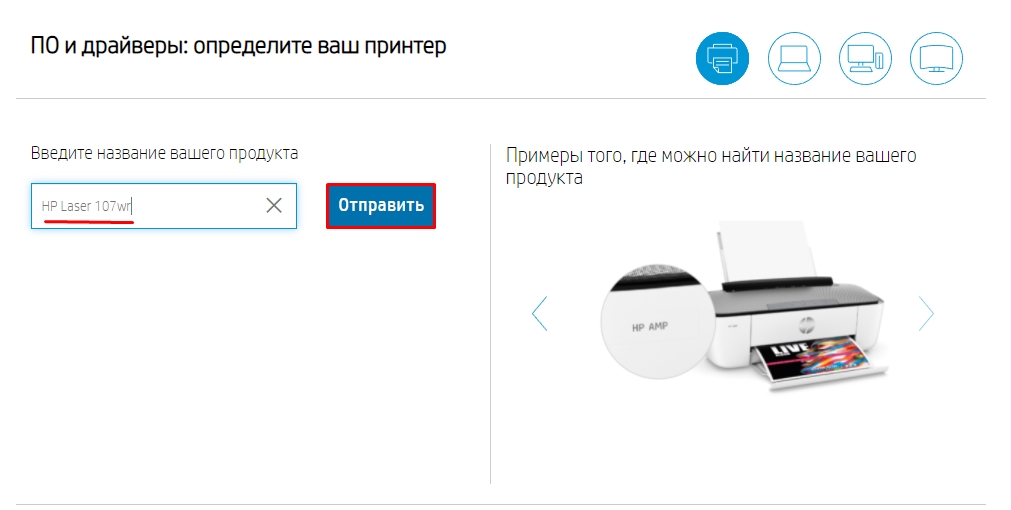
- Введите точное название модели. Если вы не знаете точное название, вы можете найти его в верхней части устройства. Или смотреть и смотреть на дно — там обычно приклеена наклейка с точными данными.
- Вам нужно посмотреть, какая операционная система установлена на вашем ПК. Не только версия, но и разрядность (32 или 64 бита). Если вы не знаете эту информацию, щелкните правой кнопкой мыши на своем компьютере.
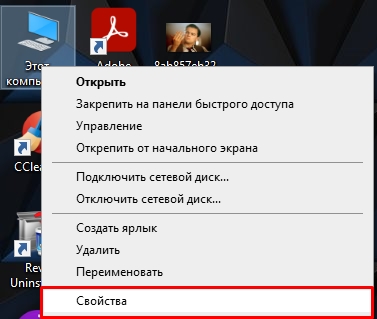
- Далее сразу ищем строчку «Тип системы».
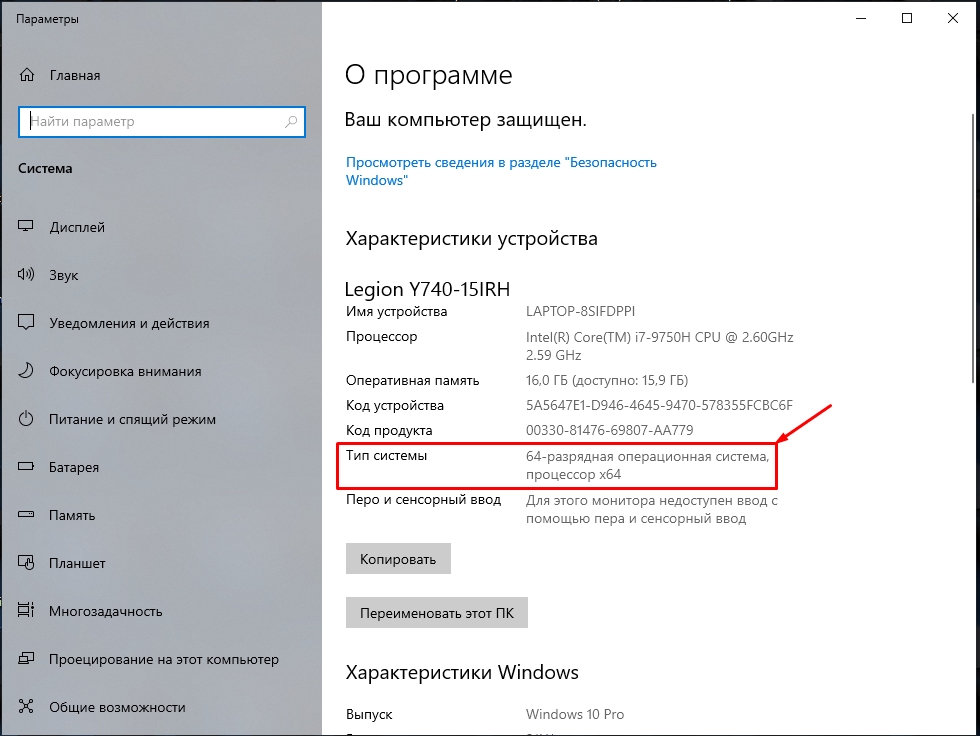
- Теперь посмотрите на страницу принтера. Некоторые официальные сайты умеют самостоятельно определять разрядность системы — смотрите, чтобы все было выбрано правильно. У некоторых есть отдельные драйверы для каждого типа ОС. Ниже вы можете увидеть больше вариантов. Просто драйвер принтера. Полнофункциональное ПО (типа Plug And Play) представляет собой полный набор не только драйверов, но и дополнительного ПО для более детальной настройки печати. Лучше выбрать это программное обеспечение. Обычно он весит больше всего, поэтому вы не хотите его перепутать. Нажмите «Загрузить».
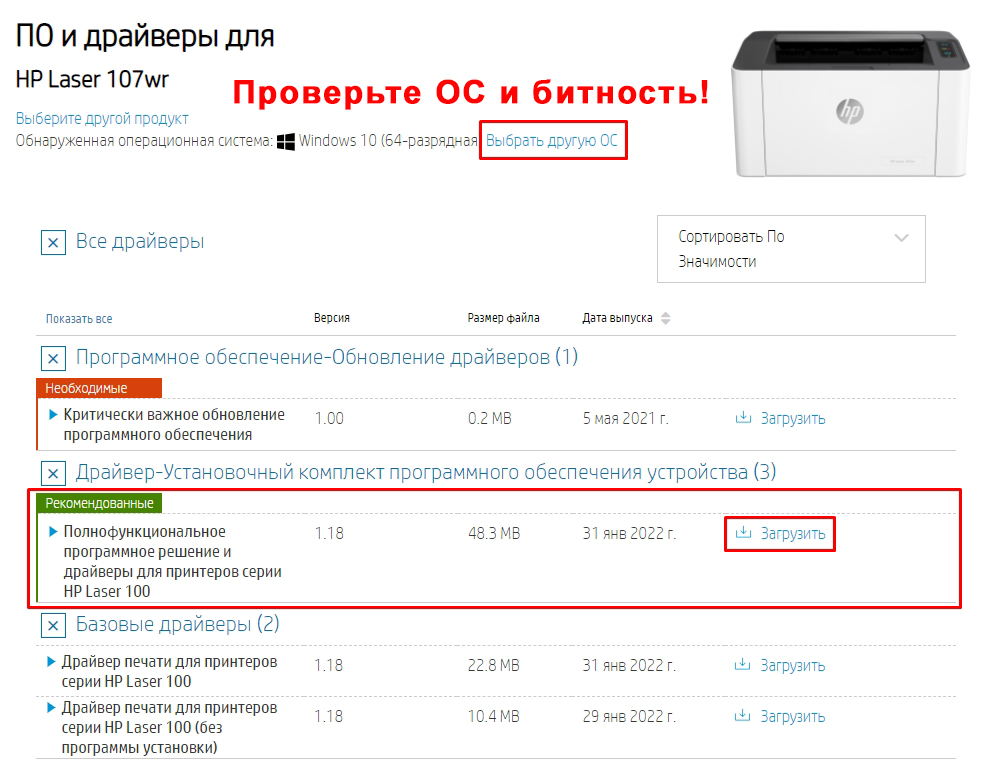
- Затем выберите место загрузки. Обычно он загружает файл .exe. В более редких случаях архив ZIP или RAR. Если вы скачали архив, откройте его любым архиватором и запустите в нем exe-файл. Дальше действуем по инструкции установщика — программа все сделает сама.
А что делать, если скачался не EXE исполняемый файл (и его тоже нет в архиве). В этом случае установка будет немного отличаться.
- Щелкните правой кнопкой мыши принтер в диспетчере устройств и выберите «Обновить драйверы.
- Нажмите на нижний пункт — «Найти драйверы на этом компьютере».
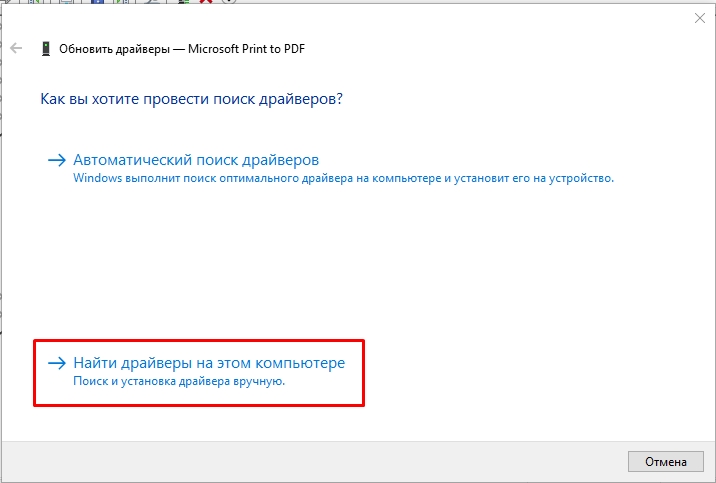
- Если вы скачали архив, распакуйте его. Если вы просто скачали отдельный файл, ничего делать не нужно. Затем нажмите «Обзор» и выберите папку, в которой находится этот драйвер. Кликаем на «Далее».
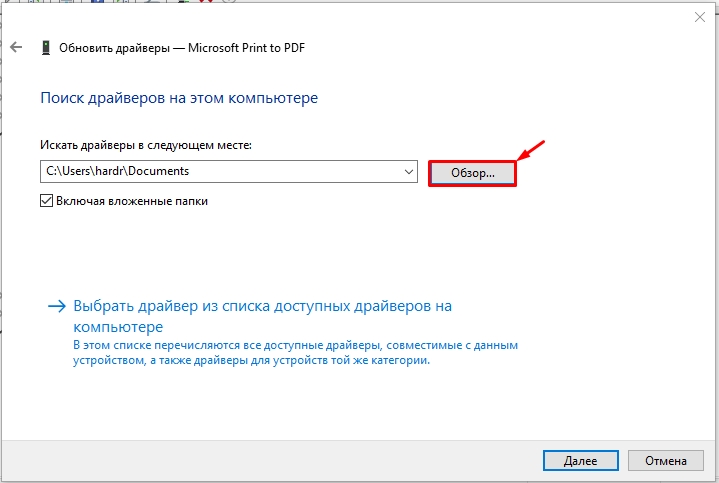
- Драйвер должен установиться автоматически.
Инструкция по установке принтера без диска
Способ первый
В Mac OS X перейдите в меню Apple и нажмите «Системные настройки». Выберите «Печать и факс» и щелкните значок «+». Чтобы начать процесс установки, выберите новый принтер из списка.
Выберите нужный принтер и нажмите «Далее».
Затем следует найти принтер по другим параметрам. Например, вы можете выбрать принтер по имени, введя путь к нему вручную. Или вам нужно добавить сетевое устройство по IP-адресу или подключиться к беспроводному соединению HP deskjet через WiFi и Bluetooth.
Как определить ИД принтера и для чего это нужно
Если вы выполнили все действия, описанные выше, проверили принтер, его подключение, но результат не достигнут, вы можете зайти перед ID (идентификационным кодом) принтера и поискать драйвер для него. Все устройства имеют идентификационный код, он уникален, и если вы будете искать с ним драйвер, то обязательно скачаете нужный дистрибутив.
Закройте или сверните все окна, чтобы увидеть рабочий стол. Найдите на нем значок «Мой компьютер», щелкните по нему правой кнопкой мыши и в появившемся меню выберите «Свойства». В левой части появившегося окна нажмите «Диспетчер устройств». Вы также можете найти его через start:
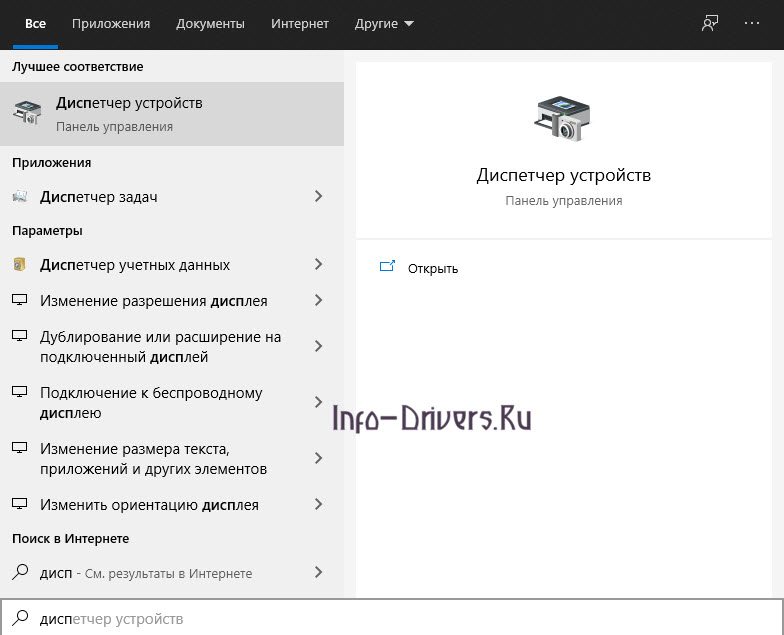
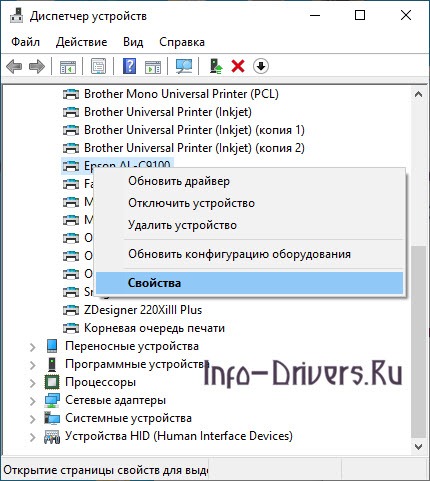
Найдите в окне модель вашего принтера, наведите на нее указатель мыши и щелкните правой кнопкой мыши. Появится меню, выберите в нем «Свойства».
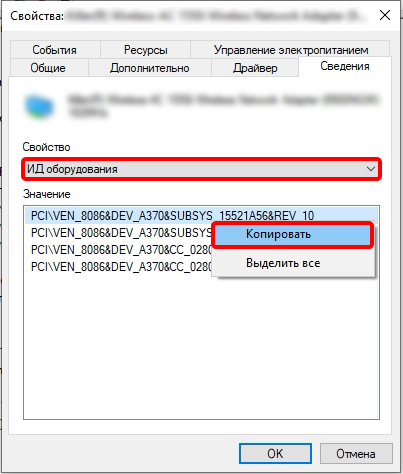
В новом окне перейдите на вкладку «Подробности». Там вы увидите «Свойства» и под этим словом возможность выбрать их. Нажмите на треугольник, указывающий вниз, появится список, выберите в нем «ID оборудования».
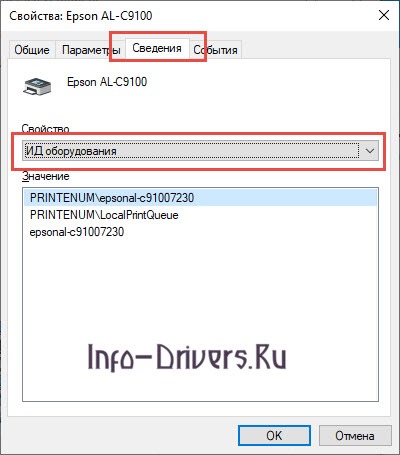
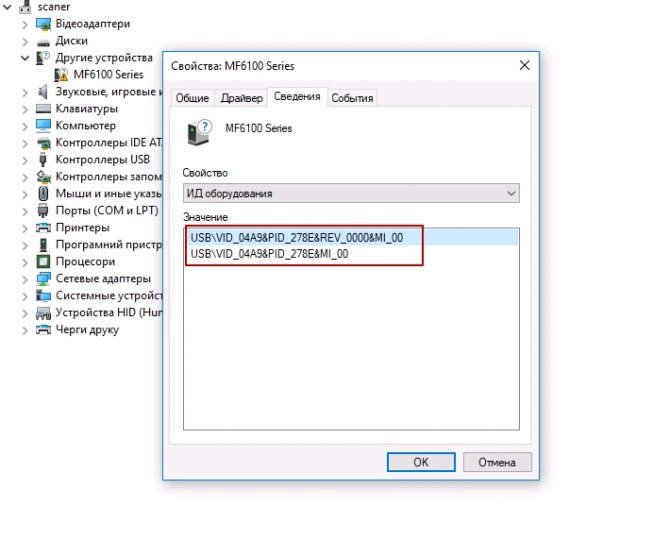
нужный идентификатор будет отображаться в окне значений. Если строк будет больше, используйте верхнюю.
Зайдите на официальный сайт производителя принтера или сканера. Скопируйте идентификатор и вставьте его в поле поиска на сайте. Вы увидите нужный вам драйвер, его нужно скачать и установить.
Как подключить без провода?
Вы можете использовать принтер без специального USB-кабеля. Этот способ подходит, если шнур утерян или его больше нельзя использовать. В этом случае устанавливается беспроводное соединение. Рассмотрим, как настроить такое сопряжение.
Во-первых, убедитесь, что ваше печатающее устройство поддерживает функцию клавиш. Для этого следует найти кнопку с характерным логотипом Wi-Fi. Если он присутствует, имеет смысл перейти к следующим шагам.
Проще всего использовать специальное приложение, которое идет в комплекте с периферийным устройством. После установки программы следуйте инструкциям установщика. Если это недоступно, подключите принтер вручную.
Другой метод сопряжения — использование встроенных ресурсов WPS. Эта функция должна поддерживаться принтером и маршрутизатором. Подробности можно узнать из инструкции. Если соединение по Wi-Fi подлинное, выполните дальнейшие действия по следующему алгоритму.
- Войдите в интерфейс роутера, в раздел PIN устройства и введите значение выше — любое из двух на выбор. Отключить MAC-фильтр.
Последний шаг – зайти в раздел «Принтеры и факсы» через панель управления и поставить галочку напротив пункта «Использовать по умолчанию».
Примечание! Способ подключения с помощью программ хорош тем, что все необходимые инструменты есть в свободном, а главное, бесплатном доступе даже для старых моделей устройств.
Подключение при отсутствии установочного диска
Если Windows не может подключиться к принтеру с помощью автоматической системы, а диск с драйверами отсутствует, можно воспользоваться другими способами. Например, найти нужные программы на сайте производителя устройства. Пользователю необходимо указать модель в поисковике, выбрать ее и скачать драйвер.
Примечание! Способ подключения с помощью программ хорош тем, что все необходимые инструменты есть в свободном, а главное, бесплатном доступе даже для старых моделей устройств.
Другой вариант — использовать программы обновления из самой системы Windows:
- Заходим в устройства через раздел управления.
- Разверните элемент с устройствами печати.
- Найдите нужную модель в сопроводительном списке.
- Щелкните правой кнопкой мыши на нужном устройстве и выберите «Обновить драйверы».
- Затем подраздел «Автоматическое обновление».
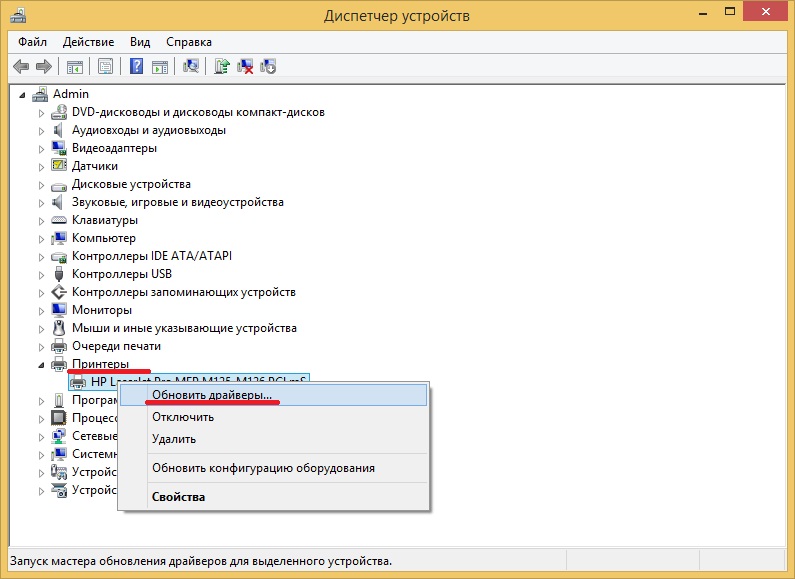
Обновление драйвера
Установка по ID
Бывают ситуации, когда драйвер невозможно скачать через «Диспетчер устройств», потому что его просто нет на серверах Microsoft. В этом случае вы можете скачать его с ID из любого стороннего онлайн-сервиса. Их много, поэтому мы рассмотрим один.
- откройте Диспетчер устройств, щелкнув правой кнопкой мыши Пуск. Или вы можете использовать + R и команду:
devmgmt.msc
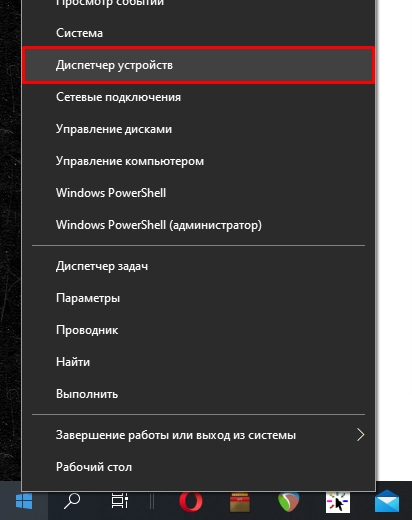
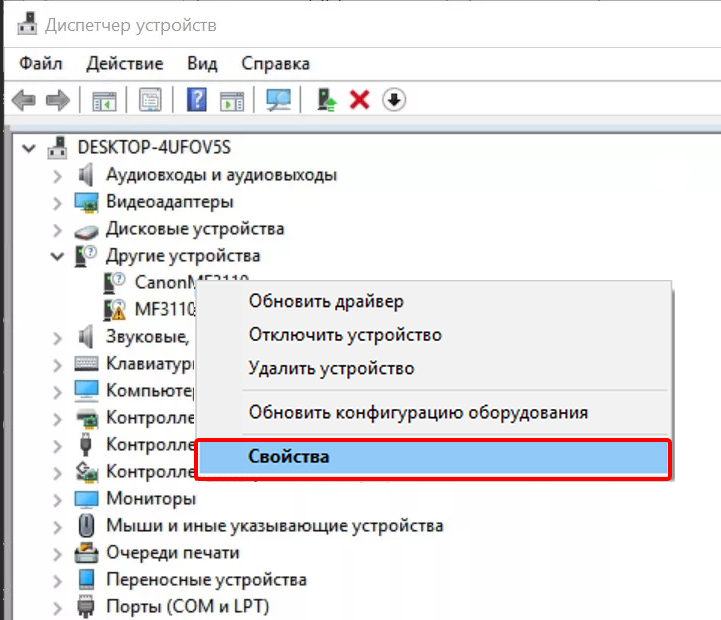
- Щелкните правой кнопкой мыши принтер и перейдите в «Свойства».
- откройте вкладку «Подробности» и установите в свойствах «Идентификатор оборудования». Теперь щелкните правой кнопкой мыши верхнюю строку и скопируйте значение.
- Открываем интернет и в поисковую строку вводим:
ID водителя
- Сверху вы должны увидеть сервис — войдите в него.

- Вставьте скопированное значение в поле поиска (Ctrl+V). Теперь нажмите на «Поиск».
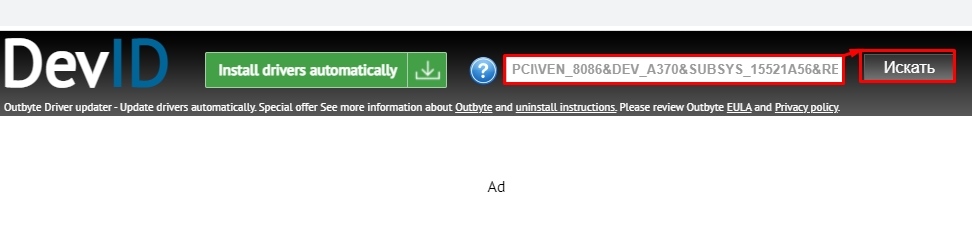
- Обязательно выберите нужную операционную систему и разрядность, и скачайте пакет.

- Далее просто установить.
Как узнать ID принтера
Еще один рабочий способ загрузки драйверов — использование уникального идентификатора оборудования. Каждая модель имеет свой уникальный идентификатор. По этому коду можно попробовать поискать подходящее ПО.
Инструкция по определению ID:
1. Нажмите «Пуск» и найдите значок «Мой компьютер». Щелкните правой кнопкой мыши и выберите в меню «Управление». Посмотрите на картинку ниже.

2. Откройте диспетчер устройств, и разверните справа пункт «Другие устройства». Если ПК или ноутбук увидят принтер, он будет указан в списке. Щелкните правой кнопкой мыши и выберите из списка «Свойства».
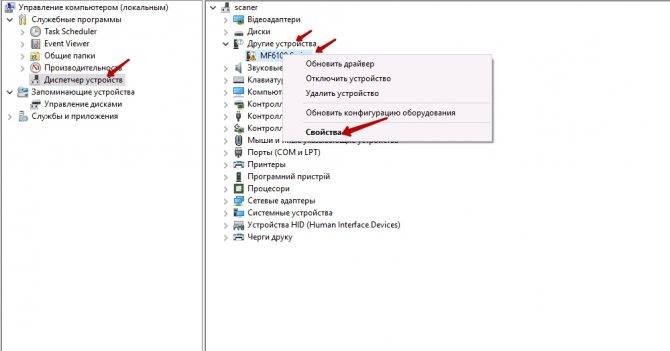
3. В открывшемся окне перейдите на вкладку «Подробности». В свойствах из выпадающего списка нажмите на «Идентификатор оборудования».
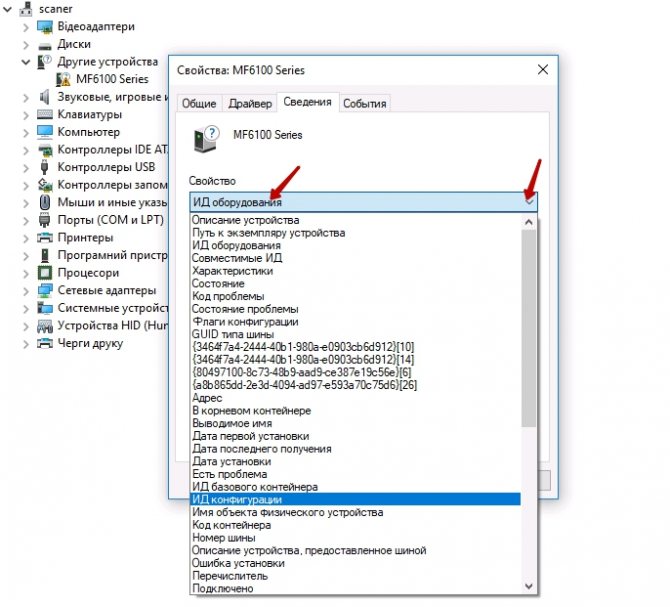
4. После того, как вы увидите необходимую информацию. По полученному идентификатору вы без труда найдете драйвера через поиск в сети или на сайте производителя.
Процедура соединения через USB
У многих пользователей решение вопроса, как подключить принтер к компьютеру, не вызывает особых затруднений. Процедура достаточно проста и будет практически одинаковой для всех моделей принтеров.
Подключение принтера по кабелю
Подключение производится в следующем порядке:
- Берется USB-кабель, который вставляется в рабочий порт на компьютере или ноутбуке.
- Другой конец кабеля должен быть подключен к соответствующему разъему на принтере.
- Другой шнур вставляется в розетку.
- Затем включите принтер с помощью кнопки питания, которая может находиться как на передней, так и на задней панели.
Подключить печатающее устройство можно не только по кабелю, но и по Wi-Fi соединению. Этот вариант наиболее удобен при использовании ноутбуков. Однако обратите внимание, что в этом случае устройство все равно необходимо подключить к другому ПК через кабель.
Примечание! После завершения соединения двух устройств рекомендуется посмотреть на экран ПК или ноутбука. Если все сделано правильно, в правом нижнем углу должно появиться сообщение о том, что найдено новое оборудование.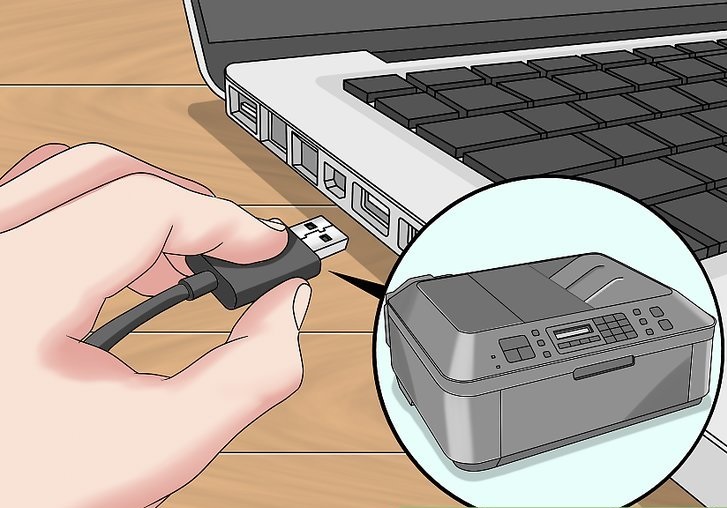
Подключение через кабель
Установка драйверов
Как уже было сказано, при наличии интернет-соединения драйвера могут быть установлены автоматически (система Windows достаточно умна). Еще вариант, если устройство новое, к нему прилагается установочный диск со всеми необходимыми приложениями. Как с ним работать:
- Проверьте, подключен ли принтер к компьютеру и сети.
- Вставьте диск в дисковод.
- откройте раздел «Мой компьютер» на своем ноутбуке.
- Дважды щелкните изображение диска во всплывающем окне.
- Либо программа запустится, либо сам диск откроется. В последнем случае необходимо выбрать установочный файл из списка. Обычно его обозначают словом «Настройка».
- Дождитесь завершения установки.
Настройка печати
После завершения всех предыдущих процедур рекомендуется перейти к настройкам. Подробное описание настройки устройства:
- Выберите меню «Пуск».
- Далее идет часть устройства.
- Найдите установленное устройство в списке.
- Щелкните правой кнопкой мыши изображение.
- Выберите «Настройки печати».
- Появится меню, где пользователь может отредактировать настройки по своему усмотрению, например установить яркость отображаемых изображений и текстов.
Есть много вариантов, как вы можете изменить настройки. Вот список рекомендуемых:
- Изменить направление страницы. Можно постелить книжку или альбомный вариант.
- Измените размер выходных листов. Стандартный А4.
- Установите смещение, напечатайте текст с обеих сторон.
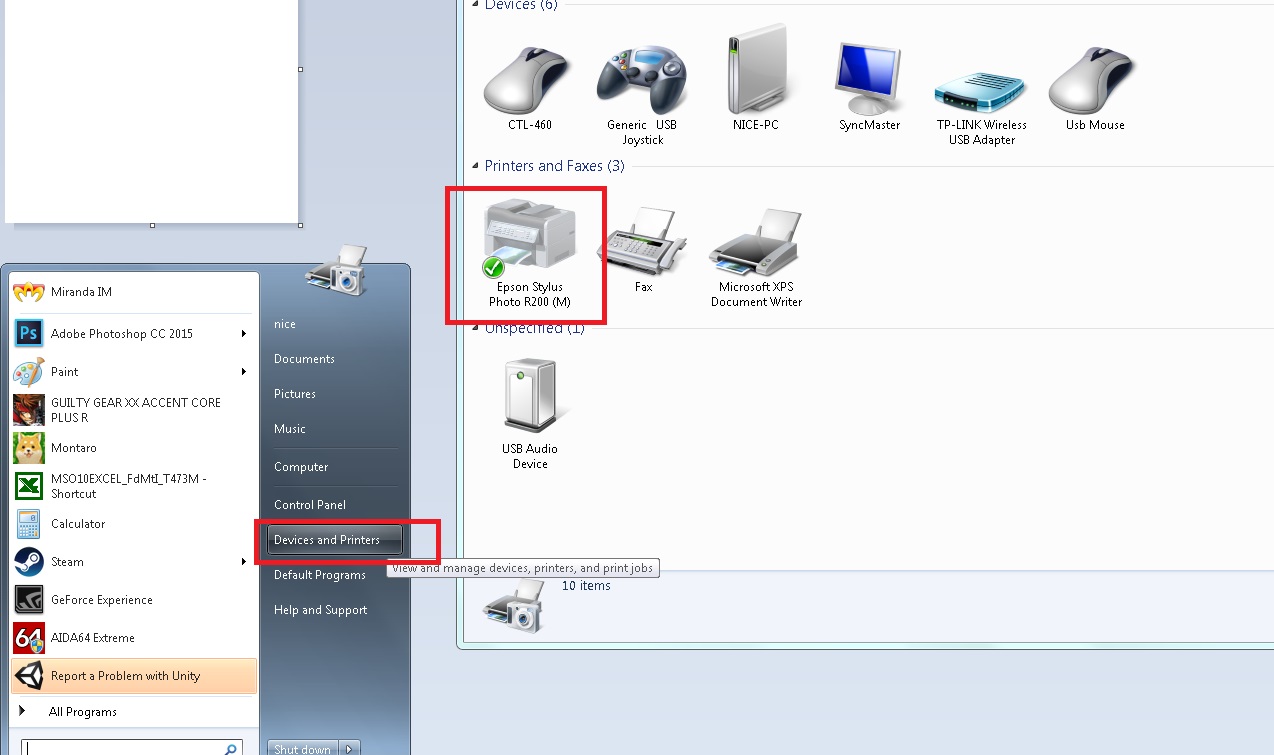
Настройка устройства
Пробная печать
Проверить правильность работы устройства можно с помощью функции тестовой печати. Как выполнить эту процедуру:
- Через меню «Пуск» нужно открыть раздел «Устройства и принтеры».
- Выберите установленный и щелкните по нему правой кнопкой мыши.
- Функция «Свойства».
- В разделе «Общие» внизу экрана есть кнопка «Пробная печать».
- Вы должны нажать на нее, и устройство печати сработает и освободит страницу.
Скачиваем и устанавливаем драйвер
Обратите внимание на следующее! Используйте для загрузки только надежные веб-сайты. Попытка скачать дистрибутив с подозрительных ресурсов может привести к загрузке вирусов. Вы можете найти нужный драйвер на нашем сайте или на официальном сайте производителя вашего оборудования.
Чтобы найти нужный драйвер, нужно знать производителя принтера (например, HP, Canon и так далее) и модель (набор букв и цифр). Ниже мы рассмотрим пример поиска драйвера для принтера HP LaserJet p1102.
откройте поисковик и введите в поисковую строку: «hp deskjet f4213 driver».
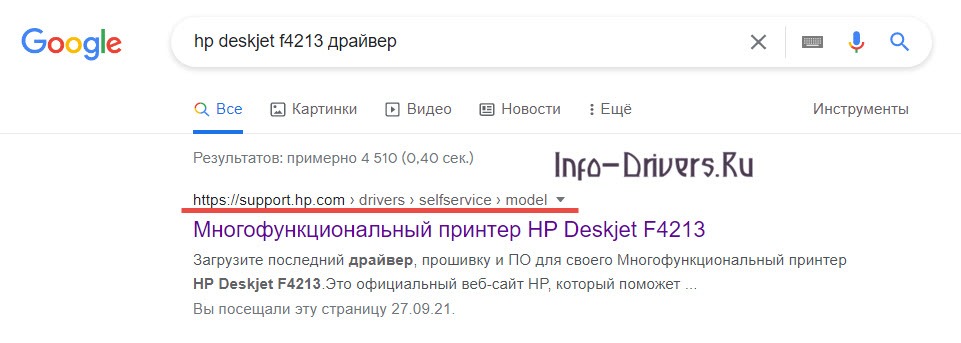
Посмотрите на ссылки на сайты, которые выдаст вам поисковик. Сайт производителя устройства обычно находится на первом месте в результатах поиска, но так бывает не всегда. Поэтому нужно внимательно смотреть адреса страниц на сайте, чтобы случайно не скачать вредоносное ПО. Адрес веб-сайта должен иметь простое название, например «hp.com» или «samsung.com».
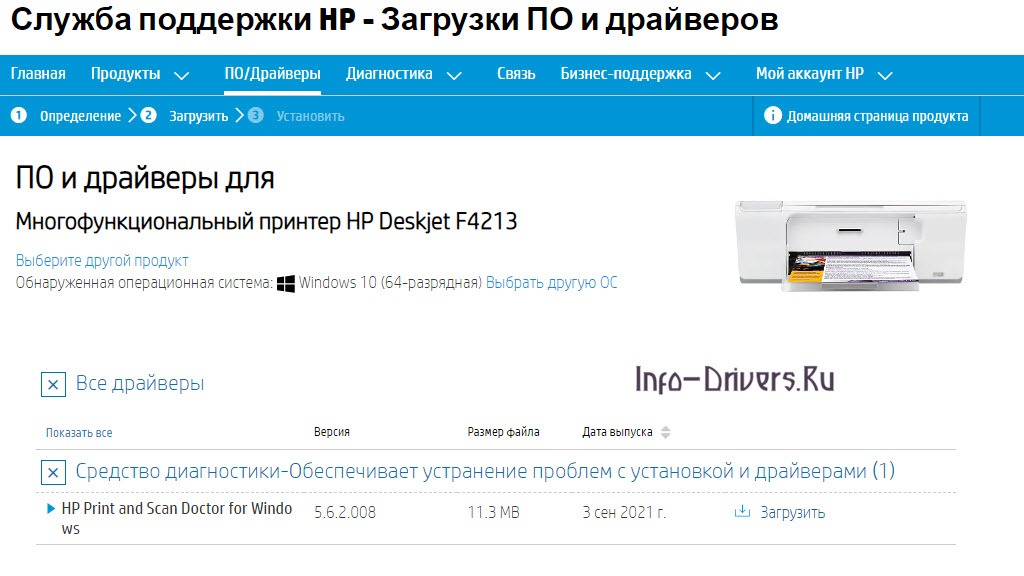
Если вы сомневаетесь, что нажали правильную ссылку, перейдите на сайт производителя. Для этого в поле поиска введите «официальный сайт производителя», где вместо производителя укажите hp, samsung, canon и т.д. Зайдя на сайт, вы сможете сравнить адрес с тем, который был выдан вы в оригинальном поиске, или попробуйте найти нужный вам драйвер самостоятельно.
Чтобы найти драйвер на самом сайте, найдите на главной странице «Определить продукт», «Поиск продукта» или другое похожее название. Перейдите по этой ссылке, введите там модель устройства и нажмите «Искать».
Вы увидите список драйверов, подходящих для данного оборудования или устройств с похожими названиями. Нажмите на тот, который точно соответствует вашей модели и системному оборудованию.
Нажмите «Загрузить», «Сохранить» или «Скачать». Название кнопки на разных сайтах может отличаться. У многих продуктов будет возможность скачать как базовую, так и полную версии дистрибутива, вы можете выбрать любую.
Программа начнет скачиваться, дождитесь ее завершения.
Почему важно скачать файл с официального сайта производителя?
Во-первых, вы можете быть уверены, что вместе с драйвером не будет храниться вредоносное ПО. А во-вторых, полученный дистрибутив будет со всеми последними обновлениями.
После загрузки файла установка может начаться автоматически. Если этого не произошло, запустите его самостоятельно, дважды щелкнув инструмент.
Что делать, если не удается подключиться к принтеру
Как уже говорилось, решить проблему с печатью достаточно просто. В первую очередь рекомендуется проверить состояние троса, не оторвался ли он и нет ли повреждений. В последнем случае кабель, скорее всего, придется заменить.
Кроме того, обязательно перейдите из Панели управления в «Устройства печати» и убедитесь, что для системы установлено значение «Использовать по умолчанию». Особенно это актуально, если на ПК или ноутбуке были установлены разные модели принтеров.
определить какой из них используется достаточно просто, рядом с ним должна стоять галочка. Если в этом нет необходимости, нужно просто щелкнуть правой кнопкой мыши по прикрепленному объекту и присвоить ему указанную функцию.
Загрузка драйверов с официального сайта производителя
Как установить принтер без установочного диска? — Вопрос достаточно высокий, но нам не диск нужен, а только драйвера. Вы можете легко получить это программное обеспечение с веб-сайта производителя принтера. Обычно найти их там можно без проблем.
- Следите за сайтом разработчика, легко находите его через поисковик;
- Как правило, на страницах есть соответствующий раздел «Драйвера»;
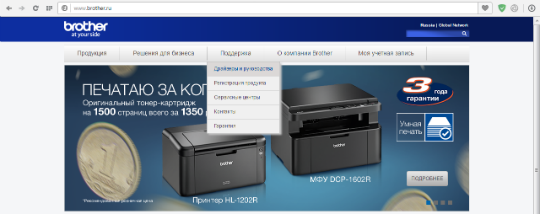
- Когда вы введете его, вы увидите поиск, где вы будете вводить свою модель устройства;

- Из списка найденного материала выберите подходящий результат и укажите, на какой версии Windows вы планируете использовать устройство;
- Загрузите файл. Обычно он поставляется с расширением zip или exe. В последнем случае просто запустите файл. Если файл представляет собой zip-файл, вы должны распаковать его и запустить установленный или установленный элемент с расширением .exe.
На этом проблема должна решиться, только бывает ситуация, когда вы не можете найти точную модель своего устройства. Затем постарайтесь найти максимально близкий по структуре принтер, обычно с разницей в модели в 1-2 единицы в порядке номеров, и попробуйте установить Windows-принтер.
- https://WiFiGid.ru/poleznoe-i-interesnoe/kak-ustanovit-drajver-dlya-printera
- https://PoPrinteram.ru/ustanovka-bez-diska.html
- http://printergid.ru/ustanovka/ustanovit-printer
- https://PrinterProfi.ru/raznoe/kak-ustanovit-printer-bez-diska.html
- https://rospro76.ru/digital_technology/kak-podklucit-printer-k-komputeru-esli-net-ustanovocnogo-diska.html
- https://info-drivers.ru/information/ustanovka-driver-bez-diska.html
- https://tvoykomputer.ru/kak-ustanovit-drajver-dlya-printera-bez-ustanovochnogo-diska/
- https://hitech-online.ru/kompyutery-orgtehnika/printer/kak-ustanovit-bez-diska.html
- https://ichip.ru/sovety/ekspluataciya/kak-podklyuchit-printer-k-noutbuku-poshagovaya-instrukciya-779112
- https://build-make.ru/358/kak-ustanavlivajutsya-printera-bez-diska-kak-podkljuchit-printer-k-noutbuku-bez-ustanovochnogo-diska/
- https://tv-st.ru/cifro-tehnika/kak-ustanovit-printer-na-noutbuk-bez-diska.html
- https://itumnik.ru/wifi/podklyuchit-printer-noutbuk