
А теперь сам процесс контурной резки. Берем и открываем изображение, которое нужно напечатать и обрезать по контуру, при помощи программы Flexi Starter Vicsing. В открывщемся окне «Design Center» устанавливаем размер материала: … Сайн Сервис
А теперь сам процесс контурной резки
Берем и открываем изображение, которое нужно напечатать и обрезать по контуру, при помощи программы Flexi Starter Vicsing. В открывшемся окне «Design Center» устанавливаем размер материала:
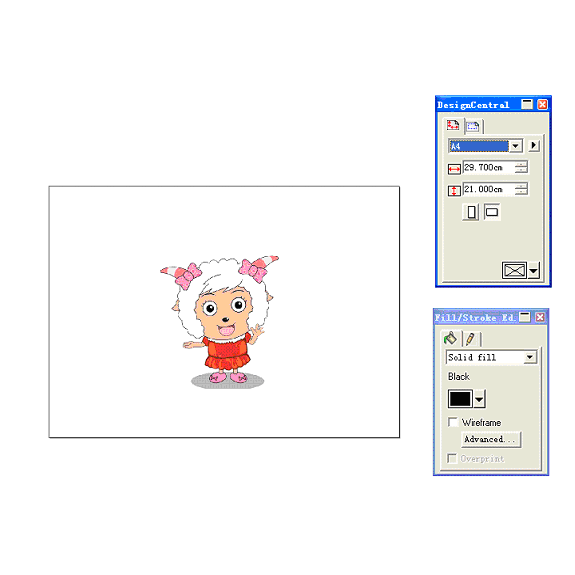
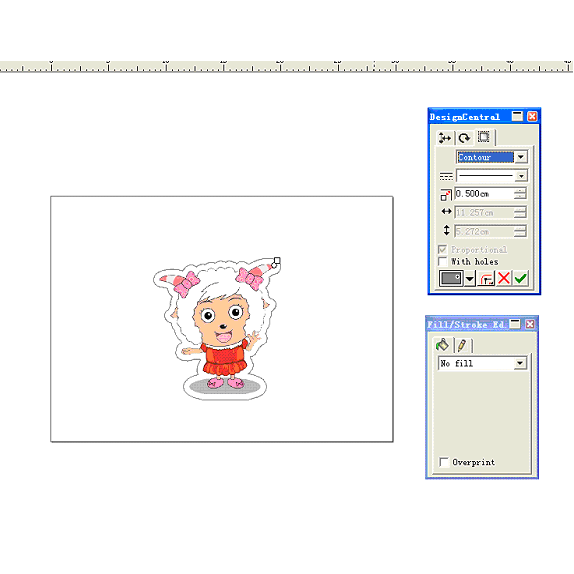
Выделяем изображение и выбираем пункт «rEffect», далее «Contour cut» и затем задаем нужный отступ контура от края изображения (по нему будет происходить контурная резка).
Жмем ОК.
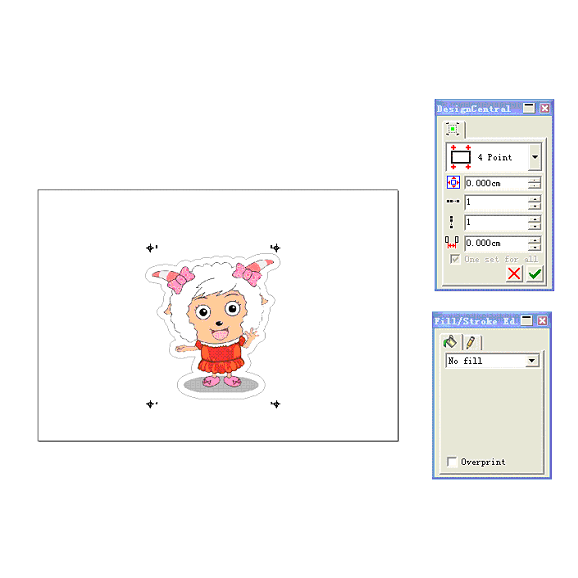
Далее снова выбираем пункт «rEffect» и далее «Contour cutting marks», для того чтобы выбрать кол-во меток, они будут печататься совместно с изображением. Метки необходимы нам для позиционирования плоттера при контурной резке. Для лучшего позиционирования советуем выбирать 4-е метки.
Жмем ОК.
Готовим к печати
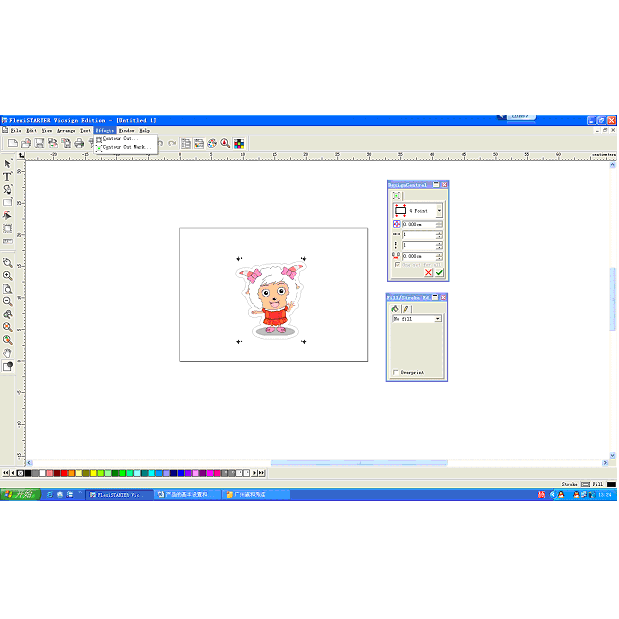
Печатаем заготовку на принтере, затем переносим его на плоттер. Нажимаем кнопку «Contour cut» и нажимаем на «Send»
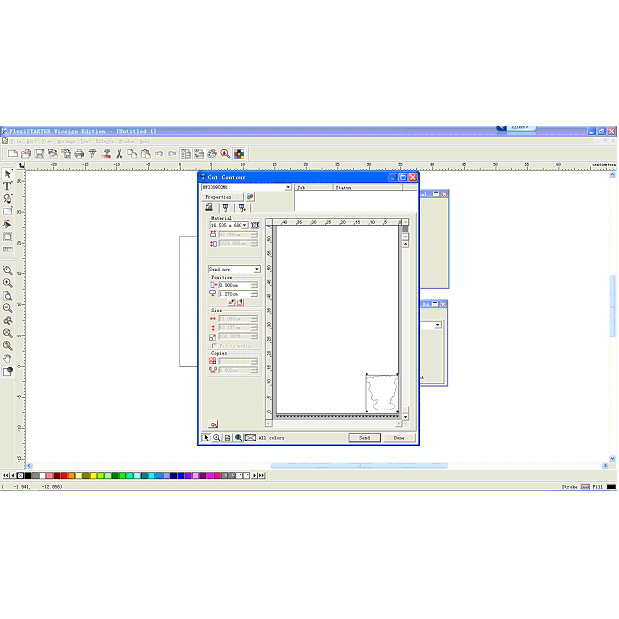
Выбираем «Manually Interactive Mobile” и нажимаем OK.
Рисунок ниже.
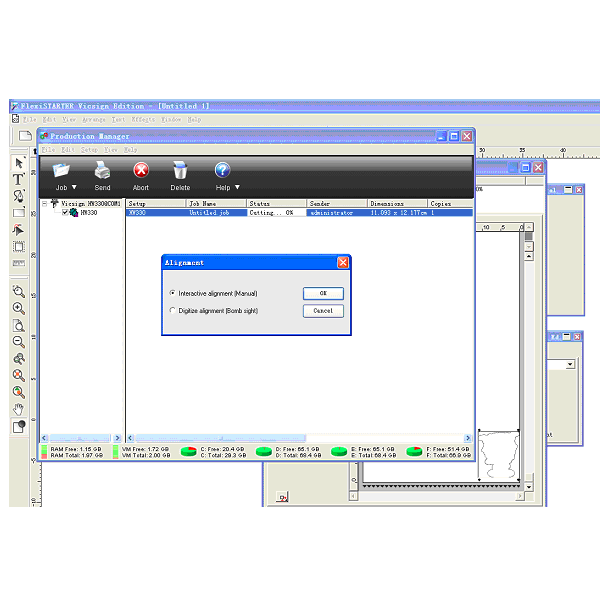
При помощи мыши либо клавиатуры перемещаем резец на центр первой метки (нижняя правая) и нажимаем ОК. Это делается для того, чтобы подтвердить позицию первой метки и ее запись в память управляющей программы. Далее нужно сделать аналогичные действия для оставшихся трех меток.
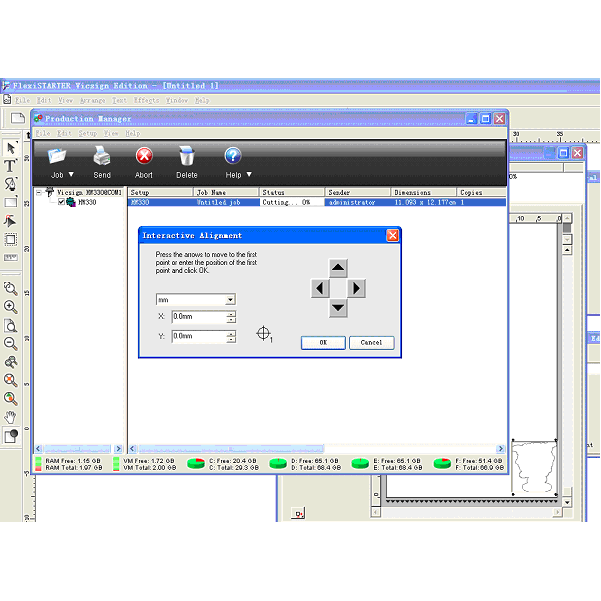
После того как мы установили (указали) все метки, нажимаем ОК и отправляем на резку.
Самое важное в этом – сохранение пропорций и размеров рисунка для печати и для резки.
Главное не забывайте сохранять пропорции и размеры рисунка для печати и для резки.
© 2015 САЙН СЕРВИС. Все права защищены.
Любое копирование информации с сайта sign-service.ru должно производится с сылкой на источник и с согласия администрации ресурса.
Источник: http://sign-service.ru/company/articles/konturnaya-rezka-na-plotterakh-vicsign-pri-pomoshhi-flexi.html
Subscription Plans
Flexi is the most complete sign design and print software out there for design, RIP, vinyl cut and print & cut package needs. With a Flexi subscription there are no hidden costs, you never pay extra for drivers or application tools. Your low monthly price includes everything you need. In addition, Flexi software now features free phone and email support, and ongoing automatic updates so you never fall behind.
per month annually, or £34.99 month to month
Flexi Design
Subscribe Now
Источник: http://thinksai.com/en-eu/products/flexi
Две части:
Flexi 10 — это программное обеспечение графического дизайна, используемое для легкого создания и проектирования различных видов вывесок. В настоящее время Flexi 10 доступен только для компьютеров Windows. Он широко используется для точного вырезания конструкций из винила для различных целей и проектов. Программа Flexi 10 довольно проста и проста в установке на любом ПК с ОС Windows.
Источник: http://kakdelayut.ru/kompyutery-i-elektronika/kak-ustanovit-flexi-10-na-pk/
Часть 1. Начало работы
1. Приобретите установщик Flexi 10

Flexi 10 поставляется в инсталлятор CD, который можно купить в любом магазине программного обеспечения или он-лайн через eBay. Весь пакет состоит из следующего:
- Установщик компакт-дисков
2. Вставьте установочный диск CD в дисковод CD / DVD вашего компьютера
Flexi 10 не требует какого-либо тяжелого компьютерного оборудования для запуска. Если ваш компьютер способен работать хотя бы на Window XP, он сможет поддерживать программу Flexi 10.
Источник: http://kakdelayut.ru/kompyutery-i-elektronika/kak-ustanovit-flexi-10-na-pk/
Additional Resources
ICC Profiles
Download ICC Printer Profiles here to help your printer produce accurate colour matching.
Learn More
Machine Driver List
View and download machine drivers for all supported printers and cutters.
Learn More
License Agreement
View the SAi Terms of Use.
Learn More
SAi Total Solutions
See how SAi’s software helps to build your business.
Learn More
Источник: http://thinksai.com/en-eu/products/flexi
Часть 2. Установка Flexi 10
1. Запустите компакт-диск
Нажмите кнопку «Пуск» в нижнем левом углу экрана и выберите «Мой компьютер» в меню «Пуск».
- Внутри «Мой компьютер» нажмите CD / DVD-привод, в который установщик входит, чтобы изучить его содержимое. Выберите файл «Автозапуск» в установщике компакт-дисков Flexi 10, чтобы начать установку.
2. Выберите язык
- Выберите язык, который вы хотите использовать в раскрывающемся списке, и нажмите «ОК», чтобы продолжить.
3. Согласитесь с условиями
- Просмотрите Лицензионное соглашение программного обеспечения и нажмите «Согласен», чтобы продолжить установку.
4. Выберите место на вашем компьютере, где Flexi 10 будет установлен
Место по умолчанию будет находиться в папке «Program Files». Чтобы использовать это значение по умолчанию, просто нажмите «Далее», чтобы перейти к следующему шагу.
- Если вы хотите изменить папку установки, нажмите «Обзор» и перейдите к местоположению на вашем компьютере, где вы хотите установить Flexi 10, и нажмите «Далее», чтобы перейти к следующему шагу.
5. Дождитесь завершения установки
- Для завершения процесса потребуется всего несколько минут или меньше.
6. Введите серийный ключ программы
После установки Flexi 10 запустится и попросит серийный ключ, который можно найти, обернутый вокруг ключа USB-ключа внутри пакета. Введите серийный ключ в текстовое поле и нажмите «Готово», чтобы ввести его.
7. Подождите, пока программа проверит введенный вами серийный код
- По завершении проверки вы можете начать использовать Flexi 10.
- Возможно, вам потребуется подключить компьютер к Интернету, чтобы программа проверила ваш серийный ключ.
Источник: http://kakdelayut.ru/kompyutery-i-elektronika/kak-ustanovit-flexi-10-na-pk/
Hardware Requirements
| Minimum | Recommended | |
|---|---|---|
| NOTE: Internet connection required for cloud window features and services as well as license activation | ||
| Operating System | Windows 8.1 | Windows 10 |
| RAM | 4GB | 8GB |
| Screen Resolution | 1152 x 854 minimum, with 16-bit color or higher | |
| Install Space | 1GB free for base program + extra install space for ICC profiles | |
| Working Disc Space | 250 GB |
Источник: http://thinksai.com/en-eu/products/flexi
