
Из этого материала Вы узнаете, как вытащить бумагу из принтера, если она застряла в нем внутри. Расскажем, что делать в первую очередь в таких ситуациях, чтобы не сломать технику, а быстро устранить проблему. По нашей инструкции достать лист, если произошло замятие, не составит труда.
Почему застревает бумага в принтере
- Основной причиной застревания в основном является сама бумага. Не всегда она попадается высокого качества, а иногда пользователь вовсе может приобрести не тот тип листов. Следует помнить, что каждая модель принтера корректно работает исключительно с бумагой определенного размера и толщины.
- Если печать производится на листах, которые ранее уже были использованы или имеют повреждения (изгибы, надрывы, помятости и тому подобные дефекты), то это вполне вероятно может стать причиной проблем.
- Если происходит захват по несколько листов, то обратите внимание на способ хранения бумаги. Не стоит оставлять ее в очень сырых или жарких помещениям. В первом случае будет происходить приклеивание, а во втором — прилипание из-за электризации.
- Часто вовнутрь принтера легко могут попасть инородные предметы, которых там точно не должно быть. К таким относятся канцелярские скрепки, скобы, колпачки от ручек, остатки бумаги и тому подобное.
- Если принтер проработал уже не один год, то высока вероятность выхода из строя роликов, которые перемещают листы внутри аппарата. Они попросту могли износиться из-за длительного использования.
- Если используете нестандартные форматы или типы страниц, то об этом нужно «уведомить» печатающее устройство. Сделать такие настройки следует в свойствах распечатывания программы, которая используется. Например, для «Ворда» это будет выглядеть так.
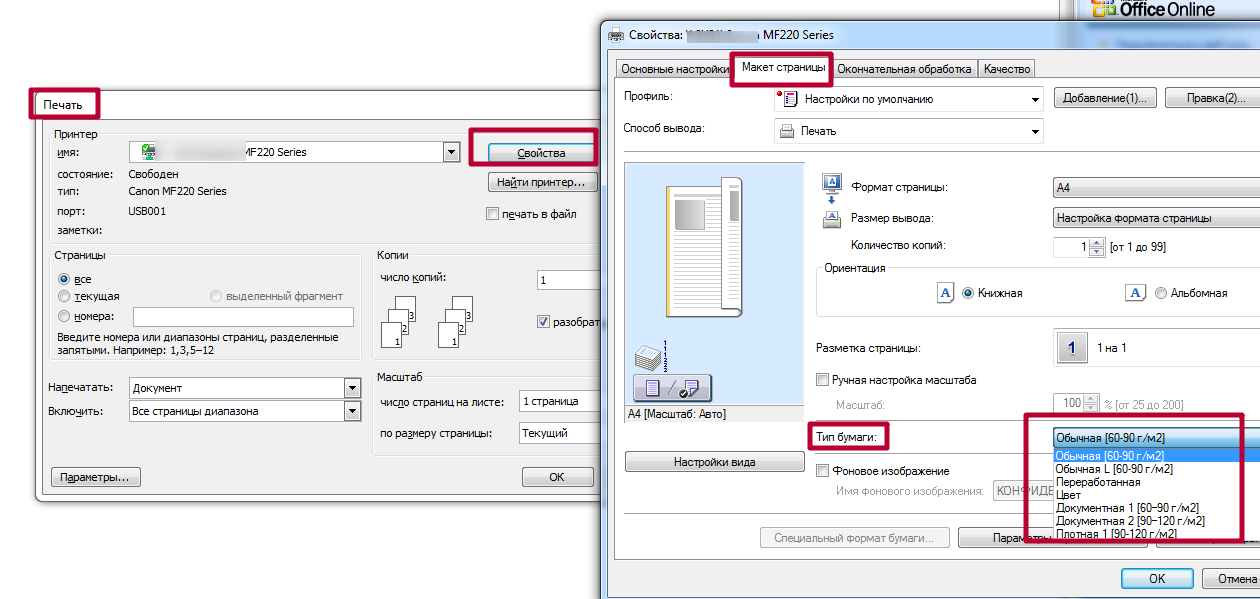
- Открывание передней крышки принтера пользователем или самовольное приводит к остановке печати, а в некоторых случаях — к замятию.
После того, как бумага будет изъята, обязательно выясните и устраните причину замятия. Это гарантирует, что дальнейшей работе проблема не будет мешать.
Источник: http://printeru.info/oshibki-i-problemy/zamyatie-bumagi
Проблема
В устройстве замялась бумага. Индикатор «Внимание» мигает на панели управления.
Рис. : Индикатор «Внимание» мигает

Источник: http://support.hp.com/ru-ru/document/c02451189
Как предотвратить проблемы с принтером?

Чтобы не пришлось разбирать печатающее устройство по частям, правильно его используйте. Есть несколько «профилактических» мер, которые помогут избежать неисправности в принтере и замятие листов:
- для каждого принтера подходит один из классов бумаги А, В, С. Внимательно прочитайте инструкцию к устройству и выберите соответствующий тип бумаги;
- не используйте для печати картон, альбомную и фольгированную бумагу;
- не кладите в лоток мятые, сырые, скрепленные скрепками листы;
- не перегружайте отделение для бумаги;
- используйте листы одинаковой плотности.
Эти простые действия смогу снизить риск возникновения неисправностей в принтере.
Источник: http://officemag.ru/info/guide/index.php?ID=10921374
Что делать, если застряла бумага в принтере
Попробуйте выключить, а потом снова включить устройство. Такие действия могут спровоцировать технику на самостоятельное извлечение страницы, если замятие незначительное.
- Отключите шнур питания принтера из розетки. В процессе Вам предстоит открывать внутреннею крышку и прикасаться к разным деталям, что может привести к попаданию под воздействие электрического тока. В такой ситуации лучше перестраховаться.
- Удалите из очереди печати все задания, если они там есть. Сделать это можно через просмотр очереди печати.
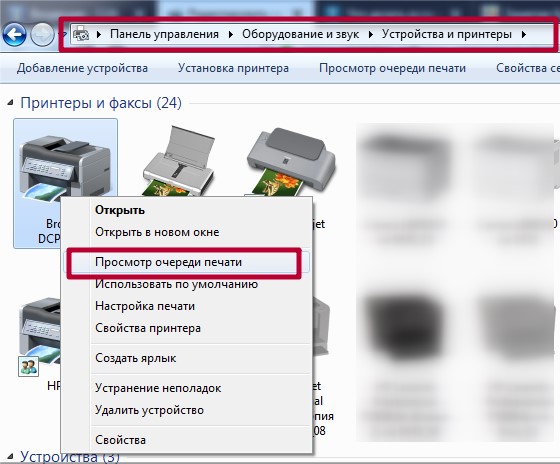
- Откройте верхнюю крышку аппарата и извлеките картридж. Хорошо присмотритесь, чтобы увидеть, где именно находится застрявший лист.
- Если большая часть расположена ближе к входу, то тянуть будем на себя, но против хода роликов. Как бы обратно вынимать к лотку.
- Если лист практически прошел весь путь внутри и застрял на выходе, то вытягивать следует походу роликов. Скорее всего вверх.
- Возьмите лист двумя руками за края и медленно без рывков с незначительным усилием пробуйте вытянуть.
- Делаем осмотр листа и внутри принтера, чтобы убедиться, что извлечена вся бумага и незначительные отрывки не остались в аппарате.
- Устанавливаем картридж обратно. Закрываем крышку.
- Включаем технику.
- Ждем завершения подготовки и смотрим на состояние индикаторов готовности.
- Если лампочки горят оранжевым или красным цветом, то проблема осталась. Где-то внутри все-таки остались части листа, которые нужно найти и убрать.
Источник: http://printeru.info/oshibki-i-problemy/zamyatie-bumagi
Особенности
В зависимости от типа устройства, действия по устранению неисправности могут отличаться.
Лазерных
- Внутри лазерного аппарата расположена специальная печка, которая для закрепления тонера на листе разогревается до 200 градусов. Если совсем недавно производилась печать, то рекомендовано дать немного времени, чтобы она остыла и не стала причиной ожога.
- У большинства такого типа техники, кроме передней крышки, есть задняя и еще, но реже, на дне. Их тоже стоит поочередно открыть и убедится в отсутствие замятых листов там.
- Причиной замятия в лазерных чаще всего являются валики подачи бумаги, которые со временем начинают незначительно стираться, что легко влечет за собой неисправности. Обратите особое внимание на их работу.
Струйных
- Вместо одного картриджа на всю ширину тут используется каретка с несколькими или отдельная печатающая головка. Эти элементы могут «стать на пути» при совершении нужных действий. При наличии застрявшей бумаги положение каретки или ПГ будет где-то посредине. Потому первая Ваша задача — это аккуратно отодвинуть ее в сторону до упора насколько это возможно.
- Дотянутся руками или пальцами в струйном принтере внутрь может быть проблематично из-за небольших размеров, потому следует использовать пинцет.
- Если Ваша модель принтера позволяет снимать печатающую головку, то выполняйте такую манипуляцию строго по инструкции к технике. Не помешает дополнительно промыть и прочистить ее для профилактики, так как частицы бумаги могли остаться на ней. Это приведет к падению качества печати.
Источник: http://printeru.info/oshibki-i-problemy/zamyatie-bumagi
Если ничего не помогло
Когда попробовали все способы, но ничего не дало результата и индикаторы никак не переходят в зеленый цвет готовности, то вариантом решения остается полная разборка аппарата. Попробовать разобрать можно самостоятельно, предварительно отключив технику от сети. Но собрать обратно будет более проблемно и не так просто.
Если принтер находится на гарантии, то такие действия категорически противопоказаны. Если сомневаетесь в своих способностях произвести процедуру, то не стоит этого делать.
Источник: http://printeru.info/oshibki-i-problemy/zamyatie-bumagi
Лазерные устройства
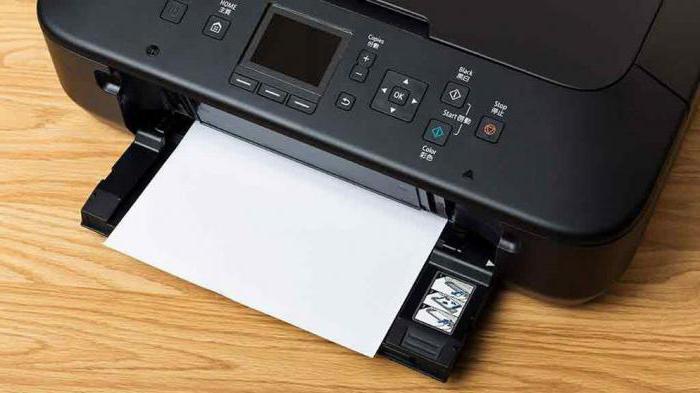
Вышеуказанная инструкция подходит и для лазерных принтеров. Но по сравнению со струйными их можно не отключать от питания и включать снова. Только не нужно вытаскивать страничку резко, поскольку можно ее порвать. Современные лазерные устройства оснащены руководством. Например, если бумага застряла в принтере Brother, что делать, получится узнать из инструкции конкретной модели устройства.
Источник: http://fb.ru/article/368791/chto-delat-esli-bumaga-zastryala-v-printere—poshagovaya-instruktsiya-i-sposobyi-resheniya-problemyi
Правильно продолжаем печать после устранения замятия
Если листы застряли, но их удалось быстро извлечь, то следует правильно продолжить работу устройства. Вставьте обратно картридж или печатающую головку, если используется она. Закройте все крышки, которые в процессе устранения проблемы открывались. Подключите шнур питания в розетку, а потом нажмите соответствующую кнопку на корпусе принтера.
Индикаторы должны загореться зеленым цветом, а техника перейти в режим готовности к работе. Скорее всего, печать начнется с той страницы, которая была замята, а потом продолжится со следующей страницы. Если этого не произошло, то запустите процесс повторно.
Источник: http://printeru.info/oshibki-i-problemy/zamyatie-bumagi
Еще несколько советов
- Не используйте для печати слишком тонкую или грубую бумаги, на ней не должно быть повреждений, листы должны быть ровными.
- В лоток не кладите всего несколько страниц или максимальное их количество, которое можно поместить в нем.
- Старайтесь, чтобы вовнутрь техники не попадали сторонние предметы.
- Не используйте форматы листов, с которыми устройство не может корректно работать.
- Перед укладкой страниц выровняйте их, сделайте перелистывание несколько раз, а потом снова выровняйте.
- В самом лотке слегка зафиксируйте всю стопку, что одновременно она ровно лежала, но и могла легко затянута роликами принтера вовнутрь.
Источник: http://printeru.info/oshibki-i-problemy/zamyatie-bumagi
Перезапуск устройства
Почему случается и такое, что HP пишет замятие бумаги и не печатает по случайности и в тот момент, когда устройство работает исправно. Можно выполнить рекомендации и сбросить настроечные данные. Результатом действий станет отсутствие тревожного сообщения.

Замятия бумаги в принтере
Шаг 1: действия при перезапуске:
- Кнопкой питания включить устройство.
- Совершить отсоединение от устройства кабеля электропитания.
- Вынуть шнур из розетки.
- Ожидать не менее 20 секунд.
- Соединить вилку с розеткой электропитания.
- Вставить другой конец в разъем принтера.
- Для включения повторно нажать кнопку запуска.
Шаг 2: Вывод отчета о самопроверке устройства:
- Загрузить простой белый лист.
- Выбрать в меню пункт «Отчет о состоянии принтера».

Прерывание печати
Если проблема устранена и отчет получен, пробное копирование запущено, то необходимость в проведении дальнейших действий отпадает.
Что делать если отчета нет и устройство не печатает. Следует перейти к дальнейшему этапу диагностирования.
Источник: http://magazin-opo.ru/kak-vybrat/kak-dostat-bumagu-iz-printera.html
Видео инструкция
Отлично!
В знак благодарности расскажите о статье своим друзьям и знакомыми в социальных сетях. Используйте кнопки слева или внизу страницы. Это не занимает более 15 секунд. Спасибо!
Источник: http://printeru.info/oshibki-i-problemy/zamyatie-bumagi
